

准备工作
- 实验会创建一个 Google Cloud 项目和一些资源,供您使用限定的一段时间
- 实验有时间限制,并且没有暂停功能。如果您中途结束实验,则必须重新开始。
- 在屏幕左上角,点击开始实验即可开始

Created an Authorized Table
/ 40
Create an authorized view in the Data Publishing project
/ 40
Access the authorized view as a Data Twin
/ 20

一种常见的情形是,Google Cloud 数据共享合作伙伴拥有专有数据集,客户可将其用于自己的分析用例。客户需要订阅这些数据,在自己的平台内对其进行查询,然后用自己的数据集对其加以扩充,并使用自己的可视化图表工具来创建面向客户的信息中心。这一做法让数据共享合作伙伴能简化并加速构建和交付数据驱动型解决方案,从而创造价值。
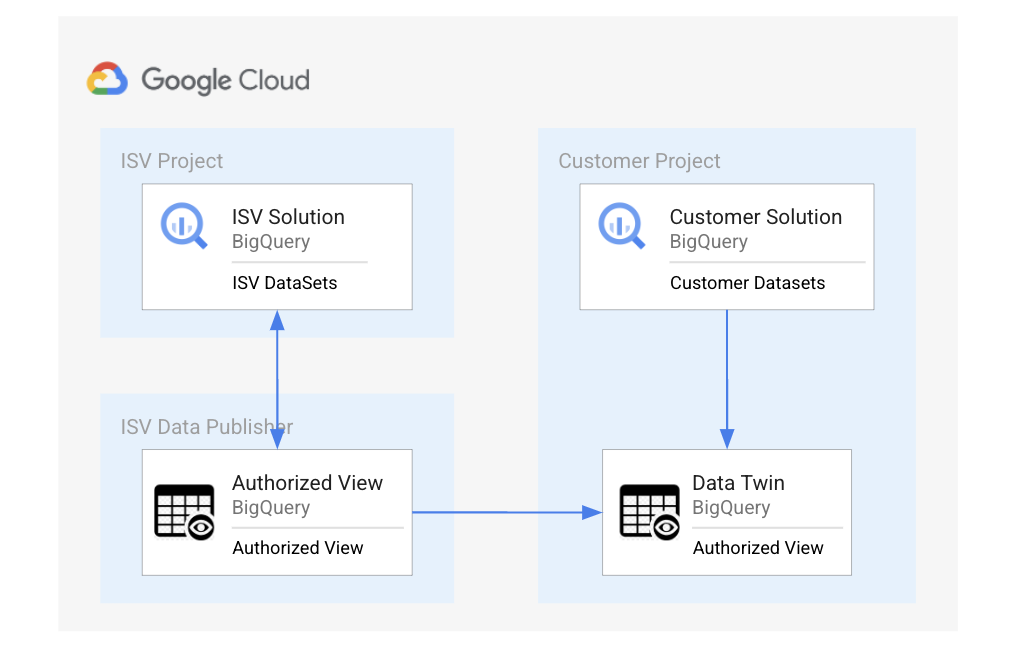
通过与 Google Cloud IAM 集成,您可以设置 BigQuery 对象的权限,让组织内外的用户都能访问。在本实验中,您将了解数据共享合作伙伴如何在 Google Cloud 或其他云服务提供商环境中为客户创建数据孪生。在本实验中,客户位于 Google Cloud 上的另一个项目中。
在本实验中,您将扮演两个角色,能够访问三个 Google Cloud 项目。在第一个项目中,您将扮演数据共享合作伙伴的角色,使用数据发布项目来共享由合作伙伴托管的解决方案生成的数据集。在第二个项目中,您将扮演数据共享合作伙伴的角色,在数据发布项目中以授权视图的形式共享合作伙伴项目中的源数据集。在第三个项目中,您将扮演客户的角色,以数据孪生的形式访问其项目中的授权视图,并将数据与其自己的解决方案数据集联接,以创建更丰富的数据集。
在本实验中,您将执行以下操作:
请阅读以下说明。实验是计时的,并且您无法暂停实验。计时器在您点击开始实验后即开始计时,显示 Google Cloud 资源可供您使用多长时间。
此实操实验可让您在真实的云环境中开展实验活动,免受模拟或演示环境的局限。为此,我们会向您提供新的临时凭据,您可以在该实验的规定时间内通过此凭据登录和访问 Google Cloud。
为完成此实验,您需要:
点击开始实验按钮。如果该实验需要付费,系统会打开一个对话框供您选择支付方式。左侧是“实验详细信息”窗格,其中包含以下各项:
点击打开 Google Cloud 控制台(如果您使用的是 Chrome 浏览器,请右键点击并选择在无痕式窗口中打开链接)。
该实验会启动资源并打开另一个标签页,显示“登录”页面。
提示:将这些标签页安排在不同的窗口中,并排显示。
如有必要,请复制下方的用户名,然后将其粘贴到登录对话框中。
您也可以在“实验详细信息”窗格中找到“用户名”。
点击下一步。
复制下面的密码,然后将其粘贴到欢迎对话框中。
您也可以在“实验详细信息”窗格中找到“密码”。
点击下一步。
继续在后续页面中点击以完成相应操作:
片刻之后,系统会在此标签页中打开 Google Cloud 控制台。

在第一个项目中,您将扮演数据共享合作伙伴的角色,使用授权表来创建并共享数据集。
在实验窗格中,打开 Data Sharing Partner 项目控制台,并使用关联的凭据登录。
在导航菜单中,前往 BigQuery > Studio。
运行以下查询,按土地面积对每个州的前 10 个城市进行排序,然后选择这些城市来创建一个源数据集:
选择为查询结果设置目标表选项。
对于数据集,选择
在表 ID 部分,输入 authorized_table。
将其余字段保留为默认值,然后点击继续。
点击运行,再次运行查询,将结果写入您指定的表中。
验证 authorized_table 已经创建。
在 BigQuery 探索器窗格中,打开 demo_dataset,然后依次点击 + 共享 > 向数据集授权。
添加需要授权才能共享的授权视图:
点击添加授权。
点击关闭。
在您的项目中的 demo_dataset 内,打开 authorized_table。
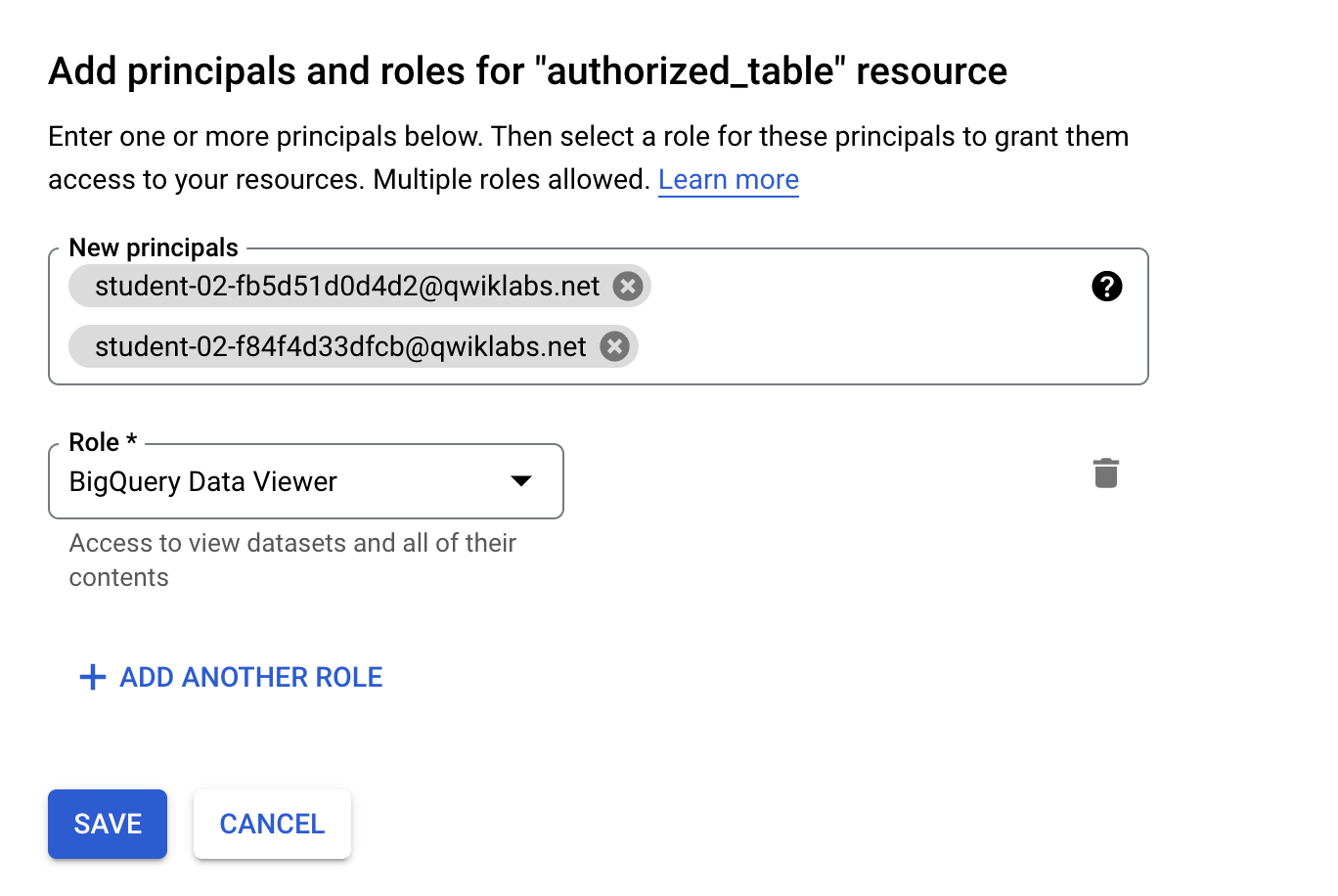
点击共享 > 共享。
点击添加主账号,然后添加 Data Publisher 和 Customer 用户:
选择 BigQuery Data Viewer 角色。
点击检查我的进度,验证您已完成的任务。
在第二个项目中,您将扮演数据共享合作伙伴的角色,在数据发布项目中以授权视图的形式共享合作伙伴项目中的源数据集。
关闭 Data Sharing Partner 项目控制台,然后从实验窗格中打开 Data Publisher 项目控制台。使用相关凭据登录。
在导航菜单中,前往 BigQuery > Studio。
运行以下查询,从授权视图中选择纽约州的城市:
在查询工具栏上,依次选择保存 > 保存视图。
点击数据集字段,然后选择 data_publisher_dataset。
在表字段中,输入 authorized_view。
点击保存。现在,您应该能够看到数据集和表,并对其进行查询。
在 BigQuery 探索器窗格中,打开 data_publisher_dataset,然后依次点击 + 共享 > 授权视图。
添加需要授权才能共享的授权视图:
点击添加授权。
点击关闭。
在您的项目中的 data_publisher_dataset 内,打开 authorized_view。
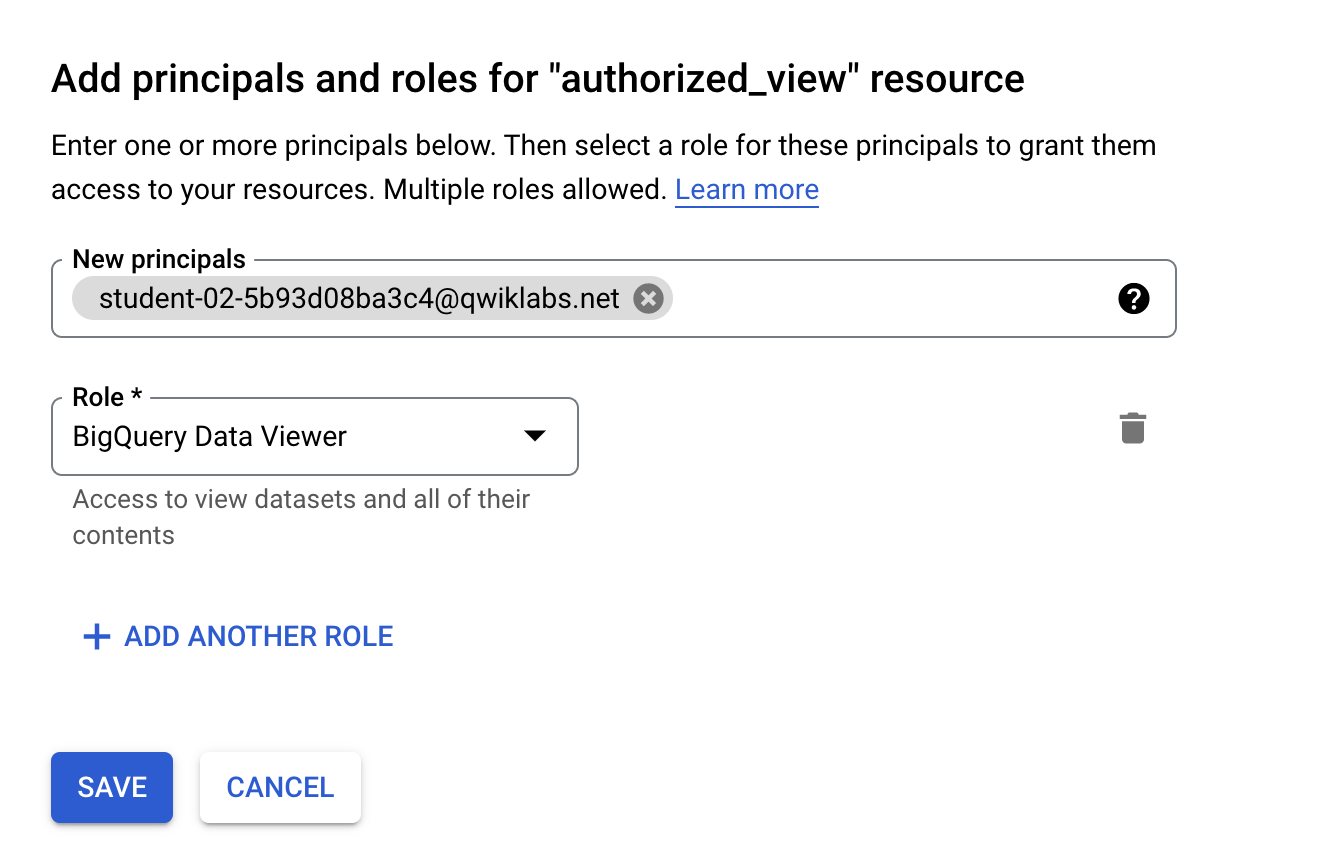
点击 + 共享 > 共享。
点击添加主账号,然后添加 Customer 用户:
选择 BigQuery Data Viewer 角色。
点击检查我的进度,验证您已完成的任务。
在第三个项目中,学员将扮演客户的角色,以数据孪生的形式访问其项目中的授权视图,并将数据与其解决方案数据集联接,以创建更丰富的数据集。
关闭 Data Publisher 控制台,然后从实验窗格中打开 Customer (Data Twin) 项目控制台。使用相关凭据登录。
在导航菜单中,前往 BigQuery > Studio。
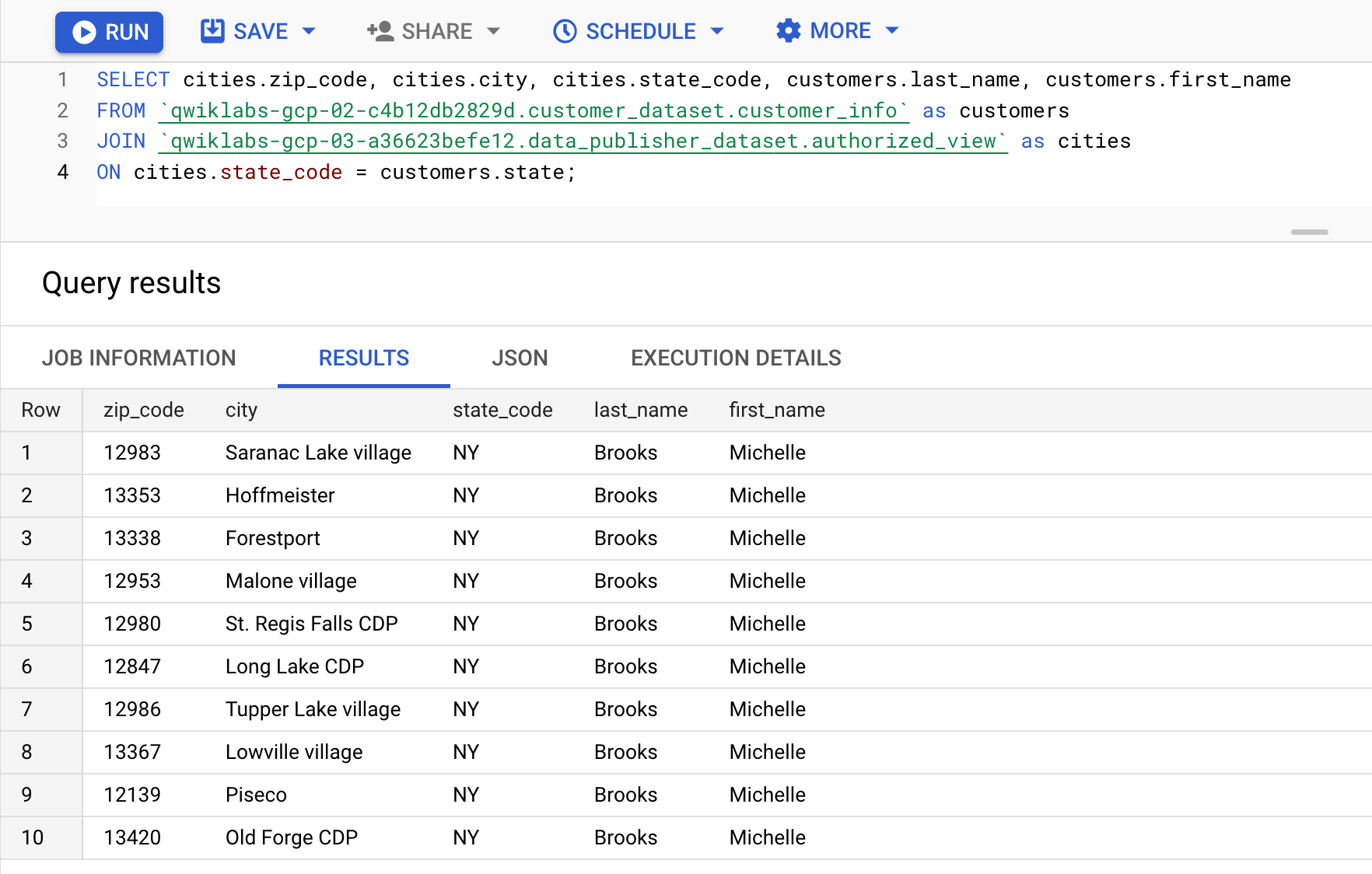
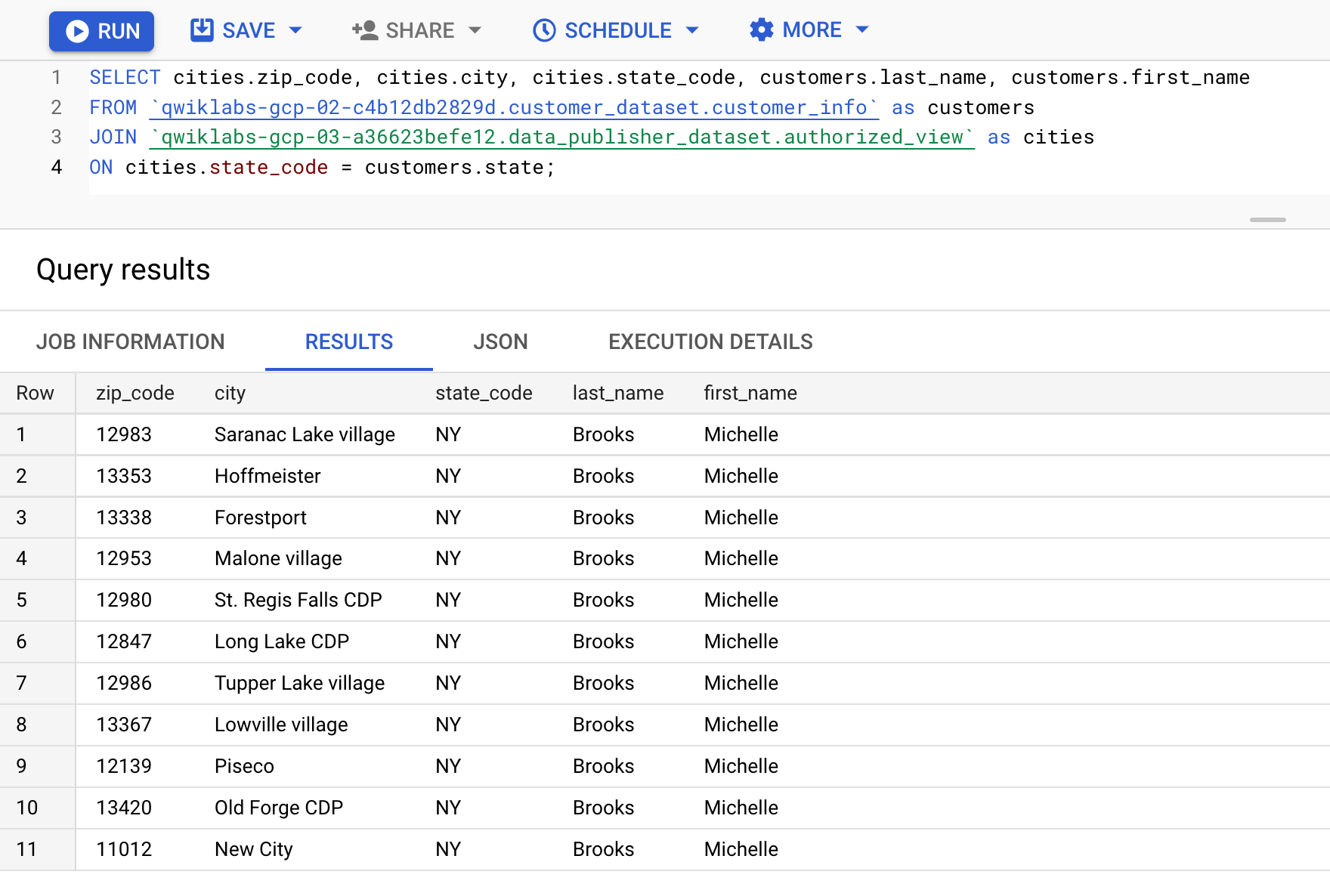
执行以下查询,以访问数据共享合作伙伴数据发布项目中的数据,并将客户的数据和合作伙伴的视图联接起来,从而生成新的分析洞见。
结果应类似于以下内容:
在查询工具栏上,依次选择保存 > 保存视图。
点击数据集字段,然后选择 customer_dataset。
在表字段中,输入 customer_table。
点击保存。现在,您应该能够看到数据集和表,并对其进行查询。
点击检查我的进度,验证您已完成的任务。
为了确认数据孪生的功能,您将在 Data Sharing Partner 项目中插入新行,并在客户项目中测试该功能。
关闭 Customer (Data Twin) 项目控制台,然后从实验窗格中打开 Data Sharing Partner 项目控制台。使用相关凭据登录。
在导航菜单中,前往 BigQuery > Studio。
运行以下查询,在 Data Sharing Partner 数据集中插入新行:
您应该会看到以下输出内容:
关闭 Data Sharing Partner 项目控制台,然后从实验窗格中打开 Customer (Data Twin) 项目控制台。使用相关凭据登录。
最后,在 Customer (Data Twin) 项目中查询视图,确认新添加的行可见。
结果应如下所示:
在本实验中,您为数据共享合作伙伴数据集创建了一个授权视图,以便与数据发布项目中的用户共享。然后,您登录了数据发布项目,并将授权视图与数据孪生项目中的客户用户共享。最后,您登录了 Customer (Data Twin) 项目,并将数据与客户特定数据联接,以创建更丰富的数据集。
…可帮助您充分利用 Google Cloud 技术。我们的课程会讲解各项技能与最佳实践,可帮助您迅速上手使用并继续学习更深入的知识。我们提供从基础到高级的全方位培训,并有点播、直播和虚拟三种方式选择,让您可以按照自己的日程安排学习时间。各项认证可以帮助您核实并证明您在 Google Cloud 技术方面的技能与专业知识。
上次更新手册的时间:2025 年 9 月 8 日
上次测试实验的时间:2025 年 9 月 8 日
版权所有 2026 Google LLC 保留所有权利。Google 和 Google 徽标是 Google LLC 的商标。其他所有公司名和产品名可能是其各自相关公司的商标。



此内容目前不可用
一旦可用,我们会通过电子邮件告知您

太好了!
一旦可用,我们会通过电子邮件告知您


一次一个实验
确认结束所有现有实验并开始此实验