GSP1043

Visão geral
Um cenário comum é quando um parceiro de compartilhamento de dados do Google Cloud tem conjuntos de dados próprios que os clientes podem usar em casos de uso de análise. Os clientes precisam se inscrever nesses dados, consultá-los nas próprias plataformas, aprimorá-los com os próprios conjuntos de dados e usar as ferramentas de visualização para os painéis voltados para o cliente. Assim, os parceiros de compartilhamento de dados podem simplificar e acelerar a criação e a entrega de valor com soluções baseadas em dados.
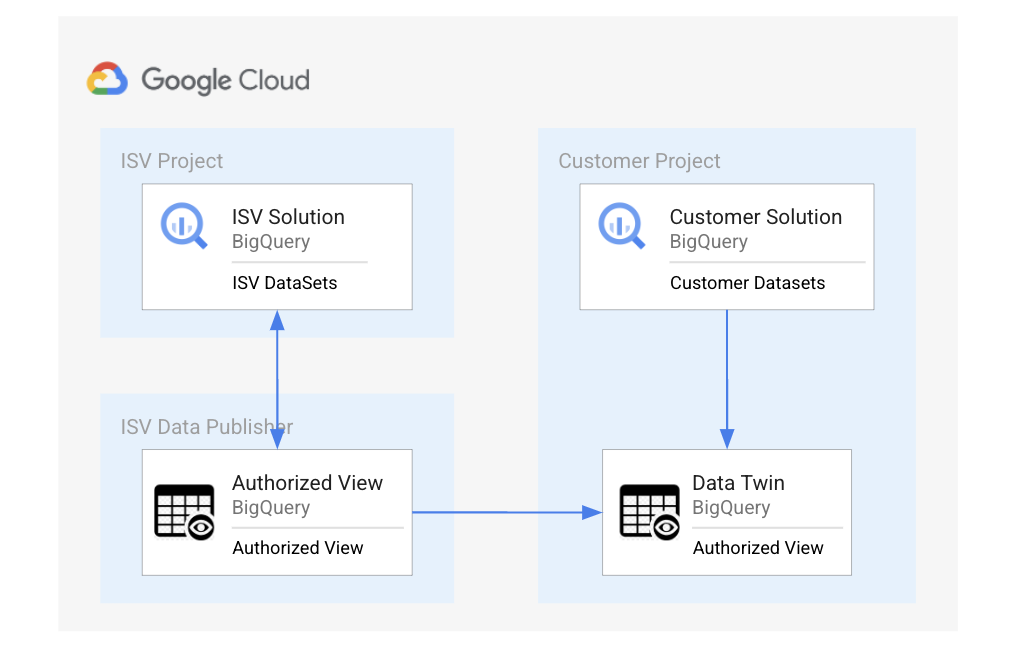
Com a integração ao Google Cloud IAM, é possível definir permissões em objetos do BigQuery para permitir o acesso de usuários dentro ou fora das organizações. Neste laboratório, você vai aprender como os parceiros de compartilhamento de dados criam espelhos de dados para clientes no Google Cloud ou em outro provedor de serviços de nuvem. Para este laboratório, o cliente está usando o Google Cloud em um projeto diferente.
Neste laboratório, você vai desempenhar duas funções e receber três projetos do Google Cloud. No primeiro, você vai assumir o papel de um parceiro de compartilhamento de dados que compartilha um conjunto de dados gerado pela solução hospedada do parceiro usando um projeto de publicação de dados. No segundo, você vai assumir o papel de um parceiro de compartilhamento de dados que vai compartilhar o conjunto de dados de origem no projeto do parceiro como uma visualização autorizada no projeto de publicação de dados. No terceiro, você vai assumir o papel de um cliente que vai acessar a visualização autorizada no projeto como um espelho de dados e combiná-los com o conjunto de dados da solução para criar conjuntos de dados aprimorados.
Objetivos
Neste laboratório, você vai:
- Criar uma visualização autorizada para um conjunto de dados de um parceiro de compartilhamento de dados em projetos diferentes.
- Obter acesso à visualização autorizada para um cliente específico.
- Usar um conjunto de dados gerado pelo cliente para mesclá-lo ao conjunto de dados do parceiro de compartilhamento de dados e criar novos insights.
Configuração e requisitos
Antes de clicar no botão Começar o Laboratório
Leia estas instruções. Os laboratórios são cronometrados e não podem ser pausados. O timer é ativado quando você clica em Iniciar laboratório e mostra por quanto tempo os recursos do Google Cloud vão ficar disponíveis.
Este laboratório prático permite que você realize as atividades em um ambiente real de nuvem, e não em uma simulação ou demonstração. Você vai receber novas credenciais temporárias para fazer login e acessar o Google Cloud durante o laboratório.
Confira os requisitos para concluir o laboratório:
- Acesso a um navegador de Internet padrão (recomendamos o Chrome).
Observação: para executar este laboratório, use o modo de navegação anônima (recomendado) ou uma janela anônima do navegador. Isso evita conflitos entre sua conta pessoal e de estudante, o que poderia causar cobranças extras na sua conta pessoal.
- Tempo para concluir o laboratório: não se esqueça que, depois de começar, não será possível pausar o laboratório.
Observação: use apenas a conta de estudante neste laboratório. Se usar outra conta do Google Cloud, você poderá receber cobranças nela.
Como iniciar seu laboratório e fazer login no console do Google Cloud
-
Clique no botão Começar o laboratório. Se for preciso pagar por ele, uma caixa de diálogo vai aparecer para você selecionar a forma de pagamento.
No painel Detalhes do Laboratório, à esquerda, você vai encontrar o seguinte:
- O botão Abrir Console do Google Cloud
- O tempo restante
- As credenciais temporárias que você vai usar neste laboratório
- Outras informações, se forem necessárias
-
Se você estiver usando o navegador Chrome, clique em Abrir console do Google Cloud ou clique com o botão direito do mouse e selecione Abrir link em uma janela anônima.
O laboratório ativa os recursos e depois abre a página Fazer Login em outra guia.
Dica: coloque as guias em janelas separadas lado a lado.
Observação: se aparecer a caixa de diálogo Escolher uma conta, clique em Usar outra conta.
-
Se necessário, copie o Nome de usuário abaixo e cole na caixa de diálogo Fazer login.
{{{user_0.username | "Username"}}}
Você também encontra o nome de usuário no painel Detalhes do Laboratório.
-
Clique em Próxima.
-
Copie a Senha abaixo e cole na caixa de diálogo de Olá.
{{{user_0.password | "Password"}}}
Você também encontra a senha no painel Detalhes do Laboratório.
-
Clique em Próxima.
Importante: você precisa usar as credenciais fornecidas no laboratório, e não as da sua conta do Google Cloud.
Observação: se você usar sua própria conta do Google Cloud neste laboratório, é possível que receba cobranças adicionais.
-
Acesse as próximas páginas:
- Aceite os Termos e Condições.
- Não adicione opções de recuperação nem autenticação de dois fatores (porque essa é uma conta temporária).
- Não se inscreva em testes gratuitos.
Depois de alguns instantes, o console do Google Cloud será aberto nesta guia.
Observação: para acessar os produtos e serviços do Google Cloud, clique no Menu de navegação ou digite o nome do serviço ou produto no campo Pesquisar.

Tarefa 1: criar uma tabela autorizada
No primeiro projeto, você vai assumir o papel de um parceiro de compartilhamento de dados para criar e compartilhar um conjunto de dados usando uma tabela autorizada.
Criar tabela de clientes autorizados
-
No painel do laboratório, abra o console do projeto do parceiro de compartilhamento de dados e faça login com as credenciais associadas.
-
No menu de navegação, acesse BigQuery > Studio.
-
Execute a consulta a seguir para criar um conjunto de dados de origem e selecione as dez principais cidades de cada estado, classificadas por área terrestre:
SELECT * FROM (
SELECT *, ROW_NUMBER() OVER (PARTITION BY state_code ORDER BY area_land_meters DESC) AS cities_by_area
FROM `bigquery-public-data.geo_us_boundaries.zip_codes`) cities
WHERE cities_by_area <= 10 ORDER BY cities.state_code
LIMIT 1000;
- Na barra de ferramentas, clique em Mais > Configurações da consulta.
Observação: se a opção Mais não estiver visível, clique nos três pontos na barra de ferramentas para acessá-la.
-
Selecione a opção Definir uma tabela de destino para os resultados da consulta.
-
Em Conjunto de dados, selecione .demo_dataset.
-
Em ID da tabela, digite authorized_table.
-
Deixe os demais campos como padrão e clique em Salvar.
-
Clique em Executar para processar a consulta novamente e gravar os resultados na tabela especificada.
-
Verifique se a authorized_table foi criada.
Autorizar o conjunto de dados
-
No painel Explorador do BigQuery, abra o demo_dataset e clique em + Compartilhamento > Autorizar conjuntos de dados.
-
Adicione a visualização autorizada que precisa ser autorizada para compartilhamento: .demo_dataset.
-
Clique em Adicionar autorização.
-
Clique em Fechar.
Conceder permissões de acesso à visualização ao editor de dados
-
Em demo_dataset no projeto, abra authorized_table.
-
Clique em Compartilhar > Compartilhar.
-
Clique em Adicionar principal e adicione os usuários Editor de dados e Cliente:
-
Selecione o papel de Leitor de dados do BigQuery.
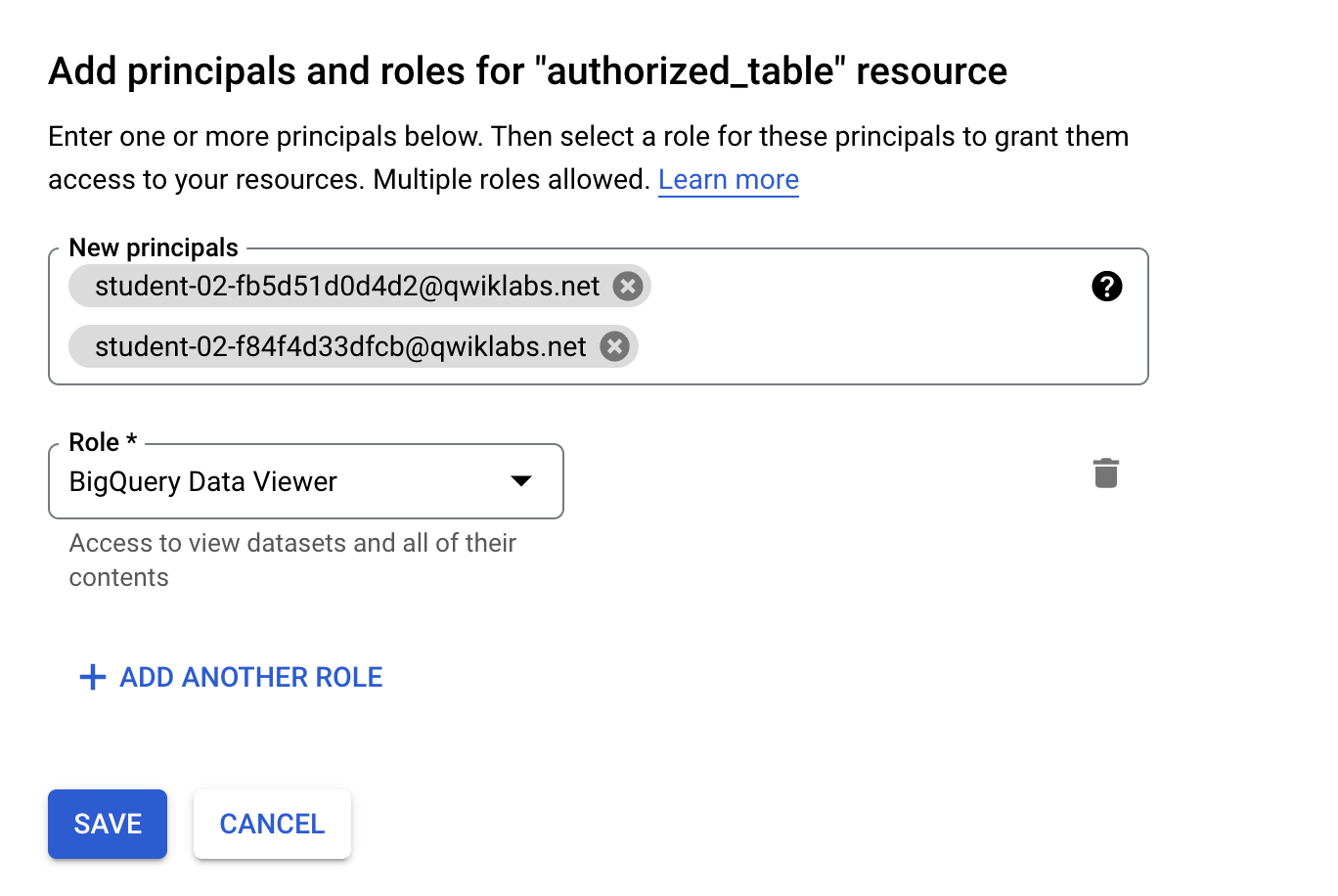
- Clique em Salvar.
Clique em Verificar meu progresso para conferir a tarefa realizada.
Criou uma tabela autorizada
Tarefa 2: criar uma visualização autorizada no projeto de publicação de dados
No segundo projeto, você vai assumir o papel de um parceiro de compartilhamento de dados que vai compartilhar o conjunto de dados de origem no projeto do parceiro como uma visualização autorizada no projeto de publicação de dados.
-
Feche o Console do projeto do parceiro de compartilhamento de dados e, no painel do laboratório, abra o Console do projeto do editor de dados. Faça login com as credenciais associadas.
-
No menu de navegação, acesse BigQuery > Studio.
-
Execute a consulta a seguir para selecionar cidades no estado de Nova York na visualização autorizada:
SELECT *
FROM `{{{isv_project.project_id|Data Sharing Partner Project ID}}}.demo_dataset.authorized_table`
WHERE state_code="NY"
LIMIT 1000
-
Na barra de ferramentas da consulta, selecione Salvar > Salvar visualização.
-
Clique no campo Conjunto de dados e selecione data_publisher_dataset.
-
No campo Tabela, digite authorized_view.
-
Clique em Salvar. Agora você já pode visualizar o conjunto de dados e a tabela e consultar os dados.
Atribuir permissões do IAM à visualização do editor de dados
-
No painel Explorador do BigQuery, abra o data_publisher_dataset e clique em + Compartilhamento > Autorizar visualizações.
-
Adicione a visualização autorizada que precisa ser autorizada para compartilhamento: .data_publisher_dataset.authorized_view.
-
Clique em Adicionar autorização.
-
Clique em Fechar.
Conceder permissões de acesso à visualização ao cliente
-
Em data_publisher_dataset no projeto, abra authorized_view.
-
Clique em + Compartilhar > Compartilhar.
-
Clique em Adicionar principal e adicione o usuário Cliente:
-
Selecione o papel de Leitor de dados do BigQuery.
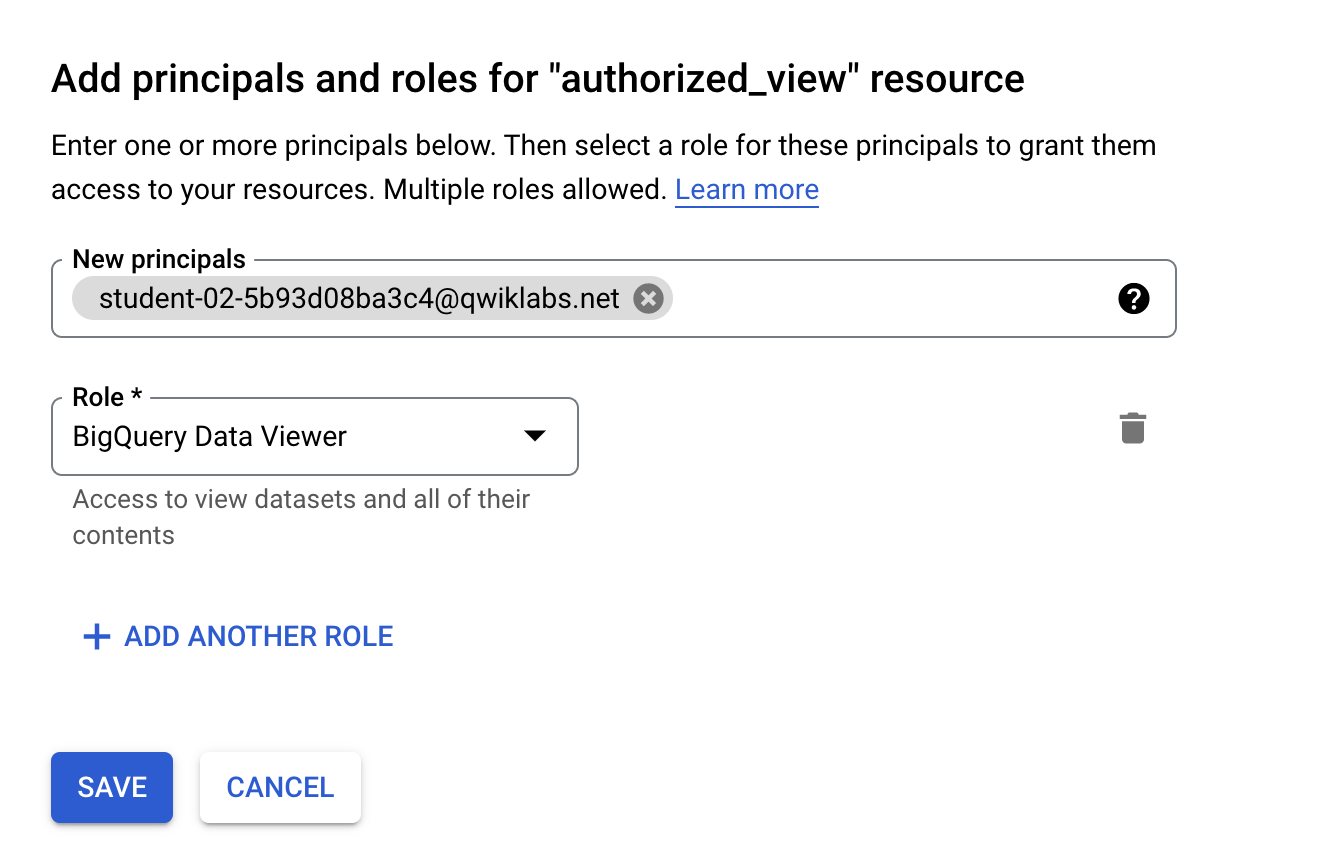
- Clique em Salvar.
Clique em Verificar meu progresso para conferir a tarefa realizada.
Criar uma visualização autorizada no projeto de publicação de dados
Tarefa 3: acessar a visualização autorizada como um espelho de dados
No terceiro projeto, o estudante vai assumir o papel de um cliente que terá acesso à visualização autorizada do projeto como um espelho de dados e mesclar os dados com o conjunto de dados da solução para criar conjuntos de dados aprimorados.
-
Feche o Console do editor de dados e, no painel do laboratório, abra o Console do projeto do cliente (espelho de dados). Faça login com as credenciais associadas.
-
No menu de navegação, acesse BigQuery > Studio.
-
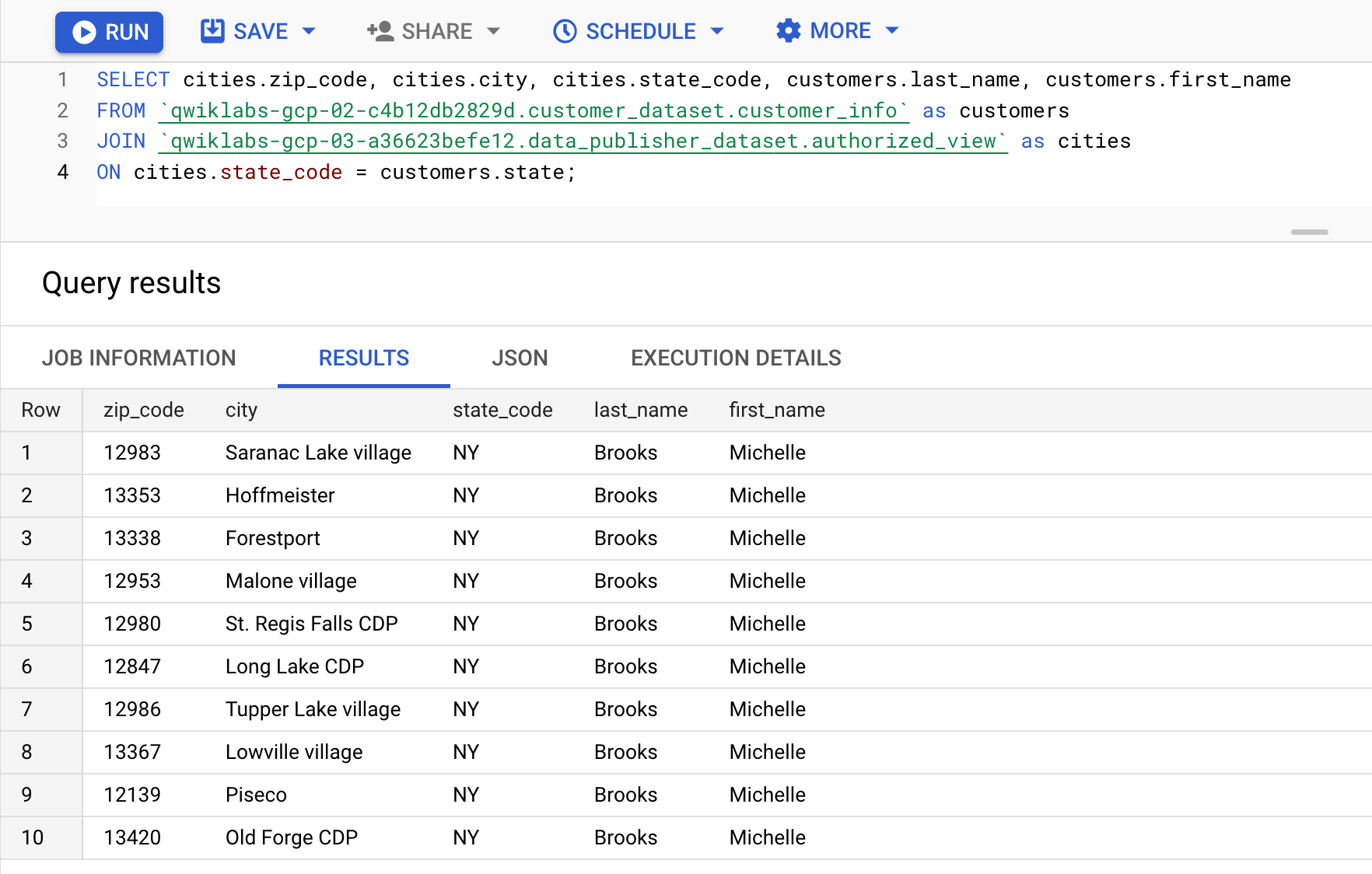
Execute a consulta a seguir para acessar os dados do projeto de publicação de dados do parceiro de compartilhamento de dados e mesclar os dados do cliente e a visualização do parceiro para criar novos insights.
SELECT cities.zip_code, cities.city, cities.state_code, customers.last_name, customers.first_name
FROM `{{{consumer_project_2.project_id|Data Twin Project ID}}}.customer_dataset.customer_info` as customers
JOIN `{{{consumer_project.project_id|Data Publisher Project ID}}}.data_publisher_dataset.authorized_view` as cities
ON cities.state_code = customers.state;
Os resultados devem ser semelhantes ao seguinte:
-
Na barra de ferramentas da consulta, selecione Salvar > Salvar visualização.
-
Clique no campo Conjunto de dados e selecione customer_dataset.
-
No campo Tabela, digite customer_table.
-
Clique em Salvar. Agora você já pode visualizar o conjunto de dados e a tabela e consultar os dados.
Clique em Verificar meu progresso para conferir a tarefa realizada.
Acessar a visualização autorizada como um espelho de dados
Tarefa 4: confirmar a funcionalidade do cliente (espelho de dados)
Para confirmar a funcionalidade do espelho de dados, você deve inserir uma nova linha no projeto do parceiro de compartilhamento de dados e testar a funcionalidade no projeto do cliente.
-
Feche o console do projeto do cliente (espelho de dados) e, no painel do laboratório, abra o console do projeto do parceiro de compartilhamento de dados. Faça login com as credenciais associadas.
-
No menu de navegação, acesse BigQuery > Studio.
-
Execute a consulta a seguir para inserir uma nova linha no conjunto de dados do parceiro de compartilhamento de dados:
INSERT INTO
`{{{isv_project.project_id|Data Sharing Partner Project ID}}}.demo_dataset.authorized_table` (zip_code,
city,
county,
state_fips_code,
state_code,
state_name,
fips_class_code,
functional_status,
area_land_meters,
area_water_meters,
cities_by_area)
VALUES
("11012", "New City", "New County", "02", "NY", "New York", "B5", "S", 123632007174.0, 544474039.0, 10)
Você verá esta resposta
Esta instrução adicionou 1 linha à authorized_table.
-
Feche o Console do projeto do parceiro de compartilhamento de dados e, no painel do laboratório, abra o Console do projeto do cliente (espelho de dados). Faça login com as credenciais associadas.
-
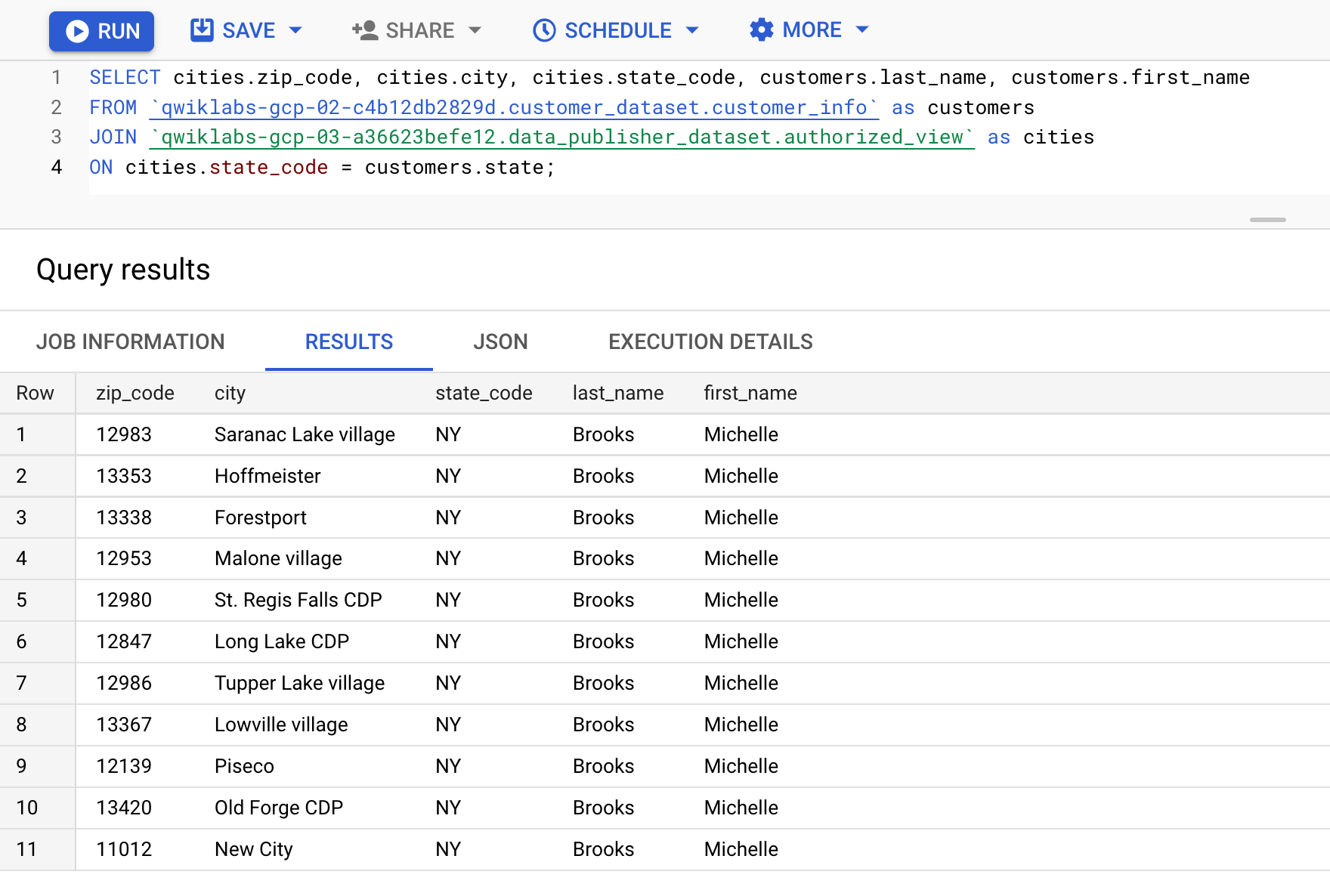
Por fim, consulte a visualização no projeto do cliente (espelho de dados) para confirmar se a linha que você adicionou está visível.
SELECT cities.zip_code, cities.city, cities.state_code, customers.last_name, customers.first_name
FROM `{{{consumer_project_2.project_id|Data Twin Project ID}}}.customer_dataset.customer_info` as customers
JOIN `{{{consumer_project.project_id|Data Publisher Project ID}}}.data_publisher_dataset.authorized_view` as cities
ON cities.state_code = customers.state;
Os resultados devem ser semelhantes ao seguinte:
Parabéns!
Neste laboratório, você criou uma visualização autorizada para um conjunto de dados do parceiro de compartilhamento de dados para compartilhamento com um usuário em um projeto de publicação de dados. Em seguida, você fez login no projeto de publicação de dados e compartilhou a visualização autorizada com um usuário cliente em um projeto de espelho de dados. Por fim, você fez login no projeto do cliente/espelho de dados e mesclou os dados com dados específicos do cliente para criar um conjunto de dados aprimorado.
Treinamento e certificação do Google Cloud
Esses treinamentos ajudam você a aproveitar as tecnologias do Google Cloud ao máximo. Nossas aulas incluem habilidades técnicas e práticas recomendadas para ajudar você a alcançar rapidamente o nível esperado e continuar sua jornada de aprendizado. Oferecemos treinamentos que vão do nível básico ao avançado, com opções de aulas virtuais, sob demanda e por meio de transmissões ao vivo para que você possa encaixá-las na correria do seu dia a dia. As certificações validam sua experiência e comprovam suas habilidades com as tecnologias do Google Cloud.
Manual atualizado em 08 de setembro de 2025
Laboratório testado em 08 de setembro de 2025
Copyright 2026 Google LLC. Todos os direitos reservados. Google e o logotipo do Google são marcas registradas da Google LLC. Todos os outros nomes de produtos e empresas podem ser marcas registradas das respectivas empresas a que estão associados.








