GSP1042

Ringkasan
Skenario yang umum terjadi adalah saat Partner Berbagi Data Google Cloud memiliki set data eksklusif yang dapat digunakan pelanggan untuk berbagai kasus penggunaan analisis mereka. Pelanggan perlu berlangganan data ini, mengkuerinya dalam platform mereka sendiri, lalu menambahkannya dengan set data mereka sendiri dan menggunakan alat visualisasi mereka untuk dasbor yang ditampilkan kepada pelanggan. Hal ini memungkinkan Partner Berbagi Data menyederhanakan dan mempercepat proses penciptaan serta pemberian manfaat dari solusi berbasis data.
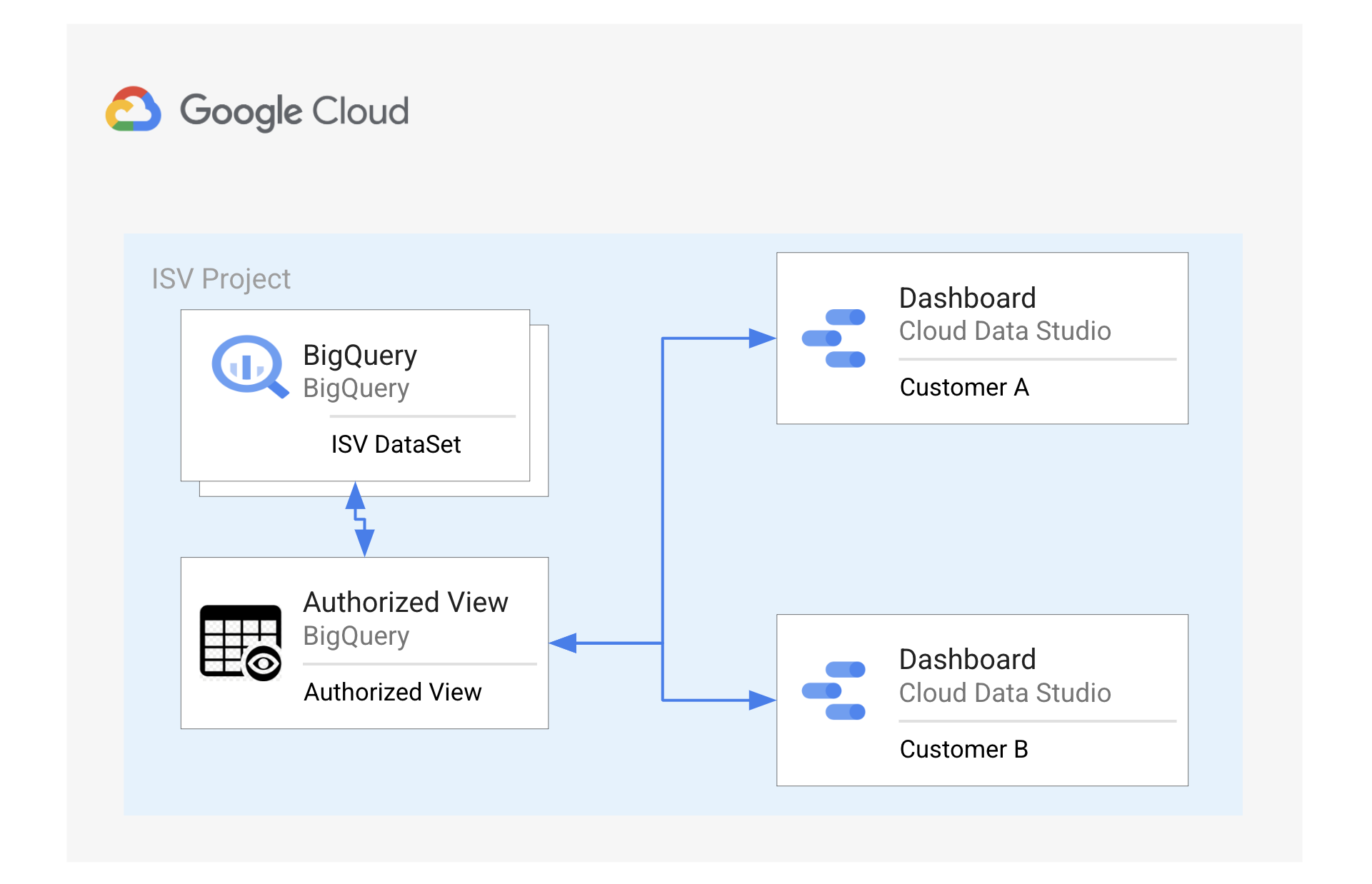
Melalui integrasi dengan Google Cloud IAM, Anda dapat menetapkan izin pada objek BigQuery untuk mengaktifkan akses oleh pengguna di dalam atau di luar organisasi. Dalam lab ini, Anda akan mempelajari bagaimana Partner Berbagi Data dan pelanggannya dapat menggunakan data BigQuery yang disimpan di project partner dalam bentuk dasbor yang ditampilkan kepada pelanggan untuk analisis sebagai layanan terkelola. Anda akan diberi tiga project: project Partner Berbagi Data yang memiliki set data, serta dua pelanggan terpisah dan berbeda yang dapat mengakses subset set data dari project masing-masing. Pelanggan akan mencantumkan informasi pelanggan yang spesifik untuk wilayah geografis mereka.
Tujuan
Dalam lab ini, Anda akan mempelajari cara:
- Menyalin set data publik ke dalam Project Partner Berbagi Data.
- Membuat tampilan yang diotorisasi yang berbeda untuk setiap pelanggan.
- Menggunakan tampilan yang diotorisasi untuk membuat dasbor spesifik per pelanggan.
Penyiapan dan persyaratan
Sebelum mengklik tombol Start Lab
Baca petunjuk ini. Lab memiliki timer dan Anda tidak dapat menjedanya. Timer yang dimulai saat Anda mengklik Start Lab akan menampilkan durasi ketersediaan resource Google Cloud untuk Anda.
Lab interaktif ini dapat Anda gunakan untuk melakukan aktivitas lab di lingkungan cloud sungguhan, bukan di lingkungan demo atau simulasi. Untuk mengakses lab ini, Anda akan diberi kredensial baru yang bersifat sementara dan dapat digunakan untuk login serta mengakses Google Cloud selama durasi lab.
Untuk menyelesaikan lab ini, Anda memerlukan:
- Akses ke browser internet standar (disarankan browser Chrome).
Catatan: Gunakan jendela Samaran (direkomendasikan) atau browser pribadi untuk menjalankan lab ini. Hal ini akan mencegah konflik antara akun pribadi Anda dan akun siswa yang dapat menyebabkan tagihan ekstra pada akun pribadi Anda.
- Waktu untuk menyelesaikan lab. Ingat, setelah dimulai, lab tidak dapat dijeda.
Catatan: Hanya gunakan akun siswa untuk lab ini. Jika Anda menggunakan akun Google Cloud yang berbeda, Anda mungkin akan dikenai tagihan ke akun tersebut.
Cara memulai lab dan login ke Konsol Google Cloud
-
Klik tombol Start Lab. Jika Anda perlu membayar lab, dialog akan terbuka untuk memilih metode pembayaran.
Di sebelah kanan terdapat panel Lab setup and access yang berisi hal-hal berikut:
- Tombol Open Google Cloud console
- Kredensial sementara (nama pengguna dan sandi) yang harus Anda gunakan untuk lab ini
- Informasi lain, jika diperlukan, untuk menyelesaikan lab ini
Perhatikan bahwa timer lab terletak di dekat bagian atas halaman, yang menampilkan waktu yang tersisa.
-
Klik Open Google Cloud console (atau klik kanan dan pilih Open Link in Incognito Window jika Anda menjalankan browser Chrome).
Lab akan menjalankan resource, lalu membuka tab lain yang menampilkan halaman Sign in.
Tips: Atur tab di jendela terpisah secara berdampingan.
Catatan: Jika Anda melihat dialog Choose an account, klik Use Another Account.
-
Jika perlu, salin Username di bawah dan tempel ke dialog Sign in.
{{{user_0.username | "Username"}}}
Anda juga dapat menemukan Username di panel Lab setup and access.
-
Klik Next.
-
Salin Password di bawah dan tempel ke dialog Welcome.
{{{user_0.password | "Password"}}}
Anda juga dapat menemukan Password di panel Lab setup and access.
-
Klik Next.
Penting: Anda harus menggunakan kredensial yang diberikan lab. Jangan menggunakan kredensial akun Google Cloud Anda.
Catatan: Penggunaan akun Google Cloud sendiri untuk lab ini mungkin dikenai biaya tambahan.
-
Klik untuk melanjutkan ke halaman berikutnya:
- Setujui persyaratan dan ketentuan.
- Jangan tambahkan opsi pemulihan atau autentikasi 2 langkah (karena ini akun sementara).
- Jangan daftar uji coba gratis.
Setelah beberapa saat, Konsol Google Cloud akan terbuka di tab ini.
Catatan: Untuk mengakses produk dan layanan Google Cloud, klik Navigation menu atau ketik nama layanan atau produk di kolom Search.

Tugas 1. Membuat tampilan yang diotorisasi
Dalam project pertama, Anda akan berperan sebagai Partner Berbagi Data yang membuat dan membagikan set data menggunakan tampilan yang diotorisasi.
Membuat Tampilan yang Diotorisasi A
-
Dari panel lab, buka Data Sharing Partner Project Console dan login dengan kredensial terkait.
-
Di Konsol Cloud, buka Navigation menu ( ) > BigQuery > Studio. Jika diminta, klik Done.
-
Klik + (SQL query) tempat Anda dapat menjalankan kueri.
-
Jalankan kueri berikut untuk membuat tampilan yang diotorisasi untuk Pelanggan A, berdasarkan set data geografis publik.
SELECT * FROM `bigquery-public-data.geo_us_boundaries.zip_codes`
WHERE state_code="TX"
LIMIT 4000
-
Klik Run.
-
Dari toolbar, klik Save > Save view.
-
Biarkan project sebagai default dan untuk Dataset, pilih demo_dataset.
-
Untuk Table, ketik authorized_view_a.
-
Klik Save.
Membuat Tampilan yang Diotorisasi B
-
Di editor kueri, hapus kueri sebelumnya yang baru saja Anda jalankan.
-
Jalankan kueri berikut untuk membuat tampilan yang diotorisasi untuk Pelanggan B, berdasarkan set data geografis publik.
SELECT * FROM `bigquery-public-data.geo_us_boundaries.zip_codes`
WHERE state_code="CA"
LIMIT 4000
-
Klik Run.
-
Dari toolbar, klik Save > Save view as.
-
Biarkan project sebagai default dan untuk Dataset, pilih demo_dataset.
-
Untuk Table, ketik authorized_view_b.
-
Klik Save.
Tampilan yang diotorisasi Anda akan terlihat seperti berikut:
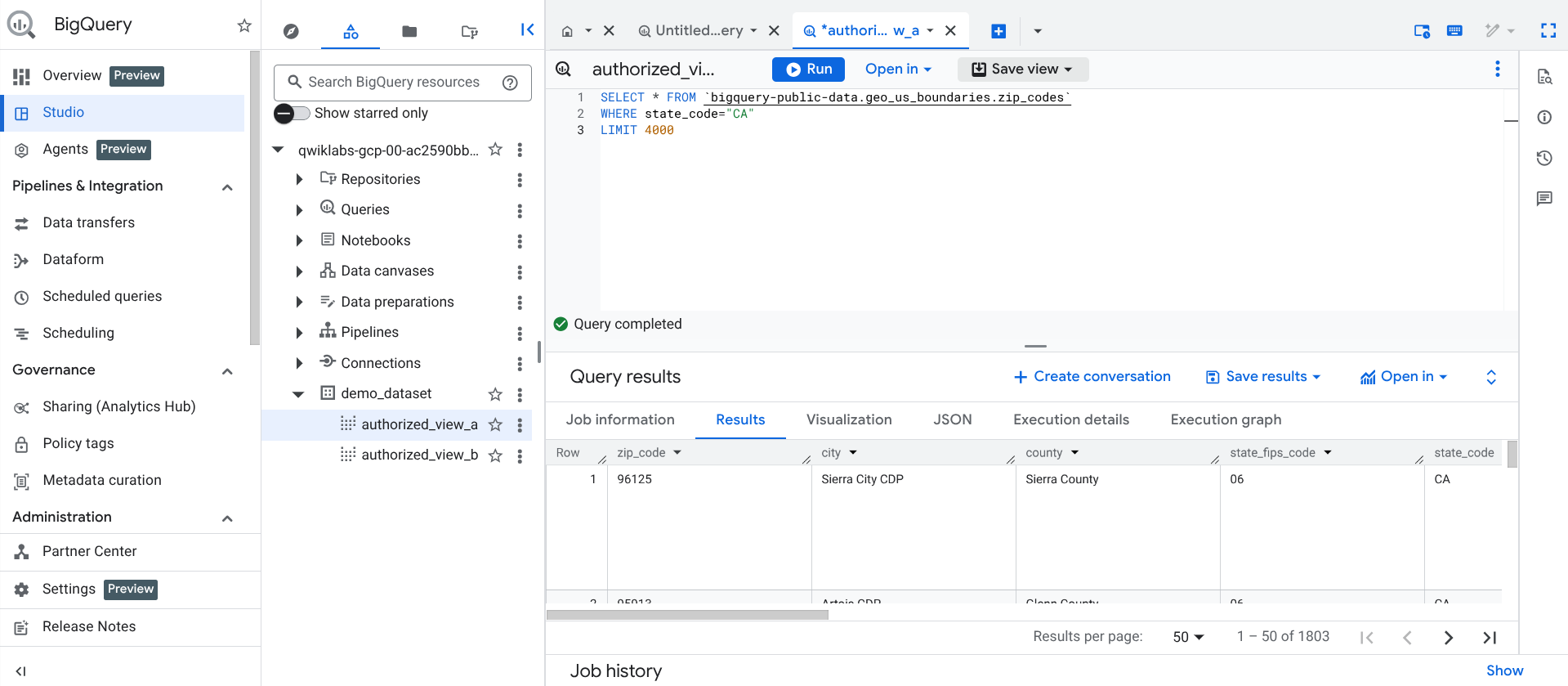
Klik Periksa progres saya untuk memverifikasi tugas yang telah dijalankan.
Membuat Tampilan yang Diotorisasi
Tugas 2. Menetapkan izin IAM ke kedua tampilan
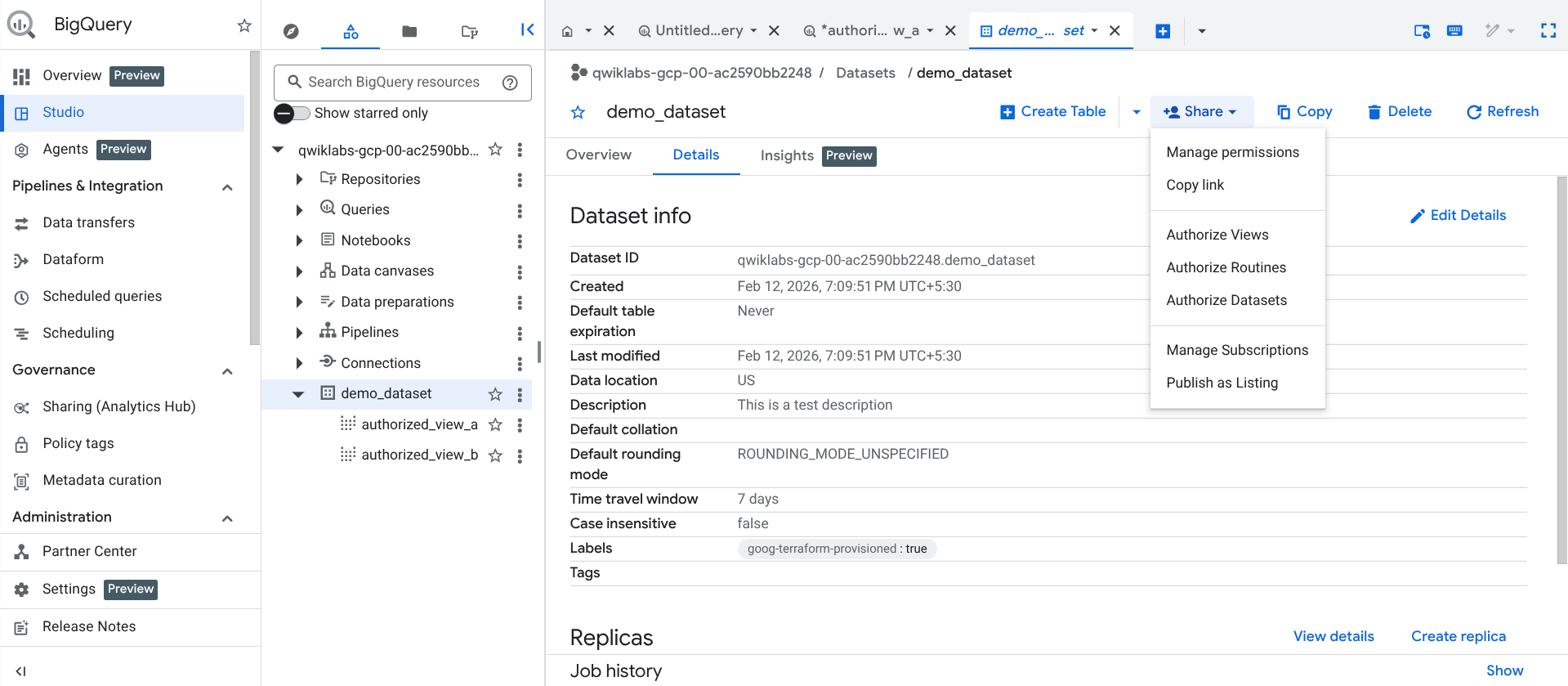
- Dari panel BigQuery Classic Explorer, buka demo_dataset, lalu klik Share > Authorize views.
-
Tambahkan Authorized View A yang perlu diotorisasi untuk dibagikan: .demo_dataset.authorized_view_a.
-
Klik Add authorization.
-
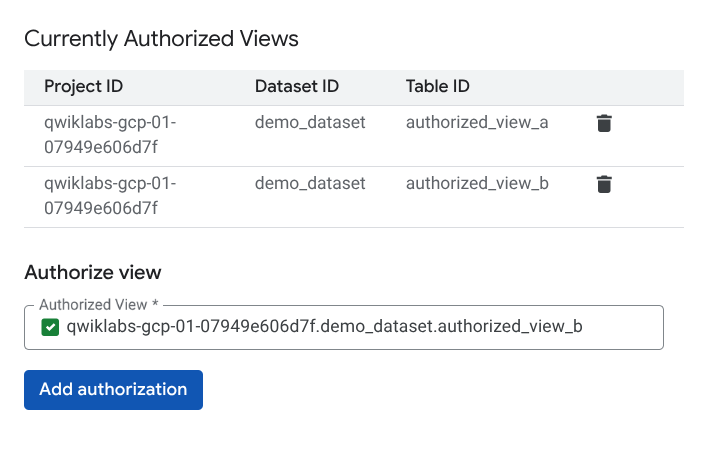
Tambahkan Authorized View B yang perlu diotorisasi untuk dibagikan: .demo_dataset.authorized_view_b.
-
Klik Add authorization. Tampilan yang diotorisasi Anda akan terlihat seperti berikut:
- Klik Close.
Klik Periksa progres saya untuk memverifikasi tugas yang telah dijalankan.
Menetapkan izin IAM ke kedua tampilan
Tugas 3. Memberikan izin kepada pengguna untuk mengakses tabel virtual
Di bagian ini, Anda akan menetapkan izin untuk setiap pengguna pelanggan dan tampilan yang diotorisasi terkaitnya.
Menetapkan izin IAM untuk Pelanggan A
-
Di project Anda, di dalam demo_dataset, buka tampilan authorized_view_a.
-
Klik Share > Manage permissions.
-
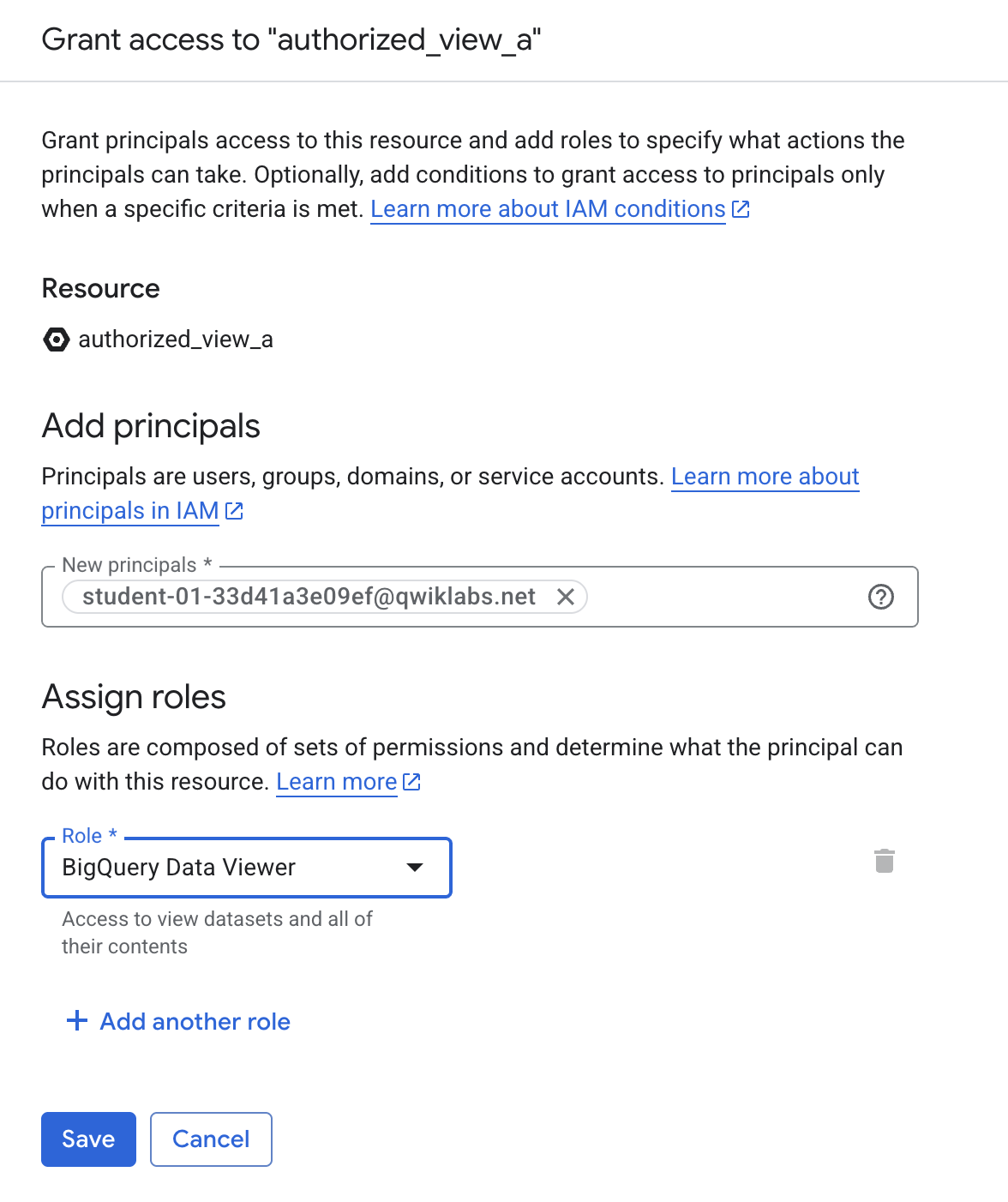
Klik Add principal dan tambahkan pengguna Customer A:
-
Pilih peran BigQuery Data Viewer.
-
Klik Save.
-
Klik Close.
Menetapkan izin IAM untuk Pelanggan B
-
Di project Anda, di dalam demo_dataset, buka tampilan authorized_view_b.
-
Klik Share > Manage permissions.
-
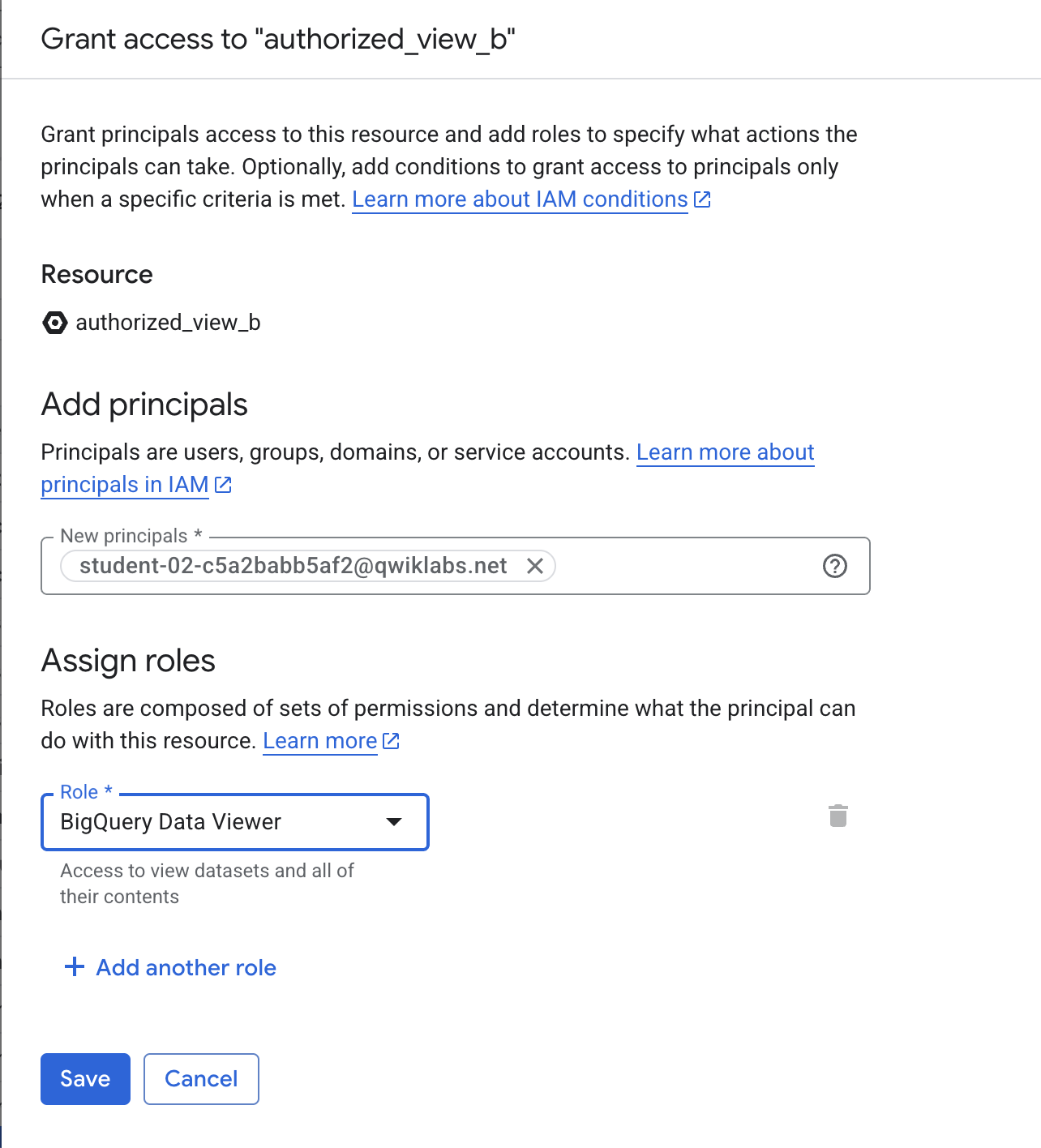
Klik Add principal dan tambahkan pengguna Customer B:
-
Pilih peran BigQuery Data Viewer.
-
Klik Save.
-
Klik Close.
Klik Periksa progres saya untuk memverifikasi tugas yang telah dijalankan.
Memberikan izin kepada pengguna untuk mengakses tabel virtual
Tugas 4. Menampilkan insight untuk Tampilan A
Di bagian ini, Anda akan memverifikasi bahwa tampilan yang diotorisasi telah dibagikan dengan benar untuk setiap pengguna pelanggan.
Memverifikasi pembagian tampilan yang diotorisasi untuk Pelanggan A
-
Tutup Data Sharing Partner Project Console dan dari panel lab, buka Customer A Project Console. Login dengan kredensial terkait.
-
Di Konsol Cloud, buka Navigation menu () > BigQuery > Studio. Jika diminta, klik Done.
-
Klik + (SQL query) tempat Anda dapat menjalankan kueri.
Sekarang, Anda akan menggabungkan data dari tampilan yang diotorisasi Customer A ke set data khusus pelanggan tersebut untuk menghasilkan insight baru.
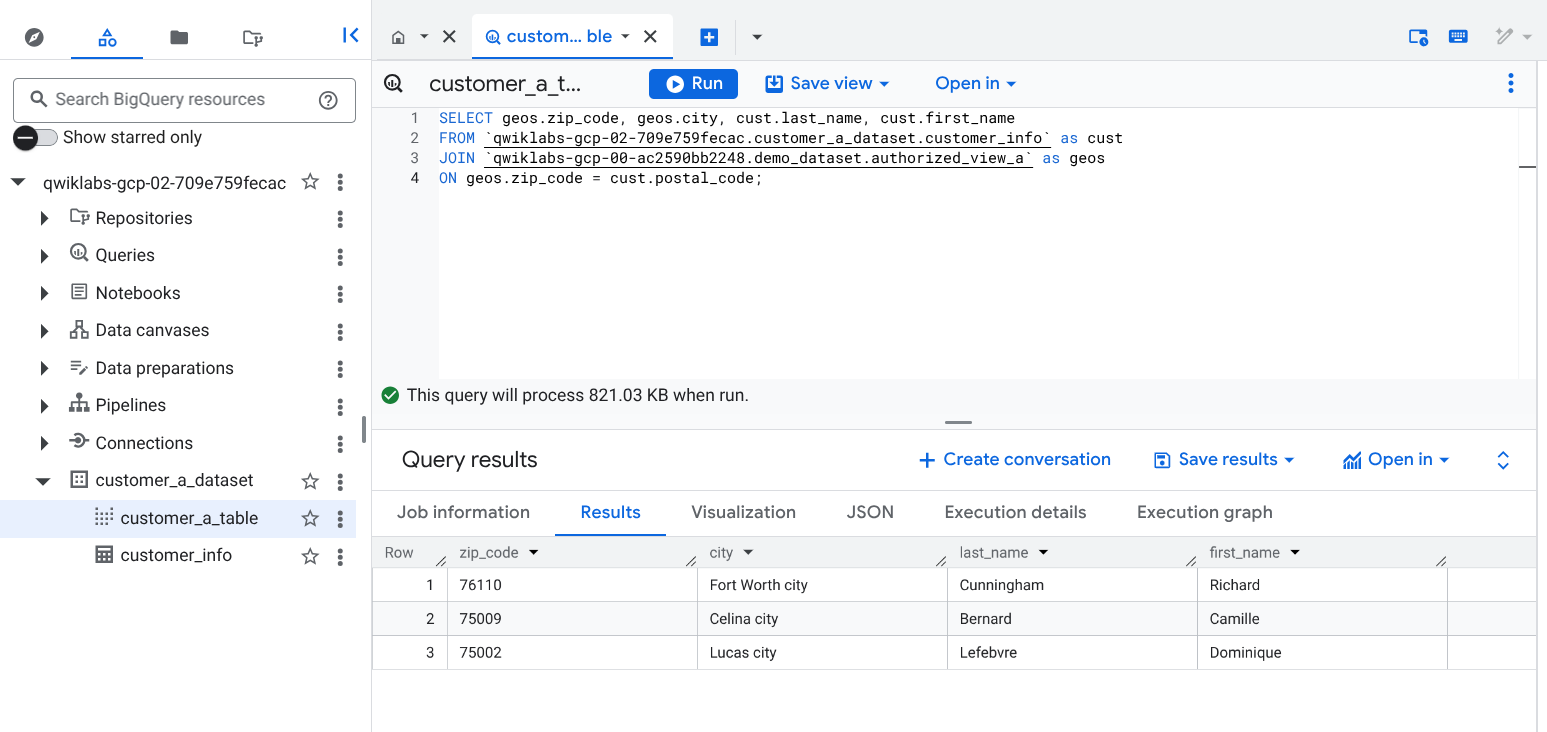
- Jalankan kueri berikut untuk menemukan semua pelanggan di suatu Negara Bagian. Karena tampilan yang diotorisasi yang tersedia untuk Pelanggan A difilter berdasarkan negara bagian Texas, kueri hanya akan menampilkan pelanggan di negara bagian tersebut.
SELECT geos.zip_code, geos.city, cust.last_name, cust.first_name
FROM `{{{consumer_project.project_id|Customer A Project ID}}}.customer_a_dataset.customer_info` as cust
JOIN `{{{project_0.project_id|Partner Project ID}}}.demo_dataset.authorized_view_a` as geos
ON geos.zip_code = cust.postal_code;
- Klik Run.
Hasil Anda akan terlihat seperti berikut:
-
Di toolbar kueri, pilih Save > Save View.
-
Klik kolom Dataset, lalu pilih customer_a_dataset.
-
Di kolom Table, ketik customer_a_table.
-
Klik Save. Anda sekarang dapat melihat set data dan tabel, serta mengkuerinya.
Menghubungkan BigQuery ke Data Studio
-
Buka Data Studio.
-
Di halaman Reports, di bagian Start with a Template, klik template Blank Report. Tindakan ini akan membuat laporan tanpa judul baru.
Jika diminta, selesaikan setelan Account setup, lalu klik Continue.
-
Klik lagi template Blank Report.
-
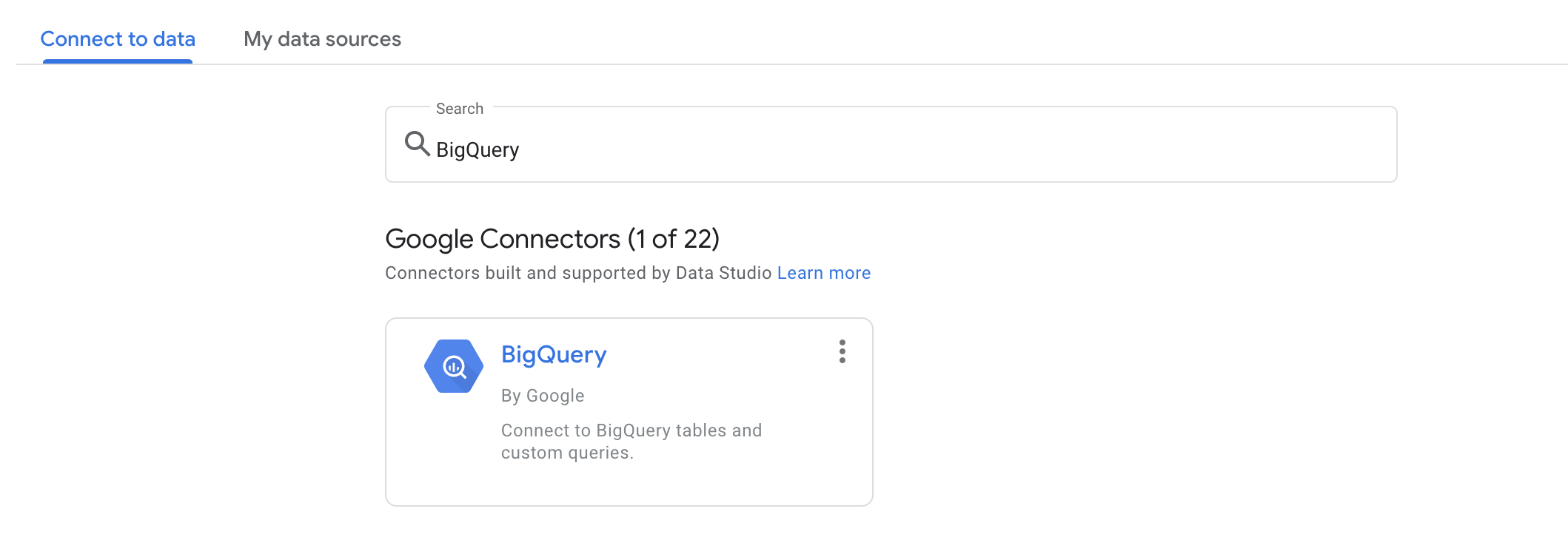
Di jendela Add data to report, masukkan BigQuery di kotak penelusuran.
-
Klik Konektor BigQuery.
-
Untuk Authorization, klik Authorize. Tindakan ini memungkinkan Data Studio mengakses project Google Cloud Anda.
Pada dialog Request for permission, klik Allow agar Data Studio dapat melihat data di BigQuery.
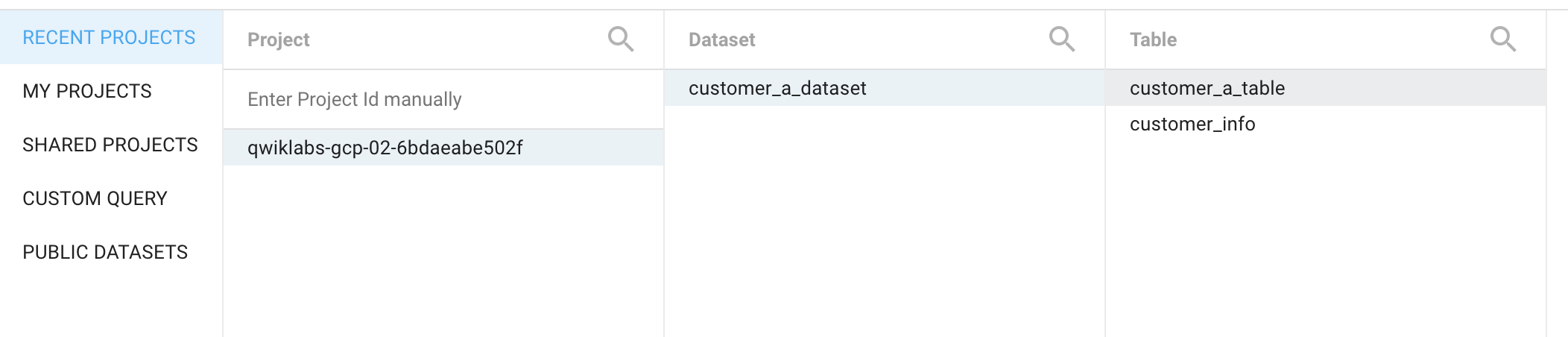
- Pilih Recent Projects dari panel kiri, pilih >
customer_a_dataset > customer_a_table.
-
Klik Add.
-
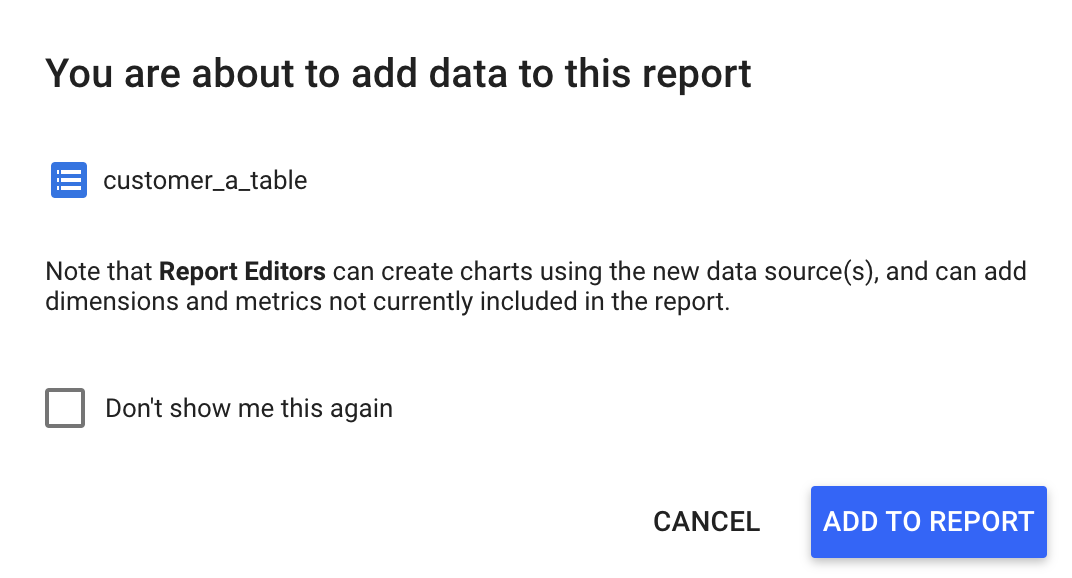
Saat diminta, klik Add to Report.
Membuat visualisasi di Data Studio
-
Di bagian atas halaman, klik Untitled Report untuk mengubah nama laporan. Ketik Customer A Visualization.
-
Setelah editor laporan dimuat, klik Insert > Pie chart.
-
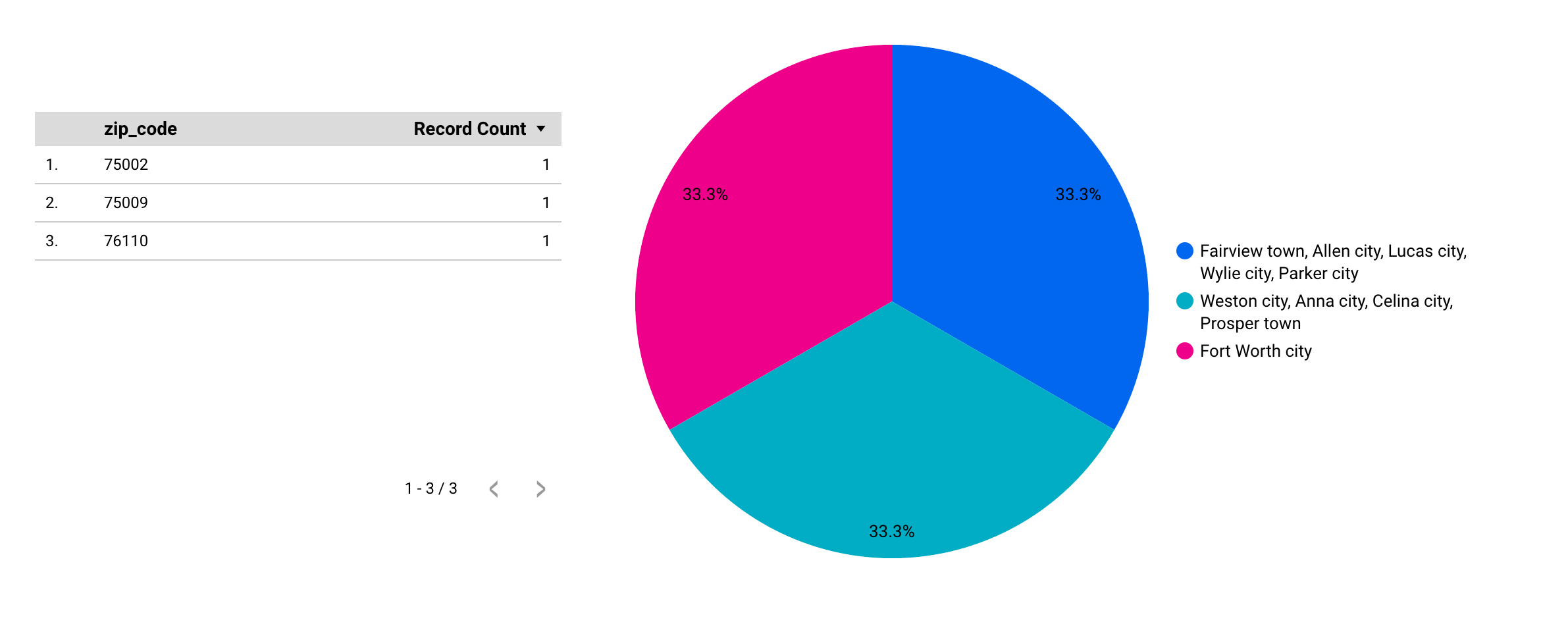
Di tab Data Diagram Lingkaran, perhatikan nilai untuk Data Source (customer_a_table) serta nilai default untuk Dimension dan Metric: zip_code dan Record Count.
-
Tarik city dari Available Fields ke dimensi zip_code untuk menggantinya.
Visualisasinya akan terlihat seperti berikut:
Memverifikasi keamanan Analytics
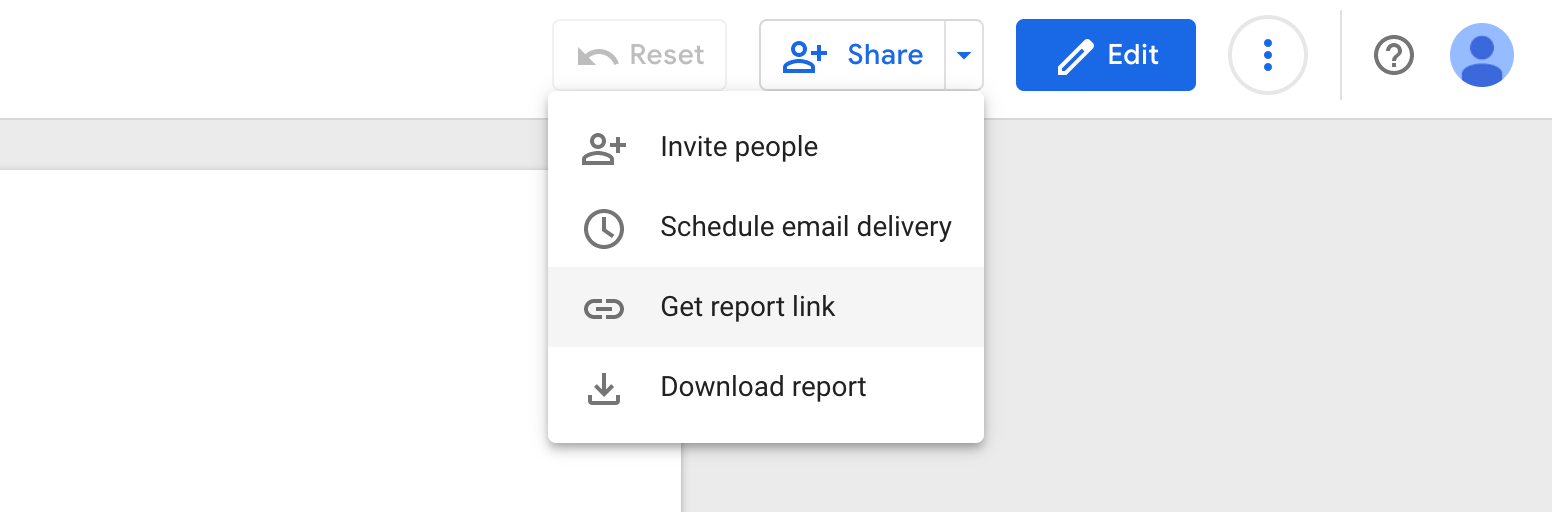
- Dari toolbar, luaskan + Share > Get report link.
-
Dalam dialog pop-up, klik Copy Link dan simpan di suatu tempat. Keluar dari jendela.
-
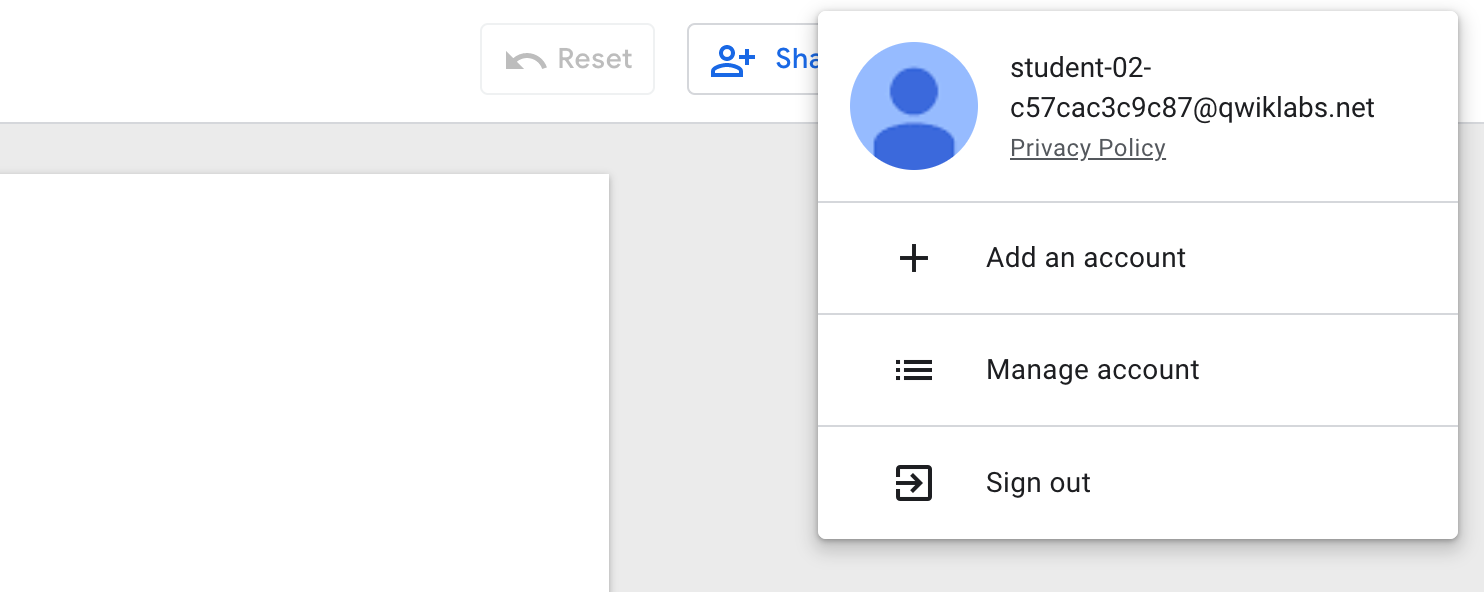
Klik profil peserta di kanan atas, lalu klik Sign out.
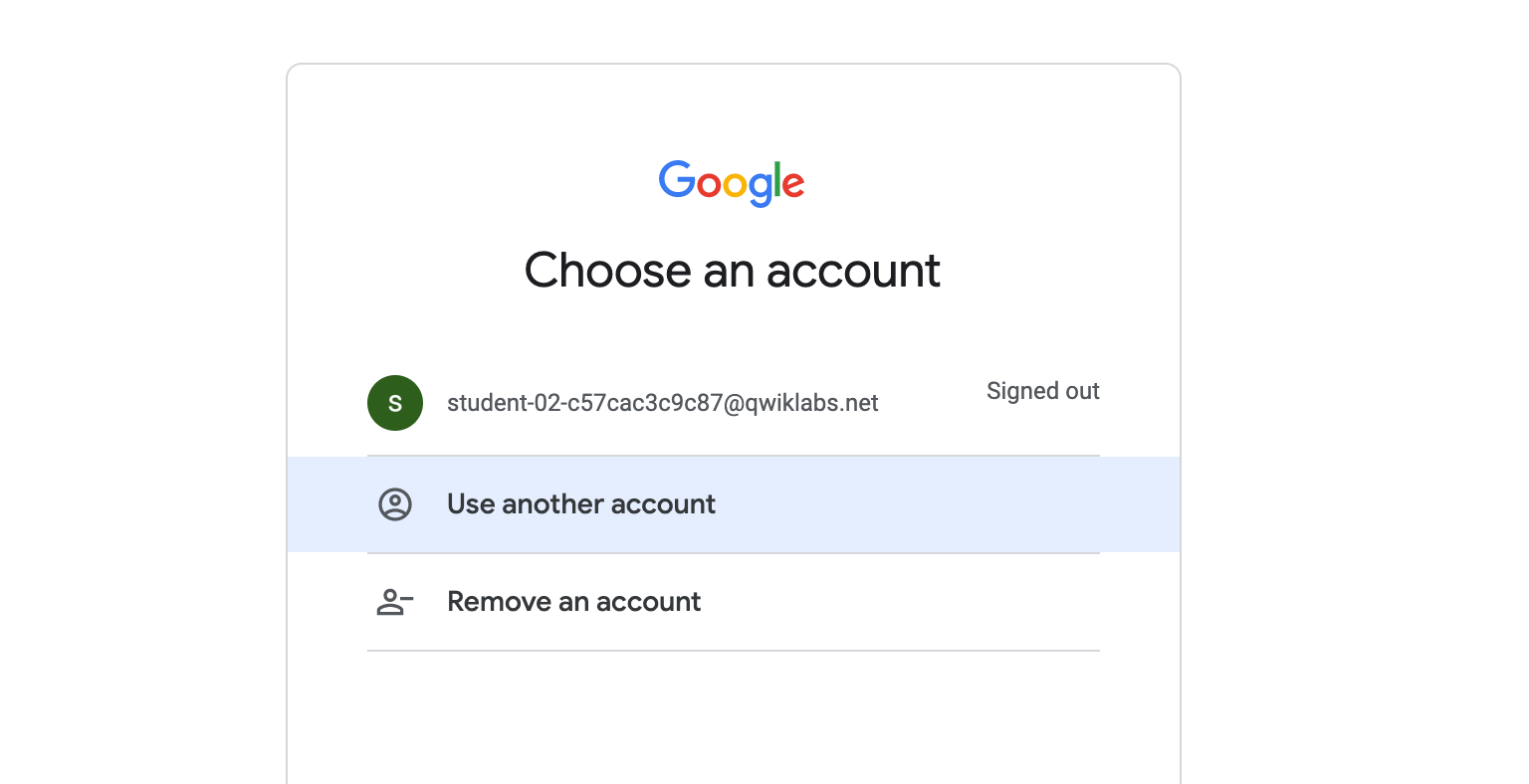
- Pilih Use another account.
-
Login dengan kredensial pengguna Customer B.
-
Anda akan diarahkan ke halaman beranda Akun Google Anda.
-
Buka tab baru dan buka link Data Studio yang Anda salin sebelumnya.
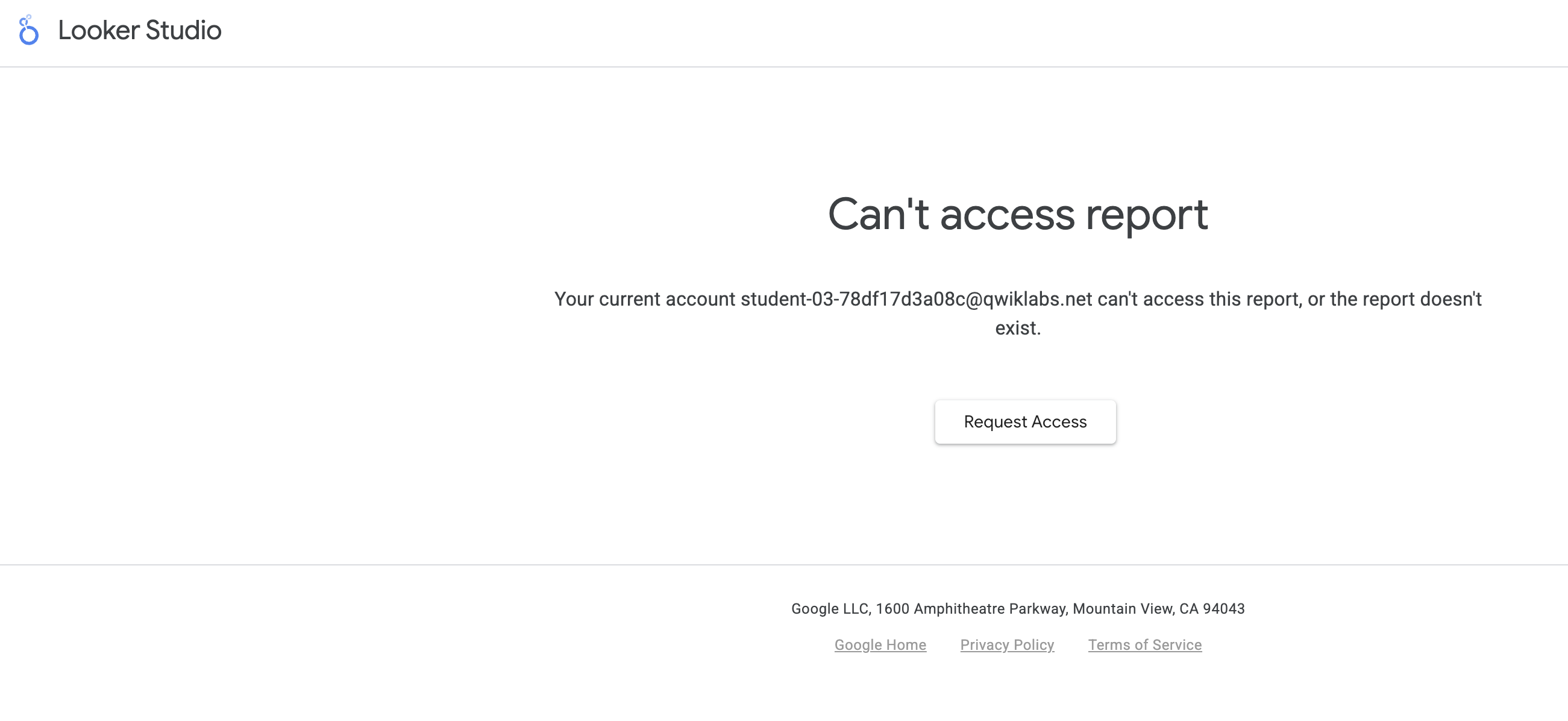
Setelah login sebagai Pelanggan B, Anda tidak akan dapat mengakses Dasbor Analytics Pelanggan A karena Anda tidak memiliki otorisasi.
Klik Periksa progres saya untuk memverifikasi tugas yang telah dijalankan.
Menampilkan insight untuk Tampilan A
Tugas 5. Menampilkan insight untuk Tampilan B
Memverifikasi pembagian tampilan yang diotorisasi untuk Pelanggan B
-
Tutup Customer Project A Console dan dari panel lab, buka Customer B Project Console. Login dengan kredensial terkait.
-
Di Konsol Cloud, buka Navigation menu () > BigQuery > Studio. Jika diminta, klik Done.
-
Klik + (SQL query) tempat Anda dapat menjalankan kueri.
Sekarang, Anda akan menggabungkan data dari tampilan yang diotorisasi Customer B ke set data khusus pelanggan tersebut untuk menghasilkan insight baru.
- Jalankan kueri berikut untuk menemukan semua pelanggan di suatu Negara Bagian. Karena tampilan yang diotorisasi yang tersedia untuk Pelanggan A difilter berdasarkan negara bagian California, kueri hanya akan menampilkan pelanggan di negara bagian tersebut.
SELECT geos.zip_code, geos.city, cust.last_name, cust.first_name
FROM `{{{consumer_project_2.project_id|Customer B Project ID}}}.customer_b_dataset.customer_info` as cust
JOIN `{{{project_0.project_id|Partner Project ID}}}.demo_dataset.authorized_view_b` as geos
ON geos.zip_code = cust.postal_code;
- Klik Run.
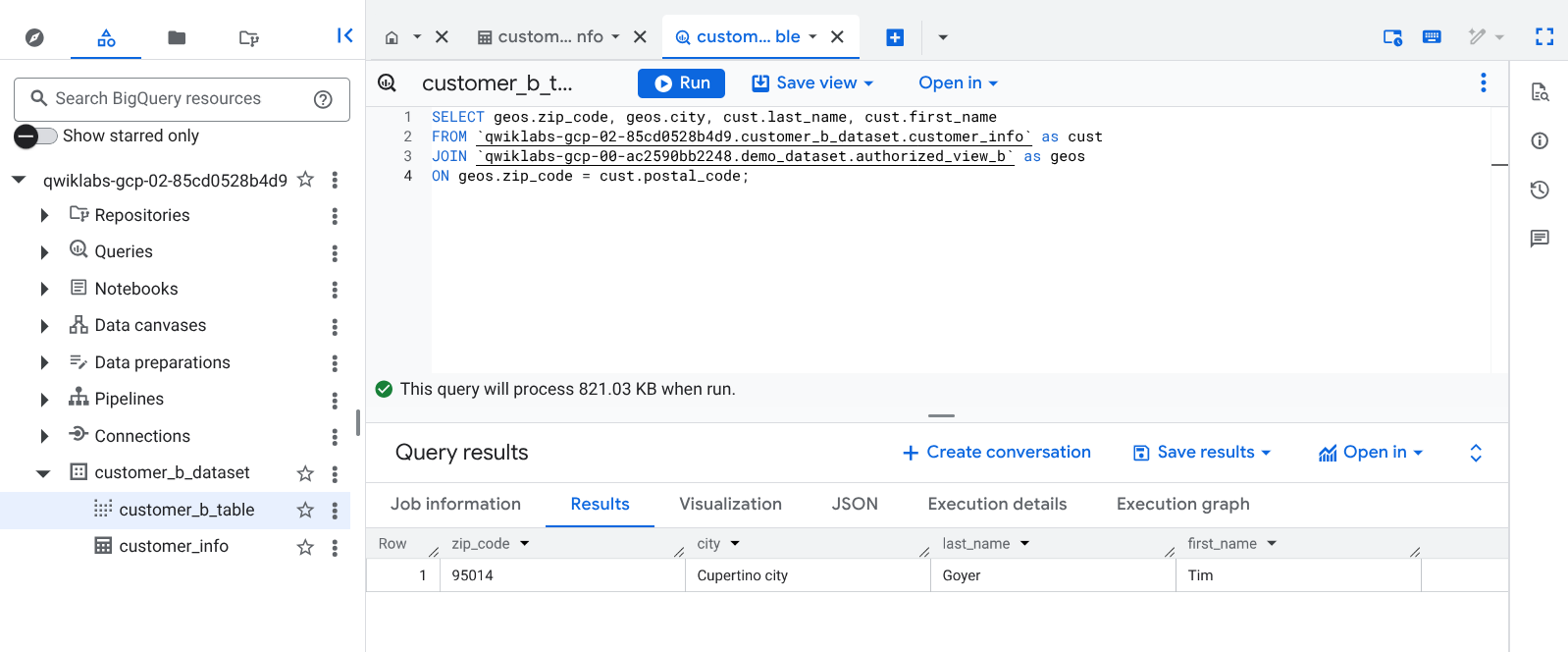
Hasil Anda akan terlihat seperti berikut:
-
Di toolbar kueri, pilih Save > Save View.
-
Klik kolom Dataset dan pilih customer_b_dataset.
-
Di kolom Table, ketik customer_b_table.
-
Klik Save. Anda sekarang dapat melihat set data dan tabel, serta mengkuerinya.
Menghubungkan BigQuery ke Data Studio
-
Buka Data Studio.
-
Di halaman Reports, di bagian Start with a Template, klik template Blank Report. Tindakan ini akan membuat laporan tanpa judul baru.
Jika diminta, selesaikan setelan Account setup, lalu klik Continue.
-
Klik lagi template Blank Report.
-
Di jendela Add data to report, masukkan BigQuery di kotak penelusuran.
-
Klik Konektor BigQuery.
-
Untuk Authorization, klik Authorize. Tindakan ini memungkinkan Google Data Studio mengakses project Google Cloud Anda.
Pada dialog Request for permission, klik Allow agar Data Studio dapat melihat data di BigQuery.
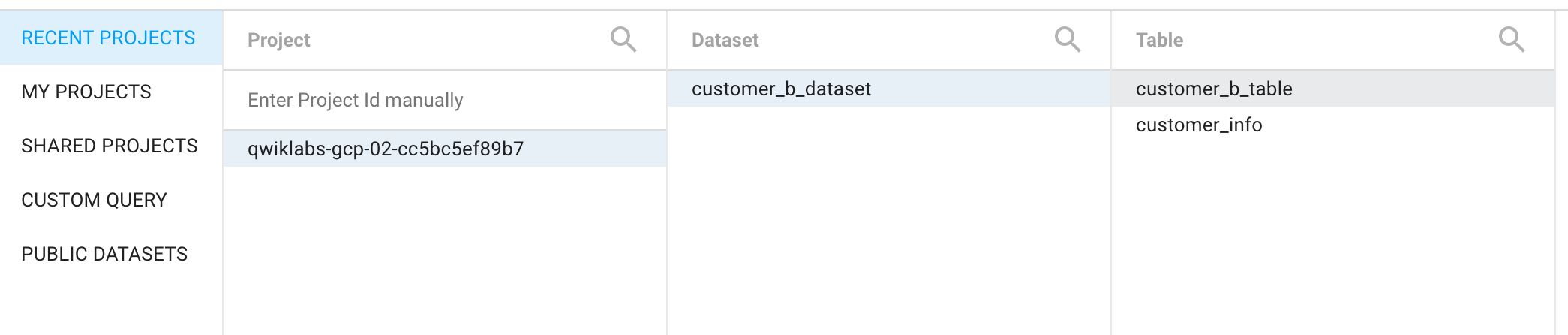
- Pilih Recent Projects dari panel kiri, pilih >
customer_b_dataset > customer_b_table.
-
Klik Add.
-
Saat diminta, klik Add to Report.
Membuat visualisasi di Data Studio
-
Di bagian atas halaman, klik Untitled Report untuk mengubah nama laporan. Ketik Customer B Visualization.
-
Setelah editor laporan dimuat, klik Insert > Pie chart.
-
Di tab Data Diagram Lingkaran, perhatikan nilai untuk Data Source (customer_b_table) serta nilai default untuk Dimension dan Metric: zip_code dan Record Count.
-
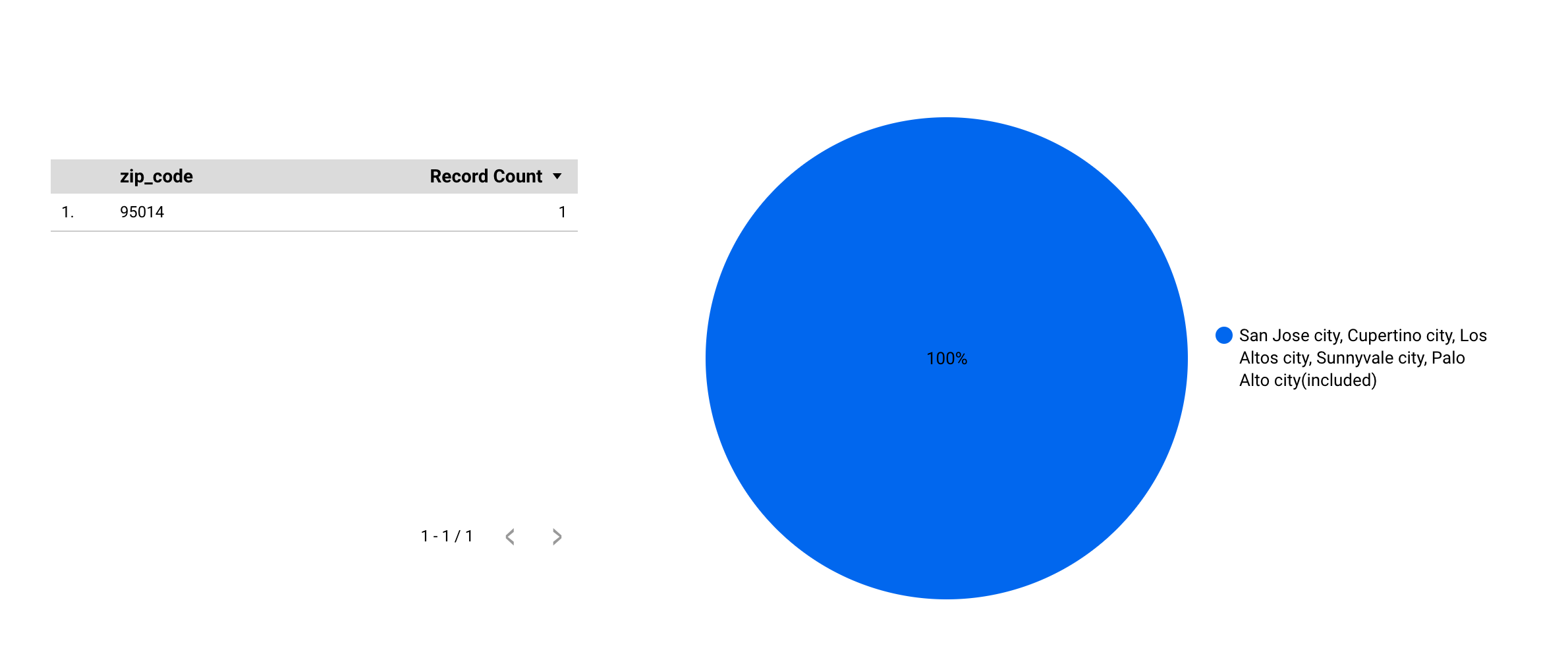
Tarik city dari Available Fields ke dimensi zip_code untuk menggantinya.
Visualisasinya akan terlihat seperti berikut:
Memverifikasi keamanan Analytics
- Dari toolbar, luaskan + Share > Get report link.
-
Dalam dialog pop-up, klik Copy Link dan simpan di suatu tempat. Keluar dari jendela.
-
Klik profil peserta di kanan atas, lalu klik Sign out.
- Pilih Use another account.
-
Login dengan kredensial pengguna Customer A.
-
Anda akan diarahkan ke halaman beranda Akun Google Anda.
-
Buka tab baru dan buka link Data Studio yang Anda salin sebelumnya.
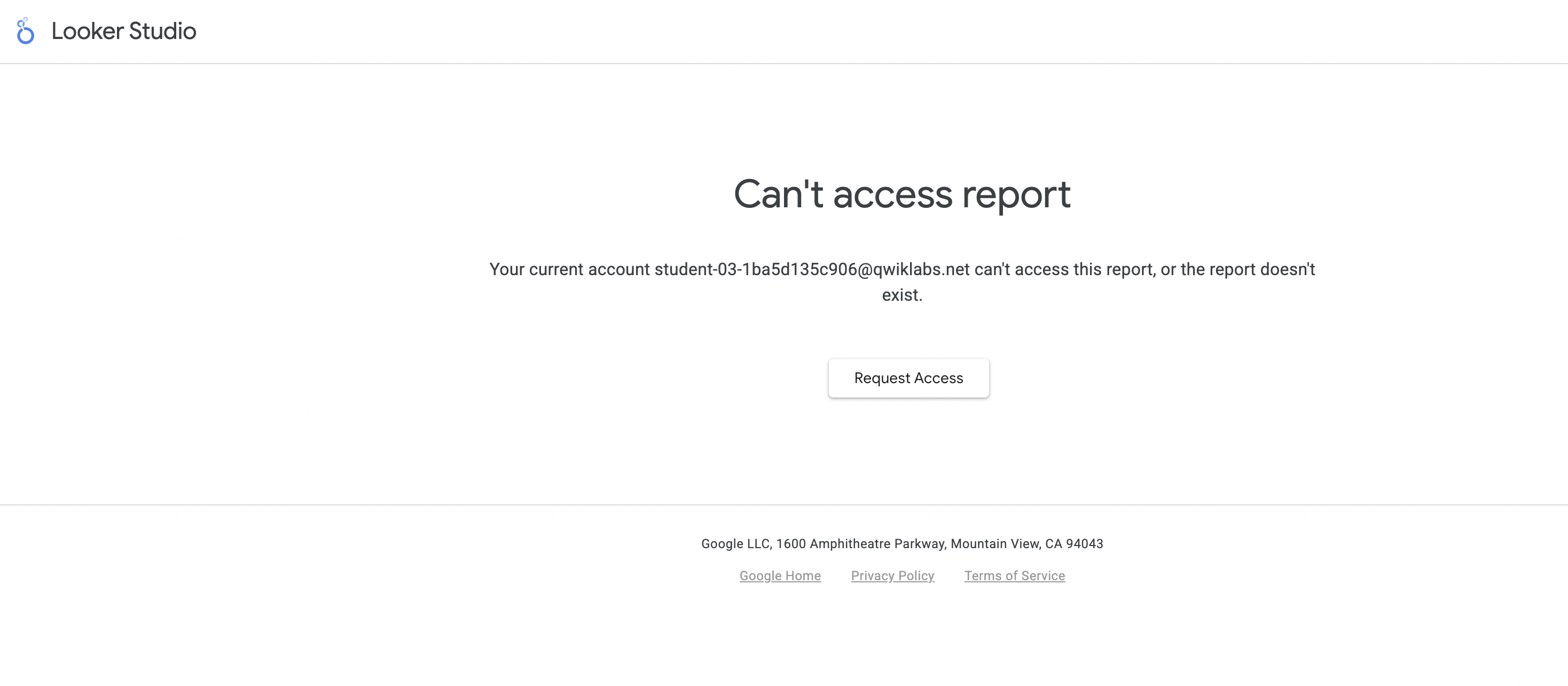
Setelah login sebagai Pelanggan A, Anda tidak akan dapat mengakses Dasbor Analytics Pelanggan B karena Anda tidak memiliki otorisasi.
Klik Periksa progres saya untuk memverifikasi tugas yang telah dijalankan.
Menampilkan insight untuk Tampilan B
Selamat!
Dalam lab ini, Anda telah mempelajari cara menyalin set data dari Partner Berbagi Data ke project BigQuery pelanggan, membuat tampilan yang diotorisasi yang berbeda untuk setiap pelanggan, dan menggunakan tampilan yang diotorisasi untuk membuat dasbor spesifik per pelanggan.
Sertifikasi dan pelatihan Google Cloud
...membantu Anda mengoptimalkan teknologi Google Cloud. Kelas kami mencakup keterampilan teknis dan praktik terbaik untuk membantu Anda memahami dengan cepat dan melanjutkan proses pembelajaran. Kami menawarkan pelatihan tingkat dasar hingga lanjutan dengan opsi on demand, live, dan virtual untuk menyesuaikan dengan jadwal Anda yang sibuk. Sertifikasi membantu Anda memvalidasi dan membuktikan keterampilan serta keahlian Anda dalam teknologi Google Cloud.
Manual Terakhir Diperbarui pada 18 Mei 2026
Lab Terakhir Diuji pada 12 Februari 2026
Hak cipta 2026 Google LLC. Semua hak dilindungi undang-undang. Google dan logo Google adalah merek dagang dari Google LLC. Semua nama perusahaan dan produk lain mungkin adalah merek dagang masing-masing perusahaan yang bersangkutan.








