GSP1032

Übersicht
Häufig kommt es vor, dass Google Cloud-Data Sharing Partner eigene Datasets haben, die von Kundenunternehmen für ihre Anwendungsfälle im Bereich der Analyse verwendet werden. Kundenunternehmen müssen diese Daten abonnieren und sie dann über ihre eigene Plattform abfragen, mit ihren eigenen Datasets kombinieren und ihre eigenen Visualisierungstools für kundenseitige Dashboards verwenden. So können Partnerunternehmen für die Datenfreigabe datengestützte Lösungen einfacher und schneller entwickeln und bereitstellen.
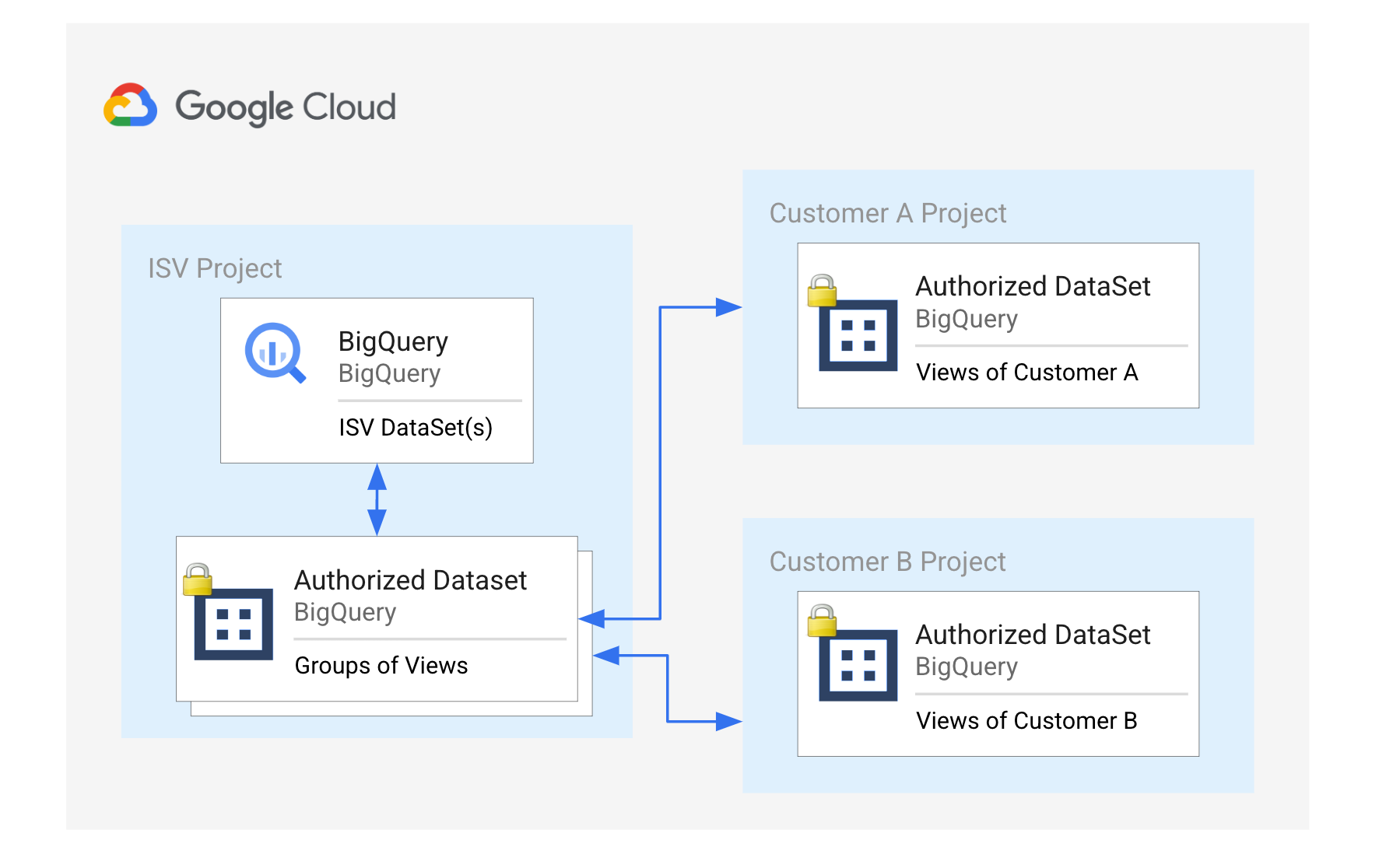
Durch die Integration in Google Cloud IAM können Sie Berechtigungen für BigQuery-Objekte festlegen, um den Zugriff durch Nutzerinnen und Nutzer innerhalb oder außerhalb von Organisationen zu ermöglichen. In diesem Lab erfahren Sie, wie Sie Datasets in BigQuery erstellen, um sie extern freizugeben. Sie erhalten drei Projekte: das Projekt „Data Sharing Partner“ und zwei Kundenprojekte. Sie erstellen und teilen das Dataset im Projekt des Datenfreigabepartners und testen dann die Freigabefunktionen in den beiden anderen Kundenprojekten.
Lernziele
Aufgaben in diesem Lab:
- Berechtigungen für den Datenzugriff über IAM erteilen
- Neues Dataset in einem vorhandenen Projekt erstellen
- Vorhandene Tabelle in ein neu erstelltes Dataset kopieren
- Nutzerkonten die Berechtigung für den Zugriff auf eine Tabelle erteilen
- Dataset autorisieren und Berechtigungen dafür erteilen
- Möglichkeiten zur Freigabe von Datasets für Kundenprojekte überprüfen
Einrichtung und Anforderungen
Vor dem Klick auf „Start Lab“ (Lab starten)
Lesen Sie diese Anleitung. Labs sind zeitlich begrenzt und können nicht pausiert werden. Der Timer beginnt zu laufen, wenn Sie auf Lab starten klicken, und zeigt Ihnen, wie lange Google Cloud-Ressourcen für das Lab verfügbar sind.
In diesem praxisorientierten Lab können Sie die Lab-Aktivitäten in einer echten Cloud-Umgebung durchführen – nicht in einer Simulations- oder Demo-Umgebung. Dazu erhalten Sie neue, temporäre Anmeldedaten, mit denen Sie für die Dauer des Labs auf Google Cloud zugreifen können.
Für dieses Lab benötigen Sie Folgendes:
- Einen Standardbrowser (empfohlen wird Chrome)
Hinweis: Nutzen Sie den privaten oder Inkognitomodus (empfohlen), um dieses Lab durchzuführen. So wird verhindert, dass es zu Konflikten zwischen Ihrem persönlichen Konto und dem Teilnehmerkonto kommt und zusätzliche Gebühren für Ihr persönliches Konto erhoben werden.
- Zeit für die Durchführung des Labs – denken Sie daran, dass Sie ein begonnenes Lab nicht unterbrechen können.
Hinweis: Verwenden Sie für dieses Lab nur das Teilnehmerkonto. Wenn Sie ein anderes Google Cloud-Konto verwenden, fallen dafür möglicherweise Kosten an.
Lab starten und bei der Google Cloud Console anmelden
-
Klicken Sie auf Lab starten. Wenn Sie für das Lab bezahlen müssen, wird ein Dialogfeld geöffnet, in dem Sie Ihre Zahlungsmethode auswählen können.
Auf der rechten Seite befindet sich der Bereich Lab-Einrichtung und ‑Zugriff:
- Button Google Cloud Console öffnen
- Die temporären Anmeldedaten (Nutzername und Passwort), die Sie für dieses Lab verwenden müssen
- Gegebenenfalls weitere Informationen für dieses Lab
Der Lab-Timer befindet sich oben auf der Seite und zeigt die verbleibende Zeit an.
-
Klicken Sie auf Google Cloud Console öffnen. Wenn Sie Chrome verwenden, können Sie auch rechtsklicken und Link in Inkognitofenster öffnen auswählen.
Im Lab werden Ressourcen aktiviert. Anschließend wird ein weiterer Tab mit der Seite „Anmelden“ geöffnet.
Tipp: Ordnen Sie die Tabs nebeneinander in separaten Fenstern an.
Hinweis: Wird das Dialogfeld Konto auswählen angezeigt, klicken Sie auf Anderes Konto verwenden.
-
Kopieren Sie bei Bedarf den folgenden Nutzernamen und fügen Sie ihn in das Dialogfeld Anmelden ein.
{{{user_0.username | "Username"}}}
Sie finden den Nutzernamen auch im Bereich Lab-Einrichtung und ‑Zugriff.
-
Klicken Sie auf Weiter.
-
Kopieren Sie das folgende Passwort und fügen Sie es in das Dialogfeld Willkommen ein.
{{{user_0.password | "Password"}}}
Sie finden das Passwort auch im Bereich Lab-Einrichtung und ‑Zugriff.
-
Klicken Sie auf Weiter.
Wichtig: Sie müssen die für das Lab bereitgestellten Anmeldedaten verwenden. Nutzen Sie nicht die Anmeldedaten Ihres Google Cloud-Kontos.
Hinweis: Wenn Sie Ihr eigenes Google Cloud-Konto für dieses Lab nutzen, können zusätzliche Kosten anfallen.
-
Klicken Sie sich durch die nachfolgenden Seiten:
- Akzeptieren Sie die Nutzungsbedingungen.
- Fügen Sie keine Wiederherstellungsoptionen oder 2-Faktor-Authentifizierung hinzu, da dies nur ein temporäres Konto ist.
- Melden Sie sich nicht für kostenlose Testversionen an.
Nach wenigen Augenblicken wird die Google Cloud Console in diesem Tab geöffnet.
Hinweis: Wenn Sie auf Google Cloud-Produkte und ‑Dienste zugreifen möchten, klicken Sie auf das Navigationsmenü oder geben Sie den Namen des Produkts oder Dienstes in das Feld Suchen ein.

Aufgabe 1: Berechtigungen für den Datenzugriff über IAM erteilen
-
Öffnen Sie die Projektkonsole für Datenfreigabepartner. Melden Sie sich mit den zugehörigen Anmeldedaten an.
-
Klicken Sie im Navigationsmenü auf IAM und Verwaltung > IAM.
-
Klicken Sie oben auf + ZUGRIFF GEWÄHREN, um Hauptkonten, die auf die Daten zugreifen müssen, eine Rolle zuzuweisen.
-
Geben Sie im Feld „Neue Hauptkonten“ die IDs der Kundenservicekonten ein:
-
Wählen Sie im Feld Rolle auswählen die Rolle BigQuery-Nutzer aus.
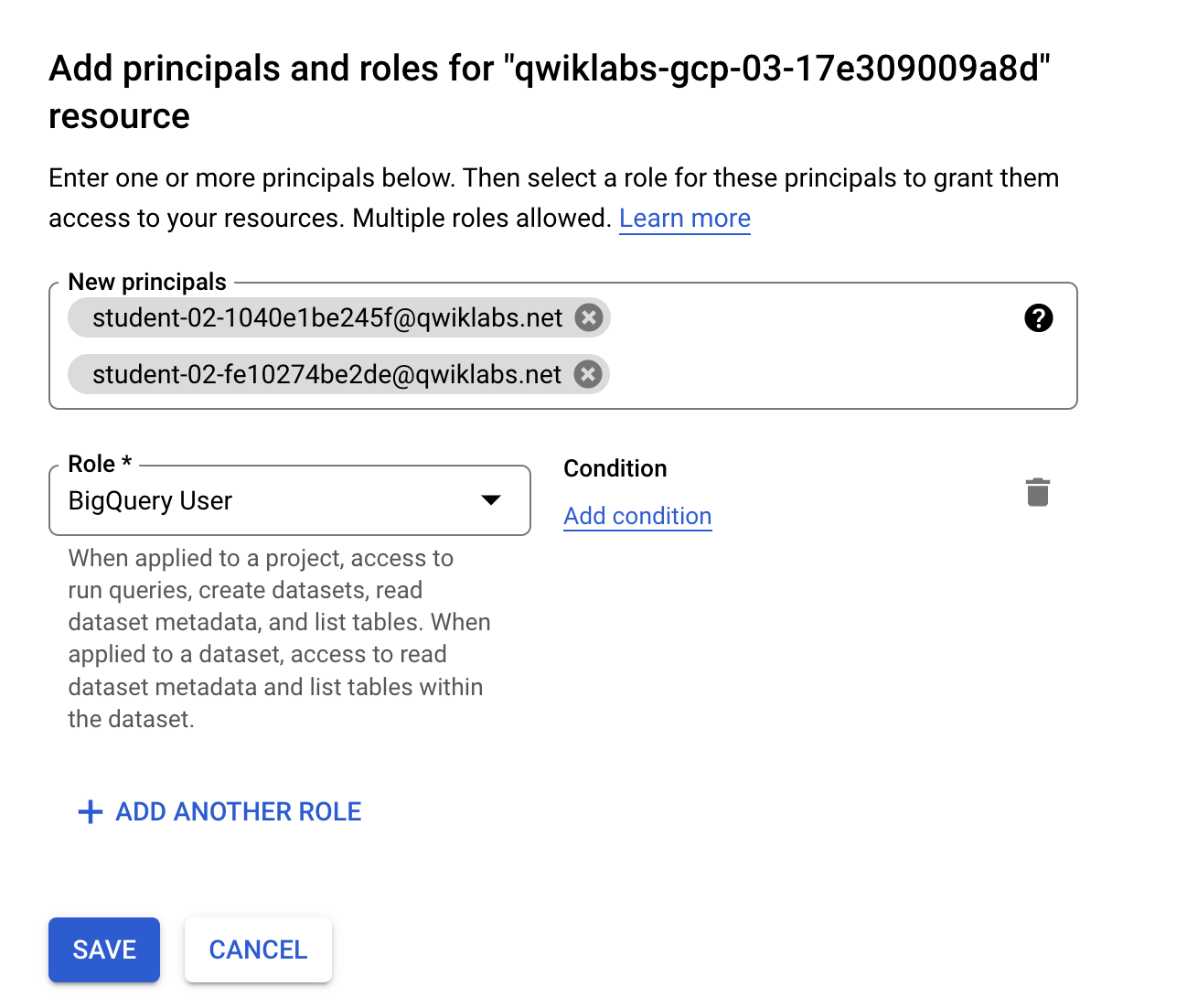
- Klicken Sie auf Speichern.
Hinweis: Sie können auch die Rolle BigQuery-Jobnutzer hinzufügen, damit ein Dienstkonto geplante Jobs ausführen kann.
Klicken Sie auf Fortschritt prüfen.
Berechtigungen für den Datenzugriff über IAM erteilen
Aufgabe 2: Neues Dataset in einem vorhandenen Projekt erstellen
-
Klicken Sie im Navigationsmenü auf BigQuery > Studio.
-
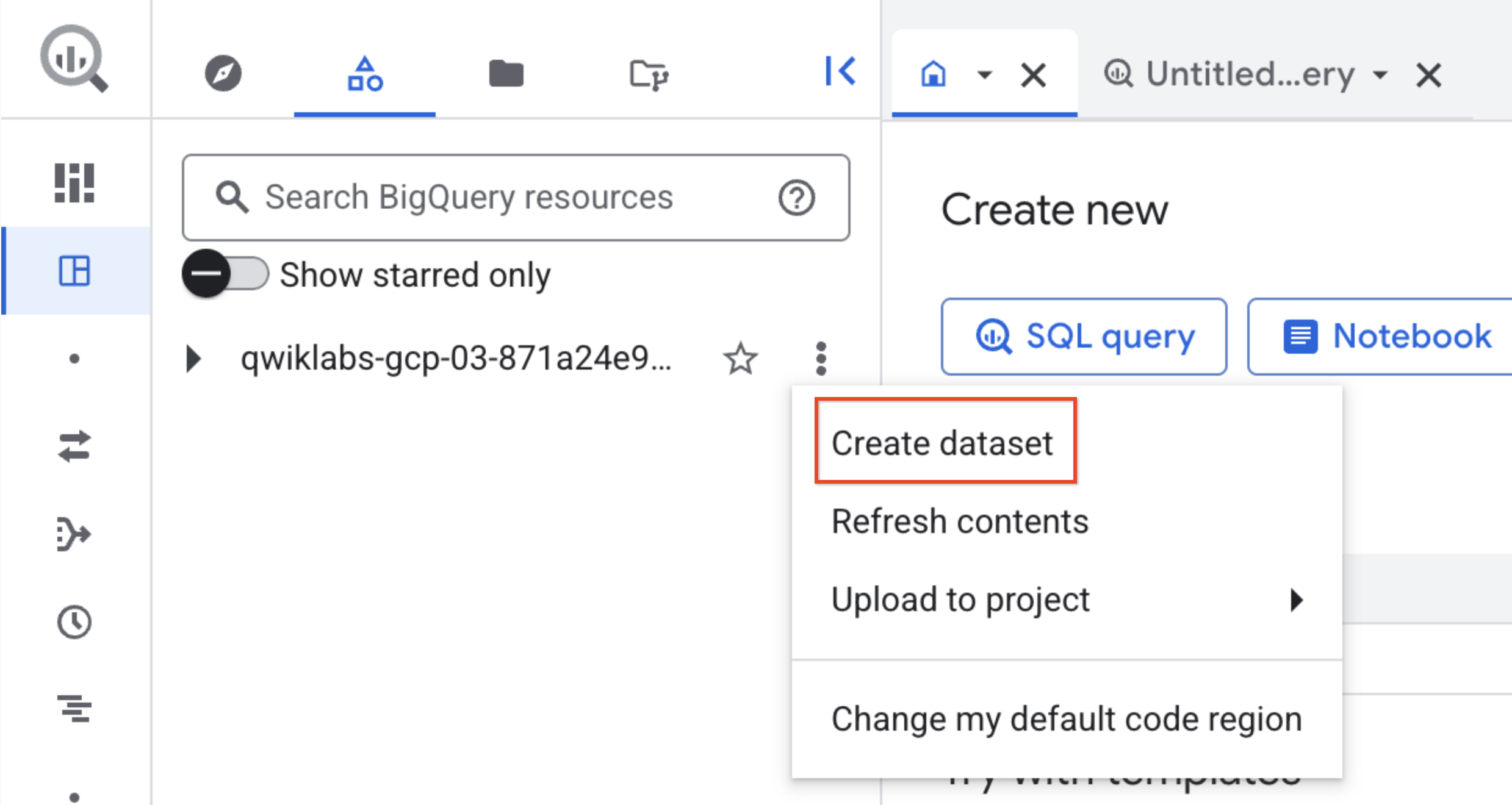
Wählen Sie im Bereich Klassischer Explorer das Projekt aus, in dem Sie das Dataset erstellen möchten. Maximieren Sie die Option „Aktionen“ (drei Punkte) und klicken Sie auf Dataset erstellen.
-
Geben Sie für Dataset-ID den String demo_dataset ein.
-
Wählen Sie für Standorttyp die Option Multiregional und dann im Drop-down-Menü die Option USA (mehrere Regionen in den USA) aus.
-
Klicken Sie auf Dataset erstellen.
Aufgabe 3: Vorhandene Tabelle in neu erstelltes Dataset kopieren
Für dieses Lab verwenden Sie ein öffentliches Dataset, das Sie in eine Tabelle in Ihrem Projekt kopieren.
- Klicken Sie oben links auf den Tab Explorer und dann auf + Daten hinzufügen.
Das Fenster „Hinzufügen“ wird geöffnet.
-
Klicken Sie unter „Zusätzliche Quellen“ auf Öffentliche Datasets.
-
Geben Sie in die Suchleiste Google Trends ein.
-
Wählen Sie das Dataset Google Trends aus. Achten Sie darauf, dass es nicht das internationale Dataset ist.
-
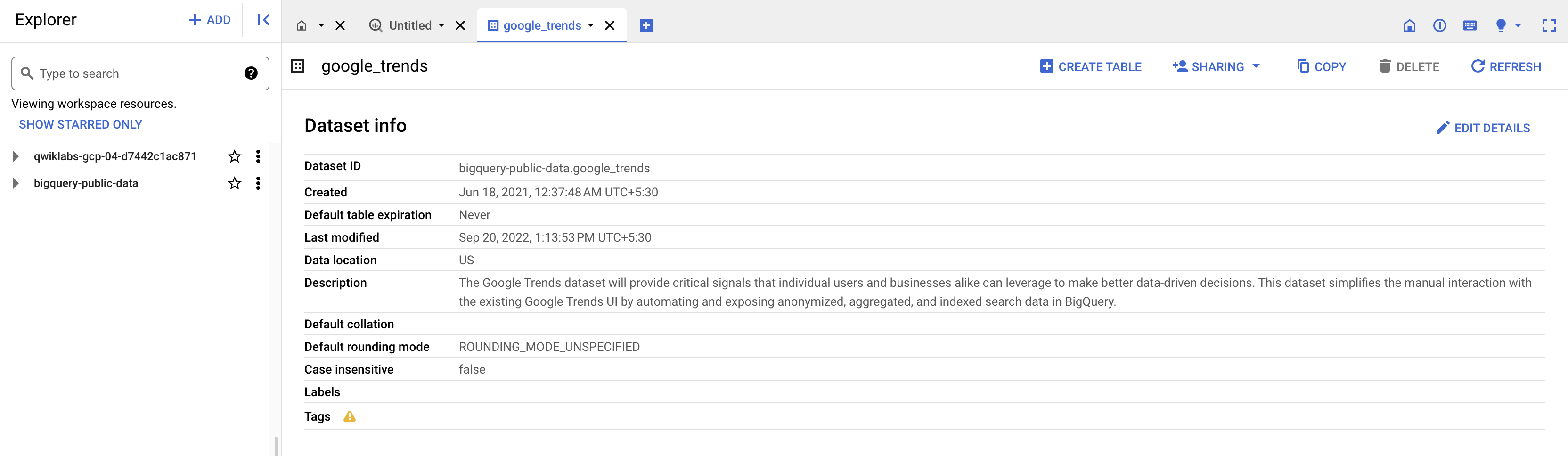
Klicken Sie auf Dataset ansehen. Die Seite mit den Dataset-Informationen sollte angezeigt werden.
-
Klicken Sie auf Kopieren.
-
Klicken Sie für das Ziel-Dataset in das Feld und suchen Sie nach .demo_dataset bzw. wählen Sie diese Option aus.
-
Wählen Sie unter Standort die Option USA (mehrere Regionen in den USA) aus.
-
Klicken Sie auf Kopieren.
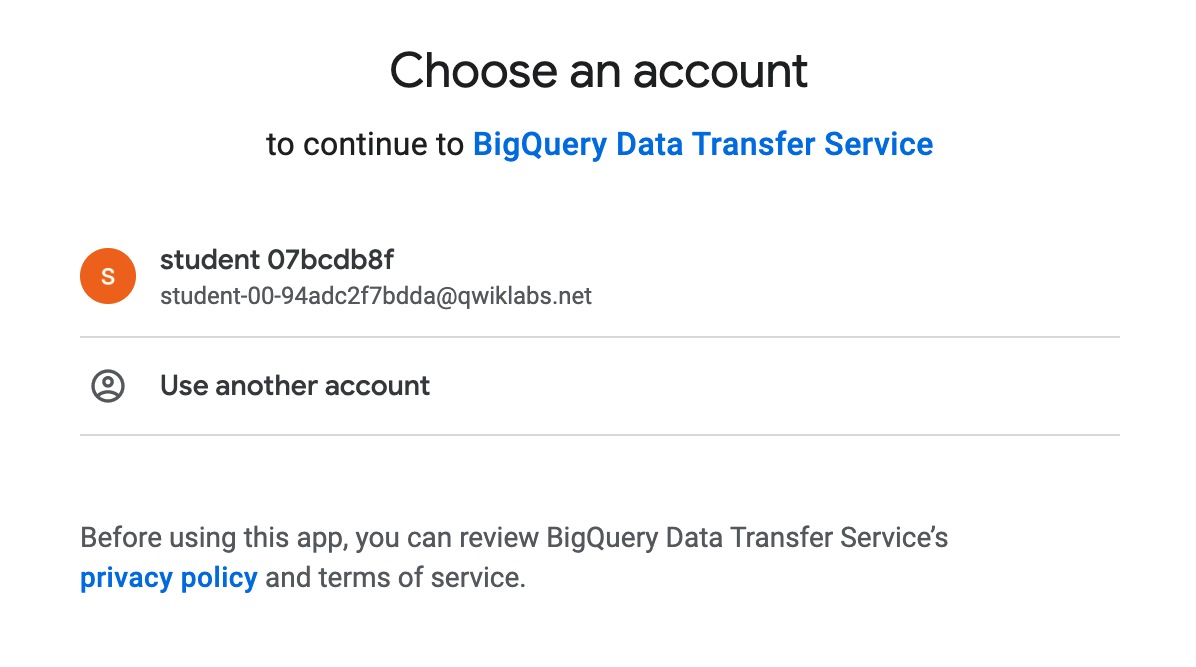
Ein Pop-up-Fenster sollte angezeigt werden, in dem Sie aufgefordert werden, den BigQuery Data Transfer Service zu autorisieren. Wählen Sie das Teilnehmerkonto aus und klicken Sie auf Zulassen.
Klicken Sie auf Fortschritt prüfen.
Neues Dataset in einem vorhandenen Projekt erstellen und vorhandene Tabelle kopieren
Aufgabe 4: Nutzerkonten die Berechtigung für den Zugriff auf die Tabelle erteilen
Für dieses Lab wurden in BigQuery ein Dataset und eine Tabelle für Sie bereitgestellt.
-
Klicken Sie im Navigationsmenü auf BigQuery > Studio.
-
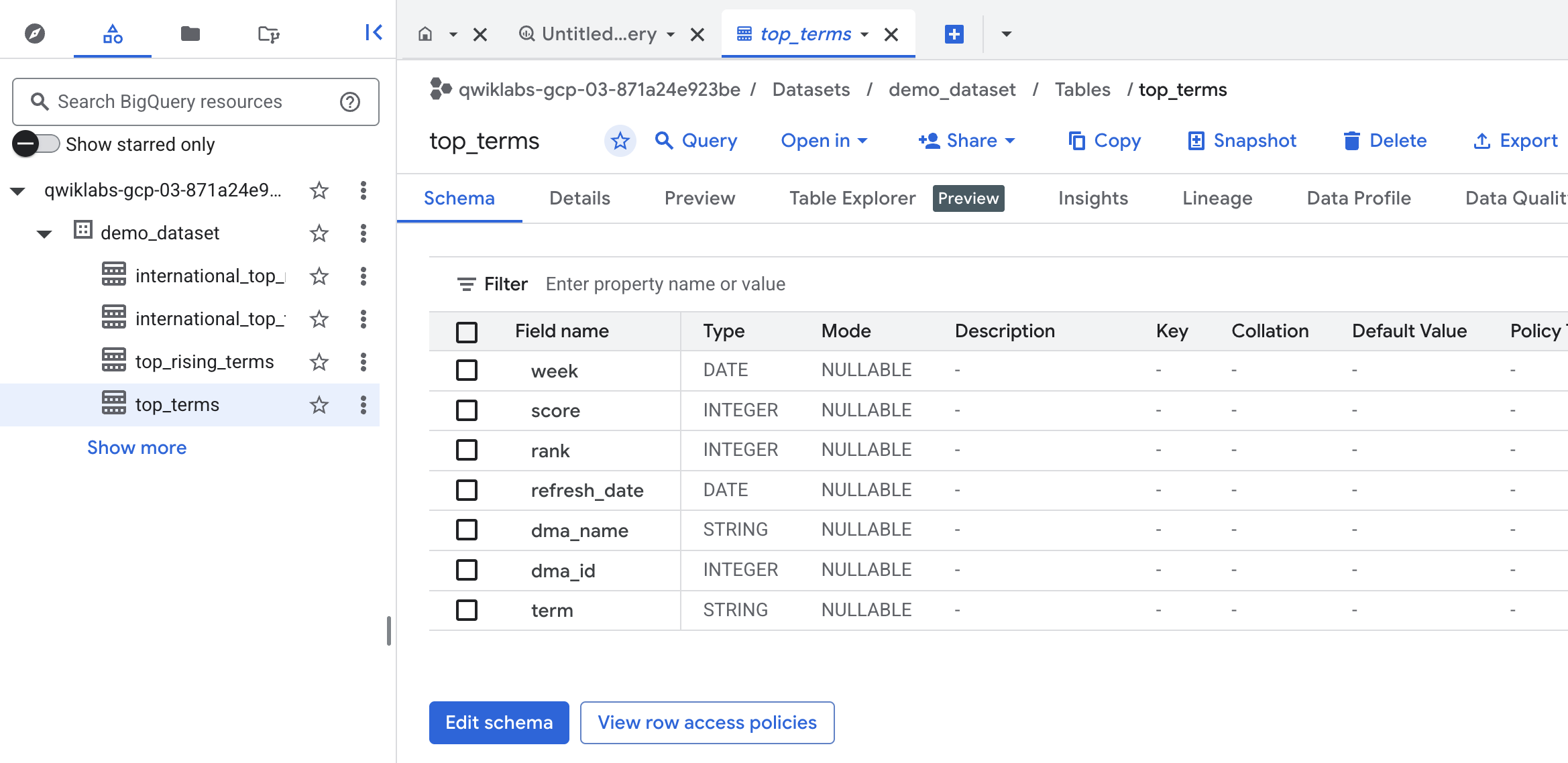
Öffnen Sie unter Ihrem Projekt in demo_dataset die Tabelle top_terms.
-
Klicken Sie auf + Freigeben > Berechtigungen verwalten.
-
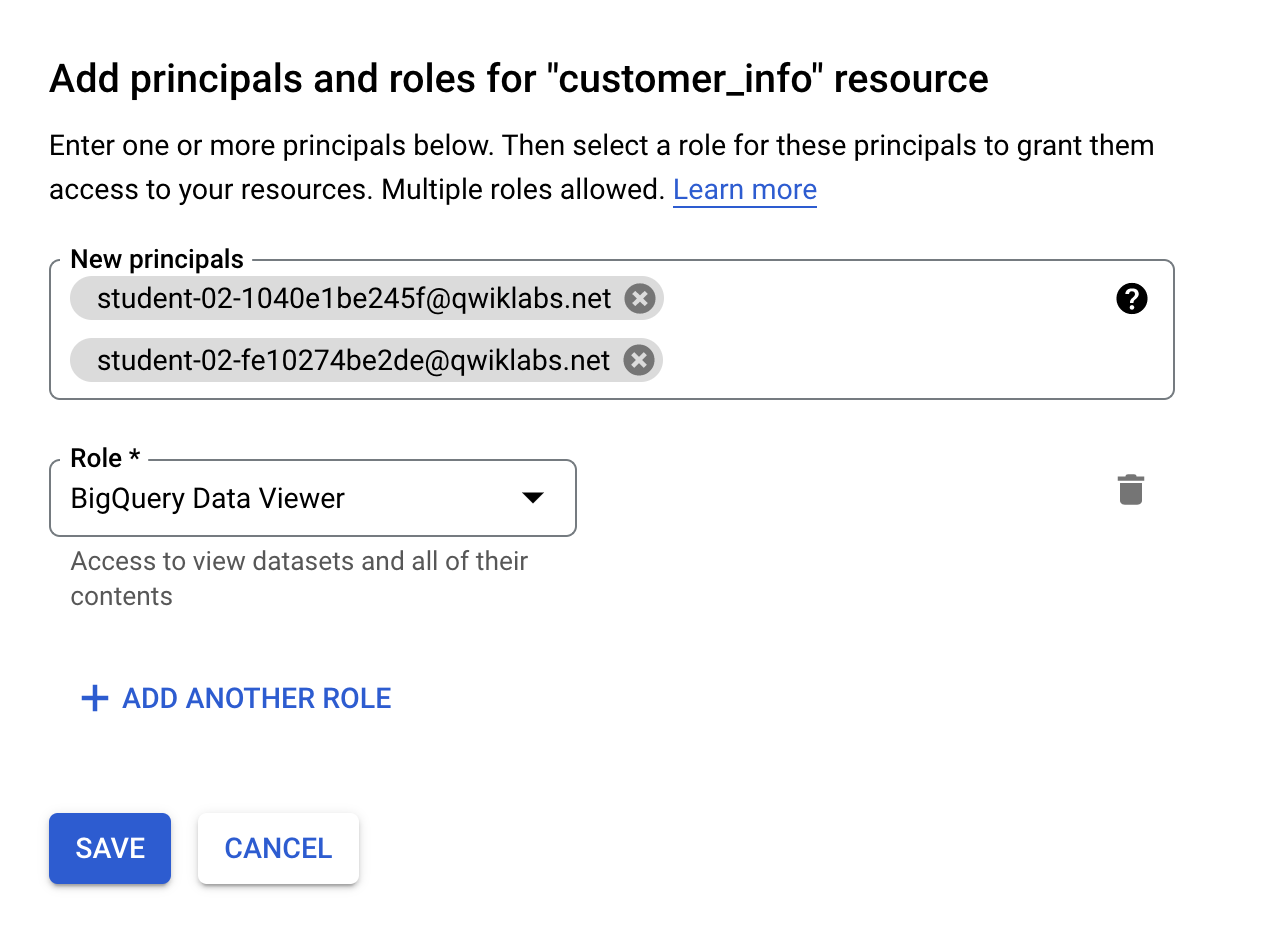
Klicken Sie auf Hauptkonto hinzufügen und fügen Sie die beiden Kundenkonten hinzu:
-
Wählen Sie die Rolle BigQuery-Datenbetrachter aus.
- Klicken Sie auf Speichern.
Klicken Sie auf Fortschritt prüfen.
Nutzerkonten die Berechtigung für den Zugriff auf die Tabelle erteilen
Aufgabe 5: Dataset autorisieren und Nutzerkonten Berechtigungen erteilen
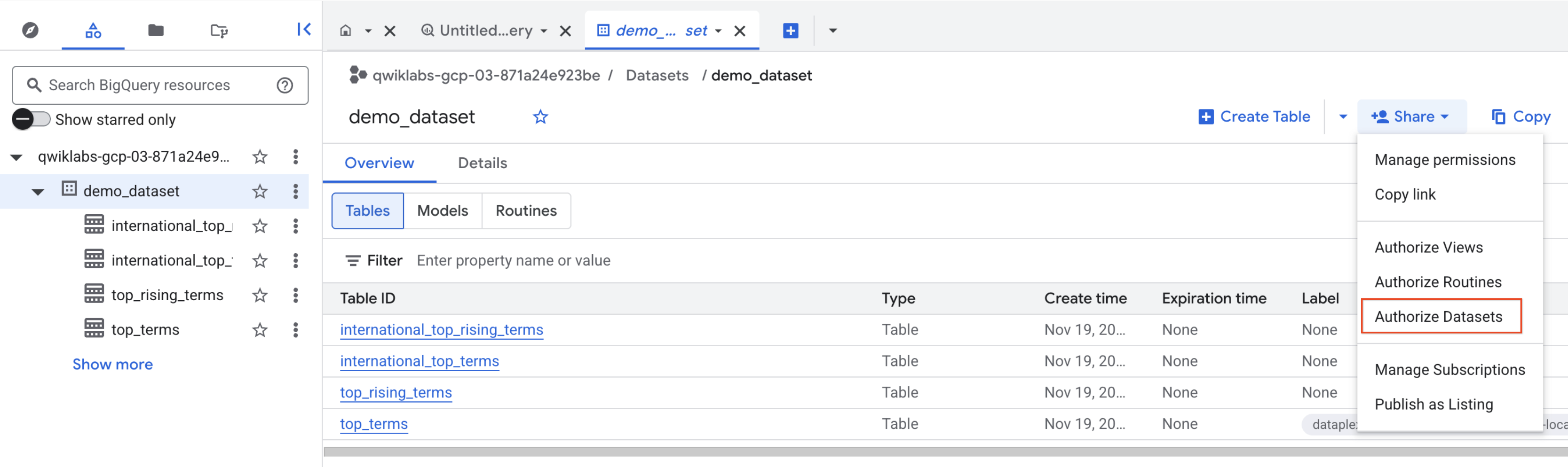
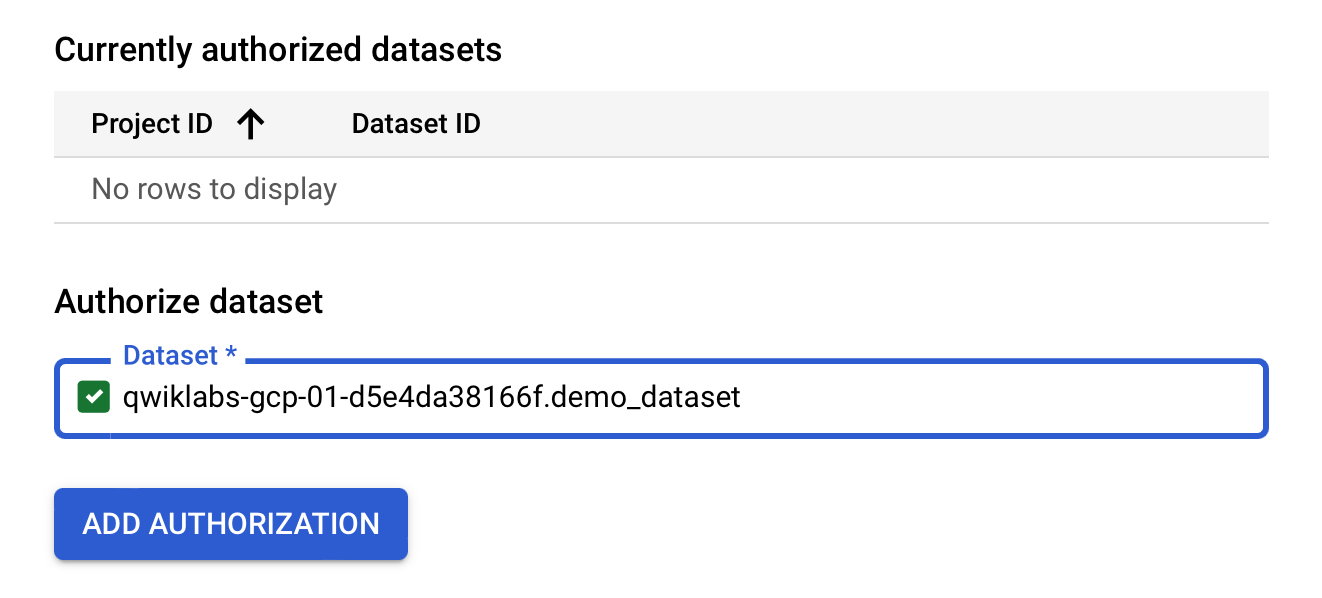
- Öffnen Sie demo_dataset und klicken Sie auf + Freigeben > Datasets autorisieren.
- Suchen Sie nach der Dataset-ID, die für die Freigabe autorisiert werden muss, und wählen Sie sie aus:
.demo_dataset.
-
Klicken Sie auf Autorisierung hinzufügen.
-
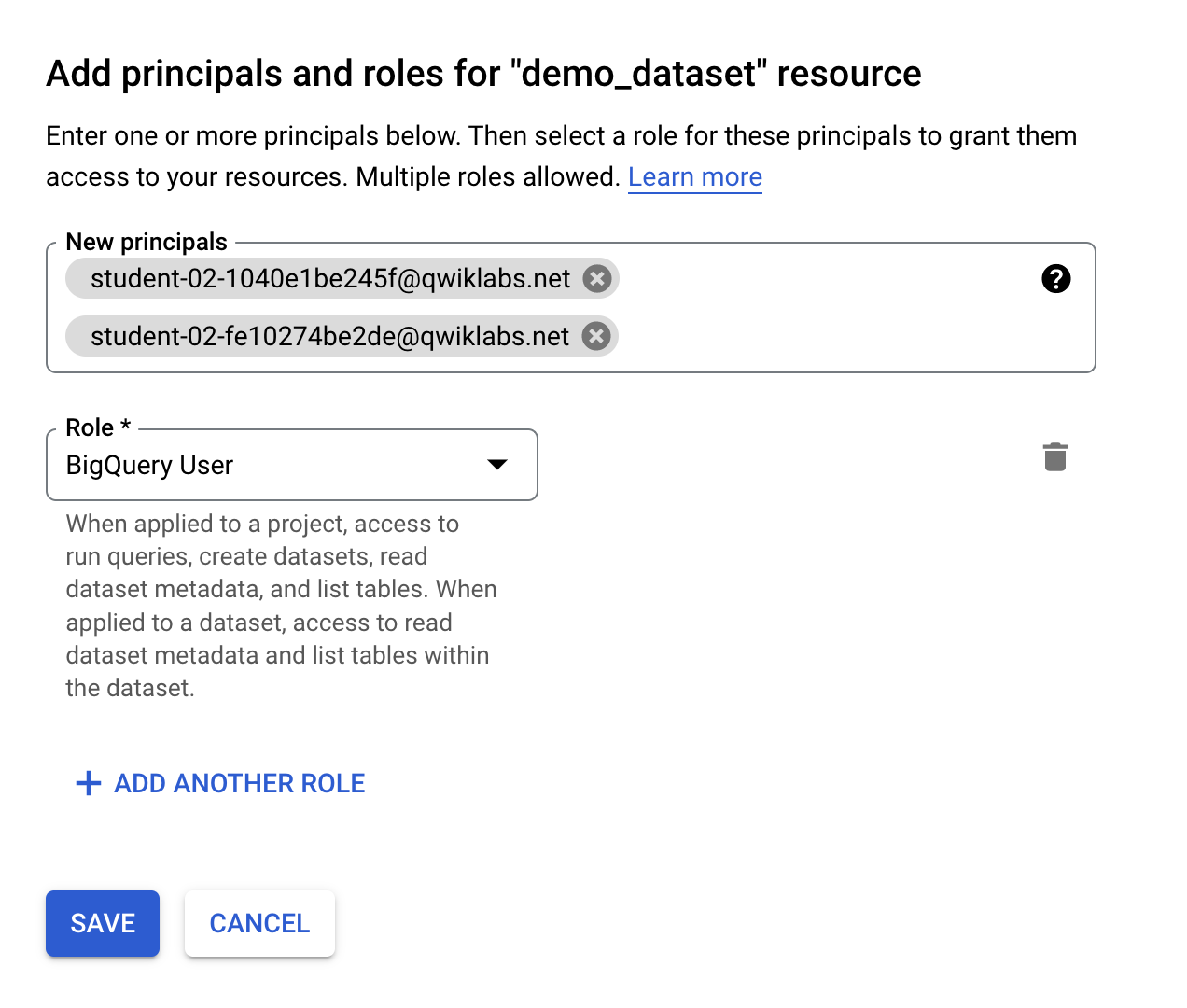
Klicken Sie auf + Freigeben > Berechtigungen verwalten > Hauptkonto hinzufügen und fügen Sie die beiden Nutzerkonten des Kundenunternehmens hinzu:
-
Wählen Sie die Rolle BigQuery-Nutzer aus.
- Klicken Sie auf Speichern.
Sehr gut! Sie haben das Dataset und die Tabelle erfolgreich für die beiden Kundenkonten freigegeben.
Klicken Sie auf Fortschritt prüfen.
Dataset autorisieren und Nutzerkonten Berechtigungen erteilen
Aufgabe 6: Freigabe von Datasets für Kundenprojekte überprüfen
In diesem Abschnitt überprüfen Sie, ob die Datasets und Tabellen für jedes Kundennutzerkonto freigegeben wurden.
Freigabe des Datasets für Kundenunternehmen 1 überprüfen
-
Schließen Sie die Projektkonsole für Datenfreigabepartner und öffnen Sie die Konsole für Kundenprojekt 1. Melden Sie sich mit den zugehörigen Anmeldedaten an.
-
Klicken Sie im Navigationsmenü auf BigQuery > Studio.
-
Führen Sie die folgende Abfrage aus, mit der alle Spalten aus der Tabelle demo_dataset.top_terms des Projekts des Datenfreigabepartners ausgewählt werden:
SELECT * FROM `{{{isv_project.project_id|Project ID}}}.demo_dataset.top_terms`
Die Ergebnisse sollten jetzt angezeigt werden.
-
Wählen Sie in der Abfragesymbolleiste Speichern > Ansicht speichern aus.
-
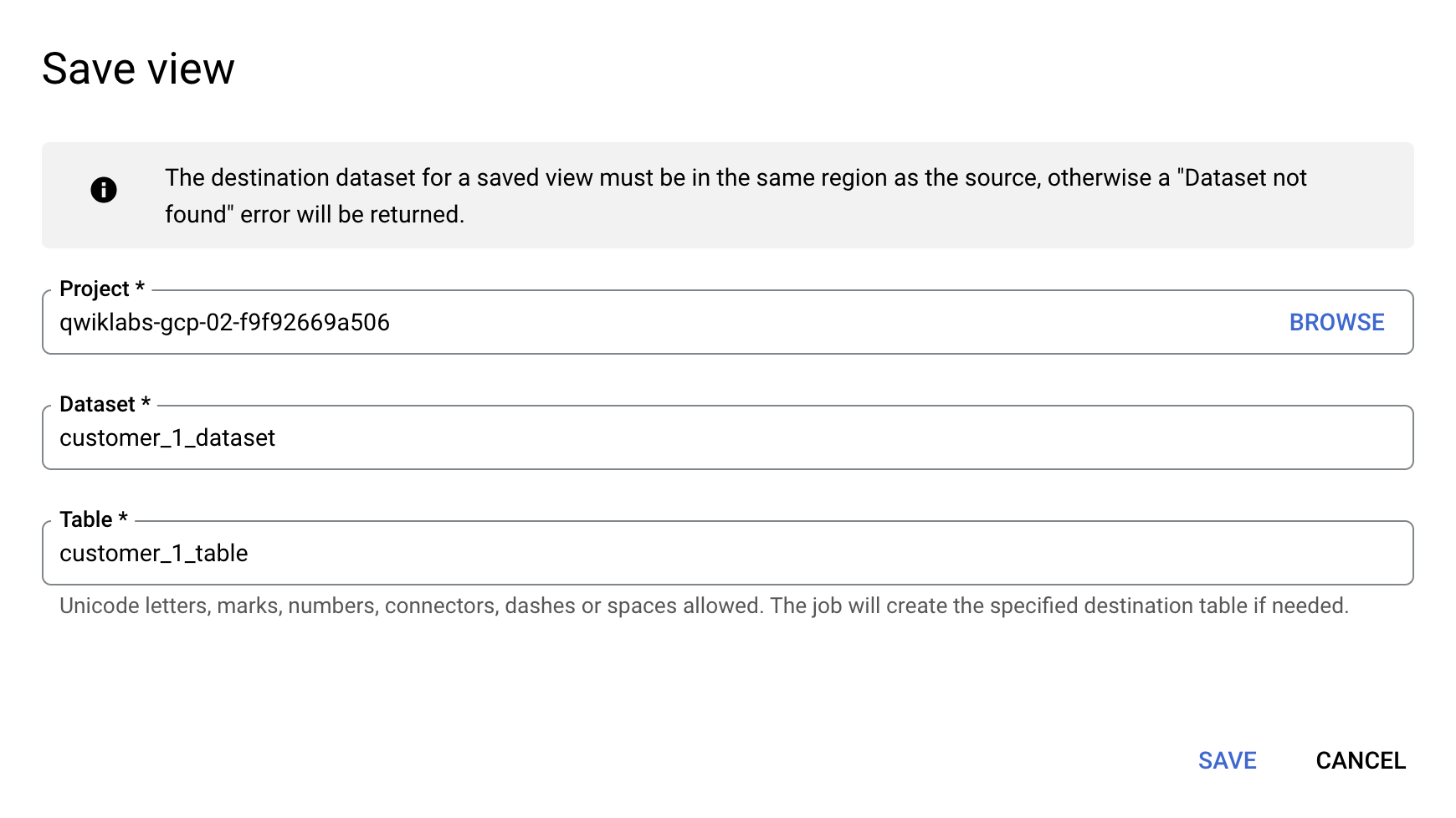
Klicken Sie in das Feld Dataset und wählen Sie Neues Dataset erstellen aus.
- Geben Sie als Dataset-ID den String
customer_1_dataset ein.
- Wählen Sie für Standorttyp die Option Multiregional und dann im Drop-down-Menü die Option USA (mehrere Regionen in den USA) aus.
-
Klicken Sie auf Dataset erstellen.
-
Geben Sie im Feld Tabelle den String customer_1_table ein.
-
Klicken Sie auf Speichern.
-
Aktualisieren Sie das Fenster.
Sie sollten jetzt das Dataset und die Tabelle sehen und sie abfragen können.
Freigabe des Datasets für Kundenunternehmen 2 überprüfen
-
Schließen Sie die Konsole für Kundenprojekt 1 und öffnen Sie die Console für Kundenprojekt 2. Melden Sie sich mit den zugehörigen Anmeldedaten an.
-
Klicken Sie im Navigationsmenü auf BigQuery > Studio.
-
Führen Sie die folgende Abfrage aus, mit der alle Spalten aus der Tabelle demo_dataset.top_terms des Projekts des Datenfreigabepartners ausgewählt werden:
SELECT * FROM `{{{isv_project.project_id|Project ID}}}.demo_dataset.top_terms`
Die Ergebnisse sollten jetzt angezeigt werden.
-
Wählen Sie in der Abfragesymbolleiste Speichern > Ansicht speichern aus.
-
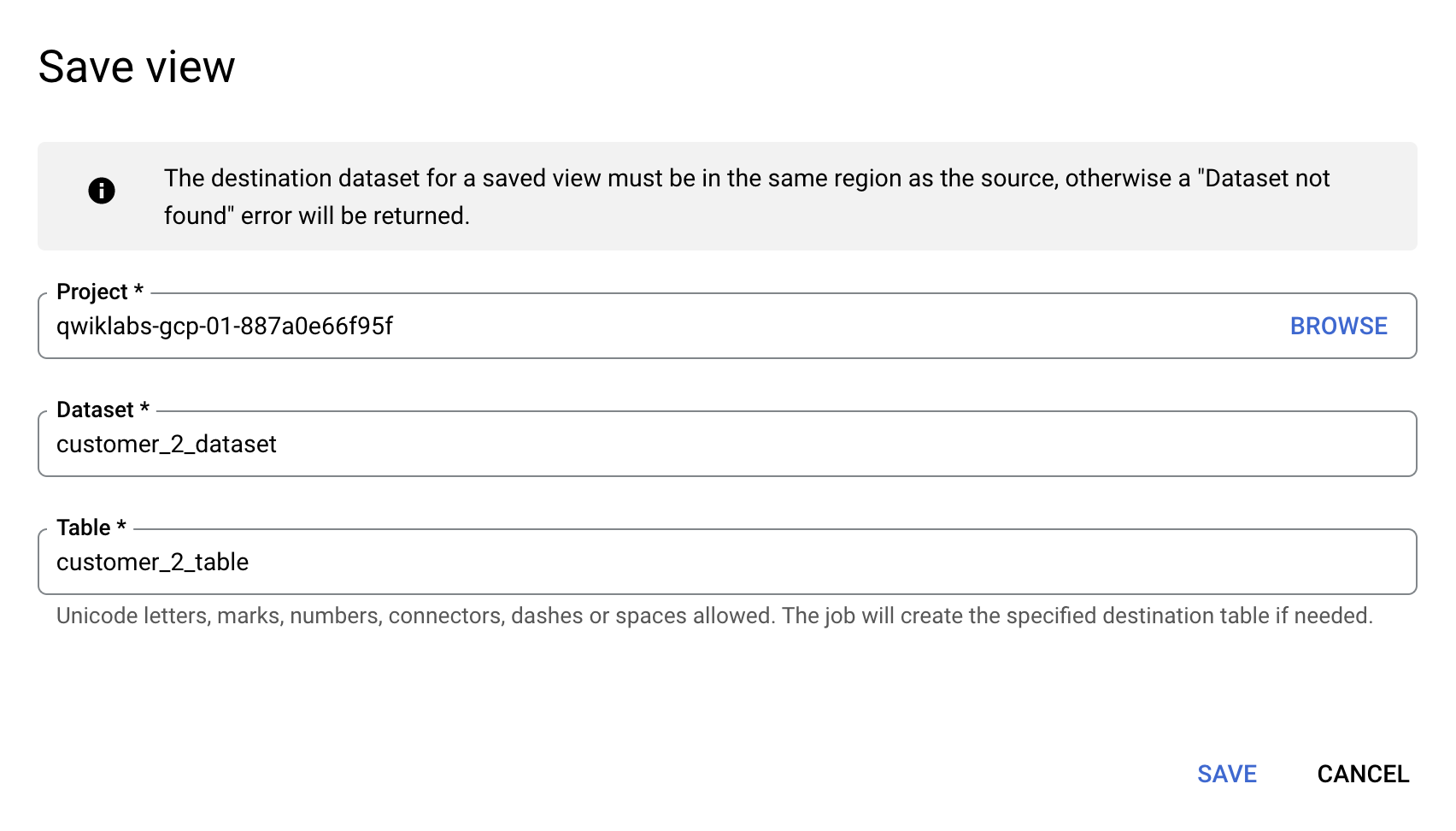
Klicken Sie in das Feld Dataset und wählen Sie Neues Dataset erstellen aus.
- Geben Sie für die Dataset-ID den String
customer_2_dataset ein.
- Wählen Sie für Standorttyp die Option Multiregional und dann im Drop-down-Menü die Option USA (mehrere Regionen in den USA) aus.
-
Klicken Sie auf Dataset erstellen.
-
Geben Sie im Feld Tabelle den String customer_2_table ein.
-
Klicken Sie auf Speichern.
-
Aktualisieren Sie das Fenster.
Sie sollten jetzt das Dataset und die Tabelle sehen und sie abfragen können.
Klicken Sie auf Fortschritt prüfen.
Freigabe von Datasets für Kundenprojekte überprüfen
Glückwunsch!
In diesem Lab haben Sie gelernt, wie Sie mit BigQuery Datasets veröffentlichen, um sie extern freizugeben. Zuerst haben Sie über IAM Berechtigungen für den Datenzugriff erteilt, eine vorhandene Tabelle in ein neu erstelltes Dataset kopiert, ein Dataset autorisiert und Nutzerkonten Berechtigungen für den Zugriff auf eine Tabelle erteilt. Zum Schluss haben Sie überprüft, ob das Dataset und die Tabelle für beide Kundenprojekte ordnungsgemäß freigegeben wurden.
Google Cloud-Schulungen und -Zertifizierungen
In unseren Schulungen erfahren Sie alles zum optimalen Einsatz unserer Google Cloud-Technologien und können sich entsprechend zertifizieren lassen. Unsere Kurse vermitteln technische Fähigkeiten und Best Practices, damit Sie möglichst schnell mit Google Cloud loslegen und Ihr Wissen fortlaufend erweitern können. Wir bieten On-Demand-, Präsenz- und virtuelle Schulungen für Anfänger wie Fortgeschrittene an, die Sie individuell in Ihrem eigenen Zeitplan absolvieren können. Mit unseren Zertifizierungen weisen Sie nach, dass Sie Experte im Bereich Google Cloud-Technologien sind.
Anleitung zuletzt am 19. November 2025 aktualisiert
Lab zuletzt am 19. November 2025 getestet
© 2026 Google LLC. Alle Rechte vorbehalten. Google und das Google-Logo sind Marken von Google LLC. Alle anderen Unternehmens- und Produktnamen können Marken der jeweils mit ihnen verbundenen Unternehmen sein.








