GSP1040

Visão geral
O Lakehouse é um
mecanismo de armazenamento unificado que simplifica o acesso aos dados para
data warehouses e data lakes fornecendo controle de acesso uniforme e
detalhado em armazenamento multicloud e formatos abertos.
O Lakehouse estende a segurança detalhada no nível da linha e da coluna do
BigQuery para tabelas em repositórios de objetos residentes em dados, como o
Amazon S3, o Azure Data Lake Storage Gen2 e o Google Cloud Storage. O
Lakehouse desacopla o acesso à tabela dos dados de armazenamento em nuvem por
meio da delegação de acesso. Esse recurso permite que você conceda acesso com
segurança no nível da linha e da coluna aos usuários e pipelines da sua
organização sem precisar fornecer acesso total à tabela.
Após criar uma tabela do Lakehouse, você pode consultá-la como faz com outras
tabelas do BigQuery. O BigQuery aplica controles de acesso no nível da linha e
da coluna, e cada usuário vê apenas a fração dos dados que tem autorização
para ver. As políticas de governança são aplicadas a todo o acesso aos dados
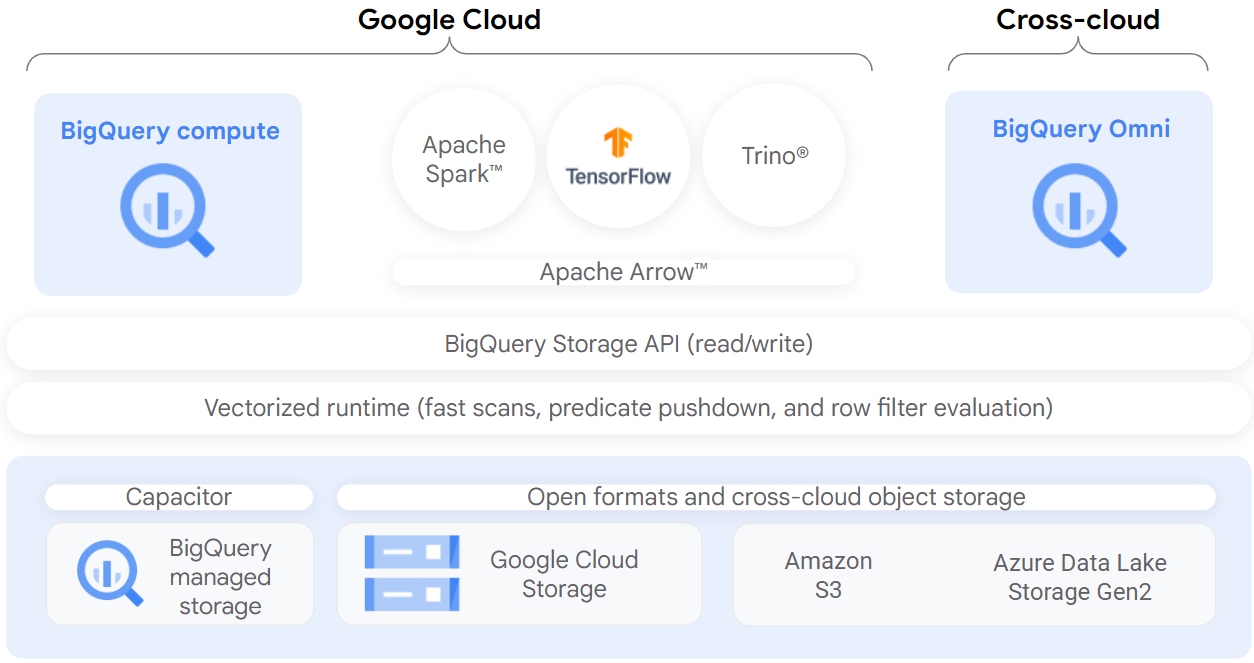
por meio das APIs do BigQuery. Por exemplo, a
API BigQuery Storage
permite que os usuários acessem dados autorizados usando mecanismos de
consulta de código aberto, como o Apache Spark, como mostra o diagrama a
seguir:
Objetivos
Neste laboratório, você vai aprender a:
- Criar e visualizar um recurso de conexão
- Configurar o acesso a um data lake do Cloud Storage
- Criar uma tabela do Lakehouse
- Consultar uma tabela do Lakehouse pelo BigQuery
- Configurar políticas de controle de acesso
- Fazer upgrade de tabelas externas para tabelas do Lakehouse
Configuração e requisitos
Antes de clicar no botão Começar o Laboratório
Leia estas instruções. Os laboratórios são cronometrados e não podem ser pausados. O timer é ativado quando você clica em Iniciar laboratório e mostra por quanto tempo os recursos do Google Cloud vão ficar disponíveis.
Este laboratório prático permite que você realize as atividades em um ambiente real de nuvem, e não em uma simulação ou demonstração. Você vai receber novas credenciais temporárias para fazer login e acessar o Google Cloud durante o laboratório.
Confira os requisitos para concluir o laboratório:
- Acesso a um navegador de Internet padrão (recomendamos o Chrome).
Observação: para executar este laboratório, use o modo de navegação anônima (recomendado) ou uma janela anônima do navegador. Isso evita conflitos entre sua conta pessoal e de estudante, o que poderia causar cobranças extras na sua conta pessoal.
- Tempo para concluir o laboratório: não se esqueça que, depois de começar, não será possível pausar o laboratório.
Observação: use apenas a conta de estudante neste laboratório. Se usar outra conta do Google Cloud, você poderá receber cobranças nela.
Como iniciar seu laboratório e fazer login no console do Google Cloud
-
Clique no botão Começar o laboratório. Se for preciso pagar por ele, uma caixa de diálogo vai aparecer para você selecionar a forma de pagamento.
No painel Detalhes do Laboratório, à esquerda, você vai encontrar o seguinte:
- O botão Abrir Console do Google Cloud
- O tempo restante
- As credenciais temporárias que você vai usar neste laboratório
- Outras informações, se forem necessárias
-
Se você estiver usando o navegador Chrome, clique em Abrir console do Google Cloud ou clique com o botão direito do mouse e selecione Abrir link em uma janela anônima.
O laboratório ativa os recursos e depois abre a página Fazer Login em outra guia.
Dica: coloque as guias em janelas separadas lado a lado.
Observação: se aparecer a caixa de diálogo Escolher uma conta, clique em Usar outra conta.
-
Se necessário, copie o Nome de usuário abaixo e cole na caixa de diálogo Fazer login.
{{{user_0.username | "Username"}}}
Você também encontra o nome de usuário no painel Detalhes do Laboratório.
-
Clique em Próxima.
-
Copie a Senha abaixo e cole na caixa de diálogo de Olá.
{{{user_0.password | "Password"}}}
Você também encontra a senha no painel Detalhes do Laboratório.
-
Clique em Próxima.
Importante: você precisa usar as credenciais fornecidas no laboratório, e não as da sua conta do Google Cloud.
Observação: se você usar sua própria conta do Google Cloud neste laboratório, é possível que receba cobranças adicionais.
-
Acesse as próximas páginas:
- Aceite os Termos e Condições.
- Não adicione opções de recuperação nem autenticação de dois fatores (porque essa é uma conta temporária).
- Não se inscreva em testes gratuitos.
Depois de alguns instantes, o console do Google Cloud será aberto nesta guia.
Observação: para acessar os produtos e serviços do Google Cloud, clique no Menu de navegação ou digite o nome do serviço ou produto no campo Pesquisar.

Ativar o Cloud Shell
O Cloud Shell é uma máquina virtual com várias ferramentas de desenvolvimento. Ele tem um diretório principal permanente de 5 GB e é executado no Google Cloud. O Cloud Shell oferece acesso de linha de comando aos recursos do Google Cloud.
-
Clique em Ativar o Cloud Shell  na parte de cima do console do Google Cloud.
-
Clique nas seguintes janelas:
- Continue na janela de informações do Cloud Shell.
- Autorize o Cloud Shell a usar suas credenciais para fazer chamadas de APIs do Google Cloud.
Depois de se conectar, você verá que sua conta já está autenticada e que o projeto está configurado com seu Project_ID, . A saída contém uma linha que declara o projeto PROJECT_ID para esta sessão:
Your Cloud Platform project in this session is set to {{{project_0.project_id | "PROJECT_ID"}}}
A gcloud é a ferramenta de linha de comando do Google Cloud. Ela vem pré-instalada no Cloud Shell e aceita preenchimento com tabulação.
- (Opcional) É possível listar o nome da conta ativa usando este comando:
gcloud auth list
- Clique em Autorizar.
Saída:
ACTIVE: *
ACCOUNT: {{{user_0.username | "ACCOUNT"}}}
To set the active account, run:
$ gcloud config set account `ACCOUNT`
- (Opcional) É possível listar o ID do projeto usando este comando:
gcloud config list project
Saída:
[core]
project = {{{project_0.project_id | "PROJECT_ID"}}}
Observação: consulte a documentação completa da gcloud no Google Cloud no guia de visão geral da gcloud CLI.
Tarefa 1. Criar um recurso de conexão
As tabelas do Lakehouse acessam dados do Google Cloud Storage usando um
recurso de conexão. Um recurso de conexão pode ser associado a uma única tabela ou a um grupo
arbitrário de tabelas no projeto.
-
No menu de navegação, acesse BigQuery >
Studio. Clique em Concluído.
-
Para criar uma conexão, mude para a guia Explorador e
clique em + Adicionar dados. Em seguida, use a barra de
pesquisa das fontes de dados para procurar a
Agent Platform. Clique no resultado para a
Agent Platform.
-
Em "Acessar dados externos no local", selecione
Federação do BigQuery.
-
Na lista de tipos de conexão, selecione
Modelos remotos da Agent Platform, funções remotas, Lakehouse e Spanner
(Cloud Resource).
-
No campo ID da conexão, digite my-connection.
-
Em Tipo de localização, escolha Multirregião e selecione
EUA (várias regiões nos Estados Unidos) no menu suspenso.
-
Clique em Criar conexão.
-
Para ver suas informações de conexão, selecione a conexão no menu de
navegação.
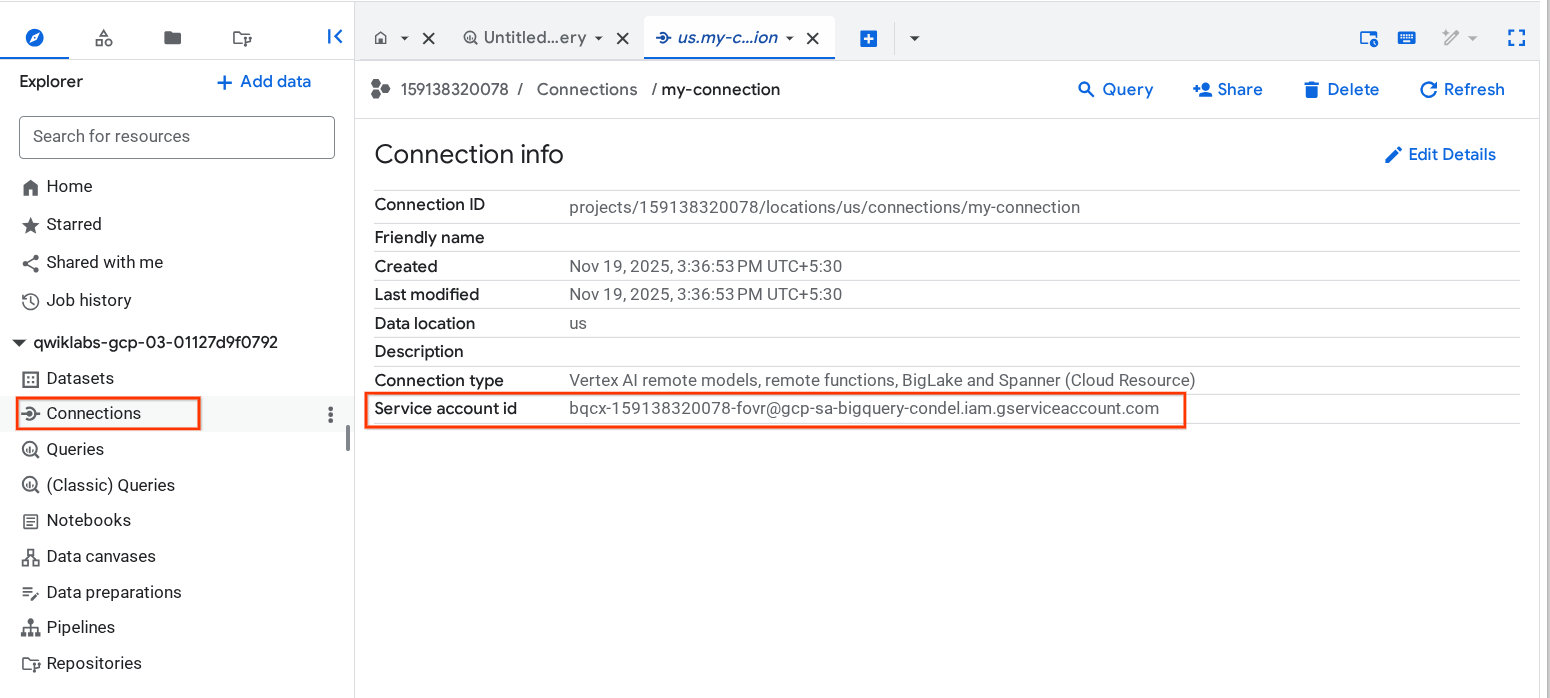
-
Na seção Informações da conexão, copie o ID da conta de
serviço. Você vai precisar dele na próxima seção.
Clique em Verificar meu progresso para conferir o objetivo.
Criar o recurso de conexão
Tarefa 2. Configurar o acesso a um data lake do Cloud Storage
Nesta seção, você vai conceder ao novo recurso de conexão acesso somente
leitura ao data lake do Cloud Storage para que o BigQuery possa acessar
arquivos do Cloud Storage em nome dos usuários. Recomendamos que você conceda
à conta de serviço de recurso de conexão o papel do IAM de
Leitor de objetos do Storage, que permite que a conta de serviço acesse buckets do Cloud Storage.
-
No Menu de navegação, acesse IAM e administrador >
IAM.
-
Clique em +Permitir acesso.
-
No campo Novos principais, digite o ID da conta de
serviço que você copiou.
-
No campo Selecionar papel, escolha
Cloud Storage e, em seguida,
Visualizador de objetos do Storage.
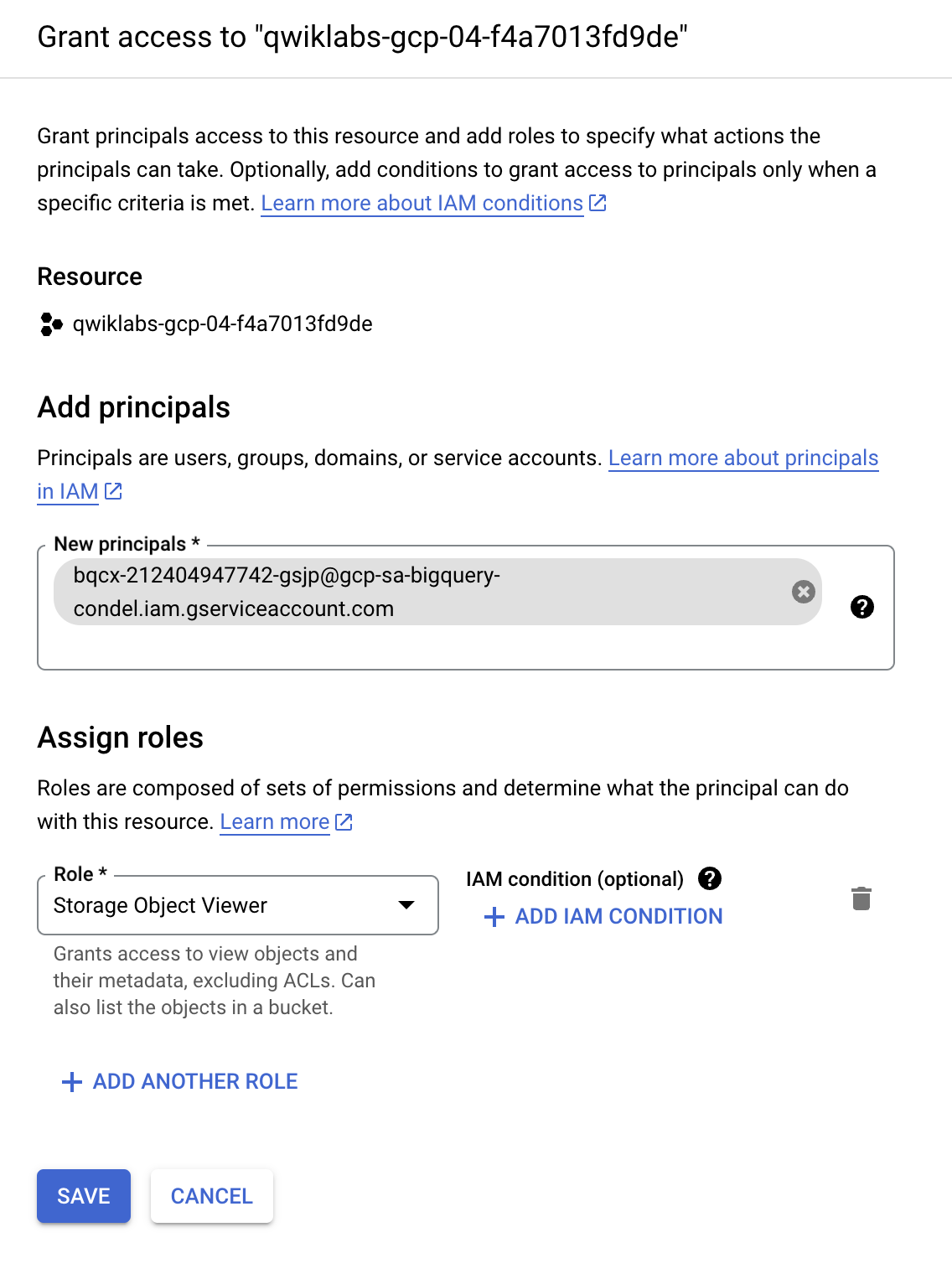
- Clique em Salvar.
Observação: depois de migrar usuários para as tabelas do Lakehouse, remova as permissões diretas do Cloud Storage dos usuários atuais. O acesso direto a arquivos permite que os usuários ignorem políticas de governança (como segurança no nível de linha e da coluna) definidas em tabelas do Lakehouse.
Clique em Verificar meu progresso para conferir o objetivo.
Configurar o acesso a um data lake do Cloud Storage
Tarefa 3. Criar uma tabela do Lakehouse
O exemplo a seguir usa o formato do arquivo CSV, mas é possível usar qualquer
formato compatível com o Lakehouse, conforme mostrado em
Limitações. Se você sabe criar tabelas no BigQuery,
vai achar esse processo semelhante. A única diferença é que você especifica a
conexão a recursos do Cloud associado.
Observação: para um desempenho ideal, recomendamos o uso de buckets de região única ou birregionais do Cloud Storage. Não indicamos o uso de buckets multirregionais.
Se nenhum esquema tiver sido fornecido e a conta de serviço não tiver recebido
acesso ao bucket na etapa anterior, esta etapa vai falhar com uma mensagem de
acesso negado.
Criar um conjunto de dados
-
Volte para BigQuery > Studio.
-
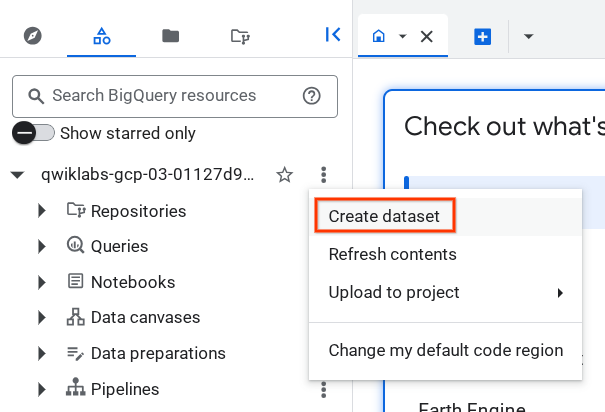
Mude para o Explorer clássico, clique nos três pontos ao
lado do nome do projeto e selecione
Criar conjunto de dados.
-
Em ID do conjunto de dados, digite
demo_dataset.
-
Em Tipo de localização, escolha Multirregião e selecione
EUA (várias regiões nos Estados Unidos) no menu suspenso.
-
Deixe os demais campos como padrão e clique em
Criar conjunto de dados.
Agora que um conjunto de dados foi criado, você pode copiar um existente
do Cloud Storage para o BigQuery.
Criar a tabela
-
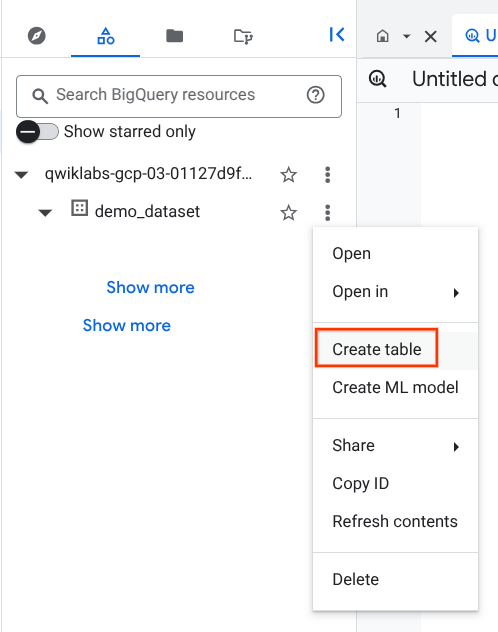
Clique nos três pontos ao lado de demo_dataset e escolha
Criar tabela.
-
Em Criar tabela de, selecione
Google Cloud Storage no menu suspenso.
Observação: um bucket do Cloud Storage foi criado com dois conjuntos de dados que você vai usar neste laboratório.
-
Clique em Procurar para selecionar o conjunto de dados.
Navegue até o bucket chamado
e, em seguida, clique no arquivo customer.csv para importá-lo
para o BigQuery e clique em Selecionar.
-
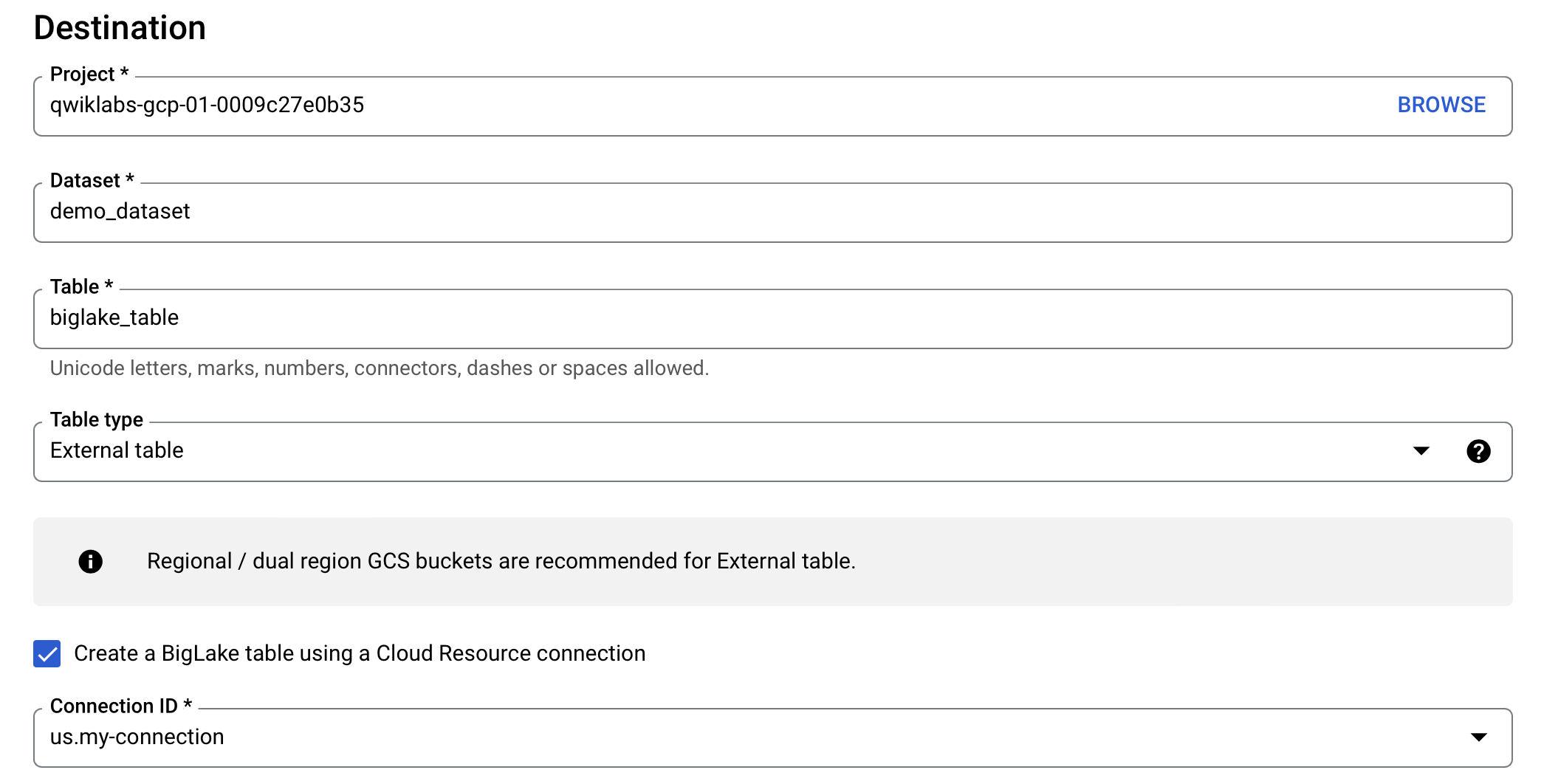
Em Destino, verifique se seu projeto do laboratório foi
selecionado e se você está usando o demo_dataset.
-
Para o nome da tabela, use biglake_table.
-
Defina o tipo de tabela como Tabela externa.
-
Marque a caixa
Criar uma tabela do Lakehouse usando uma conexão do Cloud
Resource.
Verifique se o ID da conexão us.my-connection está
selecionado. Sua configuração será parecida com o seguinte:
-
Em Esquema, ative a opção
Editar como texto e copie e cole o esquema a seguir na
caixa de texto:
[
{
"name": "customer_id",
"type": "INTEGER",
"mode": "REQUIRED"
},
{
"name": "first_name",
"type": "STRING",
"mode": "REQUIRED"
},
{
"name": "last_name",
"type": "STRING",
"mode": "REQUIRED"
},
{
"name": "company",
"type": "STRING",
"mode": "NULLABLE"
},
{
"name": "address",
"type": "STRING",
"mode": "NULLABLE"
},
{
"name": "city",
"type": "STRING",
"mode": "NULLABLE"
},
{
"name": "state",
"type": "STRING",
"mode": "NULLABLE"
},
{
"name": "country",
"type": "STRING",
"mode": "NULLABLE"
},
{
"name": "postal_code",
"type": "STRING",
"mode": "NULLABLE"
},
{
"name": "phone",
"type": "STRING",
"mode": "NULLABLE"
},
{
"name": "fax",
"type": "STRING",
"mode": "NULLABLE"
},
{
"name": "email",
"type": "STRING",
"mode": "REQUIRED"
},
{
"name": "support_rep_id",
"type": "INTEGER",
"mode": "NULLABLE"
}
]
Observação: normalmente, os data lakes não têm um esquema predefinido. Neste laboratório, estamos usando um esquema para que a configuração das políticas no nível de coluna fique mais clara.
- Clique em Criar tabela.
Clique em Verificar meu progresso para conferir o objetivo.
Criar a tabela do Lakehouse
Tarefa 4. Consultar uma tabela do Lakehouse pelo BigQuery
Agora que você criou a tabela do Lakehouse, pode usar qualquer cliente do
BigQuery para enviar uma consulta.
-
Clique em biglake_table em demo_dataset.
-
Na barra de ferramentas de visualização biglake_table,
clique em Consulta.
-
Execute o seguinte para consultar a tabela do Lakehouse por meio do Editor
do BigQuery:
SELECT * FROM `{{{project_0.project_id|Project ID}}}.demo_dataset.biglake_table`
-
Clique em Executar.
-
Verifique se você consegue ver todas as colunas e dados na tabela
resultante.
Tarefa 5. Configurar políticas de controle de acesso
Após ser criada, uma tabela do Lakehouse pode ser gerenciada de maneira
semelhante às tabelas do BigQuery. Para criar políticas de controle de acesso
para tabelas do Lakehouse, primeiro crie uma taxonomia de tags de política no
BigQuery. Em seguida, aplique as tags de política às linhas ou colunas confidenciais.
Nesta seção, você vai criar uma política no nível da coluna. Para instruções
sobre como configurar a segurança no nível da linha, consulte o
guia de segurança no nível da linha.
Para esses fins, uma taxonomia do BigQuery chamada
e uma tag de política associada chamada biglake-policy foram
criadas para você.
Adicionar tags de política às colunas
Agora você vai usar a tag de política criada para restringir o acesso a
determinadas colunas na tabela do BigQuery. Para este exemplo, você vai
restringir o acesso a informações sensíveis, como endereço, código postal e
número de telefone.
-
No menu de navegação, acesse BigQuery >
Studio.
-
Navegue até demo-dataset >
biglake_table e clique na tabela para abrir a página do
esquema dela.
-
Clique em Editar esquema.
-
Marque as caixas ao lado dos campos endereço,
postal_code e telefone.
-
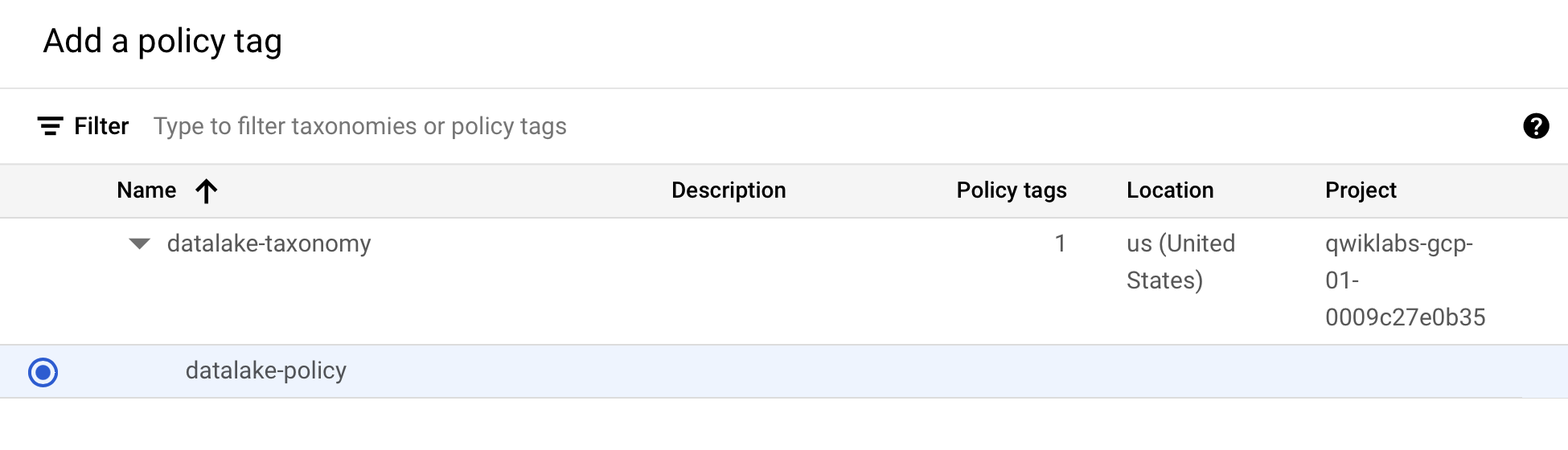
Clique em Adicionar tag de política.
-
Clique em
para expandir e selecionar biglake-policy.
-
Clique em Selecionar.
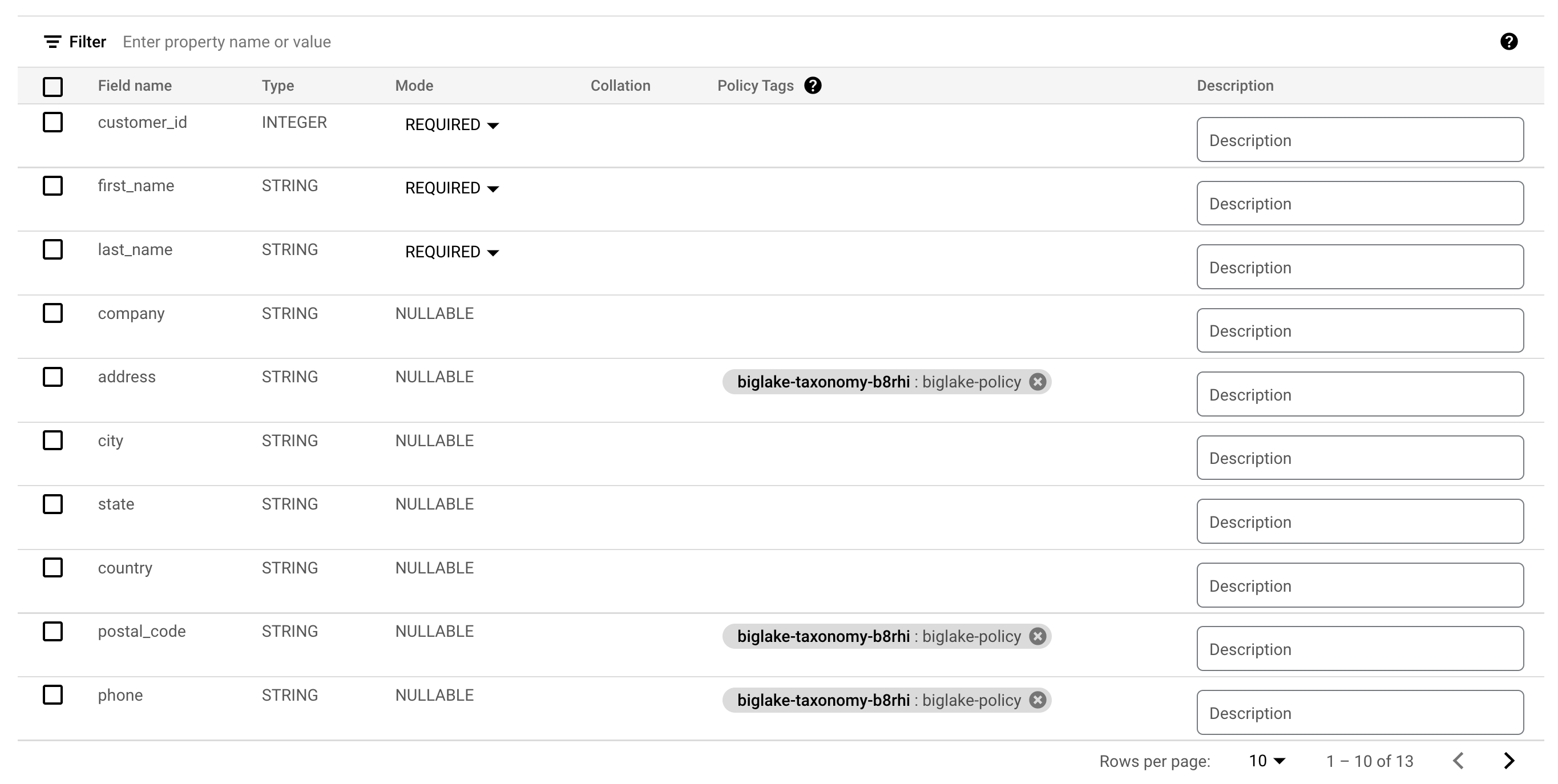
Suas colunas agora devem ter as tags de política anexadas a elas.
-
Clique em Salvar.
-
Verifique se o esquema de tabela agora se parece com o seguinte.
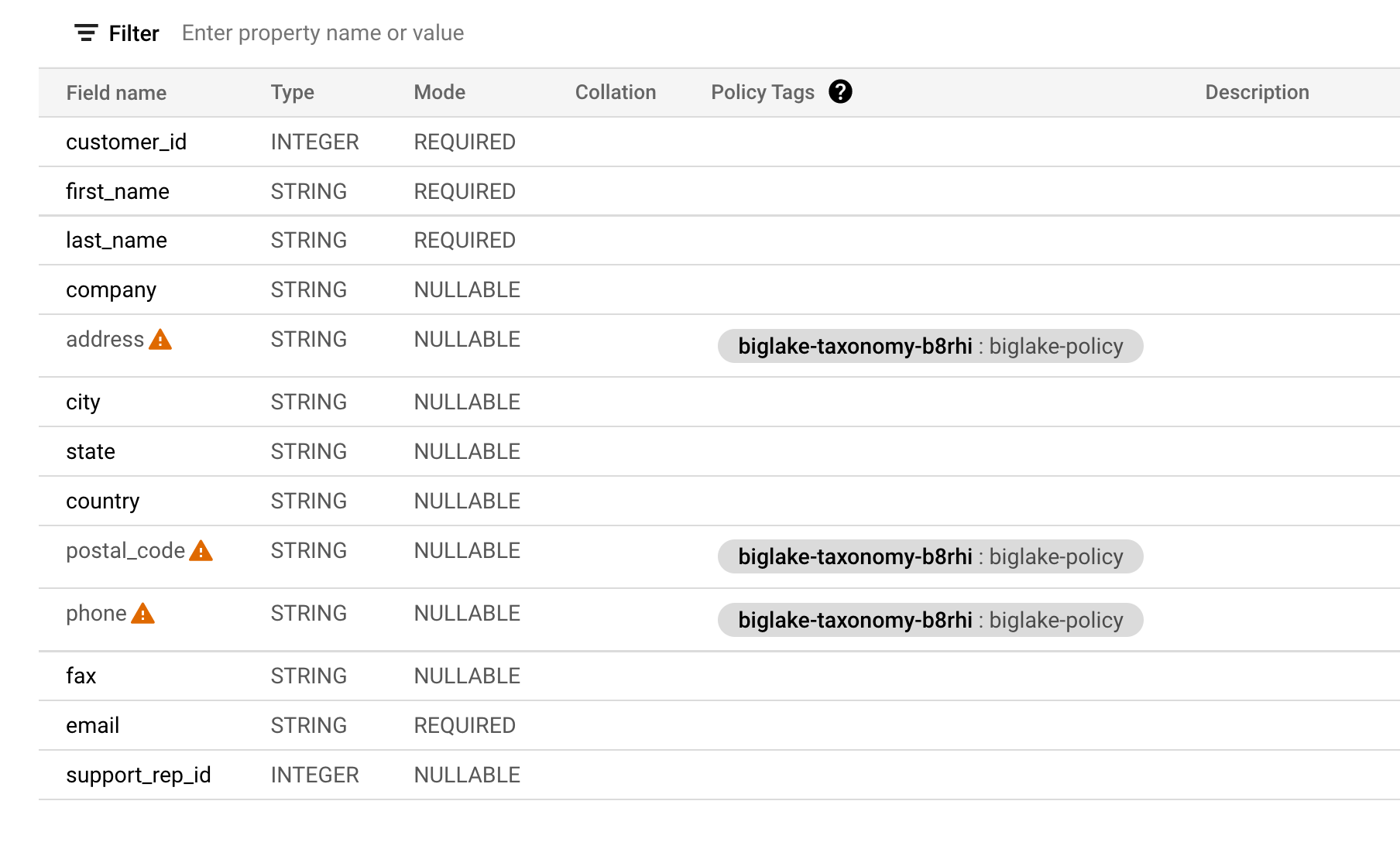
Observação: os sinais de alerta nas colunas indicam que você não tem acesso a esses campos específicos com base nas políticas de segurança em vigor.
Verifique a segurança no nível da coluna
-
Abra o editor de consultas do biglake_table.
-
Execute o seguinte para consultar a tabela do Lakehouse por meio do editor
do BigQuery:
SELECT * FROM `{{{project_0.project_id|Project ID}}}.demo_dataset.biglake_table`
-
Clique em Executar.
Você vai receber uma mensagem de erro de acesso negado:
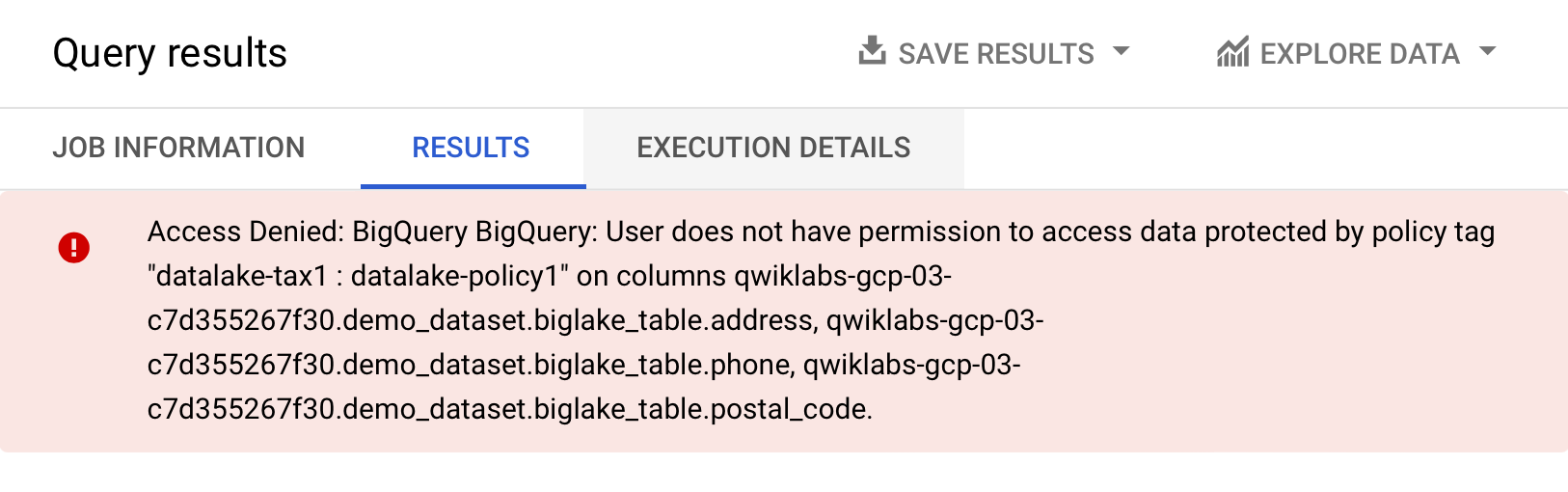
-
Execute agora a seguinte consulta, omitindo as colunas às quais você não tem
acesso:
SELECT * EXCEPT(address, phone, postal_code)
FROM `{{{project_0.project_id|Project ID}}}.demo_dataset.biglake_table`
A consulta deve ser executada sem problemas e retornar as colunas disponíveis
para seu acesso. Esse exemplo mostra que a segurança no nível da coluna
executada pelo BigQuery também pode ser aplicada às tabelas do Lakehouse.
Tarefa 6. Atualizar tabelas externas para tabelas do Lakehouse
É possível fazer upgrade de tabelas que já existem para tabelas do Lakehouse
associando-as a uma conexão a recursos do Cloud. Consulte
bq update
e
bq mkdef
para ter acesso a uma lista completa de flags e argumentos.
Criar a tabela externa
-
Clique nos três pontos ao lado do demo_dataset e escolha
Criar tabela.
-
Em Criar tabela de, selecione
Google Cloud Storage no menu suspenso.
-
Clique em Procurar para selecionar o conjunto de dados.
Navegue até o bucket chamado
e, em seguida, até o arquivo invoice.csv para importá-lo para
o BigQuery e clique em Selecionar.
-
Em Destino, verifique se seu projeto do laboratório foi
selecionado e se você está usando o demo_dataset.
-
Para o nome da tabela, use external_table.
-
Defina o tipo de tabela como Tabela externa.
Observação: ainda não especifique uma conexão de recurso do Cloud.
-
Em Esquema, ative a opção
Editar como texto e copie e cole o esquema a seguir na
caixa de texto:
[
{
"name": "invoice_id",
"type": "INTEGER",
"mode": "REQUIRED"
},
{
"name": "customer_id",
"type": "INTEGER",
"mode": "REQUIRED"
},
{
"name": "invoice_date",
"type": "TIMESTAMP",
"mode": "REQUIRED"
},
{
"name": "billing_address",
"type": "STRING",
"mode": "NULLABLE"
},
{
"name": "billing_city",
"type": "STRING",
"mode": "NULLABLE"
},
{
"name": "billing_state",
"type": "STRING",
"mode": "NULLABLE"
},
{
"name": "billing_country",
"type": "STRING",
"mode": "NULLABLE"
},
{
"name": "billing_postal_code",
"type": "STRING",
"mode": "NULLABLE"
},
{
"name": "total",
"type": "NUMERIC",
"mode": "REQUIRED"
}
]
- Clique em Criar tabela.
Clique em Verificar meu progresso para conferir o objetivo.
Criar a tabela externa
Atualizar tabela externa para tabela do Lakehouse
-
Abra uma nova janela do Cloud Shell e execute o seguinte comando para gerar
uma nova
definição de tabela externa
que especifica a conexão a ser usada:
export PROJECT_ID=$(gcloud config get-value project)
bq mkdef \
--autodetect \
--connection_id=$PROJECT_ID.US.my-connection \
--source_format=CSV \
"gs://$PROJECT_ID/invoice.csv" > /tmp/tabledef.json
- Verifique se a definição de tabela foi criada:
cat /tmp/tabledef.json
- Receba o esquema de sua tabela:
bq show --schema --format=prettyjson demo_dataset.external_table > /tmp/schema
- Atualize a tabela usando a nova definição de tabela externa:
bq update --external_table_definition=/tmp/tabledef.json --schema=/tmp/schema demo_dataset.external_table
Clique em Verificar meu progresso para conferir o objetivo.
Atualizar tabela externa para tabela do Lakehouse
Verificar a tabela atualizada
-
No menu de navegação, acesse BigQuery >
Studio.
-
Navegue até demo-dataset > e clique duas vezes em
external_table.
-
Abra a guia Detalhes.
-
Verifique, em Configuração de dados externos, se a tabela está usando o ID
de conexão adequado.
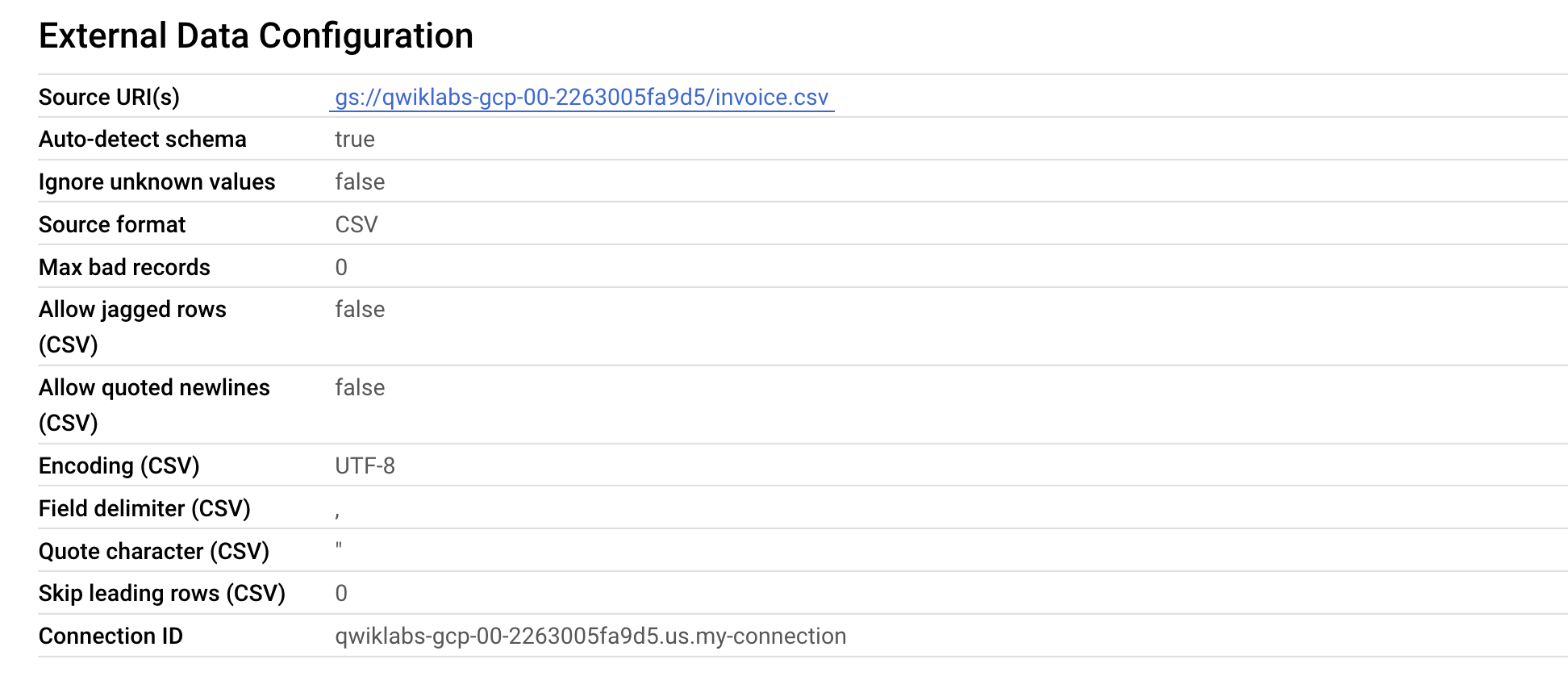
Ótimo! Você atualizou com sucesso a tabela externa para uma tabela do
Lakehouse associando-a a uma conexão a recursos do Cloud.
Parabéns!
Neste laboratório, você criou um recurso de conexão, configurou o acesso a um
data lake do Cloud Storage e criou uma tabela do Lakehouse a partir dele. Em
seguida, você consultou a tabela do Lakehouse por meio do BigQuery e
configurou políticas de controle de acesso no nível da coluna. Por fim, você
atualizou uma tabela externa para uma tabela do Lakehouse usando o recurso de
conexão.
Próximas etapas / Saiba mais
Confira a documentação a seguir para praticar mais com o Lakehouse:
Treinamento e certificação do Google Cloud
Esses treinamentos ajudam você a aproveitar as tecnologias do Google Cloud ao máximo. Nossas aulas incluem habilidades técnicas e práticas recomendadas para ajudar você a alcançar rapidamente o nível esperado e continuar sua jornada de aprendizado. Oferecemos treinamentos que vão do nível básico ao avançado, com opções de aulas virtuais, sob demanda e por meio de transmissões ao vivo para que você possa encaixá-las na correria do seu dia a dia. As certificações validam sua experiência e comprovam suas habilidades com as tecnologias do Google Cloud.
Manual atualizado em 28 de abril de 2026
Laboratório testado em 28 de abril de 2026
Copyright 2026 Google LLC. Todos os direitos reservados. Google e o logotipo do Google são marcas registradas da Google LLC. Todos os outros nomes de produtos e empresas podem ser marcas registradas das respectivas empresas a que estão associados.







