GSP1040

Übersicht
Lakehouse ist eine
einheitliche Speicher-Engine, die den Datenzugriff für Data Warehouses und
Lakes vereinfacht. Sie bietet eine einheitliche, detaillierte
Zugriffssteuerung für Multi-Cloud-Speicher und offene Formate.
Lakehouse erweitert die fein abgestimmte Sicherheit von BigQuery auf Zeilen-
und Spaltenebene für Tabellen in datenlokalen Objektspeichern wie Amazon S3,
Azure Data Lake Storage Gen2 und Google Cloud Storage. Lakehouse entkoppelt
den Tabellenzugriff von den zugrunde liegenden Cloud-Speicherdaten durch die
Zugriffsdelegation. Mit dieser Funktion können Sie Nutzern und Pipelines in
Ihrer Organisation sicher Zugriff auf Zeilen- und Spaltenebene gewähren, ohne
ihnen vollen Zugriff auf die Tabelle zu gewähren.
Nachdem Sie eine Lakehouse-Tabelle erstellt haben, können Sie sie wie andere
BigQuery-Tabellen abfragen. BigQuery erzwingt Zugriffssteuerung auf Zeilen-
und Spaltenebene und jeder Nutzer sieht nur den Daten-Slice, für den er
autorisiert ist. Governance-Richtlinien werden für den gesamten Datenzugriff
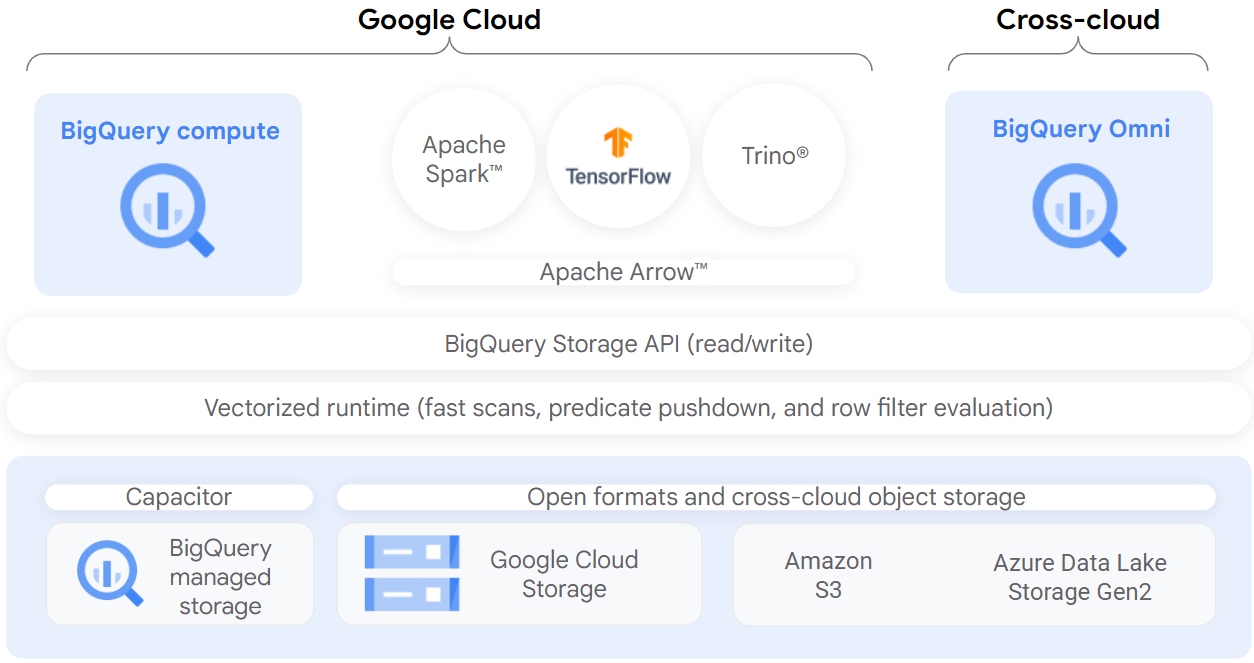
über BigQuery APIs erzwungen. Die
BigQuery Storage API
ermöglicht Nutzern beispielsweise den Zugriff auf autorisierte Daten mithilfe
von Open-Source-Abfrage-Engines wie Apache Spark, wie im folgenden Diagramm
dargestellt:
Lernziele
Aufgaben in diesem Lab:
- Verbindungsressource erstellen und aufrufen
- Zugriff auf einen Cloud Storage-Data Lake einrichten
- Lakehouse-Tabelle erstellen
- Lakehouse-Tabelle über BigQuery abfragen
- Richtlinien zur Zugriffssteuerung einrichten
- Upgrade externer Tabellen auf Lakehouse-Tabellen ausführen
Einrichtung und Anforderungen
Vor dem Klick auf „Start Lab“ (Lab starten)
Lesen Sie diese Anleitung. Labs sind zeitlich begrenzt und können nicht pausiert werden. Der Timer beginnt zu laufen, wenn Sie auf Lab starten klicken, und zeigt Ihnen, wie lange Google Cloud-Ressourcen für das Lab verfügbar sind.
In diesem praxisorientierten Lab können Sie die Lab-Aktivitäten in einer echten Cloud-Umgebung durchführen – nicht in einer Simulations- oder Demo-Umgebung. Dazu erhalten Sie neue, temporäre Anmeldedaten, mit denen Sie für die Dauer des Labs auf Google Cloud zugreifen können.
Für dieses Lab benötigen Sie Folgendes:
- Einen Standardbrowser (empfohlen wird Chrome)
Hinweis: Nutzen Sie den privaten oder Inkognitomodus (empfohlen), um dieses Lab durchzuführen. So wird verhindert, dass es zu Konflikten zwischen Ihrem persönlichen Konto und dem Teilnehmerkonto kommt und zusätzliche Gebühren für Ihr persönliches Konto erhoben werden.
- Zeit für die Durchführung des Labs – denken Sie daran, dass Sie ein begonnenes Lab nicht unterbrechen können.
Hinweis: Verwenden Sie für dieses Lab nur das Teilnehmerkonto. Wenn Sie ein anderes Google Cloud-Konto verwenden, fallen dafür möglicherweise Kosten an.
Lab starten und bei der Google Cloud Console anmelden
-
Klicken Sie auf Lab starten. Wenn Sie für das Lab bezahlen müssen, wird ein Dialogfeld geöffnet, in dem Sie Ihre Zahlungsmethode auswählen können.
Auf der linken Seite befindet sich der Bereich „Details zum Lab“ mit diesen Informationen:
- Schaltfläche „Google Cloud Console öffnen“
- Restzeit
- Temporäre Anmeldedaten für das Lab
- Ggf. weitere Informationen für dieses Lab
-
Klicken Sie auf Google Cloud Console öffnen (oder klicken Sie mit der rechten Maustaste und wählen Sie Link in Inkognitofenster öffnen aus, wenn Sie Chrome verwenden).
Im Lab werden Ressourcen aktiviert. Anschließend wird ein weiterer Tab mit der Seite „Anmelden“ geöffnet.
Tipp: Ordnen Sie die Tabs nebeneinander in separaten Fenstern an.
Hinweis: Wird das Dialogfeld Konto auswählen angezeigt, klicken Sie auf Anderes Konto verwenden.
-
Kopieren Sie bei Bedarf den folgenden Nutzernamen und fügen Sie ihn in das Dialogfeld Anmelden ein.
{{{user_0.username | "Username"}}}
Sie finden den Nutzernamen auch im Bereich „Details zum Lab“.
-
Klicken Sie auf Weiter.
-
Kopieren Sie das folgende Passwort und fügen Sie es in das Dialogfeld Willkommen ein.
{{{user_0.password | "Password"}}}
Sie finden das Passwort auch im Bereich „Details zum Lab“.
-
Klicken Sie auf Weiter.
Wichtig: Sie müssen die für das Lab bereitgestellten Anmeldedaten verwenden. Nutzen Sie nicht die Anmeldedaten Ihres Google Cloud-Kontos.
Hinweis: Wenn Sie Ihr eigenes Google Cloud-Konto für dieses Lab nutzen, können zusätzliche Kosten anfallen.
-
Klicken Sie sich durch die nachfolgenden Seiten:
- Akzeptieren Sie die Nutzungsbedingungen.
- Fügen Sie keine Wiederherstellungsoptionen oder Zwei-Faktor-Authentifizierung hinzu (da dies nur ein temporäres Konto ist).
- Melden Sie sich nicht für kostenlose Testversionen an.
Nach wenigen Augenblicken wird die Google Cloud Console in diesem Tab geöffnet.
Hinweis: Wenn Sie auf Google Cloud-Produkte und ‑Dienste zugreifen möchten, klicken Sie auf das Navigationsmenü oder geben Sie den Namen des Produkts oder Dienstes in das Feld Suchen ein.

Cloud Shell aktivieren
Cloud Shell ist eine virtuelle Maschine, auf der Entwicklertools installiert sind. Sie bietet ein Basisverzeichnis mit 5 GB nichtflüchtigem Speicher und läuft auf Google Cloud. Mit Cloud Shell erhalten Sie Befehlszeilenzugriff auf Ihre Google Cloud-Ressourcen.
-
Klicken Sie oben in der Google Cloud Console auf Cloud Shell aktivieren  .
.
-
Klicken Sie sich durch die folgenden Fenster:
- Fahren Sie mit dem Informationsfenster zu Cloud Shell fort.
- Autorisieren Sie Cloud Shell, Ihre Anmeldedaten für Google Cloud API-Aufrufe zu verwenden.
Wenn eine Verbindung besteht, sind Sie bereits authentifiziert und das Projekt ist auf Project_ID, eingestellt. Die Ausgabe enthält eine Zeile, in der die Project_ID für diese Sitzung angegeben ist:
Ihr Cloud-Projekt in dieser Sitzung ist festgelegt als {{{project_0.project_id | "PROJECT_ID"}}}
gcloud ist das Befehlszeilentool für Google Cloud. Das Tool ist in Cloud Shell vorinstalliert und unterstützt die Tab-Vervollständigung.
- (Optional) Sie können den aktiven Kontonamen mit diesem Befehl auflisten:
gcloud auth list
- Klicken Sie auf Autorisieren.
Ausgabe:
ACTIVE: *
ACCOUNT: {{{user_0.username | "ACCOUNT"}}}
Um das aktive Konto festzulegen, führen Sie diesen Befehl aus:
$ gcloud config set account `ACCOUNT`
- (Optional) Sie können die Projekt-ID mit diesem Befehl auflisten:
gcloud config list project
Ausgabe:
[core]
project = {{{project_0.project_id | "PROJECT_ID"}}}
Hinweis: Die vollständige Dokumentation für gcloud finden Sie in Google Cloud in der Übersicht zur gcloud CLI.
Aufgabe 1: Verbindungsressource erstellen
Lakehouse-Tabellen greifen über eine
Verbindungsressource
auf Google Cloud Storage-Daten zu. Eine Verbindungsressource kann einer
einzelnen Tabelle oder einer beliebigen Gruppe von Tabellen im Projekt
zugeordnet werden.
-
Klicken Sie im Navigationsmenü auf BigQuery >
Studio. Klicken Sie auf Fertig.
-
Wechseln Sie zum Erstellen einer Verbindung zum Tab
Explorer und klicken Sie auf
+ Daten hinzufügen. Suchen Sie dann in der Suchleiste für
Datenquellen nach Agent Platform. Klicken Sie auf das
Ergebnis für Agent Platform.
-
Wählen Sie unter „Direkt auf externe Daten zugreifen“ die Option
BigQuery-Föderation aus.
-
Wählen Sie in der Liste „Verbindungstyp“ die Option
Agent Platform-Remote-Modelle, Remote-Funktionen, Lakehouse und Cloud
Spanner (Cloud-Ressource)
aus.
-
Geben Sie im Feld „Verbindungs-ID“ my-connection ein.
-
Wählen Sie als Standorttyp Mehrere Regionen aus und dann
im Drop-down-Menü USA (mehrere Regionen in den USA).
-
Klicken Sie auf Verbindung erstellen.
-
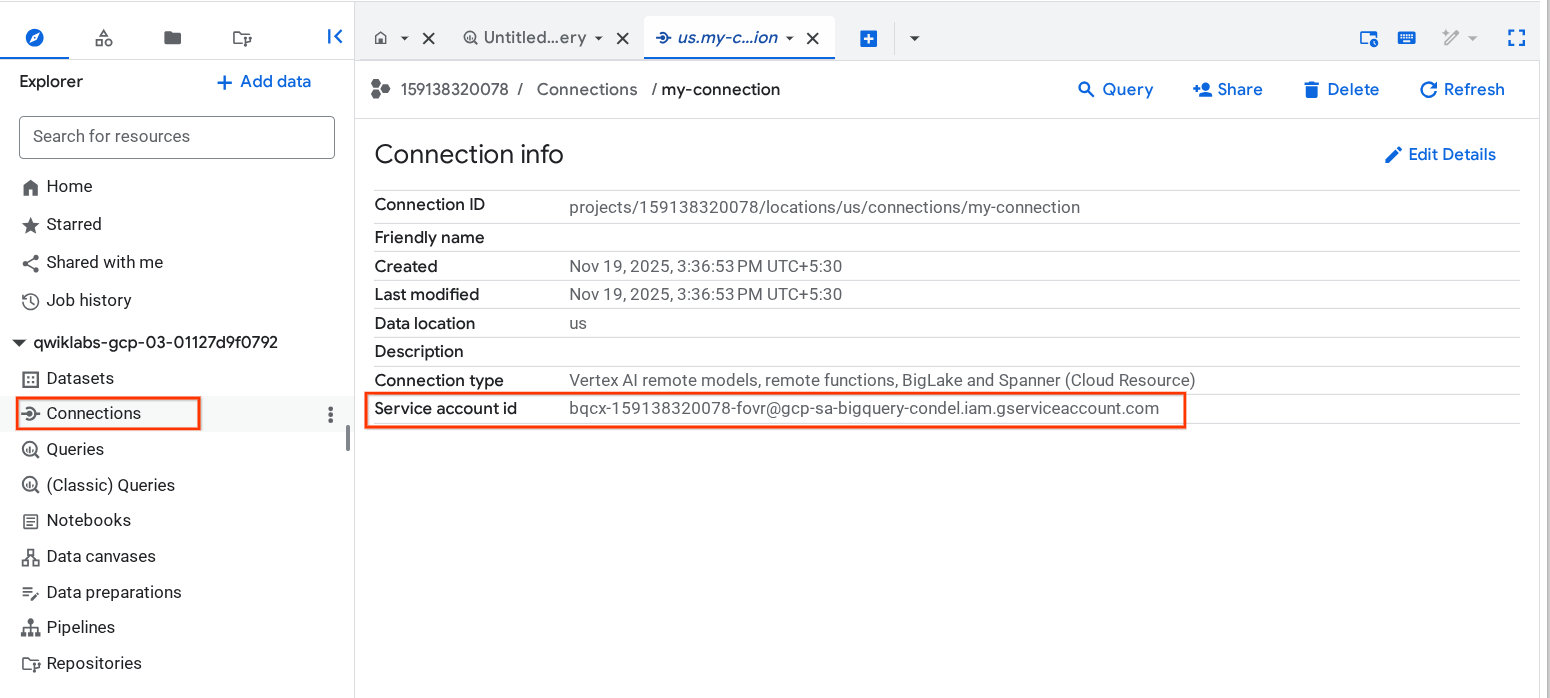
Wählen Sie die Verbindung im Navigationsmenü aus, um die
Verbindungsinformationen aufzurufen.
-
Kopieren Sie im Abschnitt Verbindungsinformationen die
Dienstkonto-ID. Die benötigen sie im nächsten Abschnitt.
Klicken Sie auf Fortschritt prüfen.
Verbindungsressource erstellen
Aufgabe 2: Zugriff auf einen Cloud Storage-Data Lake einrichten
In diesem Abschnitt gewähren Sie der neuen Verbindungsressource Lesezugriff
auf den Cloud Storage-Data Lake, damit BigQuery im Namen der Nutzer auf Cloud
Storage-Dateien zugreifen kann. Wir empfehlen, dem Dienstkonto der
Verbindungsressource die IAM-Rolle
Storage Object Viewer
zuzuweisen, damit das Dienstkonto auf Cloud Storage-Buckets zugreifen kann.
-
Klicken Sie im Navigationsmenü auf IAM und Verwaltung >
IAM.
-
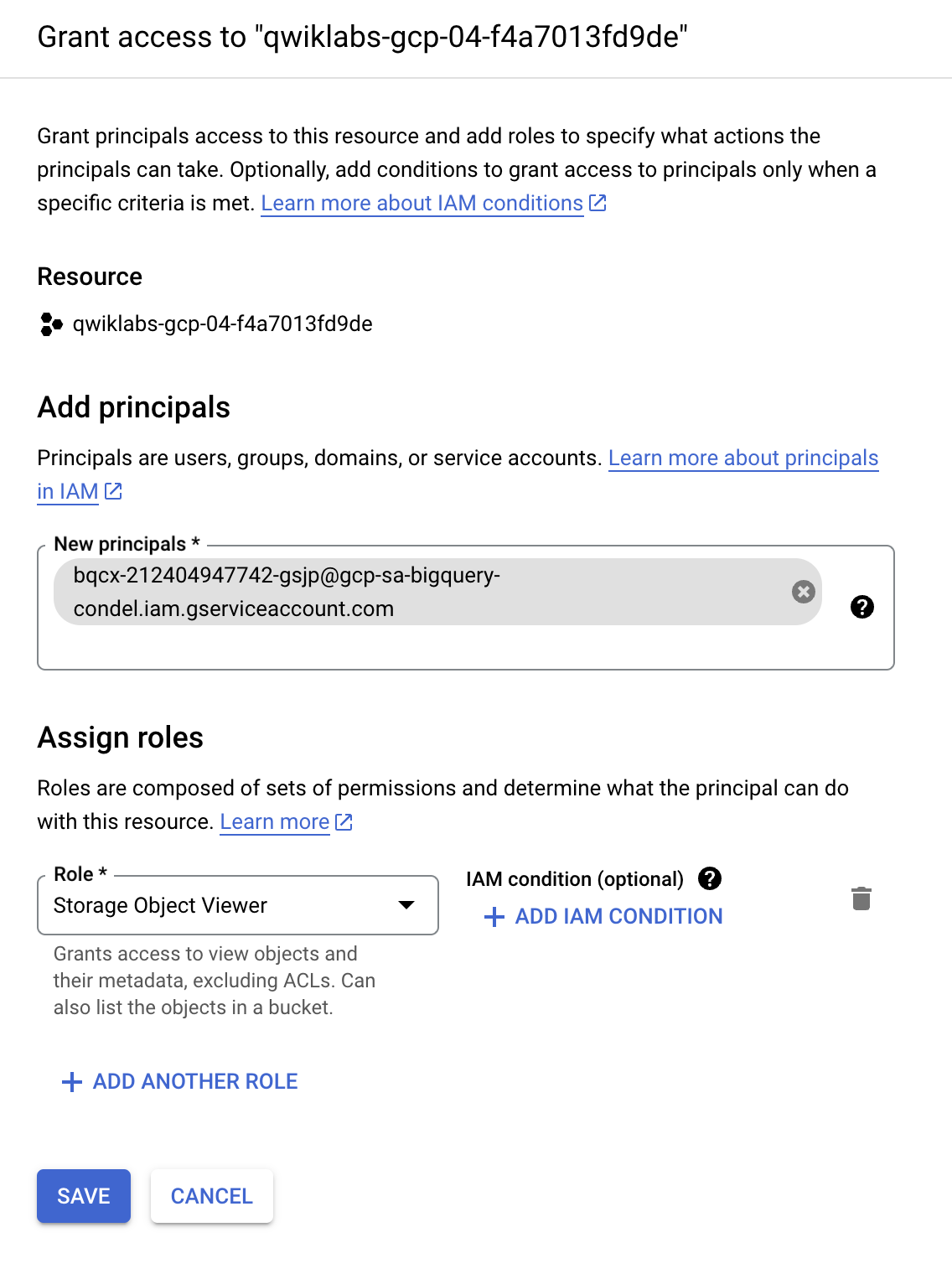
Klicken Sie auf Zugriffsrechte erteilen.
-
Geben Sie im Feld Neue Hauptkonten die Dienstkonto-ID
ein, die Sie zuvor kopiert haben.
-
Wählen Sie im Feld Rolle auswählen die Option
Cloud Storage und dann
Storage Object Viewer aus.
- Klicken Sie auf Speichern.
Hinweis: Nachdem Sie Nutzer zu Lakehouse-Tabellen migriert haben, entfernen Sie die direkten Cloud Storage-Berechtigungen vorhandener Nutzer. Durch den direkten Dateizugriff können Nutzer Governance-Richtlinien umgehen (z. B. Sicherheit auf Zeilen- und Spaltenebene), die für Lakehouse-Tabellen festgelegt sind.
Klicken Sie auf Fortschritt prüfen.
Zugriff auf einen Cloud Storage-Data Lake einrichten
Aufgabe 3: Lakehouse-Tabelle erstellen
Im folgenden Beispiel wird das CSV-Dateiformat verwendet. Sie können jedoch
jedes von Lakehouse unterstützte Format verwenden, wie unter
Einschränkungen gezeigt. Wenn Sie mit dem
Erstellen von Tabellen in BigQuery vertraut sind, sollte dieser Vorgang
ähnlich sein. Der einzige Unterschied besteht darin, dass Sie die zugehörige
Cloud-Ressourcenverbindung angeben.
Hinweis: Für eine optimale Leistung empfehlen wir die Verwendung von Cloud Storage-Buckets mit einer oder zwei Regionen anstatt von Buckets mit mehreren Regionen.
Wenn kein Schema angegeben wurde und dem Dienstkonto im vorherigen Schritt
kein Zugriff auf den Bucket gewährt wurde, schlägt dieser Schritt mit einer
Meldung über eine Zugriffsverweigerung fehl.
Dataset erstellen
-
Kehren Sie zu BigQuery > Studio zurück.
-
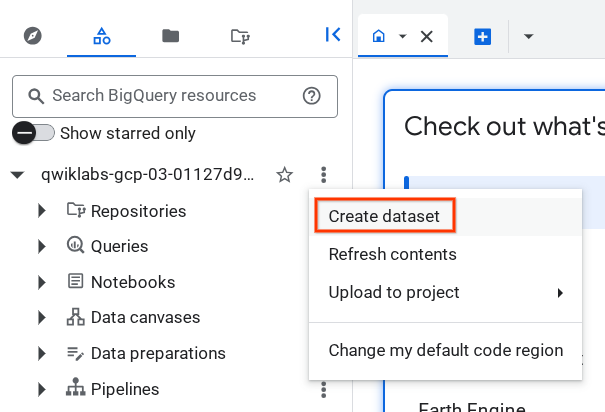
Wechseln Sie zum klassischen Explorer, klicken Sie auf
das Dreipunkt-Menü neben dem Namen Ihres Projekts und wählen Sie
Dataset erstellen aus.
-
Verwenden Sie für die Dataset-ID den Wert
demo_dataset.
-
Wählen Sie als Standorttyp die Option
Mehrere Regionen aus und dann im Drop-down-Menü
USA (mehrere Regionen in den USA).
-
Übernehmen Sie für alle anderen Felder die Standardeinstellungen und
klicken Sie auf Dataset erstellen.
Nachdem Sie ein Dataset erstellt haben, können Sie ein vorhandenes Dataset
aus Cloud Storage in BigQuery kopieren.
Erstellen Sie die Tabelle:
-
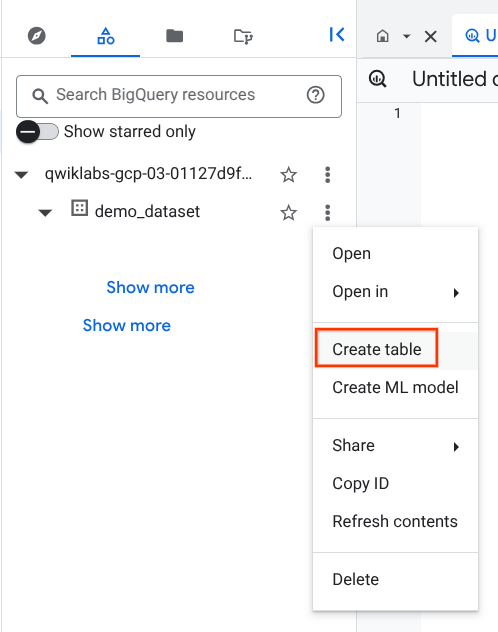
Klicken Sie auf das Dreipunkt-Menü neben demo_dataset und
wählen Sie Tabelle erstellen aus.
-
Wählen Sie unter Tabelle erstellen aus im Drop-down-Menü
die Option Google Cloud Storage aus.
Hinweis: Es wurde ein Cloud Storage-Bucket mit zwei Datasets erstellt, die Sie in diesem Lab verwenden werden.
-
Klicken Sie auf Durchsuchen, um das Dataset auszuwählen.
Rufen Sie den Bucket mit dem Namen
auf und klicken Sie auf die Datei customer.csv, um sie in
BigQuery zu importieren. Klicken Sie dann auf Auswählen.
-
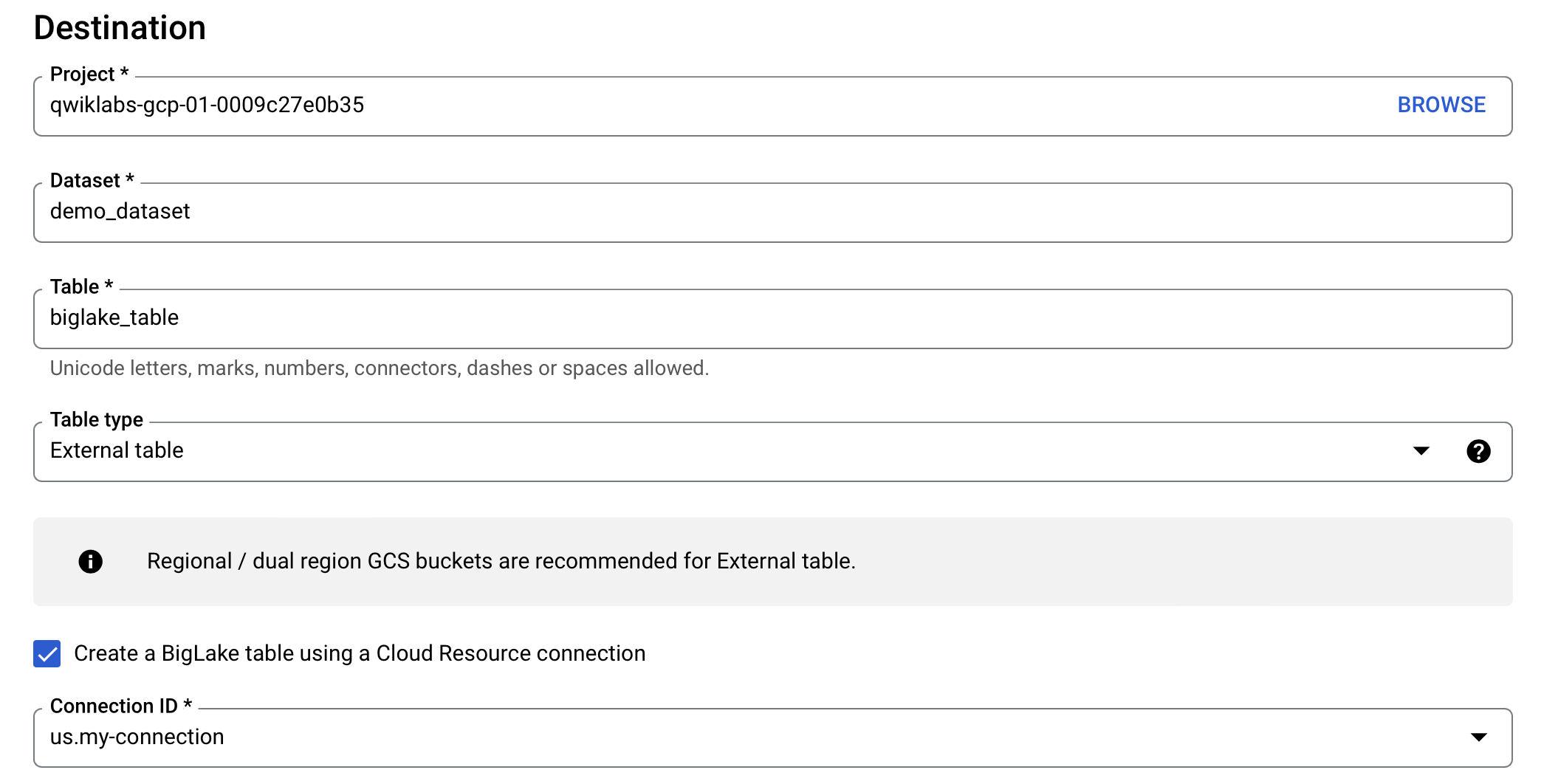
Prüfen Sie unter Ziel, ob Ihr Lab-Projekt ausgewählt ist
und ob Sie das demo_dataset verwenden.
-
Verwenden Sie biglake_table als Tabellennamen.
-
Ändern Sie den Tabellentyp zu Externe Tabelle.
-
Klicken Sie auf das Kästchen
Lakehouse-Tabelle mit einer Cloud-Ressourcenverbindung
erstellen.
Prüfen Sie, ob die Verbindungs-ID
us.my-connection ausgewählt ist. Die Konfiguration sollte
in etwa so aussehen:
-
Aktivieren Sie unter Schema die Option
Als Text bearbeiten und kopieren Sie das folgende Schema in
das Textfeld:
[
{
"name": "customer_id",
"type": "INTEGER",
"mode": "REQUIRED"
},
{
"name": "first_name",
"type": "STRING",
"mode": "REQUIRED"
},
{
"name": "last_name",
"type": "STRING",
"mode": "REQUIRED"
},
{
"name": "company",
"type": "STRING",
"mode": "NULLABLE"
},
{
"name": "address",
"type": "STRING",
"mode": "NULLABLE"
},
{
"name": "city",
"type": "STRING",
"mode": "NULLABLE"
},
{
"name": "state",
"type": "STRING",
"mode": "NULLABLE"
},
{
"name": "country",
"type": "STRING",
"mode": "NULLABLE"
},
{
"name": "postal_code",
"type": "STRING",
"mode": "NULLABLE"
},
{
"name": "phone",
"type": "STRING",
"mode": "NULLABLE"
},
{
"name": "fax",
"type": "STRING",
"mode": "NULLABLE"
},
{
"name": "email",
"type": "STRING",
"mode": "REQUIRED"
},
{
"name": "support_rep_id",
"type": "INTEGER",
"mode": "NULLABLE"
}
]
Hinweis: Data Lakes haben in der Regel kein vordefiniertes Schema. Für dieses Lab verwenden wir eines, um das Festlegen von Richtlinien auf Spaltenebene zu verdeutlichen.
- Klicken Sie auf Tabelle erstellen.
Klicken Sie auf Fortschritt prüfen.
Lakehouse-Tabelle erstellen
Aufgabe 4: Lakehouse-Tabelle über BigQuery abfragen
Nachdem Sie die Lakehouse-Tabelle erstellt haben, können Sie mit einem
beliebigen BigQuery-Client eine Abfrage senden.
-
Klicken Sie auf biglake_table aus
demo_dataset.
-
Klicken Sie in der Symbolleiste der Vorschau von
biglake_table auf Abfrage.
-
Führen Sie folgenden Befehl aus, um die Lakehouse-Tabelle über den
BigQuery-Editor abzufragen:
SELECT * FROM `{{{project_0.project_id|Project ID}}}.demo_dataset.biglake_table`
-
Klicken Sie auf Ausführen.
-
Prüfen Sie, ob alle Spalten und Daten in der resultierenden Tabelle
angezeigt werden.
Aufgabe 5: Richtlinien zur Zugriffssteuerung einrichten
Nachdem eine Lakehouse-Tabelle erstellt wurde, kann sie ähnlich wie
BigQuery-Tabellen verwaltet werden. Um Richtlinien zur Zugriffssteuerung für
Lakehouse-Tabellen zu erstellen, erstellen Sie in
BigQuery
zuerst eine Taxonomie von Richtlinien-Tags. Anschließend wenden Sie die
Richtlinien-Tags auf die entsprechenden Zeilen oder Spalten an. In diesem
Abschnitt erstellen Sie eine Richtlinie auf Spaltenebene. Eine Anleitung zum
Einrichten der Sicherheit auf Zeilenebene finden Sie unter
Sicherheit auf Zeilenebene verwenden.
Für diesen Zweck wurde eine BigQuery-Taxonomie mit dem Namen
und ein zugehöriges Richtlinien-Tag mit dem Namen
biglake-policy für Sie erstellt.
Richtlinien-Tags zu Spalten hinzufügen
Jetzt verwenden Sie das erstellte Richtlinien-Tag, um den Zugriff auf
bestimmte Spalten in der BigQuery-Tabelle einzuschränken. In diesem Beispiel
schränken Sie den Zugriff auf vertrauliche Daten ein wie Adresse, Postleitzahl
und Telefonnummer.
-
Klicken Sie im Navigationsmenü auf BigQuery >
Studio.
-
Gehen Sie zu demo-dataset >
biglake_table und klicken Sie auf die Tabelle, um die
Seite mit dem Tabellenschema zu öffnen.
-
Klicken Sie auf Schema bearbeiten.
-
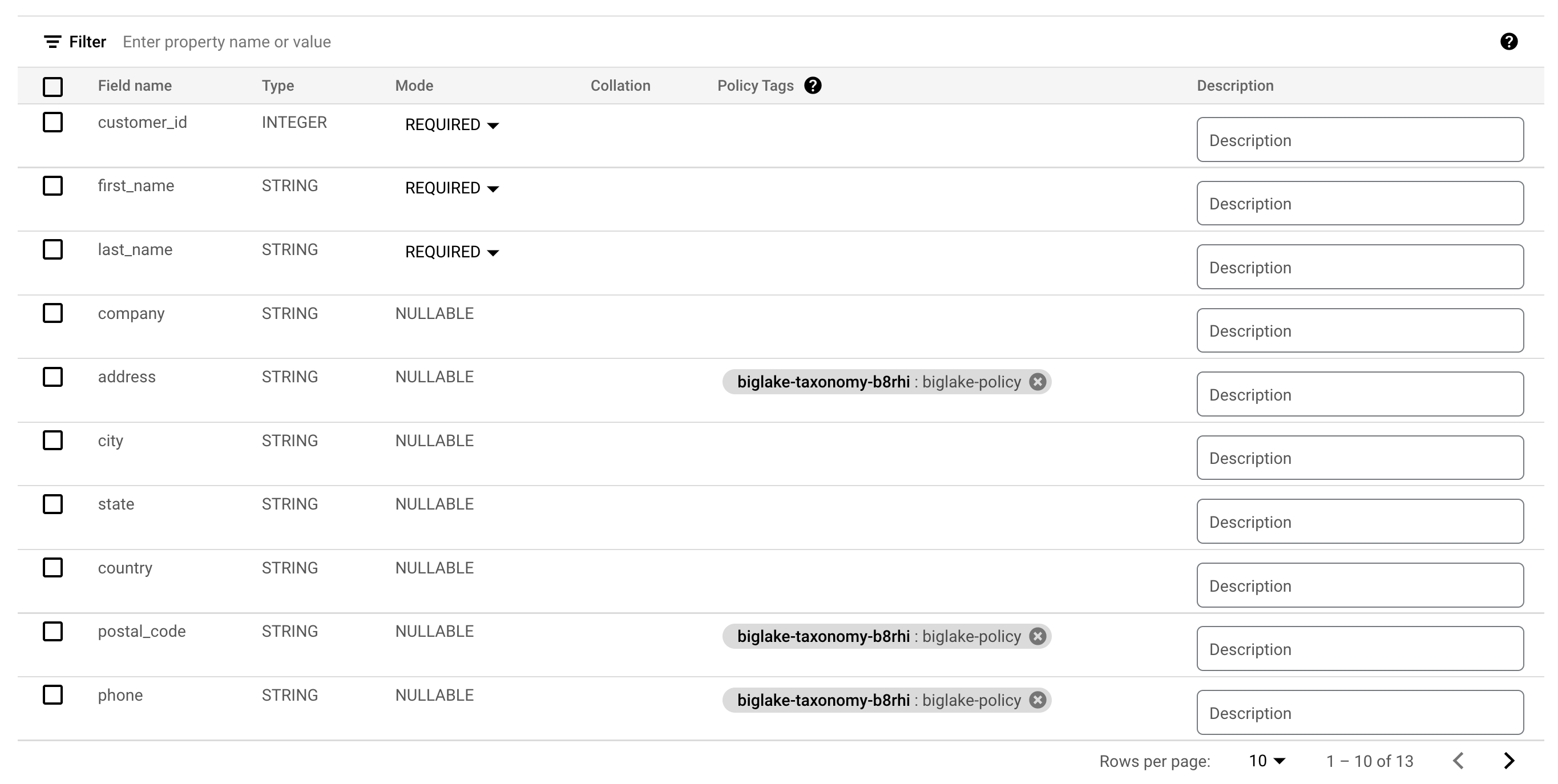
Setzen Sie Häkchen neben den Feldern address,
postal_code und phone.
-
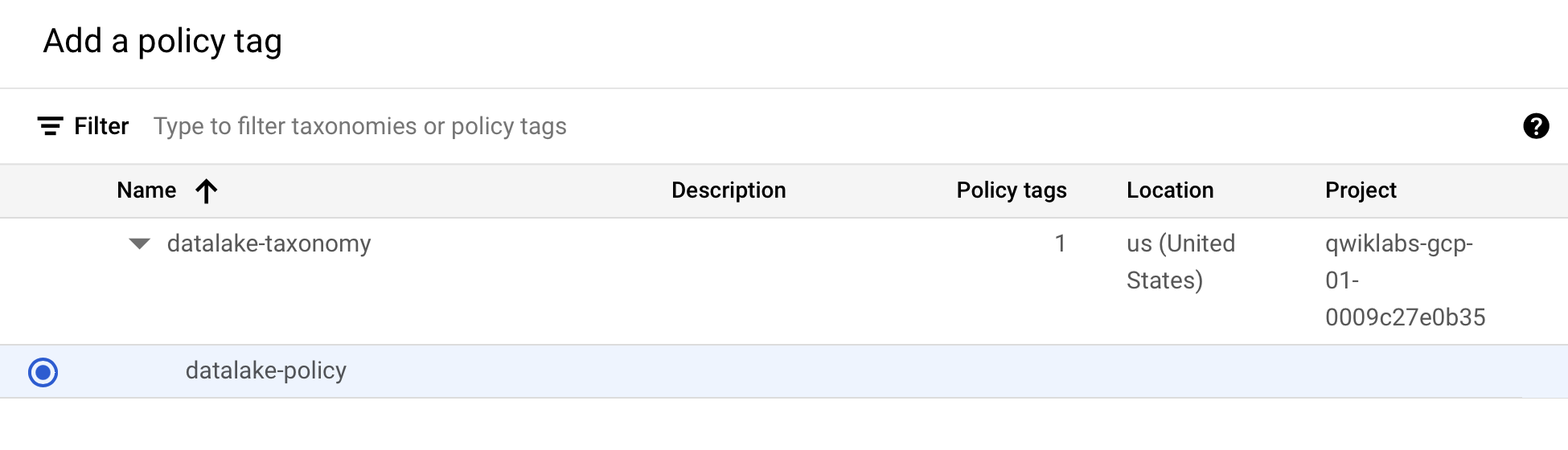
Klicken Sie auf Richtlinien-Tag hinzufügen.
-
Klicken Sie auf
, um es zu maximieren und biglake-policy auszuwählen.
-
Klicken Sie auf Auswählen.
Die Richtlinien-Tags sollten jetzt den Spalten angehängt sein.
-
Klicken Sie auf Speichern.
-
Prüfen Sie, ob Ihr Tabellenschema jetzt so aussieht:
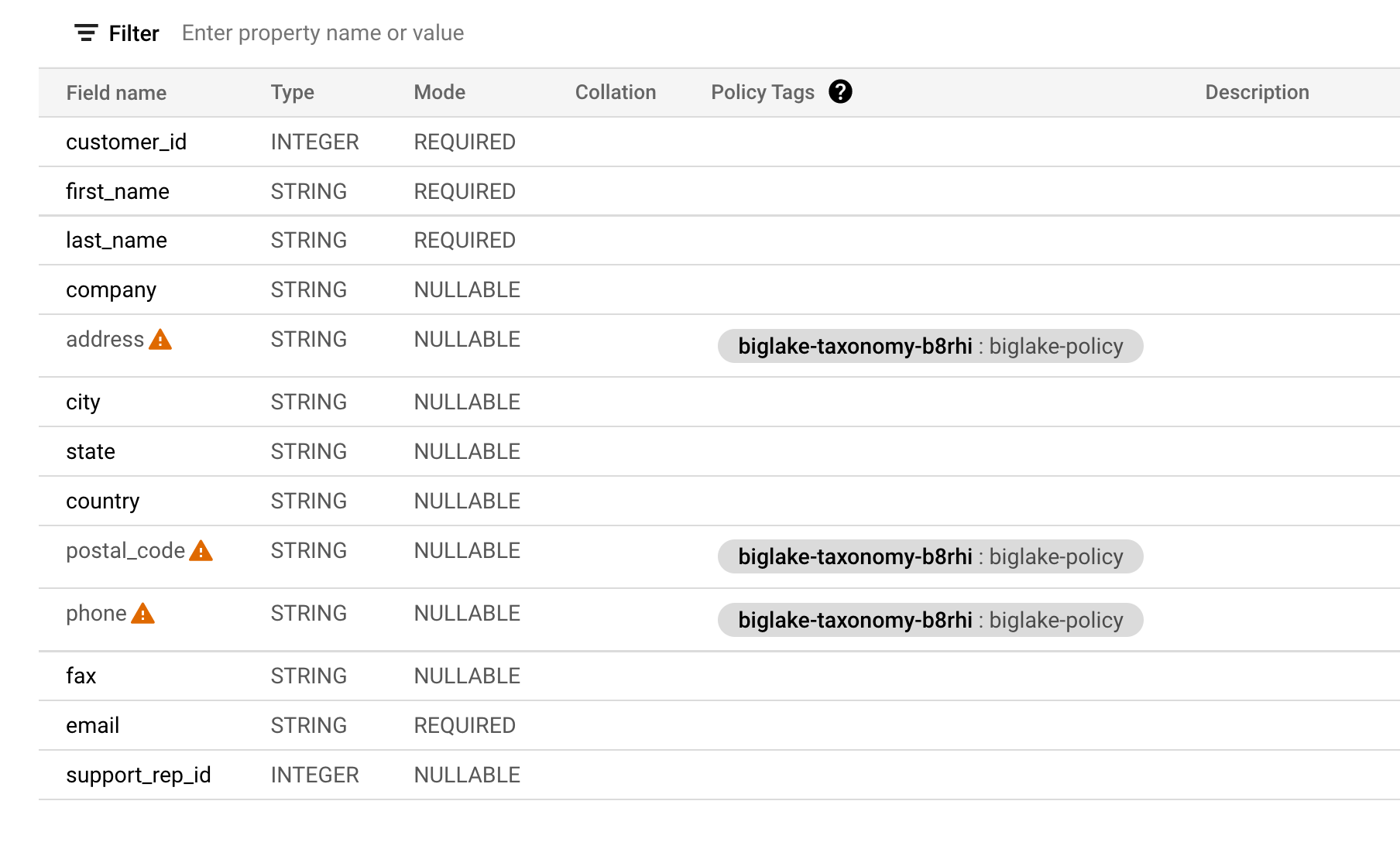
Hinweis: Die Warnsymbole in den Spalten zeigen an, dass Sie aufgrund der geltenden Sicherheitsrichtlinien keinen Zugriff auf diese Felder haben.
Sicherheit auf Spaltenebene prüfen
-
Öffnen Sie den Abfrageeditor für biglake_table.
-
Führen Sie folgenden Befehl aus, um die Lakehouse-Tabelle über den
BigQuery-Editor abzufragen:
SELECT * FROM `{{{project_0.project_id|Project ID}}}.demo_dataset.biglake_table`
-
Klicken Sie auf Ausführen.
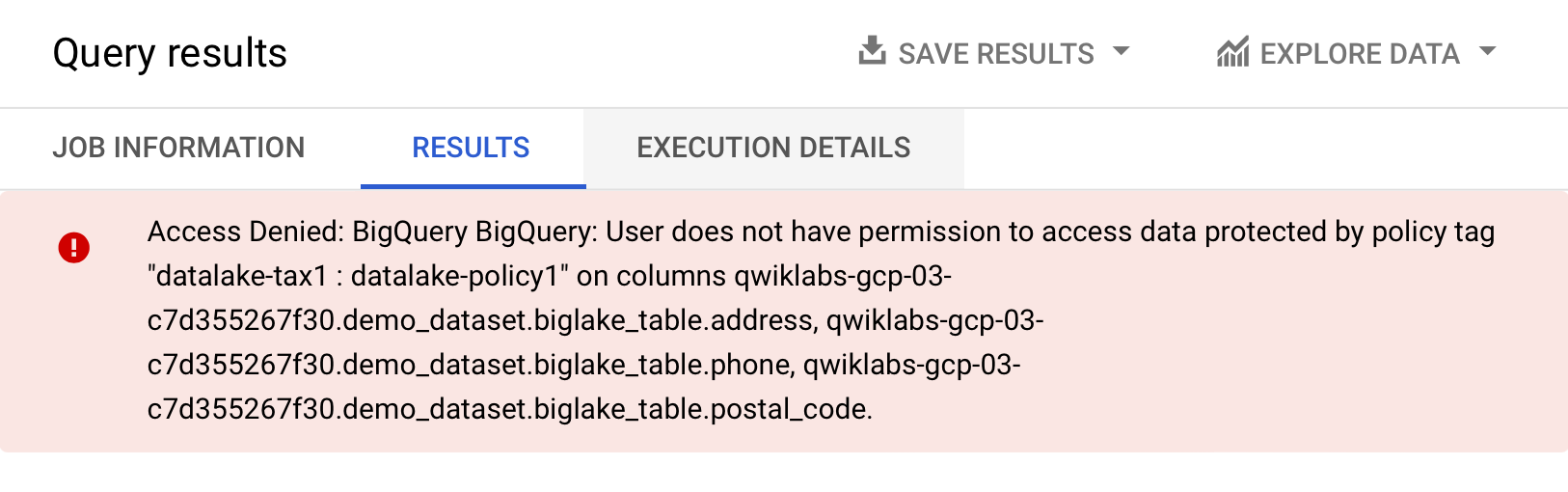
Sie sollten eine Fehlermeldung erhalten, dass der Zugriff verweigert
wurde:
-
Führen Sie nun die folgende Abfrage aus und lassen Sie die Spalten weg, auf
die Sie keinen Zugriff haben:
SELECT * EXCEPT(address, phone, postal_code)
FROM `{{{project_0.project_id|Project ID}}}.demo_dataset.biglake_table`
Die Abfrage sollte ohne Probleme ausgeführt werden und die Spalten
zurückgeben, auf die Sie Zugriff haben. Dieses Beispiel zeigt, dass die
Sicherheit auf Spaltenebene, die über BigQuery erzwungen wird, auch auf
Lakehouse-Tabellen angewendet werden kann.
Aufgabe 6: Upgrade externer Tabellen auf Lakehouse-Tabellen ausführen
Sie können vorhandene Tabellen auf Lakehouse-Tabellen aktualisieren, indem Sie
die vorhandene Tabelle mit einer Cloud-Ressourcenverbindung verknüpfen. Eine
vollständige Liste der Flags und Argumente finden Sie unter
bq update
und
bq mkdef.
Externe Tabelle erstellen
-
Klicken Sie auf das Dreipunkt-Menü neben demo_dataset und
wählen Sie Tabelle erstellen aus.
-
Wählen Sie unter Tabelle erstellen aus im Drop-down-Menü
die Option Google Cloud Storage aus.
-
Klicken Sie auf Durchsuchen, um das Dataset auszuwählen.
Rufen Sie den Bucket mit dem Namen
auf und klicken Sie dann auf die Datei invoice.csv, um sie in
BigQuery zu importieren. Klicken Sie dann auf Auswählen.
-
Prüfen Sie unter Ziel, ob Ihr Lab-Projekt ausgewählt ist
und ob Sie das demo_dataset verwenden.
-
Verwenden Sie external_table als Tabellennamen.
-
Ändern Sie den Tabellentyp zu Externe Tabelle.
Hinweis: Geben Sie noch keine Cloud-Ressourcenverbindung an.
-
Aktivieren Sie unter Schema die Option
Als Text bearbeiten und kopieren Sie das folgende Schema in
das Textfeld:
[
{
"name": "invoice_id",
"type": "INTEGER",
"mode": "REQUIRED"
},
{
"name": "customer_id",
"type": "INTEGER",
"mode": "REQUIRED"
},
{
"name": "invoice_date",
"type": "TIMESTAMP",
"mode": "REQUIRED"
},
{
"name": "billing_address",
"type": "STRING",
"mode": "NULLABLE"
},
{
"name": "billing_city",
"type": "STRING",
"mode": "NULLABLE"
},
{
"name": "billing_state",
"type": "STRING",
"mode": "NULLABLE"
},
{
"name": "billing_country",
"type": "STRING",
"mode": "NULLABLE"
},
{
"name": "billing_postal_code",
"type": "STRING",
"mode": "NULLABLE"
},
{
"name": "total",
"type": "NUMERIC",
"mode": "REQUIRED"
}
]
- Klicken Sie auf Tabelle erstellen.
Klicken Sie auf Fortschritt prüfen.
Externe Tabelle erstellen
Externe Tabelle in Lakehouse-Tabelle umwandeln
-
Öffnen Sie ein neues Cloud Shell-Fenster und führen Sie den folgenden Befehl
aus, um eine neue
externe Tabellendefinition
zu generieren, die die zu verwendende Verbindung angibt:
export PROJECT_ID=$(gcloud config get-value project)
bq mkdef \
--autodetect \
--connection_id=$PROJECT_ID.US.my-connection \
--source_format=CSV \
"gs://$PROJECT_ID/invoice.csv" > /tmp/tabledef.json
- Prüfen Sie, ob die Tabellendefinition erstellt wurde:
cat /tmp/tabledef.json
- Rufen Sie das Schema aus der Tabelle ab:
bq show --schema --format=prettyjson demo_dataset.external_table > /tmp/schema
-
Aktualisieren Sie die Tabelle anhand der neuen externen Tabellendefinition:
bq update --external_table_definition=/tmp/tabledef.json --schema=/tmp/schema demo_dataset.external_table
Klicken Sie auf Fortschritt prüfen.
Externe Tabelle in Lakehouse-Tabelle umwandeln
Aktualisierte Tabelle prüfen
-
Klicken Sie im Navigationsmenü auf BigQuery >
Studio.
-
Gehen Sie zu demo-dataset und doppelklicken Sie auf
external_table.
-
Öffnen Sie den Tab Details.
-
Prüfen Sie unter „Externe Datenkonfiguration“, ob die Tabelle jetzt die
richtige Verbindungs-ID verwendet.
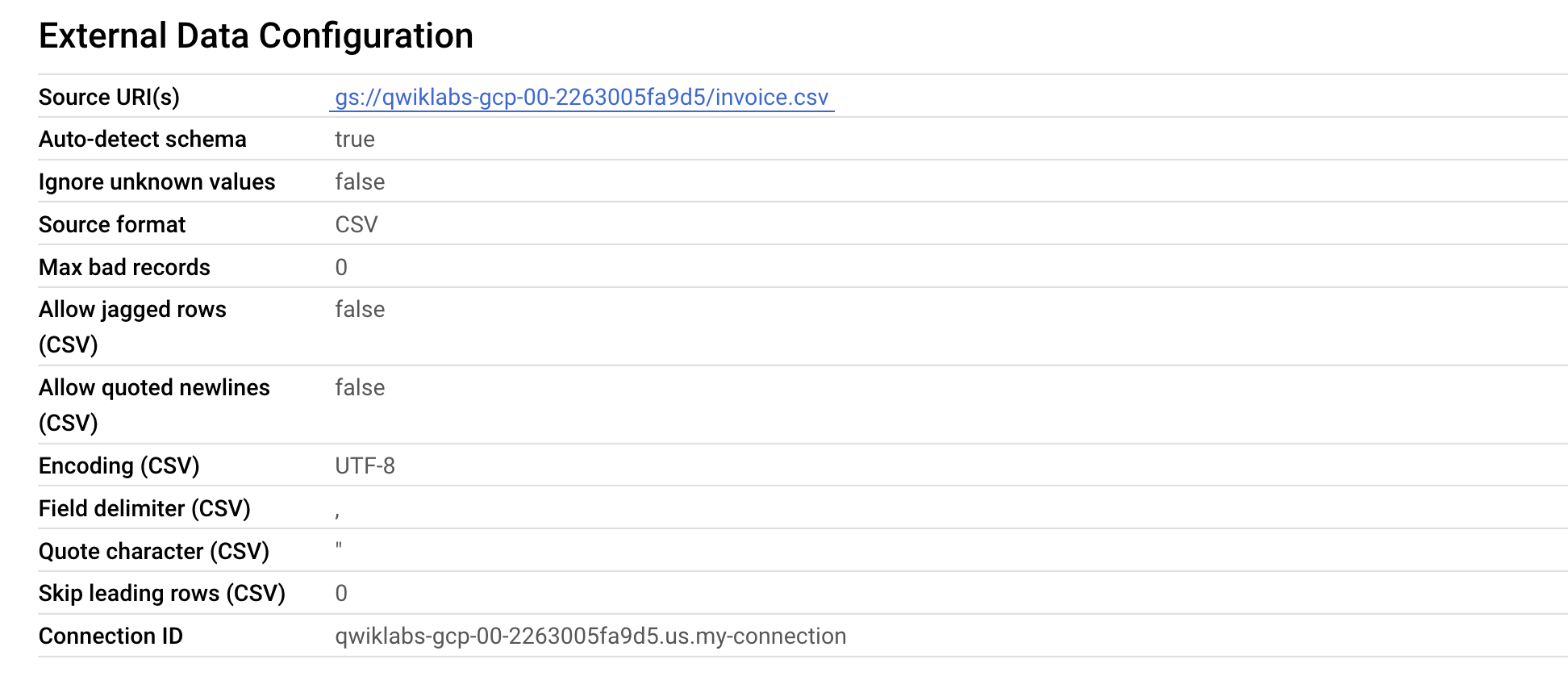
Sehr gut! Sie haben die vorhandene externe Tabelle erfolgreich in eine
Lakehouse-Tabelle umgewandelt, indem Sie sie einer Cloud-Ressourcenverbindung
zugeordnet haben.
Das war's!
In diesem Lab haben Sie eine Verbindungsressource erstellt, den Zugriff auf
einen Cloud Storage-Data Lake eingerichtet und daraus eine Lakehouse-Tabelle
erstellt. Anschließend haben Sie die Lakehouse-Tabelle über BigQuery abgefragt
und Richtlinien zur Zugriffssteuerung auf Spaltenebene eingerichtet. Zum
Schluss haben Sie eine vorhandene externe Tabelle mithilfe der
Verbindungsressource in eine Lakehouse-Tabelle umgewandelt.
Weitere Informationen
In der folgenden Dokumentation finden Sie weitere praktische Übungen zu
Lakehouse:
Google Cloud-Schulungen und -Zertifizierungen
In unseren Schulungen erfahren Sie alles zum optimalen Einsatz unserer Google Cloud-Technologien und können sich entsprechend zertifizieren lassen. Unsere Kurse vermitteln technische Fähigkeiten und Best Practices, damit Sie möglichst schnell mit Google Cloud loslegen und Ihr Wissen fortlaufend erweitern können. Wir bieten On-Demand-, Präsenz- und virtuelle Schulungen für Anfänger wie Fortgeschrittene an, die Sie individuell in Ihrem eigenen Zeitplan absolvieren können. Mit unseren Zertifizierungen weisen Sie nach, dass Sie Experte im Bereich Google Cloud-Technologien sind.
Anleitung zuletzt am 28. April 2026 aktualisiert
Lab zuletzt am 28. April 2026 getestet
© 2026 Google LLC. Alle Rechte vorbehalten. Google und das Google-Logo sind Marken von Google LLC. Alle anderen Unternehmens- und Produktnamen können Marken der jeweils mit ihnen verbundenen Unternehmen sein.







