
准备工作
- 实验会创建一个 Google Cloud 项目和一些资源,供您使用限定的一段时间
- 实验有时间限制,并且没有暂停功能。如果您中途结束实验,则必须重新开始。
- 在屏幕左上角,点击开始实验即可开始

Create a new dataset to store tables
/ 25
Ingest a new Dataset from a CSV
/ 25
Ingest data from Google Cloud Storage
/ 25
Ingest a new dataset from a Google Spreadsheet
/ 25
Create a new dataset to store tables
/ 25
Ingest a new Dataset from a CSV
/ 25
Ingest data from Google Cloud Storage
/ 25
Ingest a new dataset from a Google Spreadsheet
/ 25


BigQuery 是 Google 推出的全托管式、无需运维、费用低廉的分析数据库。借助 BigQuery,您可以查询 TB 级的数据,而不必管理任何基础设施,也无需数据库管理员。BigQuery 使用 SQL,并且支持随用随付模式。BigQuery 让您可以专心分析数据,发掘有意义的数据洞见。
您将会用到一个电子商务数据集,其中包含 Google Merchandise Store 的上百万条 Google Analytics 记录,这些记录已加载到 BigQuery 中。您将在本实验中使用该数据集的副本,并通过研究其中提供的字段和记录来获取洞见。
在本实验中,您需要将多种类型的数据集注入 BigQuery 表中。
请阅读以下说明。实验是计时的,并且您无法暂停实验。计时器在您点击开始实验后即开始计时,显示 Google Cloud 资源可供您使用多长时间。
此实操实验可让您在真实的云环境中开展实验活动,免受模拟或演示环境的局限。为此,我们会向您提供新的临时凭据,您可以在该实验的规定时间内通过此凭据登录和访问 Google Cloud。
为完成此实验,您需要:
点击开始实验按钮。如果该实验需要付费,系统会打开一个对话框供您选择支付方式。右侧是实验设置和访问权限面板,其中包含以下内容:
请注意,实验计时器位于页面顶部附近,将显示剩余时间。
点击打开 Google Cloud 控制台(如果您使用的是 Chrome 浏览器,请右键点击并选择在无痕式窗口中打开链接)。
该实验会启动资源并打开另一个标签页,显示“登录”页面。
提示:可以将这些标签页分别放在不同的窗口中,并排显示。
如有必要,请复制下方的用户名,然后将其粘贴到登录对话框中。
您也可以在实验设置和访问权限面板中找到“用户名”。
点击下一步。
复制下面的密码,然后将其粘贴到欢迎对话框中。
您也可以在实验设置和访问权限面板中找到“密码”。
点击下一步。
依次点击进入后续页面:
片刻之后,系统会在此标签页中打开 Google Cloud 控制台。

您会看到欢迎在 Cloud 控制台中使用 BigQuery 消息框,其中提供了指向快速入门指南和版本说明的链接。
BigQuery 控制台即会打开。
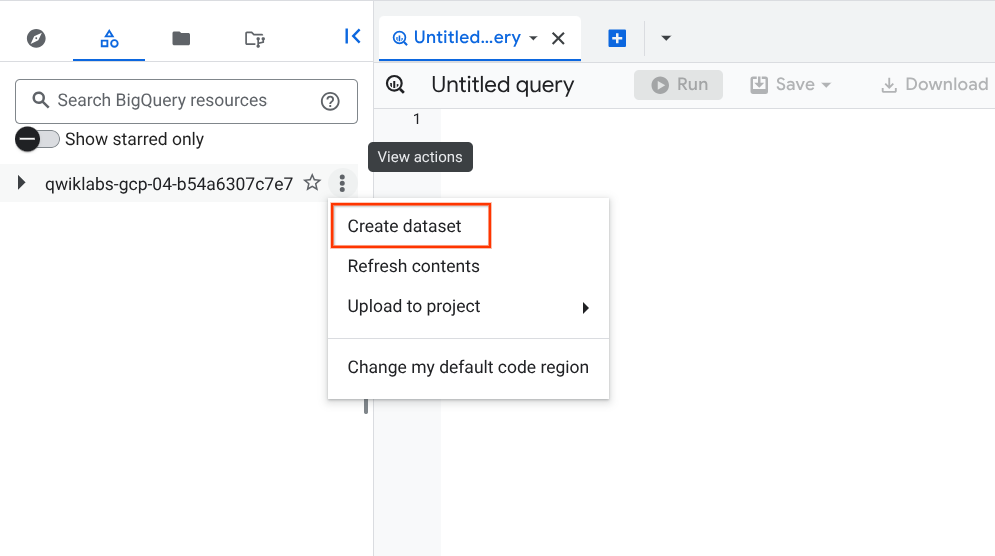
将数据集 ID 设置为 ecommerce。其他字段均保留默认值。
点击创建数据集。
现在,您会在项目名称下方看到 ecommerce 数据集。
点击检查我的进度以验证是否完成了以下目标:
场景:营销团队希望您根据库存水平,帮助他们确定哪些商品应该参与促销活动。他们还想了解,根据商品评价,每种商品的顾客情感趋势如何。
您现有的电子商务交易数据集未包含库存水平或商品评价数据,但运营和营销团队提供了新的数据集供您分析。
操作步骤如下:
将以下数据集下载到本地计算机:Product stock level dataset。(在常规窗口中打开并下载此文件)
要创建表,请点击 ecommerce 数据集旁边的查看操作图标,然后选择打开。
点击创建表。
指定下面的表选项:
来源:
选择您之前下载到本地的文件
目标:
其他设置均保留默认值。
架构:
高级选项:
现在,您应该会在 ecommerce 数据集下方看到 products 表。
点击检查我的进度以验证是否完成了以下目标:
| SKU | name | orderedQuantity | stockLevel | restockingLeadTime |
|---|---|---|---|---|
| GGOEGDHQ014899 | 20 oz Stainless Steel Insulated Tumbler | 499 | 652 | 2 |
| GGOEGOAB022499 | Satin Black Ballpoint Pen | 403 | 477 | 2 |
| GGOEYHPB072210 | Twill Cap | 1429 | 1997 | 2 |
| GGOEGEVB071799 | Pocket Bluetooth Speaker | 214 | 246 | 2 |
您已成功将 CSV 文件加载到新的 BigQuery 表中。
接下来,您需要练习使用基本查询,从新的 products 表中获取数据洞见。
执行以下操作以创建表:点击 ecommerce 数据集旁边的查看操作图标,然后点击创建表。
指定下面的表选项:
来源:
目标:
所有其他设置均保留默认值。
架构:
高级选项:
成功了吗?没有
出现出错提示时,依次点击前往作业和重复加载作业按钮。
在“创建表”表单中,点击高级选项,然后在写入偏好设置下拉菜单中选择覆盖表。
现在,点击创建表。
确认表已成功创建。
点击检查我的进度以验证是否完成了以下目标:
点击 + SQL 查询。
执行以下查询,根据库存周转率和补货速度,显示最需要补货的商品:
ecommerce.products),而不是 project_id.ecommerce.products,BigQuery 将默认使用当前项目。场景:您希望为供应链管理团队提供一种方法,让他们能够标注是否已联系供应商补货,并对商品添加备注。您决定使用 Google 电子表格来快速收集信息。
现在,请按照以下步骤进行创建:
在“查询结果”中,选择保存查询结果,然后从下拉菜单中选择 Google 表格。
系统会显示一个弹出式窗口,其中包含打开电子表格的链接,请选择打开。
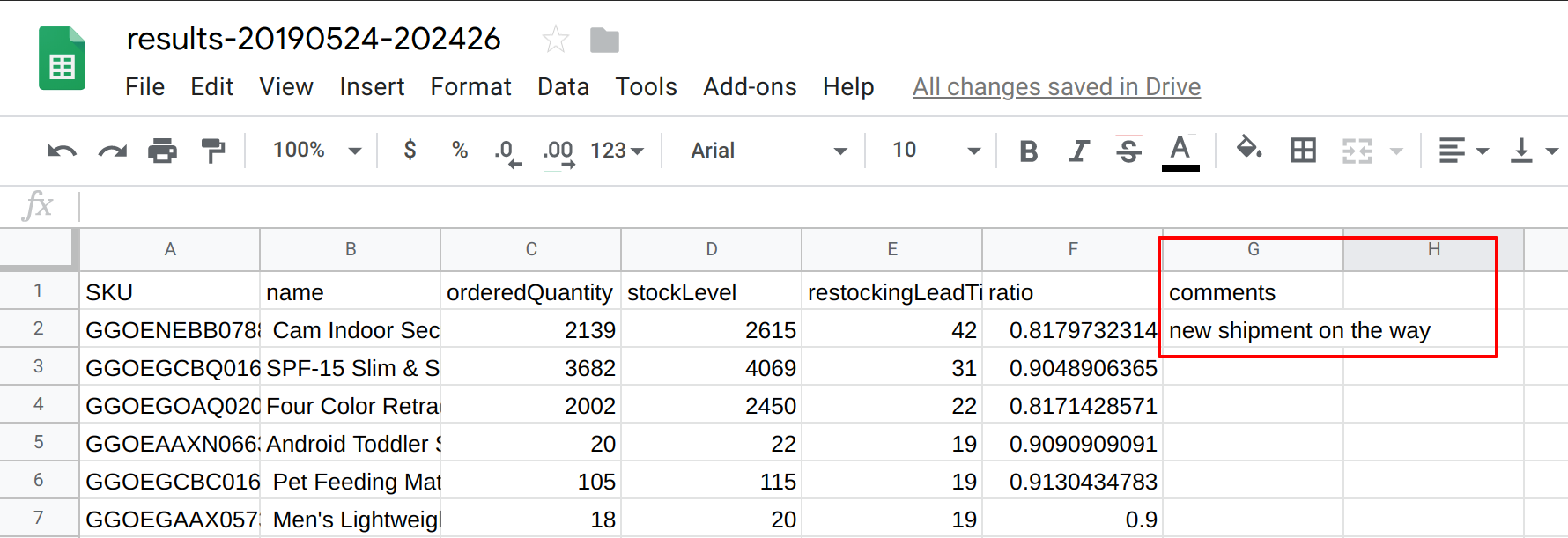
在电子表格中,在 G 列中添加一个名为 comments 的新字段,并在首个商品行中输入 new shipment on the way,然后按 Enter 键。
在 Google 表格中,选择共享,然后在“获取链接”部分点击复制链接。
返回 BigQuery 标签页。
点击 ecommerce 数据集旁边的查看操作图标,然后点击创建表。
指定下面的表选项:
来源:
put-your-spreadsheet-url-here
目标:
架构:
高级选项:
点击检查我的进度以验证是否完成了以下目标:
添加以下查询,然后点击运行:
等待查询执行完毕。您会看到,查询结果中现在包含了新的 comments 字段。
|
SKU |
name |
orderedQuantity |
stockLevel |
restockingLeadTime |
ratio |
comments |
|
GGOENEBB078899 |
Cam Indoor Security Camera - USA |
2139 |
2615 |
42 |
0.8179732314 |
new shipment on the way |
返回 Google 电子表格标签页。
在“comments”字段中输入更多评论。
返回 BigQuery,然后点击运行再次执行查询。
确认新数据已在结果中正确显示。
您已成功创建了从 Google 电子表格到 BigQuery 的外部表连接。
将外部表(例如 Google 电子表格或直接来自 Cloud Storage 的表)关联到 BigQuery 存在多项限制。其中最重要的两项限制是:
您已成功创建了新的数据集,并已将来自 CSV 文件、Cloud Storage 和 Google 云端硬盘的新外部数据源注入 BigQuery 中。
已拥有 Google Analytics 账号,想要在 BigQuery 中查询您自己的数据集?请按照此导出指南中的说明操作。
…可帮助您充分利用 Google Cloud 技术。我们的课程会讲解各项技能与最佳实践,可帮助您迅速上手使用并继续学习更深入的知识。我们提供从基础到高级的全方位培训,并有点播、直播和虚拟三种方式选择,让您可以按照自己的日程安排学习时间。各项认证可以帮助您核实并证明您在 Google Cloud 技术方面的技能与专业知识。
上次更新手册的时间:2026 年 2 月 20 日
上次测试实验的时间:2026 年 8 月 20 日
版权所有 2026 Google LLC 保留所有权利。Google 和 Google 徽标是 Google LLC 的商标。其他所有公司名和产品名可能是其各自相关公司的商标。



此内容目前不可用
一旦可用,我们会通过邮件告知您

太好了!
一旦可用,我们会通过邮件联系您


一次一个实验
确认结束所有现有实验并开始此实验