GSP411

Ringkasan
BigQuery adalah database analisis berbiaya rendah dan tanpa pengoperasian (NoOps) yang dikelola sepenuhnya oleh Google. Dengan BigQuery, Anda dapat mengkueri data berskala terabyte tanpa perlu mengelola infrastruktur atau memiliki administrator database. BigQuery menggunakan SQL dan memanfaatkan model bayar sesuai penggunaan. Dengan BigQuery, Anda dapat berfokus menganalisis data untuk menemukan insight yang bermakna.
Set data yang digunakan dalam lab ini adalah set data e-commerce yang memiliki jutaan kumpulan data Google Analytics untuk Google Merchandise Store yang dimuat ke BigQuery. Anda memiliki salinan set data tersebut untuk lab ini dan akan menjelajahi kolom dan baris yang tersedia untuk mendapatkan insight.
Di lab ini, Anda akan menyerap beberapa jenis set data ke dalam tabel di BigQuery.
Penyiapan dan persyaratan
Sebelum mengklik tombol Start Lab
Baca petunjuk ini. Lab memiliki timer dan Anda tidak dapat menjedanya. Timer yang dimulai saat Anda mengklik Start Lab akan menampilkan durasi ketersediaan resource Google Cloud untuk Anda.
Lab interaktif ini dapat Anda gunakan untuk melakukan aktivitas lab di lingkungan cloud sungguhan, bukan di lingkungan demo atau simulasi. Untuk mengakses lab ini, Anda akan diberi kredensial baru yang bersifat sementara dan dapat digunakan untuk login serta mengakses Google Cloud selama durasi lab.
Untuk menyelesaikan lab ini, Anda memerlukan:
- Akses ke browser internet standar (disarankan browser Chrome).
Catatan: Gunakan jendela Samaran (direkomendasikan) atau browser pribadi untuk menjalankan lab ini. Hal ini akan mencegah konflik antara akun pribadi Anda dan akun siswa yang dapat menyebabkan tagihan ekstra pada akun pribadi Anda.
- Waktu untuk menyelesaikan lab. Ingat, setelah dimulai, lab tidak dapat dijeda.
Catatan: Hanya gunakan akun siswa untuk lab ini. Jika Anda menggunakan akun Google Cloud yang berbeda, Anda mungkin akan dikenai tagihan ke akun tersebut.
Cara memulai lab dan login ke Konsol Google Cloud
-
Klik tombol Start Lab. Jika Anda perlu membayar lab, dialog akan terbuka untuk memilih metode pembayaran.
Di sebelah kanan terdapat panel Lab setup and access yang berisi hal-hal berikut:
- Tombol Open Google Cloud console
- Kredensial sementara (nama pengguna dan sandi) yang harus Anda gunakan untuk lab ini
- Informasi lain, jika diperlukan, untuk menyelesaikan lab ini
Perhatikan bahwa timer lab terletak di dekat bagian atas halaman, yang menampilkan waktu yang tersisa.
-
Klik Open Google Cloud console (atau klik kanan dan pilih Open Link in Incognito Window jika Anda menjalankan browser Chrome).
Lab akan menjalankan resource, lalu membuka tab lain yang menampilkan halaman Sign in.
Tips: Atur tab di jendela terpisah secara berdampingan.
Catatan: Jika Anda melihat dialog Choose an account, klik Use Another Account.
-
Jika perlu, salin Username di bawah dan tempel ke dialog Sign in.
{{{user_0.username | "Username"}}}
Anda juga dapat menemukan Username di panel Lab setup and access.
-
Klik Next.
-
Salin Password di bawah dan tempel ke dialog Welcome.
{{{user_0.password | "Password"}}}
Anda juga dapat menemukan Password di panel Lab setup and access.
-
Klik Next.
Penting: Anda harus menggunakan kredensial yang diberikan lab. Jangan menggunakan kredensial akun Google Cloud Anda.
Catatan: Penggunaan akun Google Cloud sendiri untuk lab ini mungkin dikenai biaya tambahan.
-
Klik untuk melanjutkan ke halaman berikutnya:
- Setujui persyaratan dan ketentuan.
- Jangan tambahkan opsi pemulihan atau autentikasi 2 langkah (karena ini akun sementara).
- Jangan daftar uji coba gratis.
Setelah beberapa saat, Konsol Google Cloud akan terbuka di tab ini.
Catatan: Untuk mengakses produk dan layanan Google Cloud, klik Navigation menu atau ketik nama layanan atau produk di kolom Search.

Membuka konsol BigQuery
- Di Konsol Google Cloud, pilih Navigation menu > BigQuery.
Kotak pesan Welcome to BigQuery in the Cloud Console akan terbuka. Kotak pesan ini menyediakan link ke panduan memulai dan catatan rilis.
- Klik Done.
Konsol BigQuery terbuka.
Tugas 1. Membuat set data baru untuk menyimpan tabel
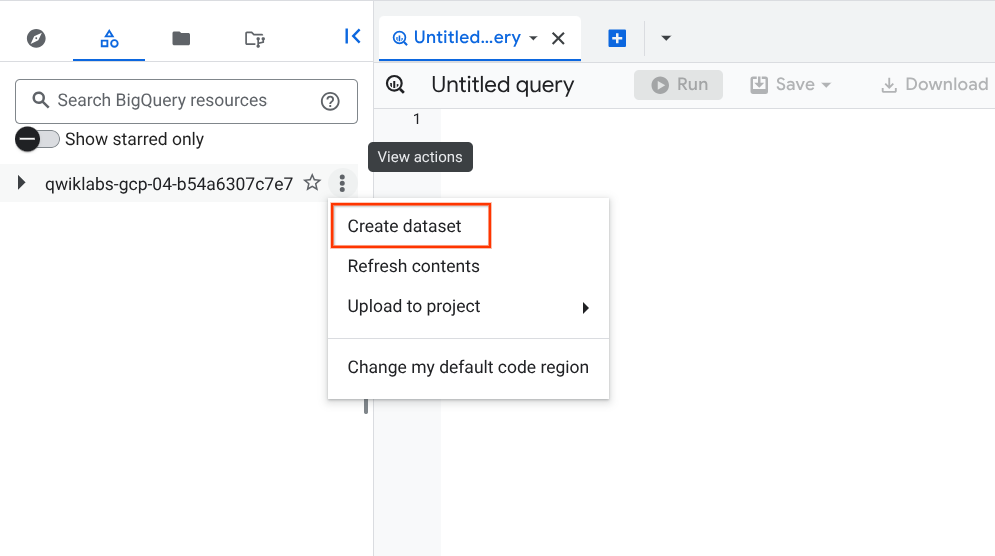
- Untuk membuat set data, klik ikon View actions di sebelah Project ID lalu pilih Create dataset.
-
Tetapkan Dataset ID ke ecommerce. Biarkan kolom lain tetap pada nilai defaultnya.
-
Klik CREATE DATASET.
Anda akan melihat set data ecommerce pada nama project Anda.
Klik Periksa progres saya untuk memverifikasi tujuan.
Membuat set data baru untuk menyimpan tabel
Tugas 2. Menyerap Set Data baru dari CSV
Scenario: Tim pemasaran Anda meminta bantuan Anda untuk memandu mereka terkait produk mana yang harus dipromosikan berdasarkan tingkat stok inventaris. Mereka juga bertanya bagaimana tren setiap produk dalam sentimen pelanggan berdasarkan ulasan produk.
Set data transaksional ecommerce Anda yang ada tidak memiliki tingkat stok inventaris atau data ulasan produk, tetapi tim operasi dan pemasaran Anda telah memberi Anda set data baru untuk dianalisis.
Berikut cara memulainya:
-
Download set data berikut secara lokal ke komputer Anda: Set data tingkat stok produk. (Buka dan download file di jendela normal)
-
Untuk membuat tabel, klik ikon View actions di samping set data ecommerce, lalu pilih Open.
-
Klik Create Table.
-
Tentukan opsi tabel di bawah:
Source:
- Buat tabel dari: Upload
- Pilih file:
pilih file yang Anda download secara lokal sebelumnya
- Format file: CSV
Destination:
Biarkan setelan lain tetap pada nilai defaultnya.
Schema:
- Centang Auto Detect untuk Schema
Tip: Tidak melihat kotak centang? Pastikan format filenya adalah CSV, bukan Avro.
- Partition and Cluster settings: Biarkan pada setelan default
Advanced Options:
- Klik Create table.
Sekarang Anda akan melihat tabel products di bawah set data ecommerce.
- Pilih tabel produk dan lihat Details.
Klik Periksa progres saya untuk memverifikasi tujuan.
Menyerap Set Data baru dari CSV
- Pilih Preview dan pastikan semua kolom telah dimuat (berikut sampelnya):
| SKU |
name |
orderedQuantity |
stockLevel |
restockingLeadTime |
| GGOEGDHQ014899 |
20 oz Stainless Steel Insulated Tumbler |
499 |
652 |
2 |
| GGOEGOAB022499 |
Satin Black Ballpoint Pen |
403 |
477 |
2 |
| GGOEYHPB072210 |
Twill Cap |
1429 |
1997 |
2 |
| GGOEGEVB071799 |
Pocket Bluetooth Speaker |
214 |
246 |
2 |
Anda berhasil memuat file CSV ke dalam Tabel BigQuery baru.
Menjelajahi data yang baru dimuat dengan SQL
Selanjutnya, berlatihlah dengan kueri dasar untuk mendapatkan insight dari tabel produk baru.
- Di EDITOR BigQuery, tulis kueri untuk membuat daftar 5 produk teratas dengan stockLevel tertinggi:
#standardSQL
SELECT
*
FROM
ecommerce.products
ORDER BY
stockLevel DESC
LIMIT 5
Tugas 3. Menyerap data dari Cloud Storage
-
Buat tabel dengan mengklik ikon View actions di samping set data ecommerce, lalu klik Create Table.
-
Tentukan opsi tabel di bawah:
Source:
- Buat tabel dari: Google Cloud Storage
- Pilih file dari bucket Cloud Storage: spls/gsp411/exports/products.csv
- Format file: CSV
Destination:
Tetap gunakan setelan default untuk semua setelan lainnya.
Schema:
- Centang Auto Detect untuk Schema.
Advanced Options:
- Klik Create table.
Apakah cara itu berhasil? No
-
Klik GO TO JOB saat pesan error muncul, lalu klik tombol Repeat load job.
-
Di formulir Create table, klik Advanced options dan di menu dropdown Write preference, pilih Overwrite table.
-
Sekarang klik Create Table.
Pastikan tabel berhasil dieksekusi.
Klik Periksa progres saya untuk memverifikasi tujuan.
Menyerap data dari Cloud Storage
Tugas 4. Menyerap set data baru dari Spreadsheet Google
-
Klik + SQL Query.
-
Jalankan kueri berikutnya untuk menunjukkan produk mana yang paling perlu diisi ulang berdasarkan perputaran inventaris dan seberapa cepat produk tersebut dapat diisi ulang:
#standardSQL
SELECT
*,
SAFE_DIVIDE(orderedQuantity,stockLevel) AS ratio
FROM
ecommerce.products
WHERE
# include products that have been ordered and
# are 80% through their inventory
orderedQuantity > 0
AND SAFE_DIVIDE(orderedQuantity,stockLevel) >= .8
ORDER BY
restockingLeadTime DESC
Catatan: Jika Anda menentukan jalur nama project relatif seperti ecommerce.products, bukan project_id.ecommerce.products, BigQuery akan mengasumsikan project saat ini.
Tugas 5. Menyimpan data ke Google Spreadsheet
Scenario: Anda ingin memberi tim pengelolaan supply chain Anda cara untuk mencatat apakah mereka telah menghubungi pemasok untuk memesan ulang inventaris atau belum, dan membuat catatan apa pun terkait item. Anda memutuskan untuk menggunakan Spreadsheet Google untuk survei cepat.
Sekarang Anda akan membuatnya:
-
Di Query results, pilih SAVE RESULTS, lalu pilih Google Sheets dari dropdown.
-
Pop-up akan muncul dengan link untuk membuka spreadsheet, pilih Open.
-
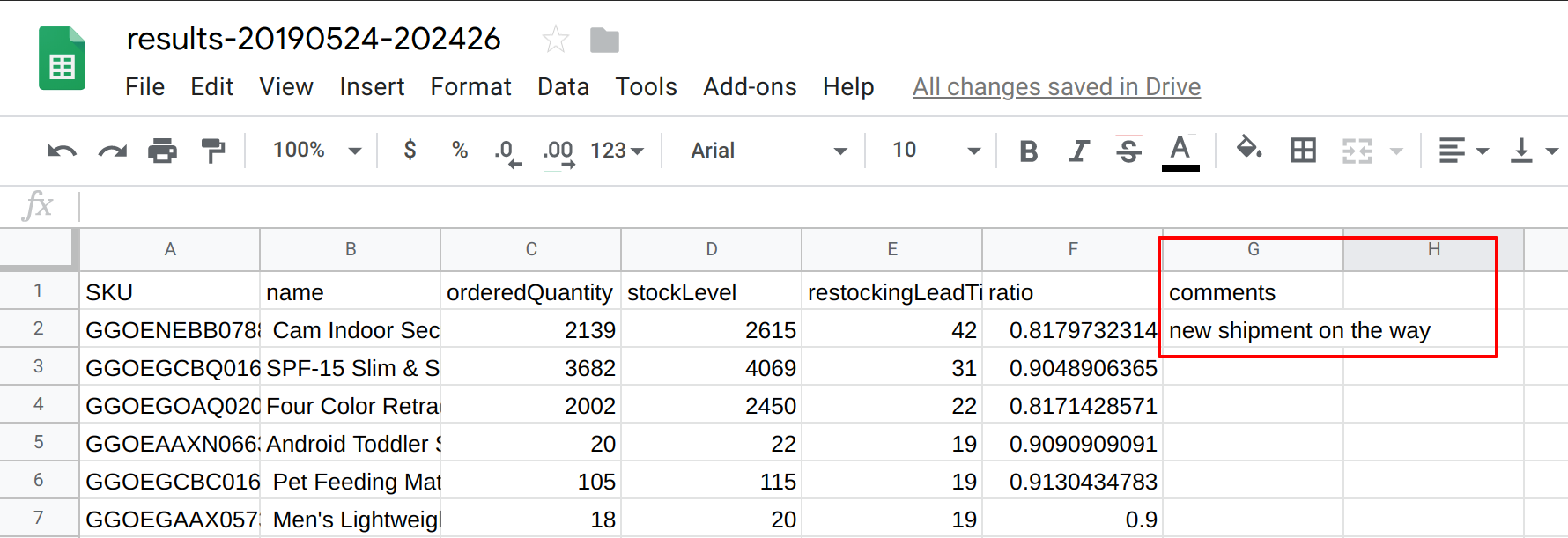
Di spreadsheet Anda, di kolom G tambahkan kolom baru berjudul comments dan untuk baris produk pertama, ketik new shipment on the way lalu tekan Enter.
Di Google Spreadsheet, pilih Share dan klik Copy link dari get link.
-
Kembali ke tab BigQuery Anda.
-
Klik ikon View actions di samping set data ecommerce, lalu klik Create Table.
-
Tentukan opsi tabel di bawah:
Source:
- Buat tabel dari: Drive
- Pilih URI Drive:
put-your-spreadsheet-url-here
- Format file: Google Sheet
Destination:
- Table type: Biarkan sebagai default (External table)
- Table name: products_comments
Schema:
- Centang Auto Detect untuk Schema.
Advanced options:
- Setel Header rows to skip: ke 1.
- Biarkan semua opsi pada nilai defaultnya
- Klik Create table.
Catatan: Tidak ada tugas pemuatan untuk membuat tabel yang ditautkan secara eksternal karena data tidak diserap.
Klik Periksa progres saya untuk memverifikasi tujuan.
Menyerap set data baru dari Spreadsheet Google
Membuat kueri data dari spreadsheet eksternal
- Klik + SQL Query.
Tambahkan kueri di bawah, lalu klik RUN:
#standardSQL
SELECT * FROM ecommerce.products_comments WHERE comments IS NOT NULL
Tunggu hingga kueri dijalankan. Anda akan melihat bahwa kolom comments yang baru kini ditampilkan.
|
SKU
|
name
|
orderedQuantity
|
stockLevel
|
restockingLeadTime
|
ratio
|
comments
|
|
GGOENEBB078899
|
Cam Indoor Security Camera - USA
|
2139
|
2615
|
42
|
0.8179732314
|
new shipment on the way
|
-
Buka kembali tab Spreadsheet Google Anda.
-
Ketik komentar lainnya di kolom comments.
-
Kembali ke BigQuery dan jalankan kueri lagi dengan mengklik RUN.
Pastikan data baru ditampilkan dengan benar di hasil.
Anda telah berhasil membuat koneksi tabel eksternal ke BigQuery dari Google Spreadsheet.
Tugas 6. Pertimbangan performa tabel eksternal dan kualitas data
Menghubungkan tabel eksternal ke BigQuery (misalnya, Google Spreadsheet atau langsung dari Cloud Storage) memiliki beberapa keterbatasan. Dua di antaranya yang paling signifikan adalah:
- Konsistensi data tidak dijamin jika nilai data di sumber diubah saat membuat kueri.
- Sumber data yang disimpan di luar BigQuery kehilangan manfaat performa karena BigQuery tidak mengelola penyimpanan data Anda (termasuk tetapi tidak terbatas pada pengoptimalan otomatis jalur eksekusi kueri Anda, fungsi karakter pengganti tertentu dinonaktifkan, dll.).
Selamat!
Anda telah berhasil membuat set data baru dan menyerap sumber data eksternal baru ke dalam BigQuery dari CSV, Cloud Storage, dan Google Drive.
Langkah berikutnya / Pelajari lebih lanjut
Sudah memiliki akun Google Analytics dan ingin mengkueri set data Anda sendiri di BigQuery? Ikuti panduan ekspor ini.
Sertifikasi dan pelatihan Google Cloud
...membantu Anda mengoptimalkan teknologi Google Cloud. Kelas kami mencakup keterampilan teknis dan praktik terbaik untuk membantu Anda memahami dengan cepat dan melanjutkan proses pembelajaran. Kami menawarkan pelatihan tingkat dasar hingga lanjutan dengan opsi on demand, live, dan virtual untuk menyesuaikan dengan jadwal Anda yang sibuk. Sertifikasi membantu Anda memvalidasi dan membuktikan keterampilan serta keahlian Anda dalam teknologi Google Cloud.
Manual Terakhir Diperbarui: 20 Februari 2026
Lab Terakhir Diuji pada 20 Agustus 2026
Hak cipta 2026 Google LLC. Semua hak dilindungi undang-undang. Google dan logo Google adalah merek dagang dari Google LLC. Semua nama perusahaan dan produk lain mungkin adalah merek dagang masing-masing perusahaan yang bersangkutan.








