GSP411

Übersicht
BigQuery ist eine vollständig verwaltete, automatisierte und kostengünstige Analysedatenbank von Google. Mit diesem Tool können Sie mehrere Terabyte an Daten abfragen und müssen dabei weder eine Infrastruktur verwalten noch benötigen Sie einen Datenbankadmin. BigQuery basiert auf SQL und die Abrechnung erfolgt nach dem „Pay as you go“-Modell. Mithilfe von BigQuery können Sie sich ganz auf die Datenanalyse konzentrieren, um wichtige Informationen zu erhalten.
In diesem Lab arbeiten Sie in BigQuery mit der Kopie eines E-Commerce-Datasets, das Millionen von Google Analytics-Datensätze des Google Merchandise Store enthält. Ihre Aufgabe ist es, anhand der verfügbaren Felder und Zeilen bestimmte Informationen abzurufen.
In diesem Lab nehmen Sie in BigQuery verschiedene Typen von Datasets in Tabellen auf.
Einrichtung und Anforderungen
Vor dem Klick auf „Start Lab“ (Lab starten)
Lesen Sie diese Anleitung. Labs sind zeitlich begrenzt und können nicht pausiert werden. Der Timer beginnt zu laufen, wenn Sie auf Lab starten klicken, und zeigt Ihnen, wie lange Google Cloud-Ressourcen für das Lab verfügbar sind.
In diesem praxisorientierten Lab können Sie die Lab-Aktivitäten in einer echten Cloud-Umgebung durchführen – nicht in einer Simulations- oder Demo-Umgebung. Dazu erhalten Sie neue, temporäre Anmeldedaten, mit denen Sie für die Dauer des Labs auf Google Cloud zugreifen können.
Für dieses Lab benötigen Sie Folgendes:
- Einen Standardbrowser (empfohlen wird Chrome)
Hinweis: Nutzen Sie den privaten oder Inkognitomodus (empfohlen), um dieses Lab durchzuführen. So wird verhindert, dass es zu Konflikten zwischen Ihrem persönlichen Konto und dem Teilnehmerkonto kommt und zusätzliche Gebühren für Ihr persönliches Konto erhoben werden.
- Zeit für die Durchführung des Labs – denken Sie daran, dass Sie ein begonnenes Lab nicht unterbrechen können.
Hinweis: Verwenden Sie für dieses Lab nur das Teilnehmerkonto. Wenn Sie ein anderes Google Cloud-Konto verwenden, fallen dafür möglicherweise Kosten an.
Lab starten und bei der Google Cloud Console anmelden
-
Klicken Sie auf Lab starten. Wenn Sie für das Lab bezahlen müssen, wird ein Dialogfeld geöffnet, in dem Sie Ihre Zahlungsmethode auswählen können.
Auf der rechten Seite befindet sich der Bereich Lab-Einrichtung und ‑Zugriff:
- Button Google Cloud Console öffnen
- Die temporären Anmeldedaten (Nutzername und Passwort), die Sie für dieses Lab verwenden müssen
- Gegebenenfalls weitere Informationen für dieses Lab
Der Lab-Timer befindet sich oben auf der Seite und zeigt die verbleibende Zeit an.
-
Klicken Sie auf Google Cloud Console öffnen. Wenn Sie Chrome verwenden, können Sie auch rechtsklicken und Link in Inkognitofenster öffnen auswählen.
Im Lab werden Ressourcen aktiviert. Anschließend wird ein weiterer Tab mit der Seite „Anmelden“ geöffnet.
Tipp: Ordnen Sie die Tabs nebeneinander in separaten Fenstern an.
Hinweis: Wird das Dialogfeld Konto auswählen angezeigt, klicken Sie auf Anderes Konto verwenden.
-
Kopieren Sie bei Bedarf den folgenden Nutzernamen und fügen Sie ihn in das Dialogfeld Anmelden ein.
{{{user_0.username | "Username"}}}
Sie finden den Nutzernamen auch im Bereich Lab-Einrichtung und ‑Zugriff.
-
Klicken Sie auf Weiter.
-
Kopieren Sie das folgende Passwort und fügen Sie es in das Dialogfeld Willkommen ein.
{{{user_0.password | "Password"}}}
Sie finden das Passwort auch im Bereich Lab-Einrichtung und ‑Zugriff.
-
Klicken Sie auf Weiter.
Wichtig: Sie müssen die für das Lab bereitgestellten Anmeldedaten verwenden. Nutzen Sie nicht die Anmeldedaten Ihres Google Cloud-Kontos.
Hinweis: Wenn Sie Ihr eigenes Google Cloud-Konto für dieses Lab nutzen, können zusätzliche Kosten anfallen.
-
Klicken Sie sich durch die nachfolgenden Seiten:
- Akzeptieren Sie die Nutzungsbedingungen.
- Fügen Sie keine Wiederherstellungsoptionen oder 2-Faktor-Authentifizierung hinzu, da dies nur ein temporäres Konto ist.
- Melden Sie sich nicht für kostenlose Testversionen an.
Nach wenigen Augenblicken wird die Google Cloud Console in diesem Tab geöffnet.
Hinweis: Wenn Sie auf Google Cloud-Produkte und ‑Dienste zugreifen möchten, klicken Sie auf das Navigationsmenü oder geben Sie den Namen des Produkts oder Dienstes in das Feld Suchen ein.

Die BigQuery Console öffnen
- Klicken Sie in der Google Cloud Console im Navigationsmenü auf BigQuery.
Zuerst wird das Fenster Willkommen bei BigQuery in der Cloud Console geöffnet, das neben allgemeinen Informationen auch einen Link zur Kurzanleitung und zu den Versionshinweisen enthält.
- Klicken Sie auf Fertig.
Die BigQuery Console wird geöffnet.
Aufgabe 1: Neues Dataset zum Speichern von Tabellen erstellen
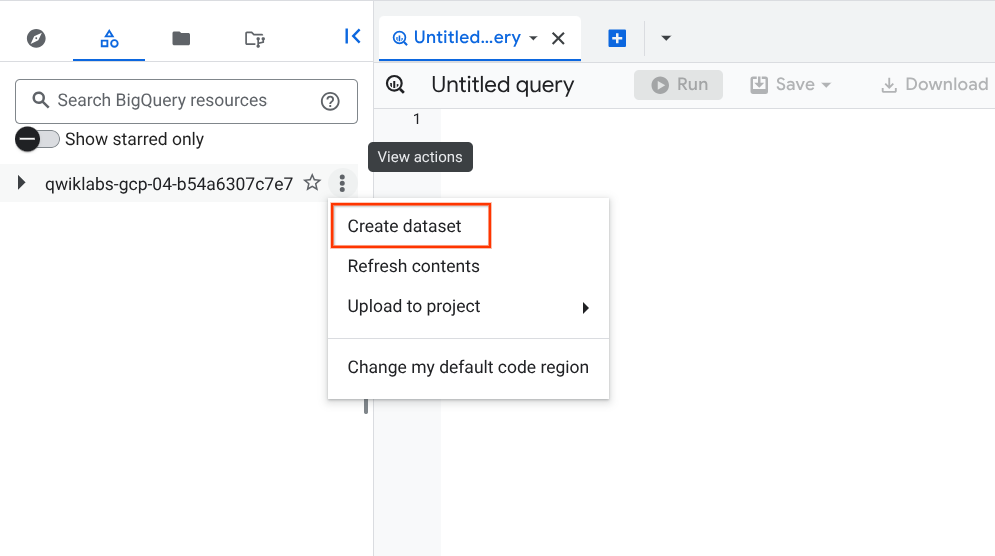
- Zum Erstellen eines Datasets klicken Sie auf Aktionen ansehen neben der Projekt-ID und wählen Sie Dataset erstellen aus.
-
Legen Sie als Dataset-ID den Namen ecommerce fest. Behalten Sie in allen anderen Feldern die Standardwerte bei.
-
Klicken Sie auf DATASET ERSTELLEN.
Das Dataset „ecommerce“ wird jetzt unter dem Namen Ihres Projekts angezeigt.
Klicken Sie auf Fortschritt prüfen.
Neues Dataset zum Speichern von Tabellen erstellen
Aufgabe 2: Neues Dataset aus einer CSV-Datei aufnehmen
Szenario: Ihr Marketingteam möchte wissen, für welche Produkte aufgrund der Lagerbestände Werbeaktionen stattfinden sollten. Das Marketing hat auch gefragt, wie die einzelnen Produkte laut den Kundenrezensionen angenommen werden.
Ihr bisheriges Dataset mit E-Commerce-Transaktionen berücksichtigt weder Lagerbestände noch Rezensionen. Ihr Business Operations- und Marketingteam hat Ihnen aber neue Datasets zur Verfügung gestellt, die Sie analysieren können.
Gehen Sie folgendermaßen vor:
-
Laden Sie das folgende Dataset lokal auf Ihren Computer herunter: Dataset mit den Lagerbeständen. (Öffnen Sie die Datei in einem normalen Fenster und laden Sie sie herunter.)
-
Klicken Sie auf das Symbol Aktionen ansehen neben dem Dataset ecommerce und wählen Sie Öffnen aus, um eine Tabelle zu erstellen.
-
Klicken Sie auf Tabelle erstellen.
-
Geben Sie die folgenden Tabellenoptionen an:
Quelle:
- Tabelle erstellen aus: Hochladen
- Datei auswählen:
Wählen Sie die Datei aus, die Sie zuvor lokal heruntergeladen haben.
- Dateiformat: CSV
Ziel:
Übernehmen Sie für die restlichen Einstellungen die Standardwerte.
Schema:
- Klicken Sie unter Automatisch erkennen auf das Kästchen neben „Schema“.
Tipp: Das Kästchen ist nicht zu sehen? Achten Sie darauf, dass das Dateiformat CSV und nicht Avro ist.
- Partitions- und Clustereinstellungen: Übernehmen Sie die Standardeinstellungen.
Erweiterte Optionen:
- Übernehmen Sie die Standardeinstellungen.
- Klicken Sie auf Tabelle erstellen.
Die Tabelle products sollte jetzt unter dem Dataset „ecommerce“ zu sehen sein.
- Wählen Sie die Tabelle „products“ aus und sehen Sie sich die Details an:
Klicken Sie auf Fortschritt prüfen.
Neues Dataset aus einer CSV-Datei aufnehmen
- Wählen Sie Vorschau aus und prüfen Sie, ob alle Spalten geladen wurden (Beispiel unten):
| SKU |
Name |
orderedQuantity |
stockLevel |
restockingLeadTime |
| GGOEGDHQ014899 |
20 oz Stainless Steel Insulated Tumbler |
499 |
652 |
2 |
| GGOEGOAB022499 |
Satin Black Ballpoint Pen |
403 |
477 |
2 |
| GGOEYHPB072210 |
Twill Cap |
1429 |
1997 |
2 |
| GGOEGEVB071799 |
Pocket Bluetooth Speaker |
214 |
246 |
2 |
Sie haben eine CSV-Datei in eine neue BigQuery-Tabelle geladen.
Neu geladene Daten mit SQL abfragen
Führen Sie jetzt eine einfache Abfrage aus, um Informationen aus der neuen Produkttabelle abzurufen.
- Geben Sie im EDITOR von BigQuery eine Abfrage ein, mit der die fünf Produkte mit dem höchsten Lagerbestand (stockLevel) aufgelistet werden:
#standardSQL
SELECT
*
FROM
ecommerce.products
ORDER BY
stockLevel DESC
LIMIT 5
Aufgabe 3: Daten aus Cloud Storage aufnehmen
-
Erstellen Sie eine Tabelle, indem Sie neben dem Dataset ecommerce auf das Symbol Aktionen ansehen und dann auf Tabelle erstellen klicken.
-
Geben Sie die folgenden Tabellenoptionen an:
Quelle:
- Tabelle erstellen aus: Google Cloud Storage
- Datei aus Cloud Storage-Bucket auswählen: spls/gsp411/exports/products.csv
- Dateiformat: CSV
Ziel:
Übernehmen Sie für die restlichen Einstellungen die Standardwerte.
Schema:
- Klicken Sie unter Automatisch erkennen auf das Kästchen neben „Schema“.
Erweiterte Optionen:
- Übernehmen Sie die Standardeinstellungen.
- Klicken Sie auf Tabelle erstellen.
Funktioniert das? Nein
-
Klicken Sie auf ZUM JOB, wenn die Fehlermeldung angezeigt wird, und klicken Sie dann auf Ladejob wiederholen.
-
Klicken Sie im Formular „Tabelle erstellen“ auf Erweiterte Optionen und wählen Sie im Drop-down-Menü Schreibeinstellung die Option Tabelle überschreiben aus.
-
Klicken Sie nun auf Tabelle erstellen.
Prüfen Sie, ob die Tabelle erstellt wurde.
Klicken Sie auf Fortschritt prüfen.
Daten aus Cloud Storage aufnehmen
Aufgabe 4: Neues Dataset aus einer Google-Tabelle aufnehmen
-
Klicken Sie auf SQL-Abfrage.
-
Führen Sie die folgende Abfrage aus, um zu sehen, welche Produkte am häufigsten gekauft werden und wie schnell der niedrige Lagerbestand wieder aufgefüllt werden kann:
#standardSQL
SELECT
*,
SAFE_DIVIDE(orderedQuantity,stockLevel) AS ratio
FROM
ecommerce.products
WHERE
# include products that have been ordered and
# are 80% through their inventory
orderedQuantity > 0
AND SAFE_DIVIDE(orderedQuantity,stockLevel) >= .8
ORDER BY
restockingLeadTime DESC
Hinweis: Wenn Sie einen relativen Pfad für den Projektnamen angeben, wie ecommerce.products anstelle von project_id.ecommerce.products, übernimmt BigQuery das aktuelle Projekt.
Aufgabe 5: Daten in Google Sheets speichern
Szenario: Sie möchten Ihrem Supply-Chain-Management-Team die Möglichkeit geben, zu dokumentieren, ob Produkte bereits beim Lieferanten nachbestellt wurden. Außerdem soll sich das Team Notizen zu den Artikeln machen können. Hierfür möchten Sie eine Google-Tabelle verwenden.
Erstellen Sie sie jetzt:
-
Wählen Sie unter „Abfrageergebnisse“ die Option ERGEBNISSE SPEICHERN und dann im Drop-down-Menü Google Sheets aus.
-
Ein Pop-up mit einem Link zum Öffnen der Tabelle wird eingeblendet. Wählen Sie Öffnen aus.
-
Fügen Sie in Spalte G Ihrer Tabelle das Feld comments hinzu und geben Sie für die erste Produktzeile new shipment on the way ein. Drücken Sie dann die Eingabetaste.
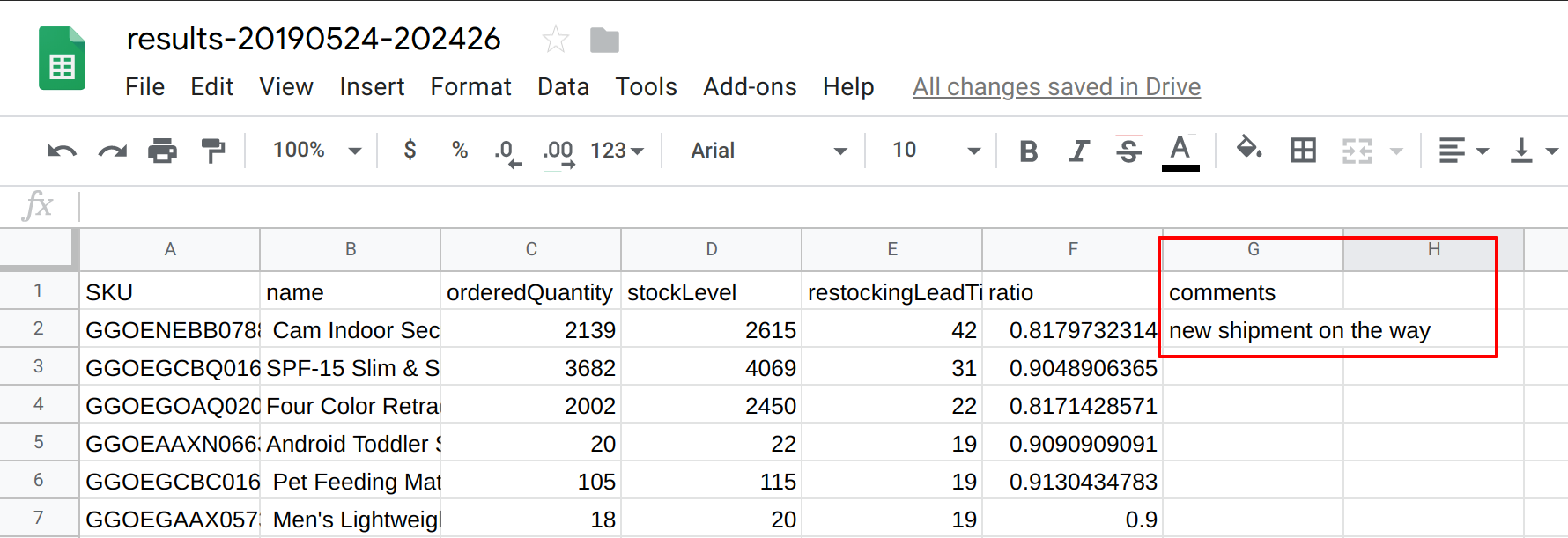
Wählen Sie in Google Sheets Freigeben aus und klicken Sie unter „Link abrufen“ auf Link kopieren.
-
Kehren Sie zum BigQuery-Tab zurück.
-
Klicken Sie neben dem Dataset ecommerce auf das Symbol Aktionen ansehen und dann auf Tabelle erstellen.
-
Geben Sie die folgenden Tabellenoptionen an:
Quelle:
- Tabelle erstellen aus: Drive
- Drive-URI auswählen:
Tabellen-URL-hier-eingeben
- Dateiformat: Google Tabelle
Ziel:
- Tabellentyp: Standardwert übernehmen („Externe Tabelle“)
- Tabellenname: products_comments
Schema:
- Klicken Sie unter Automatisch erkennen auf das Kästchen neben „Schema“.
Erweiterte Optionen:
- Geben Sie unter Zu überspringende Kopfzeilen den Wert 1 ein.
- Übernehmen Sie für die restlichen Optionen die Standardwerte.
- Klicken Sie auf Tabelle erstellen.
Hinweis: Es gibt keinen Ladejob zum Erstellen einer extern verknüpften Tabelle, da die Daten nicht aufgenommen werden.
Klicken Sie auf Fortschritt prüfen.
Neues Dataset aus einer Google-Tabelle aufnehmen
Daten einer externen Tabelle abfragen
- Klicken Sie auf SQL-Abfrage.
Fügen Sie die folgende Abfrage hinzu und klicken Sie auf AUSFÜHREN:
#standardSQL
SELECT * FROM ecommerce.products_comments WHERE comments IS NOT NULL
Warten Sie, bis die Abfrage ausgeführt wurde. Sie sehen, dass das neue Feld comments jetzt zurückgegeben wird.
|
SKU
|
Name
|
orderedQuantity
|
stockLevel
|
restockingLeadTime
|
ratio
|
comments
|
|
GGOENEBB078899
|
Cam Indoor Security Camera – USA
|
2139
|
2615
|
42
|
0.8179732314
|
new shipment on the way
|
-
Gehen Sie zurück zum Tab mit der Google-Tabelle.
-
Geben Sie weitere Kommentare in das Feld „comments“ ein.
-
Gehen Sie zurück zu BigQuery und führen Sie die Abfrage noch einmal aus, indem Sie auf AUSFÜHREN klicken.
Prüfen Sie, ob die neuen Daten in den Ergebnissen richtig angezeigt werden.
Sie haben eine externe Tabelle aus Google Sheets in BigQuery eingebunden.
Aufgabe 6: Überlegungen zur Leistung externer Tabellen und zur Datenqualität
Das Verknüpfen externer Tabellen mit BigQuery (z. B. aus Google Sheets oder direkt aus Cloud Storage) unterliegt mehreren Einschränkungen. Zwei der wichtigsten sind:
- Die Datenkonsistenz wird nicht zugesichert, wenn die Datenwerte in der Quelle während der Abfrage geändert werden.
- Wenn Sie außerhalb von BigQuery gespeicherte Datenquellen verwenden, entgehen Ihnen die Vorteile der Verwaltung Ihrer Datenspeicher durch BigQuery (einschließlich der automatischen Optimierung des Ausführungspfads von Abfragen und bestimmter Platzhalterfunktionen usw.).
Das wars! Sie haben das Lab erfolgreich abgeschlossen.
Sie haben ein Dataset erstellt und neue externe Datenquellen aus einer CSV-Datei sowie aus Cloud Storage und Google Drive in BigQuery aufgenommen.
Weitere Informationen
Sie haben bereits ein Google Analytics-Konto und möchten Ihre eigenen Datasets in BigQuery abfragen? Folgen Sie dieser Anleitung zum Exportieren nach BigQuery.
Google Cloud-Schulungen und -Zertifizierungen
In unseren Schulungen erfahren Sie alles zum optimalen Einsatz unserer Google Cloud-Technologien und können sich entsprechend zertifizieren lassen. Unsere Kurse vermitteln technische Fähigkeiten und Best Practices, damit Sie möglichst schnell mit Google Cloud loslegen und Ihr Wissen fortlaufend erweitern können. Wir bieten On-Demand-, Präsenz- und virtuelle Schulungen für Anfänger wie Fortgeschrittene an, die Sie individuell in Ihrem eigenen Zeitplan absolvieren können. Mit unseren Zertifizierungen weisen Sie nach, dass Sie Experte im Bereich Google Cloud-Technologien sind.
Anleitung zuletzt am 20. Februar 2026 aktualisiert
Lab zuletzt am 20. August 2026 getestet
© 2026 Google LLC. Alle Rechte vorbehalten. Google und das Google-Logo sind Marken von Google LLC. Alle anderen Unternehmens- und Produktnamen können Marken der jeweils mit ihnen verbundenen Unternehmen sein.








