GSP235

Ringkasan
Di lab ini, Anda akan mempelajari salah satu cara termudah untuk menulis kode yang mengakses teknologi developer Google, semuanya dengan memanfaatkan salah satu bahasa pengembangan web utama, yaitu JavaScript. Dengan menggunakan Google Apps Script, Anda akan menulis kode untuk mengekstrak alamat di suatu sel Spreadsheet Google, membuat Google Maps berdasarkan alamat tersebut, dan mengirimkan link ke peta tersebut kepada Anda sendiri atau teman menggunakan Gmail. Bagaimana caranya? Hanya perlu 4 baris kode.
Tujuan
- Mempelajari Apps Script sedikit saja... sudah cukup sebagai permulaan
- Membuat spreadsheet baru di Google Spreadsheet
- Mempelajari cara membuka editor skrip untuk dokumen apa pun
- Mengedit, menyimpan, dan menjalankan kode Apps Script
- Menggunakan Gmail untuk melihat hasilnya
Pengalaman yang disarankan
Pengalaman berikut akan memperlancar pengalaman belajar:
- Keterampilan dasar JavaScript (membantu, tetapi tidak wajib)
- Keterampilan dasar spreadsheet
Penyiapan dan kebutuhan
Sebelum mengklik tombol Start Lab
Baca petunjuk ini. Lab memiliki timer dan Anda tidak dapat menjedanya. Timer yang dimulai saat Anda mengklik Start Lab akan menampilkan durasi ketersediaan resource Google Cloud untuk Anda.
Lab interaktif ini dapat Anda gunakan untuk melakukan aktivitas lab di lingkungan cloud sungguhan, bukan di lingkungan demo atau simulasi. Untuk mengakses lab ini, Anda akan diberi kredensial baru yang bersifat sementara dan dapat digunakan untuk login serta mengakses Google Cloud selama durasi lab.
Untuk menyelesaikan lab ini, Anda memerlukan:
- Akses ke browser internet standar (disarankan browser Chrome).
Catatan: Gunakan jendela Samaran (direkomendasikan) atau browser pribadi untuk menjalankan lab ini. Hal ini akan mencegah konflik antara akun pribadi Anda dan akun siswa yang dapat menyebabkan tagihan ekstra pada akun pribadi Anda.
- Waktu untuk menyelesaikan lab. Ingat, setelah dimulai, lab tidak dapat dijeda.
Catatan: Hanya gunakan akun siswa untuk lab ini. Jika Anda menggunakan akun Google Cloud yang berbeda, Anda mungkin akan dikenai tagihan ke akun tersebut.
Memulai lab Anda
-
Jika Anda sudah siap, klik Mulai Lab.
Panel Detail Lab akan muncul dengan kredensial sementara yang harus Anda gunakan untuk login ke Gmail untuk lab ini.
Jika Anda perlu membayar lab, jendela pop-up akan terbuka untuk memilih metode pembayaran.
-
Klik Open Google Sheets.
Lab akan menjalankan resource, lalu membuka tab lain yang menampilkan halaman Sign in.
Tips: Buka tab di jendela terpisah secara berdampingan.
-
Jika perlu, salin Username di bawah dan tempel ke dialog Sign in.
{{{user_0.username | "Username"}}}
-
Klik Next.
-
Salin Password di bawah dan tempel ke dialog Welcome.
{{{user_0.password | "Password"}}}
-
Klik Next.
-
Setujui semua persyaratan dan ketentuan saat diminta.
Google Spreadsheet akan terbuka dan Anda akan login ke Akun Google Siswa Anda.
Apa itu Google Apps Script?
Google Apps Script memiliki lingkungan pengembangan yang mungkin berbeda dari yang biasa Anda gunakan. Dengan Apps Script, Anda:
- Bekerja di editor kode berbasis browser, atau dapat juga bekerja secara lokal jika menggunakan clasp, alat deployment command line untuk Apps Script
- Menulis kode dalam versi JavaScript khusus yang disesuaikan untuk mengakses Workspace, dan layanan Google atau eksternal lain (URLfetch, JDBC, dll.)
- Mengabaikan penulisan kode otorisasi dengan aman karena Apps Script sudah menanganinya
- Tidak perlu menghosting aplikasi Anda karena aplikasi tersebut dihosting dan berjalan di server Google di cloud.
Catatan: Pelajaran tentang Apps Script tidak termasuk dalam cakupan lab ini. Ada banyak referensi online. Dokumentasi resmi berisi ringkasan yang menyertakan panduan memulai, tutorial, dan video. Lab ini memperkenalkan lingkungan pengembangan Apps Script agar Anda dapat dengan mudah membuat kode dan memikirkan jenis aplikasi yang dapat dibuat dengannya.
Aplikasi Apps Script memiliki dua bentuk:
-
Terikat: aplikasi terus dan hanya terikat dengan satu dokumen Google (Dokumen, Spreadsheet, Slide, Site, atau Formulir)
-
Mandiri: aplikasi independen yang tidak terikat dengan file Google Spreadsheet, Dokumen, Slide, atau Formulir, atau Google Sites.
Aplikasi Terikat dan Mandiri juga dapat dipublikasikan untuk menjangkau lebih banyak pengguna:
Aplikasi Apps Script pertama Anda akan terikat dengan Spreadsheet Google. Saatnya membuat spreadsheet baru.
Tugas 1. Membuat Spreadsheet Google baru dan memasukkan alamat
Masukkan alamat di Spreadsheet Google baru dengan mengikuti petunjuk berikut:
- Untuk membuat spreadsheet baru, buka Google Spreadsheet.
- Di spreadsheet kosong, klik sel pertama di sudut kiri atas (A1), yaitu di kolom A dan baris 1.
- Masukkan alamat ke sel tersebut. Pilih alamat yang valid di mana pun di dunia dengan target lokasi seperti kode pos atau kota dan negara bagian/provinsi, misalnya 76 9th Ave, New York.
Hanya itu yang perlu Anda lakukan di Spreadsheet. Sekarang Anda siap untuk masuk ke editor dan menulis kode.
Klik Check my progress untuk memverifikasi bahwa Anda telah melakukan tugas di atas.
Membuat Spreadsheet Google baru dan memasukkan alamat
Tugas 2. Membuka Apps Script
Apps Script menyediakan editor kode yang dapat Anda gunakan untuk membuat skrip terikat Spreadsheet.
- Dari panel menu atas, pilih Extensions > Apps Script.
Apps Script akan terbuka. Perhatikan jendela editor kode di sebelah kanan:
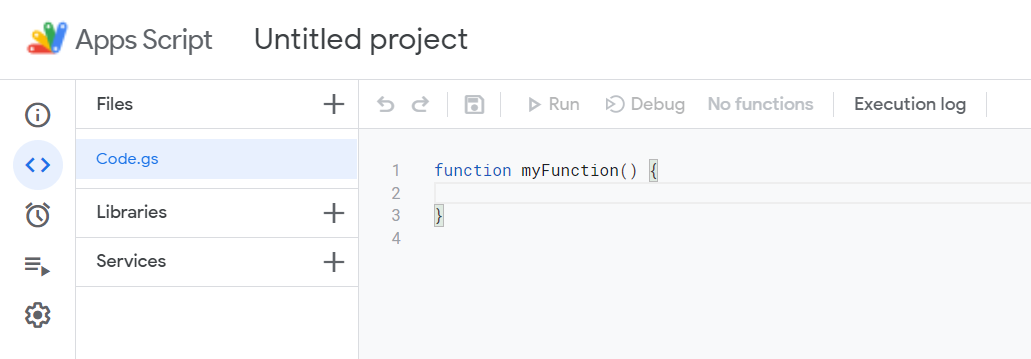
Fungsi default bernama myFunction() otomatis dibuat di editor. Selesai... Anda sekarang siap untuk menulis aplikasi.
Tugas 3. Mengedit kode (template)
- File
Code.gs menyediakan kode "template" tetapi tidak banyak berfungsi. Salin kode di bawah dan tempelkan ke jendela editor untuk mengganti kode "template" tersebut. Kemudian, ganti <YOUR_EMAIL> dengan email pengguna yang disediakan lab:
function sendMap() {
var sheet = SpreadsheetApp.getActiveSheet();
var address = sheet.getRange("A1").getValue();
var map = Maps.newStaticMap().addMarker(address);
GmailApp.sendEmail("<YOUR_EMAIL>", "Map", 'See below.', {attachments:[map]});
}
- Untuk membatasi aplikasi ini agar hanya mengakses Spreadsheet yang Anda gunakan (bukan semua Spreadsheet milik seorang pengguna), tambahkan anotasi ini sebagai komentar tingkat file untuk memberi tahu pengguna:
/**
* @OnlyCurrentDoc
*/
Beres. Tanpa menghitung anotasi opsional, Anda baru saja membuat sendMap(), aplikasi 4 baris.
Ingatlah untuk mengganti <YOUR_EMAIL> dengan email pengguna yang disediakan lab ini agar Anda dapat memeriksa pesan email selama lab ini.
Apakah Anda melihat lingkaran merah muncul di sebelah kiri nama file saat Anda mengganti kode di editor?
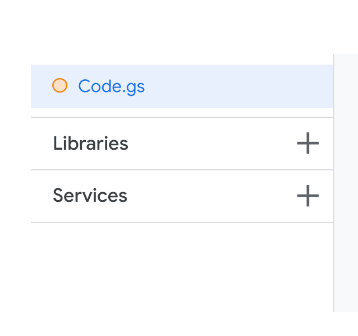
Artinya, Anda telah mengedit file yang sekarang perlu disimpan. Anda akan melihatnya setiap kali ada perubahan yang belum disimpan.
- Simpan dan beri nama project, misalnya "Hello Maps!". Simpan file dengan mengklik ikon Save project.
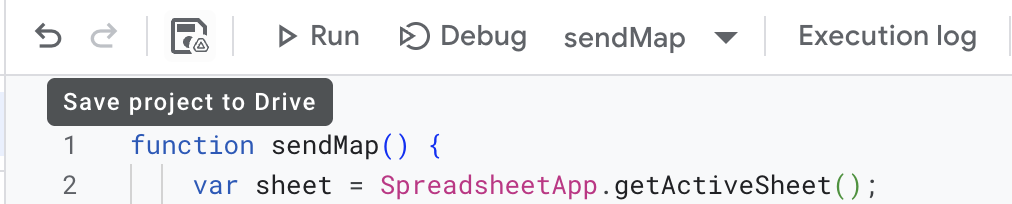
Atau, Anda dapat menekan CTRL+S (PC, Linux) atau Command+S (Mac). Anda harus menamai project sebelum dapat melanjutkan.
Tugas 4. Menjalankan aplikasi Google Spreadsheet, Maps, dan Gmail
Untuk menjalankan aplikasi yang Anda buat:
- Karena nama fungsi telah diganti menjadi
sendMap(), pilih sendMap sebagai fungsi yang akan dijalankan:

- Klik Run di panel menu Code Editor untuk menjalankan fungsi
sendMap().
Apps Script mengelola kode otorisasi, jadi Anda tidak perlu menulisnya. Namun, pengguna aplikasi tetap perlu memberikan izin kepada skrip agar dapat mengakses Spreadsheet Anda dan mengirim email melalui Gmail atas nama Anda. Dialog autentikasi pertama terlihat seperti ini:
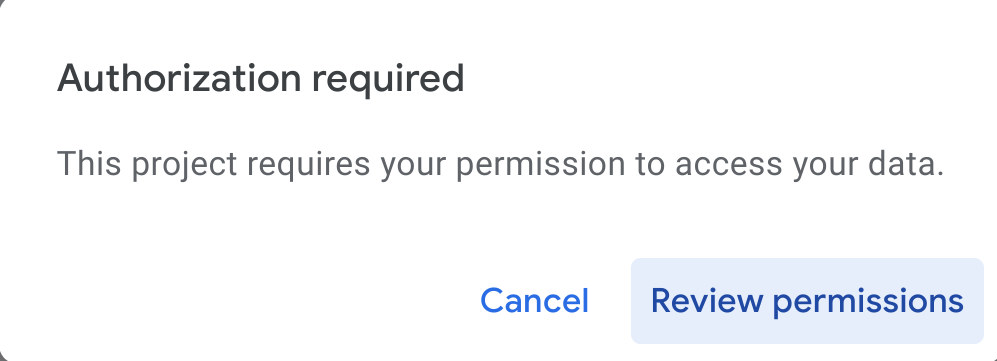
- Klik Review Permissions.
- Jika diminta, pilih akun Anda (Username Anda yang ada di panel Lab Details di lab).
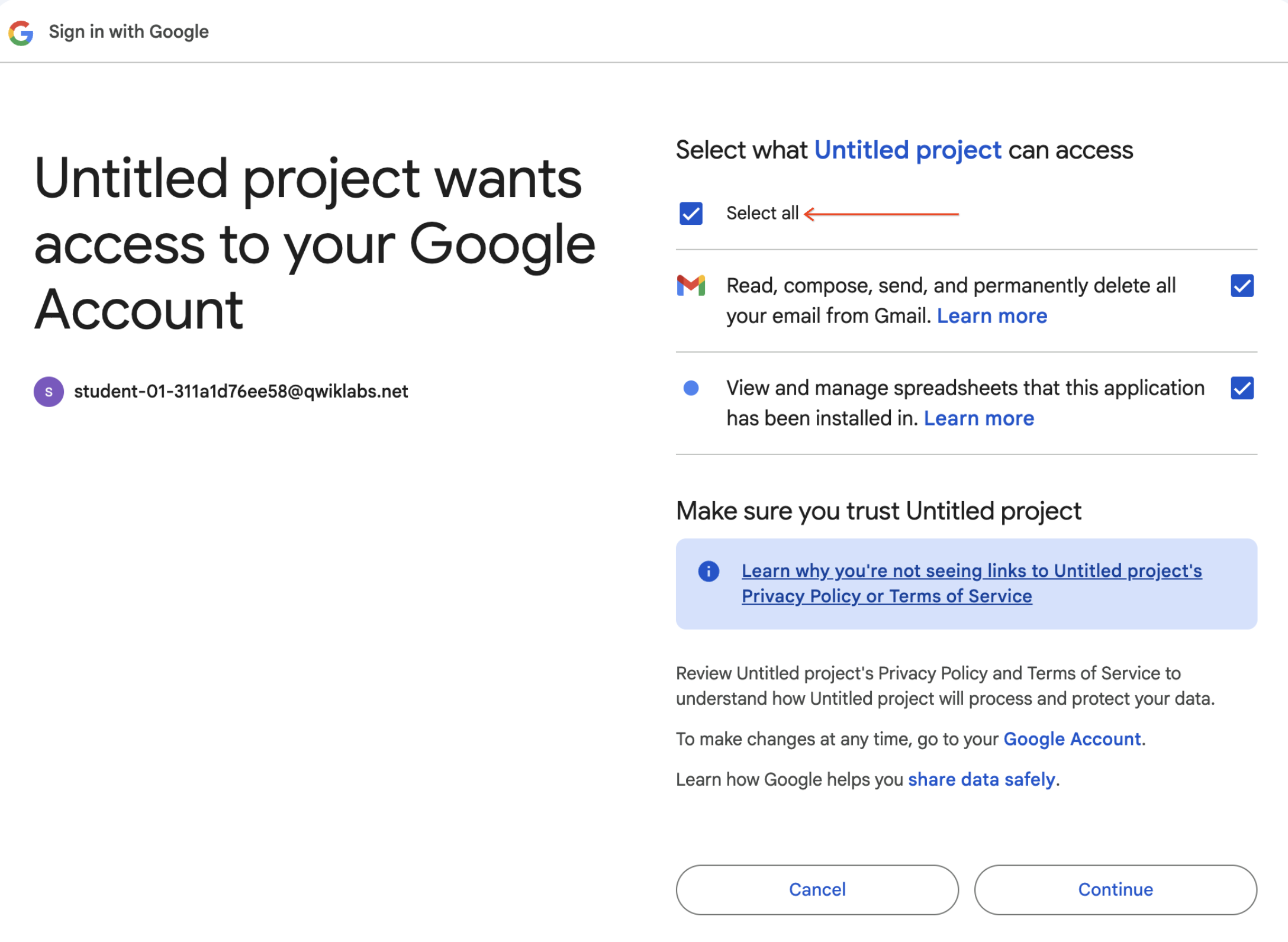
- Dalam dialog berikutnya yang meminta izin akses ke Akun Google Anda, klik Allow.
Setelah Anda memberikan izin, skrip akan berjalan hingga selesai.
- Arahkan kursor ke sisi kiri, lalu klik Executions untuk melihat
sendMap tercantum. Klik View Dashboard jika diminta.

-
Klik tombol Open Gmail yang ditampilkan di panel lab sebelah kiri.
-
Dalam dialog Choose an account, masukkan nama pengguna Anda sebagai peserta, lalu klik Next.
-
Masukkan Sandi yang disediakan lab, lalu klik Next.
-
Klik Accept untuk menyetujui persyaratan.
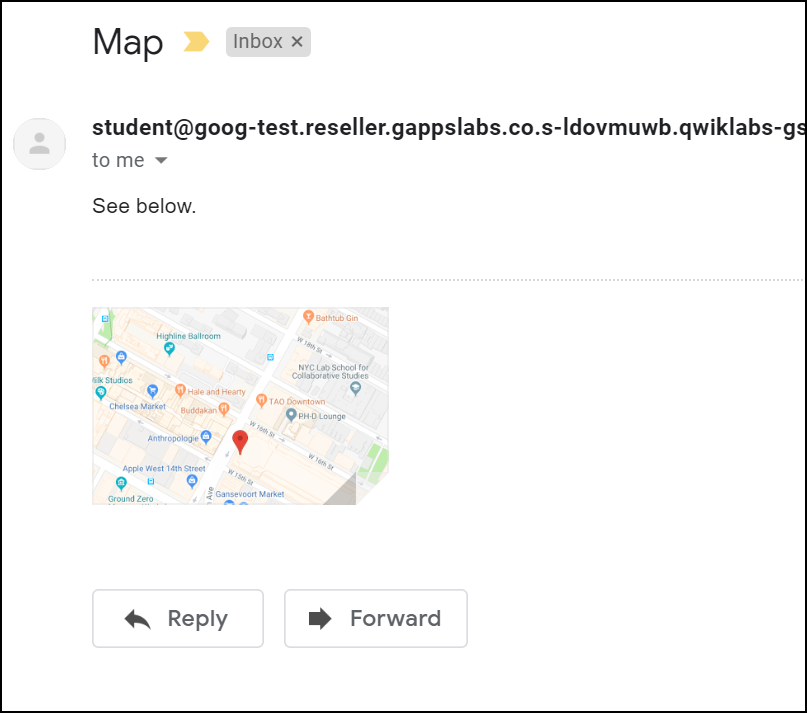
Anda kini dialihkan ke Gmail, tepatnya di Kotak Masuk Anda. Anda akan menemukan pesan dengan Subjek "Map" dan isi pesan yang terlihat seperti ini:
Klik Check my progress untuk memverifikasi bahwa Anda telah melakukan tugas di atas.
Menjalankan aplikasi Google Spreadsheet, Maps, dan Gmail
Coba pikirkan... empat baris kode yang mengakses tiga produk Google dengan cara yang bermakna, meskipun bukan merupakan aplikasi lengkap. Walaupun Anda tidak terbiasa menggunakan JavaScript atau Apps Script, kode tersebut seharusnya cukup mudah dibaca untuk memberi Anda gambaran kasar tentang cara kerjanya, dan mungkin tentang kemampuan Apps Script untuk membantu Anda.
Tugas 5. Penjelasan mendetail tentang aplikasi yang dibuat
Bagian ini meninjau kode secara lebih mendetail.
Karena aplikasi ini singkat, tidak ada struktur kode yang perlu dibahas. Bagian ini meninjau setiap baris aplikasi, yang melibatkan tiga produk Google.
Berikut adalah deklarasi fungsi JavaScript normal untuk sendMap():
function sendMap() {
Baris kode pertama memanggil Spreadsheet Service yang dapat diakses dari Apps Script melalui objek SpreadsheetApp. Spreadsheet yang dihasilkan dikirimkan ke variabel yang bernama sama.
Metode getActiveSheet() menghasilkan "handle" spreadsheet saat ini yang aktif di antarmuka pengguna (UI):
var sheet = SpreadsheetApp.getActiveSheet();
Dengan objek sheet, masukkan rentang sel (untuk satu sel) dalam notasi A1 dengan getRange(). "Rentang" adalah sekelompok sel, termasuk sel tunggal seperti milik Anda, yaitu sel A1 yang Anda isi alamat.
Sekarang ambil isi rentang sel tersebut dengan panggilan getValue(), dan kirimkan hasilnya ke variabel alamat. Coba tambahkan lebih banyak alamat dan baca dari sel lain.
var address = sheet.getRange("A1").getValue();
Baris ke-3 memulai koneksi dengan Maps Service Google melalui objek Maps. Setelah Anda memiliki akses ke Maps Service, minta pembuatan peta statis baru melalui newStaticMap().
Anda kemudian dapat menempatkan "pin" di alamat yang Anda tarik dari Spreadsheet menggunakan metode addMarker():
var map = Maps.newStaticMap().addMarker(address);
Baris terakhir menggunakan Gmail Service (melalui objek GmailApp), yang memanggil metode sendEmail() untuk mengirim email yang menyertakan teks "See below." dan gambar peta sebagai lampiran:
GmailApp.sendEmail("friend@example.com", "Map", 'See below.', {attachments:[map]});
}
Selamat
Anda telah menggunakan Google Apps Script untuk menulis kode yang mengakses teknologi developer Google guna mengekstrak alamat di Google Spreadsheet, membuat Google Maps berdasarkan alamat tersebut, dan mengirimkan peta ke penerima email.
Langkah berikutnya untuk belajar lebih lanjut
Referensi lain
Kode yang ditampilkan di lab ini juga tersedia di repo GitHub-nya di GitHub.com/googlecodelabs/apps-script-intro. (Lab ini berusaha sejalan dengan repo tersebut) Berikut adalah referensi tambahan untuk membantu Anda mempelajari lebih dalam materi yang dibahas di lab ini, dan mengeksplorasi cara lain untuk mengakses alat developer Google secara terprogram.
Dokumentasi
Video terkait dan video umum
Berita dan info terbaru
Sertifikasi dan pelatihan Google Cloud
...membantu Anda mengoptimalkan teknologi Google Cloud. Kelas kami mencakup keterampilan teknis dan praktik terbaik untuk membantu Anda memahami dengan cepat dan melanjutkan proses pembelajaran. Kami menawarkan pelatihan tingkat dasar hingga lanjutan dengan opsi on demand, live, dan virtual untuk menyesuaikan dengan jadwal Anda yang sibuk. Sertifikasi membantu Anda memvalidasi dan membuktikan keterampilan serta keahlian Anda dalam teknologi Google Cloud.
Manual Terakhir Diperbarui: 5 November 2024
Lab Terakhir Diuji: 5 November 2023
Hak cipta 2026 Google LLC. Semua hak dilindungi undang-undang. Google dan logo Google adalah merek dagang dari Google LLC. Semua nama perusahaan dan produk lain mungkin adalah merek dagang masing-masing perusahaan yang bersangkutan.








