GSP235

Übersicht
In diesem Lab lernen Sie, wie Sie mit JavaScript, einer der gängigsten Programmiersprachen, ganz einfach Code schreiben können, mit dem Sie auf die Google-Entwicklertools zugreifen können. Mithilfe von Google Apps Script-Code haben Sie beispielsweise die Möglichkeit, eine Adresse aus einer Zelle in einer Tabelle in Google Sheets zu extrahieren, anhand dieser Adresse in Google Maps eine Karte zu erstellen und dann den Link zur Karte über Gmail zu versenden. Und das Beste ist: Sie brauchen nur vier Zeilen Code dafür.
Lernziele
- Ein kurzer Einblick in Apps Script
- Tabelle in Google Sheets erstellen
- Script-Editor für ein Dokument aufrufen
- Apps Script-Code bearbeiten, speichern und ausführen
- Ergebnisse in Gmail sehen
Empfohlene Kenntnisse
Folgende Kenntnisse sind für dieses Lab von Vorteil:
- Grundkenntnisse in JavaScript (hilfreich, aber nicht erforderlich)
- Grundkenntnisse in der Tabellenkalkulation
Einrichtung und Anforderungen
Vor dem Klick auf „Start Lab“ (Lab starten)
Lesen Sie diese Anleitung. Labs sind zeitlich begrenzt und können nicht pausiert werden. Der Timer beginnt zu laufen, wenn Sie auf Lab starten klicken, und zeigt Ihnen, wie lange Google Cloud-Ressourcen für das Lab verfügbar sind.
In diesem praxisorientierten Lab können Sie die Lab-Aktivitäten in einer echten Cloud-Umgebung durchführen – nicht in einer Simulations- oder Demo-Umgebung. Dazu erhalten Sie neue, temporäre Anmeldedaten, mit denen Sie für die Dauer des Labs auf Google Cloud zugreifen können.
Für dieses Lab benötigen Sie Folgendes:
- Einen Standardbrowser (empfohlen wird Chrome)
Hinweis: Nutzen Sie den privaten oder Inkognitomodus (empfohlen), um dieses Lab durchzuführen. So wird verhindert, dass es zu Konflikten zwischen Ihrem persönlichen Konto und dem Teilnehmerkonto kommt und zusätzliche Gebühren für Ihr persönliches Konto erhoben werden.
- Zeit für die Durchführung des Labs – denken Sie daran, dass Sie ein begonnenes Lab nicht unterbrechen können.
Hinweis: Verwenden Sie für dieses Lab nur das Teilnehmerkonto. Wenn Sie ein anderes Google Cloud-Konto verwenden, fallen dafür möglicherweise Kosten an.
Lab starten
-
Wenn Sie bereit sind, klicken Sie auf Lab starten.
Der Bereich mit den Lab-Details wird angezeigt und enthält die temporären Anmeldedaten, die Sie für die Anmeldung bei Gmail für dieses Lab verwenden müssen.
Wenn Sie für das Lab bezahlen müssen, wird ein Pop-up-Fenster geöffnet, in dem Sie Ihre Zahlungsmethode auswählen können.
-
Klicken Sie auf Google Sheets öffnen.
Im Lab werden Ressourcen aktiviert. Anschließend wird ein weiterer Tab mit der Seite „Anmelden“ geöffnet.
Tipp: Öffnen Sie die Tabs nebeneinander in separaten Fenstern.
-
Kopieren Sie bei Bedarf den folgenden Nutzernamen und fügen Sie ihn in das Dialogfeld Anmelden ein:
{{{user_0.username | "Username"}}}
-
Klicken Sie auf Weiter.
-
Kopieren Sie das folgende Passwort und fügen Sie es in das Dialogfeld Willkommen ein:
{{{user_0.password | "Password"}}}
-
Klicken Sie auf Weiter.
-
Akzeptieren Sie die Nutzungsbedingungen.
Google Sheets wird geöffnet und Sie werden in Ihrem Teilnehmerkonto angemeldet.
Was ist Google Apps Script?
Google Apps Script bietet eine völlig neuartige Entwicklungsumgebung. Mit Apps Script haben Sie folgende Möglichkeiten:
- Entwickelt wird in einem browserbasierten Code-Editor, aber auch lokale Entwicklung ist möglich, wenn Sie clasp nutzen, das Befehlszeilen-Deployment-Tool für Apps Script.
- Code wird in einer speziellen Version von JavaScript geschrieben, die für den Zugriff auf Workspace und andere Google- oder externe Dienste (URLfetch, JDBC und andere) angepasst ist.
- Sie müssen keinen Autorisierungscode schreiben. Apps Script übernimmt das für Sie.
- Sie müssen das Hosting nicht selbst organisieren. Ihre Anwendung wird auf Google-Servern in der Cloud gehostet und ausgeführt.
Hinweis: In diesem Lab lernen Sie nicht, wie Sie Apps Script verwenden. Zu diesem Thema gibt es zahlreiche Online-Ressourcen. In der offiziellen Dokumentation finden Sie eine Übersicht mit Kurzanleitungen, Tutorials und Videos. Ziel dieses Labs ist es vielmehr, Sie mit der Entwicklungsumgebung von Apps Script vertraut zu machen, damit Sie Code schreiben und diesen bei der Entwicklung verschiedener Anwendungen einsetzen können.
Es gibt zwei Arten von Apps Script-Anwendungen:
-
Gebunden: Das Script ist fest mit einem Google-Dokument (in Docs, Sheets, Präsentationen, Sites oder Formulare) verknüpft.
-
Eigenständig: Das Script ist unabhängig und nicht an eine Datei in Google Sheets, Docs, Präsentationen oder Formulare oder an Google Sites gebunden.
Sie können gebundene und eigenständige Anwendungen auch veröffentlichen, damit sie für mehr Nutzerinnen und Nutzer verfügbar sind:
- Nicht veröffentlichen: Die Anwendung bleibt privat, nur Personen mit der Rolle „Project Owner“ können darauf zugreifen.
-
Als Add-on veröffentlichen: Die Anwendung kann aus dem Add-on-Store installiert werden.
-
Als Webanwendung veröffentlichen: Die Anwendung verarbeitet HTTP-Anfragen und enthält Web-UI-Komponenten.
-
In Google Sites einbetten: Veröffentlichte Webanwendungen können in Websites der neuen oder der klassischen Version von Google Sites eingebettet werden.
-
Als ausführbare API veröffentlichen: Die Anwendung ist über die Execution API zugänglich.
- Eine gültige Kombination der oben genannten Optionen.
Ihre erste Apps Script-Anwendung soll an eine Google-Tabelle gebunden sein. Erstellen Sie dazu eine neue Tabelle.
Aufgabe 1: Google-Tabelle erstellen und eine Adresse eingeben
Geben Sie anhand der folgenden Schritte eine Adresse in eine neue Tabelle in Google Sheets ein:
- Öffnen Sie Google Sheets, um eine neue Tabelle zu erstellen.
- Klicken Sie im leeren Tabellenblatt links oben in die erste Zelle (A1). Sie sollte sich in Spalte 1 in Zeile 1 befinden.
- Geben Sie eine Adresse in die Zelle ein. Das kann eine beliebige real existierende Adresse irgendwo auf der Welt sein, die Sie etwa mit Postleitzahl oder Stadt und Bundesland angeben. Beispiel: Hauptstraße 117, 10827 Berlin.
Mehr ist in der Tabelle nicht zu tun. Sie können jetzt in den Editor wechseln und den Code schreiben.
Klicken Sie auf Fortschritt prüfen.
Google-Tabelle erstellen und eine Adresse eingeben
Aufgabe 2: Apps Script öffnen
Apps Script bietet einen Code-Editor, mit dem Sie das an Google Sheets gebundene Script erstellen können.
- Wählen Sie in der oberen Menüleiste Erweiterungen > Apps Script aus.
Apps Script wird geöffnet. Rechts sehen Sie den Code-Editor:
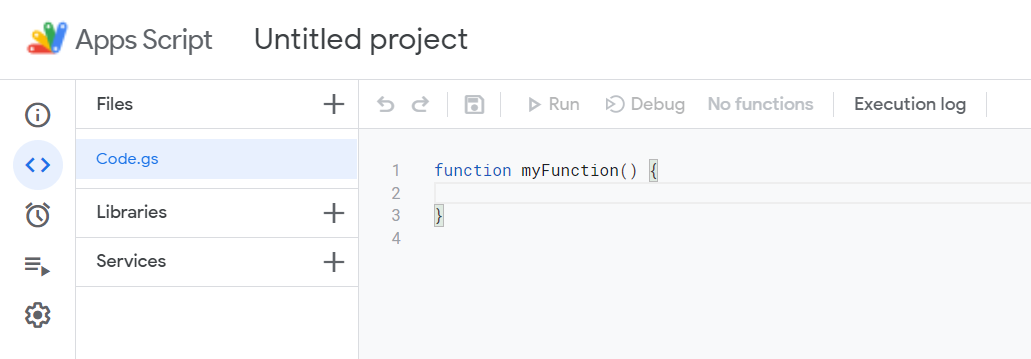
Die Standardfunktion myFunction() wird automatisch für Sie erstellt. Sie können im Editor nun direkt mit dem Programmieren beginnen und Ihre Anwendung schreiben.
Aufgabe 3: Code(vorlage) bearbeiten
- Die Datei
Code.gs enthält eine Codevorlage. Sie hat sonst keine Funktion. Kopieren Sie den folgenden Code und ersetzen Sie damit im Editorfenster die Codevorlage. Ersetzen Sie dabei <YOUR_EMAIL> durch die im Lab bereitgestellte E‑Mail-Adresse:
function sendMap() {
var sheet = SpreadsheetApp.getActiveSheet();
var address = sheet.getRange("A1").getValue();
var map = Maps.newStaticMap().addMarker(address);
GmailApp.sendEmail("<YOUR_EMAIL>", "Map", 'See below.', {attachments:[map]});
}
- Fügen Sie folgende Anmerkung als Kommentar auf Dateiebene hinzu, damit Ihre Anwendung ausschließlich auf die neu erstellte Tabelle zugreifen kann und andere Nutzertabellen geschützt bleiben:
/**
* @OnlyCurrentDoc
*/
Sie haben es geschafft. Abgesehen von der optionalen Annotation haben Sie gerade die nur vier Zeilen umfassende Anwendung sendMap() erstellt.
Ersetzen Sie <YOUR_EMAIL> durch die in diesem Lab bereitgestellte E‑Mail-Adresse, damit Sie während des Labs dort eingehende E‑Mail-Nachrichten ansehen können.
Haben Sie bemerkt, dass nach dem Einsetzen Ihres Codes in den Editor ein roter Kreis links neben dem Dateinamen angezeigt wird?
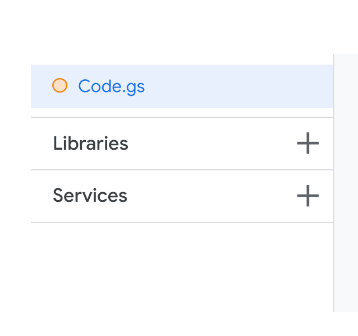
Das bedeutet, dass Sie die Datei bearbeitet haben und noch speichern müssen. Sie sehen ihn immer, wenn eine Änderung noch nicht gespeichert ist.
- Speichern Sie das Projekt unter einem Namen Ihrer Wahl, zum Beispiel „Hello Maps!“. Zum Speichern klicken Sie auf das Symbol Projekt speichern.
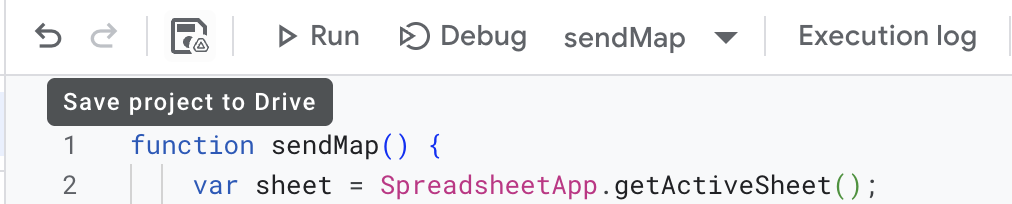
Alternativ können Sie Strg + S (PC, Linux) oder Cmd + S (Mac) drücken. Davor müssen Sie Ihr Projekt aber noch benennen.
Aufgabe 4: Google Sheets, Google Maps und Gmail ausführen
So führen Sie die erstellte Anwendung aus:
- Da Sie die Funktion in
sendMap() umbenannt haben, wählen Sie sendMap als auszuführende Funktion aus:

- Klicken Sie in der Menüleiste des Code-Editors auf Ausführen, um die Funktion
sendMap() auszuführen.
Apps Script verwaltet den Autorisierungscode, sodass Sie ihn nicht schreiben müssen. Dem Script muss jedoch weiterhin die Berechtigung erteilt werden, auf die Tabelle zuzugreifen und in Ihrem Auftrag über Gmail E‑Mails zu senden. Das erste Dialogfeld für die Autorisierung sieht so aus:
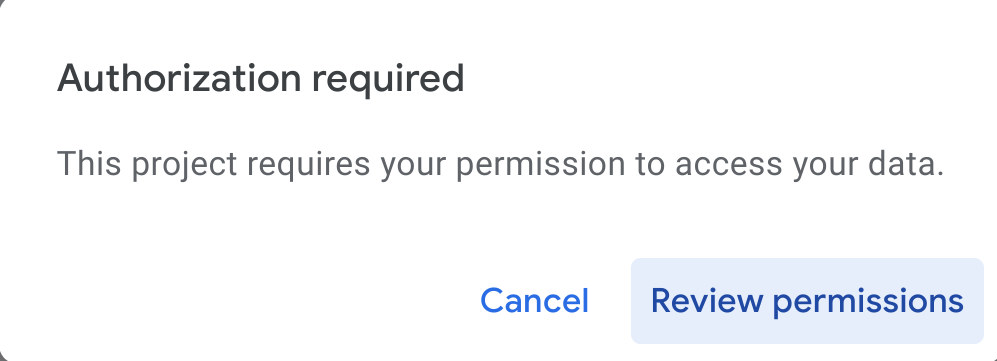
- Klicken Sie auf Berechtigungen ansehen.
- Wählen Sie bei Aufforderung Ihr Konto aus, also Ihren Nutzernamen aus dem Bereich Details zum Lab.
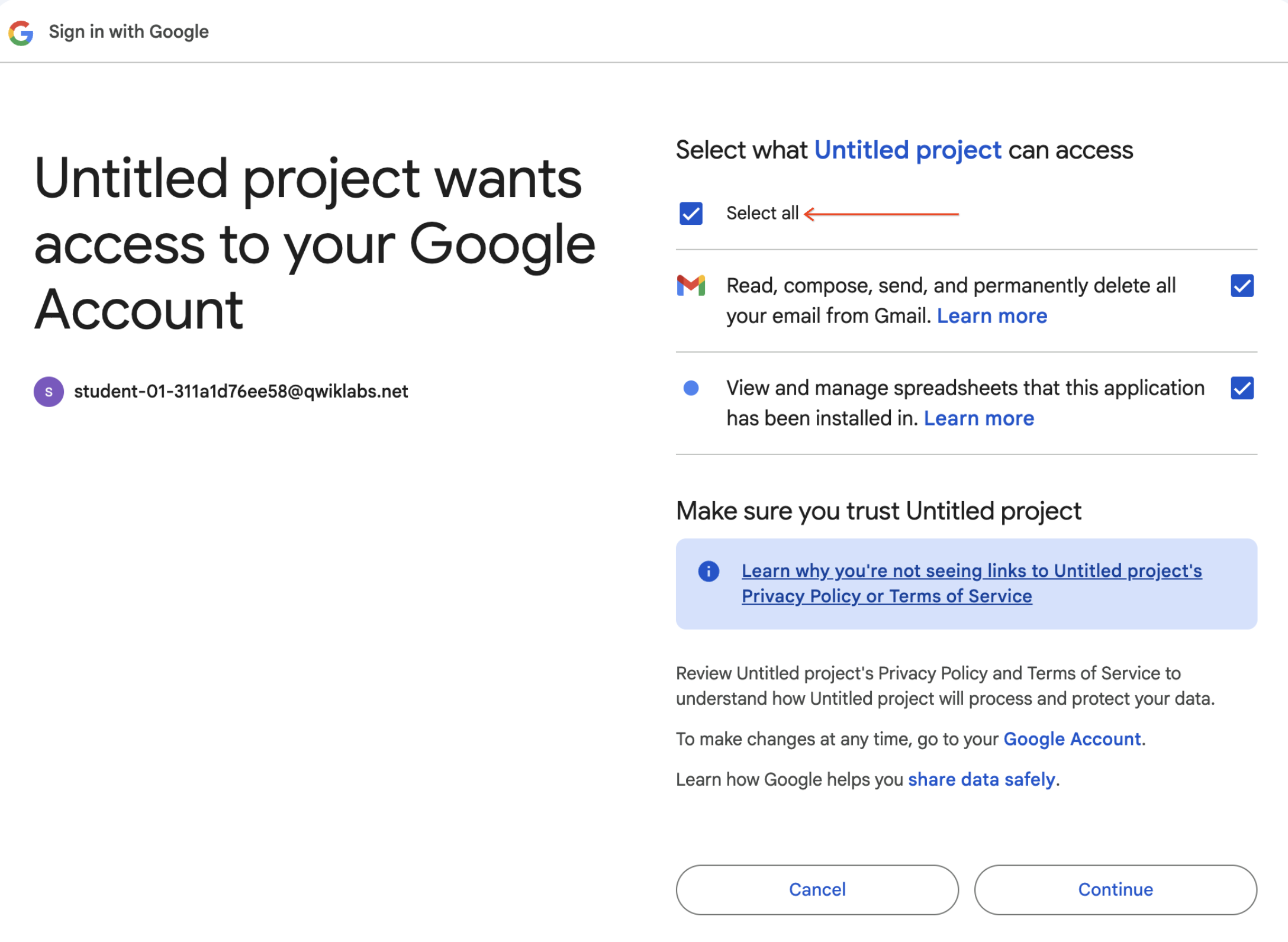
- Klicken Sie im nächsten Dialogfeld, in dem Sie gefragt werden, ob die Anwendung auf Ihr Google-Konto zugreifen darf, auf Zulassen.
Sobald Sie die Berechtigung erteilen, wird die Ausführung des Scripts abgeschlossen.
- Bewegen Sie den Mauszeiger auf die linke Seite und klicken Sie auf Ausführungen. Dort sollte
sendMap aufgelistet sein. Klicken Sie auf Dashboard aufrufen, wenn Sie dazu aufgefordert werden.

-
Klicken Sie im linken Bereich des Labs auf Gmail öffnen.
-
Geben Sie im Dialogfeld Konto auswählen Ihren Nutzernamen für dieses Lab ein und klicken Sie auf Weiter.
-
Geben Sie das für das Lab bereitgestellte Passwort ein und klicken Sie auf Weiter.
-
Klicken Sie auf Akzeptieren, um die Nutzungsbedingungen anzunehmen.
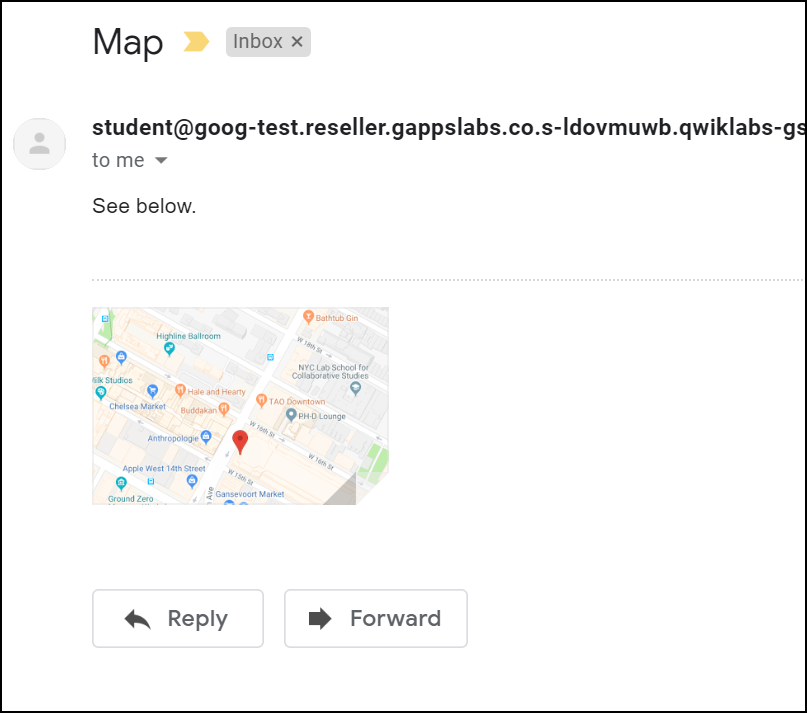
Sie befinden sich jetzt in Gmail und sehen Ihren Posteingang. Sie sollten eine E‑Mail mit dem Betreff „Map“ und folgendem Inhalt sehen:
Klicken Sie auf Fortschritt prüfen.
Google Sheets, Google Maps und Gmail ausführen
Mit nur vier Zeilen Code können Sie auf drei verschiedene Google-Produkte zugreifen, auch wenn der Code selbst keine vollständige Anwendung ist. Sogar ohne Kenntnisse in JavaScript oder Apps Script sollten Sie den Code lesen und sich nun eine ungefähre Vorstellung davon machen können, wie er funktioniert und wie Sie Apps Script sinnvoll einsetzen können.
Aufgabe 5: Die Anwendung – eine detaillierte Erklärung
In diesem Abschnitt gehen wir genauer auf den Code ein.
Da das Script nur relativ kurz ist, gibt es nicht viel über die allgemeine Codestruktur zu sagen. Stattdessen sehen wir uns die einzelnen Zeilen an, mit denen drei verschiedene Google-Produkte genutzt werden.
Hier sehen Sie eine normale Funktionsdeklaration in JavaScript für sendMap():
function sendMap() {
Mit der ersten Codezeile wird Google Sheets aufgerufen, worauf von Apps Script über das Objekt SpreadsheetApp zugegriffen werden kann. Die zurückgegebene Tabelle wird einer Variablen mit demselben Namen zugewiesen.
Die Methode getActiveSheet() gibt einen Zugriffspunkt zu der Tabelle zurück, die in der Benutzeroberfläche gerade aktiv ist:
var sheet = SpreadsheetApp.getActiveSheet();
Mit dem Objekt sheet wird über die Methode getRange() auf einen Zellbereich in A1-Notation zugegriffen. Ein Zellbereich kann aus mehreren Zellen oder auch nur aus einer einzelnen Zelle bestehen – in unserem Fall ist das die Zelle A1, in die Sie die Adresse eingegeben haben.
Mit dem Aufruf getValue() wird der Inhalt dieses Zellbereichs abgerufen und bei Rückgabe der Adressvariablen zugewiesen. Fügen Sie probehalber weitere Adressen hinzu und lassen Sie diese aus anderen Zellen lesen.
var address = sheet.getRange("A1").getValue();
Die dritte Zeile stellt über das Objekt Maps eine Verbindung zu Google Maps her. Wenn Sie Zugriff darauf haben, fordern Sie mit newStaticMap() die Erstellung einer neuen statischen Karte an.
Mit der Methode addMarker() können Sie jetzt noch ein Stecknadelsymbol an die Adresse heften, die aus der Tabelle abgerufen wurde.
var map = Maps.newStaticMap().addMarker(address);
Die letzte Zeile nutzt Gmail (über das Objekt GmailApp). Mit dem Aufruf der Methode sendEmail() wird eine E‑Mail gesendet, die den Text „See below.“ und das Bild der Karte als Anhang enthält:
GmailApp.sendEmail("friend@example.com", "Map", 'See below.', {attachments:[map]});
}
Glückwunsch!
Sie haben mit Google Apps Script Code geschrieben, der auf Google-Entwicklertools zugreift, um eine Adresse aus Google Sheets zu extrahieren, anhand dieser Adresse eine Karte in Google Maps zu erstellen und die Karte an eine E‑Mail-Adresse zu senden.
Weitere Informationen
Zusätzliche Ressourcen
Den Code aus diesem Lab finden Sie auch im GitHub-Repository unter GitHub.com/googlecodelabs/apps-script-intro. Wir versuchen, Lab und Repository auf dem gleichen Stand zu halten. Unten finden Sie weitere Ressourcen, die detaillierte Informationen zu den Inhalten in diesem Lab sowie zu Möglichkeiten für einen programmatischen Zugriff auf die Google-Entwicklertools enthalten.
Dokumentation
Themenbezogene und allgemeine Videos
Nachrichten und Updates
Google Cloud-Schulungen und -Zertifizierungen
In unseren Schulungen erfahren Sie alles zum optimalen Einsatz unserer Google Cloud-Technologien und können sich entsprechend zertifizieren lassen. Unsere Kurse vermitteln technische Fähigkeiten und Best Practices, damit Sie möglichst schnell mit Google Cloud loslegen und Ihr Wissen fortlaufend erweitern können. Wir bieten On-Demand-, Präsenz- und virtuelle Schulungen für Anfänger wie Fortgeschrittene an, die Sie individuell in Ihrem eigenen Zeitplan absolvieren können. Mit unseren Zertifizierungen weisen Sie nach, dass Sie Experte im Bereich Google Cloud-Technologien sind.
Anleitung zuletzt am 5. November 2024 aktualisiert
Lab zuletzt am 5. November 2023 getestet
© 2026 Google LLC. Alle Rechte vorbehalten. Google und das Google-Logo sind Marken von Google LLC. Alle anderen Unternehmens- und Produktnamen können Marken der jeweils mit ihnen verbundenen Unternehmen sein.








