GSP423

Visão geral
O APIs Explorer do Google é uma ferramenta que ajuda você a conhecer diversas APIs do Google de maneira interativa. Com o APIs Explorer, é possível:
- procurar rapidamente as APIs e versões disponíveis;
- ver os métodos disponíveis para cada API e os parâmetros compatíveis, além da documentação inline;
- executar solicitações para qualquer método e exibir as respostas em tempo real;
- fazer chamadas de API autenticadas e autorizadas;
- pesquisar em todos os serviços, métodos e nas suas últimas solicitações para encontrar rapidamente o que você procura.
O Cloud SQL é um serviço de banco de dados totalmente gerenciado que facilita a configuração, a manutenção, o gerenciamento e a administração de bancos de dados relacionais PostgreSQL e MySQL na nuvem. O Cloud SQL oferece altos níveis de desempenho, escalabilidade e praticidade. Hospedado no Google Cloud, o Cloud SQL fornece uma infraestrutura de banco de dados para aplicativos em execução em qualquer lugar.
Neste laboratório, você vai criar uma instância do Cloud SQL e adicionar um banco de dados MySQL a ela. Depois de criar um arquivo CSV de amostra e fazer upload para o Cloud Storage, você vai criar uma tabela e extrair o conteúdo do arquivo para o banco de dados MySQL. Por fim, você vai remover o banco de dados e os dados associados a ele. Essas tarefas serão realizadas com a API Cloud SQL Admin, na qual você chamará diversos métodos usando a ferramenta APIs Explorer.
Objetivos
Neste laboratório, você vai usar a ferramenta APIs Explorer para:
- criar uma instância do Cloud SQL;
- configurar um banco de dados MySQL SQL e adicioná-lo à instância do Cloud SQL;
- extrair dados CSV de um bucket do Cloud Storage e fazer upload para uma tabela do banco de dados MySQL.
- excluir um banco de dados MySQL.
Pré-requisitos
Este é um laboratório de nível fundamental. Você precisa ter noções básicas da arquitetura e do funcionamento de APIs. É recomendável ter experiência com o Google Cloud Shell e ferramentas de interface de linha de comando.
Também recomendamos um conhecimento básico da ferramenta APIs Explorer. Como requisito mínimo, faça os seguintes laboratórios antes deste:
Caso você não tenha experiência com o Cloud SQL, faça os laboratórios Cloud SQL para MySQL: Qwik Start e Introdução ao SQL para BigQuery e Cloud SQL, que têm informações úteis para o conteúdo deste laboratório. Quando tudo estiver pronto, role a tela para baixo e execute as etapas a seguir para configurar seu ambiente de laboratório.
Configuração e requisitos
Antes de clicar no botão Começar o Laboratório
Leia estas instruções. Os laboratórios são cronometrados e não podem ser pausados. O timer é ativado quando você clica em Iniciar laboratório e mostra por quanto tempo os recursos do Google Cloud vão ficar disponíveis.
Este laboratório prático permite que você realize as atividades em um ambiente real de nuvem, e não em uma simulação ou demonstração. Você vai receber novas credenciais temporárias para fazer login e acessar o Google Cloud durante o laboratório.
Confira os requisitos para concluir o laboratório:
- Acesso a um navegador de Internet padrão (recomendamos o Chrome).
Observação: para executar este laboratório, use o modo de navegação anônima (recomendado) ou uma janela anônima do navegador. Isso evita conflitos entre sua conta pessoal e de estudante, o que poderia causar cobranças extras na sua conta pessoal.
- Tempo para concluir o laboratório: não se esqueça que, depois de começar, não será possível pausar o laboratório.
Observação: use apenas a conta de estudante neste laboratório. Se usar outra conta do Google Cloud, você poderá receber cobranças nela.
Como iniciar seu laboratório e fazer login no console do Google Cloud
-
Clique no botão Começar laboratório. Se for preciso pagar por ele, uma caixa de diálogo vai aparecer para você selecionar a forma de pagamento.
À direita, você encontra o painel Configuração e acesso ao laboratório com as seguintes informações:
- O botão Abrir console do Google Cloud
- As credenciais temporárias (nome de usuário e senha) que você vai usar no laboratório
- Outros dados, se necessários
O timer do laboratório fica na parte de cima da página e mostra o tempo restante.
-
Se você estiver usando o navegador Chrome, clique em Abrir console do Google Cloud ou clique com o botão direito do mouse e selecione Abrir link em uma janela anônima.
O laboratório ativa os recursos e depois abre a página "Login" em outra guia.
Dica: coloque as guias em janelas separadas lado a lado.
Observação: se aparecer a caixa de diálogo Escolher uma conta, clique em Usar outra conta.
-
Se necessário, copie o Nome de usuário abaixo e cole na caixa de diálogo Login.
{{{user_0.username | "Username"}}}
Você também encontra o nome de usuário no painel Configuração e acesso ao laboratório.
-
Clique em Avançar.
-
Copie a Senha abaixo e cole na caixa de diálogo Olá!.
{{{user_0.password | "Password"}}}
Você também encontra a senha no painel Configuração e acesso ao laboratório.
-
Clique em Avançar.
Importante: você precisa usar as credenciais fornecidas no laboratório, e não as da sua conta do Google Cloud.
Observação: se você usar sua própria conta do Google Cloud neste laboratório, talvez receba cobranças adicionais.
-
Acesse as próximas páginas:
- Aceite os Termos e Condições.
- Não adicione opções de recuperação nem autenticação de dois fatores (porque essa é uma conta temporária).
- Não se inscreva em testes sem custo financeiro.
Depois de alguns instantes, o console do Google Cloud será aberto nesta guia.
Observação: para acessar os produtos e serviços do Google Cloud, clique no Menu de navegação ou digite o nome do serviço ou produto no campo Pesquisar.

Tarefa 1. Crie uma instância do Cloud SQL com instances.insert
Você vai criar uma instância do Cloud SQL com um dos métodos encontrados no APIs Explorer.
-
Para acessar a ferramenta APIs Explorer do Cloud SQL, abra o menu de navegação e selecione APIs e serviços > Biblioteca.
-
Na barra de pesquisa, digite Cloud SQL e selecione API Cloud SQL Admin na lista de resultados.
-
Verifique se a API está ativada. Caso contrário, clique em Ativar.
-
Agora que você verificou a ativação da API, abra a página de referência da API Cloud SQL Admin.
-
Na guia Referência, navegue até Todas as APIs e referências > Referência REST > v1beta4 > instâncias > inserir, para selecionar o método sql.instances.insert ou, para criar um recurso da instância SQL, use a página de referência do método: instances.insert.
Você vai preencher um formulário para usar o método sql.instances.insert.
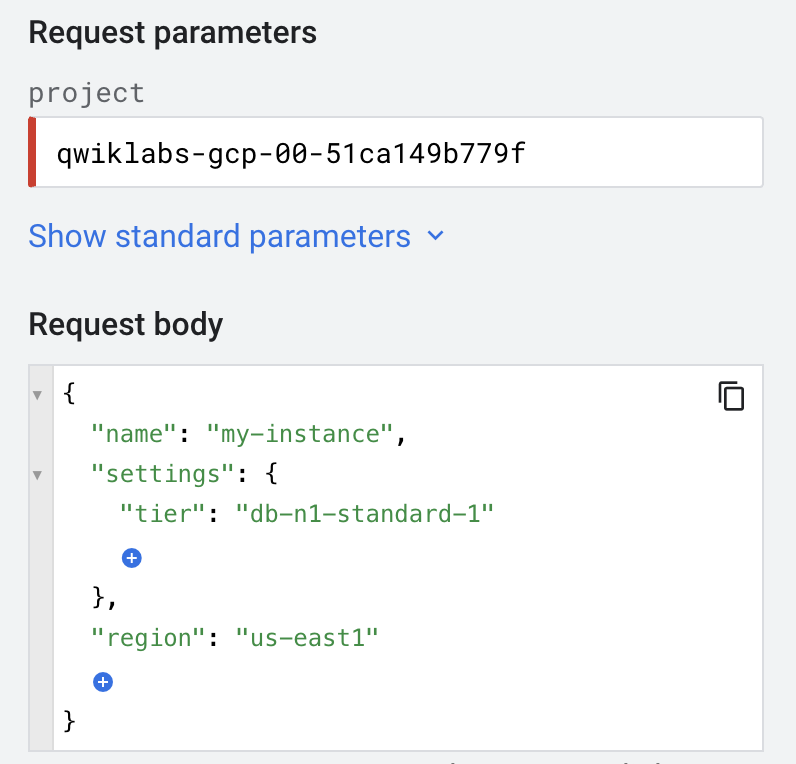
O corpo da solicitação contém as propriedades do recurso que você quer usar para criar a instância MySQL:
-
Defina o projeto: =
-
Em seguida, clique no ícone de adição azul dentro das chaves no campo Corpo de solicitação. Você precisará selecionar uma propriedade. Escolha "nome".
-
Ao lado da propriedade dê o nome de my-instance.
Isso vai gerar o próximo nível.
-
Clique no ícone de adição azul dentro dos colchetes e, depois, selecione "configurações".
-
Dentro de "Settings", clique dentro das chaves, depois no ícone de adição azul e selecione "nível".
Ao lado, digite "db-n1-standard-1"
- Clique no segundo ícone de adição azul fora de "Configurações" e selecione região. Ao lado, digite ""
Seu método será semelhante ao seguinte:
- Verifique se a caixa de seleção Google OAuth 2.0 está marcada na seção Credenciais.
Observação: para exibir as Perguntas frequentes sobre credenciais, clique no ícone de ponto de interrogação ao lado do título Credenciais.
-
Não deixe espaço sobrando à direita em nenhum dos campos.
-
Agora role a tela para baixo e clique no botão Executar.
-
Quando receber o comando, clique na sua conta do Google do Qwiklabs para selecioná-la.
-
Na próxima tela, clique em Continuar e depois em Permitir para dar acesso ao APIs Explorer.
É possível conferir a solicitação enviada ao projeto como código, criada com base nas informações que você incluiu no formulário.
A resposta será parecida com esta:
{
"kind": "sql#operation",
"targetLink": "https://content.googleapis.com/sql/v1beta4/projects/qwiklabs-gcp-a8af8f7d195267dd/instances/my-instance",
"status": "PENDING",
"user": "gcpstaging97434_student@qwiklabs.net",
"insertTime": "2019-11-04T11:22:49.393Z",
"operationType": "CREATE",
"name": "563bc142-1adf-40f7-a9de-eefe3894ece2",
"targetId": "my-instance",
"selfLink": "https://content.googleapis.com/sql/v1beta4/projects/qwiklabs-gcp-a8af8f7d195267dd/operations/563bc142-1adf-40f7-a9de-eefe3894ece2",
"targetProject": "qwiklabs-gcp-a8af8f7d195267dd"}
Você criou uma instância do MySQL para um projeto do Google Cloud. Visualize-a no console do Cloud.
Visualize a instância do Cloud SQL
-
Volte ao console do Cloud para executar esta etapa.
-
No menu de navegação, selecione Cloud SQL, localizado sob o cabeçalho Bancos de dados. Você irá para a página de instâncias, onde verá a instância do MySQL sendo criada.
A criação da instância levará alguns minutos. Você saberá que ela está criada quando my-instance for semelhante a:
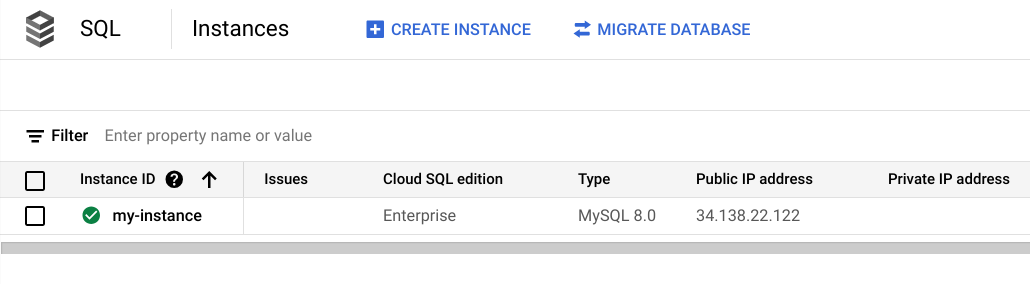
Talvez seja necessário atualizar a página periodicamente para visualizar as mudanças.
- Quando a instância tiver sido criada e estiver tudo pronto para a próxima etapa, volte à página do APIs Explorer.
Testar a tarefa concluída
Clique em Verificar meu progresso para conferir a tarefa realizada. Se você tiver concluído a tarefa, receberá uma pontuação de avaliação.
Crie uma instância do Cloud SQL com o APIs Explorer
Tarefa 2. Crie um banco de dados com databases.insert
Agora que a instância do Cloud SQL foi criada, adicione um banco de dados a ela com o método databases.insert.
- Na guia Referência, navegue até Todas as APIs e referências > Referência REST > v1beta4 > banco de dados > inserir, para selecionar o método sql.databases.insert ou, para criar um banco de dados, use o página de referência do método: databases.insert.
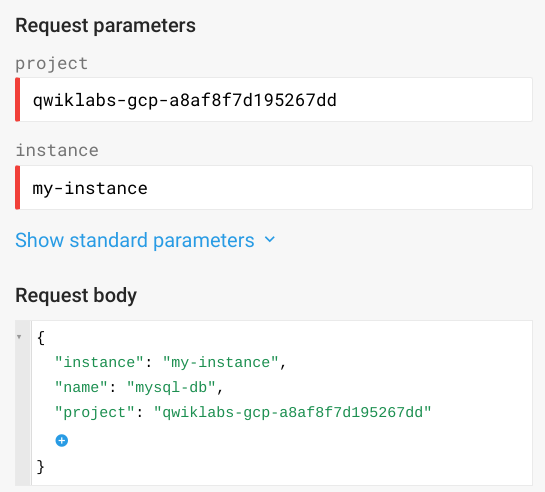
Você vai preencher um formulário para usar o método sql.databases.insert.
- A seção Corpo da solicitação tem as propriedades do recurso que você quer usar para criar o banco de dados:
-
projeto: =
-
instância: = my-instance
- Em Corpo da solicitação:
Corpo da solicitação = Clique entre os colchetes para selecionar as seguintes propriedades:
- instância: my-instance
- nome: mysql-db
- projeto: ID do projeto do Qwiklabs.
Seu método será semelhante ao seguinte:
Verifique se a caixa de seleção Google OAuth 2.0 está marcada na seção Credenciais.
Observação: para acessar as Perguntas frequentes sobre credenciais, clique no ícone de ponto de interrogação ao lado do título Credenciais.
-
Não deixe espaço sobrando à direita em nenhum dos campos.
-
Agora role a tela para baixo e clique no botão Executar.
-
Quando receber o comando, clique na sua conta do Google do Qwiklabs para selecioná-la.
É possível conferir a solicitação enviada ao projeto como código, criada com base nas informações que você incluiu no formulário.
A resposta será parecida com esta:
200
- Show headers -
{
"kind": "sql#operation",
"targetLink": "https://content.googleapis.com/sql/v1beta4/projects/qwiklabs-gcp-a8af8f7d195267dd/instances/my-instance/databases/mysql-db",
"status": "DONE",
"user": "gcpstaging97434_student@qwiklabs.net",
"insertTime": "2019-11-04T12:24:33.776Z",
"startTime": "2019-11-04T12:24:33.786Z",
"endTime": "2019-11-04T12:24:34.419Z",
"operationType": "CREATE_DATABASE",
"name": "dc0cb7f7-340c-4c9a-b9d8-3afc4e8680a0",
"targetId": "my-instance",
"selfLink": "https://content.googleapis.com/sql/v1beta4/projects/qwiklabs-gcp-a8af8f7d195267dd/operations/dc0cb7f7-340c-4c9a-b9d8-3afc4e8680a0",
"targetProject": "qwiklabs-gcp-a8af8f7d195267dd"
}
Você criou um banco de dados na instância do Cloud SQL. Agora está tudo pronto para adicionar dados a ele. Antes disso, consulte o banco de dados no console do Cloud.
Visualizar o novo banco de dados
-
Volte ao console do Cloud para executar esta etapa.
-
Acesse o menu de navegação e selecione Cloud SQL, localizado sob o cabeçalho Bancos de dados. Você irá para a página de instâncias.
-
Clique em my-instance.
-
Em seguida, selecione a guia bancos de dados.
Você verá uma lista de bancos de dados com o mysql-db adicionado:
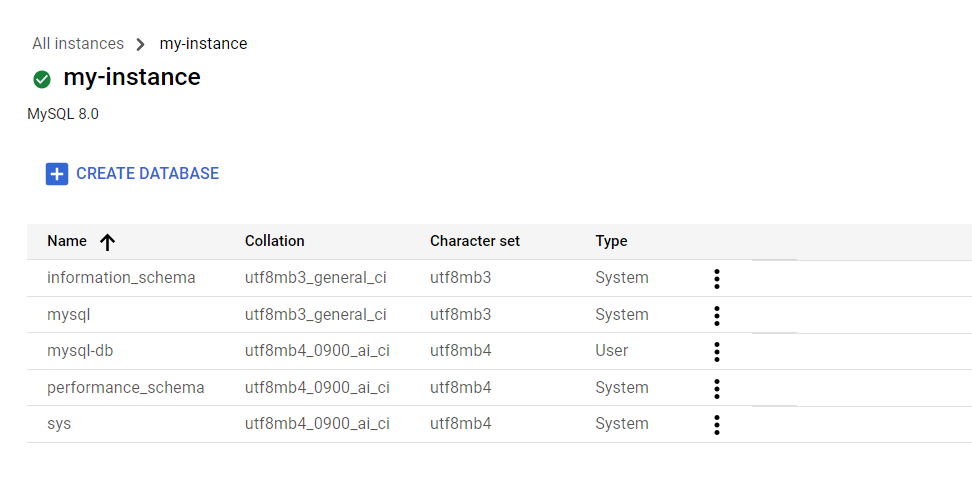
Talvez os bancos de dados da captura de tela acima não estejam na mesma ordem no seu console. O mysql-db precisa estar na lista.
Testar a tarefa concluída
Clique em Verificar meu progresso para conferir a tarefa realizada. Se você tiver concluído a tarefa, receberá uma pontuação de avaliação.
Criar um banco de dados na instância do Cloud SQL
Tarefa 3. Crie uma tabela no banco de dados MySQL e faça upload de um arquivo CSV em um bucket do Cloud Storage
Você agora vai criar uma tabela no banco de dados MySQL e um arquivo de "valores separados por vírgula" (CSV), que será enviado ao Cloud Storage.
-
No console do Cloud, abra uma nova sessão do Cloud Shell.
-
Execute o seguinte comando para se conectar à instância do MySQL:
gcloud sql connect my-instance --user=root
A conexão poderá demorar um ou dois minutos.
-
Entre com o prompt de senha, já que nenhuma foi definida. O login na sua instância foi feito:
Welcome to the MariaDB monitor. Commands end with ; or \g.
Your MySQL connection id is 494
Server version: 5.7.14-google-log (Google)
Copyright (c) 2000, 2017, Oracle, MariaDB Corporation Ab and others.
Type 'help;' or '\h' for help. Type '\c' to clear the current input statement.
MySQL [(none)]>
- Execute o seguinte comando para passar para o banco de dados
mysql-db:
USE mysql-db;
Agora você vai criar uma tabela em mysql-db para importar dados para um local específico.
- Execute o seguinte comando para criar uma tabela denominada
info:
CREATE TABLE info (name VARCHAR(255), age INT, occupation VARCHAR(255));
A saída ficará assim:
Query OK, 0 rows affected (0.06 sec)
Você criou uma tabela vazia no banco de dados MySQL.
Não saia dessa sessão do Cloud Shell.
- Abra uma nova guia no Cloud Shell. Para isso, clique no ícone + na faixa superior.
Agora você vai criar um arquivo CSV e enviá-lo para um bucket do Cloud Storage.
- Execute o seguinte comando para criar um arquivo denominado
employee_info.csv:
touch employee_info.csv
- Agora execute o seguinte comando para editar
employee_info.csv:
nano employee_info.csv
- Copie e cole o seguinte no arquivo:
"Sean", 23, "Content Creator"
"Emily", 34, "Cloud Engineer"
"Rocky", 40, "Event coordinator"
"Kate", 28, "Data Analyst"
"Juan", 51, "Program Manager"
"Jennifer", 32, "Web Developer"
-
Mantenha pressionadas as teclas CTRL+X → Y → ENTER para salvar o arquivo. Agora você tem um arquivo CSV simples pronto para ser enviado ao Cloud Storage.
-
Execute o seguinte comando para criar um bucket do Cloud Storage, substituindo <YOUR_BUCKET_NAME> por um nome de bucket exclusivo que siga as diretrizes de nomeação do Cloud Storage:
gsutil mb gs://<YOUR_BUCKET_NAME>
Testar a tarefa concluída
Clique em Verificar meu progresso para conferir a tarefa realizada. Se você tiver concluído a tarefa, receberá uma pontuação de avaliação.
Criar um bucket do Cloud Storage
- Execute o seguinte comando para fazer upload do arquivo CSV no bucket do Cloud Storage, substituindo
<YOUR_BUCKET_NAME> pelo nome do seu bucket:
gsutil cp employee_info.csv gs://<YOUR_BUCKET_NAME>/
Testar a tarefa concluída
Clique em Verificar meu progresso para conferir a tarefa realizada. Se você tiver concluído a tarefa, receberá uma pontuação de avaliação.
Fazer upload do arquivo CSV no bucket do Cloud Storage
Para fazer upload desse arquivo no banco de dados MySQL, atualize as permissões específicas com sua conta de serviço do Cloud SQL.
-
No menu de navegação, selecione Cloud SQL e clique em my-instance.
-
Na página de visão geral, role para baixo, encontre o cartão "Conta de serviço" e copie o nome da conta de serviço.
-
Agora abra o menu de navegação e selecione Cloud Storage > Buckets.
-
Clique no menu de três pontos no lado direito do bucket e clique em Editar acesso.
-
No campo principal, clique em + Adicionar principal.
-
Cole o nome da conta de serviço do Cloud SQL que você copiou antes em Novos principais.
-
Clique na lista suspensa de papéis e selecione Cloud Storage > Administrador de armazenamento.
A barra lateral de permissões deverá ser semelhante a esta:
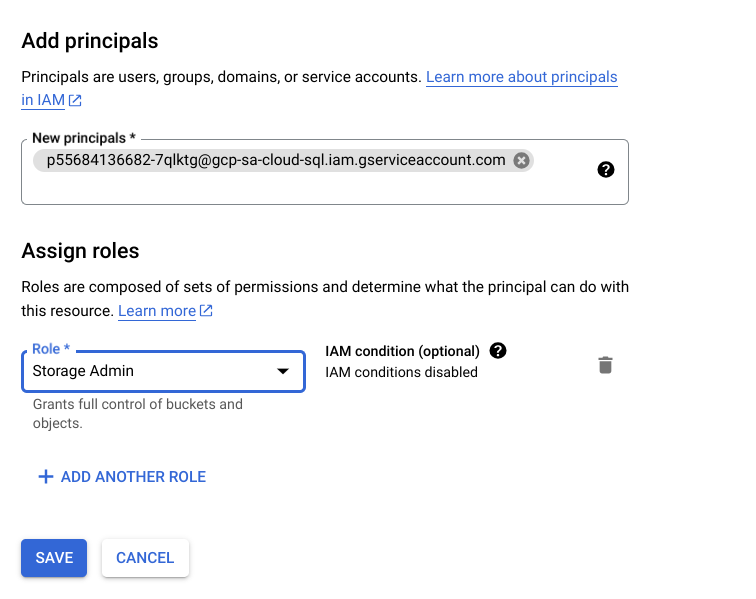
- Clique em SALVAR. O bucket do Cloud Storage já pode aceitar solicitações de API da instância do Cloud SQL.
Agora você vai copiar o arquivo CSV para o banco de dados do Cloud SQL.
Testar a tarefa concluída
Clique em Verificar meu progresso para conferir a tarefa realizada. Se você tiver concluído a tarefa, receberá uma pontuação de avaliação.
Adicione o papel "Administrador de armazenamento" à conta de serviço do Cloud SQL
Tarefa 4. Adicione um arquivo CSV ao banco de dados usando instances.import
-
Na guia Referência, navegue até Todas as APIs e referências > Referência REST > v1beta4 > instâncias > importar, para selecionar o método sql.instances.import ou, para importar dados para um banco de dados, use a página de referência do método: instances.import.
-
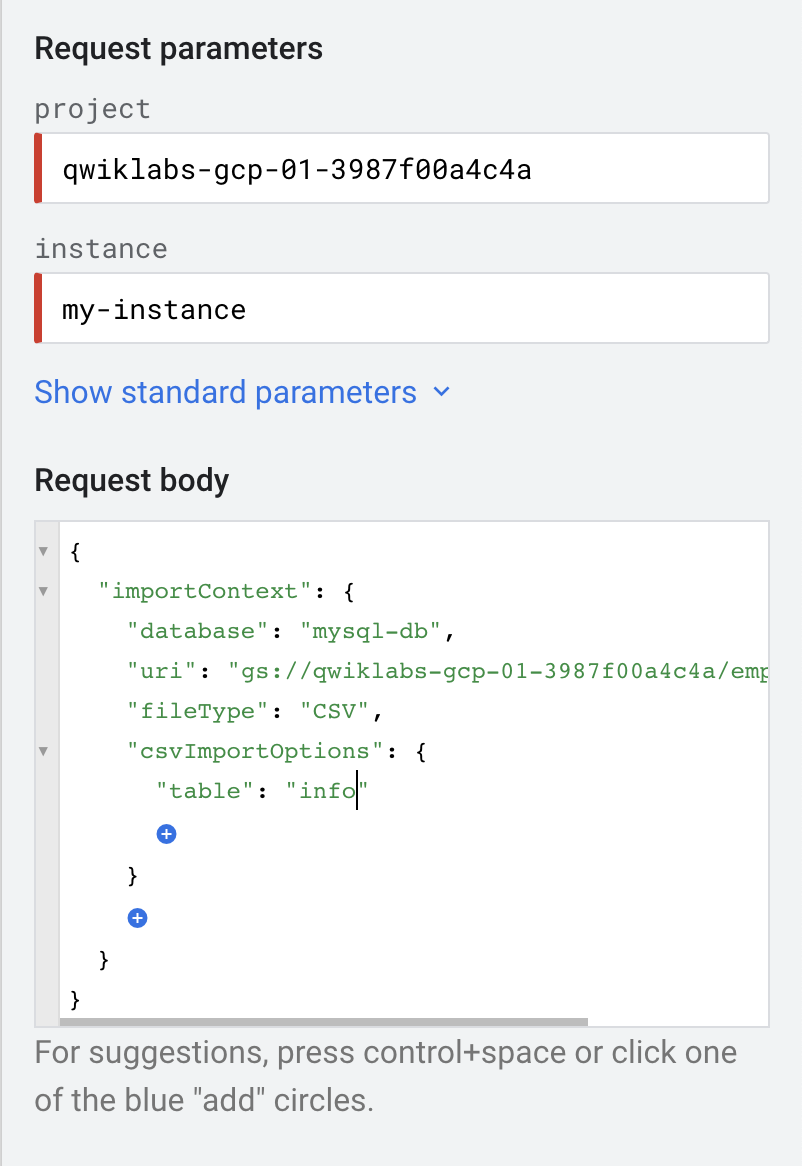
Você vai preencher um formulário para usar o método sql.instances.import. O Corpo da solicitação tem as propriedades do recurso que você quer usar para importar os dados:
-
projeto: =
-
instância: = my-instance
- Corpo da solicitação = Clique entre os colchetes para selecionar as seguintes propriedades:
- importContext:
- banco de dados: mysql-db
- uri: gs://
<YOUR_BUCKET_NAME>/employee_info.csv, substitua <YOUR_BUCKET_NAME> pelo nome do seu bucket
- fileType: CSV
- csvImportOptions:
Seu método será semelhante a:
- Verifique se a caixa de seleção Google OAuth 2.0 está marcada na seção Credenciais.
Observação: para acessar as Perguntas frequentes sobre credenciais, clique no ícone de ponto de interrogação ao lado do título Credenciais.
-
Não deixe espaço sobrando à direita em nenhum dos campos.
-
Agora role a tela para baixo e clique no botão Executar.
-
Quando receber o comando, clique na sua conta do Google do Qwiklabs para selecioná-la.
É possível conferir a solicitação enviada ao projeto como código, criada com base nas informações que você incluiu no formulário.
A resposta será parecida com esta:
200
- Show headers -
{
"kind": "sql#operation",
"targetLink": "https://content.googleapis.com/sql/v1beta4/projects/qwiklabs-gcp-a8af8f7d195267dd/instances/my-instance",
"status": "PENDING",
"user": "gcpstaging97434_student@qwiklabs.net",
"insertTime": "2019-11-04T13:50:07.537Z",
"operationType": "IMPORT",
"importContext": {
"uri": "gs://qwiklabs-gcp-a8af8f7d195267dd/employee_info.csv",
"database": "mysql-db",
"kind": "sql#importContext",
"fileType": "CSV",
"csvImportOptions": {
"table": "info"
}
},
"name": "af3aaeb1-4f68-498c-bec5-d030201baf33",
"targetId": "my-instance",
"selfLink": "https://content.googleapis.com/sql/v1beta4/projects/qwiklabs-gcp-a8af8f7d195267dd/operations/af3aaeb1-4f68-498c-bec5-d030201baf33",
"targetProject": "qwiklabs-gcp-a8af8f7d195267dd"}
Você adicionou um arquivo CSV à tabela do banco de dados MySQL usando o APIs Explorer. Agora você vai inspecionar essa tabela.
Tarefa 5. Inspecione o banco de dados atualizado
-
Volte ao console do Cloud e acesse novamente a guia Cloud Shell do MySQL que ficou aberta. Será possível visualizar se a tabela info coletou os dados do arquivo CSV.
-
Execute o seguinte comando para visualizar o que está na tabela:
SELECT * FROM info;
A saída ficará assim:
+----------+------+----------------------+
| name | age | occupation |
+----------+------+----------------------+
| Sean | 23 | "Content Creator" |
| Emily | 34 | "Cloud Engineer" |
| Rocky | 40 | "Event coordinator" |
| Kate | 28 | "Data Analyst" |
| Juan | 51 | "Program Manager" |
| Jennifer | 32 | "Web Developer" |
+----------+------+----------------------+
6 rows in set (0.04 sec)
Com uma chamada de API na ferramenta Explorer, você copiou um arquivo CSV localizado no Cloud Storage e o mesclou com uma tabela no banco de dados MySQL. Isso mostra a capacidade e a eficiência das chamadas de método da API em comparação às várias etapas necessárias no console do Cloud.
Tarefa 6. Exclua o banco de dados
Você vai excluir o banco de dados MySQL que hospeda as informações de funcionários.
-
Na guia Referência, navegue até Todas as APIs e referências > Referência REST > v1beta4 > database > delete, para selecionar o método sql.databases.delete ou, para excluir o banco de dados, use a página de referência do método: databases.delete.
-
Você vai preencher um formulário para usar o método sql.databases.delete:
Seu método será semelhante ao seguinte:
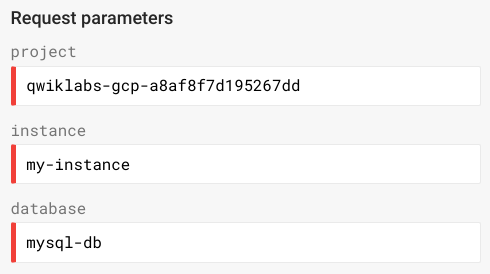
- Verifique se a caixa de seleção Google OAuth 2.0 está selecionada na seção Credenciais.
Observação: para acessar as Perguntas frequentes sobre credenciais, clique no ícone de ponto de interrogação ao lado do título Credenciais.
-
Não deixe espaço sobrando à direita em nenhum dos campos.
-
Agora role a tela para baixo e clique no botão Executar.
-
Quando receber o comando, clique na sua conta do Google do Qwiklabs para selecioná-la.
É possível conferir a solicitação enviada ao projeto como código, criada com base nas informações que você incluiu no formulário.
A resposta será parecida com esta:
200
- Show headers -
{
"kind": "sql#operation",
"targetLink": "https://content.googleapis.com/sql/v1beta4/projects/qwiklabs-gcp-a8af8f7d195267dd/instances/my-instance",
"status": "DONE",
"user": "gcpstaging97434_student@qwiklabs.net",
"insertTime": "2019-11-04T14:17:09.072Z",
"startTime": "2019-11-04T14:17:09.072Z",
"endTime": "2019-11-04T14:17:10.319Z",
"operationType": "DELETE_DATABASE",
"name": "e8abc1b8-45b4-432c-82c0-436d38ca5879",
"targetId": "my-instance",
"selfLink": "https://content.googleapis.com/sql/v1beta4/projects/qwiklabs-gcp-a8af8f7d195267dd/operations/e8abc1b8-45b4-432c-82c0-436d38ca5879",
"targetProject": "qwiklabs-gcp-a8af8f7d195267dd"}
Você excluiu um banco de dados na instância do Cloud SQL. Para a etapa seguinte, volte ao Google Console.
Conferir a instância do Cloud SQL atualizada
-
No menu de navegação do console do Cloud selecione Cloud SQL, localizado sob o cabeçalho Bancos de dados. Você irá para a página de instâncias.
-
Clique em my-instance e na guia bancos de dados. Você verá uma lista de bancos de dados com mysql-db removido.
Você terminou a experiência prática deste laboratório. Pare por aqui ou use o restante do tempo para conhecer outros métodos da API Cloud SQL Admin no APIs Explorer.
Tarefa 7. Teste seu conhecimento
Responda às perguntas de múltipla escolha abaixo para reforçar sua compreensão dos conceitos abordados neste laboratório. Use tudo o que você aprendeu até aqui.
Parabéns!
Neste laboratório, você colocou em prática os métodos da API Cloud SQL Admin usando o APIs Explorer. Após criar uma instância do Cloud SQL, você configurou e adicionou um banco de dados MySQL. Você criou um arquivo CSV simples e fez upload dele para o Cloud Storage, que foi enviado ao banco de dados MySQL. Por fim, você aprendeu como excluir um banco de dados em uma instância do Cloud SQL. Agora você já pode fazer outros laboratórios sobre APIs.
Próximas etapas / Saiba mais
Confira também os seguintes laboratórios para praticar mais com o APIs Explorer:
Treinamento e certificação do Google Cloud
Esses treinamentos ajudam você a aproveitar as tecnologias do Google Cloud ao máximo. Nossas aulas incluem habilidades técnicas e práticas recomendadas para ajudar você a alcançar rapidamente o nível esperado e continuar sua jornada de aprendizado. Oferecemos treinamentos que vão do nível básico ao avançado, com opções de aulas virtuais, sob demanda e por meio de transmissões ao vivo para que você possa encaixá-las na correria do seu dia a dia. As certificações validam sua experiência e comprovam suas habilidades com as tecnologias do Google Cloud.
Manual atualizado em 20 de janeiro de 2026
Laboratório testado em 20 de janeiro de 2026
Copyright 2026 Google LLC. Todos os direitos reservados. Google e o logotipo do Google são marcas registradas da Google LLC. Todos os outros nomes de produtos e empresas podem ser marcas registradas das respectivas empresas a que estão associados.







