GSP413

Visão geral
O BigQuery é um banco de dados de análise NoOps, totalmente gerenciado e de baixo custo desenvolvido pelo Google. Com ele, você pode consultar muitos terabytes de dados sem ter que gerenciar uma infraestrutura nem precisar de um admin de banco de dados. O BigQuery usa SQL e está disponível no modelo de pagamento por uso. Assim, você pode priorizar a análise dos dados para encontrar informações relevantes.
Você vai usar um conjunto de dados de e-commerce com milhões de registros do Analytics referentes à Google Merchandise Store (em inglês). Confira insights nos campos e nas linhas disponíveis.
Neste laboratório, explicamos como criar tabelas de relatórios usando as funções JOIN e UNION do SQL.
Situação: a equipe de marketing enviou para você e a equipe de ciência de dados todas as avaliações de produtos no seu site de e-commerce. Trabalhem em parceria para criar um data warehouse no BigQuery com dados de três origens:
- Dados de e-commerce do site
- Níveis de estoque de inventário de produtos e tempos de lead
- Análise de sentimento das avaliações dos produtos
Atividades
Neste laboratório, você vai aprender a:
- Examinar novos dados de e-commerce na análise de sentimento.
- Mesclar conjuntos de dados e criar tabelas.
- Adicionar dados históricos ao final com a função UNION e caracteres curinga de tabela.
Configuração e requisitos
Antes de clicar no botão Começar o Laboratório
Leia estas instruções. Os laboratórios são cronometrados e não podem ser pausados. O timer é ativado quando você clica em Iniciar laboratório e mostra por quanto tempo os recursos do Google Cloud vão ficar disponíveis.
Este laboratório prático permite que você realize as atividades em um ambiente real de nuvem, e não em uma simulação ou demonstração. Você vai receber novas credenciais temporárias para fazer login e acessar o Google Cloud durante o laboratório.
Confira os requisitos para concluir o laboratório:
- Acesso a um navegador de Internet padrão (recomendamos o Chrome).
Observação: para executar este laboratório, use o modo de navegação anônima (recomendado) ou uma janela anônima do navegador. Isso evita conflitos entre sua conta pessoal e de estudante, o que poderia causar cobranças extras na sua conta pessoal.
- Tempo para concluir o laboratório: não se esqueça que, depois de começar, não será possível pausar o laboratório.
Observação: use apenas a conta de estudante neste laboratório. Se usar outra conta do Google Cloud, você poderá receber cobranças nela.
Como iniciar seu laboratório e fazer login no console do Google Cloud
-
Clique no botão Começar laboratório. Se for preciso pagar por ele, uma caixa de diálogo vai aparecer para você selecionar a forma de pagamento.
À direita, você encontra o painel Configuração e acesso ao laboratório com as seguintes informações:
- O botão Abrir console do Google Cloud
- As credenciais temporárias (nome de usuário e senha) que você vai usar no laboratório
- Outros dados, se necessários
O timer do laboratório fica na parte de cima da página e mostra o tempo restante.
-
Se você estiver usando o navegador Chrome, clique em Abrir console do Google Cloud ou clique com o botão direito do mouse e selecione Abrir link em uma janela anônima.
O laboratório ativa os recursos e depois abre a página "Login" em outra guia.
Dica: coloque as guias em janelas separadas lado a lado.
Observação: se aparecer a caixa de diálogo Escolher uma conta, clique em Usar outra conta.
-
Se necessário, copie o Nome de usuário abaixo e cole na caixa de diálogo Login.
{{{user_0.username | "Username"}}}
Você também encontra o nome de usuário no painel Configuração e acesso ao laboratório.
-
Clique em Avançar.
-
Copie a Senha abaixo e cole na caixa de diálogo Olá!.
{{{user_0.password | "Password"}}}
Você também encontra a senha no painel Configuração e acesso ao laboratório.
-
Clique em Avançar.
Importante: você precisa usar as credenciais fornecidas no laboratório, e não as da sua conta do Google Cloud.
Observação: se você usar sua própria conta do Google Cloud neste laboratório, talvez receba cobranças adicionais.
-
Acesse as próximas páginas:
- Aceite os Termos e Condições.
- Não adicione opções de recuperação nem autenticação de dois fatores (porque essa é uma conta temporária).
- Não se inscreva em testes sem custo financeiro.
Depois de alguns instantes, o console do Google Cloud será aberto nesta guia.
Observação: para acessar os produtos e serviços do Google Cloud, clique no Menu de navegação ou digite o nome do serviço ou produto no campo Pesquisar.

Abrir o console do BigQuery
- No Console do Google Cloud, selecione o menu de navegação > BigQuery:
Você verá a caixa de mensagem Olá! Este é o BigQuery no Console do Cloud. Ela tem um link para o guia de início rápido e as notas de lançamento.
- Clique em OK.
O console do BigQuery vai abrir.
Tarefa 1: criar um conjunto de dados para armazenar as tabelas
Para começar, crie um conjunto chamado ecommerce no BigQuery para armazenar suas tabelas.
-
No painel à esquerda, selecione o nome do seu projeto do BigQuery (qwiklabs-gcp-xxxx).
-
Clique nos três pontos ao lado do nome do projeto e escolha Criar conjunto de dados.
A caixa de diálogo Criar conjunto de dados será aberta.
-
Defina o ID do conjunto de dados como ecommerce e o Local dos dados como us (multiple regions in United States). Deixe todas as outras opções com os valores padrão.
-
Clique em Criar conjunto de dados.
Clique em Verificar meu progresso para conferir o objetivo.
Criar um conjunto de dados para armazenar as tabelas
Tarefa 2: analisar o conjunto de dados de sentimento dos produtos
A equipe de ciência de dados passou todas as avaliações de produtos pela API e calculou a média da pontuação de sentimento e magnitude para cada um deles.
O projeto com o conjunto de dados da equipe de marketing é o data-to-insights. O BigQuery não exibe por padrão os próprios conjuntos de dados públicos. As consultas neste laboratório vão usar o conjunto de dados data-to-insights, mesmo que ele não esteja aparecendo para você.
- Primeiro, crie uma cópia da tabela feita pela equipe de ciência de dados para você ler as informações:
create or replace TABLE ecommerce.products AS
SELECT
*
FROM
`data-to-insights.ecommerce.products`
Observação: a tabela serve apenas para você conferir as informações. As consultas neste laboratório vão usar o projeto data-to-insights.
- Clique no conjunto de dados ecommerce para mostrar a tabela
products.
Examinar os dados usando as guias "Visualização" e "Esquema"
- Acesse o conjunto de dados ecommerce, abra a tabela products e clique na guia Visualização para conferir os dados.
- Clique na guia Esquema.
Criar uma consulta que mostre os 5 principais produtos que receberam avaliações com o sentimento mais positivo
- No editor de consultas, escreva sua consulta SQL.
Possível solução:
SELECT
SKU,
name,
sentimentScore,
sentimentMagnitude
FROM
`data-to-insights.ecommerce.products`
ORDER BY
sentimentScore DESC
LIMIT 5
- Revise sua consulta para mostrar os 5 principais produtos que receberam avaliações com o sentimento mais negativo e filtre os valores NULL.
Possível solução:
SELECT
SKU,
name,
sentimentScore,
sentimentMagnitude
FROM
`data-to-insights.ecommerce.products`
WHERE sentimentScore IS NOT NULL
ORDER BY
sentimentScore
LIMIT 5
Qual é o produto avaliado com o sentimento mais negativo?
Clique em Verificar meu progresso para conferir o objetivo.
Analisar o conjunto de dados de sentimento dos produtos
Tarefa 3: mesclar conjuntos de dados para encontrar insights
Situação: é o primeiro dia do mês, e a equipe de inventário informou que o campo orderedQuantity no conjunto de dados está desatualizado. Ela precisa da sua ajuda para consultar o total de vendas por produto em 01/08/2017 e cruzar informações com os níveis atuais em estoque para descobrir quais produtos precisam de reposição primeiro.
Calcular o volume diário de vendas por productSKU
- Crie uma tabela no seu conjunto de dados ecommerce com estes requisitos:
- Nome:
sales_by_sku_20170801.
- Extraia os dados de
data-to-insights.ecommerce.all_sessions_raw.
- Inclua apenas resultados distintos.
- Retorne
productSKU.
- Retorne a quantidade total de pedidos (
productQuantity). Dica: use SUM() com uma condição IFNULL.
- Filtre apenas as vendas feitas em
20170801
- Use
ORDER BY para mostrar primeiro as SKUs com o maior número de pedidos.
Possível solução:
# extraia o que foi vendido em 1º de agosto de 2017
CREATE OR REPLACE TABLE ecommerce.sales_by_sku_20170801 AS
SELECT
productSKU,
SUM(IFNULL(productQuantity,0)) AS total_ordered
FROM
`data-to-insights.ecommerce.all_sessions_raw`
WHERE date = '20170801'
GROUP BY productSKU
ORDER BY total_ordered DESC #462 skus sold
- Clique na tabela
sales_by_sku e selecione a guia Visualização.
Quantas SKUs de produtos distintos foram vendidas?
Resposta: 462
Em seguida, aprimore seus dados de vendas com informações de inventário de produtos mesclando os dois conjuntos de dados.
Mesclar dados de vendas e de inventário
- Usando uma operação JOIN, aprimore os dados de e-commerce do site com estes campos do conjunto de dados do inventário de produtos:
namestockLevelrestockingLeadTimesentimentScoresentimentMagnitude
- Complete a consulta parcialmente escrita:
# mescle os dados com o inventário de produtos para extrair o nome
SELECT DISTINCT
website.productSKU,
website.total_ordered,
inventory.name,
inventory.stockLevel,
inventory.restockingLeadTime,
inventory.sentimentScore,
inventory.sentimentMagnitude
FROM
ecommerce.sales_by_sku_20170801 AS website
LEFT JOIN `data-to-insights.ecommerce.products` AS inventory
ORDER BY total_ordered DESC
Possível solução:
# mescle os dados com o inventário de produtos para extrair o nome
SELECT DISTINCT
website.productSKU,
website.total_ordered,
inventory.name,
inventory.stockLevel,
inventory.restockingLeadTime,
inventory.sentimentScore,
inventory.sentimentMagnitude
FROM
ecommerce.sales_by_sku_20170801 AS website
LEFT JOIN `data-to-insights.ecommerce.products` AS inventory
ON website.productSKU = inventory.SKU
ORDER BY total_ordered DESC
- Modifique a consulta que você escreveu para realizar as seguintes ações:
- Incluir um campo calculado de (
total_ordered / stockLevel) com o alias ratio. Dica: use SAFE_DIVIDE(field1,field2) para evitar erros de divisão por 0 quando o estoque acabar.
- Filtrar os resultados para incluir apenas produtos que já tiveram 50% ou mais do inventário vendido no início do mês.
Possível solução:
# calcule a proporção e o filtro
SELECT DISTINCT
website.productSKU,
website.total_ordered,
inventory.name,
inventory.stockLevel,
inventory.restockingLeadTime,
inventory.sentimentScore,
inventory.sentimentMagnitude,
SAFE_DIVIDE(website.total_ordered, inventory.stockLevel) AS ratio
FROM
ecommerce.sales_by_sku_20170801 AS website
LEFT JOIN `data-to-insights.ecommerce.products` AS inventory
ON website.productSKU = inventory.SKU
# mais de 50% do inventário do mês foi vendido
WHERE SAFE_DIVIDE(website.total_ordered,inventory.stockLevel) >= .50
ORDER BY total_ordered DESC
Clique em Verificar meu progresso para conferir o objetivo.
Mesclar conjuntos de dados para encontrar insights
Tarefa 4: adicionar outros registros ao final
Sua equipe internacional já fez vendas na loja em 02/08/2017, e você quer registrá-las nas tabelas de vendas diárias.
Criar uma tabela vazia para armazenar vendas por productSKU para 02/08/2017
- Para o esquema, especifique os seguintes campos:
- O nome da tabela como
ecommerce.sales_by_sku_20170802
productSKU STRING-
total_ordered como um campo INT64
Possível solução:
CREATE OR REPLACE TABLE ecommerce.sales_by_sku_20170802
(
productSKU STRING,
total_ordered INT64
);
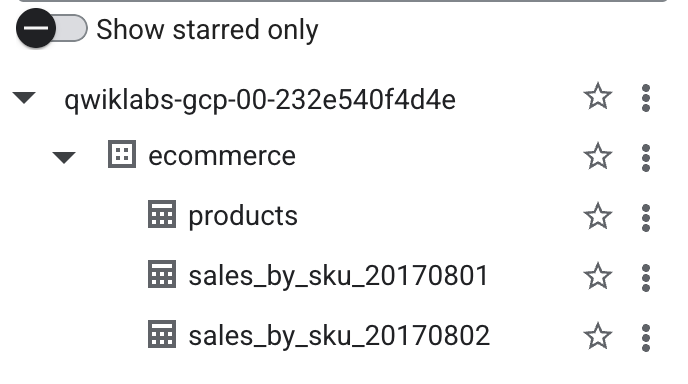
- Verifique se agora você tem duas tabelas de vendas compartilhadas por data. Para isso, use o menu suspenso ao lado de Sales_by_sku nos resultados da tabela ou atualize a página para conferir as informações no menu à esquerda:
- Insira o registro de vendas que você recebeu da equipe de vendas:
INSERT INTO ecommerce.sales_by_sku_20170802
(productSKU, total_ordered)
VALUES('GGOEGHPA002910', 101)
- Acesse a tabela para conferir se o registro aparece. Selecione o nome da tabela para ver os resultados.
Adicionar dados históricos ao final
Há várias maneiras de adicionar dados ao final com o mesmo esquema. Duas formas comuns são usar UNIONs e caracteres curinga de tabela.
-
Union é um operador SQL que inclui linhas de conjuntos de resultados diferentes.
-
Caracteres curinga de tabela permitem consultar várias tabelas usando instruções SQL concisas. As tabelas curinga estão disponíveis apenas no SQL padrão.
- Escreva uma consulta UNION que resultará em todos os registros das duas tabelas abaixo:
ecommerce.sales_by_sku_20170801ecommerce.sales_by_sku_20170802
SELECT * FROM ecommerce.sales_by_sku_20170801
UNION ALL
SELECT * FROM ecommerce.sales_by_sku_20170802
Observação: a diferença entre UNION e UNION ALL é que UNION não incluirá registros duplicados.
Qual erro é comum com o uso de várias tabelas de vendas diárias? Você precisará escrever muitas instruções UNION em sequência.
É melhor usar o caractere curinga de tabela e _TABLE_SUFFIX para filtrar as informações.
- Escreva uma consulta que use o caractere curinga de tabela (*) para selecionar todos os registros de
ecommerce.sales_by_sku_ de 2017.
Possível solução:
SELECT * FROM `ecommerce.sales_by_sku_2017*`
- Modifique a consulta anterior para adicionar um filtro e limitar os resultados à data de 02/08/2017.
Possível solução:
SELECT * FROM `ecommerce.sales_by_sku_2017*`
WHERE _TABLE_SUFFIX = '0802'
Observação: outra opção é criar uma tabela particionada que possa ingerir automaticamente dados de vendas diárias na partição correta.
Clique em Verificar meu progresso para conferir o objetivo.
Adicionar outros registros ao final
Parabéns!
Você analisou exemplos de dados de e-commerce criando tabelas de relatórios e manipulando visualizações com funções SQL JOIN e UNION.
Próximas etapas/mais informações
Treinamento e certificação do Google Cloud
Esses treinamentos ajudam você a aproveitar as tecnologias do Google Cloud ao máximo. Nossas aulas incluem habilidades técnicas e práticas recomendadas para ajudar você a alcançar rapidamente o nível esperado e continuar sua jornada de aprendizado. Oferecemos treinamentos que vão do nível básico ao avançado, com opções de aulas virtuais, sob demanda e por meio de transmissões ao vivo para que você possa encaixá-las na correria do seu dia a dia. As certificações validam sua experiência e comprovam suas habilidades com as tecnologias do Google Cloud.
Manual atualizado em 18 de maio de 2026
Laboratório testado em 23 de fevereiro de 2026
Copyright 2026 Google LLC. Todos os direitos reservados. Google e o logotipo do Google são marcas registradas da Google LLC. Todos os outros nomes de produtos e empresas podem ser marcas registradas das respectivas empresas a que estão associados.








