
Before you begin
- Labs create a Google Cloud project and resources for a fixed time
- Labs have a time limit and no pause feature. If you end the lab, you'll have to restart from the beginning.
- On the top left of your screen, click Start lab to begin

Launch Looker Studio and create a blank report
/ 100


Looker Studio, verilerinizi okunması ve paylaşılması kolay, tamamen özelleştirilebilen bilgilendirici kontrol panellerine ve raporlara dönüştürür. Kontrol panelleri, işle ilgili daha isabetli kararlar verilebilmesi için verilere dayalı müthiş hikayeler anlatmanızı sağlar.
BigQuery; Google'ın tümüyle yönetilen, NoOps özellikli, düşük maliyetli analitik veritabanıdır. BigQuery ile terabaytlarca veriyi herhangi bir altyapıyı yönetmenize gerek kalmadan ya da bir veritabanı yöneticisine ihtiyaç duymadan yönetebilirsiniz. SQL kullanan BigQuery, kullandıkça öde modelinin avantajlarından yararlanabilir. BigQuery, anlamlı bulgulara ulaşabilmeniz için veri analizine odaklanmanıza olanak tanır.
Bu laboratuvarda Google Merchandise Store'dan milyonlarca Google Analytics kaydı içeren, BigQuery'ye yüklenmiş kapsamlı bir e-ticaret veri kümesi kullanılmaktadır. Analizler veri kümesinin mevcut alanlarını ve satırlarını keşfedeceksiniz.
Bu laboratuvarda, yeni raporların nasıl oluşturulacağına ve analizlere ulaşmak için e-ticaret veri kümenizi nasıl keşfedebileceğinize odaklanılmaktadır.
Bu laboratuvarda şunları öğreneceksiniz:
Buradaki talimatları okuyun. Laboratuvarlar süreli olduğundan duraklatılamaz. Start Lab'i (Laboratuvarı başlat) tıkladığınızda başlayan zamanlayıcı, Google Cloud kaynaklarının ne süreyle kullanımınıza açık durumda kalacağını gösterir.
Bu uygulamalı laboratuvarı kullanarak, laboratuvar etkinliklerini simülasyon veya demo ortamı yerine gerçek bir bulut ortamında gerçekleştirebilirsiniz. Bunu yapabilmeniz için size yeni, geçici kimlik bilgileri verilir. Bu kimlik bilgilerini laboratuvar süresince Google Cloud'da oturum açmak ve Google Cloud'a erişmek için kullanabilirsiniz.
Bu laboratuvarı tamamlamak için gerekenler:
Looker Studio ana sayfası açılır.
Ana sayfada Boş rapor şablonunu tıklayın:
Şu istemleri tıklayın:
Boş rapor şablonunu tekrar tıklayın.
Yeni, başlıksız bir rapor açılır.
Verilere bağlanma sekmesinde olacaksınız.
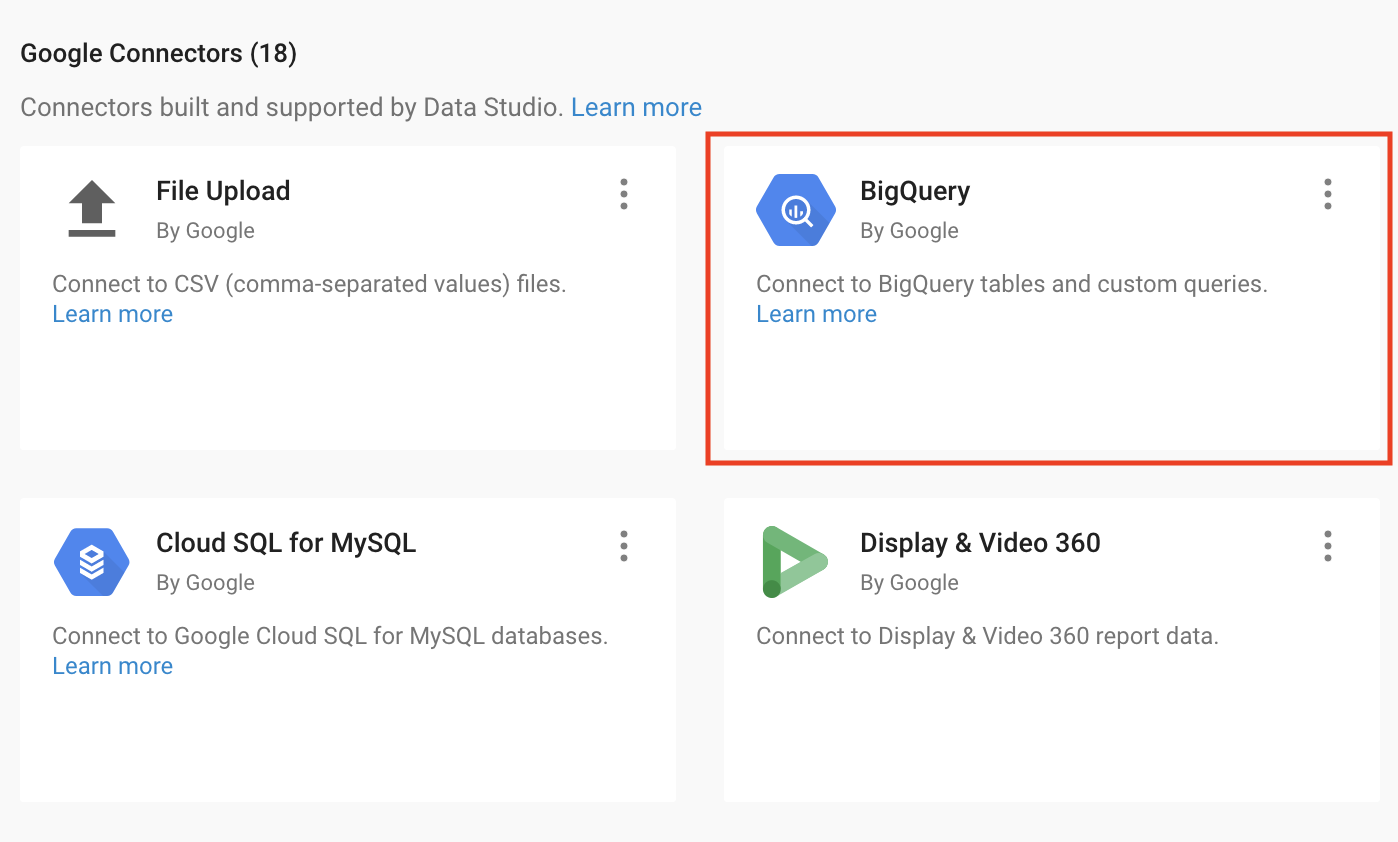
Google Connectors (Google Bağlayıcıları) bölümünde BigQuery'yi seçin.
Yetkilendirme bölümünde, Yetkilendir'i tıklayın. Böylece Looker Studio'nun Google Cloud projenize erişmesine izin verilir.
Projenizi tanımlayın:
Sağ alt köşeden Ekle'yi, ardından Rapora ekle'yi tıklayın.
Rapora ekleyebileceğiniz kullanılabilir alanların bir önizlemesi açılır.
Grafik ekle'yi tıklayın ve Tablo grafik'i seçin.
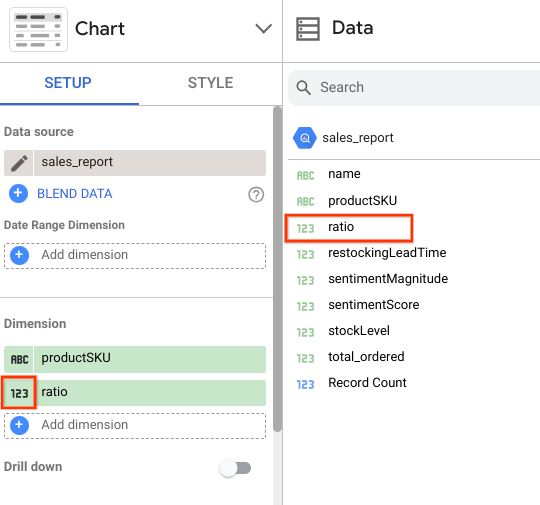
Veriler alanında ratio'yu (oran) tıklayıp Boyut bölümüne sürükleyin.
Düzenlemek için sayı simgesini seçin.
Artık, ratio (oran) sütunu yüzde değerleri eklenmiş halde gösterilir.
Hedefi doğrulamak için Check my progress'i (İlerleme durumumu kontrol et) tıklayın.
Şimdi rapor kullanıcılarınız için birkaç görsel ve etkileşimli filtre ekleyin.
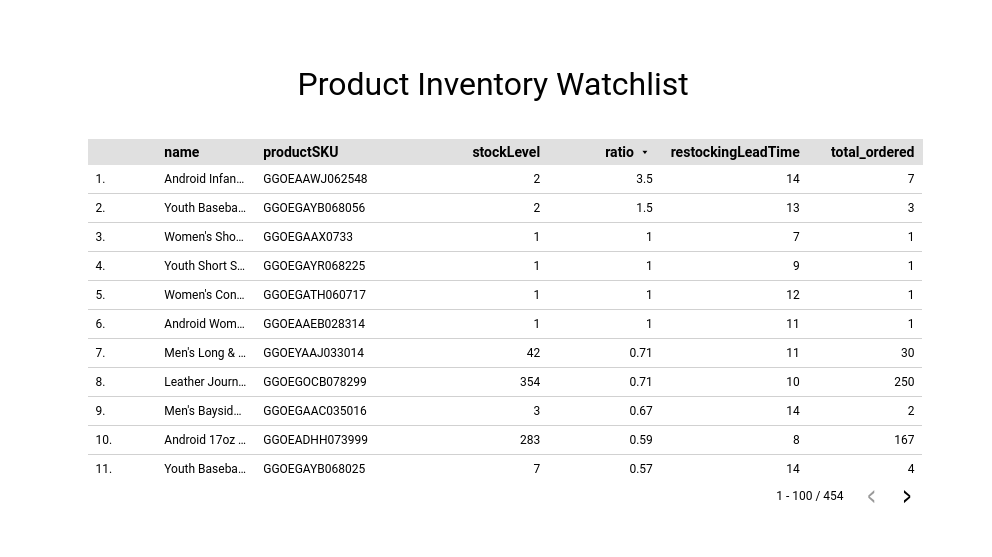
E-ticaret Ürün Operasyonları Raporu olarak değiştirin.Ürün Envanteri İzleme Listesi yazın.Menü çubuğundan Ekle > Tablo'yu seçin. Raporu tıklayıp tablonuzu yerleştirin. Tablonun boyutunu ve sütunların genişliğini istediğiniz şekilde ayarlayabilirsiniz.
Açılan yeni Grafik panelindeki Kurulum sekmesinde şunları belirtin:
Grafik tablosunda Stil sekmesini tıklayın.
Tablo stili bölümünde Metni kaydır'ı seçin.
Fare imlecini dikey kenarlığın üzerine getirin ve tıklayıp sürükleyerek tablo sütunlarının genişliklerini manuel olarak ayarlayın.
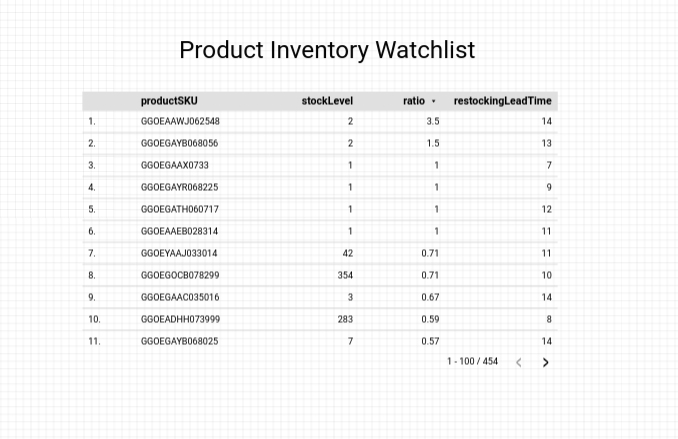
Raporunuzun aşağıdakine benzer göründüğünü onaylayın:
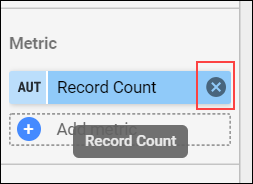
productSKU'nun üzerine sürükleyin.restockingLeadTime'ın altına sürükleyin.Looker Studio'da başarıyla temel düzeyde bir rapor oluşturdunuz. Yeni grafik türlerini keşfetmeye devam edin ve daha zengin, daha görsel raporlar için ek veri kaynakları bağlayın.
Looker Studio ile yapabilecekleriniz hakkında daha fazla bilgi edinin.
...Google Cloud teknolojilerinden en iyi şekilde yararlanmanıza yardımcı olur. Derslerimizde teknik becerilere odaklanırken en iyi uygulamalara da yer veriyoruz. Gerekli yetkinlik seviyesine hızlıca ulaşmanız ve öğrenim maceranızı sürdürebilmeniz için sizlere yardımcı olmayı amaçlıyoruz. Temel kavramlardan ileri seviyeye kadar farklı eğitim programlarımız mevcut. Ayrıca, yoğun gündeminize uyması için talep üzerine sağlanan, canlı ve sanal eğitim alternatiflerimiz de var. Sertifikasyonlar ise Google Cloud teknolojilerindeki becerilerinizi ve uzmanlığınızı doğrulamanıza ve kanıtlamanıza yardımcı oluyor.
Kılavuzun Son Güncellenme Tarihi: 10 Mart 2026
Laboratuvarın Son Test Edilme Tarihi: 10 Mart 2026
Telif Hakkı 2026 Google LLC. Tüm hakları saklıdır. Google ve Google logosu, Google LLC şirketinin ticari markalarıdır. Diğer tüm şirket ve ürün adları ilişkili oldukları şirketlerin ticari markaları olabilir.



This content is not currently available
We will notify you via email when it becomes available

Great!
We will contact you via email if it becomes available


One lab at a time
Confirm to end all existing labs and start this one