GSP401

Visão geral
Com o Cloud Scheduler, é possível configurar a execução de unidades programadas de trabalho em horários definidos ou em intervalos regulares. Essas unidades são conhecidas como cron jobs. Os casos de uso típicos incluem o envio de relatórios diários por e-mail, a atualização de dados armazenados em cache a cada 10 minutos ou a atualização de informações de resumo a cada hora. É possível automatizar tudo, inclusive novas tentativas (em casos de falha), reduzindo a intervenção manual.
Cada cron job criado usando o Cloud Scheduler é enviado para um destino, onde a tarefa é realizada. O destino precisa ser um destes tipos:
- Endpoints HTTP/S públicos
- Tópicos do Pub/Sub
- Aplicativos HTTP/S do App Engine
Neste laboratório, você vai aprender a:
- Criar um job do Cloud Scheduler
- Definir uma programação recorrente para um job
- Especificar um tópico do Cloud Pub/Sub como destino da tarefa
- Executar um job
- Verificar a execução
Configuração e requisitos
Antes de clicar no botão Começar o Laboratório
Leia estas instruções. Os laboratórios são cronometrados e não podem ser pausados. O timer é ativado quando você clica em Iniciar laboratório e mostra por quanto tempo os recursos do Google Cloud vão ficar disponíveis.
Este laboratório prático permite que você realize as atividades em um ambiente real de nuvem, e não em uma simulação ou demonstração. Você vai receber novas credenciais temporárias para fazer login e acessar o Google Cloud durante o laboratório.
Confira os requisitos para concluir o laboratório:
- Acesso a um navegador de Internet padrão (recomendamos o Chrome).
Observação: para executar este laboratório, use o modo de navegação anônima (recomendado) ou uma janela anônima do navegador. Isso evita conflitos entre sua conta pessoal e de estudante, o que poderia causar cobranças extras na sua conta pessoal.
- Tempo para concluir o laboratório: não se esqueça que, depois de começar, não será possível pausar o laboratório.
Observação: use apenas a conta de estudante neste laboratório. Se usar outra conta do Google Cloud, você poderá receber cobranças nela.
Como iniciar seu laboratório e fazer login no console do Google Cloud
-
Clique no botão Começar o laboratório. Se for preciso pagar por ele, uma caixa de diálogo vai aparecer para você selecionar a forma de pagamento.
No painel Detalhes do Laboratório, à esquerda, você vai encontrar o seguinte:
- O botão Abrir Console do Google Cloud
- O tempo restante
- As credenciais temporárias que você vai usar neste laboratório
- Outras informações, se forem necessárias
-
Se você estiver usando o navegador Chrome, clique em Abrir console do Google Cloud ou clique com o botão direito do mouse e selecione Abrir link em uma janela anônima.
O laboratório ativa os recursos e depois abre a página Fazer Login em outra guia.
Dica: coloque as guias em janelas separadas lado a lado.
Observação: se aparecer a caixa de diálogo Escolher uma conta, clique em Usar outra conta.
-
Se necessário, copie o Nome de usuário abaixo e cole na caixa de diálogo Fazer login.
{{{user_0.username | "Username"}}}
Você também encontra o nome de usuário no painel Detalhes do Laboratório.
-
Clique em Próxima.
-
Copie a Senha abaixo e cole na caixa de diálogo de Olá.
{{{user_0.password | "Password"}}}
Você também encontra a senha no painel Detalhes do Laboratório.
-
Clique em Próxima.
Importante: você precisa usar as credenciais fornecidas no laboratório, e não as da sua conta do Google Cloud.
Observação: se você usar sua própria conta do Google Cloud neste laboratório, é possível que receba cobranças adicionais.
-
Acesse as próximas páginas:
- Aceite os Termos e Condições.
- Não adicione opções de recuperação nem autenticação de dois fatores (porque essa é uma conta temporária).
- Não se inscreva em testes gratuitos.
Depois de alguns instantes, o console do Google Cloud será aberto nesta guia.
Observação: para acessar os produtos e serviços do Google Cloud, clique no Menu de navegação ou digite o nome do serviço ou produto no campo Pesquisar.

Ativar o Cloud Shell
O Cloud Shell é uma máquina virtual com várias ferramentas de desenvolvimento. Ele tem um diretório principal permanente de 5 GB e é executado no Google Cloud. O Cloud Shell oferece acesso de linha de comando aos recursos do Google Cloud.
-
Clique em Ativar o Cloud Shell  na parte de cima do console do Google Cloud.
-
Clique nas seguintes janelas:
- Continue na janela de informações do Cloud Shell.
- Autorize o Cloud Shell a usar suas credenciais para fazer chamadas de APIs do Google Cloud.
Depois de se conectar, você verá que sua conta já está autenticada e que o projeto está configurado com seu Project_ID, . A saída contém uma linha que declara o projeto PROJECT_ID para esta sessão:
Your Cloud Platform project in this session is set to {{{project_0.project_id | "PROJECT_ID"}}}
A gcloud é a ferramenta de linha de comando do Google Cloud. Ela vem pré-instalada no Cloud Shell e aceita preenchimento com tabulação.
- (Opcional) É possível listar o nome da conta ativa usando este comando:
gcloud auth list
- Clique em Autorizar.
Saída:
ACTIVE: *
ACCOUNT: {{{user_0.username | "ACCOUNT"}}}
To set the active account, run:
$ gcloud config set account `ACCOUNT`
- (Opcional) É possível listar o ID do projeto usando este comando:
gcloud config list project
Saída:
[core]
project = {{{project_0.project_id | "PROJECT_ID"}}}
Observação: consulte a documentação completa da gcloud no Google Cloud no guia de visão geral da gcloud CLI.
Definir a região
Defina a região do projeto neste laboratório:
gcloud config set compute/region {{{project_0.default_region | "REGION"}}}
Tarefa 1: ativação da API Cloud Scheduler
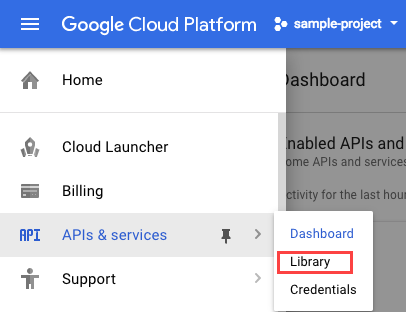
- Clique em APIs e serviços > Biblioteca:
-
Na barra de pesquisa, digite "scheduler" e clique no bloco da API Cloud Scheduler.
-
Clique em Ativar.
Tarefa 2: configurar o Cloud Pub/Sub
- Crie um tópico do Pub/Sub para usar como destino do cron job:
gcloud pubsub topics create cron-topic
Esse comando cria um tópico chamado cron-topic.
-
Anote o nome, porque você vai usá-lo mais tarde.
-
Crie uma assinatura do Cloud Pub/Sub:
gcloud pubsub subscriptions create cron-sub --topic cron-topic
Isso vai ser necessário para visualizar os resultados do seu job.
Clique em Verificar meu progresso para conferir o objetivo.
Configurar o Cloud Pub/Sub
Tarefa 3: criar um job
- No console do Google Cloud, acesse o Menu de navegação (
 ), clique em Ver todos os produtos e, em Serviços de integração, clique em Cloud Scheduler.

-
Clique no botão Criar job.
-
Dê um nome ao job e, se preferir, inclua uma descrição.
-
No campo Região, selecione no menu suspenso.
-
Especifique a frequência do job usando o formato unix-cron para "a cada minuto":
* * * * *
-
Selecione seu fuso horário. Clique em Continuar.
-
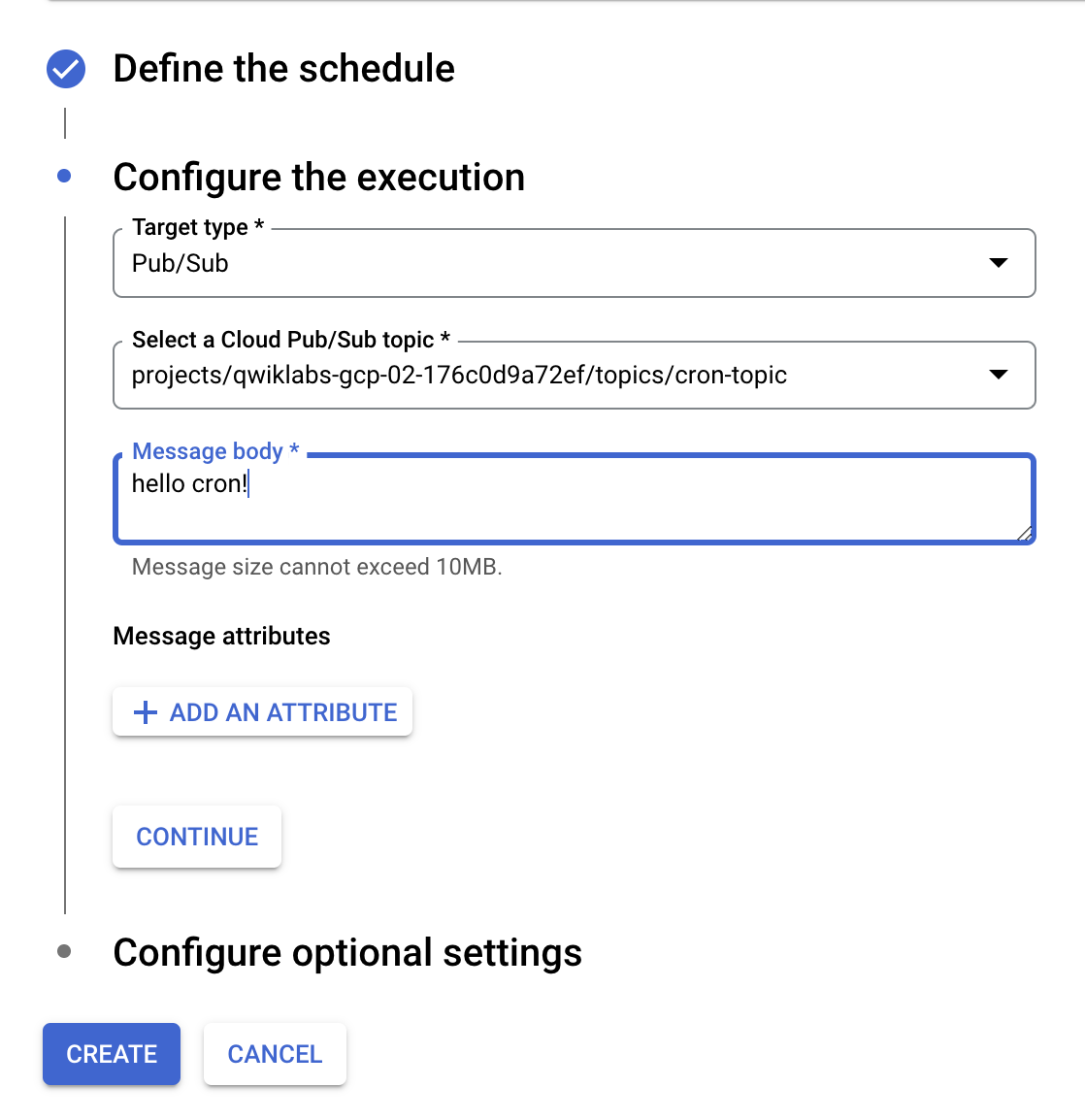
No campo Tipo de destino, selecione o tópico do Pub/Sub no menu suspenso.
-
No menu suspenso Selecionar um tópico do Cloud Pub/Sub, escolha o tópico criado anteriormente (cron-topic).
-
Em Corpo da mensagem, digite hello cron!
- Clique em Criar.
Você acaba de criar um job que envia uma mensagem ao tópico do Cloud Pub/Sub a cada minuto. Aguarde um ou dois minutos para que o job seja concluído.
Tarefa 4: verificar os resultados no Cloud Pub/Sub
- Para verificar se o tópico do Cloud Pub/Sub está recebendo mensagens do seu job, invoque o seguinte comando:
gcloud pubsub subscriptions pull cron-sub --limit 5
- Veja os resultados.
A saída será semelhante a esta:
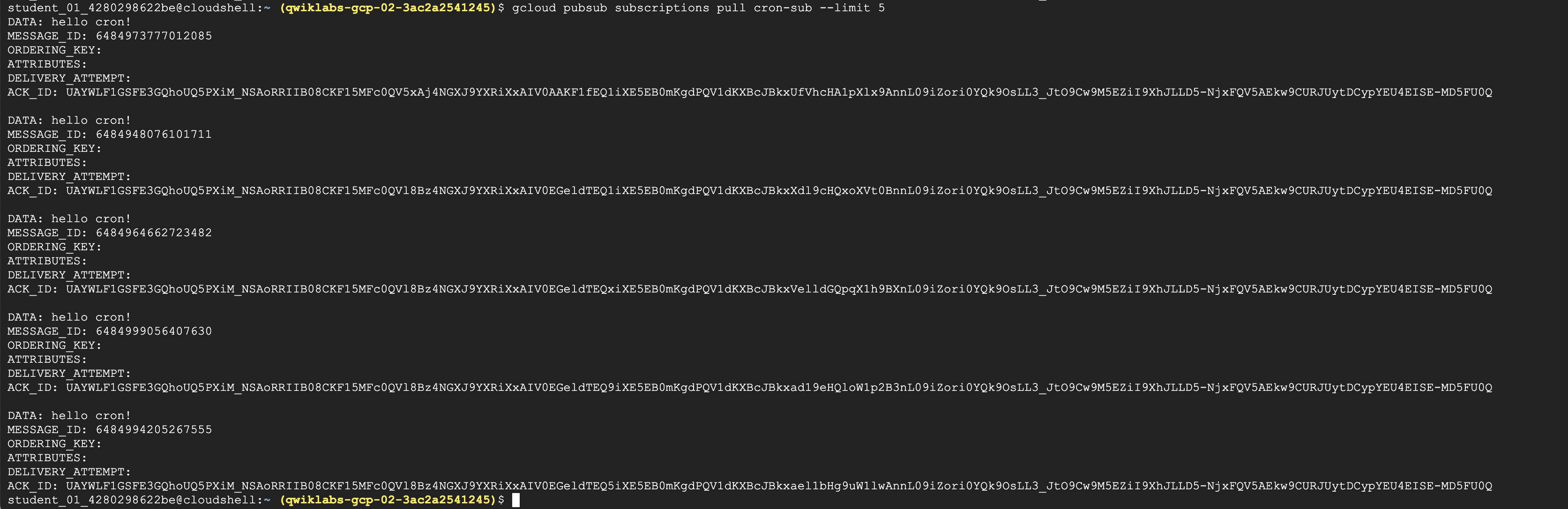
- Se você não vir 5 respostas, execute o comando novamente até isso acontecer.
Tarefa 5: teste seus conhecimentos
Teste seus conhecimentos sobre o Google Cloud Platform respondendo a esta pergunta:
Parabéns!
Você não precisa conhecer as complexidades do crontab para gerenciar seus scripts em execução. Com o Cloud Scheduler, você pode visualizar e gerenciar todos seus jobs a partir de um único painel ou interface de linha de comando.
Próximas etapas / Saiba mais
Consulte mais informações em Como configurar programações de cron job.
Treinamento e certificação do Google Cloud
Esses treinamentos ajudam você a aproveitar as tecnologias do Google Cloud ao máximo. Nossas aulas incluem habilidades técnicas e práticas recomendadas para ajudar você a alcançar rapidamente o nível esperado e continuar sua jornada de aprendizado. Oferecemos treinamentos que vão do nível básico ao avançado, com opções de aulas virtuais, sob demanda e por meio de transmissões ao vivo para que você possa encaixá-las na correria do seu dia a dia. As certificações validam sua experiência e comprovam suas habilidades com as tecnologias do Google Cloud.
Manual atualizado em 4 de fevereiro de 2026
Laboratório testado em 4 de fevereiro de 2026
Copyright 2026 Google LLC. Todos os direitos reservados. Google e o logotipo do Google são marcas registradas da Google LLC. Todos os outros nomes de produtos e empresas podem ser marcas registradas das respectivas empresas a que estão associados.







