

Before you begin
- Labs create a Google Cloud project and resources for a fixed time
- Labs have a time limit and no pause feature. If you end the lab, you'll have to restart from the beginning.
- On the top left of your screen, click Start lab to begin

Create a bucket with the Cloud Storage JSON/REST API
/ 50
Upload a file using the Cloud Storage JSON/REST API
/ 50
Create a bucket with the Cloud Storage JSON/REST API
/ 50
Upload a file using the Cloud Storage JSON/REST API
/ 50


API'ler (uygulama programlama arayüzü), geliştiricilerin bilgi işlem kaynaklarına ve verilere erişmesini sağlayan yazılım programlarıdır. Pek çok farklı sektördeki şirket, geliştiricilerin özel araçları, hizmetleri veya kitaplıkları kendi uygulamaları ve kod tabanıyla entegre edebilmesi için herkese açık API'ler sunar.
Bu laboratuvarda, API'lerin mimarisi ve temel işlevleri hakkında bilgi edineceksiniz. Google Cloud Shell'de Cloud Storage API yöntemleri yapılandırıp çalıştırarak öğrendiklerinizi uygulamalı olarak pekiştireceksiniz. Bu laboratuvarı tamamlayarak API iletişimi, mimarisi ve kimlik doğrulamasıyla ilgili temel ilkeleri öğrenebilirsiniz. Bundan sonraki laboratuvar veya projelerde faydalanabileceğiniz uygulamalı API deneyimi de kazanacaksınız.
Verilere ve bilgi işlem kaynaklarına erişme olanağı, bir geliştiricinin verimliliğini çok büyük oranda artırır. Her bir programı, yöntemi veya veri kümesini sıfırdan derlemektense API kullanmak çok daha kolaydır. API'ler, özetleme ilkesi temelinde derlenir, yani bir API'yi kendi ortamınızda kullanmak için onun iç işleyişini veya tüm karmaşık ayrıntılarını anlamanıza gerek yoktur.
API'ler, geliştirici odaklı olarak tasarlandığından genellikle Grafik Kullanıcı Arayüzleri (GUI) barındırmaz. Ancak bu standardın istisnaları vardır. Google'ın API Gezgini adlı yeni aracı çeşitli Google API'lerini etkileşimli bir şekilde keşfetmenize olanak tanır (Daha fazla bilgi edinmek istiyorsanız bu konudan sonra API Gezgini: Qwik Start laboratuvarına göz atabilirsiniz).
Google, pek çok farklı alana ve sektöre uygulanabilecek API'ler sunar. API'ler çoğu zaman web geliştirme, makine öğrenimi, veri bilimi ve sistem yönetimi iş akışlarında kullanılır. Ancak bunlar, API'lerin kullanım alanlarından yalnızca birkaç tanesidir. Örneğin, AnyAPI'yi incelediğinizde, kullanabileceğiniz birçok API olduğunu görürsünüz.
Qwiklabs, bir laboratuvar örneği için yeni bir Google Cloud projesi sağladığında, hemen laboratuvarın görevleri üzerinde çalışmaya başlayabilmeniz için projede çoğu API arka planda etkinleştirilir. Qwiklabs dışında kendi projelerinizi oluşturursanız bazı API'leri kendiniz etkinleştirmeniz gerekir.
Google Cloud kullanıcısı olarak yetkinlik kazandıkça iş akışınızda daha çok API kullanacaksınız. Deneyimli kullanıcılar yerel ortamlarında neredeyse her zaman Cloud API'leri entegre eder, araçları ve hizmetleri çalıştırmak için nadiren Cloud konsolunu kullanır. Farklı dillerdeki çeşitli Google API'lerini uygulamalı olarak deneyimlemeniz için çok sayıda uygulamalı laboratuvar hazırladık.
Bu laboratuvarda, hangi Google API'lerinin kullanılabileceğini görmek için API Library'yi (API Kitaplığı) inceleyeceksiniz.
Bu laboratuvarda şunları öğreneceksiniz:
Bu laboratuvar giriş seviyesine uygundur. Yani API bilginizin veya Google API'lerini kullanma deneyiminizin çok az olduğu ya da hiç olmadığı varsayılır. Kabuk ortamlarına ve komut satırı arayüzü araçlarına aşina olmanız önerilir ancak zorunlu değildir. Cloud konsolu ve Cloud Storage'a aşina olmanız önerilir. Bu nedenle, bu laboratuvara başlamadan önce en azından şu laboratuvarları tamamlayın:
Hazır olduğunuzda aşağı kaydırın ve laboratuvar ortamınızı kurma adımlarını uygulayın.
Buradaki talimatları okuyun. Laboratuvarlar süreli olduğundan duraklatılamaz. Start Lab'i (Laboratuvarı başlat) tıkladığınızda başlayan zamanlayıcı, Google Cloud kaynaklarının ne süreyle kullanımınıza açık durumda kalacağını gösterir.
Bu uygulamalı laboratuvarı kullanarak, laboratuvar etkinliklerini simülasyon veya demo ortamı yerine gerçek bir bulut ortamında gerçekleştirebilirsiniz. Bunu yapabilmeniz için size yeni, geçici kimlik bilgileri verilir. Bu kimlik bilgilerini laboratuvar süresince Google Cloud'da oturum açmak ve Google Cloud'a erişmek için kullanabilirsiniz.
Bu laboratuvarı tamamlamak için gerekenler:
Start Lab (Laboratuvarı Başlat) düğmesini tıklayın. Laboratuvar için ödeme yapmanız gerekiyorsa ödeme yöntemini seçebileceğiniz bir iletişim kutusu açılır. Sağdaki Lab setup and access (Laboratuvar kurulumu ve erişimi) panelinde şunlar yer alır:
Laboratuvar zamanlayıcısının sayfanın üst kısmına yakın bir yerde bulunduğunu ve kalan süreyi gösterdiğini unutmayın.
Open Google Cloud console'u (Google Cloud konsolunu aç) tıklayın (veya Chrome Tarayıcı'yı kullanıyorsanız sağ tıklayıp Bağlantıyı gizli pencerede aç'ı seçin).
Laboratuvar, kaynakları çalıştırır ve sonra "Oturum açın" sayfasını gösteren başka bir sekme açar.
İpucu: Sekmeleri ayrı pencerelerde, yan yana açın.
Gerekirse aşağıdaki kullanıcı adını kopyalayıp Oturum açın iletişim kutusuna yapıştırın.
Kullanıcı adını Lab setup and access (Laboratuvar kurulumu ve erişimi) panelinde de bulabilirsiniz.
Next'i (Sonraki) tıklayın.
Aşağıdaki şifreyi kopyalayıp Welcome (Hoş geldiniz) iletişim kutusuna yapıştırın.
Şifreyi Lab setup and access (Laboratuvar kurulumu ve erişimi) panelinde de bulabilirsiniz.
Next'i (Sonraki) tıklayın.
Sonraki sayfalarda ilgili düğmeleri tıklayarak ilerleyin:
Birkaç saniye sonra Google Cloud konsolu bu sekmede açılır.

Cloud Shell, çok sayıda geliştirme aracı içeren bir sanal makinedir. 5 GB boyutunda kalıcı bir ana dizin sunar ve Google Cloud üzerinde çalışır. Cloud Shell, Google Cloud kaynaklarınıza komut satırı erişimi sağlar.
Google Cloud konsolunun üst kısmından Activate Cloud Shell (Cloud Shell'i etkinleştir) 
Aşağıdaki pencereleri tıklayın:
Bağlandığınızda kimliğiniz zaten doğrulanmıştır. Proje ise Project_ID'nize (
gcloud, Google Cloud'un komut satırı aracıdır. Cloud Shell'e önceden yüklenmiştir ve sekmeyle tamamlamayı destekler.
Çıkış:
Çıkış:
gcloud ile ilgili tüm belgeleri, Google Cloud'daki gcloud CLI'a genel bakış rehberinde bulabilirsiniz.
Projenizin bölgesini ayarlamak için aşağıdaki komutu çalıştırın:
API'ler (uygulama programlama arayüzü), programların birbiriyle iletişim kurmasına olanak tanıyan yöntemlerdir. Programların, etkin bir şekilde iletişim kurmak için veri aktarımını ve yorumlanmasını yöneten net bir protokole bağlı kalması gerekir. İnternet, API'lerin programlar arasında istek ve yanıt iletmek için kullandığı standart iletişim kanalıdır. Web tabanlı API'ler, bilgi alışverişi için temel mimari olarak istemci-sunucu modelini kullanır. İstemci, bilgi işlem kaynakları veya veri isteğinde bulunan bilgi işlem cihazıdır. Sunucu ise verilerin ve/veya bilgi işlem kaynaklarının depolandığı yerdir. Sunucu, istemcinin isteğini yorumlayıp yerine getirir.
API'ler iletişim kanalı olarak web'i kullandığından çoğu API, istemciler ve sunucular arasında internet üzerinden yapılan veri alışverişi için kurallar ve yöntemler belirten HTTP protokolüne bağlıdır. HTTP protokolünden yararlanan API'ler, istemci isteklerini sunuculara iletmek için HTTP istek yöntemlerini ("HTTP fiilleri" olarak da bilinir.) kullanır. En yaygın olarak kullanılan HTTP yöntemleri GET, POST, PUT ve DELETE'tir. GET yöntemi, sunucudan veri getirmek için istemci tarafından kullanılır. PUT yöntemi, mevcut verileri değiştirir veya veri yoksa veri oluşturur. POST yöntemi, en çok yeni kaynak oluşturmak için kullanılır. DELETE yöntemi, sunucuda istemci tarafından belirtilen verileri veya kaynakları kaldırır.
API'ler, sunucuda barındırılan verilerle veya bilgi işlem hizmetleriyle etkileşime geçmek için HTTP yöntemlerini kullanır. Belirli kaynaklara tutarlı olarak erişme yolu yoksa bu yöntemler işe yaramaz. API'ler, istemcilerin kaynaklara karmaşıklık veya düzensizlik olmadan erişebilmesi için uç nokta adı verilen iletişim kanallarını kullanır. Uç noktalar, sunucularda barındırılan veri veya bilgi işlem kaynağı erişim noktalarıdır ve HTTP URI'si biçimindedir. Uç noktalar, API'lerin ana URL'sine eklenerek belirli bir kaynağa veya kaynak kapsayıcısına giden bir yol oluşturur. Ayrıca API'lerin isteklerini tamamlamak için gereken değişkenleri geçirmek amacıyla uç noktalara sorgu dizeleri eklenebilir.
HTTP protokolünden, istek yöntemlerinden ve uç noktalardan yararlanan API'ler, RESTful API olarak adlandırılır. RESTful API'ler sunucuda bulunur ve istemci istekleri için uygulayıcı rolünü üstlenir. Bu model, HTTP yöntemlerinin (fiillerin) davranışını belirleyen uç noktaların (özneler) çerçevesini tanımlar ve API'ler istekleri karşılamak için bu çerçeveyi kullanır. Özetlemek gerekirse RESTful API'ler, istemci-sunucu modelini kullanır, HTTP protokolüne uyar, HTTP istek yöntemlerinden yararlanır ve belirli kaynaklara erişmek için uç noktaları kullanır.
Şimdiye kadar ele alınan kavramları pekiştirmek için aşağıdaki çoktan seçmeli soruları yanıtlayın.
Bu bölümde API kitaplığını keşfedecek ve bir API'yi etkinleştireceksiniz. API kitaplığı, tüm Google API'lerinin merkezi konumudur. API kitaplığını kullanarak projelerinizdeki API'leri etkinleştirebilir, devre dışı bırakabilir ve yönetebilirsiniz.
API kitaplığı 200'den fazla Google API'si için hızlı erişim, doküman ve yapılandırma seçeneği sunar. Konsolda barındırılsa da kitaplığın yalnızca Google Cloud merkezli olanlara değil, tüm Google API'lerine erişim sunduğunu unutmamakta fayda vardır. Bu, önemli bir durumu vurgular: API'ler tüm Google hizmetlerinde esastır ve Cloud APIs altında yer alanların tümü Google Cloud kategorisine girmez.
Şimdi API kitaplığında API etkinleştirmeyi uygulamalı olarak görelim. Bir fitness sitesinin mobil uygulama geliştiricisi olduğunuzu ve uygulamanızı derlemek için Google Fitness API'yi kullanmak istediğinizi düşünün.
Fitness API yazıp ENTER tuşuna basın.Fitness API sayfası açılır ve API Status (Durum), Enabled (Etkin) olarak gösterilir.
API kitaplığında, eğitici içeriklere ve belgelere yönlendiren bağlantıların yanı sıra hizmet şartları ve API Gezgini'ndeki etkileşimli yöntemler yer alır. Metrik ve kullanım bilgilerini görmek için APIs & Services (API'ler ve Hizmetler) kontrol panelini kullanabilirsiniz. Bu sayfada kotaları görüntüleyebilir, kota isteyebilir, kaynak ve verilere erişimi kontrol edebilir, metrikleri görüntüleyebilirsiniz.
Bu özelliklerin işleyiş şeklini görmek için QUOTAS & SYSTEM LIMITS (KOTALAR VE SİSTEM SINIRLARI) sekmesini seçin.
İlgili API'nin günde ve dakikada kaç adet sorguya izin verdiğini burada görebilirsiniz.
Artık Cloud API olmayan bir API'nin temel hazırlığını yaptınız. Sonraki bölümlerde, API'lerin mimarisi ve temel işlevleri hakkında bilgi edineceksiniz. Ardından Cloud Storage API'yi kullanma alıştırması yapacaksınız.
Şimdiye kadar ele alınan kavramları pekiştirmek için aşağıdaki çoktan seçmeli soruları yanıtlayın.
Öğrendiklerinizi uygulamak için Cloud Shell'de Cloud Storage REST/JSON API çağrıları yaparak paket oluşturun ve içerik yükleyin.
Cloud Storage API'nin etkinleştirildiğinden emin olmak için yeni bir sekmede Google Cloud Storage JSON API'yi açın. API'nin etkinleştirildiğine dikkat edin.
Cloud Shell'de aşağıdaki komutu çalıştırarak values.json adlı bir dosya oluşturun ve düzenleyin:
nano metin düzenleyicide aşağıdakini kopyalayıp yapıştırın. Paket, benzersiz bir paket adına sahip olmalıdır. Bu nedenle paket adında proje kimliği kullanılır:nano metin düzenleyiciden çıkın.Böylece şu üç anahtar/değer çiftine sahip nesneyi barındıran bir JSON dosyası oluşturdunuz: name, location ve storageClass. Bunlar, gcloud storage komut satırı aracıyla veya konsolda paket oluştururken gereken değerlerdir.
Cloud Storage REST/JSON API ile paket oluşturabilmek için öncelikle kimlik doğrulama ve yetkilendirme konusunda doğru politikaları uygulamanız gerekir.
Kimlik doğrulama ve yetkilendirme, genellikle birbirinin yerine kullanılan iki terimdir ancak aynı anlama gelmezler.
Kimlik doğrulama kim olduğunuzu, yetkilendirme ise ne yapabileceğinizi belirler.
Google API'lerinin kullandığı üç tür kimlik doğrulama/yetkilendirme hizmeti vardır. Bunlar "API anahtarları", "hizmet hesapları" ve "OAuth"tur. API'ler, istenen kaynaklara ve kendilerine nereden çağrı yapıldığına bağlı olarak bu kimlik doğrulama hizmetlerinden birini kullanır.
API anahtarları, genellikle şifrelenmiş bir dize formunda gelen gizli jetonlardır. API anahtarları hızla oluşturulup kullanılabilir. Herkese açık verileri veya yöntemleri kullanan ve geliştiricilerin hızla çalışmaya başlamasını amaçlayan API'lerde kullanıcıların kimliğini doğrulamak için genellikle API anahtarları kullanılır.
Google Cloud terimleriyle konuşmak gerekirse API anahtarları, API'ye çağrı yapan projeyi belirler. API anahtarları, çağrı yapan projeyi belirleyerek kullanım bilgilerinin projeyle ilişkilendirilmesini sağlar; erişim izni olmayan veya API tarafından etkinleştirilmemiş olan projelerin gönderdiği çağrıları reddedebilir.
OAuth jetonları biçim olarak API anahtarlarına benzerdir ancak daha güvenlidirler ve kullanıcı hesaplarına veya kimliklerine bağlanabilirler. Bu jetonlar genellikle API'ler, bir geliştiriciye kullanıcı verilerine erişme olanağı verdiğinde kullanılır.
API anahtarları geliştiricilere bir API'nin tüm işlevleri için erişim verirken OAuth istemci kimlikleri tamamen kapsam temellidir, farklı kimliklere farklı ayrıcalıklar verilir.
Hizmet hesabı, tek bir son kullanıcıya değil, uygulamanıza veya bir sanal makineye ait olan özel bir Google Hesabı türüdür. Uygulamanız Google API'lerine çağrı yapmak için hizmet hesabı kimliğini üstlenir; yani kullanıcılar bu işleme doğrudan dahil değildir.
Hizmet hesaplarını kullanmak için hesabın özel anahtarını uygulamanıza sağlayabilir veya uygulamanızı Cloud Functions, Google App Engine, Compute Engine ya da Google Kubernetes Engine üzerinde çalıştırırken yararlanabileceğiniz yerleşik hizmet hesaplarını kullanabilirsiniz.
Özel olarak hizmet hesaplarına ve rollere odaklanılan bir laboratuvar için Hizmet Hesapları ve Roller: Temel Bilgiler'e göz atın.
Cloud Storage, kullanıcı verilerini barındıran ve bu verilere erişim sağlayan bir platformdur. Bu nedenle, Cloud Storage hizmetlerini kullanmadan önce bir OAuth jetonu oluşturmanız gerekir.
OAuth 2.0 Playground'u yeni bir sekmede açın. Bu, OAuth jetonlarını kolaylıkla oluşturmanızı sağlayan bir hizmettir.
Aşağı kaydırın ve Cloud Storage API V1'i seçin.
Ardından https://www.googleapis.com/auth/devstorage.full_control kapsamını seçin.
Authorize APIs (API'leri yetkilendir) yazan mavi kutuyu tıklayın. Bu işlem, Google ile Oturum Açma sayfasını açar.
Kullanıcı adınızı seçin ve daha sonra izin istendiğinde Allow'u (İzin ver) tıklayın.
OAuth 2.0 Playground açılır. 2. adımda yetkilendirme kodunun oluşturulduğunu göreceksiniz.
Exchange authorization code for tokens'ı (Jetonlar için yetkilendirme kodu değiş tokuşu yap) tıklayın. 3. adıma götürülürseniz 2. adım panelini tıklayın.
Sonraki adımda kullanmak için erişim jetonunu kopyalayın.
ls yazın ve Enter tuşuna basın. Önceden oluşturduğunuz values.json dosyasını ve bir README-cloudshell.txt dosyasını görürsünüz:Çıkış:
<YOUR_TOKEN> kısmını oluşturduğunuz erişim jetonuyla değiştirerek aşağıdaki komutu çalıştırın:values.json dosyasını düzenleyin ve paket adını değiştirin. Bu istek, şimdiye kadar öğrendiğiniz her şeyin özetidir. curl CLI aracını kullanarak bir HTTP POST yöntemi isteği yaptınız. values.json dosyasını istek içeriğine ilettiniz. OAuth jetonunu ve JSON spesifikasyonunu istek başlıkları olarak ilettiniz. Bu istek, proje kimliğiniz olarak ayarlı bir sorgu dizesi parametresini barındıran Cloud Storage uç noktasına yönlendirildi.
Tamamladığınız görevi doğrulamak için Check my progress'i (İlerleme durumumu kontrol et) tıklayın. Cloud Storage JSON/REST API ile başarılı bir şekilde paket oluşturduysanız değerlendirme puanı güncellenir.
Paketlere dosya yüklemek için Cloud Storage JSON/REST API'yi kullanabilirsiniz.
Cloud Shell oturumunuzda, sağ üst köşedeki üç nokta menü simgesini tıklayın. Upload (Yükle) > Choose File'ı (Dosya Seçin) tıklayın. demo-image.png dosyasını seçip yükleyin. Bu işlemde resim, dizininize eklenir.
Resim dosyasının yolunu almak için aşağıdaki komutu çalıştırın:
Şuna benzer bir çıkış alırsınız:
<DEMO_IMAGE_PATH> kısmını önceki komutun çıkışıyla değiştirip bu komutu çalıştırarak dosya yolunu ortam değişkeni olarak ayarlayın:Şuna benzer bir çıkış alırsınız:
Resmin paketinize eklendiğini görmek için gezinme menüsünü açın ve Cloud Storage > Buckets'ı (Cloud Storage > Paketler) seçin.
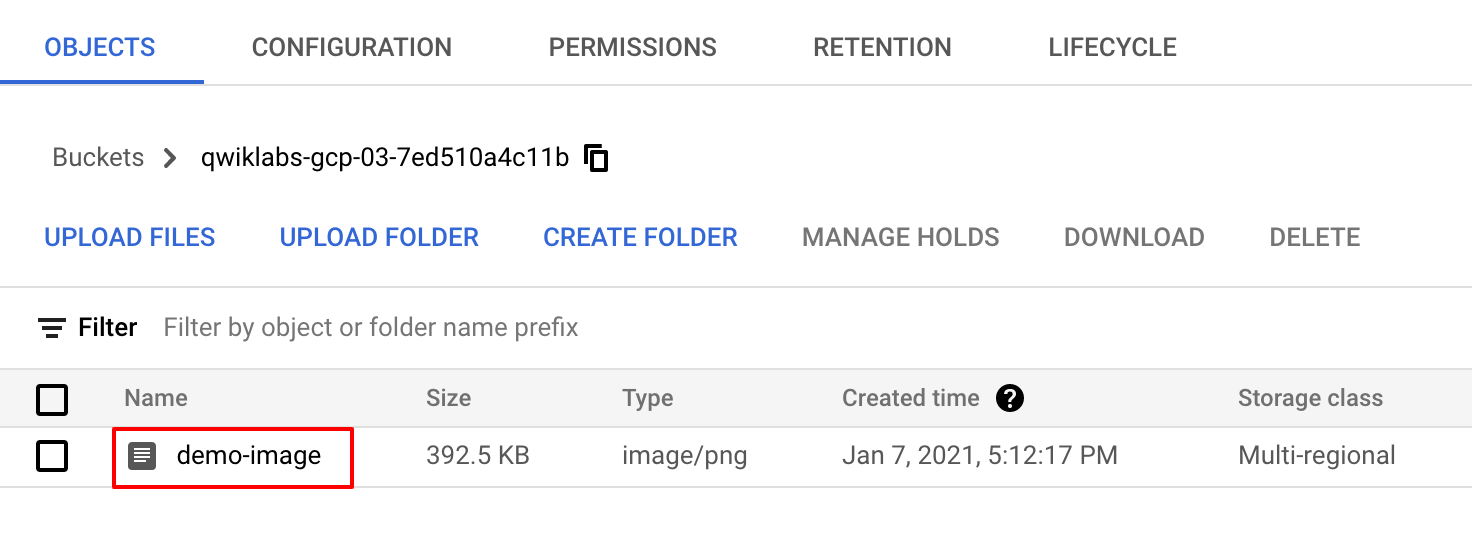
demo-image kodunun eklendiğini görmek için paketinizin adını tıklayın:
Tamamladığınız görevi doğrulamak için Check my progress'i (İlerleme durumumu kontrol et) tıklayın. Cloud Storage JSON/REST API kullanarak başarılı bir şekilde dosya yüklediyseniz değerlendirme puanı güncellenir.
Bu laboratuvarda API'lerle ilgili güçlü bir kavrayış geliştirdiniz ve Cloud Storage JSON/REST API'yi uygulamalı olarak deneyimlediniz. Cloud APIs, API mimarisi, HTTP protokolü ve yöntemleri, uç noktalar, RESTful API'ler, JSON ve API kimlik doğrulama uygulamaları hakkında bilgi edindiniz. Artık Qwiklabs'de daha fazla API laboratuvarına katılmaya hazırsınız.
Daha fazla API deneyimi edinmek için aşağıdaki laboratuvarlara mutlaka göz atın:
...Google Cloud teknolojilerinden en iyi şekilde yararlanmanıza yardımcı olur. Derslerimizde teknik becerilere odaklanırken en iyi uygulamalara da yer veriyoruz. Gerekli yetkinlik seviyesine hızlıca ulaşmanız ve öğrenim maceranızı sürdürebilmeniz için sizlere yardımcı olmayı amaçlıyoruz. Temel kavramlardan ileri seviyeye kadar farklı eğitim programlarımız mevcut. Ayrıca, yoğun gündeminize uyması için talep üzerine sağlanan, canlı ve sanal eğitim alternatiflerimiz de var. Sertifikasyonlar ise Google Cloud teknolojilerindeki becerilerinizi ve uzmanlığınızı doğrulamanıza ve kanıtlamanıza yardımcı oluyor.
Kılavuzun Son Güncellenme Tarihi: 26 Şubat 2024
Laboratuvarın Son Test Edilme Tarihi: 26 Şubat 2024
Telif Hakkı 2026 Google LLC. Tüm hakları saklıdır. Google ve Google logosu, Google LLC şirketinin ticari markalarıdır. Diğer tüm şirket ve ürün adları ilişkili oldukları şirketlerin ticari markaları olabilir.



This content is not currently available
We can notify you via email when it becomes available

Great!
We can contact you via email if it becomes available


One lab at a time
Confirm to end all existing labs and start this one