GSP294

Opis
Interfejsy API (interfejsy programowania aplikacji) to programy, które dają programistom dostęp do zasobów obliczeniowych oraz danych. Wiele różnego rodzaju firm oferuje ogólnodostępne interfejsy API, by programiści mogli integrować specjalistyczne narzędzia, usługi czy biblioteki z własnymi aplikacjami i bazą kodu.
W tym laboratorium poznasz architekturę i podstawowe funkcje interfejsów API. Wykonasz także praktyczne ćwiczenia, w ramach których skonfigurujesz i uruchomisz metody interfejsu Cloud Storage API w Google Cloud Shell. Dzięki temu laboratorium zrozumiesz kluczowe zasady komunikacji, architektury i uwierzytelniania interfejsów API. Zdobędziesz też praktyczne doświadczenie dotyczące interfejsów API, które przyda się w przyszłych laboratoriach czy projektach.
Interfejsy API – co i dlaczego
Dzięki dostępowi do danych i zasobów obliczeniowych wydajność pracy programisty znacznie wzrasta. Użycie interfejsu API jest zdecydowanie łatwiejsze niż tworzenie każdego programu, metody czy zbioru danych od zera. Interfejsy API są tworzone w myśl zasady abstrakcji – nie trzeba rozumieć wewnętrznych procesów czy zawiłości interfejsu API, by używać go we własnym środowisku.
Interfejsy API powstają z myślą o programistach i najczęściej nie obejmują graficznego interfejsu użytkownika (GUI). Od tej reguły istnieją jednak wyjątki. Wprowadziliśmy nowe narzędzie o nazwie APIs Explorer, które umożliwia poznawanie różnych interfejsów API Google w sposób interaktywny (jeśli chcesz dowiedzieć się więcej, po zakończeniu tego laboratorium zajrzyj do APIs Explorer: Qwik Start).
Interfejsy Cloud APIs
Google oferuje interfejsy API, które znajdują zastosowanie w różnych dziedzinach i sektorach. Interfejsy API często wykorzystywane są w tworzeniu stron internetowych, uczeniu maszynowym, badaniu danych i pracy związanej z administrowaniem systemami. Na tym jednak lista się nie kończy. Jeśli na przykład przejrzysz stronę AnyAPI, zobaczysz, jak ogromny jest wybór interfejsów API.
Kiedy Qwiklabs konfiguruje nowy projekt Google Cloud na potrzeby laboratorium, włącza też większość interfejsów API, tak aby od razu można było przystąpić do zadań. Jeśli tworzysz własne projekty poza Qwiklabs, musisz włączyć określone interfejsy API samodzielnie.
W miarę nabywania doświadczenia w używaniu Google Cloud w swojej pracy będziesz korzystać z coraz większej liczby interfejsów API. Doświadczeni użytkownicy integrują interfejsy Cloud APIs i używają ich niemal wyłącznie w środowiskach lokalnych. Rzadko korzystają z konsoli Cloud do uruchamiania narzędzi i usług. Dostępne są dziesiątki laboratoriów oferujących ćwiczenia z zakresu różnych interfejsów API Google w najróżniejszych językach.
W tym laboratorium przejrzysz zasoby biblioteki interfejsów API, aby dowiedzieć się, jakie interfejsy API Google są dostępne.
Cele
W tym laboratorium poznasz:
- interfejsy API Google,
- architekturę interfejsów API,
- protokół i metody HTTP,
- punkty końcowe,
- styl architektury REST (Representational State Transfer) i interfejsy API typu REST,
- format JSON (JavaScript Object Notation),
- usługi uwierzytelniania interfejsu API.
Wymagania wstępne
To jest laboratorium dla użytkowników początkujących. Zakładamy więc, że nie wiesz nic lub wiesz niewiele o interfejsach API i nie masz żadnego lub prawie żadnego doświadczenia w korzystaniu z interfejsów API Google. Znajomość środowisk powłoki i narzędzi interfejsu wiersza poleceń może być pomocna, ale nie jest konieczna. Znajomość konsoli Cloud i Cloud Storage jest zalecana, dlatego przed rozpoczęciem tego laboratorium zapoznaj się co najmniej z tymi, które tu wymieniamy:
Gdy zechcesz rozpocząć, przewiń stronę w dół i wykonaj opisane niżej kroki, aby skonfigurować środowisko laboratorium.
Konfiguracja i wymagania
Zanim klikniesz przycisk Rozpocznij moduł
Zapoznaj się z tymi instrukcjami. Moduły mają limit czasowy i nie można ich zatrzymać. Gdy klikniesz Rozpocznij moduł, na liczniku wyświetli się informacja o tym, na jak długo udostępniamy Ci zasoby Google Cloud.
W tym praktycznym module możesz spróbować swoich sił w wykonywaniu opisywanych działań w prawdziwym środowisku chmury, a nie w jego symulacji lub wersji demonstracyjnej. Otrzymasz nowe, tymczasowe dane logowania, dzięki którym zalogujesz się i uzyskasz dostęp do Google Cloud na czas trwania modułu.
Do ukończenia modułu potrzebne będą:
- Dostęp do standardowej przeglądarki internetowej (zalecamy korzystanie z przeglądarki Chrome).
Uwaga: uruchom ten moduł w oknie incognito (zalecane) lub przeglądania prywatnego. Dzięki temu unikniesz konfliktu między swoim kontem osobistym a kontem do nauki, co mogłoby spowodować naliczanie dodatkowych opłat na koncie osobistym.
- Odpowiednia ilość czasu na ukończenie modułu – pamiętaj, że gdy rozpoczniesz, nie możesz go wstrzymać.
Uwaga: w tym module używaj tylko konta do nauki. Jeśli użyjesz innego konta Google Cloud, mogą na nim zostać naliczone opłaty.
Rozpoczynanie laboratorium i logowanie się w konsoli Google Cloud
-
Kliknij przycisk Rozpocznij laboratorium. Jeśli laboratorium jest odpłatne, otworzy się okno, w którym możesz wybrać formę płatności.
Po prawej stronie znajduje się panel Konfiguracja laboratorium i dostęp do niego z następującymi elementami:
- przyciskiem Otwórz konsolę Google Cloud;
- uprawnieniami tymczasowymi (nazwą użytkownika i hasłem), których musisz użyć w tym laboratorium;
- innymi informacjami potrzebnymi do ukończenia modułu.
Pamiętaj, że minutnik laboratorium znajduje się u góry strony i pokazuje pozostały czas.
-
Kliknij Otwórz konsolę Cloud (lub kliknij prawym przyciskiem myszy i wybierz Otwórz link w oknie incognito, jeśli korzystasz z przeglądarki Chrome).
Laboratorium uruchomi zasoby, po czym otworzy nową kartę ze stroną logowania.
Wskazówka: karty możesz otworzyć w osobnych oknach obok siebie.
Uwaga: jeśli pojawi się okno Wybierz konto, kliknij Użyj innego konta.
-
W razie potrzeby skopiuj nazwę użytkownika znajdującą się poniżej i wklej ją w oknie logowania.
{{{user_0.username | "Username"}}}
Nazwę użytkownika znajdziesz też w panelu Konfiguracja laboratorium i dostęp do niego.
-
Kliknij Dalej.
-
Skopiuj podane niżej hasło i wklej je w oknie powitania.
{{{user_0.password | "Password"}}}
Hasło znajdziesz też w panelu Konfiguracja laboratorium i dostęp do niego.
-
Kliknij Dalej.
Ważne: musisz użyć danych logowania podanych w laboratorium. Nie używaj danych logowania na swoje konto Google Cloud.
Uwaga: korzystanie z własnego konta Google Cloud w tym laboratorium może wiązać się z dodatkowymi opłatami.
-
Na kolejnych stronach wykonaj następujące czynności:
- Zaakceptuj Warunki korzystania z usługi.
- Nie dodawaj opcji odzyskiwania ani uwierzytelniania dwuskładnikowego (ponieważ konto ma charakter tymczasowy).
- Nie rejestruj się w bezpłatnych wersjach próbnych.
Poczekaj, aż na karcie otworzy się konsola Google Cloud.
Uwaga: aby uzyskać dostęp do produktów i usług Google Cloud, kliknij Menu nawigacyjne lub wpisz nazwę usługi albo produktu w polu Szukaj.

Aktywowanie Cloud Shell
Cloud Shell to maszyna wirtualna oferująca wiele narzędzi dla programistów. Zawiera stały katalog domowy o pojemności 5 GB i działa w Google Cloud. Dzięki wierszowi poleceń Cloud Shell zyskujesz dostęp do swoich zasobów Google Cloud.
-
Kliknij Aktywuj Cloud Shell  na górze konsoli Google Cloud.
-
Kliknij te okna:
- Przejdź przez okno z informacjami o Cloud Shell.
- Zezwól Cloud Shell na używanie Twoich danych logowania w celu wywoływania interfejsu Google Cloud API.
Po połączeniu użytkownik od razu jest uwierzytelniony. Uruchomi się Twój projekt o identyfikatorze Project_ID . Dane wyjściowe zawierają wiersz z zadeklarowanym identyfikatorem Project_ID dla tej sesji:
Your Cloud Platform project in this session is set to {{{project_0.project_id | "PROJECT_ID"}}}
gcloud to narzędzie wiersza poleceń Google Cloud. Jest ono już zainstalowane w Cloud Shell i obsługuje funkcję autouzupełniania po naciśnięciu tabulatora.
- (Opcjonalnie) Aby wyświetlić listę aktywnych kont, użyj tego polecenia:
gcloud auth list
- Kliknij Autoryzuj.
Dane wyjściowe:
ACTIVE: *
ACCOUNT: {{{user_0.username | "ACCOUNT"}}}
To set the active account, run:
$ gcloud config set account `ACCOUNT`
- (Opcjonalnie) Aby wyświetlić identyfikator projektu, użyj tego polecenia:
gcloud config list project
Dane wyjściowe:
[core]
project = {{{project_0.project_id | "PROJECT_ID"}}}
Uwaga: pełną dokumentację gcloud w Google Cloud znajdziesz w opisie gcloud CLI.
Ustawianie regionu na potrzeby projektu
Uruchom to polecenie, aby ustawić region projektu:
gcloud config set compute/region {{{project_0.default_region | Region}}}
Jak działają interfejsy API?
Architektura interfejsów API
Interfejsy API (interfejsy programowania aplikacji) to zestaw metod, które umożliwiają komunikację między programami. Aby komunikacja ta była efektywna, programy muszą być zgodne z jasnym protokołem zarządzającym przesyłaniem i interpretacją danych. Standardowym kanałem komunikacyjnym wykorzystywanym przez interfejsy API do przesyłania żądań i odpowiedzi między programami jest internet. Internetowe interfejsy API wykorzystują model klient-serwer jako podstawową architekturę do wymiany informacji. Klient to urządzenie komputerowe wysyłające żądanie dotyczące zasobów obliczeniowych lub danych, a serwer to urządzenie, na którym przechowywane są dane lub zasoby obliczeniowe i które interpretuje oraz realizuje żądanie klienta.
Protokół i metody HTTP
Ponieważ interfejsy API używają internetu jako kanału komunikacyjnego, wiele z nich jest zgodnych z protokołem HTTP, który określa zasady i metody wymiany danych między klientami a serwerami w internecie. Interfejsy API, które korzystają z protokołu HTTP, do przesyłania żądań klientów do serwerów używają metod żądań HTTP (nazywanych też „czasownikami HTTP”). Najpopularniejsze metody żądań HTTP to GET, POST, PUT i DELETE. Metoda GET jest używana przez klienta do pobierania danych z serwera. Metoda PUT zastępuje istniejące dane lub tworzy je, jeśli nie istnieją. Metoda POST służy głównie do tworzenia nowych zasobów. Metoda DELETE usuwa z serwera dane lub zasoby określone przez klienta.
Punkty końcowe
Interfejsy API wykorzystują metody HTTP do interakcji z danymi lub zasobami obliczeniowymi przechowywanymi na serwerze. Metody te są bezużyteczne, jeśli spójny dostęp do określonych zasobów jest niemożliwy. Aby umożliwić klientom bezproblemowy i regularny dostęp do potrzebnych zasobów, interfejsy API używają kanałów komunikacyjnych nazywanych punktami końcowymi. Punkty końcowe to punkty dostępu do danych lub zasobów obliczeniowych przechowywanych na serwerze. Występują w formie identyfikatorów URI HTTP. Punkty końcowe dodaje się do podstawowego adresu URL interfejsu API, aby utworzyć ścieżkę do określonego zasobu lub kontenera zasobów. Do punktów końcowych można też dodawać ciągi zapytania, aby przekazywać zmienne, które mogą być konieczne do realizacji żądania interfejsu API.
Styl architektury REST i interfejsy API typu REST
Interfejsy API, które wykorzystują protokół HTTP, metody żądań i punkty końcowe, nazywane są interfejsami API typu REST. Interfejsy API typu REST działają na serwerze i realizują żądania klienta. Ten model definiuje strukturę punktów końcowych (rzeczowników), na których działają metody HTTP (czasowniki), a interfejsy API wykorzystują tę strukturę do realizowania żądań. Podsumowując: interfejsy API typu REST wykorzystują model klient-serwer, są zgodne z protokołem HTTP, korzystają z metody żądań HTTP i używają punktów końcowych do uzyskiwania dostępu do określonych zasobów.
Sprawdź swoją wiedzę
Odpowiedz na pytania jednokrotnego wyboru, aby utrwalić wiedzę na temat omówionych pojęć.
Zadanie 1. Korzystanie z biblioteki interfejsów API
W tej sekcji zapoznasz się z biblioteką interfejsów API i włączysz interfejs API. Biblioteka interfejsów API to centralne miejsce, w którym znajdziesz wszystkie interfejsy API Google. Umożliwia ona włączanie i wyłączanie interfejsów API oraz zarządzanie nimi w projektach.
- Otwórz Menu nawigacyjne i wybierz Interfejsy API i usługi > Biblioteka.
Biblioteka interfejsów API daje szybki dostęp do ponad 200 interfejsów API Google, a także do ich dokumentacji i opcji ich konfigurowania. Choć biblioteka znajduje się w konsoli, warto podkreślić, że daje ona dostęp do wszystkich interfejsów API Google – nie tylko do tych związanych z Google Cloud. Fakt ten uwypukla ważną kwestię – interfejsy API są fundamentalne dla wszystkich usług Google, przy czym nie wszystkie interfejsy Cloud APIs należą do kategorii Google Cloud.
Nadszedł czas na kilka praktycznych ćwiczeń związanych z włączaniem interfejsów API w bibliotece interfejsów API. Przyjmijmy, że zajmujesz się programowaniem aplikacji mobilnej klubu fitness i chcesz użyć w niej interfejsu Google Fitness API.
- Na pasku wyszukiwania Wyszukaj interfejsy API i usługi wpisz
Fitness API i naciśnij ENTER.
- Na liście wyników kliknij Fitness API. Następnie kliknij Włącz.
Otworzy się strona Fitness API, a stan interfejsu API zmieni się na Włączony.
W bibliotece interfejsów API znajdują się linki do tutoriali i dokumentacji, warunki korzystania z usługi oraz interaktywne metody oferowane przez narzędzie APIs Explorer. Aby wyświetlić informacje o wskaźnikach i wykorzystaniu, skorzystaj z panelu Interfejsy API i usługi. Na tej stronie możesz przeglądać limity i prosić o ich zwiększenie, kontrolować dostęp do zasobów i danych oraz przeglądać wskaźniki.
-
Aby zobaczyć, jak działa jedna z tych funkcji, wybierz kartę LIMITY PRZYDZIAŁU I LIMITY SYSTEMU.
-
Wyświetli się liczba zapytań, na którą zezwala interfejs API (na dzień i na minutę).
Udało Ci się włączyć interfejs API spoza Google Cloud. W kolejnych sekcjach poznasz architekturę i podstawowe funkcje interfejsów API. Następnie przećwiczysz korzystanie z interfejsu Cloud Storage API.
Sprawdź swoją wiedzę
Odpowiedz na pytania jednokrotnego wyboru, aby utrwalić wiedzę na temat omówionych pojęć.
Zadanie 2. Tworzenie pliku JSON w konsoli Cloud
Aby zastosować nabytą wiedzę, wywołaj w Cloud Shell interfejs API typu REST/JSON usługi Cloud Storage, by utworzyć zasobniki i przesłać do nich treści.
-
W nowej karcie otwórz stronę Google Cloud Storage JSON API, aby sprawdzić, czy Cloud Storage API jest włączony. Zwróć uwagę, że interfejs API jest włączony.
-
Uruchom w Cloud Shell to polecenie, aby utworzyć i edytować plik o nazwie values.json:
nano values.json
- W edytorze tekstu
nano skopiuj i wklej następującą treść. Ponieważ zasobnik musi mieć unikalną nazwę, w nazwie zasobnika używany jest identyfikator projektu:
{ "name": "{{{project_0.project_id | Project_ID}}}-bucket",
"location": "us",
"storageClass": "multi_regional"
}
Uwaga: jako nazwy zasobnika możesz użyć identyfikatora projektu, ponieważ jest on globalnie unikalny.
- Gdy to zrobisz, wyjdź z edytora tekstu
nano, naciskając CTRL+X, Y, a następnie ENTER.
Właśnie udało Ci się utworzyć plik JSON, który zawiera obiekt z 3 parami klucz-wartość: name, location i storageClass. To te same wartości, które są wymagane podczas tworzenia zasobnika przy użyciu narzędzia wiersza poleceń gcloud storage lub w konsoli.
Zanim będzie można utworzyć zasobnik przy użyciu interfejsu API typu REST/JSON usługi Cloud Storage, musisz zgromadzić poprawne zasady uwierzytelniania i autoryzacji.
Zadanie 3. Uwierzytelnianie i autoryzacja w interfejsie API typu JSON/REST usługi Cloud Storage
Uwierzytelnianie i autoryzacja
Uwierzytelnianie i autoryzacja to 2 terminy, które często są używane zamiennie, ale nie oznaczają tego samego.
-
Uwierzytelnianie to proces ustalania tożsamości klienta.
-
Autoryzacja to proces ustalania, jakie uprawnienia do zasobów ma klient, który pomyślnie przeszedł uwierzytelnianie.
Uwierzytelnianie pozwala rozpoznać, kim jesteś, a autoryzacja określa, co możesz robić.
Istnieją 3 rodzaje usług uwierzytelniania/autoryzacji wykorzystywanych w interfejsach API Google. Są to klucze interfejsu API, konta usługi i protokół OAuth. Do uwierzytelniania interfejs API używa jednej z tych usług, w zależności od żądanego zasobu oraz tego, skąd interfejs API jest wywoływany.
Klucze interfejsu API
Klucze interfejsu API to tajne tokeny, które zazwyczaj występują w formie zaszyfrowanego ciągu. Można je szybko generować i równie szybko z nich korzystać. Interfejsy API korzystające z publicznych danych lub metod, które mogą być błyskawicznie zastosowane przez programistów, często używają kluczy interfejsu API do szybkiego uwierzytelniania użytkowników.
W przypadku Google Cloud klucze interfejsu API identyfikują projekt wywołujący interfejs API. Pozwala to powiązać informacje o użytkowaniu z projektem, a także odrzucać wywołania pochodzące z projektów, którym nie przyznano dostępu lub które nie zostały włączone przez interfejs API.
Protokół OAuth
Pod względem formatu tokeny OAuth wyglądają podobnie do kluczy interfejsów API, ale są bezpieczniejsze i można połączyć je z kontami lub tożsamościami użytkowników. Tokenów tych używa się głównie wtedy, gdy interfejsy API dają programiście możliwość dostępu do danych użytkownika.
Klucze interfejsu API dają programistom dostęp do wszystkich funkcji interfejsu API, a identyfikatory klienta OAuth opierają się na zakresach – różnym tożsamościom są nadawane różne uprawnienia.
Konta usługi
Konto usługi to szczególnego rodzaju konto Google, które należy nie do indywidualnego użytkownika, a do aplikacji lub maszyny wirtualnej. Aplikacja przyjmuje tożsamość konta usługi w celu wywoływania interfejsów API Google, tak aby nie trzeba było angażować w to bezpośrednio użytkowników.
Z konta usługi można korzystać, dostarczając jego klucz prywatny aplikacji lub używając wbudowanych kont usługi działających w Cloud Functions, Google App Engine, Compute Engine czy Google Kubernetes Engine.
Aby szczegółowo zapoznać się z tym, jak działają konta usługi i role, wyświetl laboratorium Konta usługi i role: podstawy.
Cloud Storage to platforma, która przyznaje dostęp do danych użytkowników przechowywanych na serwerze, więc zanim skorzystasz z jej usług, musisz wygenerować token OAuth.
-
W nowej karcie otwórz OAuth 2.0 Playground. Usługa ta umożliwia łatwe generowanie tokenów OAuth.
-
Przewiń stronę w dół i wybierz Cloud Storage API V1.
-
Następnie wybierz zakres https://www.googleapis.com/auth/devstorage.full_control.
-
Kliknij niebieskie pole o treści Authorize APIs. Otworzy się strona logowania przez Google.
-
Wybierz swoją nazwę użytkownika, a gdy pojawi się prośba o udzielenie zgód, kliknij Allow (Zezwalaj).
Otworzy się OAuth 2.0 Playground. Zwróć uwagę, że w kroku 2 wygenerowano kod autoryzacji.
-
Kliknij Exchange authorization code for tokens. Jeśli widok przeniesie Cię do kroku 3, kliknij panel kroku 2.
-
Skopiuj token dostępu, którego użyjesz w następnym kroku.
Zadanie 4. Tworzenie zasobnika przy użyciu interfejsu API typu JSON/REST usługi Cloud Storage
- Wróć do sesji Cloud Shell. W wierszu poleceń wpisz
ls i naciśnij Enter. Powinien wyświetlić się utworzony przez Ciebie wcześniej plik values.json oraz plik README-cloudshell.txt:
Dane wyjściowe:
README-cloudshell.txt values.json
- Uruchom poniższe polecenie, aby ustawić token OAuth2 jako zmienną środowiskową. Zastąp ciąg
<YOUR_TOKEN> wygenerowanym przez siebie tokenem dostępu:
export OAUTH2_TOKEN=<YOUR_TOKEN>
- Uruchom to polecenie, aby ustawić identyfikator projektu jako zmienną środowiskową:
export PROJECT_ID=$(gcloud config get-value project)
- Teraz uruchom to polecenie, aby utworzyć zasobnik Cloud Storage:
curl -X POST --data-binary @values.json \
-H "Authorization: Bearer $OAUTH2_TOKEN" \
-H "Content-Type: application/json" \
"https://www.googleapis.com/storage/v1/b?project=$PROJECT_ID"
- Wynik powinien wyglądać tak:
{
"kind": "storage#bucket",
"selfLink": "https://www.googleapis.com/storage/v1/b/qwiklabs-gcp-02-5d551758b5a7",
"id": "qwiklabs-gcp-02-5d551758b5a7",
"name": "qwiklabs-gcp-02-5d551758b5a7",
"projectNumber": "670840659006",
"metageneration": "1",
"location": "US",
"storageClass": "MULTI_REGIONAL",
"etag": "CAE=",
"timeCreated": "2020-11-11T06:41:40.901Z",
"updated": "2020-11-11T06:41:40.901Z",
"iamConfiguration": {
"bucketPolicyOnly": {
"enabled": false
},
"uniformBucketLevelAccess": {
"enabled": false
}
},
"locationType": "multi-region"
}
Uwaga: jeśli wyświetlił się komunikat o błędzie informujący, że użycie danej nazwy zasobnika jest niedozwolone, oznacza to wystąpienie konfliktu z uniwersalną konwencją nazewnictwa zasobników. Edytuj plik values.json i zmień nazwę zasobnika.
Żądanie to łączy w sobie wszystkie przedstawione do tej pory zagadnienia. Udało Ci się użyć narzędzia interfejsu wiersza poleceń curl do utworzenia żądania metody HTTP POST, przekazać plik values.json do treści żądania, a także przekazać token OAuth i specyfikację JSON jako nagłówki żądania. Żądanie zostało przekierowane do punktu końcowego Cloud Storage zawierającego identyfikator Twojego projektu jako parametr ciągu zapytania.
Wyświetlanie nowo utworzonego zasobnika Cloud Storage
- Aby wyświetlić nowo utworzony zasobnik, w Menu nawigacyjnym wybierz Cloud Storage > Zasobniki.
Testowanie ukończonego zadania
Kliknij Sprawdź postępy, aby zobaczyć stan realizacji zadania. Jeśli udało Ci się utworzyć zasobnik przy użyciu interfejsu API typu JSON/REST usługi Cloud Storage, wynik się zaktualizuje.
Utworzenie zasobnika przy użyciu interfejsu API typu JSON/REST usługi Cloud Storage
Zadanie 5. Przesyłanie pliku przy użyciu interfejsu API typu JSON/REST usługi Cloud Storage
Za pomocą interfejsu API typu JSON/REST usługi Cloud Storage możesz przesyłać pliki do zasobników.
- Zapisz na komputerze poniższy obraz, nazywając plik demo-image.png:

-
W sesji Cloud Shell, w prawym górnym rogu strony kliknij ikonę menu z 3 kropkami. Kliknij Prześlij > Wybierz plik. Wybierz i prześlij plik demo-image.png. Spowoduje to dodanie obrazu do Twojego katalogu.
-
Uruchom poniższe polecenie, aby uzyskać ścieżkę do pliku obrazu:
realpath demo-image.png
Wynik powinien wyglądać tak:
/home/gcpstaging25084_student/demo-image.png
- Ustaw ścieżkę pliku jako zmienną środowiskową, uruchamiając poniższe polecenie. Zastąp część
<DEMO_IMAGE_PATH> danymi wyjściowymi uzyskanymi w poprzednim poleceniu:
export OBJECT=<DEMO_IMAGE_PATH>
- Ustaw nazwę zasobnika jako zmienną środowiskową, uruchamiając poniższe polecenie:
export BUCKET_NAME={{{project_0.project_id | Project_ID}}}-bucket
- Teraz uruchom to polecenie, aby przesłać obraz do swojego zasobnika Cloud Storage:
curl -X POST --data-binary @$OBJECT \
-H "Authorization: Bearer $OAUTH2_TOKEN" \
-H "Content-Type: image/png" \
"https://www.googleapis.com/upload/storage/v1/b/$BUCKET_NAME/o?uploadType=media&name=demo-image"
Wynik powinien wyglądać tak:
{
"kind": "storage#object",
"id": "qwiklabs-gcp-02-5d551758b5a7/demo-image/1605077118178936",
"selfLink": "https://www.googleapis.com/storage/v1/b/qwiklabs-gcp-02-5d551758b5a7/o/demo-image",
"mediaLink": "https://www.googleapis.com/download/storage/v1/b/qwiklabs-gcp-02-5d551758b5a7/o/demo-image?generation=1605077118178936&alt=media",
"name": "demo-image",
"bucket": "qwiklabs-gcp-02-5d551758b5a7",
"generation": "1605077118178936",
"metageneration": "1",
"contentType": "image/png",
"storageClass": "MULTI_REGIONAL",
"size": "401951",
"md5Hash": "LbpHpwhnApQKQx9IEXjTsQ==",
"crc32c": "j5oPrg==",
"etag": "CPis3Zvy+ewCEAE=",
"timeCreated": "2020-11-11T06:45:18.178Z",
"updated": "2020-11-11T06:45:18.178Z",
"timeStorageClassUpdated": "2020-11-11T06:45:18.178Z"
}
-
Aby zobaczyć, czy obraz został dodany do zasobnika, otwórz menu nawigacyjne i wybierz Cloud Storage > Zasobniki.
-
Kliknij nazwę zasobnika, aby sprawdzić, czy plik demo-image został dodany:
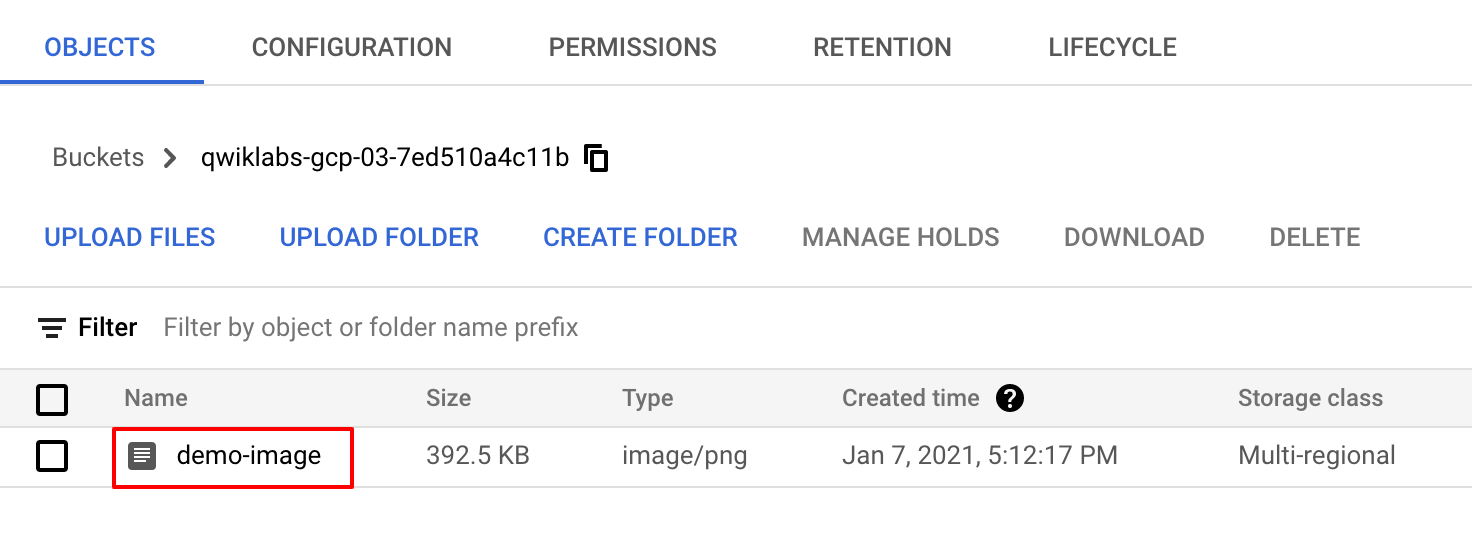
- Kliknij nazwę obrazu, aby otworzyć stronę Szczegóły obiektu.
Testowanie ukończonego zadania
Kliknij Sprawdź postępy, aby zobaczyć stan realizacji zadania. Jeśli udało Ci się przesłać plik przy użyciu interfejsu API typu JSON/REST usługi Cloud Storage, wynik się zaktualizuje.
Przesłanie pliku przy użyciu interfejsu API typu JSON/REST usługi Cloud Storage
Gratulacje!
To laboratorium pozwoliło Ci przyswoić sporo informacji dotyczących interfejsów API, a także wykonać praktyczne ćwiczenia związane z interfejsem API typu JSON/REST usługi Cloud Storage. Masz też już wiedzę na temat interfejsów Cloud APIs, architektury API, protokołu i metod HTTP, punktów końcowych, interfejsów API typu REST, plików JSON oraz zasad uwierzytelniania przez API. Możesz teraz śmiało podjąć się przejścia innych dostępnych w Qwiklabs laboratoriów dotyczących interfejsów API.
Kolejne kroki / Więcej informacji
Jeśli chcesz dowiedzieć się więcej o interfejsach API, nie przegap tych laboratoriów:
Szkolenia i certyfikaty Google Cloud
…pomogą Ci wykorzystać wszystkie możliwości technologii Google Cloud. Nasze zajęcia obejmują umiejętności techniczne oraz sprawdzone metody, które ułatwią Ci szybką naukę i umożliwią jej kontynuację. Oferujemy szkolenia na poziomach od podstawowego po zaawansowany prowadzone w trybach wirtualnym, na żądanie i na żywo, dzięki czemu możesz dopasować program szkoleń do swojego napiętego harmonogramu. Certyfikaty umożliwią udokumentowanie i potwierdzenie Twoich umiejętności oraz doświadczenia w zakresie technologii Google Cloud.
Ostatnia aktualizacja instrukcji: 26 lutego 2024 r.
Ostatni test laboratorium: 26 lutego 2024 r.
Copyright 2026 Google LLC. Wszelkie prawa zastrzeżone. Google i logo Google są znakami towarowymi Google LLC. Wszelkie inne nazwy firm i produktów mogą być znakami towarowymi odpowiednich podmiotów, z którymi są powiązane.








