GSP294

Ringkasan
API (Application Programming Interface) adalah program software yang memberi akses ke data dan resource komputasi bagi developer. Perusahaan dari berbagai bidang menawarkan API yang tersedia secara publik agar developer dapat mengintegrasikan alat, layanan, atau library khusus dengan aplikasi dan codebase mereka sendiri.
Lab ini mengulas arsitektur dan fungsi dasar API. Lab ini juga menyediakan praktik langsung, di mana Anda mengonfigurasi dan menjalankan metode Cloud Storage API di Google Cloud Shell. Dengan mengerjakan lab ini, Anda akan memahami prinsip-prinsip utama komunikasi, arsitektur, dan autentikasi API. Anda juga akan mendapatkan pengalaman praktis dalam menggunakan API, yang dapat Anda terapkan pada lab atau project mendatang.
API - definisi dan tujuan
Kemampuan untuk mengakses data dan resource komputasi sangat meningkatkan efisiensi developer. Jauh lebih mudah menggunakan API daripada membangun setiap program, metode, atau set data dari awal. API dibangun berdasarkan prinsip abstraksi—Anda tidak perlu memahami cara kerja internal atau kompleksitas API untuk menggunakannya di lingkungan Anda sendiri.
API dibuat dengan mempertimbangkan developer dan sering kali tidak menawarkan antarmuka pengguna grafis (GUI). Namun, ada pengecualian untuk standar ini. Google telah merilis alat baru bernama APIs Explorer, yang memungkinkan Anda mempelajari berbagai macam Google API secara interaktif (tinjau lab APIs Explorer: Qwik Start setelah ini jika Anda tertarik untuk mempelajari lebih lanjut).
Cloud API
Google menawarkan API yang dapat diterapkan ke berbagai bidang dan sektor. API sering digunakan dalam alur kerja pengembangan web, machine learning, data science, dan administrasi sistem. Namun, ini hanyalah beberapa kasus penggunaan. Dengan menjelajahi AnyAPI, misalnya, Anda akan melihat bahwa ada banyak API yang tersedia.
Saat menyediakan Project Google Cloud baru untuk instance lab, Qwiklabs mengaktifkan sebagian besar API di balik layar sehingga Anda dapat langsung menangani tugas-tugas lab. Jika membuat project sendiri di luar Qwiklabs, Anda harus mengaktifkan sendiri API tertentu.
Seiring meningkatnya kemahiran Anda sebagai pengguna Google Cloud, Anda akan menggunakan lebih banyak API dalam alur kerja. Pengguna berpengalaman hampir hanya selalu mengintegrasikan dan menggunakan Cloud API di lingkungan lokal mereka, dan jarang menggunakan Konsol Cloud untuk menjalankan alat dan layanan. Puluhan Lab Interaktif tersedia untuk melatih Anda menggunakan berbagai macam Google API dalam berbagai bahasa.
Di lab ini, Anda akan menjelajahi library API untuk melihat Google API apa saja yang tersedia.
Tujuan
Di lab ini, Anda akan mempelajari:
- Google API
- Arsitektur API
- Protokol dan metode HTTP
- Endpoint
- REST (Representational State Transfer) dan RESTful API
- JSON (JavaScript Object Notation)
- Layanan autentikasi API
Prasyarat
Ini adalah lab tingkat pemula. Pada tingkat ini, Anda dianggap sama sekali tidak memiliki atau hanya memiliki sedikit pengetahuan tentang API atau pengalaman menggunakan Google API. Sebaiknya Anda memahami lingkungan shell dan alat antarmuka command line, tetapi tidak wajib. Sebaiknya Anda memahami Konsol Cloud dan Cloud Storage. Oleh karena itu, setidaknya ikuti lab berikut sebelum mencoba lab ini:
Setelah Anda siap, scroll ke bawah dan ikuti langkah berikut untuk menyiapkan lingkungan lab Anda.
Penyiapan dan persyaratan
Sebelum mengklik tombol Start Lab
Baca petunjuk ini. Lab memiliki timer dan Anda tidak dapat menjedanya. Timer yang dimulai saat Anda mengklik Start Lab akan menampilkan durasi ketersediaan resource Google Cloud untuk Anda.
Lab interaktif ini dapat Anda gunakan untuk melakukan aktivitas lab di lingkungan cloud sungguhan, bukan di lingkungan demo atau simulasi. Untuk mengakses lab ini, Anda akan diberi kredensial baru yang bersifat sementara dan dapat digunakan untuk login serta mengakses Google Cloud selama durasi lab.
Untuk menyelesaikan lab ini, Anda memerlukan:
- Akses ke browser internet standar (disarankan browser Chrome).
Catatan: Gunakan jendela Samaran (direkomendasikan) atau browser pribadi untuk menjalankan lab ini. Hal ini akan mencegah konflik antara akun pribadi Anda dan akun siswa yang dapat menyebabkan tagihan ekstra pada akun pribadi Anda.
- Waktu untuk menyelesaikan lab. Ingat, setelah dimulai, lab tidak dapat dijeda.
Catatan: Hanya gunakan akun siswa untuk lab ini. Jika Anda menggunakan akun Google Cloud yang berbeda, Anda mungkin akan dikenai tagihan ke akun tersebut.
Cara memulai lab dan login ke Google Cloud Console
-
Klik tombol Start Lab. Jika Anda perlu membayar lab, dialog akan terbuka untuk memilih metode pembayaran.
Di sebelah kiri ada panel Lab Details yang berisi hal-hal berikut:
- Tombol Open Google Cloud console
- Waktu tersisa
- Kredensial sementara yang harus Anda gunakan untuk lab ini
- Informasi lain, jika diperlukan, untuk menyelesaikan lab ini
-
Klik Open Google Cloud console (atau klik kanan dan pilih Open Link in Incognito Window jika Anda menjalankan browser Chrome).
Lab akan menjalankan resource, lalu membuka tab lain yang menampilkan halaman Sign in.
Tips: Atur tab di jendela terpisah secara berdampingan.
Catatan: Jika Anda melihat dialog Choose an account, klik Use Another Account.
-
Jika perlu, salin Username di bawah dan tempel ke dialog Sign in.
{{{user_0.username | "Username"}}}
Anda juga dapat menemukan Username di panel Lab Details.
-
Klik Next.
-
Salin Password di bawah dan tempel ke dialog Welcome.
{{{user_0.password | "Password"}}}
Anda juga dapat menemukan Password di panel Lab Details.
-
Klik Next.
Penting: Anda harus menggunakan kredensial yang diberikan lab. Jangan menggunakan kredensial akun Google Cloud Anda.
Catatan: Menggunakan akun Google Cloud sendiri untuk lab ini dapat dikenai biaya tambahan.
-
Klik halaman berikutnya:
- Setujui persyaratan dan ketentuan.
- Jangan tambahkan opsi pemulihan atau autentikasi 2 langkah (karena ini akun sementara).
- Jangan mendaftar uji coba gratis.
Setelah beberapa saat, Konsol Google Cloud akan terbuka di tab ini.
Catatan: Untuk mengakses produk dan layanan Google Cloud, klik Navigation menu atau ketik nama layanan atau produk di kolom Search.

Mengaktifkan Cloud Shell
Cloud Shell adalah mesin virtual yang dilengkapi dengan berbagai alat pengembangan. Mesin virtual ini menawarkan direktori beranda persisten berkapasitas 5 GB dan berjalan di Google Cloud. Cloud Shell menyediakan akses command-line untuk resource Google Cloud Anda.
-
Klik Activate Cloud Shell  di bagian atas Konsol Google Cloud.
-
Klik jendela berikut:
- Lanjutkan melalui jendela informasi Cloud Shell.
- Beri otorisasi ke Cloud Shell untuk menggunakan kredensial Anda guna melakukan panggilan Google Cloud API.
Setelah terhubung, Anda sudah diautentikasi, dan project ditetapkan ke Project_ID, . Output berisi baris yang mendeklarasikan Project_ID untuk sesi ini:
Project Cloud Platform Anda dalam sesi ini disetel ke {{{project_0.project_id | "PROJECT_ID"}}}
gcloud adalah alat command line untuk Google Cloud. Alat ini sudah terinstal di Cloud Shell dan mendukung pelengkapan command line.
- (Opsional) Anda dapat menampilkan daftar nama akun yang aktif dengan perintah ini:
gcloud auth list
- Klik Authorize.
Output:
ACTIVE: *
ACCOUNT: {{{user_0.username | "ACCOUNT"}}}
Untuk menetapkan akun aktif, jalankan:
$ gcloud config set account `ACCOUNT`
- (Opsional) Anda dapat menampilkan daftar ID project dengan perintah ini:
gcloud config list project
Output:
[core]
project = {{{project_0.project_id | "PROJECT_ID"}}}
Catatan: Untuk mendapatkan dokumentasi gcloud yang lengkap di Google Cloud, baca panduan ringkasan gcloud CLI.
Menetapkan region untuk project Anda
Jalankan perintah berikut untuk menetapkan region project Anda:
gcloud config set compute/region {{{project_0.default_region | Region}}}
Bagaimana cara kerja API?
Arsitektur API
API (Application Programming Interface) adalah serangkaian metode yang memungkinkan berbagai program berkomunikasi satu sama lain. Agar dapat berkomunikasi secara efektif, program harus mematuhi protokol yang jelas yang mengatur transfer dan penafsiran data. Internet adalah saluran komunikasi standar yang digunakan API untuk mengirimkan permintaan dan respons antarprogram. API berbasis web menggunakan model klien-server sebagai arsitektur dasar untuk bertukar informasi. Klien adalah perangkat komputasi yang membuat permintaan untuk beberapa resource komputasi atau data, dan server memiliki data dan/atau resource komputasi yang disimpan di dalamnya, yang menafsirkan dan memenuhi permintaan klien.
Protokol dan metode HTTP
Karena API menggunakan web sebagai saluran komunikasi, banyak di antaranya mematuhi protokol HTTP. Protokol ini menentukan aturan dan metode pertukaran data antara klien dan server melalui internet. API yang memanfaatkan protokol HTTP menggunakan metode permintaan HTTP (juga dikenal sebagai "kata kerja HTTP") untuk mengirimkan permintaan klien ke server. Metode permintaan HTTP yang paling umum digunakan adalah GET, POST, PUT, dan DELETE. GET digunakan oleh klien untuk mengambil data dari server, PUT mengganti data yang ada atau membuat data jika tidak ada, POST digunakan terutama untuk membuat resource baru, dan DELETE menghapus data atau resource yang ditentukan oleh klien di server.
Endpoint
API menggunakan metode HTTP untuk berinteraksi dengan data atau layanan komputasi yang dihosting di server. Metode ini tidak berguna jika tidak ada cara untuk mengakses resource tertentu secara konsisten. API menggunakan saluran komunikasi yang disebut endpoint, sehingga klien dapat mengakses resource yang mereka butuhkan tanpa komplikasi atau kejanggalan. Endpoint adalah titik akses ke data atau resource komputasi yang dihosting di server dan berbentuk URI HTTP. Endpoint ditambahkan ke URL dasar API untuk membuat jalur ke resource atau container resource tertentu. Selain itu, string kueri dapat ditambahkan ke endpoint untuk meneruskan variabel yang mungkin diperlukan untuk menyelesaikan permintaan API.
REST dan RESTful API
API yang menggunakan protokol HTTP, metode permintaan, dan endpoint disebut sebagai RESTful API. RESTful API berada di server dan bertindak sebagai pelaksana untuk permintaan klien. Model ini menentukan framework endpoint (kata benda) yang ditindaklanjuti oleh metode HTTP (kata kerja), dan API menggunakan framework ini untuk memenuhi permintaan. Singkatnya, RESTful API menggunakan model klien-server, mematuhi protokol HTTP, menggunakan metode permintaan HTTP, dan menggunakan endpoint untuk mengakses resource tertentu.
Uji pemahaman Anda
Jawab pertanyaan pilihan ganda berikut untuk memperkuat pemahaman Anda tentang konsep yang telah dibahas sejauh ini.
Tugas 1. Menggunakan library API
Di bagian ini, Anda akan menjelajahi library API dan mengaktifkan API. Library API adalah lokasi terpusat untuk semua Google API. Anda dapat menggunakan library API untuk mengaktifkan, menonaktifkan, dan mengelola API di semua project Anda.
- Buka Navigation menu lalu pilih APIs & Services > Library.
Library API menawarkan akses cepat, dokumentasi, dan opsi konfigurasi untuk lebih dari 200 Google API. Meskipun dihosting di Konsol, perlu diperhatikan bahwa library ini menawarkan akses ke semua Google API, bukan hanya yang berpusat pada Google Cloud. Hal ini menyoroti tema penting: API adalah hal mendasar bagi semua layanan Google, dan tidak semua Cloud API termasuk dalam kategori Google Cloud.
Saatnya berlatih cara mengaktifkan API di library API. Anggaplah Anda adalah developer seluler untuk situs kebugaran dan ingin memakai Google Fitness API guna membangun aplikasi.
- Ketik
Fitness API, lalu tekan ENTER di kotak penelusuran Search for APIs and Service.
- Klik Fitness API dari daftar hasil. Selanjutnya, klik Enable.
Halaman Fitness API akan terbuka dan Status API adalah Enabled.
Library API menyediakan link ke tutorial dan dokumentasi, persyaratan layanan, serta metode interaktif yang ditawarkan di APIs Explorer. Untuk melihat informasi metrik dan penggunaan, gunakan dasbor APIs & Services. Di halaman ini, Anda dapat melihat dan meminta kuota, mengontrol akses ke resource dan data, serta melihat metrik.
-
Untuk melihat cara kerja salah satu fitur ini, pilih tab QUOTAS & SYSTEM LIMITS.
-
Tab ini menampilkan jumlah kueri yang diizinkan oleh API ini per hari dan per menit.
Anda kini telah menyediakan API non-Cloud. Di bagian berikutnya, Anda akan mempelajari arsitektur dan fungsi dasar API. Kemudian, Anda akan berlatih menggunakan Cloud Storage API.
Uji pemahaman Anda
Jawab pertanyaan pilihan ganda berikut untuk memperkuat pemahaman Anda tentang konsep yang telah dibahas sejauh ini.
Tugas 2. Membuat File JSON di Konsol Cloud
Untuk menerapkan hal yang telah Anda pelajari, lakukan panggilan Cloud Storage REST/JSON API di Cloud Shell untuk membuat bucket dan mengupload konten.
-
Di tab baru, buka Google Cloud Storage JSON API untuk memastikan bahwa Cloud Storage API diaktifkan. Perhatikan bahwa API sudah diaktifkan.
-
Di Cloud Shell, jalankan perintah berikut untuk membuat dan mengedit file bernama values.json:
nano values.json
- Di dalam editor teks
nano, salin dan tempel kode berikut. Karena bucket harus memiliki nama bucket yang unik, Project ID digunakan dalam nama bucket:
{ "name": "{{{project_0.project_id | Project_ID}}}-bucket",
"location": "us",
"storageClass": "multi_regional"
}
Catatan: Anda dapat menggunakan Project ID sebagai nama bucket karena ID tersebut bersifat unik secara global.
- Setelah selesai, keluar dari editor teks
nano dengan menekan CTRL+X, Y, lalu ENTER.
Anda baru saja membuat file JSON yang berisi objek dengan tiga key-value pair: name, location, dan storageClass. Ini adalah nilai yang sama yang diperlukan saat Anda membuat bucket dengan alat command line gsutil atau di konsol.
Sebelum bucket dapat dibuat dengan Cloud Storage REST/JSON API, Anda perlu menyiapkan kebijakan autentikasi dan otorisasi yang tepat.
Tugas 3. Mengautentikasi dan memberi otorisasi Cloud Storage JSON/REST API
Autentikasi dan otorisasi
Autentikasi dan otorisasi adalah dua istilah yang sering digunakan secara bergantian, tetapi keduanya tidak sama.
-
Autentikasi merupakan proses penentuan identitas klien.
-
Otorisasi adalah proses penentuan izin yang harus dimiliki klien terautentikasi untuk sekumpulan resource.
Autentikasi mengidentifikasi identitas Anda, dan otorisasi menentukan hal yang dapat Anda lakukan.
Ada tiga jenis layanan autentikasi/otorisasi yang digunakan Google API. Ketiga layanan ini adalah "Kunci API", "Akun layanan", dan "OAuth". API menggunakan salah satu layanan autentikasi ini tergantung resource yang diminta dan sumber panggilan API.
Kunci API
Kunci API adalah token secret yang biasanya berbentuk string terenkripsi. Kunci API dapat dibuat dan digunakan dengan cepat. Sering kali, API yang menggunakan data atau metode publik dan ingin menyiapkan developer akan menggunakan kunci API untuk melakukan utentikasi pengguna dengan cepat.
Dalam istilah Google Cloud, kunci API mengidentifikasi project pemanggil yang melakukan panggilan ke API. Dengan mengidentifikasi project yang melakukan panggilan, kunci API memungkinkan informasi penggunaan dikaitkan dengan project tersebut, dan dapat menolak panggilan dari project yang belum diberi akses atau diaktifkan oleh API.
OAuth
Token OAuth mirip dengan kunci API dalam hal format, tetapi lebih aman dan dapat dihubungkan ke akun atau identitas pengguna. Token ini terutama digunakan saat API memberi developer cara untuk mengakses data pengguna.
Kunci API memberi akses ke semua fungsionalitas API bagi developer, sedangkan semua ID klien OAuth berbasis cakupan; hak istimewa yang berbeda diberikan kepada identitas yang berbeda.
Akun Layanan
Akun layanan adalah jenis Akun Google khusus milik aplikasi Anda atau virtual machine (VM), bukan milik pengguna akhir individu. Aplikasi Anda menggunakan identitas akun layanan untuk memanggil Google API, sehingga pengguna tidak terlibat langsung.
Anda dapat menggunakan akun layanan dengan memberikan kunci pribadi ke aplikasi Anda, atau dengan menggunakan akun layanan bawaan yang tersedia saat berjalan di Cloud Functions, Google App Engine, Compute Engine, atau Google Kubernetes Engine.
Untuk mengikuti lab yang secara khusus membahas akun layanan dan peran, lihat: Akun Layanan dan Peran: Dasar-Dasar.
Karena Cloud Storage adalah platform yang menghosting dan menyediakan akses ke data pengguna, Anda perlu membuat token OAuth sebelum menggunakan layanannya.
-
Buka OAuth 2.0 Playground di tab baru. Layanan ini memungkinkan Anda membuat token OAuth dengan mudah.
-
Scroll ke bawah dan pilih Cloud Storage API V1.
-
Selanjutnya, pilih cakupan https://www.googleapis.com/auth/devstorage.full_control.
-
Klik kotak biru bertuliskan Authorize APIs. Tindakan ini akan membuka halaman Login dengan Google.
-
Pilih nama pengguna Anda, lalu klik Allow saat dimintai izin.
OAuth 2.0 Playground akan terbuka. Perhatikan bahwa ada kode otorisasi yang dihasilkan pada Langkah 2.
-
Klik Exchange authorization code for tokens. Jika Anda dialihkan ke Langkah 3, klik panel Langkah 2.
-
Salin token yang Anda buat untuk digunakan di langkah berikutnya.
Tugas 4. Membuat bucket dengan Cloud Storage JSON/REST API
- Kembali ke sesi Cloud Shell Anda. Pada prompt CLI, ketik
ls dan tekan enter. Anda akan melihat file values.json yang telah dibuat sebelumnya dan file README-cloudshell.txt:
Output:
README-cloudshell.txt values.json
- Jalankan perintah berikut untuk menetapkan token OAuth2 sebagai variabel lingkungan, yang akan menggantikan
<YOUR_TOKEN> dengan token akses yang Anda buat:
export OAUTH2_TOKEN=<YOUR_TOKEN>
- Jalankan perintah berikut untuk menetapkan Project ID Anda sebagai variabel lingkungan:
export PROJECT_ID=$(gcloud config get-value project)
- Selanjutnya, jalankan perintah berikut untuk membuat bucket Cloud Storage:
curl -X POST --data-binary @values.json \
-H "Authorization: Bearer $OAUTH2_TOKEN" \
-H "Content-Type: application/json" \
"https://www.googleapis.com/storage/v1/b?project=$PROJECT_ID"
- Anda akan melihat output seperti ini:
{
"kind": "storage#bucket",
"selfLink": "https://www.googleapis.com/storage/v1/b/qwiklabs-gcp-02-5d551758b5a7",
"id": "qwiklabs-gcp-02-5d551758b5a7",
"name": "qwiklabs-gcp-02-5d551758b5a7",
"projectNumber": "670840659006",
"metageneration": "1",
"location": "US",
"storageClass": "MULTI_REGIONAL",
"etag": "CAE=",
"timeCreated": "2020-11-11T06:41:40.901Z",
"updated": "2020-11-11T06:41:40.901Z",
"iamConfiguration": {
"bucketPolicyOnly": {
"enabled": false
},
"uniformBucketLevelAccess": {
"enabled": false
}
},
"locationType": "multi-region"
}
Note: Jika Anda menerima pesan error seperti "Use of this bucket name is restricted" atau "Sorry, that name is not available", berarti terjadi masalah dengan konvensi penamaan bucket universal. Edit file values.json dan ganti nama bucket.
Permintaan ini adalah puncak dari semua yang telah Anda pelajari sejauh ini. Anda telah menggunakan alat CLI curl untuk membuat permintaan metode POST HTTP. Anda telah meneruskan file values.json ke isi permintaan. Anda juga telah meneruskan token OAuth dan spesifikasi JSON sebagai header permintaan. Permintaan ini dirutekan ke endpoint Cloud Storage, yang berisi parameter string kueri yang ditetapkan ke Project ID Anda.
Melihat bucket Cloud Storage yang baru dibuat
- Untuk melihat bucket yang baru dibuat, dari Navigation menu, pilih Cloud Storage > Buckets.
Menguji tugas yang sudah selesai
Klik Periksa progres saya untuk memverifikasi tugas yang telah dijalankan. Skor penilaian akan diperbarui jika Anda berhasil membuat bucket dengan Cloud Storage JSON/REST API.
Membuat bucket dengan Cloud Storage JSON/REST API
Tugas 5. Mengupload file menggunakan Cloud Storage JSON/REST API
Anda dapat menggunakan Cloud Storage JSON/REST API untuk mengupload file ke bucket.
- Simpan gambar berikut ke komputer Anda dan beri nama demo-image.png:

-
Dalam sesi Cloud Shell Anda, klik ikon menu tiga titik di sudut kanan atas. Klik Upload > Choose File. Pilih dan upload file demo-image.png. Tindakan ini akan menambahkan gambar ke direktori Anda.
-
Jalankan perintah berikut untuk mendapatkan jalur ke file image:
realpath demo-image.png
Anda akan melihat output seperti ini:
/home/gcpstaging25084_student/demo-image.png
- Tetapkan jalur file sebagai variabel lingkungan dengan menjalankan perintah berikut, yang menggantikan
<DEMO_IMAGE_PATH> dengan output dari perintah sebelumnya:
export OBJECT=<DEMO_IMAGE_PATH>
- Tetapkan nama bucket Anda sebagai variabel lingkungan dengan menjalankan perintah berikut:
export BUCKET_NAME={{{project_0.project_id | Project_ID}}}-bucket
- Sekarang, jalankan perintah berikut untuk mengupload gambar demo ke bucket Cloud Storage Anda:
curl -X POST --data-binary @$OBJECT \
-H "Authorization: Bearer $OAUTH2_TOKEN" \
-H "Content-Type: image/png" \
"https://www.googleapis.com/upload/storage/v1/b/$BUCKET_NAME/o?uploadType=media&name=demo-image"
Anda akan melihat output seperti ini:
{
"kind": "storage#object",
"id": "qwiklabs-gcp-02-5d551758b5a7/demo-image/1605077118178936",
"selfLink": "https://www.googleapis.com/storage/v1/b/qwiklabs-gcp-02-5d551758b5a7/o/demo-image",
"mediaLink": "https://www.googleapis.com/download/storage/v1/b/qwiklabs-gcp-02-5d551758b5a7/o/demo-image?generation=1605077118178936&alt=media",
"name": "demo-image",
"bucket": "qwiklabs-gcp-02-5d551758b5a7",
"generation": "1605077118178936",
"metageneration": "1",
"contentType": "image/png",
"storageClass": "MULTI_REGIONAL",
"size": "401951",
"md5Hash": "LbpHpwhnApQKQx9IEXjTsQ==",
"crc32c": "j5oPrg==",
"etag": "CPis3Zvy+ewCEAE=",
"timeCreated": "2020-11-11T06:45:18.178Z",
"updated": "2020-11-11T06:45:18.178Z",
"timeStorageClassUpdated": "2020-11-11T06:45:18.178Z"
}
-
Untuk melihat gambar yang ditambahkan ke bucket Anda, buka menu navigasi dan pilih Cloud Storage > Buckets.
-
Klik nama bucket Anda untuk melihat bahwa demo-image telah ditambahkan:
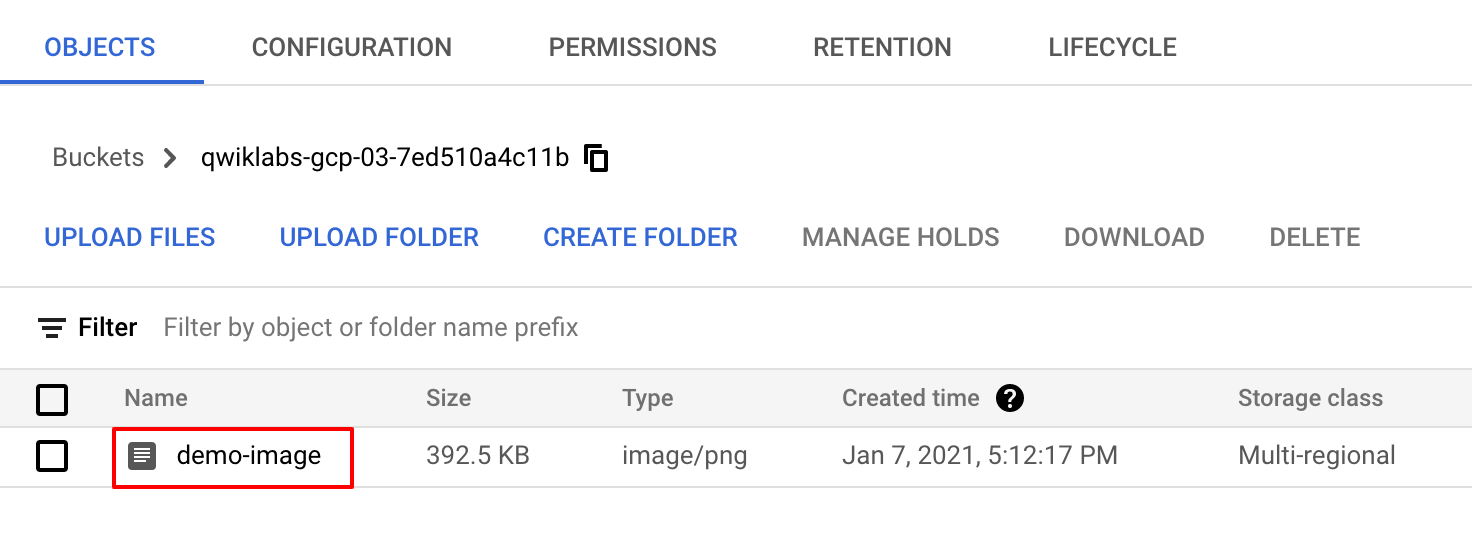
- Klik nama gambar untuk membuka halaman Object details.
Menguji tugas yang sudah selesai
Klik Periksa progres saya untuk memverifikasi tugas yang telah dijalankan. Skor penilaian akan diperbarui jika Anda berhasil mengupload file menggunakan Cloud Storage JSON/REST API
Mengupload file menggunakan Cloud Storage JSON/REST API
Selamat!
Di lab ini, Anda telah memperkuat pemahaman tentang API dan melakukan praktik langsung menggunakan Cloud Storage JSON/REST API. Anda telah mempelajari Cloud API, arsitektur API, protokol dan metode HTTP, endpoint, RESTful API, JSON, dan praktik autentikasi API. Sekarang Anda siap mengikuti lebih banyak lab API di Qwiklabs.
Langkah berikutnya/Pelajari lebih lanjut
Pastikan Anda juga melihat beberapa lab berikut untuk mencoba praktik lainnya menggunakan API:
Sertifikasi dan pelatihan Google Cloud
...membantu Anda mengoptimalkan teknologi Google Cloud. Kelas kami mencakup keterampilan teknis dan praktik terbaik untuk membantu Anda memahami dengan cepat dan melanjutkan proses pembelajaran. Kami menawarkan pelatihan tingkat dasar hingga lanjutan dengan opsi on demand, live, dan virtual untuk menyesuaikan dengan jadwal Anda yang sibuk. Sertifikasi membantu Anda memvalidasi dan membuktikan keterampilan serta keahlian Anda dalam teknologi Google Cloud.
Manual Terakhir Diperbarui pada 26 Februari 2024
Lab Terakhir Diuji pada 26 Februari 2024
Hak cipta 2025 Google LLC. Semua hak dilindungi undang-undang. Google dan logo Google adalah merek dagang dari Google LLC. Semua nama perusahaan dan produk lain mungkin adalah merek dagang masing-masing perusahaan yang bersangkutan.








