GSP294

Présentation
Les API (Application Programming Interface, interface de programmation d'application) sont des programmes logiciels qui permettent aux développeurs d'accéder à des données et à des ressources informatiques. Des entreprises de nombreux secteurs différents proposent des API accessibles au public, afin de permettre aux développeurs d'intégrer des bibliothèques, des services ou des outils spécialisés à leurs propres applications et codebases.
Dans cet atelier, vous allez découvrir l'architecture et le fonctionnement de base des API. Vous effectuerez également des exercices pratiques, au cours desquels vous serez amené à configurer et exécuter des méthodes de l'API Cloud Storage dans Google Cloud Shell. Cet atelier vous permet de comprendre les principes clés des API en matière de communication, d'architecture et d'authentification. Vous aurez également acquis une expérience pratique sur les API. Vous pourrez ainsi appliquer vos connaissances à de futurs projets ou ateliers.
API : définition et fonctions
La possibilité d'accéder à des données et ressources informatiques augmente considérablement l'efficacité du développeur. En effet, il est beaucoup plus simple d'utiliser une API que de créer chaque programme, méthode ou ensemble de données en partant de zéro. Les API reposent sur le concept d'abstraction, c'est-à-dire que l'utilisateur n'a pas à connaître le fonctionnement ou les complexités internes d'une API pour pouvoir s'en servir dans son environnement.
Les API étant conçues en priorité pour les développeurs, elles ne sont que rarement dotées d'une interface utilisateur graphique (IUG). Il existe cependant quelques exceptions. Google a publié un nouvel outil appelé APIs Explorer, qui vous permet de découvrir différentes API Google de façon interactive. Pour en savoir plus à ce sujet, suivez l'atelier APIs Explorer : Qwik Start.
API Cloud
Les API mises à disposition par Google peuvent s'appliquer à différents domaines et secteurs : elles sont fréquemment utilisées pour le développement de sites Web, le machine learning, la data science et les workflows d'administration système. Mais il ne s'agit là que d'un échantillon de cas d'utilisation. Si vous parcourez AnyAPI, par exemple, vous disposerez d'un petit aperçu de la multitude d'API existantes.
Lorsque Qwiklabs provisionne un nouveau projet Google Cloud pour une instance d'atelier, il active la plupart des API en arrière-plan pour que vous puissiez réaliser les tâches de l'atelier immédiatement. Si vous créez vos propres projets en dehors de Qwiklabs, vous devez activer vous-même certaines API.
À mesure que vous progressez dans l'utilisation de Google Cloud, vous intégrez un plus grand nombre d'API dans votre workflow. Les utilisateurs chevronnés intègrent et utilisent presque exclusivement des API Cloud dans leur environnement local. Ils n'utilisent que rarement la console Cloud pour exécuter des outils et des services. Plusieurs dizaines d'ateliers pratiques sont disponibles en plusieurs langues pour vous donner l'occasion de vous exercer avec différentes API Google.
Dans cet atelier, vous allez accéder à la bibliothèque d'API afin de découvrir les API Google disponibles.
Objectifs
Dans cet atelier, vous allez apprendre à effectuer les opérations suivantes :
- API Google
- Architecture des API
- Protocole et méthodes HTTP
- Points de terminaison
- API REST (Representational State Transfer) et RESTful
- JSON (JavaScript Object Notation)
- Services d'authentification des API
Prérequis
Cet atelier s'adresse aux débutants. Il ne nécessite pas de connaissance préalable des API, ni d'expérience de l'utilisation des API Google. Des connaissances de base des environnements de shell et des outils d'interface de ligne de commande sont recommandées, mais pas indispensables. En revanche, il est recommandé de savoir utiliser la console Cloud et Cloud Storage. Par conséquent, veuillez commencer par suivre au moins les ateliers ci-dessous :
Lorsque vous êtes prêt, faites défiler la page vers le bas et suivez les indications pour passer à la configuration de l'environnement de votre atelier.
Préparation
Avant de cliquer sur le bouton "Démarrer l'atelier"
Lisez ces instructions. Les ateliers sont minutés, et vous ne pouvez pas les mettre en pause. Le minuteur, qui démarre lorsque vous cliquez sur Démarrer l'atelier, indique combien de temps les ressources Google Cloud resteront accessibles.
Cet atelier pratique vous permet de suivre les activités dans un véritable environnement cloud, et non dans un environnement de simulation ou de démonstration. Des identifiants temporaires vous sont fournis pour vous permettre de vous connecter à Google Cloud le temps de l'atelier.
Pour réaliser cet atelier :
- Vous devez avoir accès à un navigateur Internet standard (nous vous recommandons d'utiliser Chrome).
Remarque : Ouvrez une fenêtre de navigateur en mode incognito (recommandé) ou de navigation privée pour effectuer cet atelier. Vous éviterez ainsi les conflits entre votre compte personnel et le compte temporaire de participant, qui pourraient entraîner des frais supplémentaires facturés sur votre compte personnel.
- Vous disposez d'un temps limité. N'oubliez pas qu'une fois l'atelier commencé, vous ne pouvez pas le mettre en pause.
Remarque : Utilisez uniquement le compte de participant pour cet atelier. Si vous utilisez un autre compte Google Cloud, des frais peuvent être facturés à ce compte.
Démarrer l'atelier et se connecter à la console Google Cloud
-
Cliquez sur le bouton Démarrer l'atelier. Si l'atelier est payant, une boîte de dialogue s'affiche pour vous permettre de sélectionner un mode de paiement.
Sur la gauche, vous trouverez le panneau "Détails concernant l'atelier", qui contient les éléments suivants :
- Le bouton "Ouvrir la console Google Cloud"
- Le temps restant
- Les identifiants temporaires que vous devez utiliser pour cet atelier
- Des informations complémentaires vous permettant d'effectuer l'atelier
-
Cliquez sur Ouvrir la console Google Cloud (ou effectuez un clic droit et sélectionnez Ouvrir le lien dans la fenêtre de navigation privée si vous utilisez le navigateur Chrome).
L'atelier lance les ressources, puis ouvre la page "Se connecter" dans un nouvel onglet.
Conseil : Réorganisez les onglets dans des fenêtres distinctes, placées côte à côte.
Remarque : Si la boîte de dialogue Sélectionner un compte s'affiche, cliquez sur Utiliser un autre compte.
-
Si nécessaire, copiez le nom d'utilisateur ci-dessous et collez-le dans la boîte de dialogue Se connecter.
{{{user_0.username | "Username"}}}
Vous trouverez également le nom d'utilisateur dans le panneau "Détails concernant l'atelier".
-
Cliquez sur Suivant.
-
Copiez le mot de passe ci-dessous et collez-le dans la boîte de dialogue Bienvenue.
{{{user_0.password | "Password"}}}
Vous trouverez également le mot de passe dans le panneau "Détails concernant l'atelier".
-
Cliquez sur Suivant.
Important : Vous devez utiliser les identifiants fournis pour l'atelier. Ne saisissez pas ceux de votre compte Google Cloud.
Remarque : Si vous utilisez votre propre compte Google Cloud pour cet atelier, des frais supplémentaires peuvent vous être facturés.
-
Accédez aux pages suivantes :
- Acceptez les conditions d'utilisation.
- N'ajoutez pas d'options de récupération ni d'authentification à deux facteurs (ce compte est temporaire).
- Ne vous inscrivez pas à des essais sans frais.
Après quelques instants, la console Cloud s'ouvre dans cet onglet.
Remarque : Pour accéder aux produits et services Google Cloud, cliquez sur le menu de navigation ou saisissez le nom du service ou du produit dans le champ Recherche.

Activer Cloud Shell
Cloud Shell est une machine virtuelle qui contient de nombreux outils pour les développeurs. Elle comprend un répertoire d'accueil persistant de 5 Go et s'exécute sur Google Cloud. Cloud Shell vous permet d'accéder via une ligne de commande à vos ressources Google Cloud.
-
Cliquez sur Activer Cloud Shell  en haut de la console Google Cloud.
-
Passez les fenêtres suivantes :
- Accédez à la fenêtre d'informations de Cloud Shell.
- Autorisez Cloud Shell à utiliser vos identifiants pour effectuer des appels d'API Google Cloud.
Une fois connecté, vous êtes en principe authentifié et le projet est défini sur votre ID_PROJET : . Le résultat contient une ligne qui déclare l'ID_PROJET pour cette session :
Your Cloud Platform project in this session is set to {{{project_0.project_id | "PROJECT_ID"}}}
gcloud est l'outil de ligne de commande pour Google Cloud. Il est préinstallé sur Cloud Shell et permet la complétion par tabulation.
- (Facultatif) Vous pouvez lister les noms des comptes actifs à l'aide de cette commande :
gcloud auth list
- Cliquez sur Autoriser.
Résultat :
ACTIVE: *
ACCOUNT: {{{user_0.username | "ACCOUNT"}}}
To set the active account, run:
$ gcloud config set account `ACCOUNT`
- (Facultatif) Vous pouvez lister les ID de projet à l'aide de cette commande :
gcloud config list project
Résultat :
[core]
project = {{{project_0.project_id | "PROJECT_ID"}}}
Remarque : Pour consulter la documentation complète sur gcloud, dans Google Cloud, accédez au guide de présentation de la gcloud CLI.
Définir la région de votre projet
Exécutez la commande suivante pour définir la région de votre projet :
gcloud config set compute/region {{{project_0.default_region | Region}}}
Comment les API fonctionnent-elles ?
Architecture des API
Les API (interfaces de programmation d'application) sont un ensemble de méthodes permettant à des programmes de communiquer entre eux. Pour communiquer efficacement, ces programmes doivent respecter un protocole clair régissant le transfert et l'interprétation des données. Internet est le canal de communication standard utilisé par les API pour transmettre des requêtes et des réponses entre différents programmes. Les API basées sur le Web utilisent le modèle client-serveur comme architecture sous-jacente pour échanger des informations. Le client est un appareil informatique qui envoie une requête pour obtenir des données ou des ressources informatiques. Le serveur stocke les données et/ou les ressources informatiques, et interprète et exécute la requête du client.
Protocole et méthodes HTTP
Dans la mesure où les API utilisent le Web comme canal de communication, nombre d'entre elles sont associées au protocole HTTP, qui spécifie des règles et des méthodes d'échange de données entre clients et serveurs sur Internet. Les API qui suivent le protocole HTTP utilisent des méthodes de requête HTTP (également connues sous le nom de "verbes HTTP") pour transmettre des requêtes client aux serveurs. Les méthodes de requête HTTP les plus couramment employées sont GET, POST, PUT et DELETE. GET permet à un client d'aller chercher des données sur un serveur, PUT permet de remplacer des données existantes ou de les créer (selon le cas), POST permet principalement de créer des ressources et DELETE permet de supprimer d'un serveur les données ou les ressources spécifiées par le client.
Points de terminaison
Les API ont recours à des méthodes HTTP pour interagir avec des données ou des services informatiques hébergés sur un serveur. Or, en l'absence d'accès homogène à des ressources spécifiques, ces méthodes sont inutiles. Les API utilisent donc des canaux de communication, nommés points de terminaison, pour permettre aux clients d'accéder aux ressources dont ils ont besoin de manière simple et fiable. Les points de terminaison sont des points d'accès vers des données ou des ressources informatiques hébergées sur un serveur. Ils prennent la forme d'un URI HTTP. Ils sont ajoutés à l'URL de base d'une API pour créer un chemin d'accès à une ressource ou à un conteneur de ressources donnés. De plus, des chaînes de requête peuvent être ajoutées à des points de terminaison pour transmettre les variables nécessaires au traitement d'une requête API.
API REST et RESTful
Les API utilisant le protocole, les méthodes de requête et les points de terminaison HTTP sont appelées API RESTful. Les API RESTful résident sur le serveur et agissent comme un outil d'exécution des requêtes client. Ce modèle définit un framework de points de terminaison (noms) sur lesquels agissent des méthodes HTTP (verbes), et les API utilisent ce framework pour traiter des requêtes. En résumé, les API RESTful utilisent le modèle client-serveur, respectent le protocole HTTP, utilisent des méthodes de requête HTTP et utilisent des points de terminaison pour accéder à des ressources spécifiques.
Tester vos connaissances
Répondez aux questions à choix multiples ci-dessous pour réviser les concepts que nous avons abordés jusqu'ici.
Tâche 1 : Utiliser la bibliothèque d'API
Dans cette section, vous allez explorer la bibliothèque d'API et activer une API. La bibliothèque d'API est un emplacement centralisé pour toutes les API Google. Vous pouvez utiliser la bibliothèque d'API pour activer, désactiver et gérer les API dans vos projets.
- Ouvrez le menu de navigation et sélectionnez API et services > Bibliothèque.
La bibliothèque d'API offre un accès rapide à plus de 200 API Google, ainsi qu'à leurs documentation et options de configuration. Il est important de noter que, bien qu'elle réside dans la console, la bibliothèque vous permet d'accéder à toutes les API Google, et pas seulement à celles centrées sur Google Cloud. Cela souligne un aspect important, à savoir que les API sont essentielles à tous les services Google, et que les API Cloud ne relèvent pas toutes de la catégorie Google Cloud.
Entraînons-nous maintenant à activer une API dans la bibliothèque d'API. Supposons que vous êtes développeur d'applications mobiles pour un site de fitness et que vous voulez utiliser l'API Google Fitness pour créer votre application.
- Dans la barre de recherche Rechercher des API et des services, saisissez
Fitness API, puis appuyez sur ENTRÉE.
- Dans la liste des résultats, cliquez sur Fitness API. Cliquez ensuite sur Activer.
La page Fitness API s'ouvre et l'état de l'API est Activée.
La bibliothèque d'API fournit des liens vers les tutoriels, la documentation, les conditions d'utilisation et les méthodes interactives d'APIs Explorer. Pour consulter des informations sur les métriques et l'utilisation, utilisez le tableau de bord API et services. À partir de cette page, vous pouvez consulter et demander des quotas, contrôler l'accès aux ressources et aux données, et afficher les métriques.
-
Pour découvrir concrètement l'une de ces fonctionnalités, sélectionnez l'onglet QUOTAS ET LIMITES DU SYSTÈME.
-
Le nombre de requêtes que cette API autorise par jour et par minute est indiqué.
Vous avez provisionné une API non cloud. Dans les sections suivantes, vous allez découvrir l'architecture et le fonctionnement de base des API. Vous vous entraînerez ensuite à utiliser l'API Cloud Storage.
Tester vos connaissances
Répondez aux questions à choix multiples ci-dessous pour réviser les concepts que nous avons abordés jusqu'ici.
Tâche 2 : Créer un fichier JSON dans la console Cloud
Pour mettre en application ce que vous avez appris, vous allez passer des appels d'API REST/JSON Cloud Storage dans Cloud Shell pour créer des buckets et importer du contenu.
-
Dans un nouvel onglet, ouvrez API JSON Google Cloud Storage pour vous assurer que l'API Cloud Storage est activée. Notez que l'API est activée.
-
Dans Cloud Shell, exécutez la commande suivante pour créer et modifier un fichier appelé values.json :
nano values.json
- Dans l'éditeur de texte
nano, copiez et collez les éléments suivants. Le bucket doit avoir un nom unique. C'est pourquoi l'ID du projet est utilisé dans le nom du bucket :
{ "name": "{{{project_0.project_id | Project_ID}}}-bucket",
"location": "us",
"storageClass": "multi_regional"
}
Remarque : Vous pouvez utiliser votre ID de projet comme nom de bucket, car il est unique au niveau mondial.
- Quittez ensuite l'éditeur de texte
nano en appuyant sur CTRL+X, Y, puis ENTRÉE.
Vous venez de créer un fichier JSON contenant un objet qui contient lui-même trois paires clé-valeur : name, location et storageClass. Ce sont les mêmes valeurs qui sont requises lorsque vous créez un bucket avec l'outil de ligne de commande gsutil ou dans la console.
Mais avant de créer un bucket avec l'API REST/JSON Cloud Storage, vous devez mettre en place les règles d'authentification et d'autorisation nécessaires.
Tâche 3 : Authentifier et autoriser l'API JSON/REST Cloud Storage
Authentification et autorisation
Authentification et autorisation sont deux termes souvent utilisés de manière interchangeable, mais ils ne désignent pas la même chose.
- L'authentification fait référence au processus permettant de déterminer l'identité d'un client.
- L'autorisation fait référence au processus permettant de déterminer les autorisations dont dispose un client authentifié sur un ensemble de ressources.
L'authentification détermine qui vous êtes, et l'autorisation, ce que vous pouvez faire.
Les API Google utilisent trois types de services d'authentification/d'autorisation. Il s'agit des services suivants : "Clés d'API", "Comptes de service" et "OAuth". Une API utilise l'un de ces services d'authentification en fonction des ressources demandées et de l'emplacement à partir duquel l'API est appelée.
Clés API
Les clés API sont des jetons secrets qui se présentent généralement sous la forme d'une chaîne chiffrée. La génération et l'utilisation des clés API sont des processus rapides. Le plus souvent, les API qui utilisent des méthodes ou des données publiques ont recours à des clés API pour authentifier rapidement les utilisateurs, ce qui permet une prise en main rapide par les développeurs.
Concernant Google Cloud, les clés API identifient le projet qui appelle une API. En identifiant le projet appelant, les clés API rendent possible l'association entre les informations d'utilisation et ce projet, et peuvent rejeter des appels émis par des projets n'ayant pas reçu d'autorisation ou n'ayant pas été activés par l'API.
OAuth
Les jetons OAuth sont semblables aux clés API en termes de format, mais ils sont plus sécurisés et peuvent être liés à des identités ou à des comptes d'utilisateur. Ces jetons sont principalement utilisés lorsque les API donnent au développeur des moyens d'accès aux données de l'utilisateur.
Alors que les clés API permettent aux développeurs d'accéder à l'ensemble des fonctionnalités d'une API, les ID client OAuth se basent tous sur un champ d'application donné (différents droits seront accordés à différentes entités).
Comptes de service
Un compte de service est un type particulier de compte Google qui appartient à votre application ou à une machine virtuelle (VM), et non à un utilisateur final individuel. Votre application revêt l'identité du compte de service pour appeler les API Google, afin que les utilisateurs ne soient pas directement impliqués.
Vous pouvez utiliser un compte de service en fournissant sa clé privée à votre application, ou recourir aux comptes de service intégrés disponibles lors de l'exécution sur Cloud Functions, Google App Engine, Compute Engine ou Google Kubernetes Engine.
Pour suivre un atelier traitant des rôles et des comptes de service, reportez-vous à Comptes de services et rôles : principes de base.
La plate-forme Cloud Storage héberge les données utilisateur et permet d'y accéder. C'est pourquoi nous devons générer un jeton OAuth pour pouvoir utiliser les services de cette plate-forme.
-
Ouvrez OAuth 2.0 Playground dans un nouvel onglet. Ce service vous permet de générer très simplement vos jetons OAuth.
-
Faites défiler l'écran vers le bas et sélectionnez Cloud Storage API V1.
-
Sélectionnez le champ d'application de https://www.googleapis.com/auth/devstorage.full_control.
-
Cliquez sur la case bleue qui indique Authorize APIs (Autoriser les API). La page de connexion à Google s'ouvre.
-
Sélectionnez votre nom d'utilisateur, puis cliquez sur Allow (Autoriser) lorsque vous êtes invité à accorder des autorisations.
OAuth 2.0 Playground s'ouvre. Notez qu'un code d'autorisation a été généré à l'étape 2.
-
Cliquez sur Exchange authorization code for tokens (Échanger le code d'autorisation contre des jetons). Si vous êtes renvoyé à l'étape 3, cliquez sur le panneau de l'étape 2.
-
Copiez le jeton d'accès pour l'utiliser à l'étape suivante.
Tâche 4 : Créer un bucket avec l'API JSON/REST Cloud Storage
- Revenez à votre session Cloud Shell. À l'invite de la ligne de commande, saisissez
ls et appuyez sur Entrée. Vous devriez voir le fichier values.json que vous avez créé auparavant et un fichier README-cloudshell.txt :
Résultat :
README-cloudshell.txt values.json
- Exécutez la commande suivante pour définir votre jeton OAuth2 comme variable d'environnement, en remplaçant
<YOUR_TOKEN> par le jeton d'accès que vous avez généré :
export OAUTH2_TOKEN=<YOUR_TOKEN>
- Exécutez la commande suivante pour définir votre ID de projet comme variable d'environnement :
export PROJECT_ID=$(gcloud config get-value project)
- Exécutez maintenant la commande suivante pour créer un bucket Cloud Storage :
curl -X POST --data-binary @values.json \
-H "Authorization: Bearer $OAUTH2_TOKEN" \
-H "Content-Type: application/json" \
"https://www.googleapis.com/storage/v1/b?project=$PROJECT_ID"
- Vous devez obtenir un résultat semblable à celui-ci :
{
"kind": "storage#bucket",
"selfLink": "https://www.googleapis.com/storage/v1/b/qwiklabs-gcp-02-5d551758b5a7",
"id": "qwiklabs-gcp-02-5d551758b5a7",
"name": "qwiklabs-gcp-02-5d551758b5a7",
"projectNumber": "670840659006",
"metageneration": "1",
"location": "US",
"storageClass": "MULTI_REGIONAL",
"etag": "CAE=",
"timeCreated": "2020-11-11T06:41:40.901Z",
"updated": "2020-11-11T06:41:40.901Z",
"iamConfiguration": {
"bucketPolicyOnly": {
"enabled": false
},
"uniformBucketLevelAccess": {
"enabled": false
}
},
"locationType": "multi-region"
}
Remarque : Si un message d'erreur du type "Use of this bucket name is restricted" (L'utilisation du nom de ce bucket est restreinte) ou "Sorry, that name is not available" (Désolé, ce nom n'est pas disponible) s'affiche, cela dénote un conflit avec les conventions de dénomination des buckets. Modifiez le fichier values.json et remplacez le nom du bucket.
Cette requête constitue l'aboutissement de tout ce que vous avez appris jusqu'ici. Vous avez utilisé l'outil d'interface de ligne de commande curl pour effectuer une requête de méthode POST HTTP. Vous avez ajouté le fichier values.json au corps de la requête. Vous avez transmis le jeton OAuth et une spécification JSON comme en-têtes de requête. Cette requête a été acheminée vers le point de terminaison Cloud Storage, qui contient un paramètre de chaîne de requête défini sur l'ID de votre projet.
Afficher le bucket Cloud Storage que vous venez de créer
- Pour voir le bucket que vous venez de créer, accédez au menu de navigation et sélectionnez Cloud Storage > Buckets.
Tester la tâche terminée
Cliquez sur Vérifier ma progression pour valider la tâche exécutée. Si vous avez réussi à créer un bucket avec l'API JSON/REST Cloud Storage, la note d'évaluation est mise à jour.
Créer un bucket avec l'API JSON/REST Cloud Storage
Tâche 5 : Importer un fichier à l'aide de l'API JSON/REST Cloud Storage
Vous pouvez utiliser l'API JSON/REST Cloud Storage pour importer des fichiers dans des buckets.
- Enregistrez l'image suivante sur votre ordinateur et nommez-la demo-image.png :

-
Dans votre session Cloud Shell, cliquez sur l'icône de menu à trois points en haut à droite. Cliquez sur Importer > Sélectionner un fichier. Sélectionnez et importer le fichier demo-image.png. L'image sera alors ajoutée à votre répertoire.
-
Exécutez la commande suivante pour obtenir le chemin d'accès au fichier image :
realpath demo-image.png
Vous devez obtenir un résultat semblable à celui-ci :
/home/gcpstaging25084_student/demo-image.png
- Exécutez la commande suivante pour définir le chemin d'accès au fichier comme variable d'environnement, en remplaçant
<DEMO_IMAGE_PATH> par le résultat obtenu lors de la commande précédente :
export OBJECT=<DEMO_IMAGE_PATH>
- Exécutez la commande suivante pour définir le nom de votre bucket comme variable d'environnement :
export BUCKET_NAME={{{project_0.project_id | Project_ID}}}-bucket
- À présent, exécutez la commande suivante pour importer l'image de démonstration dans votre bucket Cloud Storage :
curl -X POST --data-binary @$OBJECT \
-H "Authorization: Bearer $OAUTH2_TOKEN" \
-H "Content-Type: image/png" \
"https://www.googleapis.com/upload/storage/v1/b/$BUCKET_NAME/o?uploadType=media&name=demo-image"
Vous devez obtenir un résultat semblable à celui-ci :
{
"kind": "storage#object",
"id": "qwiklabs-gcp-02-5d551758b5a7/demo-image/1605077118178936",
"selfLink": "https://www.googleapis.com/storage/v1/b/qwiklabs-gcp-02-5d551758b5a7/o/demo-image",
"mediaLink": "https://www.googleapis.com/download/storage/v1/b/qwiklabs-gcp-02-5d551758b5a7/o/demo-image?generation=1605077118178936&alt=media",
"name": "demo-image",
"bucket": "qwiklabs-gcp-02-5d551758b5a7",
"generation": "1605077118178936",
"metageneration": "1",
"contentType": "image/png",
"storageClass": "MULTI_REGIONAL",
"size": "401951",
"md5Hash": "LbpHpwhnApQKQx9IEXjTsQ==",
"crc32c": "j5oPrg==",
"etag": "CPis3Zvy+ewCEAE=",
"timeCreated": "2020-11-11T06:45:18.178Z",
"updated": "2020-11-11T06:45:18.178Z",
"timeStorageClassUpdated": "2020-11-11T06:45:18.178Z"
}
-
Pour voir l'image ajoutée à votre bucket, ouvrez le menu de navigation et sélectionnez Cloud Storage > Buckets.
-
Cliquez sur le nom de votre bucket pour vérifier que l'image demo-image a été ajoutée :
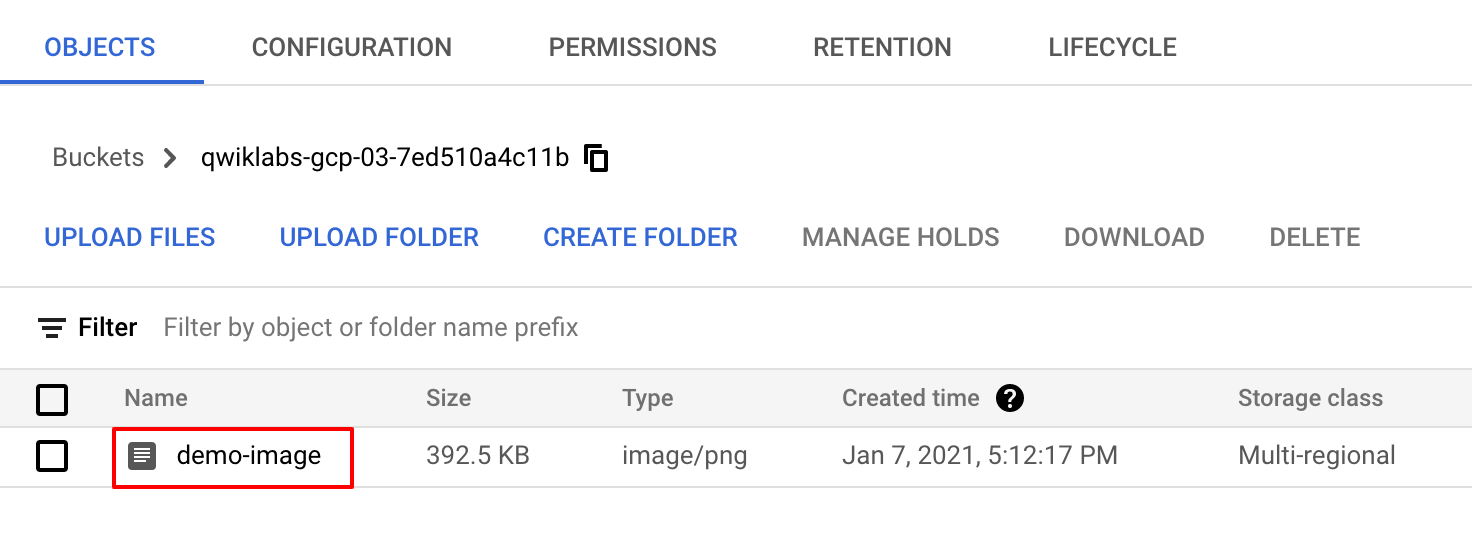
- Cliquez sur le nom de l'image pour ouvrir la page Détails de l'objet.
Tester la tâche terminée
Cliquez sur Vérifier ma progression pour valider la tâche exécutée. La note d'évaluation est mise à jour si vous avez réussi à importer un fichier à l'aide de l'API JSON/REST Cloud Storage.
Importer un fichier à l'aide de l'API JSON/REST Cloud Storage
Félicitations !
Dans cet atelier, vous avez acquis des connaissances solides sur les API, et vous avez développé votre expérience pratique sur l'API JSON/REST Cloud Storage. Vous en savez à présent plus sur les API Cloud, l'architecture des API, le protocole et les méthodes HTTP, les points de terminaison, les API RESTful, JSON et les pratiques d'authentification des API. Vous êtes maintenant prêt à suivre d'autres ateliers sur les API dans Qwiklabs.
Étapes suivantes et informations supplémentaires
Pour améliorer vos connaissances pratiques sur les API, reportez-vous aux ateliers suivants :
Formations et certifications Google Cloud
Les formations et certifications Google Cloud vous aident à tirer pleinement parti des technologies Google Cloud. Nos cours portent sur les compétences techniques et les bonnes pratiques à suivre pour être rapidement opérationnel et poursuivre votre apprentissage. Nous proposons des formations pour tous les niveaux, à la demande, en salle et à distance, pour nous adapter aux emplois du temps de chacun. Les certifications vous permettent de valider et de démontrer vos compétences et votre expérience en matière de technologies Google Cloud.
Dernière mise à jour du manuel : 26 février 2024
Dernier test de l'atelier : 26 février 2024
Copyright 2025 Google LLC. Tous droits réservés. Google et le logo Google sont des marques de Google LLC. Tous les autres noms d'entreprises et de produits peuvent être des marques des entreprises auxquelles ils sont associés.








