GSP294

Descripción general
Las APIs (interfaces de programación de aplicaciones) son programas de software que les brindan a los desarrolladores acceso a recursos y datos de procesamiento. Empresas de muchos sectores diferentes ofrecen APIs de manera pública para que los desarrolladores puedan integrar herramientas, bibliotecas o servicios especializados en sus propias aplicaciones y bases de código.
En este lab, se revisa la arquitectura y el funcionamiento básico de las APIs. También realizarás actividades prácticas complementarias en las que configurarás y ejecutarás métodos de la API de Cloud Storage en Google Cloud Shell. Este lab te ayuda a comprender los principios clave de la comunicación, la arquitectura y la autenticación de las APIs. También adquirirás experiencia práctica con las APIs y podrás aplicarla en los labs o proyectos futuros.
¿Qué son las APIs y para qué sirven?
La capacidad de acceder a recursos de datos y de procesamiento aumenta de manera notable la eficiencia de un desarrollador. Es mucho más fácil usar una API que crear cada programa, método o conjunto de datos desde cero. Las APIs se basan en el principio de abstracción. No es necesario entender el funcionamiento interno o las complejidades de una API para usarla en su propio entorno.
Las APIs se crean pensando en el desarrollador y, muchas veces, no ofrecen una Interfaz gráfica de usuario (GUI). Sin embargo, esta regla tiene sus excepciones. Google lanzó una herramienta nueva llamada Explorador de APIs, que permite explorar diferentes APIs de Google de manera interactiva. Para obtener más información, consulta el lab Explorador de APIs: Qwik Start más tarde.
APIs de Cloud
Google ofrece APIs que se pueden aplicar en varios campos y sectores diferentes. Las APIs se suelen usar en el desarrollo web, el aprendizaje automático, la ciencia de datos y los flujos de trabajo en la administración de sistemas. Sin embargo, estos son solo algunos casos de uso. Si exploras AnyAPI, por ejemplo, verás que hay muchas APIs disponibles.
Cuando Qwiklabs aprovisiona un nuevo proyecto de Google Cloud para una instancia de lab, habilita la mayoría de las APIs en segundo plano para que puedas comenzar a trabajar en las tareas del lab de inmediato. Si creas tu propio proyecto fuera de Qwiklabs, tendrás que habilitar ciertas APIs por tu cuenta.
A medida que adquieres experiencia como usuario de Google Cloud, usarás más APIs en tu flujo de trabajo. Los usuarios con experiencia integrarán y usarán las APIs de Cloud en sus entornos locales de forma casi exclusiva, ya que usarán muy ocasionalmente la consola de Cloud para ejecutar herramientas y servicios. Hay decenas de labs prácticos disponibles para practicar con varias APIs de Google en diferentes lenguajes.
En este lab, explorarás la biblioteca de APIs para ver qué APIs de Google hay disponibles.
Objetivos
En este lab, aprenderás sobre lo siguiente:
- Las APIs de Google
- La arquitectura de una API
- El protocolo y los métodos HTTP
- Extremos
- Las APIs de REST (transferencia de estado representacional) y RESTful
- JSON (notación de objeto de JavaScript)
- Los servicios de autenticación de las APIs
Requisitos previos
Este es un lab de nivel introductorio. No es necesario que tengas conocimiento previo de las APIs ni experiencia en el uso de las APIs de Google. Se recomienda estar familiarizado con los entornos de shell y las herramientas de interfaz de línea de comandos, aunque no es obligatorio. Además, se recomienda estar familiarizado con la consola de Cloud y Cloud Storage, por lo que, como mínimo, debe realizar los siguientes labs antes de este:
Cuando esté todo listo, desplázate hacia abajo y sigue los pasos que se muestran a continuación para configurar el entorno de tu lab.
Configuración y requisitos
Antes de hacer clic en el botón Comenzar lab
Lee estas instrucciones. Los labs cuentan con un temporizador que no se puede pausar. El temporizador, que comienza a funcionar cuando haces clic en Comenzar lab, indica por cuánto tiempo tendrás a tu disposición los recursos de Google Cloud.
Este lab práctico te permitirá realizar las actividades correspondientes en un entorno de nube real, no en uno de simulación o demostración. Para ello, se te proporcionan credenciales temporales nuevas que utilizarás para acceder a Google Cloud durante todo el lab.
Para completar este lab, necesitarás lo siguiente:
- Acceso a un navegador de Internet estándar. Se recomienda el navegador Chrome.
Nota: Usa una ventana del navegador privada o de incógnito (opción recomendada) para ejecutar el lab. Así evitarás conflictos entre tu cuenta personal y la cuenta de estudiante, lo que podría generar cargos adicionales en tu cuenta personal.
- Tiempo para completar el lab (recuerda que, una vez que comienzas un lab, no puedes pausarlo).
Nota: Usa solo la cuenta de estudiante para este lab. Si usas otra cuenta de Google Cloud, es posible que se apliquen cargos a esa cuenta.
Cómo iniciar tu lab y acceder a la consola de Google Cloud
-
Haz clic en el botón Comenzar lab. Si debes pagar por el lab, se abrirá un diálogo para que selecciones la forma de pago.
A la izquierda, se encuentra el panel Detalles del lab, que tiene estos elementos:
- El botón para abrir la consola de Google Cloud
- El tiempo restante
- Las credenciales temporales que debes usar para el lab
- Otra información para completar el lab, si es necesaria
-
Haz clic en Abrir la consola de Google Cloud (o haz clic con el botón derecho y selecciona Abrir el vínculo en una ventana de incógnito si ejecutas el navegador Chrome).
El lab inicia recursos y abre otra pestaña en la que se muestra la página de acceso.
Sugerencia: Ordena las pestañas en ventanas separadas, una junto a la otra.
Nota: Si ves el diálogo Elegir una cuenta, haz clic en Usar otra cuenta.
-
De ser necesario, copia el nombre de usuario a continuación y pégalo en el diálogo Acceder.
{{{user_0.username | "Username"}}}
También puedes encontrar el nombre de usuario en el panel Detalles del lab.
-
Haz clic en Siguiente.
-
Copia la contraseña que aparece a continuación y pégala en el diálogo Te damos la bienvenida.
{{{user_0.password | "Password"}}}
También puedes encontrar la contraseña en el panel Detalles del lab.
-
Haz clic en Siguiente.
Importante: Debes usar las credenciales que te proporciona el lab. No uses las credenciales de tu cuenta de Google Cloud.
Nota: Usar tu propia cuenta de Google Cloud para este lab podría generar cargos adicionales.
-
Haz clic para avanzar por las páginas siguientes:
- Acepta los Términos y Condiciones.
- No agregues opciones de recuperación o autenticación de dos factores (esta es una cuenta temporal).
- No te registres para obtener pruebas gratuitas.
Después de un momento, se abrirá la consola de Google Cloud en esta pestaña.
Nota: Para acceder a los productos y servicios de Google Cloud, haz clic en el menú de navegación o escribe el nombre del servicio o producto en el campo Buscar.

Activa Cloud Shell
Cloud Shell es una máquina virtual que cuenta con herramientas para desarrolladores. Ofrece un directorio principal persistente de 5 GB y se ejecuta en Google Cloud. Cloud Shell proporciona acceso de línea de comandos a tus recursos de Google Cloud.
-
Haz clic en Activar Cloud Shell  en la parte superior de la consola de Google Cloud.
-
Haz clic para avanzar por las siguientes ventanas:
- Continúa en la ventana de información de Cloud Shell.
- Autoriza a Cloud Shell para que use tus credenciales para realizar llamadas a la API de Google Cloud.
Cuando te conectes, habrás completado la autenticación, y el proyecto estará configurado con tu Project_ID, . El resultado contiene una línea que declara el Project_ID para esta sesión:
Your Cloud Platform project in this session is set to {{{project_0.project_id | "PROJECT_ID"}}}
gcloud es la herramienta de línea de comandos de Google Cloud. Viene preinstalada en Cloud Shell y es compatible con la función de autocompletado con tabulador.
- Puedes solicitar el nombre de la cuenta activa con este comando (opcional):
gcloud auth list
- Haz clic en Autorizar.
Resultado:
ACTIVE: *
ACCOUNT: {{{user_0.username | "ACCOUNT"}}}
To set the active account, run:
$ gcloud config set account `ACCOUNT`
- Puedes solicitar el ID del proyecto con este comando (opcional):
gcloud config list project
Resultado:
[core]
project = {{{project_0.project_id | "PROJECT_ID"}}}
Nota: Para obtener toda la documentación de gcloud, en Google Cloud, consulta la guía con la descripción general de gcloud CLI.
Establece la región para tu proyecto
Ejecuta el siguiente comando para establecer la región de tu proyecto:
gcloud config set compute/region {{{project_0.default_region | Region}}}
¿Cómo funcionan las APIs?
La arquitectura de una API
Las APIs (interfaces de programación de aplicaciones) son un conjunto de métodos que permiten a los programas comunicarse entre sí. Para comunicarse con eficacia, los programas deben adherirse a un protocolo claro que rige la transferencia y la interpretación de los datos. Internet es el canal de comunicación estándar que usan las APIs para transmitir solicitudes y respuestas entre programas. Las APIs basadas en la Web usan el modelo cliente-servidor como la arquitectura subyacente para intercambiar información. El cliente es un dispositivo informático que solicita datos o algún recurso de procesamiento, y el servidor almacena datos o recursos de procesamiento, que interpreta y entrega la solicitud del cliente.
El protocolo y los métodos HTTP
Debido a que las APIs usan la Web como canal de comunicación, muchas se adhieren al protocolo HTTP, que especifica reglas y métodos para el intercambio de datos por Internet entre clientes y servidores. Las APIs que emplean el protocolo HTTP usan los métodos de solicitud HTTP (también conocidos como "verbos HTTP") para transmitir las solicitudes de los clientes a los servidores. Los métodos de solicitud HTTP más usados son GET, POST, PUT y DELETE. Un cliente usa GET para recuperar datos de un servidor, PUT para reemplazar datos existentes o crear datos si estos no existen, POST principalmente para crear recursos nuevos y DELETE para quitar datos o recursos que especifique el cliente en un servidor.
Extremos
Las APIs usan métodos HTTP para interactuar con los datos o servicios de procesamiento alojados en un servidor. Estos métodos pierden su utilidad si no se puede acceder a recursos específicos de manera coherente. Las APIs usan canales de comunicación llamados extremos para que los clientes puedan acceder a los recursos que necesitan sin complicaciones ni irregularidades. Los extremos son puntos de acceso a los datos o recursos de procesamiento alojados en un servidor, y con el formato de un URI de HTTP. Los extremos se agregan a la URL base de una API para crear una ruta de acceso a un recurso o un contenedor de recursos específicos. Además, se pueden agregar cadenas de consulta a los extremos para pasar variables que pueden ser necesarias para completar la solicitud de una API.
APIs de REST y RESTful
Las APIs que utilizan el protocolo, los métodos de solicitud y los extremos HTTP se denominan APIs de RESTful. Estas APIs residen en el servidor y actúan como implementadoras de las solicitudes del cliente. Este modelo define un marco de extremos (sustantivos) sobre los que actúan los métodos HTTP (verbos), y las APIs usan este marco para cumplir con las solicitudes. En resumen, las APIs de RESTful utilizan el modelo cliente-servidor, se adhieren al protocolo HTTP, usan métodos de solicitud HTTP y utilizan extremos para acceder a recursos específicos.
Pon a prueba tus conocimientos
Responde las siguientes preguntas de opción múltiple para reforzar tus conocimientos de los conceptos vistos hasta ahora.
Tarea 1: Usa la biblioteca de APIs
En esta sección, explorarás la biblioteca de APIs y habilitarás una API. La biblioteca de APIs es una ubicación centralizada para todas las APIs de Google. Puedes usar la biblioteca de APIs para habilitar, inhabilitar y administrar APIs en tus proyectos.
- Abre el menú de navegación y selecciona APIs y servicios > Biblioteca.
La biblioteca de APIs ofrece acceso rápido, documentación y opciones de configuración para más de 200 APIs de Google. Si bien está alojada en la consola, es importante destacar que la biblioteca ofrece acceso a todas las APIs de Google, no solo a las principales de Google Cloud. Esto destaca un tema importante: las APIs son fundamentales para todos los servicios de Google, y no todas las APIs de Cloud están en la categoría de Google Cloud.
Es momento de que practiques cómo habilitar una API en la biblioteca de APIs. Imagina que eres desarrollador para dispositivos móviles de un sitio de entrenamiento físico y que quiere usar la API de Google Fitness para compilar tu aplicación.
- Escribe
Fitness API y presiona INTRO en la barra de búsqueda Buscar APIs y servicios.
- En la lista de resultados, haz clic en Fitness API. Haz clic en Habilitar.
Se abre la página Fitness API y el Estado de la API es Habilitada.
La biblioteca de APIs proporciona vínculos a instructivos y documentación, Condiciones del Servicio y métodos interactivos disponibles en el Explorador de APIs. Para ver información de uso y métricas, usa el panel de APIs y servicios. En esta página, puedes ver y solicitar cuotas, controlar el acceso a los recursos y a los datos, y consultar métricas.
-
Para ver una de estas funciones en acción, selecciona la pestaña CUOTAS Y LÍMITES DEL SISTEMA.
-
Allí podrás ver la cantidad de consultas que permite esta API por día y por minuto.
Ya aprovisionaste una API ajena a Cloud. En las siguientes secciones, aprenderás sobre la arquitectura y el funcionamiento básico de las APIs. Luego, practicarás el uso de la API de Cloud Storage.
Pon a prueba tus conocimientos
Responde las siguientes preguntas de opción múltiple para reforzar tus conocimientos de los conceptos vistos hasta ahora.
Tarea 2: Crea un archivo JSON en la consola de Cloud
Para aplicar lo aprendido, haremos llamadas a la API de JSON/REST de Cloud Storage en Cloud Shell para crear buckets y subir contenido.
-
En una pestaña nueva, abre la API de JSON de Google Cloud Storage para garantizar que la API de Cloud Storage esté habilitada. Observa que la API está habilitada.
-
En Cloud Shell, ejecuta el siguiente comando para crear y editar un archivo llamado values.json:
nano values.json
- Dentro del editor de texto
nano, copia y pega lo siguiente. Como el bucket debe tener un nombre único, se usa el ID del proyecto en el nombre del bucket:
{ "name": "{{{project_0.project_id | Project_ID}}}-bucket",
"location": "us",
"storageClass": "multi_regional"
}
Nota: Puedes usar el ID de tu proyecto como nombre del bucket, ya que es único a nivel global.
- Cuando termines, presiona las teclas Ctrl + X, Y y, por último, INTRO para salir del editor de texto
nano.
Acabas de crear un archivo JSON que contiene un objeto con tres pares clave-valor: name, location y storageClass. Estos son los mismos valores que necesitas cuando creas un bucket en la consola o con la herramienta de línea de comandos gsutil.
Antes de que puedas crear un bucket con la API de JSON/REST de Cloud Storage, debes implementar las políticas de autenticación y autorización adecuadas.
Tarea 3: Autentica y autoriza la API de JSON/REST de Cloud Storage
Autenticación y autorización
Autenticación y autorización son dos términos que a menudo se usan indistintamente, pero no son lo mismo.
- La autenticación hace referencia al proceso de determinar la identidad de un cliente.
- La autorización hace referencia al proceso de determinar los permisos que un cliente autenticado tiene para un conjunto de recursos.
La autenticación identifica quién es, y la autorización determina qué puede hacer.
Existen tres tipos de servicios de autenticación/autorización que usan las APIs de Google. Estos son "Claves de API", "Cuentas de servicio" y "OAuth". Una API usa uno de esos servicios de autenticación dependiendo de los recursos que solicite y desde dónde se llame a la API.
Claves de API
Las claves de API son tokens secretos que, por lo general, tienen la forma de una cadena encriptada. Son fáciles de generar y de usar. A menudo, las APIs que usan datos o métodos públicos y quieren que los desarrolladores comiencen a trabajar de inmediato usan claves de API para autenticar a los usuarios.
En términos de Google Cloud, las claves de API identifican el proyecto que hace la llamada a la API. Cuando identifican el proyecto, permiten que la información de uso se asocie a él y pueden rechazar las llamadas de proyectos que la API no habilitó o cuyo acceso no otorgó.
OAuth
Los tokens de OAuth son similares a las claves de API en cuanto al formato, pero son más seguros y se pueden vincular a cuentas o identidades de usuarios. Estos tokens se usan, principalmente, cuando las APIs le dan al desarrollador los medios para acceder a los datos del usuario.
Mientras que las claves de API les dan a los desarrolladores acceso a todas las funcionalidades de una API, todos los IDs de cliente OAuth se basan en permisos: a cada identidad diferente se le otorgará un privilegio distinto.
Cuentas de servicio
Una cuenta de servicio es un tipo especial de Cuenta de Google que le pertenece a tu aplicación o a una máquina virtual (VM) en lugar de a un usuario final individual. Tu aplicación asume la identidad de la cuenta de servicio para llamar a las APIs de Google de manera que los usuarios no se involucren de forma directa.
Puedes usar una cuenta de servicio proporcionando su clave privada a tu aplicación o usando las cuentas de servicio integradas disponibles cuando ejecutas Cloud Functions, Google App Engine, Compute Engine o Google Kubernetes Engine.
Para ver un lab que aborde específicamente cuentas de servicio y roles, consulta Aspectos principales de las cuentas de servicio y los roles.
Debido a que Cloud Storage es una plataforma que aloja datos de los usuarios y proporciona acceso a estos, debes generar un token de OAuth antes de utilizar sus servicios.
-
Abre OAuth 2.0 Playground en una pestaña nueva. Este es un servicio que te permite generar tokens de OAuth con facilidad.
-
Desplázate hacia abajo y selecciona Cloud Storage API V1.
-
Luego, selecciona el permiso https://www.googleapis.com/auth/devstorage.full_control:
-
Haz clic en el cuadro azul que indica Authorize APIs. Se abrirá la página de Acceso con Google.
-
Selecciona tu nombre de usuario y haz clic en Permitir cuando se soliciten los permisos.
Se abre OAuth 2.0 Playground. Observa que el paso 2 tiene un código de autorización generado.
-
Haz clic en Exchange authorization code for tokens. Si avanzaste al paso 3, haz clic en el panel del paso 2.
-
Copia el token para usarlo en el siguiente paso.
Tarea 4: Crea un bucket con la API de JSON/REST de Cloud Storage
- Vuelve a la sesión de Cloud Shell. En el símbolo del sistema de la CLI, escribe
ls y presiona Intro. Deberías ver el archivo values.json que creaste antes y un archivo README-cloudshell.txt:
Resultado:
README-cloudshell.txt values.json
- Ejecuta el siguiente comando para establecer tu token de OAuth2 como variable de entorno y reemplaza
<YOUR_TOKEN> por el token de acceso que generaste:
export OAUTH2_TOKEN=<YOUR_TOKEN>
- Ejecuta el siguiente comando para configurar tu ID del proyecto como una variable de entorno:
export PROJECT_ID=$(gcloud config get-value project)
- Ahora, ejecuta el siguiente comando para crear un bucket de Cloud Storage:
curl -X POST --data-binary @values.json \
-H "Authorization: Bearer $OAUTH2_TOKEN" \
-H "Content-Type: application/json" \
"https://www.googleapis.com/storage/v1/b?project=$PROJECT_ID"
- Deberías obtener un resultado similar al siguiente:
{
"kind": "storage#bucket",
"selfLink": "https://www.googleapis.com/storage/v1/b/qwiklabs-gcp-02-5d551758b5a7",
"id": "qwiklabs-gcp-02-5d551758b5a7",
"name": "qwiklabs-gcp-02-5d551758b5a7",
"projectNumber": "670840659006",
"metageneration": "1",
"location": "US",
"storageClass": "MULTI_REGIONAL",
"etag": "CAE=",
"timeCreated": "2020-11-11T06:41:40.901Z",
"updated": "2020-11-11T06:41:40.901Z",
"iamConfiguration": {
"bucketPolicyOnly": {
"enabled": false
},
"uniformBucketLevelAccess": {
"enabled": false
}
},
"locationType": "multi-region"
}
Nota: Si recibiste un mensaje de error como "Use of this bucket name is restricted" o "Sorry, that name is not available" , significa que hay un conflicto con la convención de nomenclatura universal de buckets. Edita el archivo values.json y reemplaza el nombre del bucket.
Esta solicitud es la culminación de todo lo que aprendiste hasta ahora. Usaste la herramienta de la CLI curl para hacer una solicitud HTTP con el método POST. Pasaste el archivo values.json al cuerpo de la solicitud. Pasaste el token de OAuth y una especificación JSON como encabezados de la solicitud. Esta solicitud se enrutó al extremo de Cloud Storage, que contiene un parámetro de cadena de consulta establecido en el ID de tu proyecto.
Visualiza el bucket de Cloud Storage que acabas de crear
- En el menú de navegación, selecciona Cloud Storage > Buckets para ver el bucket que acabas de crear.
Prueba la tarea completada
Haz clic en Revisar mi progreso para verificar la tarea realizada. La puntuación de evaluación se actualiza si creaste correctamente un bucket con la API de JSON/REST de Cloud Storage.
Crear un bucket con la API de JSON/REST de Cloud Storage
Tarea 5: Sube un archivo con la API de JSON/REST de Cloud Storage
Puedes usar la API de JSON/REST de Cloud Storage para subir archivos a los buckets.
- Guarda la siguiente imagen en tu computadora y asígnale el nombre demo-image.png:

-
En tu sesión de Cloud Shell, haz clic en el ícono del menú de tres puntos ubicado en la esquina superior derecha. Haz clic en Subir > Elegir archivos. Selecciona y sube el archivo demo-image.png. Esta acción agregará la imagen a tu directorio.
-
Ejecuta el siguiente comando para obtener la ruta de acceso al archivo de imagen:
realpath demo-image.png
Deberías obtener un resultado similar al siguiente:
/home/gcpstaging25084_student/demo-image.png
- Establece la ruta de acceso del archivo como variable de entorno ejecutando el siguiente comando y reemplaza
<DEMO_IMAGE_PATH> por el resultado del comando anterior:
export OBJECT=<DEMO_IMAGE_PATH>
- Establece el nombre de tu bucket como una variable de entorno ejecutando el siguiente comando:
export BUCKET_NAME={{{project_0.project_id | Project_ID}}}-bucket
- Ahora, ejecuta el siguiente comando para subir la imagen de demostración a tu bucket de Cloud Storage:
curl -X POST --data-binary @$OBJECT \
-H "Authorization: Bearer $OAUTH2_TOKEN" \
-H "Content-Type: image/png" \
"https://www.googleapis.com/upload/storage/v1/b/$BUCKET_NAME/o?uploadType=media&name=demo-image"
Deberías obtener un resultado similar al siguiente:
{
"kind": "storage#object",
"id": "qwiklabs-gcp-02-5d551758b5a7/demo-image/1605077118178936",
"selfLink": "https://www.googleapis.com/storage/v1/b/qwiklabs-gcp-02-5d551758b5a7/o/demo-image",
"mediaLink": "https://www.googleapis.com/download/storage/v1/b/qwiklabs-gcp-02-5d551758b5a7/o/demo-image?generation=1605077118178936&alt=media",
"name": "demo-image",
"bucket": "qwiklabs-gcp-02-5d551758b5a7",
"generation": "1605077118178936",
"metageneration": "1",
"contentType": "image/png",
"storageClass": "MULTI_REGIONAL",
"size": "401951",
"md5Hash": "LbpHpwhnApQKQx9IEXjTsQ==",
"crc32c": "j5oPrg==",
"etag": "CPis3Zvy+ewCEAE=",
"timeCreated": "2020-11-11T06:45:18.178Z",
"updated": "2020-11-11T06:45:18.178Z",
"timeStorageClassUpdated": "2020-11-11T06:45:18.178Z"
}
-
Para ver la imagen que se agregó a tu bucket, abre el menú de navegación y selecciona Cloud Storage > Buckets.
-
Haz clic en el nombre de tu bucket para ver que se agregó demo-image:
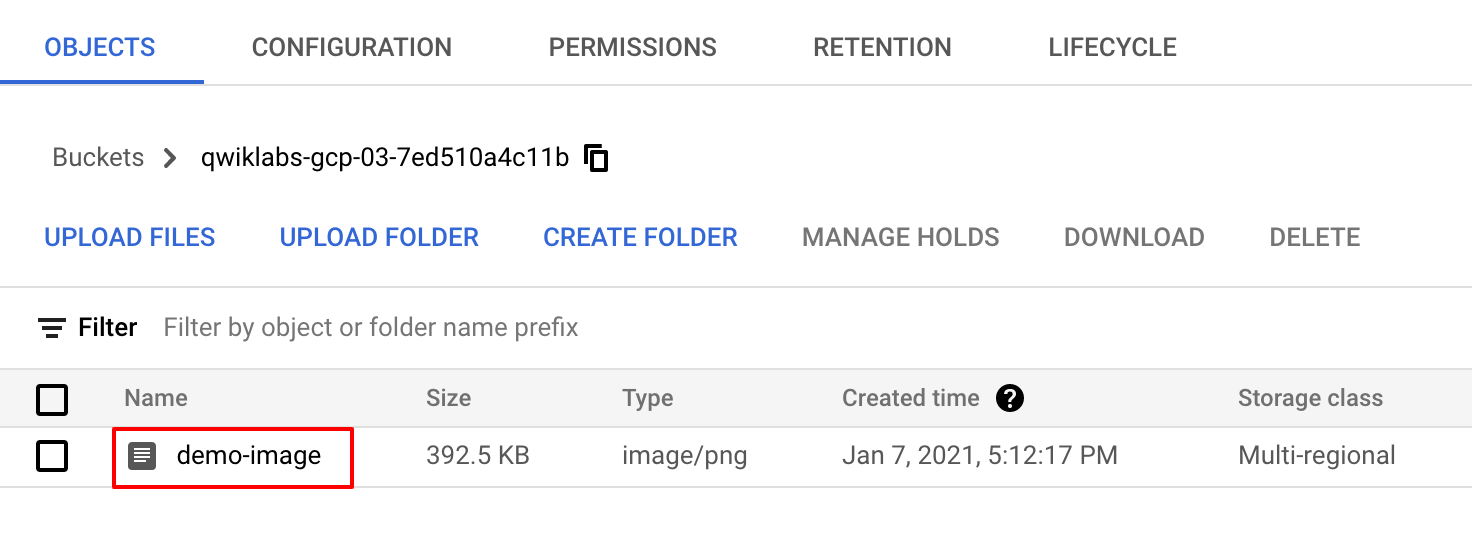
- Haz clic en el nombre de la imagen para abrir la página Detalles del objeto.
Prueba la tarea completada
Haz clic en Revisar mi progreso para verificar la tarea realizada. La puntuación de evaluación se actualiza si subiste correctamente un archivo usando la API de JSON/REST de Cloud Storage.
Subir un archivo con la API de JSON/REST de Cloud Storage
¡Felicitaciones!
En este lab, desarrollaste una sólida comprensión de las APIs y adquiriste experiencia práctica con las APIs de JSON/REST de Cloud Storage. Aprendiste sobre las APIs de Cloud, la arquitectura de las APIs, los métodos y el protocolo HTTP, los extremos, las APIs de RESTful, JSON y las prácticas de autenticación de las APIs. Ya tienes la preparación necesaria para completar más labs sobre APIs en Qwiklabs.
Próximos pasos y más información
Asegúrate de revisar los siguientes labs para adquirir más práctica con las APIs:
Capacitación y certificación de Google Cloud
Recibe la formación que necesitas para aprovechar al máximo las tecnologías de Google Cloud. Nuestras clases incluyen habilidades técnicas y recomendaciones para ayudarte a avanzar rápidamente y a seguir aprendiendo. Para que puedas realizar nuestros cursos cuando más te convenga, ofrecemos distintos tipos de capacitación de nivel básico a avanzado: a pedido, presenciales y virtuales. Las certificaciones te ayudan a validar y demostrar tus habilidades y tu conocimiento técnico respecto a las tecnologías de Google Cloud.
Última actualización del manual: 26 de febrero de 2024
Prueba más reciente del lab: 26 de febrero de 2024
Copyright 2025 Google LLC. All rights reserved. Google y el logotipo de Google son marcas de Google LLC. Los demás nombres de productos y empresas pueden ser marcas de las respectivas empresas a las que estén asociados.








