GSP294

Übersicht
APIs (Programmierschnittstellen) sind Softwareprogramme, mit denen Entwicklerinnen und Entwickler Zugriff auf Verarbeitungsressourcen und Daten bekommen. Unternehmen aus vielen verschiedenen Bereichen bieten öffentlich verfügbare APIs an, damit Entwicklerinnen und Entwickler Spezialtools, Dienste oder Bibliotheken in ihre eigenen Anwendungen und ihre eigene Codebasis einbinden können.
In diesem Lab lernen Sie die Architektur und die Grundfunktionen von APIs kennen. Im Praxisteil erfahren Sie dann, wie Sie Cloud Storage API-Methoden in der Google Cloud Shell konfigurieren und ausführen. In diesem Lab lernen Sie die wichtigsten Prinzipien der API-Kommunikation, -Architektur und -Authentifizierung kennen. Außerdem sammeln Sie praktische Erfahrung mit APIs, von der Sie in späteren Labs und Projekten profitieren.
Was sind APIs und wofür werden sie verwendet?
Der einfache Zugriff auf Daten und Verarbeitungsressourcen ermöglicht Entwicklerinnen und Entwicklern, sehr viel effektiver zu arbeiten. Es ist viel leichter, eine API zu verwenden, als jedes einzelne Programm, jede einzelne Methode oder jedes einzelne Dataset komplett neu zu erstellen. APIs beruhen auf dem Prinzip der Abstraktion: Sie müssen die exakte Funktionsweise oder die Komplexitäten einer API nicht kennen, um sie in Ihrer Programmierumgebung einsetzen zu können.
APIs sind auf die Bedürfnisse von Entwicklerinnen und Entwicklern zugeschnitten, weshalb sie oft keine grafische Benutzeroberfläche (Graphical User Interface, GUI) haben. Es gibt jedoch Ausnahmen von dieser Regel. Google hat ein neues Tool namens APIs Explorer veröffentlicht, mit dem Sie verschiedene Google APIs interaktiv entdecken können. Weitere Informationen zu diesem Thema erhalten Sie im Lab APIs Explorer: Qwik Start.
Cloud APIs
Google bietet APIs für viele verschiedene Bereiche und Einsatzgebiete an. APIs werden oft für die Webentwicklung, für Machine Learning, für Data Science und für Workflows zur Systemverwaltung eingesetzt. Es gibt jedoch noch viel mehr Anwendungsmöglichkeiten. Auf der Website AnyAPI können Sie sich beispielsweise einen Eindruck davon verschaffen, wie viele APIs verfügbar sind.
Wenn in Qwiklabs ein neues Google Cloud-Projekt für eine Lab-Instanz bereitgestellt wird, werden die meisten APIs im Hintergrund aktiviert, sodass Sie sofort mit den Lab-Aufgaben beginnen können. Wenn Sie eigene Projekte außerhalb von Qwiklabs erstellen, müssen Sie bestimmte APIs selbst aktivieren.
Je mehr Kenntnisse Sie als Google Cloud-Nutzerin oder -Nutzer erwerben, desto mehr werden Sie in Ihren Workflows auch auf APIs zurückgreifen. Erfahrene Nutzerinnen und Nutzer verknüpfen und verwenden Cloud APIs fast ausschließlich in ihren lokalen Umgebungen. Die Cloud Console wird dann kaum noch dafür genutzt, Tools und Dienste auszuführen. Es gibt eine Vielzahl von Labs, in denen Sie Praxiserfahrung mit zahlreichen Google APIs in verschiedenen Programmiersprachen sammeln können.
In diesem Lab sehen Sie sich an, welche Google APIs in der API-Bibliothek zur Verfügung stehen.
Lernziele
In diesem Lab lernen Sie Folgendes:
- Google APIs
- Architektur von APIs
- HTTP-Protokolle und -Methoden
- Endpunkte
- REST (Representational State Transfer) und RESTful APIs
- JSON (JavaScript Object Notation)
- API-Authentifizierungsdienste
Voraussetzungen
Dies ist ein Einführungs-Lab. Vorwissen zu APIs oder Erfahrung mit Google APIs sind daher nicht erforderlich. Grundkenntnisse im Umgang mit Shell-Umgebungen und Tools für die Befehlszeile sind von Vorteil, aber keine Voraussetzung. Die Google Cloud Console und Cloud Storage sollten Ihnen zumindest in den Grundzügen bekannt sein. Daher empfehlen wir Ihnen die folgenden Labs, bevor Sie mit diesem beginnen:
Sobald Sie bereit sind, können Sie nach unten scrollen und die dort aufgeführten Schritte zur Einrichtung Ihrer Lab-Umgebung befolgen.
Einrichtung und Anforderungen
Vor dem Klick auf „Start Lab“ (Lab starten)
Lesen Sie diese Anleitung. Labs sind zeitlich begrenzt und können nicht pausiert werden. Der Timer beginnt zu laufen, wenn Sie auf Lab starten klicken, und zeigt Ihnen, wie lange Google Cloud-Ressourcen für das Lab verfügbar sind.
In diesem praxisorientierten Lab können Sie die Lab-Aktivitäten in einer echten Cloud-Umgebung durchführen – nicht in einer Simulations- oder Demo-Umgebung. Dazu erhalten Sie neue, temporäre Anmeldedaten, mit denen Sie für die Dauer des Labs auf Google Cloud zugreifen können.
Für dieses Lab benötigen Sie Folgendes:
- Einen Standardbrowser (empfohlen wird Chrome)
Hinweis: Nutzen Sie den privaten oder Inkognitomodus (empfohlen), um dieses Lab durchzuführen. So wird verhindert, dass es zu Konflikten zwischen Ihrem persönlichen Konto und dem Teilnehmerkonto kommt und zusätzliche Gebühren für Ihr persönliches Konto erhoben werden.
- Zeit für die Durchführung des Labs – denken Sie daran, dass Sie ein begonnenes Lab nicht unterbrechen können.
Hinweis: Verwenden Sie für dieses Lab nur das Teilnehmerkonto. Wenn Sie ein anderes Google Cloud-Konto verwenden, fallen dafür möglicherweise Kosten an.
Lab starten und bei der Google Cloud Console anmelden
-
Klicken Sie auf Lab starten. Wenn Sie für das Lab bezahlen müssen, wird ein Dialogfeld geöffnet, in dem Sie Ihre Zahlungsmethode auswählen können.
Auf der rechten Seite befindet sich der Bereich Lab-Einrichtung und ‑Zugriff:
- Button Google Cloud Console öffnen
- Die temporären Anmeldedaten (Nutzername und Passwort), die Sie für dieses Lab verwenden müssen
- Gegebenenfalls weitere Informationen für dieses Lab
Der Lab-Timer befindet sich oben auf der Seite und zeigt die verbleibende Zeit an.
-
Klicken Sie auf Google Cloud Console öffnen. Wenn Sie Chrome verwenden, können Sie auch rechtsklicken und Link in Inkognitofenster öffnen auswählen.
Im Lab werden Ressourcen aktiviert. Anschließend wird ein weiterer Tab mit der Seite „Anmelden“ geöffnet.
Tipp: Ordnen Sie die Tabs nebeneinander in separaten Fenstern an.
Hinweis: Wird das Dialogfeld Konto auswählen angezeigt, klicken Sie auf Anderes Konto verwenden.
-
Kopieren Sie bei Bedarf den folgenden Nutzernamen und fügen Sie ihn in das Dialogfeld Anmelden ein.
{{{user_0.username | "Username"}}}
Sie finden den Nutzernamen auch im Bereich Lab-Einrichtung und ‑Zugriff.
-
Klicken Sie auf Weiter.
-
Kopieren Sie das folgende Passwort und fügen Sie es in das Dialogfeld Willkommen ein.
{{{user_0.password | "Password"}}}
Sie finden das Passwort auch im Bereich Lab-Einrichtung und ‑Zugriff.
-
Klicken Sie auf Weiter.
Wichtig: Sie müssen die für das Lab bereitgestellten Anmeldedaten verwenden. Nutzen Sie nicht die Anmeldedaten Ihres Google Cloud-Kontos.
Hinweis: Wenn Sie Ihr eigenes Google Cloud-Konto für dieses Lab nutzen, können zusätzliche Kosten anfallen.
-
Klicken Sie sich durch die nachfolgenden Seiten:
- Akzeptieren Sie die Nutzungsbedingungen.
- Fügen Sie keine Wiederherstellungsoptionen oder 2-Faktor-Authentifizierung hinzu, da dies nur ein temporäres Konto ist.
- Melden Sie sich nicht für kostenlose Testversionen an.
Nach wenigen Augenblicken wird die Google Cloud Console in diesem Tab geöffnet.
Hinweis: Wenn Sie auf Google Cloud-Produkte und ‑Dienste zugreifen möchten, klicken Sie auf das Navigationsmenü oder geben Sie den Namen des Produkts oder Dienstes in das Feld Suchen ein.

Cloud Shell aktivieren
Cloud Shell ist eine virtuelle Maschine, auf der Entwicklertools installiert sind. Sie bietet ein Basisverzeichnis mit 5 GB nichtflüchtigem Speicher und läuft auf Google Cloud. Mit Cloud Shell erhalten Sie Befehlszeilenzugriff auf Ihre Google Cloud-Ressourcen.
-
Klicken Sie oben in der Google Cloud Console auf Cloud Shell aktivieren  .
.
-
Klicken Sie sich durch die folgenden Fenster:
- Fahren Sie mit dem Informationsfenster zu Cloud Shell fort.
- Autorisieren Sie Cloud Shell, Ihre Anmeldedaten für Google Cloud API-Aufrufe zu verwenden.
Wenn eine Verbindung besteht, sind Sie bereits authentifiziert und das Projekt ist auf Project_ID, eingestellt. Die Ausgabe enthält eine Zeile, in der die Project_ID für diese Sitzung angegeben ist:
Ihr Cloud-Projekt in dieser Sitzung ist festgelegt als {{{project_0.project_id | "PROJECT_ID"}}}
gcloud ist das Befehlszeilentool für Google Cloud. Das Tool ist in Cloud Shell vorinstalliert und unterstützt die Tab-Vervollständigung.
- (Optional) Sie können den aktiven Kontonamen mit diesem Befehl auflisten:
gcloud auth list
- Klicken Sie auf Autorisieren.
Ausgabe:
ACTIVE: *
ACCOUNT: {{{user_0.username | "ACCOUNT"}}}
Um das aktive Konto festzulegen, führen Sie diesen Befehl aus:
$ gcloud config set account `ACCOUNT`
- (Optional) Sie können die Projekt-ID mit diesem Befehl auflisten:
gcloud config list project
Ausgabe:
[core]
project = {{{project_0.project_id | "PROJECT_ID"}}}
Hinweis: Die vollständige Dokumentation für gcloud finden Sie in Google Cloud in der Übersicht zur gcloud CLI.
Region für Ihr Projekt festlegen
Führen Sie den folgenden Befehl aus, um die Region für Ihr Projekt festzulegen:
gcloud config set compute/region {{{project_0.default_region | Region}}}
Wie funktionieren APIs?
Architektur von APIs
APIs (Application Programming Interfaces) bestehen aus einer Reihe von Methoden, die es Programmen ermöglichen, effektiv miteinander zu kommunizieren. Dabei muss ein Protokoll eingehalten werden, in dem die Übertragung und die Interpretation von Daten klar geregelt ist. Anfragen und Antworten zwischen Programmen werden in APIs in der Regel über das Internet übertragen. Webbasierte APIs verwenden das Client-Server-Modell als zugrunde liegende Architektur für den Informationsaustausch. Der Client ist ein datenverarbeitendes Gerät, über das Daten oder Ressourcen für die Datenverarbeitung angefragt werden. Auf dem Server sind Daten und/oder datenverarbeitende Ressourcen gespeichert, die die Anfrage des Clients interpretieren und erfüllen.
HTTP-Protokolle und -Methoden
Da APIs das Web als Kommunikationsweg verwenden, verwenden viele das HTTP-Protokoll, das Regeln und Methoden für den Datenaustausch zwischen Clients und Servern über das Internet festlegt. Bei APIs, für die das HTTP-Protokoll verwendet wird, werden HTTP-Anfragemethoden (auch bekannt als „HTTP-Verben“) benutzt, um Clientanfragen an Server zu übermitteln. Die am häufigsten verwendeten HTTP-Anfragemethoden sind GET, POST, PUT und DELETE. Mit GET ruft ein Client Daten von einem Server ab, mit PUT werden bestehende Daten ersetzt oder Daten erstellt, wenn diese nicht existieren, mit POST werden hauptsächlich neue Ressourcen erstellt und mit DELETE werden vom Client angegebene Daten und Ressourcen von einem Server entfernt.
Endpunkte
Für APIs werden HTTP-Methoden verwendet, um mit Daten oder datenverarbeitenden Diensten zu interagieren, die auf einem Server gehostet werden. Dies setzt jedoch voraus, dass es eine Möglichkeit gibt, konsistent auf bestimmte Ressourcen zuzugreifen. Damit Clients ohne Probleme oder Unregelmäßigkeiten auf die benötigten Ressourcen zugreifen können, werden in APIs sogenannte Endpunkte verwendet. Endpunkte ermöglichen den Zugriff auf Daten oder Rechenressourcen, die auf einem Server gehostet werden. Sie haben die Form eines HTTP-URI. Endpunkte werden der Basis-URL einer API hinzugefügt, um einen Pfad zu einer bestimmten Ressource oder zu einem bestimmten Container mit Ressourcen zu erstellen. Außerdem können Endpunkten Abfragestrings hinzugefügt werden, um Variablen zu übergeben, die möglicherweise zur Vervollständigung von API-Anfragen benötigt werden.
REST und RESTful APIs
APIs, für die das HTTP-Protokoll sowie HTTP-Anfragemethoden und -Endpunkte verwendet werden, werden auch als RESTful APIs bezeichnet. RESTful APIs befinden sich auf dem Server und dienen dazu, Clientanfragen umzusetzen. Dieses Modell definiert ein Framework von Endpunkten (Substantive), auf die HTTP-Methoden (Verben) einwirken. APIs verwenden dieses Framework, um Anfragen zu erfüllen. Zusammenfassend lässt sich sagen, dass RESTful APIs das Client-Server-Modell verwenden, sich an das HTTP-Protokoll halten, HTTP-Anfragemethoden verwenden und Endpunkte nutzen, um auf bestimmte Ressourcen zuzugreifen.
Testen Sie Ihr Wissen
Beantworten Sie die folgenden Multiple-Choice-Fragen, um Ihr bisher erlangtes Wissen zu testen und zu festigen.
Aufgabe 1: API-Bibliothek verwenden
In diesem Abschnitt sehen Sie sich die API-Bibliothek an und aktivieren eine API. Die API-Bibliothek ist ein zentraler Ort für alle Google APIs. In der API-Bibliothek können Sie APIs in allen Ihren Projekten aktivieren, deaktivieren und verwalten.
- Öffnen Sie das Navigationsmenü und wählen Sie APIs und Dienste > Bibliothek aus.
Über die API-Bibliothek können Sie auf mehr als 200 Google APIs zugreifen, die dazugehörigen Dokumentationen lesen und die Konfiguration anpassen. Obwohl die Bibliothek in der Google Cloud Console zu finden ist, haben Sie damit Zugriff auf alle Google APIs, nicht nur auf GCP-spezifische. Das ist wichtig, denn APIs sind für alle Google-Dienste von entscheidender Bedeutung, und nicht alle Cloud APIs fallen in die Kategorie „Google Cloud“.
Als praktische Übung aktivieren Sie jetzt eine API in der API-Bibliothek. Nehmen Sie für dieses Lab an, dass Sie als App-Entwicklerin oder -Entwickler für eine Fitnesswebsite die Google Fitness API verwenden möchten, um eine App zu erstellen.
- Geben Sie
Fitness API in die Suchleiste Nach APIs und Diensten suchen ein und drücken Sie die Eingabetaste.
- Klicken Sie in der Ergebnisliste auf die Fitness API. Klicken Sie auf Aktivieren.
Die Seite Fitness API wird geöffnet und der Status der API ist Aktiviert.
In der API-Bibliothek finden Sie Links zu Tutorials und Dokumentationen, zu den Nutzungsbedingungen sowie zu interaktiven Methoden, die im APIs Explorer angeboten werden. Messwerte und Informationen zur Nutzung finden Sie im Dashboard APIs und Dienste. Auf dieser Seite können Sie sich Kontingente ansehen bzw. diese anfordern, den Zugriff auf Ressourcen und Daten steuern und sich Messwerte anzeigen lassen.
-
Wenn Sie sich eine dieser Funktionen in Aktion ansehen möchten, wählen Sie den Tab KONTINGENTE UND SYSTEMLIMITS aus.
-
Hier sehen Sie, wie viele Anfragen mit dieser API pro Tag und Minute möglich sind.
Sie haben jetzt eine nicht cloudspezifische API bereitgestellt. In den nächsten Abschnitten lernen Sie die Architektur und die Grundfunktionen von APIs kennen. Anschließend üben Sie die Verwendung der Cloud Storage API.
Testen Sie Ihr Wissen
Beantworten Sie die folgenden Multiple-Choice-Fragen, um Ihr bisher erlangtes Wissen zu testen und zu festigen.
Aufgabe 2: JSON-Dateien in der Cloud Console erstellen
Nun können Sie Ihr erlangtes Wissen in der Praxis anwenden und mit Cloud Storage-REST/JSON API-Aufrufen in Cloud Shell Buckets erstellen und Inhalte hochladen.
-
Öffnen Sie in einem neuen Tab die Google Cloud Storage JSON API, um sicherzugehen, dass die Cloud Storage API aktiviert ist. Die API ist aktiviert.
-
Führen Sie in der Cloud Shell den folgenden Befehl aus, um eine Datei namens values.json zu erstellen und zu bearbeiten:
nano values.json
- Kopieren Sie den folgenden Code und fügen Sie ihn im Texteditor
nano ein. Da der Bucket einen eindeutigen Bucket-Namen haben muss, wird die Projekt-ID im Bucket-Namen verwendet:
{ "name": "{{{project_0.project_id | Project_ID}}}-bucket",
"location": "us",
"storageClass": "multi_regional"
}
Hinweis: Sie können Ihre Projekt-ID als Bucket-Namen verwenden, da sie global eindeutig ist.
- Verlassen Sie dann den Texteditor
nano, indem Sie STRG + X, Y und dann die Eingabetaste drücken.
Sie haben soeben eine JSON-Datei mit einem Objekt erstellt, das aus drei Schlüssel/Wert-Paaren besteht: name, location und storageClass. Dieselben Werte werden auch benötigt, wenn Sie mithilfe des gcloud storage-Befehlszeilentools oder in der Console einen Bucket erstellen.
Bevor Sie mit der Cloud Storage REST/JSON API einen Bucket erstellen können, müssen Sie geeignete Authentifizierungs- und Autorisierungsrichtlinien festlegen.
Aufgabe 3: Die Cloud Storage JSON/REST API authentifizieren und autorisieren
Authentifizierung und Autorisierung
Authentifizierung und Autorisierung sind zwei Begriffe, die oft synonym verwendet werden, aber nicht dasselbe bedeuten.
- Bei der Authentifizierung wird die Identität eines Clients bestimmt.
- Während der Autorisierung wird festgestellt, welche Berechtigungen ein authentifizierter Client bei einer Reihe von Ressourcen hat.
Mit der Authentifizierung wird also ermittelt, wer Sie sind, und über die Autorisierung wird bestimmt, was Sie tun dürfen.
Für Google APIs werden drei Arten von Authentifizierungs-/Autorisierungsdiensten verwendet: Es gibt „API-Schlüssel“, „Dienstkonten“ und „OAuth“. Abhängig davon, welche Ressourcen angefordert werden und von wo die API aufgerufen wird, kommt einer dieser drei Authentifizierungsdienste zum Einsatz.
API-Schlüssel
API-Schlüssel sind geheime Tokens, die normalerweise in Form von verschlüsselten Strings auftreten. Sie können schnell erstellt und verwendet werden. Wenn APIs auf öffentliche Daten oder Methoden zurückgreifen und man Entwicklerinnen und Entwicklern die Arbeit erleichtern möchte, werden für die Nutzerauthentifizierung oft API-Schlüssel verwendet.
In der Google Cloud Console wird das Projekt, in dem eine API aufgerufen wird, mithilfe von API-Schlüsseln identifiziert. Über API-Schlüssel können Nutzungsinformationen mit dem Projekt verknüpft werden. Es können auch Aufrufe abgelehnt werden, weil für das Projekt keine Zugriffsberechtigung vorliegt oder es nicht durch die API aktiviert wurde.
OAuth
OAuth-Tokens haben ein ähnliches Format wie API-Schlüssel, gelten aber als sicherer und können mit Nutzerkonten oder Identitäten verknüpft werden. Sie werden hauptsächlich dann verwendet, wenn Entwicklerinnen und Entwickler über APIs auf Nutzerdaten zugreifen können.
Während Entwicklerinnen und Entwickler über API-Schlüssel Zugriff auf alle Funktionen einer API haben, gelten OAuth-Client-IDs nur für Bereiche. Verschiedene Identitäten haben also verschiedene Berechtigungen.
Dienstkonten
Ein Dienstkonto ist ein spezielles Google-Konto, das zu Ihrer Anwendung oder virtuellen Maschine (VM) und nicht zu einer bestimmten Endnutzerin oder einem bestimmten Endnutzer gehört. Ihre Anwendung nimmt beim Aufrufen der Google APIs die Identität des Dienstkontos an, sodass die Nutzerinnen und Nutzer nicht direkt beteiligt sind.
Sie haben zwei Möglichkeiten, ein Dienstkonto zu nutzen. Entweder stellen Sie den dazugehörigen privaten Schlüssel in Ihrer Anwendung bereit oder Sie nutzen die eingebauten Dienstkonten von Google Cloud Functions, Google App Engine, Google Compute Engine oder Google Kubernetes Engine.
Im Lab Dienstkonten und Rollen: Grundlagen geht es speziell um das Thema Dienstkonten und Rollen.
Cloud Storage ist eine Plattform, auf der Nutzerdaten gehostet werden und mit der Zugriff auf diese gewährt wird. Deshalb müssen Sie zuerst ein OAuth-Token generieren, um ihre Dienste verwenden zu können.
-
Öffnen Sie in einem neuen Tab OAuth 2.0 Playground. Mit diesem Dienst können Sie OAuth-Tokens ganz einfach generieren.
-
Scrollen Sie nach unten und wählen Sie Cloud Storage API V1 aus.
-
Wählen Sie danach den Bereich https://www.googleapis.com/auth/devstorage.full_control aus:
-
Klicken Sie auf das blaue Kästchen Authorize APIs (APIs autorisieren). Dadurch wird die Google-Anmeldeseite geöffnet.
-
Wählen Sie Ihren Nutzernamen für Qwiklabs aus und klicken Sie dann auf Allow (Zulassen), wenn Berechtigungen angefordert werden.
Der OAuth 2.0 Playground wird geöffnet. In Schritt 2 wurde ein Autorisierungscode generiert.
-
Klicken Sie auf Exchange authorization code for tokens (Autorisierungscode gegen Tokens austauschen). Wenn Sie zu Schritt 3 weitergeleitet werden, klicken Sie auf das Steuerfeld für Schritt 2.
-
Kopieren Sie das Zugriffstoken, um es im nächsten Schritt zu verwenden.
Aufgabe 4: Mit der Cloud Storage JSON/REST API einen Bucket erstellen
- Kehren Sie zu Ihrer Cloud Shell-Sitzung zurück. Geben Sie in die Befehlszeile
ls ein und drücken Sie die Eingabetaste. Sie sollten die von Ihnen erstellte Datei values.json sowie die Datei README-cloudshell.txt sehen:
Ausgabe:
README-cloudshell.txt values.json
- Führen Sie den folgenden Befehl aus, um das OAuth2-Token als Umgebungsvariable festzulegen. Ersetzen Sie
<YOUR_TOKEN> durch das Zugriffstoken, das Sie erstellt haben:
export OAUTH2_TOKEN=<YOUR_TOKEN>
- Führen Sie den folgenden Befehl aus, um Ihre Projekt‑ID als Umgebungsvariable festzulegen:
export PROJECT_ID=$(gcloud config get-value project)
- Führen Sie nun den folgenden Befehl aus, um einen Cloud Storage-Bucket zu erstellen:
curl -X POST --data-binary @values.json \
-H "Authorization: Bearer $OAUTH2_TOKEN" \
-H "Content-Type: application/json" \
"https://www.googleapis.com/storage/v1/b?project=$PROJECT_ID"
- Die Ausgabe sollte ungefähr so aussehen:
{
"kind": "storage#bucket",
"selfLink": "https://www.googleapis.com/storage/v1/b/qwiklabs-gcp-02-5d551758b5a7",
"id": "qwiklabs-gcp-02-5d551758b5a7",
"name": "qwiklabs-gcp-02-5d551758b5a7",
"projectNumber": "670840659006",
"metageneration": "1",
"location": "US",
"storageClass": "MULTI_REGIONAL",
"etag": "CAE=",
"timeCreated": "2020-11-11T06:41:40.901Z",
"updated": "2020-11-11T06:41:40.901Z",
"iamConfiguration": {
"bucketPolicyOnly": {
"enabled": false
},
"uniformBucketLevelAccess": {
"enabled": false
}
},
"locationType": "multi-region"
}
Hinweis: Wenn Sie eine Fehlermeldung wie „Use of this bucket name is restricted“ (Verwendung dieses Bucket-Namens ist eingeschränkt) oder „Sorry, that name is not available“ (Dieser Name ist leider nicht verfügbar) erhalten, liegt ein Konflikt mit der universellen Bucket-Benennungskonvention vor. Bearbeiten Sie die Datei values.json und ersetzen Sie den Bucket-Namen.
In dieser Anfrage haben Sie alles eingesetzt, was Sie bisher gelernt haben. Sie haben das CLI-Tool curl verwendet, um eine HTTP-Anfrage mit der POST-Methode zu erstellen. Sie haben die Datei values.json in den Body der Anfrage eingefügt. Sie haben das OAuth-Token und eine JSON-Spezifikation als Anfrageheader weitergegeben. Diese Anfrage wurde an den Cloud Storage-Endpunkt gesendet, der als Abfragestring-Parameter Ihre GCP-Projekt-ID enthält.
Den neu erstellten Cloud Storage-Bucket anzeigen lassen
- Wenn Sie sich Ihren neu erstellen Bucket ansehen möchten, öffnen Sie das Navigationsmenü und klicken Sie auf Cloud Storage > Buckets.
Abgeschlossene Aufgabe testen
Klicken Sie auf Fortschritt prüfen. Das Testergebnis wird aktualisiert, wenn Sie erfolgreich einen Bucket mit der Cloud Storage JSON/REST API erstellt haben.
Mit der Cloud Storage JSON/REST API einen Bucket erstellen
Aufgabe 5: Datei mithilfe der Cloud Storage JSON/REST API hochladen
Sie können mit der Cloud Storage JSON/REST API auch Dateien in Buckets hochladen.
- Speichern Sie das folgende Bild auf Ihrem Computer und benennen Sie es in demo-image.png um:

-
Klicken Sie dann in der Cloud Shell-Sitzung rechts oben auf das Dreipunkt-Menü. Klicken Sie auf Hochladen > Datei auswählen. Wählen Sie die Datei demo-image.png aus und laden Sie sie hoch. Dadurch wird das Bild Ihrem Verzeichnis hinzugefügt.
-
Führen Sie folgenden Befehl aus, um den Pfad zur Bilddatei zu erhalten:
realpath demo-image.png
Die Ausgabe sollte ungefähr so aussehen:
/home/gcpstaging25084_student/demo-image.png
- Legen Sie den Dateipfad als Umgebungsvariable fest, indem Sie den folgenden Befehl ausführen. Ersetzen Sie
<DEMO_IMAGE_PATH> durch die Ausgabe des vorherigen Befehls:
export OBJECT=<DEMO_IMAGE_PATH>
- Legen Sie Ihren Bucket-Namen als Umgebungsvariable fest, indem Sie den folgenden Befehl ausführen:
export BUCKET_NAME={{{project_0.project_id | Project_ID}}}-bucket
- Führen Sie nun folgenden Befehl aus, um das Bild in Ihren Cloud Storage-Bucket hochzuladen:
curl -X POST --data-binary @$OBJECT \
-H "Authorization: Bearer $OAUTH2_TOKEN" \
-H "Content-Type: image/png" \
"https://www.googleapis.com/upload/storage/v1/b/$BUCKET_NAME/o?uploadType=media&name=demo-image"
Die Ausgabe sollte ungefähr so aussehen:
{
"kind": "storage#object",
"id": "qwiklabs-gcp-02-5d551758b5a7/demo-image/1605077118178936",
"selfLink": "https://www.googleapis.com/storage/v1/b/qwiklabs-gcp-02-5d551758b5a7/o/demo-image",
"mediaLink": "https://www.googleapis.com/download/storage/v1/b/qwiklabs-gcp-02-5d551758b5a7/o/demo-image?generation=1605077118178936&alt=media",
"name": "demo-image",
"bucket": "qwiklabs-gcp-02-5d551758b5a7",
"generation": "1605077118178936",
"metageneration": "1",
"contentType": "image/png",
"storageClass": "MULTI_REGIONAL",
"size": "401951",
"md5Hash": "LbpHpwhnApQKQx9IEXjTsQ==",
"crc32c": "j5oPrg==",
"etag": "CPis3Zvy+ewCEAE=",
"timeCreated": "2020-11-11T06:45:18.178Z",
"updated": "2020-11-11T06:45:18.178Z",
"timeStorageClassUpdated": "2020-11-11T06:45:18.178Z"
}
-
Möchten Sie das Bild in Ihrem Bucket ansehen, öffnen Sie zuerst das Navigationsmenü und klicken Sie auf Cloud Storage > Browser.
-
Klicken Sie auf den Namen Ihres Buckets, um zu sehen, dass demo-image hinzugefügt wurde:
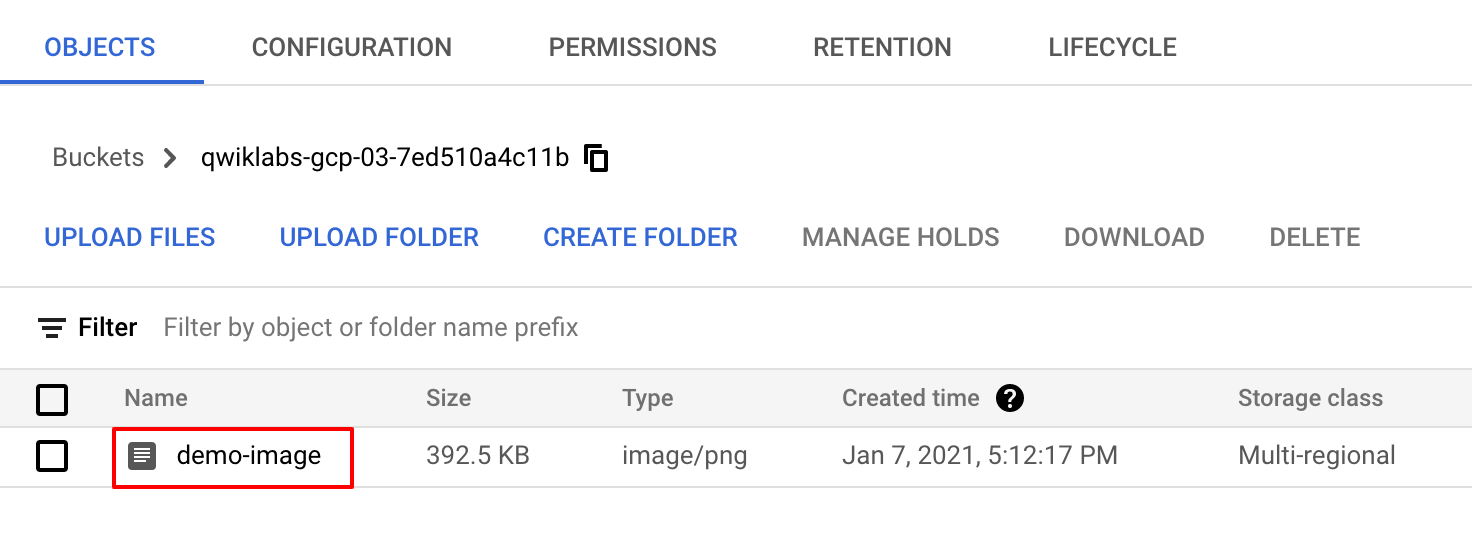
- Klicken Sie auf den Bildnamen, um die Seite Objektdetails zu öffnen.
Abgeschlossene Aufgabe testen
Klicken Sie auf Fortschritt prüfen. Das Testergebnis wird aktualisiert, wenn Sie erfolgreich eine Datei mit der Cloud Storage JSON/REST API hochgeladen haben.
Datei mithilfe der Cloud Storage JSON/REST API hochladen
Das wars! Sie haben das Lab erfolgreich abgeschlossen.
In diesem Lab haben Sie Grundlagenwissen über APIs erworben und praktische Erfahrungen mit der Cloud Storage JSON/REST API gesammelt. Zusätzlich wurden Google Cloud Console APIs, API-Architektur, das HTTP-Protokoll und HTTP-Methoden, Endpunkte, RESTful APIs, JSON sowie API-Authentifizierungsmöglichkeiten behandelt. Sie verfügen nun über ausreichende Kenntnisse, um weitere API-Labs in Qwiklabs absolvieren zu können.
Weitere Informationen
In folgenden Labs können Sie weitere praktische Erfahrung mit APIs sammeln:
Google Cloud-Schulungen und -Zertifizierungen
In unseren Schulungen erfahren Sie alles zum optimalen Einsatz unserer Google Cloud-Technologien und können sich entsprechend zertifizieren lassen. Unsere Kurse vermitteln technische Fähigkeiten und Best Practices, damit Sie möglichst schnell mit Google Cloud loslegen und Ihr Wissen fortlaufend erweitern können. Wir bieten On-Demand-, Präsenz- und virtuelle Schulungen für Anfänger wie Fortgeschrittene an, die Sie individuell in Ihrem eigenen Zeitplan absolvieren können. Mit unseren Zertifizierungen weisen Sie nach, dass Sie Experte im Bereich Google Cloud-Technologien sind.
Anleitung zuletzt am 26. Februar 2024 aktualisiert
Lab zuletzt am 26. Februar 2024 getestet
© 2026 Google LLC. Alle Rechte vorbehalten. Google und das Google-Logo sind Marken von Google LLC. Alle anderen Unternehmens- und Produktnamen können Marken der jeweils mit ihnen verbundenen Unternehmen sein.








