GSP023

概览
在本实验中,您将学习如何将 Python Flask Web 应用部署到 App Engine 柔性环境中。示例应用允许用户上传人脸照片,并识别照片中的人处于开心状态的可能性。该应用使用了 Google Cloud Vision、Storage 和 Datastore API。
关于 App Engine
Google App Engine 应用易于创建、易于维护,并且可根据流量和数据存储需求的变化轻松扩缩。使用 App Engine 时,无需维护任何服务器。您只需上传应用,就可以使用了。
App Engine 应用会根据传入的流量自动扩缩。负载均衡、微服务、授权、SQL 和 NoSQL 数据库、流量分配、日志记录、搜索、版本控制、发布和回滚以及安全扫描都是原生支持的,并且高度可自定义。
App Engine 的柔性环境支持众多编程语言,包括 Java、Python、PHP、NodeJS、Ruby 和 Go。App Engine 的标准环境是某些语言(包括 Python)的另一种选择。这两种环境各具优势,为用户提供了极大的灵活性,方便其根据需求决定应用的运行方式。如需了解详情,请参阅选择 App Engine 环境。
学习内容
- 如何将简单的 Web 应用部署到 App Engine 柔性环境
- 如何访问适用于 Vision、Storage 和 Datastore 的 Google Cloud 客户端库
- 如何使用 Cloud Shell
前提条件
- 熟悉 Python
- 熟悉标准的 Linux 文本编辑器,例如 vim、emacs 或 nano
- 准备一张包含人脸的图片
设置和要求
点击“开始实验”按钮前的注意事项
请阅读以下说明。实验是计时的,并且您无法暂停实验。计时器在您点击开始实验后即开始计时,显示 Google Cloud 资源可供您使用多长时间。
此实操实验可让您在真实的云环境中开展实验活动,免受模拟或演示环境的局限。为此,我们会向您提供新的临时凭据,您可以在该实验的规定时间内通过此凭据登录和访问 Google Cloud。
为完成此实验,您需要:
- 能够使用标准的互联网浏览器(建议使用 Chrome 浏览器)。
注意:请使用无痕模式(推荐)或无痕浏览器窗口运行此实验。这可以避免您的个人账号与学生账号之间发生冲突,这种冲突可能导致您的个人账号产生额外费用。
注意:请仅使用学生账号完成本实验。如果您使用其他 Google Cloud 账号,则可能会向该账号收取费用。
如何开始实验并登录 Google Cloud 控制台
-
点击开始实验按钮。如果该实验需要付费,系统会打开一个对话框供您选择支付方式。右侧是实验设置和访问权限面板,其中包含以下内容:
-
打开 Google Cloud 控制台按钮
- 您在本实验中必须使用的临时凭证(用户名和密码)
- 帮助您逐步完成该实验所需的其他信息(如果需要)
请注意,实验计时器位于页面顶部附近,将显示剩余时间。
-
点击打开 Google Cloud 控制台(如果您使用的是 Chrome 浏览器,请右键点击并选择在无痕式窗口中打开链接)。
该实验会启动资源并打开另一个标签页,显示“登录”页面。
提示:可以将这些标签页分别放在不同的窗口中,并排显示。
注意:如果您看见选择账号对话框,请点击使用其他账号。
-
如有必要,请复制下方的用户名,然后将其粘贴到登录对话框中。
{{{user_0.username | "<用户名>"}}}
您也可以在实验设置和访问权限面板中找到“用户名”。
-
点击下一步。
-
复制下面的密码,然后将其粘贴到欢迎对话框中。
{{{user_0.password | "<密码>"}}}
您也可以在实验设置和访问权限面板中找到“密码”。
-
点击下一步。
重要提示:您必须使用实验提供的凭证。请勿使用您的 Google Cloud 账号凭证。
注意:在本实验中使用您自己的 Google Cloud 账号可能会产生额外费用。
-
依次点击进入后续页面:
- 接受条款及条件。
- 由于这是临时账号,请勿添加账号恢复选项或双重身份验证。
- 请勿注册免费试用。
片刻之后,系统会在此标签页中打开 Google Cloud 控制台。
注意:如需访问 Google Cloud 产品和服务,请点击导航菜单,或在搜索字段中输入服务或产品的名称。

激活 Cloud Shell
Cloud Shell 是一种装有开发者工具的虚拟机。它提供了一个永久性的 5GB 主目录,并且在 Google Cloud 上运行。Cloud Shell 提供可用于访问您的 Google Cloud 资源的命令行工具。
-
点击 Google Cloud 控制台顶部的激活 Cloud Shell  。
。
-
在弹出的窗口中执行以下操作:
- 继续完成 Cloud Shell 信息窗口中的设置。
- 授权 Cloud Shell 使用您的凭据进行 Google Cloud API 调用。
如果您连接成功,即表示您已通过身份验证,且项目 ID 会被设为您的 Project_ID 。输出内容中有一行说明了此会话的 Project_ID:
Your Cloud Platform project in this session is set to {{{project_0.project_id | "PROJECT_ID"}}}
gcloud 是 Google Cloud 的命令行工具。它已预先安装在 Cloud Shell 上,且支持 Tab 自动补全功能。
- (可选)您可以通过此命令列出活跃账号名称:
gcloud auth list
- 点击授权。
输出:
ACTIVE: *
ACCOUNT: {{{user_0.username | "ACCOUNT"}}}
To set the active account, run:
$ gcloud config set account `ACCOUNT`
- (可选)您可以通过此命令列出项目 ID:
gcloud config list project
输出:
[core]
project = {{{project_0.project_id | "PROJECT_ID"}}}
注意:如需查看在 Google Cloud 中使用 gcloud 的完整文档,请参阅 gcloud CLI 概览指南。
任务 1. 获取示例代码
- 在 Cloud Shell 中,运行以下命令以复制示例代码:
gcloud storage cp -r gs://spls/gsp023/flex_and_vision/ .
- 切换到
flex_and_vision 目录:
cd flex_and_vision
任务 2. 对 API 请求进行身份验证
本实验已自动为您启用 Datastore、Storage 和 Vision API。为了向这些 API 发出请求,您需要服务账号凭证。您可以在 Cloud Shell 中使用 gcloud 为您的项目生成凭证。项目 ID 可以在您开始实验的标签页中找到。
- 为您的项目 ID 设置环境变量:
export PROJECT_ID=$(gcloud config get-value project)
- 创建服务账号,以便在本地测试时访问 Google Cloud API:
gcloud iam service-accounts create qwiklab \
--display-name "My Qwiklab Service Account"
- 为新创建的服务账号授予适当的权限:
gcloud projects add-iam-policy-binding ${PROJECT_ID} \
--member serviceAccount:qwiklab@${PROJECT_ID}.iam.gserviceaccount.com \
--role roles/owner
- 创建服务账号后,创建服务账号密钥:
gcloud iam service-accounts keys create ~/key.json \
--iam-account qwiklab@${PROJECT_ID}.iam.gserviceaccount.com
此命令会生成一个服务账号密钥,并将其存储在主目录中名为 key.json 的 JSON 文件中。
- 使用生成的密钥的绝对路径,为您的服务账号密钥设置一个环境变量:
export GOOGLE_APPLICATION_CREDENTIALS="/home/${USER}/key.json"
如需详细了解如何对 Vision API 进行身份验证,请参阅快速入门:设置 Vision API 指南。
点击下方的检查我的进度,以检查您的实验进度。
对 API 请求进行身份验证
任务 3. 在本地测试应用
安装依赖项
- 使用
pip 根据 requirements.txt 文件安装项目的依赖项:
pip install -r requirements.txt
requirements.txt 文件列出了项目所需的软件包依赖项。上述命令将列出的所有这些软件包依赖项下载到了 virtualenv 中。
创建 App Engine 应用
- 首先,使用分配给您的区域创建一个环境变量:
AE_REGION={{{project_0.startup_script.app_region|REGION}}}
- 接下来,使用以下命令创建一个 App Engine 实例:
gcloud app create --region=$AE_REGION
创建存储桶
- 首先,将环境变量 CLOUD_STORAGE_BUCKET 设置为您的 PROJECT_ID。(为方便起见,通常建议将存储桶命名为与 PROJECT_ID 相同的名称):
export CLOUD_STORAGE_BUCKET=${PROJECT_ID}
- 现在,运行以下命令,创建一个与 PROJECT_ID 同名的存储桶:
gcloud storage buckets create gs://${PROJECT_ID}
点击下方的检查我的进度,以检查您的实验进度。
创建 App Engine 应用和存储桶
运行应用
- 执行以下命令以启动您的应用:
python main.py
- 应用启动后,点击 Cloud Shell 工具栏中的“网页预览”图标
 ,然后选择在端口 8080 上预览。
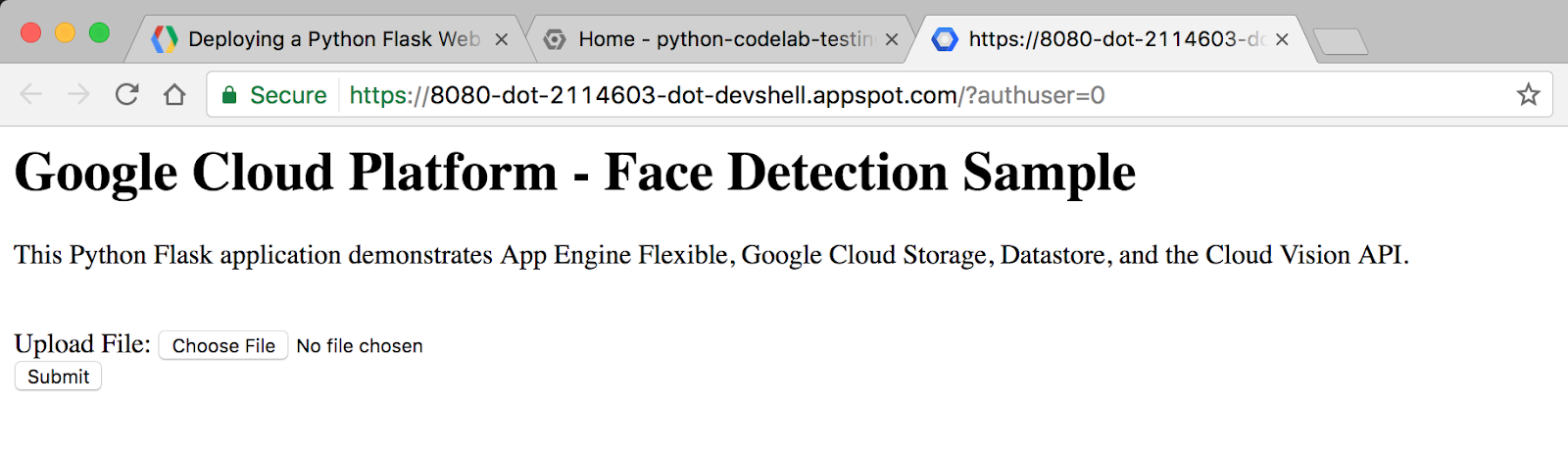
浏览器中会打开一个标签页,并连接到您刚启动的服务器。您应会看到类似下图的界面:
接下来,有趣的事情要发生了!
- 点击选择文件按钮,从您的计算机中选择一张包含人脸的图片,然后点击提交。
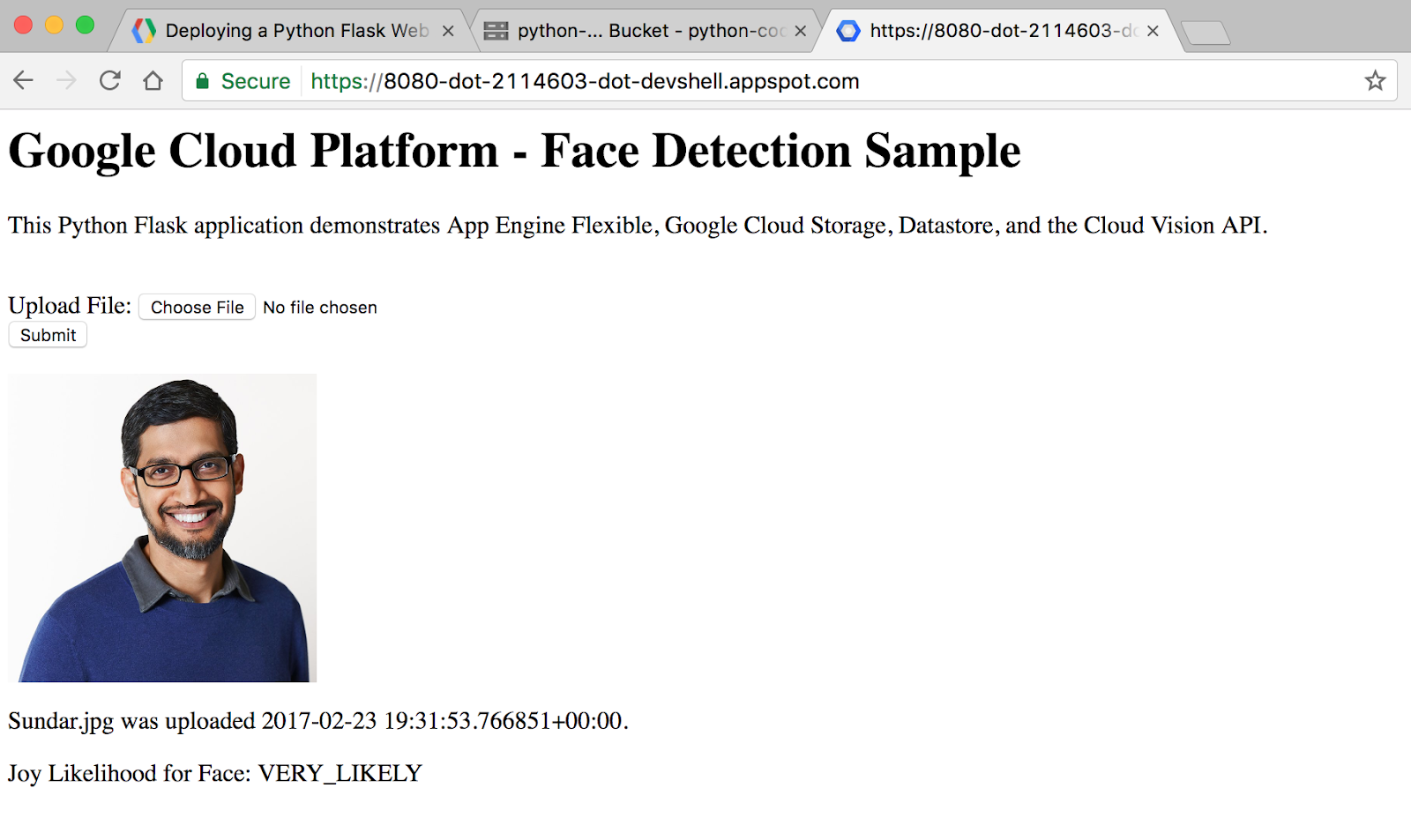
上传照片后,您应会看到类似下图的界面:
注意:在本地测试完应用后,请在 Cloud Shell 中按 Ctrl+C 关闭本地 Web 服务器。
点击下方的检查我的进度,以检查您的实验进度。
运行应用
任务 4. 探索代码
示例代码布局
示例代码的布局如下:
templates/
homepage.html /* HTML template that uses Jinja2 */
app.yaml /* App Engine application configuration file */
main.py /* Python Flask web application */
requirements.txt /* List of dependencies for the project */
main.py
此 Python 文件是一个 Flask Web 应用。该应用允许用户提交照片(最好是人脸照片),这些照片会存储在 Cloud Storage 中,并由 Cloud Vision API 的人脸检测功能进行分析。每张照片的关键信息都存储在 Google Cloud 的 NoSQL 数据库 Datastore 中,用户每次访问网站时都会读取这些信息。
此应用使用适用于 Storage、Datastore 和 Vision 的 Google Cloud 客户端库。借助这些客户端库,您可以使用自己喜欢的编程语言轻松访问 Cloud API。
我们来看看代码的一些关键片段。
顶部的 import 部分用于导入代码所需的各种软件包。以下是导入适用于 Datastore、Storage 和 Vision 的 Google Cloud 客户端库的代码:
from google.cloud import datastore
from google.cloud import storage
from google.cloud import vision
定义用户访问网站根网址时系统所执行操作的代码
以下代码定义了用户访问网站根网址时系统会执行哪些操作。系统会创建一个 Datastore 客户端对象,用于访问 Datastore 客户端库;然后再对 Datastore 运行查询,以查找种类为 Faces 的实体。最后,系统会渲染 HTML 模板,并将从 Datastore 中提取的 image_entities 作为变量传入。
@app.route('/')
def homepage():
# Create a Cloud Datastore client.
datastore_client = datastore.Client()
# Use the Cloud Datastore client to fetch information from Datastore about
# each photo.
query = datastore_client.query(kind='Faces')
image_entities = list(query.fetch())
# Return a Jinja2 HTML template and pass in image_entities as a parameter.
return render_template('homepage.html', image_entities=image_entities)
我们来看看实体是如何保存到 Datastore 的。Datastore 是 Google Cloud 的 NoSQL 数据库解决方案。数据存储在被称为“实体”的对象中。每个实体都会分配到一个唯一的标识键,该键可使用种类和键名字符串来创建。种类是用于划分实体类型的组织容器。例如,我们可能需要为照片、人物和动物设置不同的种类。
每个实体可以有多个由开发者定义的属性,这些属性可以包含多种类型的值,包括整数、浮点数、字符串、日期或二进制数据:
# Create a Cloud Datastore client.
datastore_client = datastore.Client()
# Fetch the current date / time.
current_datetime = datetime.now()
# The kind for the new entity.
kind = 'Faces'
# The name/ID for the new entity.
name = blob.name
# Create the Cloud Datastore key for the new entity.
key = datastore_client.key(kind, name)
# Construct the new entity using the key. Set dictionary values for entity
# keys blob_name, storage_public_url, timestamp, and joy.
entity = datastore.Entity(key) entity['blob_name'] = blob.name entity['image_public_url'] = blob.public_url entity['timestamp'] = current_datetime entity['joy'] = face_joy
# Save the new entity to Datastore.
datastore_client.put(entity)
Storage 和 Vision 客户端库的程序化访问方式与 Datastore 类似。您可以自行使用 vim、emacs 或 nano 打开 main.py 文件,以探索所有示例代码。
homepage.html
Flask Web 框架使用 Jinja2 作为模板引擎。这让我们可以将 main.py 中的变量和表达式传递到 homepage.html 中,并在页面渲染时将其替换为具体的值。
如需详细了解 Jinja2,请参阅模板设计器文档。
此 Jinja2 HTML 模板会展示一个表单,供用户将照片提交到数据库。它还会展示之前提交的每张图片,并列出其文件名、上传日期/时间,以及 Vision API 检测到的人脸处于开心状态的可能性。
<h1>Google Cloud Platform - Face Detection Sample</h1>
<p>This Python Flask application demonstrates App Engine Flexible, Google Cloud
Storage, Datastore, and the Cloud Vision API.</p>
<br>
<html>
<body>
<form action="upload_photo" method="POST" enctype="multipart/form-data">
Upload File: <input type="file" name="file"><br>
<input type="submit" name="submit" value="Submit">
</form>
{% for image_entity in image_entities %}
<img src="{{image_entity['image_public_url']}}" width=200 height=200>
<p>{{image_entity['blob_name']}} was uploaded {{image_entity['timestamp']}}.</p>
<p>Joy Likelihood for Face: {{image_entity['joy']}}</p>
{% endfor %}
</body>
</html>
任务 5. 将应用部署到 App Engine 柔性环境
App Engine 柔性环境使用名为 app.yaml 的文件来描述应用的部署配置。如果该文件不存在,App Engine 会尝试猜测部署配置。但是,建议您最好提供该文件。
- 接下来,您将使用自己选择的编辑器 vim、nano 或 emacs 来修改
app.yaml。我们将使用 nano 编辑器:
nano app.yaml
- 打开
app.yaml 后,将 <your-cloud-storage-bucket> 替换为您的 Cloud Storage 存储桶名称。(如果您忘记了 Cloud Storage 存储桶的名称,请从“实验详细信息”面板中复制项目 ID)。
env_variables 部分用于设置环境变量,这些变量将在应用部署后供 main.py 使用。
- 接下来,在文件末尾添加以下内容,将应用设置为使用手动扩缩:
manual_scaling:
instances: 1
- 最后,务必将
python_version 设置为 3.12,以便成功部署 App Engine 应用。
您的文件应如下所示:
runtime: python
env: flex
entrypoint: gunicorn -b :$PORT main:app
runtime_config:
operating_system: "ubuntu22"
runtime_version: "3.12"
env_variables:
CLOUD_STORAGE_BUCKET: <your-cloud-storage-bucket>
manual_scaling:
instances: 1
以上是部署 Python 3 App Engine 柔性环境应用所需的基本配置。如需详细了解如何配置 App Engine,请参阅使用 app.yaml 配置应用指南。
- 在
nano 中保存并关闭文件:
- 按 CTRL+X。
- 在提示符处输入 Y,然后按 Enter 键。
- 更新 Cloud Build 超时时间:
gcloud config set app/cloud_build_timeout 1000
- 使用
gcloud 将应用部署到 App Engine:
gcloud app deploy
如果系统提示 Do you want to continue (Y/n),请输入 Y,然后按 Enter 键。
在 Cloud Shell 中查看应用的构建过程。此过程最多需要 10 分钟。App Engine 柔性环境会在后台自动为您预配 Compute Engine 虚拟机,接着安装应用,然后将其启动。
- 应用部署完成后,在网络浏览器中通过以下网址打开应用:
https://<PROJECT_ID>.appspot.com
注意:如果您忘记了 PROJECT_ID,可以在 Cloud Shell 中运行 gcloud config list project。
点击下方的检查我的进度,以检查您的实验进度。
部署应用
恭喜!
恭喜!在本实验中,您学习了如何编写 Python Web 应用并将其部署到 App Engine 柔性环境中!
后续步骤/了解详情
Google Cloud 培训和认证
…可帮助您充分利用 Google Cloud 技术。我们的课程会讲解各项技能与最佳实践,可帮助您迅速上手使用并继续学习更深入的知识。我们提供从基础到高级的全方位培训,并有点播、直播和虚拟三种方式选择,让您可以按照自己的日程安排学习时间。各项认证可以帮助您核实并证明您在 Google Cloud 技术方面的技能与专业知识。
本手册的最后更新时间:2026 年 5 月 20 日
本手册的最后测试时间:2026 年 2 月 24 日
版权所有 2026 Google LLC 保留所有权利。Google 和 Google 徽标是 Google LLC 的商标。其他所有公司名和产品名可能是其各自相关公司的商标。








