GSP1019

Visão geral
O Looker é uma plataforma de dados moderna no Google Cloud que você pode usar para analisar e visualizar dados de forma interativa. Os desenvolvedores de LookML organizam os dados usados pelos usuários empresariais criando novos campos, tabelas, visualizações e análises para personalizar e organizar os dados.
Neste laboratório, você vai aprender a solucionar problemas e diagnosticar o código LookML usando o SQL Runner, o Validador do LookML e o Validador de Conteúdo no Looker.
Atividades deste laboratório
- Usar o SQL Runner para analisar tabelas de dados e solucionar problemas de consultas SQL.
- Usar o validador do LookML para validar a sintaxe de objetos e relações definidos.
- Diagnosticar e resolver mensagens de erro de consultas do Explore.
- Diagnosticar e resolver mensagens de erro ao executar o Validador de Conteúdo.
Pré-requisitos
É necessário ter familiaridade com o LookML. Recomendamos que você conclua o curso Conceitos básicos do LookML no Looker antes de começar este laboratório.
Configuração e requisitos
Antes de clicar no botão Começar o Laboratório
Leia estas instruções. Os laboratórios são cronometrados e não podem ser pausados. O cronômetro começa ao clicar em Começar o laboratório e mostra por quanto tempo os recursos do Google Cloud vão ficar disponíveis.
Este laboratório prático permite que você realize as atividades em um ambiente real de nuvem, não em uma simulação ou demonstração. Você vai receber novas credenciais temporárias para fazer login e acessar o Google Cloud durante o laboratório.
Confira os requisitos para concluir o laboratório:
- Acesso a um navegador de Internet padrão (recomendamos o Chrome).
Observação: para executar este laboratório, use o modo de navegação anônima ou uma janela anônima do navegador. Isso evita conflitos entre sua conta pessoal e a conta de estudante, o que poderia causar cobranças extras na sua conta pessoal.
- Tempo para concluir o laboratório: não se esqueça, depois de começar, não será possível pausar o laboratório.
Observação: não use seu projeto ou conta pessoal do Google Cloud neste laboratório para evitar cobranças extras.
Como iniciar o laboratório e fazer login no Looker
-
Quando tudo estiver pronto, clique em Começar o laboratório.
O painel "Detalhes do laboratório" aparece com as credenciais temporárias que você precisa usar neste laboratório.
Se for preciso pagar pelo laboratório, você verá um pop-up para selecionar a forma de pagamento.
Confira suas credenciais do laboratório no painel "Detalhes do laboratório". É com elas que você vai fazer login na instância do Looker neste laboratório.
Observação: se você usar outras credenciais, vai receber mensagens de erro ou cobranças.
-
Clique em Abrir o Looker.
-
Digite o nome de usuário e a senha fornecidos nos campos E-mail e Senha.
Nome de usuário:
{{{looker.developer_username | Username}}}
Senha:
{{{looker.developer_password | Password}}}
Importante: é necessário usar as credenciais do painel "Detalhes do laboratório" nesta página. Não use suas credenciais do Google Cloud Ensina. Se você tiver uma conta pessoal do Looker, não a use neste laboratório.
-
Clique em Fazer login.
Depois de se conectar, você verá a instância do Looker deste laboratório.
Ferramentas para solucionar problemas de código LookML e casos de uso comuns
Nesta seção, você vai conhecer as diferentes ferramentas e métodos que podem ser usados para solucionar problemas no código do LookML e os casos de uso comuns de cada um deles.
Observação: este laboratório simula erros na sintaxe e nas definições de objetos do LookML em cada tarefa para ajudar você a aprender a solucionar problemas que podem ocorrer na sua instância do Looker. Conclua o laboratório inteiro para conferir a sintaxe correta e resolver todos os erros antes de enviar as mudanças para a produção.
Validador do LookML
O Validador do LookML é usado para realizar uma validação completa do modelo. Alguns erros, como uma referência de campo inválida devido a uma junção ausente, exigem uma análise holística do modelo e, portanto, só aparecem quando o validador do LookML é executado. O validador do LookML verifica todo o código LookML em um modelo, como a sintaxe das definições de objetos (por exemplo, dimensões e medições) e os relacionamentos definidos (por exemplo, mesclagens). No entanto, ele não verifica os parâmetros SQL dos objetos LookML (por exemplo, tabelas derivadas de SQL).
Executar consultas na Análise
Depois de definir novos objetos do LookML, você pode executar consultas na Análise. Isso ajuda a solucionar problemas no código do LookML, porque exibe erros SQL fornecidos pelo banco de dados subjacente (por exemplo, permissões inadequadas, referências incorretas a objetos SQL ou agregações inválidas).
SQL Runner
O SQL Runner oferece uma maneira de acessar diretamente seu banco de dados e também é uma ferramenta útil para verificar erros de SQL em consultas. É aqui que você pode testar o SQL personalizado que quer incluir nos parâmetros SQL dos objetos do LookML. Você também pode ver uma lista de tabelas de banco de dados, executar consultas ad hoc, escrever consultas para tabelas derivadas do SQL etc.
Validador de conteúdo
O Validador de conteúdo confirma todas as referências que seus Looks e dashboards fazem aos modelos, Análises, visualizações e campos do LookML e exibe um erro para quaisquer referências que seu conteúdo faça a um objeto desconhecido do LookML. Ele também verifica os Looks e dashboards criados na instância para garantir que as referências a objetos do LookML sejam válidas (por exemplo, o nome de uma dimensão ou medição específica da Análise pode ter mudado ao longo do tempo).
Catálogo de erros do Looker
Ainda não tem certeza de onde pode encontrar um erro específico? O catálogo de erros do Looker fornece uma lista de mensagens de erro comuns, as causas subjacentes e onde a mensagem é exibida no Looker.
Tarefa 1: Usar o SQL Runner para analisar os dados disponíveis e solucionar problemas de consultas SQL
O SQL Runner fornece acesso direto às tabelas subjacentes na sua conexão de banco de dados. No SQL Runner, as tabelas e colunas de dados disponíveis são listadas, e você pode executar consultas SQL personalizadas nos seus dados. Nesta tarefa, você vai criar uma nova tabela derivada em SQL no SQL Runner depois de analisar os dados disponíveis e solucionar problemas em uma consulta SQL.
Conectar a um conjunto de dados do BigQuery no SQL Runner
-
Clique no botão ativar/desativar para entrar no Modo de Desenvolvimento.
-
Na guia Desenvolver, selecione SQL Runner.
-
Clique em Configurações ( ) e depois em Pesquisar projetos públicos.
A caixa do projeto agora está vazia.
-
Digite cloud-training-demos e pressione ENTER.
-
Em Conjunto de dados, selecione looker_ecomm.
Uma lista das tabelas disponíveis neste conjunto de dados do BigQuery é exibida.
-
Adicione a seguinte consulta à janela Consulta SQL:
SELECT
orders.user_id as user_id
,COUNT(*) as lifetime_orders
,SUM(orders.order_price) as lifetime_sales
FROM cloud-training-demos.looker_ecomm.orders
GROUP BY user_id
LIMIT 10
Observações: a consulta SQL fornecida contém informações incorretas, que você vai solucionar nos próximos passos.
- Clique em Executar.
A seguinte mensagem de erro é exibida:
Query execution failed: - Not found: Table cloud-training-demos:looker_ecomm.orders was not found in location US
Identificar os nomes de tabela corretos para consultas SQL
- Na lista de nomes de tabelas em Tabelas, selecione a tabela que contém informações sobre pedidos.
- Atualize o nome da tabela na consulta SQL:
SELECT
order_items.user_id as user_id
,COUNT(*) as lifetime_orders
,SUM(order_items.order_price) as lifetime_sales
FROM cloud-training-demos.looker_ecomm.order_items
GROUP BY user_id
LIMIT 10
- Clique em Executar.
Uma nova mensagem de erro é exibida:
Query execution failed: - Name order_price not found inside order_items at [5:19]
- Em Tabelas, clique em order_items.
Uma lista das colunas da tabela é exibida.
- Atualize o nome da coluna na consulta SQL:
SELECT
order_items.user_id as user_id
,COUNT(*) as lifetime_orders
,SUM(order_items.sale_price) as lifetime_sales
FROM cloud-training-demos.looker_ecomm.order_items
GROUP BY user_id
LIMIT 10
- Clique em Executar.
Os resultados da consulta foram retornados com sucesso. Agora você pode salvar essa consulta como uma tabela derivada SQL.
Salve a consulta como uma tabela derivada SQL
-
Clique em Configurações () ao lado de Executar e, depois, em Adicionar ao projeto.
-
Em Projeto, escolha qwiklabs-ecommerce.
-
Em "Nome da visualização", digite user_order_lifetime.
-
Clique em Adicionar.
-
No navegador de arquivos, arraste user_order_lifetime.view para a pasta views.
-
No arquivo user_order_lifetime.view, exclua a linha de código para LIMIT 10 do parâmetro SQL.
Observação: você não está definindo uma primary_key para a visualização no momento.
- Clique em Salvar alterações e em Validar LookML.
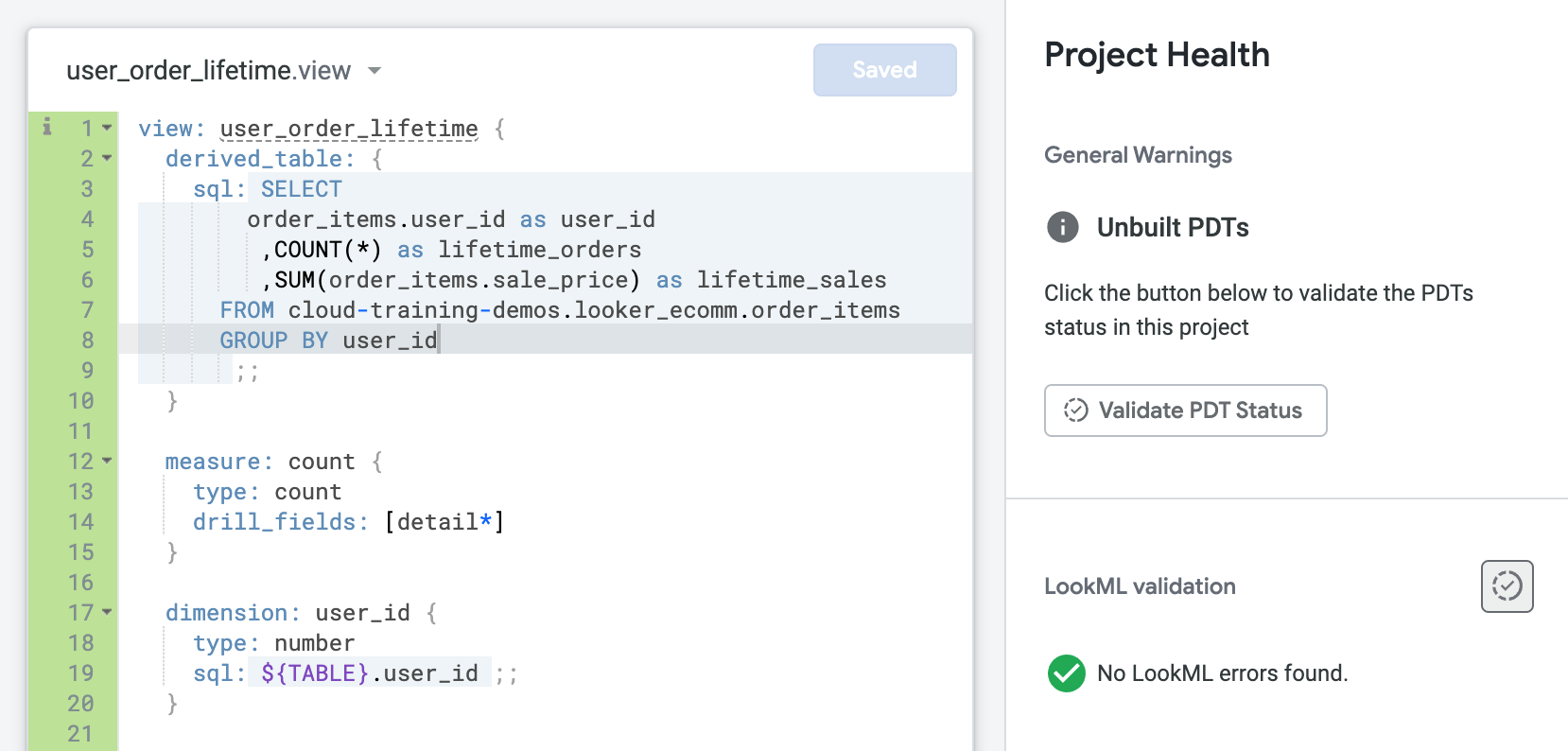
Nenhum erro do LookML foi encontrado, e seu arquivo deve ser semelhante ao seguinte:
-
Volte para o arquivo training_ecommerce.model.
-
Na definição explore: events, em uma nova linha antes de join: event_session_facts, use o código a seguir para definir uma nova junção:
join: user_order_lifetime {
type: left_outer
sql_on: ${events.user_id} = ${user_order_lifetime.user_id};;
relationship: many_to_one
}
- Clique em Salvar alterações e em Validar LookML.
Não há erros do LookML.
Confirmar alterações e implantar na produção
-
Clique em Validar o LookML e em Confirmar alterações e enviar.
-
Adicione uma mensagem de confirmação e clique em Confirmar.
-
Por fim, clique em Implantar na produção.
Clique em Verificar meu progresso para conferir o objetivo.
Usar o SQL Runner para analisar os dados disponíveis e solucionar problemas de consultas SQL
Tarefa 2: Usar o Validador do LookML para testar a sintaxe e validar as relações definidas no modelo
O validador do LookML ajuda a testar a sintaxe dos objetos definidos (por exemplo, dimensões e medições) e validar os relacionamentos (por exemplo, mesclagens) no modelo. Nesta tarefa, você vai criar uma nova dimensão com uma sintaxe LookML incorreta que faz referência a outra visualização que não foi unida à visualização de base da Análise. Em seguida, você usa o Validador do LookML para identificar e corrigir os dois problemas.
Crie uma nova dimensão referenciando dimensões em outra visualização
-
No projeto qwiklabs-ecommerce, abra users.view.
-
Encontre a última dimensão e adicione o seguinte código (por volta da linha 88) para criar uma nova dimensão:
dimension: average_sales {
type: ${number}
sql: user_order_lifetime.lifetime_sales /
user_order_lifetime.lifetime_orders ;;
value_format_name: usd
}
Observe que a nova dimensão faz referência a dimensões da visualização recém-criada chamada user_order_lifetime.
Observação: este código do LookML contém uma sintaxe incorreta, que você vai resolver nas próximas etapas.
- Clique em Salvar alterações e em Validar LookML.
Quatro erros diferentes são exibidos:
- O primeiro item identifica o local do erro de sintaxe como "Invalid LookML syntax near line 89" (Sintaxe LookML inválida perto da linha 89).
- O último item identifica o erro de sintaxe específico: “Expecting ‘keyword’, ‘}’, got ‘identifier’ (Esperava-se "palavra-chave," "}', mas foi recebido "identificador").
Como a visualização agora contém uma sintaxe inválida, ela não é mais considerada uma visualização válida. Por isso, outros erros são identificados no arquivo do modelo porque a visualização não pode ser encontrada:
-
“Join name must match a view name” (O nome da junção precisa corresponder ao nome de uma visualização) e “Could not find a field named users.id” (Não foi possível encontrar um campo chamado users.id).
Depois que a sintaxe da nova dimensão no arquivo de visualização é corrigida, esses erros no arquivo modelo também são resolvidos porque a visualização volta a ser válida.
Identificar e corrigir erros de sintaxe em novas dimensões
Agora você vai resolver os erros no código LookML.
-
Analise as outras dimensões no arquivo users.view.
-
Consulte a documentação sobre Tipos de dimensões, filtros e parâmetros.
- Atualize o código do LookML para a dimensão:
dimension: average_sales {
type: number
sql: ${user_order_lifetime.lifetime_sales} /
${user_order_lifetime.lifetime_orders} ;;
value_format_name: usd
}
-
Clique em Salvar alterações e em Validar LookML.
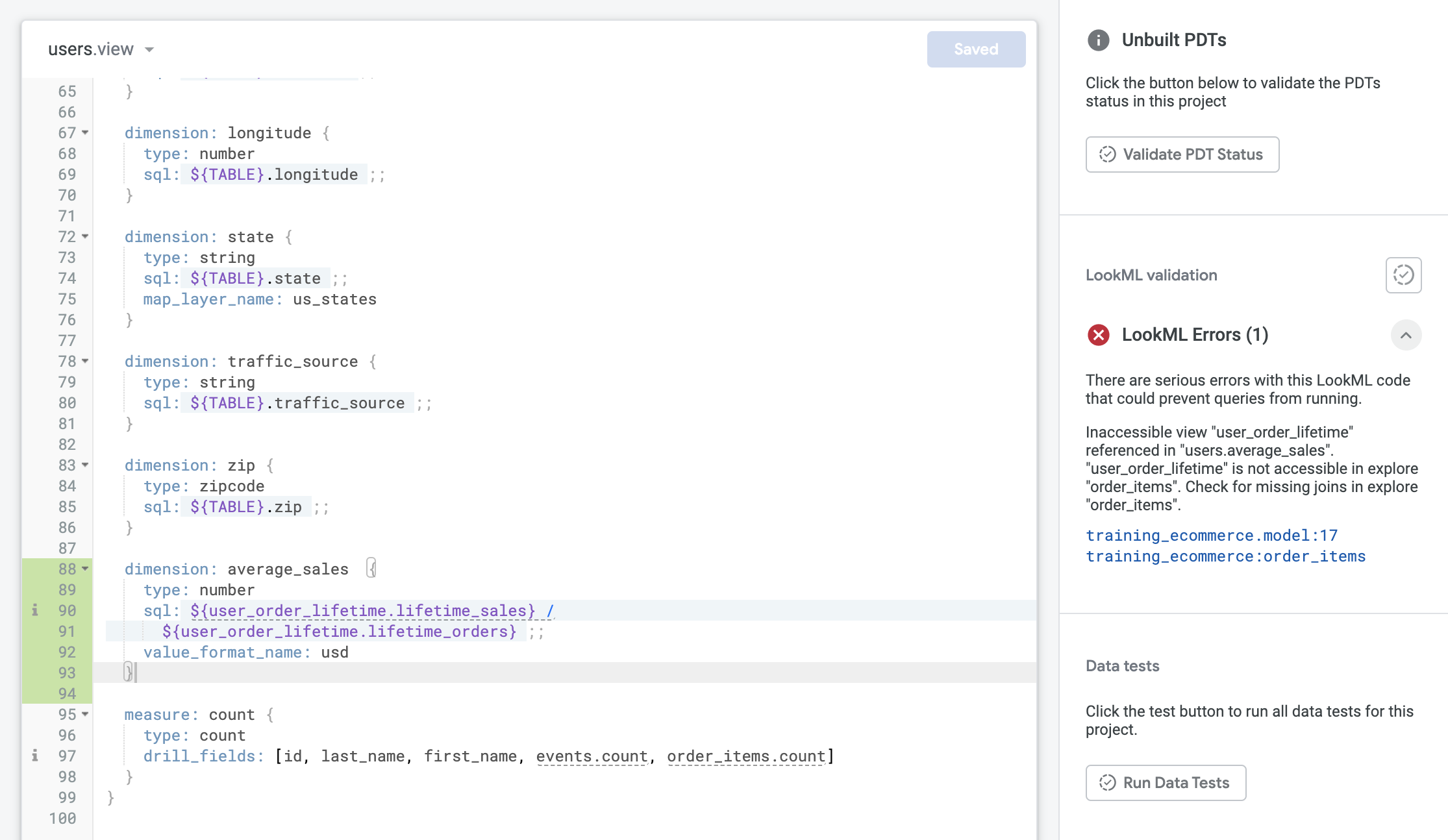
Como a sintaxe foi atualizada, a visualização é válida novamente e os erros do modelo também foram resolvidos. No entanto, agora há um novo erro:
-
Analise a mensagem de erro para visualização inacessível no catálogo de erros do Looker.
Há algumas opções possíveis para investigar:
- A visualização não existe.
- A visualização não está unida corretamente à análise detalhada.
-
Revise a lista de visualizações no navegador de arquivos. Observe que a visualização chamada user_order_lifetime realmente existe no navegador de arquivos.
-
Abra e analise training_ecommerce.model.
Observe que a nova visualização chamada user_order_lifetime não está mesclada às visualizações de base das Análises no arquivo modelo. Observe também que a users.view está unida às análises order_items e event. Por esse motivo, a nova visualização para user_order_lifetime também precisa ser mesclada às duas análises detalhadas para que a nova dimensão seja definida com sucesso em users.view.
-
Na definição explore: order_items, em uma nova linha antes de join: users, use o seguinte código para definir uma nova mesclagem:
join: user_order_lifetime {
type: left_outer
sql: ${order_items.user_id} = ${user_order_lifetime.user_id};;
relationship: many_to_one
}
Observação: uma dessas mesclagens está definida incorretamente, e você vai solucionar o problema na próxima seção.
- Clique em Salvar alterações e em Validar LookML.
Deixe a guia do navegador do IDE aberta ao iniciar a próxima tarefa.
Confirmar alterações e implantar na produção
-
Clique em Validar o LookML e em Confirmar alterações e enviar.
-
Adicione uma mensagem de confirmação e clique em Confirmar.
-
Por fim, clique em Implantar na produção.
Clique em Verificar meu progresso para conferir o objetivo.
Criar uma nova dimensão
Tarefa 3: Usar a janela de consulta "Análise" para diagnosticar objetos ausentes e mensagens de erro
Uma maneira fácil de testar as mudanças no código LookML é executar uma consulta na Análise para ver como os usuários de negócios vão visualizar e interagir com o código modificado. Ao executar consultas da Análise, você pode identificar objetos LookML ausentes ou inválidos (por exemplo, uma primary_key ausente) e ver erros de SQL fornecidos pelo banco de dados, como permissões inadequadas ou referências incorretas a objetos SQL (por exemplo, uma junção definida incorretamente).
Nesta tarefa, você vai executar consultas na Análise para identificar junções definidas incorretamente e medições ausentes. Você também corrige o LookML para as mesclagens recém-definidas e adiciona uma primary_key à nova visualização para garantir que as agregações (ou seja, as medições) sejam bem-sucedidas.
Verificar uma nova visualização na Análise
-
Abra uma nova janela do Looker em uma nova guia.
-
Acesse Análise > Itens do pedido.
-
Expanda a visualização de Ciclo de vida do pedido do usuário.
Três dimensões são exibidas: lifetime_orders, lifetime_sales e user_id, mas nenhuma medida.
Deixe essa guia do navegador aberta enquanto continua para as próximas etapas.
Identificar e corrigir parâmetros ausentes para agregações em uma visualização
-
Volte para a guia do navegador do Looker IDE e navegue de volta para user_order_lifetime.view. Uma medição chamada count deve ser exibida na Análise.
-
Consulte a documentação sobre os requisitos para conjuntos simétricos. O primeiro requisito é que todas as visualizações envolvidas na mesclagem tenham uma primary_key definida.
-
Revise user_order_lifetime.view novamente.
Nenhuma primary_key definida.
- Em user_order_lifetime.view, atualize a dimensão
user_id para defini-la como a primary_key da visualização:
dimension: user_id {
primary_key: yes
type: number
sql: ${TABLE}.user_id ;;
}
-
Clique em Salvar alterações e em Validar LookML.
-
Volte para a guia do navegador da Análise solicitar itens e atualize a página.
-
Expanda a visualização de Ciclo de vida do pedido do usuário.
Depois de definir uma primary_key para a visualização, a medição de contagem será exibida.
Nas próximas etapas, você vai permanecer na Análise solicitar itens para testar a nova dimensão definida em users.view (Vendas médias), que depende das dimensões em user_order_lifetime.view.
Executar consultas de análise detalhada para testar uma nova dimensão
- Em Usuários > Dimensões, clique em Vendas médias e depois em Executar.
Uma mensagem de erro é exibida com a consulta SQL que a Análise enviou ao banco de dados. A mensagem de erro identifica o problema na linha 13: Query execution failed: - Syntax error: Expected end of input but got identifier "order_items" at [13:1].
- No painel Dados, abra a guia SQL para analisar a consulta com falha com mais facilidade e revise a linha 13:
order_items.user_id =user_order_lifetime.user_id
Embora não sejam fornecidas muitas informações sobre o erro, lembre-se de que você também mesclou essa nova visualização com a Análise de eventos. Nas próximas etapas, você vai executar a mesma consulta na Análise de eventos para testar a visualização nessa análise.
-
Deixe esta guia do navegador para a análise Solicitar itens aberta e inicie uma nova janela do Looker em uma nova guia.
-
Acesse Análise > Eventos.
-
Em Usuários > Dimensões, clique em Vendas médias e depois em Executar.
-
No painel "Dados", abra a guia SQL para conferir a consulta bem-sucedida.
-
Analise a linha 13 desta consulta.
Ao contrário da consulta na análise detalhada Order Items, a sintaxe da consulta na linha 13 especifica uma junção entre events e user_order_lifetime:
LEFT JOIN user_order_lifetime ON events.user_id =
user_order_lifetime.user_id
Identificar e corrigir parâmetros inválidos em um modelo
-
Volte para a guia do navegador do ambiente de desenvolvimento integrado do Looker e abra training_ecommerce.model.
-
Analise a mesclagem de user_order_lifetime nas análises order_items e events.
-
Revise os parâmetros consultando a referência de parâmetros do LookML por função.
- Na definição
explore: order_items, atualize a mesclagem para user_order_lifetime:
join: user_order_lifetime {
type: left_outer
sql_on: ${order_items.user_id} = ${user_order_lifetime.user_id};;
relationship: many_to_one
}
-
Clique em Salvar alterações e em Validar LookML.
Não há erros do LookML.
-
Volte para a guia do navegador da análise Solicitar itens e atualize a página.
Agora que você definiu corretamente a mesclagem para user_order_lifetime na análise detalhada order_items, a consulta é executada com sucesso.
Salvar uma consulta da Análise como um Look
-
Clique uma vez na coluna Vendas médias para classificar em ordem decrescente.
-
Expanda a consulta clicando em outras dimensões: ID, Estado, País e Idade.
-
Em Limite de linhas, insira: 10.
-
Clique em Executar.
-
Expanda o painel Visualização e selecione Tabela.
-
Clique em Configurações ().
-
Clique em Salvar > Como um Look.
-
Nomeie o Look como Os 10 usuários com maior média de vendas.
-
Clique em Salvar e visualizar Look.
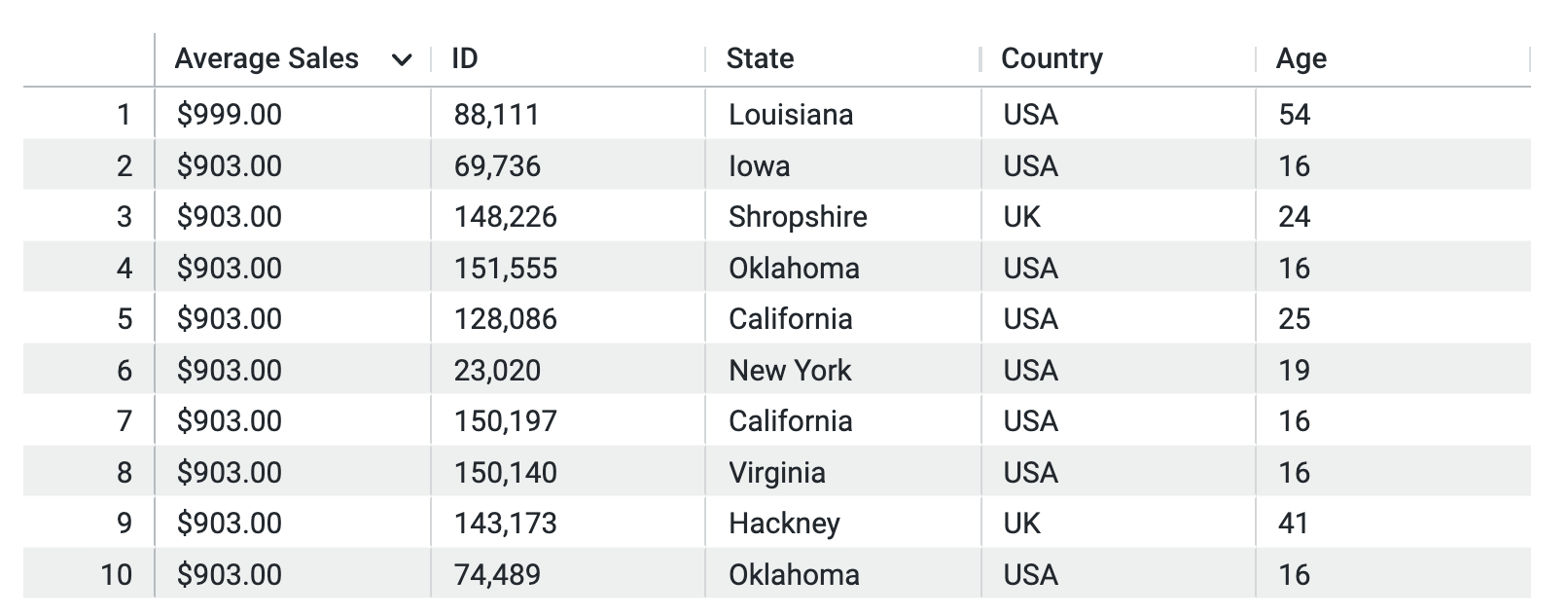
Sua visualização precis aser semelhante a esta:
- Feche a outra guia do Explore e deixe esta guia do navegador aberta para começar a próxima tarefa.
Clique em Verificar meu progresso para conferir o objetivo.
Criar um Look
Tarefa 4: Usar o Validador de conteúdo para testar e atualizar o conteúdo após alterações nos objetos do LookML
O validador de conteúdo ajuda a verificar os Looks e dashboards criados na instância para garantir que as referências a objetos LookML sejam válidas. Isso é útil principalmente se os nomes de dimensões, medições, visualizações, análises ou modelos foram modificados. Consulte a documentação Antes de usar o validador de conteúdo para saber como a ferramenta pode afetar o conteúdo e os objetos na sua instância.
Nesta tarefa, você vai modificar o nome de um objeto do LookML (por exemplo, uma dimensão) para que ele seja mais fácil de usar e, em seguida, usar o Validador de conteúdo para validar e atualizar as referências ao objeto do LookML no conteúdo atual (por exemplo, uma análise).
Modificar o nome das dimensões atuais
- Abra users.view, encontre a dimensão chamada
average_sales e modifique o nome da dimensão para que seja mais específico para usuários empresariais:
dimension: average_order_price {
type: number
sql: ${user_order_lifetime.lifetime_sales} / ${user_order_lifetime.lifetime_orders} ;;
value_format_name: usd
}
-
Clique em Salvar alterações e em Validar LookML.
Não há erros do LookML.
-
Deixe essa guia do navegador aberta para o ambiente de desenvolvimento integrado (IDE), volte para a guia do navegador do Look e atualize a página.
Observe que agora há um aviso: 'users.average_sales' não existe mais em "Solicitar itens" ou você não tem acesso a ele e sua solicitação será ignorada.
-
Abra uma nova janela do Looker em uma nova guia.
-
Acesse Desenvolver > Validador de conteúdo.
-
Clique em Validar.
A guia "Erro" está ativa, e há um erro para "Campo desconhecido "users.average_sales" para a Análise chamada Os 10 usuários com maior média de vendas, que você criou na tarefa anterior.
-
Clique em Localizar e substituir em todo o conteúdo.
-
Em Tipo, selecione Campo.
-
Em Nome do campo, digite users.average_sales.
-
Em Nome do campo de substituição, digite users.average_order_price.
-
Clique em Substituir nome do campo.
-
Clique em OK.
-
Clique em Validar.
A guia "Erro" agora está vazia porque o nome da dimensão foi atualizado em todo o conteúdo que a referenciou (neste caso, o Look chamado Os 10 usuários com maior média de vendas).
-
Volte para a guia do navegador do Look e atualize a página.
O Look foi atualizado e está renderizando a visualização corretamente. Agora você pode enviar suas mudanças do LookML para a produção.
-
Volte para a guia do navegador para o ambiente de desenvolvimento integrado (IDE).
-
Clique em Validar o LookML. Não deve haver erros no LookML.
Confirmar alterações e implantar na produção
-
Clique em Validar o LookML e em Confirmar alterações e enviar.
-
Adicione uma mensagem de confirmação e clique em Confirmar.
-
Por fim, clique em Implantar na produção.
Clique em Verificar meu progresso para conferir o objetivo.
Modificar o nome das dimensões atuais
Parabéns!
Neste laboratório, você usou o SQL Runner para solucionar problemas em consultas SQL e o validador de LookML para validar a sintaxe de objetos e relações definidos. Em seguida, você usou a janela de consulta da Análise para diagnosticar objetos ausentes e mensagens de erro e usou o Validador de conteúdo para testar e atualizar o conteúdo depois de mudar um objeto do LookML.
Próximas etapas / Saiba mais
Treinamento e certificação do Google Cloud
Esses treinamentos ajudam você a aproveitar as tecnologias do Google Cloud ao máximo. Nossas aulas incluem habilidades técnicas e práticas recomendadas para ajudar você a alcançar rapidamente o nível esperado e continuar sua jornada de aprendizado. Oferecemos treinamentos que vão do nível básico ao avançado, com opções de aulas virtuais, sob demanda e por meio de transmissões ao vivo para que você possa encaixá-las na correria do seu dia a dia. As certificações validam sua experiência e comprovam suas habilidades com as tecnologias do Google Cloud.
Manual atualizado em 23 de abril de 2024
Laboratório testado em 9 de fevereiro de 2023
Copyright 2026 Google LLC. Todos os direitos reservados. Google e o logotipo do Google são marcas registradas da Google LLC. Todos os outros nomes de produtos e empresas podem ser marcas registradas das respectivas empresas a que estão associados.







