GSP1019

Übersicht
Looker ist eine moderne Datenplattform in Google Cloud, mit der Daten interaktiv analysiert und visualisiert werden können. LookML-Entwicklungsteams kuratieren die Daten, die von Unternehmen verwendet werden. Dazu erstellen sie neue Felder, Tabellen, Ansichten und Explores, um Daten anzupassen und zu organisieren.
In diesem Lab erfahren Sie, wie Sie mit SQL-Runner, dem LookML-Validator und der Inhaltsvalidierung in Looker Probleme in LookML-Code beheben und diagnostizieren.
Aufgaben
- Mit SQL-Runner Datentabellen untersuchen und Probleme mit SQL-Abfragen beheben
- Mit dem LookML-Validator die Syntax für definierte Objekte und Beziehungen validieren
- Fehlermeldungen von Explore-Abfragen diagnostizieren und beheben
- Fehlermeldungen, die bei der Inhaltsvalidierung ausgegeben werden, diagnostizieren und beheben
Voraussetzungen
Sie müssen mit LookML vertraut sein. Wir empfehlen Ihnen, das Lab LookML in Looker verstehen zu absolvieren, bevor Sie mit diesem Lab beginnen.
Einrichtung und Anforderungen
Vor dem Klick auf „Lab starten“
Lesen Sie diese Anleitung. Labs sind zeitlich begrenzt und können nicht pausiert werden. Der Timer beginnt zu laufen, wenn Sie auf Lab starten klicken, und zeigt Ihnen, wie lange Google Cloud-Ressourcen für das Lab verfügbar sind.
In diesem praxisorientierten Lab können Sie die Lab-Aktivitäten in einer echten Cloud-Umgebung selbst durchführen – nicht in einer Simulations- oder Demo-Umgebung. Dazu erhalten Sie neue, temporäre Anmeldedaten, mit denen Sie für die Dauer des Labs auf Google Cloud zugreifen können.
Für dieses Lab benötigen Sie Folgendes:
- Einen Standardbrowser (empfohlen wird Chrome)
Hinweis: Nutzen Sie den privaten oder Inkognitomodus, um dieses Lab durchzuführen. So wird verhindert, dass es zu Konflikten zwischen Ihrem privaten Konto und dem Teilnehmerkonto kommt und zusätzliche Gebühren für Ihr privates Konto erhoben werden.
- Zeit für die Durchführung des Labs – denken Sie daran, dass Sie ein begonnenes Lab nicht unterbrechen können.
Hinweis: Wenn Sie über ein privates Google Cloud-Konto oder ‑Projekt verfügen, verwenden Sie es nicht für dieses Lab. So werden zusätzliche Kosten für Ihr Konto vermieden.
Lab starten und bei Looker anmelden
-
Wenn Sie bereit sind, klicken Sie auf Lab starten.
Der Bereich mit den Lab-Details wird angezeigt und enthält die temporären Anmeldedaten für dieses Lab.
Wenn Sie für das Lab bezahlen müssen, wird ein Pop-up-Fenster geöffnet, in dem Sie Ihre Zahlungsmethode auswählen können.
In den Lab-Details finden Sie Ihre Anmeldedaten, die Sie für die Anmeldung bei der Looker-Instanz benötigen.
Hinweis: Wenn Sie andere Anmeldedaten verwenden, treten Fehler auf oder es fallen Gebühren an.
-
Klicken Sie auf Looker öffnen.
-
Geben Sie den Benutzernamen und das Passwort in die Felder E-Mail und Passwort ein.
Nutzername:
{{{looker.developer_username | Username}}}
Passwort:
{{{looker.developer_password | Passwort}}}
Wichtig: Sie müssen die Anmeldedaten aus dem Bereich mit den Lab-Details auf dieser Seite verwenden. Bitte geben Sie nicht Ihre Anmeldedaten für Google Cloud Skills Boost ein. Wenn Sie ein privates Looker-Konto haben, sollten Sie es nicht für dieses Lab verwenden.
-
Klicken Sie auf Anmelden.
Nach erfolgreicher Anmeldung wird die Looker-Instanz für dieses Lab angezeigt.
Tools zur Problembehebung bei LookML-Code und häufige Anwendungsfälle
In diesem Abschnitt machen Sie sich mit den verschiedenen Tools und Methoden vertraut, mit denen Sie Probleme in Ihrem LookML-Code beheben können, und lernen häufige Anwendungsfälle für jedes Tool und jede Methode kennen.
Hinweis: In diesem Lab werden in jeder Aufgabe Fehler in der Syntax und in den Definitionen von LookML-Objekten simuliert, damit Sie lernen, wie Sie Fehler beheben, die in Ihrer Looker-Instanz auftreten können. Absolvieren Sie das gesamte Lab, um die richtige Syntax zu sehen und Fehler vollständig zu beheben, bevor Sie Ihre Änderungen in die Produktion übertragen.
LookML-Validator
Der LookML-Validator wird verwendet, um eine vollständige Modellvalidierung durchzuführen. Einige Fehler, beispielsweise ein ungültiger Feldverweis aufgrund eines fehlenden Joins, erfordern eine ganzheitliche Betrachtung des Modells und werden daher nur angezeigt, wenn der LookML-Validator ausgeführt wird. Der LookML-Validator prüft den gesamten LookML-Code in einem Modell, beispielsweise die Syntax von Objektdefinitionen (zum Beispiel Dimensionen und Messwerte) und definierte Beziehungen (zum Beispiel Joins). Die Prüfung umfasst jedoch nicht die SQL-Parameter von LookML-Objekten (zum Beispiel abgeleitete SQL-Tabellen).
Abfragen im Explore ausführen
Nachdem Sie neue LookML-Objekte definiert haben, können Sie Abfragen im Explore ausführen. Dies erleichtert die Fehlerbehebung in Ihrem LookML-Code, da SQL-Fehler angezeigt werden, die von der zugrunde liegenden Datenbank bereitgestellt werden (beispielsweise unzureichende Berechtigungen, falsche SQL-Objektverweise oder ungültige Aggregationen).
SQL-Runner
SQL-Runner bietet eine Möglichkeit, direkt auf Ihre Datenbank zuzugreifen, und ist auch ein nützliches Tool zum Prüfen von SQL-Fehlern in Abfragen. Hierbei können Sie den benutzerdefinierten SQL-Code testen, den Sie in SQL-Parameter von LookML-Objekten einfügen möchten. Sie können auch eine Liste von Datenbanktabellen aufrufen, Ad-hoc-Abfragen ausführen, Abfragen für abgeleitete SQL-Tabellen schreiben und vieles mehr.
Inhaltsvalidierung
Die Inhaltsvalidierung validiert alle Verweise von Ihren Looks und Dashboards auf Ihre LookML-Modelle, Explores, Ansichten und Felder und zeigt einen Fehler für alle Verweise von Ihrem Inhalt auf ein unbekanntes LookML-Objekt an. Außerdem werden die in der Instanz erstellten Looks und Dashboards geprüft, um sicherzugehen, dass ihre Verweise auf LookML-Objekte gültig sind (beispielsweise kann sich der Name einer bestimmten Dimension oder eines Messwerts im Explore im Laufe der Zeit geändert haben).
Looker-Fehlerkatalog
Sie sind sich immer noch nicht sicher, wo ein bestimmter Fehler auftreten könnte? Im Looker-Fehlerkatalog finden Sie eine Liste häufiger Fehlermeldungen, deren Ursachen sowie die Stelle, an der die Meldung in Looker angezeigt wird.
Aufgabe 1: Mit SQL-Runner verfügbare Daten untersuchen und Probleme mit SQL-Abfragen beheben
SQL-Runner bietet direkten Zugriff auf die zugrunde liegenden Tabellen in Ihrer Datenbankverbindung. In SQL-Runner werden die verfügbaren Datentabellen und ‑spalten aufgelistet und Sie können benutzerdefinierte SQL-Abfragen für Ihre Daten ausführen. In dieser Aufgabe erstellen Sie eine neue abgeleitete SQL-Tabelle in SQL-Runner, nachdem Sie die verfügbaren Daten untersucht und Probleme mit einer SQL-Abfrage behoben haben.
Verbindung zu einem BigQuery-Dataset in SQL-Runner herstellen
-
Klicken Sie auf den Ein/Aus-Button, um den Entwicklungsmodus zu aktivieren.
-
Wählen Sie auf dem Tab Entwickeln die Option SQL-Runner aus.
-
Klicken Sie auf die Einstellungen ( ) und dann auf Öffentliche Projekte durchsuchen.
Das Feld für „Projekt“ ist jetzt leer.
-
Geben Sie cloud-training-demos ein und drücken Sie die Eingabetaste.
-
Wählen Sie als Dataset looker_ecomm aus.
Es wird eine Liste der verfügbaren Tabellen in diesem BigQuery-Dataset angezeigt.
-
Fügen Sie die folgende Abfrage in das Fenster „SQL-Abfrage“ ein:
SELECT
orders.user_id as user_id
,COUNT(*) as lifetime_orders
,SUM(orders.order_price) as lifetime_sales
FROM cloud-training-demos.looker_ecomm.orders
GROUP BY user_id
LIMIT 10
Hinweis: Die bereitgestellte SQL-Abfrage enthält falsche Informationen, die Sie in den nächsten Schritten korrigieren.
- Klicken Sie auf Ausführen.
Die folgende Fehlermeldung wird angezeigt:
Query execution failed: - Not found: Table cloud-training-demos:looker_ecomm.orders was not found in location US
Korrekte Tabellennamen für SQL-Abfragen ermitteln
- Wählen Sie in der Liste der Tabellennamen unter Tabellen die Tabelle mit den Bestellinformationen aus.
- Aktualisieren Sie den Tabellennamen in der SQL-Abfrage:
SELECT
order_items.user_id as user_id
,COUNT(*) as lifetime_orders
,SUM(order_items.order_price) as lifetime_sales
FROM cloud-training-demos.looker_ecomm.order_items
GROUP BY user_id
LIMIT 10
- Klicken Sie auf Ausführen.
Eine neue Fehlermeldung wird angezeigt:
Query execution failed: - Name order_price not found inside order_items at [5:19]
- Klicken Sie unter Tabellen auf order_items.
Eine Liste der Tabellenspalten wird angezeigt.
- Aktualisieren Sie den Spaltennamen in der SQL-Abfrage:
SELECT
order_items.user_id as user_id
,COUNT(*) as lifetime_orders
,SUM(order_items.sale_price) as lifetime_sales
FROM cloud-training-demos.looker_ecomm.order_items
GROUP BY user_id
LIMIT 10
- Klicken Sie auf Ausführen.
Die Abfrageergebnisse werden zurückgegeben. Sie können diese Abfrage jetzt als abgeleitete SQL-Tabelle speichern.
Abfrage als abgeleitete SQL-Tabelle speichern
-
Klicken Sie neben Ausführen auf die Einstellungen () und dann auf Zum Projekt hinzufügen.
-
Wählen Sie für „Projekt“ die Option qwiklabs-ecommerce aus.
-
Geben Sie unter „Ansichtsname“ user_order_lifetime ein.
-
Klicken Sie auf Hinzufügen.
-
Ziehen Sie im Dateibrowser user_order_lifetime.view in den Ordner views.
-
Löschen Sie in der Datei user_order_lifetime.view die Codezeile für LIMIT 10 aus dem SQL-Parameter.
Hinweis: Sie definieren jetzt keinen primary_key für die Ansicht.
- Klicken Sie auf Änderungen speichern und dann auf LookML validieren.
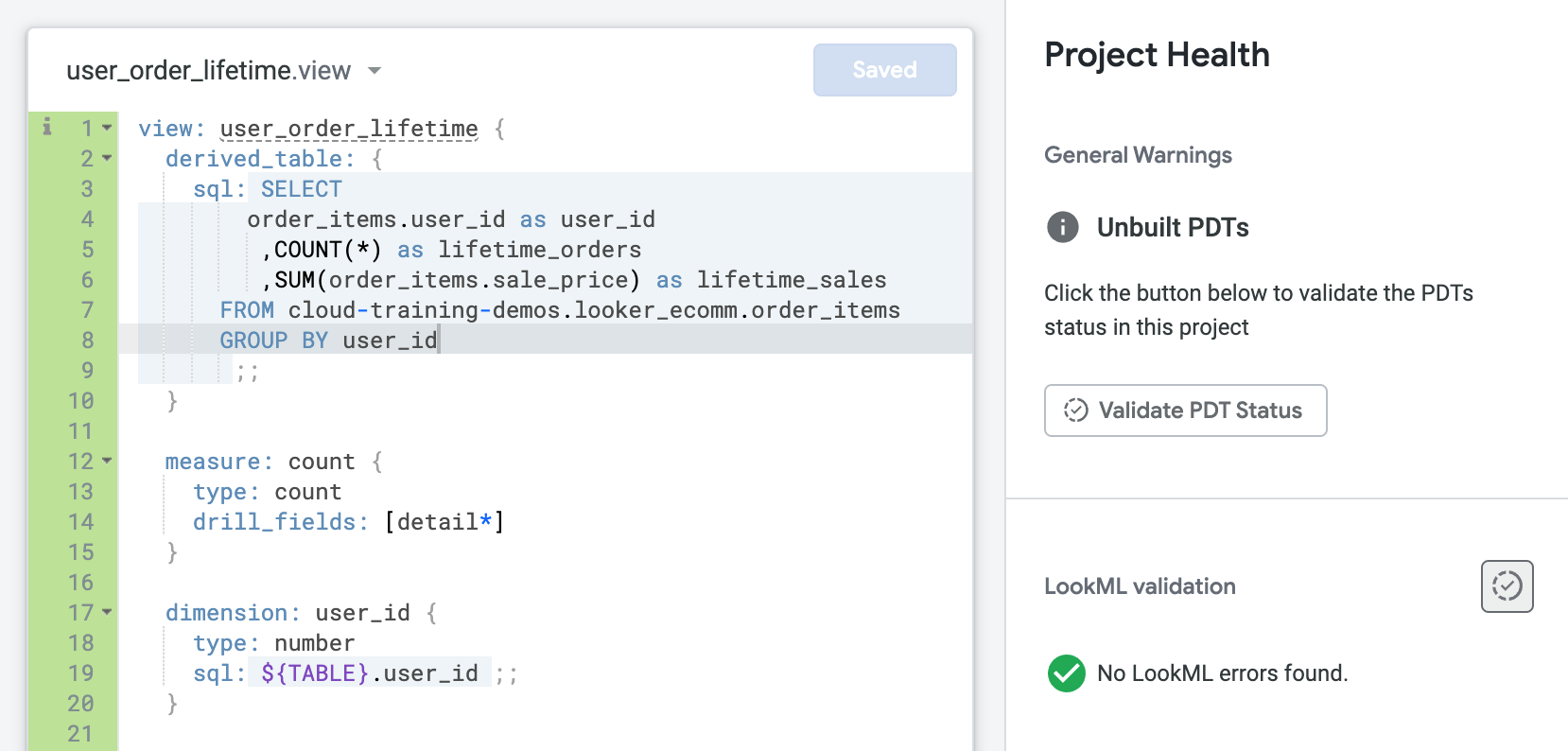
Es wurden keine LookML-Fehler gefunden. Die Datei sollte in etwa so aussehen:
-
Rufen Sie die Datei training_ecommerce.model auf.
-
Fügen Sie in der Definition explore: events in einer neuen Zeile vor join: event_session_facts mit dem folgenden Code einen neuen Join hinzu:
join: user_order_lifetime {
type: left_outer
sql_on: ${events.user_id} = ${user_order_lifetime.user_id};;
relationship: many_to_one
}
- Klicken Sie auf Änderungen speichern und dann auf LookML validieren.
Es liegen keine LookML-Fehler vor.
Commit für Änderungen durchführen und für die Produktion bereitstellen
-
Klicken Sie auf LookML validieren und dann auf Commit für Änderungen durchführen und pushen.
-
Fügen Sie eine Commit-Nachricht hinzu und klicken Sie auf Commit durchführen.
-
Klicken Sie abschließend auf Für Produktion bereitstellen.
Klicken Sie auf Fortschritt prüfen.
Mit SQL-Runner verfügbare Daten untersuchen und Probleme mit SQL-Abfragen beheben
Aufgabe 2: Mit dem LookML-Validator Syntax testen und im Modell definierte Beziehungen validieren
Mit dem LookML-Validator können Sie die Syntax für definierte Objekte (zum Beispiel Dimensionen und Messwerte) testen und die Beziehungen (zum Beispiel Joins) im Modell validieren. In dieser Aufgabe erstellen Sie eine neue Dimension mit falscher LookML-Syntax, die auf eine andere Ansicht verweist, die nicht mit der Basisansicht des Explore verknüpft ist. Anschließend verwenden Sie den LookML-Validator, um die beiden Probleme zu identifizieren und zu beheben.
Neue Dimension erstellen, indem auf Dimensionen in einer anderen Ansicht verwiesen wird
-
Öffnen Sie im Projekt qwiklabs-ecommerce die Datei users.view.
-
Suchen Sie die letzte Dimension und fügen Sie den folgenden Code (etwa bei Zeile 88) hinzu, um eine neue Dimension zu erstellen:
dimension: average_sales {
type: ${number}
sql: user_order_lifetime.lifetime_sales /
user_order_lifetime.lifetime_orders ;;
value_format_name: usd
}
Die neue Dimension verweist auf Dimensionen aus der neu erstellten Ansicht user_order_lifetime.
Hinweis: Dieser LookML-Code enthält eine falsche Syntax, die Sie in den nächsten Schritten korrigieren.
- Klicken Sie auf Änderungen speichern und dann auf LookML validieren.
Es werden vier verschiedene Fehler angezeigt:
- Der erste Eintrag gibt den Ort des Syntaxfehlers an: Invalid LookML syntax near line 89.
- Der letzte Eintrag identifiziert den spezifischen Syntaxfehler: Expecting ‘keyword’, ‘}’, got ‘identifier’.
Da die Ansicht nun eine ungültige Syntax enthält, wird sie nicht mehr als gültige Ansicht betrachtet. Daher werden in der Modelldatei zusätzliche Fehler identifiziert, weil die Ansicht nicht gefunden werden kann:
-
Join name must match a view name und Could not find a field named users.id
Nachdem die Syntax für die neue Dimension in der Ansichtsdatei korrigiert wurde, werden auch diese Fehler in der Modelldatei behoben, da die Ansicht wieder gültig ist.
Syntaxfehler in neuen Dimensionen erkennen und korrigieren
Jetzt beheben Sie die Fehler im LookML-Code.
-
Sehen Sie sich die anderen Dimensionen in der Datei users.view an.
-
Lesen Sie die Dokumentation zu Dimensionen, Filtern und Parametertypen.
- Aktualisieren Sie den LookML-Code für die Dimension:
dimension: average_sales {
type: number
sql: ${user_order_lifetime.lifetime_sales} /
${user_order_lifetime.lifetime_orders} ;;
value_format_name: usd
}
-
Klicken Sie auf Änderungen speichern und dann auf LookML validieren.
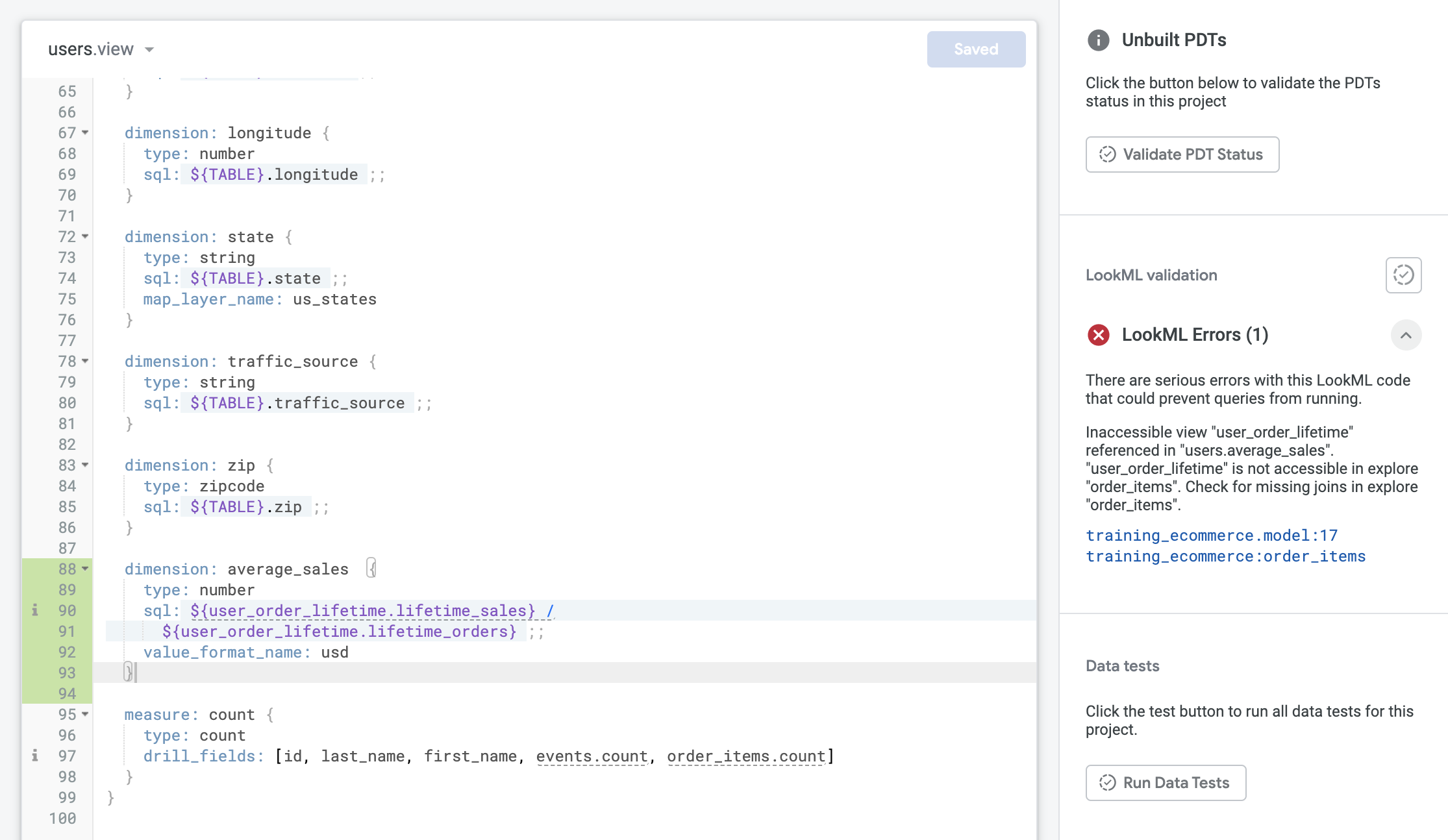
Da die Syntax aktualisiert wurde, ist die Ansicht wieder gültig und die Modellfehler wurden ebenfalls behoben. Jetzt gibt es jedoch einen neuen Fehler:
-
Sehen Sie sich die Fehlermeldung für Inaccessible view im Looker-Fehlerkatalog an.
Es gibt verschiedene Möglichkeiten für die Untersuchung:
- Die Ansicht existiert nicht.
- Die Ansicht ist nicht korrekt mit dem Explore verknüpft.
-
Sehen Sie sich die Liste der Ansichten im Dateibrowser an. Die Ansicht user_order_lifetime ist im Dateibrowser vorhanden.
-
Öffnen Sie training_ecommerce.model und überprüfen Sie die Datei.
Die neue Ansicht user_order_lifetime ist nicht mit den Basisansichten der Explores in der Modelldatei verknüpft. Außerdem ist die Ansicht users.view mit den Explores order_items und event verknüpft. Aus diesem Grund muss die neue Ansicht für user_order_lifetime auch mit beiden Explores verknüpft werden, damit die neue Dimension in users.view erfolgreich definiert werden kann.
-
Fügen Sie in der Definition explore: order_items in einer neuen Zeile vor join: users mit dem folgenden Code einen neuen Join hinzu:
join: user_order_lifetime {
type: left_outer
sql: ${order_items.user_id} = ${user_order_lifetime.user_id};;
relationship: many_to_one
}
Hinweis: Einer dieser Joins ist falsch definiert. Wie Sie dies korrigieren, erfahren Sie im nächsten Abschnitt.
- Klicken Sie auf Änderungen speichern und dann auf LookML validieren.
Lassen Sie den Browsertab für die IDE geöffnet, während Sie mit der nächsten Aufgabe beginnen.
Commit für Änderungen durchführen und für die Produktion bereitstellen
-
Klicken Sie auf LookML validieren und dann auf Commit für Änderungen durchführen und pushen.
-
Fügen Sie eine Commit-Nachricht hinzu und klicken Sie auf Commit durchführen.
-
Klicken Sie abschließend auf Für Produktion bereitstellen.
Klicken Sie auf Fortschritt prüfen.
Neue Dimension erstellen
Aufgabe 3: Mit dem Explore-Abfragefenster fehlende Objekte und Fehlermeldungen diagnostizieren
Eine einfache Möglichkeit, Ihre Änderungen am LookML-Code zu testen, ist das Ausführen einer Abfrage im Explore. So können Sie sehen, wie geschäftliche Nutzerinnen und Nutzer den geänderten Code sehen und damit interagieren. Durch das Ausführen von Explore-Abfragen können Sie fehlende oder ungültige LookML-Objekte (zum Beispiel einen fehlenden primary_key) und SQL-Fehler der zugrunde liegenden Datenbank erkennen, beispielsweise unzureichende Berechtigungen oder falsche SQL-Objektverweise (wie einen falsch definierten Join).
In dieser Aufgabe führen Sie Abfragen im Explore aus, um falsch definierte Joins und fehlende Messwerte zu identifizieren. Außerdem korrigieren Sie die LookML für die neu definierten Joins und fügen der neuen Ansicht einen primary_key hinzu, damit Aggregationen (also Messwerte) erfolgreich sind.
Neue Ansicht im Explore überprüfen
-
Öffnen Sie in einem neuen Tab ein neues Looker-Fenster.
-
Gehen Sie zu Analysieren > Bestellpositionen.
-
Maximieren Sie die Ansicht für Lifetime-Wert der Nutzerbestellung.
Es werden drei Dimensionen angezeigt: lifetime_orders, lifetime_sales und user_id, aber keine Messwerte.
Lassen Sie den Browsertab geöffnet, während Sie mit den nächsten Schritten fortfahren.
Fehlende Parameter für Aggregationen in einer Ansicht identifizieren und korrigieren
-
Kehren Sie zum Browsertab der Looker-IDE zurück und rufen Sie wieder user_order_lifetime.view auf. Im Explore sollte der Messwert count angezeigt werden.
-
Lesen Sie die Dokumentation zu den Anforderungen für symmetrische Aggregate. Die erste Anforderung ist, dass alle am Join beteiligten Ansichten einen definierten primary_key haben müssen.
-
Sehen Sie sich user_order_lifetime.view noch einmal an.
Es ist kein primary_key definiert.
- Aktualisieren Sie in user_order_lifetime.view die Dimension
user_id, um sie als primary_key für die Ansicht zu definieren:
dimension: user_id {
primary_key: yes
type: number
sql: ${TABLE}.user_id ;;
}
-
Klicken Sie auf Änderungen speichern und dann auf LookML validieren.
-
Kehren Sie zum Browsertab für das Explore „Bestellpositionen“ zurück und aktualisieren Sie die Seite.
-
Maximieren Sie die Ansicht für Lifetime-Wert der Nutzerbestellung.
Nachdem Sie einen primary_key für die Ansicht definiert haben, wird jetzt der Messwert „Anzahl“ angezeigt.
In den nächsten Schritten bleiben Sie im Explore „Bestellpositionen“, um die neue Dimension zu testen, die in users.view („Durchschnittlicher Umsatz“) definiert ist und auf den Dimensionen in user_order_lifetime.view basiert.
Explore-Abfragen ausführen, um eine neue Dimension zu testen
- Klicken Sie unter Nutzer > Dimensionen auf Durchschnittlicher Umsatz und dann auf Ausführen.
Es wird eine Fehlermeldung zusammen mit der SQL-Abfrage angezeigt, die das Explore an die zugrunde liegende Datenbank gesendet hat. Die Fehlermeldung weist auf das Problem in Zeile 13 hin: Query execution failed: - Syntax error: Expected end of input but got identifier "order_items" at [13:1].
- Öffnen Sie im Bereich Daten den Tab SQL, um die fehlgeschlagene Abfrage einfacher zu überprüfen. Sehen Sie sich Zeile 13 an:
order_items.user_id =user_order_lifetime.user_id
Obwohl nicht viele Informationen zu dem Fehler gegeben werden, sollten Sie daran denken, dass Sie diese neue Ansicht auch mit dem Explore „Ereignisse“ verknüpft haben. In den nächsten Schritten führen Sie dieselbe Abfrage in dem Explore „Ereignisse“ aus, um die Ansicht in diesem Explore zu testen.
-
Lassen Sie diesen Browsertab für das Explore Bestellpositionen geöffnet und öffnen Sie ein neues Looker-Fenster in einem neuen Tab.
-
Gehen Sie zu Analysieren > Ereignisse.
-
Klicken Sie unter Nutzer > Dimensionen auf Durchschnittlicher Umsatz und dann auf Ausführen.
-
Öffnen Sie im Bereich „Daten“ den Tab SQL, um die erfolgreiche Abfrage zu sehen.
-
Sehen Sie sich Zeile 13 in dieser Abfrage an.
Im Unterschied zur Abfrage im Explore Bestellpositionen wird in der Abfragesyntax in Zeile 13 ein Join zwischen events und user_order_lifetime angegeben:
LEFT JOIN user_order_lifetime ON events.user_id =
user_order_lifetime.user_id
Ungültige Parameter in einem Modell identifizieren und korrigieren
-
Kehren Sie zum Browsertab für die Looker-IDE zurück und öffnen Sie training_ecommerce.model.
-
Sehen Sie sich den Join für user_order_lifetime im Explore order_items und im Explore events an.
-
Überprüfen Sie die Parameter anhand der Referenz zu LookML-Parametern nach Funktion.
- Aktualisieren Sie in der Definition
explore: order_items den Join für user_order_lifetime:
join: user_order_lifetime {
type: left_outer
sql_on: ${order_items.user_id} = ${user_order_lifetime.user_id};;
relationship: many_to_one
}
-
Klicken Sie auf Änderungen speichern und dann auf LookML validieren.
Es liegen keine LookML-Fehler vor.
-
Kehren Sie zum Browsertab für das Explore Bestellpositionen zurück und aktualisieren Sie die Seite.
Nachdem Sie den Join für user_order_lifetime im Explore order_items korrekt definiert haben, wird die Abfrage erfolgreich ausgeführt.
Explore-Abfrage als Look speichern
-
Klicken Sie einmal auf die Spalte Durchschnittlicher Umsatz, um die Werte in absteigender Reihenfolge zu sortieren.
-
Maximieren Sie die Abfrage, indem Sie auf die zusätzlichen Dimensionen ID, Bundesland, Land und Alter klicken.
-
Geben Sie für Zeilenlimit den Wert 10 ein.
-
Klicken Sie auf Ausführen.
-
Maximieren Sie den Bereich „Visualisierung“ und wählen Sie die Visualisierung Tabelle aus.
-
Klicken Sie auf die Einstellungen ().
-
Klicken Sie auf Speichern > Als Look.
-
Geben Sie dem Look den Namen Top 10 Users With Highest Average Sales.
-
Klicken Sie auf Look speichern und ansehen.
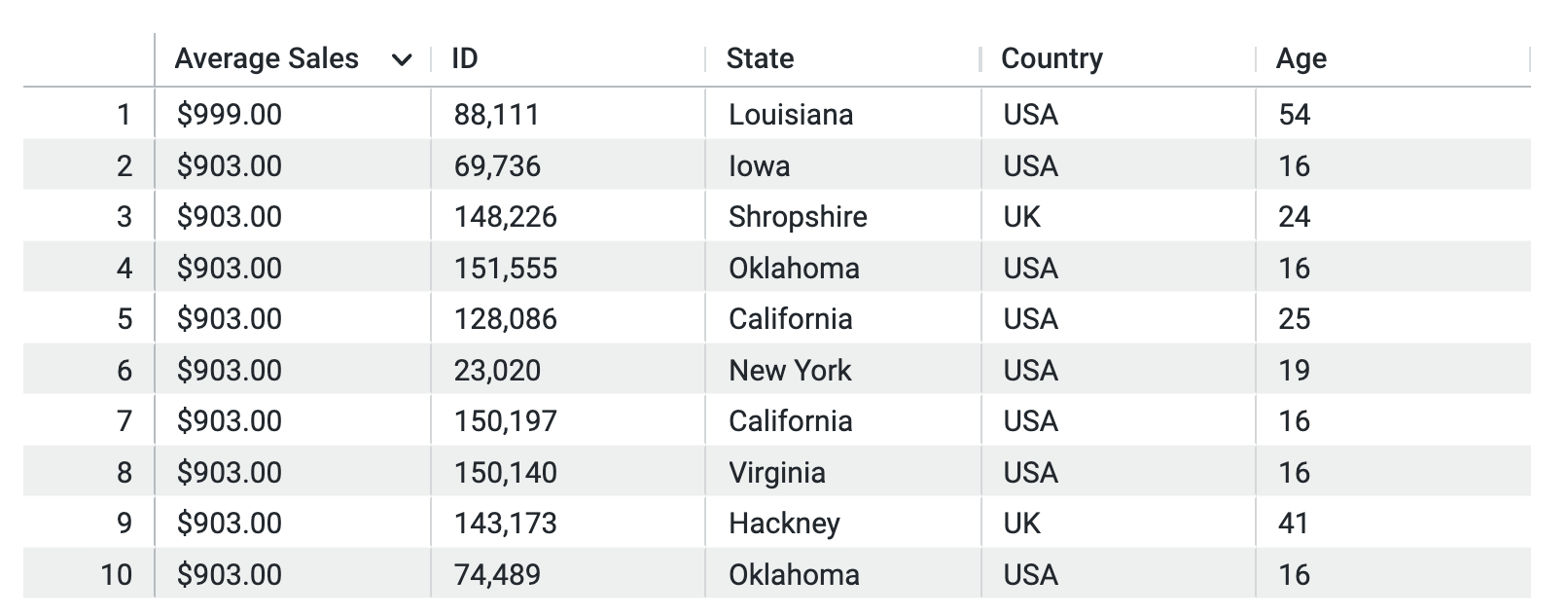
Die Visualisierung sollte in etwa so aussehen:
- Schließen Sie den anderen Tab für das Explore und lassen Sie diesen Browsertab geöffnet, während Sie mit der nächsten Aufgabe beginnen.
Klicken Sie auf Fortschritt prüfen.
Look erstellen
Aufgabe 4: Mit der Inhaltsvalidierung Inhalte nach Änderungen an LookML-Objekten testen und aktualisieren
Mit der Inhaltsvalidierung können Sie die in der Instanz erstellten Looks und Dashboards prüfen, um sicherzugehen, dass ihre Verweise auf LookML-Objekte gültig sind. Das ist besonders hilfreich, wenn die Namen von Dimensionen, Messwerten, Ansichten, Explores oder Modellen geändert wurden. In der Dokumentation Vor der Verwendung der Inhaltsvalidierung finden Sie weitere Informationen dazu, wie sich das Tool auf Inhalte und Objekte in Ihrer Instanz auswirken kann.
In dieser Aufgabe ändern Sie den Namen eines LookML-Objekts (zum Beispiel einer Dimension), um ihn nutzerfreundlicher zu gestalten. Anschließend verwenden Sie die Inhaltsvalidierung, um die Verweise auf das LookML-Objekt in vorhandenen Inhalten (zum Beispiel einen Look) zu validieren und zu aktualisieren.
Namen vorhandener Dimensionen ändern
- Öffnen Sie users.view, suchen Sie nach der Dimension
average_sales und ändern Sie den Namen der Dimension, damit er für geschäftliche Nutzerinnen und Nutzer aussagekräftiger ist:
dimension: average_order_price {
type: number
sql: ${user_order_lifetime.lifetime_sales} / ${user_order_lifetime.lifetime_orders} ;;
value_format_name: usd
}
-
Klicken Sie auf Änderungen speichern und dann auf LookML validieren.
Es liegen keine LookML-Fehler vor.
-
Lassen Sie den Browsertab für die IDE geöffnet, kehren Sie zum Browsertab für den Look zurück und aktualisieren Sie die Seite.
Es wird eine Warnung angezeigt: 'users.average_sales' no longer exists on Order Items, or you do not have access to it, and it will be ignored.
-
Öffnen Sie in einem neuen Tab ein neues Looker-Fenster.
-
Gehen Sie zu Entwickeln > Inhaltsvalidierung.
-
Klicken Sie auf Validieren.
Der Tab „Fehler“ ist aktiv und es gibt einen Fehler für “Unknown field "users.average_sales" für den Look namens Top 10 Users With Highest Average Sales, den Sie in der vorherigen Aufgabe erstellt haben.
-
Klicken Sie auf Im gesamten Inhalt suchen und ersetzen.
-
Wählen Sie unter Typ die Option Feld aus.
-
Geben Sie als Feldname den String users.average_sales ein.
-
Geben Sie als Ersatzfeldname den String users.average_order_price ein.
-
Klicken Sie auf Feldname ersetzen.
-
Klicken Sie auf OK.
-
Klicken Sie auf Validieren.
Der Tab „Fehler“ ist jetzt leer, weil der Name der Dimension in allen Inhalten, die darauf verwiesen haben, aktualisiert wurde (in diesem Fall der Look Top 10 Users With Highest Average Sales).
-
Kehren Sie zum Browsertab für den Look zurück und aktualisieren Sie die Seite.
Der Look wurde aktualisiert und die Visualisierung wird erfolgreich gerendert. Sie können Ihre LookML-Änderungen jetzt in die Produktion übertragen.
-
Kehren Sie zum Browsertab mit der IDE zurück.
-
Klicken Sie auf LookML validieren. Es sollten keine LookML-Fehler auftreten.
Commit für Änderungen durchführen und für die Produktion bereitstellen
-
Klicken Sie auf LookML validieren und dann auf Commit für Änderungen durchführen und pushen.
-
Fügen Sie eine Commit-Nachricht hinzu und klicken Sie auf Commit durchführen.
-
Klicken Sie abschließend auf Für Produktion bereitstellen.
Klicken Sie auf Fortschritt prüfen.
Namen vorhandener Dimensionen ändern
Das wars! Sie haben das Lab erfolgreich abgeschlossen.
In diesem Lab haben Sie zuerst SQL-Runner verwendet, um Probleme mit SQL-Abfragen zu beheben, und den LookML-Validator, um die Syntax für definierte Objekte und Beziehungen zu validieren. Anschließend haben Sie das Explore-Abfragefenster verwendet, um fehlende Objekte und Fehlermeldungen zu diagnostizieren, und die Inhaltsvalidierung, um Inhalte zu testen und zu aktualisieren, nachdem Sie ein LookML-Objekt geändert haben.
Weitere Informationen
Google Cloud-Schulungen und -Zertifizierungen
In unseren Schulungen erfahren Sie alles zum optimalen Einsatz unserer Google Cloud-Technologien und können sich entsprechend zertifizieren lassen. Unsere Kurse vermitteln technische Fähigkeiten und Best Practices, damit Sie möglichst schnell mit Google Cloud loslegen und Ihr Wissen fortlaufend erweitern können. Wir bieten On-Demand-, Präsenz- und virtuelle Schulungen für Anfänger wie Fortgeschrittene an, die Sie individuell in Ihrem eigenen Zeitplan absolvieren können. Mit unseren Zertifizierungen weisen Sie nach, dass Sie Experte im Bereich Google Cloud-Technologien sind.
Anleitung zuletzt am 23. April 2024 aktualisiert
Lab zuletzt am 9. Februar 2023 getestet
© 2026 Google LLC. Alle Rechte vorbehalten. Google und das Google-Logo sind Marken von Google LLC. Alle anderen Unternehmens- und Produktnamen können Marken der jeweils mit ihnen verbundenen Unternehmen sein.







