
准备工作
- 实验会创建一个 Google Cloud 项目和一些资源,供您使用限定的一段时间
- 实验有时间限制,并且没有暂停功能。如果您中途结束实验,则必须重新开始。
- 在屏幕左上角,点击开始实验即可开始

Create LookML objects
/ 30
Create a visualization
/ 20
Extend the view
/ 20
Group similar fields in views
/ 30
Create LookML objects
/ 30
Create a visualization
/ 20
Extend the view
/ 20
Group similar fields in views
/ 30

在实验室挑战赛中,我们会为您提供一个场景和一系列任务。您将使用从课程的各个实验中学到的技能自行确定如何完成这些任务,而不是按照分步说明进行操作。自动评分系统(显示在本页面中)会提供有关您是否已正确完成任务的反馈。
在您参加实验室挑战赛期间,我们不会再教授新的 Google Cloud 概念知识。您需要拓展所学的技能,例如通过更改默认值和查看并研究错误消息来更正您自己所犯的错误。
要想获得满分,您必须在该时间段内成功完成所有任务!
我们建议已报名参加在 Looker 中管理数据模型技能徽章课程的学员参加此实验。准备好接受挑战了吗?
请阅读以下说明。实验是计时的,并且您无法暂停实验。计时器在您点击开始实验后即开始计时,显示 Google Cloud 资源可供您使用多长时间。
此实操实验可让您在真实的云环境中开展实验活动,免受模拟或演示环境的局限。我们会为您提供新的临时凭据,让您可以在实验规定的时间内用来登录和访问 Google Cloud。
为完成此实验,您需要:
准备就绪时,点击开始实验。
此时您会看到“实验详细信息”窗格,其中包含您在进行该实验时必须使用的临时凭据。
如果该实验需要付费,系统会打开一个弹出式窗口供您选择支付方式。
请注意,“实验详细信息”窗格中会显示实验凭据。您需要使用这些凭据来登录 Looker 实例以进行该实验。
点击打开 Looker。
在电子邮件地址和密码字段中输入提供的用户名和密码。
用户名:
密码:
点击登录。
登录成功后,您会看到用于本实验的 Looker 实例。
您受聘于一家新成立的尖端电子商务公司,担任 LookML 开发者。该公司的基础设施完全依托 Google Cloud 运行,并使用 Looker 作为数据平台,用于分析和整合来自不同数据源的数据洞见。
您的第一项任务是更新公司现有的 LookML 代码库,使其符合最佳实践并优化性能,从而降低分析数据所需的成本和时间。不过,在审阅代码库后,您发现多处代码块存在问题,要么无法运行、实现方式有误,要么不符合 Looker 最佳实践。您需要更新并修复这些代码,确保数据分析团队能够顺利使用 Looker 数据。
您应该掌握了完成这些任务所需的技能和知识,所以我们不会提供分步指南。
在审阅公司的 LookML 代码库时,您发现一个优化项包含每周利润和收入汇总表。您推测 Looker 会将此汇总表用于可采用每周粒度的总利润和收入查询。但该优化项的代码存在错误,且仅完成了一半。此外,您还注意到该优化项中包含尚未创建的对象。
首先,您需要创建这些 LookML 对象,然后在下一部分中修复优化项和汇总表。
要求:
profit 和 total_profit。profit 来创建 total_profit。
profit 和 total_profit,均将 value_format_name 参数设置为 usd(美元)。要求:
sql_trigger。您可能会收到一条警告消息,在本实验中可以忽略该消息。点击验证 LookML 以验证您的代码。
点击提交更改并推送,然后点击部署到生产环境。
点击“检查我的进度”以验证是否完成了以下目标:
现在,优化项和汇总表中引用的对象已正确创建,您可以开始排查并修复预先存在的代码了。本部分将为您提供一个包含汇总表的优化项的错误 LookML 代码,您需要排查并修复这些问题。您需要使用上一部分中创建的 LookML 对象来完成此任务。
依次点击保存更改和验证 LookML,查看代码引入的一些错误。
Order Items - Aggregate Profit and Revenue(订单项 - 汇总利润和收入)。created_date、total_revenue、total_profit。created_date 的时间增量,以明确附加新数据的时间步长。点击提交更改并推送,然后点击部署到生产环境。
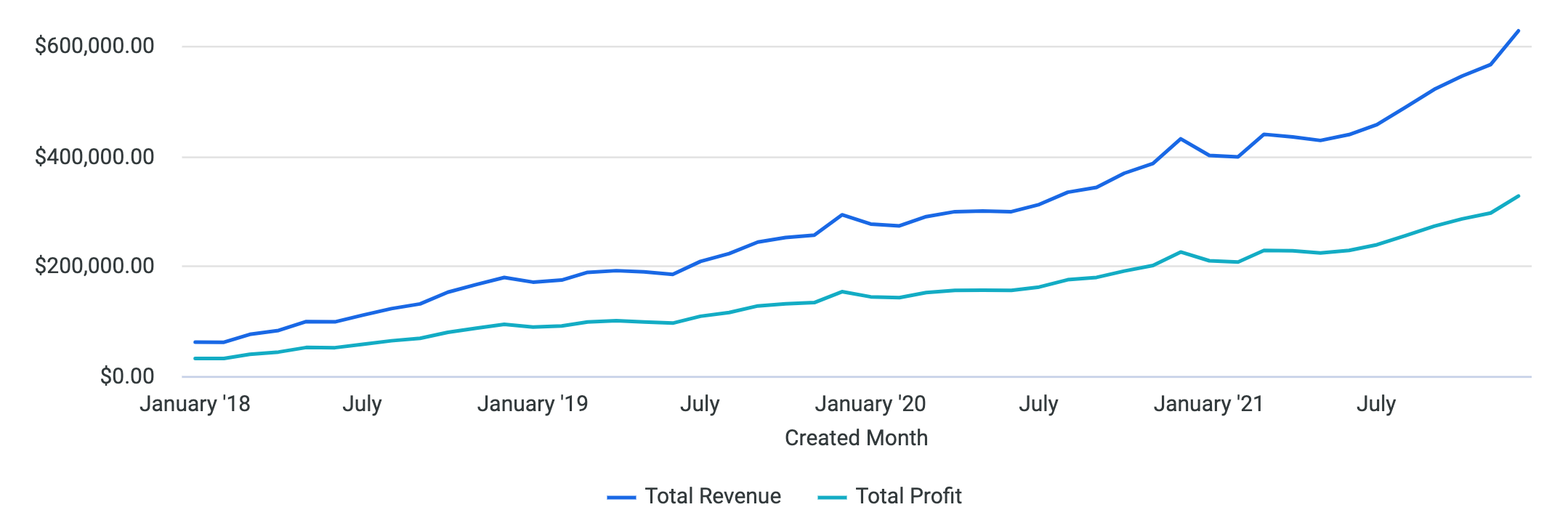
在 Order Items - Aggregate Profit and Revenue(订单项 - 汇总利润和收入)探索中,选择 Order Items(订单项)> Created Date(创建日期)> Month(月份)、Total Revenue(总收入)和 Total Profit(总利润)。确保 Created Month(创建月份)列按升序排列。
创建折线图可视化图表。该图表应与以下内容相似:
点击“检查我的进度”以验证是否完成了以下目标:
修复完优化项和汇总表的代码后,您需要创建一个单独的视图,其中包含用户的个人身份信息 (PII),并且可从其他视图扩展。
这将为未来的工作奠定基础,以便对部分团队隐藏个人身份信息,确保只有具备特定访问权限级别的人员才能查看。目前,您只需创建个人身份信息的扩展,并测试是否可从其他视图扩展该视图。
在此任务中,您将创建一个包含用户个人身份信息维度的新视图,并通过从现有 users 视图扩展该视图来测试其功能。
创建名为
移除所有占位符代码,并添加以下维度:first_name、last_name、email、id、latitude 和 longitude。
要求:
id 维度设置为主键。点击验证 LookML 以验证您的代码。
点击提交更改并推送,然后点击部署到生产环境。
点击“检查我的进度”以验证是否完成了以下目标:
在最后一项任务中,团队中的数据分析师要求您根据他们的业务需求对特定维度和测量进行分组。在此任务中,您将创建两个群组:一个用于通用用户信息,另一个用于产品信息。然后,您需要将相关的维度和测量添加到各个群组中。
使用正确的参数将 users 视图中的以下维度分组到名为
在 products 视图中创建另一个名为
在探索中分别运行两个查询(users 和 products 两个视图中各运行一个),使用新创建的群组中的所有维度,验证这些群组是否按预期工作。
点击验证 LookML 以验证您的代码。
点击提交更改并推送,然后点击部署到生产环境。
点击“检查我的进度”以验证是否完成了以下目标:
在本实验中,您通过排查并修复 LookML 代码问题,创建包含汇总表的优化项、扩展视图、更新和创建维度与测量,以及利用分组功能,充分展现了自己的 LookML 技能。
本实验室挑战赛是在 Looker 中管理数据模型技能徽章课程的组成部分。完成此技能徽章课程可赢得上面的徽章,以表彰您取得的成就。您可以在简历和社交平台中分享自己的徽章,并使用 #GoogleCloudBadge 让大家知道您取得的这一成就。
此技能徽章课程是 Google Cloud 的数据分析师学习路线的组成部分。如果您已完成此学习路线中的其他技能徽章课程,可以在课程目录中搜索并报名参加其他技能徽章课程。
…可帮助您充分利用 Google Cloud 技术。我们的课程会讲解各项技能与最佳实践,可帮助您迅速上手使用并继续学习更深入的知识。我们提供从基础到高级的全方位培训,并有点播、直播和虚拟三种方式选择,让您可以按照自己的日程安排学习时间。各项认证可以帮助您核实并证明您在 Google Cloud 技术方面的技能与专业知识。
上次更新手册的时间:2024 年 4 月 23 日
上次测试实验的时间:2024 年 4 月 16 日
版权所有 2026 Google LLC 保留所有权利。Google 和 Google 徽标是 Google LLC 的商标。其他所有公司名和产品名可能是其各自相关公司的商标。



此内容目前不可用
一旦可用,我们会通过电子邮件告知您

太好了!
一旦可用,我们会通过电子邮件告知您


一次一个实验
确认结束所有现有实验并开始此实验
完成此快速步骤即可开始实验。