GSP365

Visão geral
Nos laboratórios com desafio, apresentamos uma situação e um conjunto de tarefas. Para concluí-las, em vez de seguir instruções detalhadas, você usará o que aprendeu nos laboratórios do curso. Um sistema automático de pontuação (mostrado nesta página) vai avaliar seu desempenho.
Nos laboratórios com desafio, não ensinamos novos conceitos do Google Cloud. O objetivo dessas tarefas é aprimorar aquilo que você já aprendeu, como a alteração de valores padrão ou a leitura e pesquisa de mensagens para corrigir seus próprios erros.
Para alcançar a pontuação de 100%, você precisa concluir todas as tarefas no tempo definido.
Este laboratório é recomendado para estudantes que se inscreveram no curso com selo de habilidade Gerencie modelos de dados no Looker. Tudo pronto para começar o desafio?
Tópicos avaliados
- Solucionar problemas e corrigir o código do LookML
- Criar um refinamento com uma tabela agregada
- Estender uma visualização
- Criar e aplicar um datagroup a objetos do LookML
- Agrupar campos
- Usar diferentes parâmetros para personalizar objetos do LookML
Configuração e requisitos
Antes de clicar no botão Começar o Laboratório
Leia estas instruções. Os laboratórios são cronometrados e não podem ser pausados. O cronômetro começa ao clicar em Começar o laboratório e mostra por quanto tempo os recursos do Google Cloud vão ficar disponíveis.
Este laboratório prático permite que você realize as atividades em um ambiente real de nuvem, não em uma simulação ou demonstração. Você vai receber novas credenciais temporárias para fazer login e acessar o Google Cloud durante o laboratório.
Confira os requisitos para concluir o laboratório:
- Acesso a um navegador de Internet padrão (recomendamos o Chrome).
Observação: para executar este laboratório, use o modo de navegação anônima ou uma janela anônima do navegador. Isso evita conflitos entre sua conta pessoal e a conta de estudante, o que poderia causar cobranças extras na sua conta pessoal.
- Tempo para concluir o laboratório: não se esqueça, depois de começar, não será possível pausar o laboratório.
Observação: não use seu projeto ou conta pessoal do Google Cloud neste laboratório para evitar cobranças extras.
Como iniciar o laboratório e fazer login no Looker
-
Quando tudo estiver pronto, clique em Começar o laboratório.
O painel "Detalhes do laboratório" aparece com as credenciais temporárias que você precisa usar neste laboratório.
Se for preciso pagar pelo laboratório, você verá um pop-up para selecionar a forma de pagamento.
Confira suas credenciais do laboratório no painel "Detalhes do laboratório". É com elas que você vai fazer login na instância do Looker neste laboratório.
Observação: se você usar outras credenciais, vai receber mensagens de erro ou cobranças.
-
Clique em Abrir o Looker.
-
Digite o nome de usuário e a senha fornecidos nos campos E-mail e Senha.
Nome de usuário:
{{{looker.developer_username | Username}}}
Senha:
{{{looker.developer_password | Password}}}
Importante: é necessário usar as credenciais do painel "Detalhes do laboratório" nesta página. Não use suas credenciais do Google Cloud Ensina. Se você tiver uma conta pessoal do Looker, não a use neste laboratório.
-
Clique em Fazer login.
Depois de se conectar, você verá a instância do Looker deste laboratório.
Cenário do desafio
Você foi contratado como desenvolvedor LookML em uma nova empresa de e-commerce moderna. A infraestrutura da empresa é executada exclusivamente no Google Cloud e adota o Looker como plataforma de dados para analisar e integrar insights de fontes diferentes.
Sua primeira tarefa é atualizar a base de código do LookML atual da empresa para refletir as práticas recomendadas e otimizar o desempenho, a fim de reduzir o custo e o tempo de análise dos dados. No entanto, ao revisar a base de código, você encontrou vários casos em que determinados blocos de código estavam quebrados, implementados incorretamente ou simplesmente não seguiam as práticas recomendadas do Looker. Você recebeu instruções para atualizar e corrigir esse código para ajudar sua equipe de análise de dados a aproveitar os dados do Looker sem problemas.
Os supervisores esperam que você já tenha habilidades e conhecimento suficientes para fazer isso, portanto, não fornecem nenhum guia explicativo.
Tarefa 1: Criar objetos do LookML
Ao analisar a base de código do LookML da sua empresa, você encontrou um refinamento que inclui uma tabela agregada de lucro e receita semanais. Você presume que o Looker vai usar essa tabela agregada para consultas de lucro e receita total que podem aproveitar a granularidade semanal. No entanto, o código do refinamento contém erros e está apenas parcialmente implementado. Além disso, você também percebe que o refinamento contém objetos que ainda não foram criados.
Para começar, você precisa criar esses objetos do LookML e, em seguida, corrigir o refinamento e a tabela agregada na próxima seção.
- Na visualização order_items, crie uma nova dimensão e uma nova medição que calculem o lucro e o lucro total.
Requisitos:
- Nomeie esses objetos como
profit e total_profit.
- Você precisa usar
profit para criar total_profit.
- Para
profit e total_profit, defina o parâmetro value_format_name como usd (dólares americanos).
- Seguindo as práticas recomendadas, você precisa adicionar uma descrição e um rótulo à medição e à dimensão.
Observação: você pode usar o SQL Runner para analisar as tabelas product e order_items, e determinar quais campos usar para definir esses novos objetos do LookML.
- No arquivo training_ecommerce.model, crie um novo grupo de dados.
Requisitos:
- Nomeie o grupo de dados: .
- Defina uma idade máxima do cache de uma semana (168 horas). Para este desafio, você não precisa incluir um
sql_trigger. Talvez você receba uma mensagem de alerta, que pode ser ignorada para os fins deste laboratório.
- Defina a como a política de armazenamento em cache a ser usada em todas as análises no modelo.
-
Para autenticar seu código, clique em Validar LookML.
-
Clique em Fazer commit de alterações e enviar e em Implantar para a produção.
Clique em Verificar meu progresso para conferir o objetivo.
Criar objetos do LookML
Tarefa 2: Criar e corrigir um refinamento com uma tabela agregada
Agora que os objetos referenciados na tabela de refinamento e agregação foram criados corretamente, você está pronto para solucionar problemas e corrigir o código preexistente. Nesta seção, você receberá um código LookML quebrado para um refinement com uma tabela agregada, que você precisará analisar e corrigir. Você vai precisar usar os objetos do LookML que criou na seção anterior para concluir esta tarefa.
- Comece copiando o código a seguir no arquivo training_ecommerce.model, em Events:
explore: +order_items {
label: ""
aggregate_table: weekly_aggregate_revenue_profit {
query: {
dimensions: []
measures: []
}
materialization: {
datagroup_trigger: weekly_datagroup
increment_key: ""
}
}
}
-
Clique em Salvar alterações e em Validar LookML para conferir alguns dos erros que o código introduz.
-
Corrigir o código do LookML do refinamento e da tabela de agregação. Requisitos:
- Inclua um rótulo para o refinamento chamado:
Order Items - Aggregate Profit and Revenue.
- A consulta da tabela agregada precisa incluir as seguintes dimensões e medições da visualização order_items:
created_date, total_revenue e total_profit.
- Um datagroup_trigger que faz referência a (que você criou na seção anterior). Inclua um incremento de tempo que referencie a
created_date para identificar a etapa de tempo para anexar novos dados.
-
Clique em Fazer commit de alterações e enviar e em Implantar para a produção.
Criar uma visualização
-
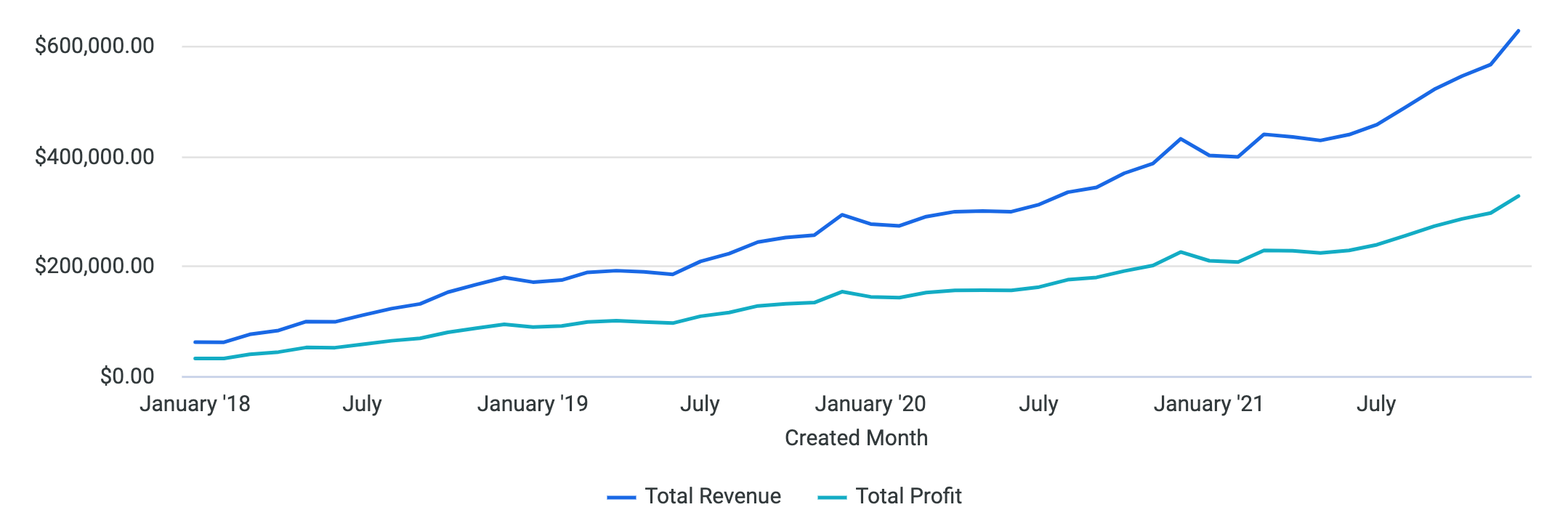
Na análise Itens do pedido – Lucro e receita agregados, selecione Itens do pedido > Data de criação > Mês, Receita total e Lucro total. Verifique se a coluna Mês de criação está em ordem Crescente.
-
Crie uma visualização de Linha. A visualização será parecida com esta:
- Salve essa visualização como um Look e nomeie como: .
Clique em Verificar meu progresso para conferir o objetivo.
Criar uma visualização
Tarefa 3: Estender uma visualização
Agora que você corrigiu o código da tabela de refinamento e agregação, foi solicitado que você criasse uma visualização separada que contenha as informações de identificação pessoal (PII) dos usuários e possa ser estendida de outras visualizações.
Isso vai permitir que o PII seja ocultado de algumas equipes no futuro, para que apenas pessoas com determinados níveis de acesso possam vê-lo. Por enquanto, tudo o que você precisa fazer é criar a extensão para o PII e testar se ela pode ser estendida de outras visualizações.
Nesta tarefa, você criará uma nova visualização com dimensões de PII de usuários e testará seu funcionamento ao estendê-la a partir da visualização de usuários já existente.
-
Crie uma nova visualização chamada . Coloque-o na pasta visualizações.
-
Remova todo o código de marcador de posição e adicione as seguintes dimensões: first_name, last_name, email, id, latitude e longitude.
Observação:
Essas dimensões já estão definidas em uma das visualizações atuais.
- Estenda essa visualização apartir da visualização de usuários.
Requisitos:
- Defina a dimensão
id como a chave primária.
- Adicione o parâmetro correto à extensão requerer para essa visualização. O conteúdo e as configurações desta visualização só podem ser usados quando a visualização é estendida usando o parâmetro "extends" em outra visualização.
- Adicione o código adequado para estender visualização de usuários usando a visualização .
-
Ocultar o código do LookML das mesmas dimensões de PII na visualização de usuários.
- Execute uma consulta no Explorar para testar se as dimensões agora são fornecidas pela extensão bem-sucedida da visualização de usuários usando a visualização .
-
Para autenticar seu código, clique em Validar LookML.
-
Clique em Fazer commit de alterações e enviar e em Implantar para a produção.
Clique em Verificar meu progresso para conferir o objetivo.
Estender a visualização
Tarefa 4: Agrupe campos semelhantes nas visualizações
Para sua tarefa final, um analista de dados da sua equipe pediu que você agrupasse dimensões e medições específicas para os requisitos de negócios dele. Nesta tarefa, você vai criar dois grupos: um para informações gerais do usuário e outro para informações do produto. Em seguida, adicione as dimensões e medições associadas a cada um.
-
Use o parâmetro correto para agrupar as seguintes dimensões na visualização de usuários em um novo grupo chamado :
-
Crie outro grupo chamado que inclua as seguintes dimensões na visualização de produtos:
- Marca
- Categoria
- Departamento
- Nome
-
Verifique se esses grupos estão funcionando como esperado no Explorar, executando duas consultas separadas (uma em cada visualização: usuários e produtos) usando todas as dimensões do grupo recém-criado.
-
Para autenticar seu código, clique em Validar LookML.
-
Clique em Fazer commit de alterações e enviar e em Implantar para a produção.
Clique em Verificar meu progresso para conferir o objetivo.
Agrupe campos semelhantes nas visualizações
Parabéns!
Neste laboratório, você comprovou suas habilidades em LookML ao solucionar problemas e corrigir o código do LookML para criar um refinamento com uma tabela agregada, estender uma visualização, atualizar e criar dimensões e medições, e usar o agrupamento.
Conquiste seu próximo selo de habilidade
Este laboratório com desafio faz parte do curso com selo de habilidade Gerencie modelos de dados no Looker. Ao concluir o curso, você ganha o selo de habilidade acima como reconhecimento pela sua conquista. Compartilhe o selo no seu currículo e nas redes sociais e use #GoogleCloudBadge para anunciar sua conquista.
Este curso com selo de habilidade faz parte do programa de aprendizado Data Analyst do Google Cloud. Se você já concluiu os outros cursos com selo de habilidade deste programa de aprendizado, consulte o catálogo para encontrar novos cursos com selo de habilidade disponíveis para inscrição.
Treinamento e certificação do Google Cloud
Esses treinamentos ajudam você a aproveitar as tecnologias do Google Cloud ao máximo. Nossas aulas incluem habilidades técnicas e práticas recomendadas para ajudar você a alcançar rapidamente o nível esperado e continuar sua jornada de aprendizado. Oferecemos treinamentos que vão do nível básico ao avançado, com opções de aulas virtuais, sob demanda e por meio de transmissões ao vivo para que você possa encaixá-las na correria do seu dia a dia. As certificações validam sua experiência e comprovam suas habilidades com as tecnologias do Google Cloud.
Manual atualizado em 23 de abril de 2024
Laboratório testado em 16 de abril de 2024
Copyright 2026 Google LLC. Todos os direitos reservados. Google e o logotipo do Google são marcas registradas da Google LLC. Todos os outros nomes de produtos e empresas podem ser marcas registradas das respectivas empresas a que estão associados.







