GSP365

Ringkasan
Dalam challenge lab, Anda diberi sebuah skenario dan serangkaian tugas. Tidak ada petunjuk langkah demi langkah. Anda akan menggunakan keahlian yang dipelajari dari lab dalam kursus untuk mencari cara menyelesaikan sendiri tugas-tugas tersebut. Sistem pemberian skor otomatis (ditampilkan pada halaman ini) akan memberikan masukan tentang apakah Anda telah menyelesaikan tugas dengan benar atau tidak.
Saat mengikuti challenge lab, Anda tidak akan diajari konsep-konsep baru Google Cloud. Anda diharapkan dapat memperluas keahlian yang dipelajari, seperti mengubah nilai default dan membaca serta mengkaji pesan error untuk memperbaiki kesalahan Anda sendiri.
Untuk meraih skor 100%, Anda harus berhasil menyelesaikan semua tugas dalam jangka waktu tertentu.
Lab ini direkomendasikan bagi peserta yang sudah mengikuti kursus untuk badge keahlian Mengelola Model Data di Looker. Apakah Anda siap menghadapi tantangan ini?
Topik yang diujikan
- Memecahkan masalah dan memperbaiki Kode LookML
- Membuat penyempurnaan dengan tabel gabungan
- Memperluas tabel virtual
- Membuat dan menerapkan grup data ke objek LookML
- Mengelompokkan kolom
- Memanfaatkan berbagai parameter untuk menyesuaikan objek LookML
Penyiapan dan persyaratan
Sebelum mengklik tombol Start Lab
Baca petunjuk ini. Lab memiliki timer dan Anda tidak dapat menjedanya. Timer yang dimulai saat Anda mengklik Start Lab akan menampilkan durasi ketersediaan resource Google Cloud untuk Anda.
Lab praktik ini dapat Anda gunakan untuk melakukan sendiri aktivitas lab di lingkungan cloud sungguhan, bukan di lingkungan demo atau simulasi. Untuk mengakses lab ini, Anda akan diberi kredensial baru yang bersifat sementara dan dapat digunakan untuk login serta mengakses Google Cloud selama durasi lab.
Untuk menyelesaikan lab ini, Anda memerlukan:
- Akses ke browser internet standar (disarankan browser Chrome).
Catatan: Gunakan jendela Samaran atau browser pribadi untuk menjalankan lab ini. Hal ini akan mencegah konflik antara akun pribadi Anda dan akun Siswa yang dapat menyebabkan tagihan ekstra pada akun pribadi Anda.
- Waktu untuk menyelesaikan lab. Ingat, setelah dimulai, lab tidak dapat dijeda.
Catatan: Jika Anda sudah memiliki project atau akun pribadi Google Cloud, jangan menggunakannya untuk lab ini agar terhindar dari tagihan ekstra pada akun Anda.
Cara memulai lab dan login ke Looker
-
Jika sudah siap, klik Start lab.
Panel Lab Details akan muncul dengan kredensial sementara yang harus Anda gunakan untuk lab ini.
Jika Anda perlu membayar lab, jendela pop-up akan terbuka untuk memilih metode pembayaran.
Perhatikan kredensial lab Anda di panel Lab Details. Anda akan menggunakannya untuk login ke instance Looker untuk lab ini.
Catatan: Jika Anda menggunakan kredensial lain, Anda akan menerima pesan error atau dikenai biaya.
-
Klik Open Looker.
-
Di kolom Email dan Password, masukkan Nama Pengguna dan Sandi yang disediakan.
Nama pengguna:
{{{looker.developer_username | Username}}}
Sandi:
{{{looker.developer_password | Password}}}
Penting: Anda harus menggunakan kredensial dari panel Lab Details di halaman ini. Jangan menggunakan kredensial Google Cloud Skills Boost. Jika Anda memiliki akun Looker pribadi, jangan gunakan akun tersebut untuk lab ini.
-
Klik Log In.
Setelah login berhasil, Anda akan melihat instance Looker untuk lab ini.
Skenario tantangan
Anda direkrut sebagai developer LookML untuk perusahaan e-commerce baru yang canggih. Infrastruktur perusahaan ini dijalankan sepenuhnya di Google Cloud dan menggunakan Looker untuk platform data mereka guna menganalisis dan mengintegrasikan insight di berbagai sumber data.
Sebagai tugas pertama, Anda ditugaskan untuk memperbarui code base LookML yang ada di perusahaan Anda agar mencerminkan praktik terbaik dan mengoptimalkan performa untuk mengurangi biaya dan waktu dalam menganalisis data. Namun, setelah meninjau code base, Anda menemukan banyak instance yang menunjukkan bahwa blok kode tertentu rusak, diimplementasikan secara tidak benar, atau tidak mematuhi praktik terbaik Looker. Anda diinstruksikan untuk mengupdate dan memperbaiki kode ini guna membantu tim analisis data Anda memanfaatkan data Looker dengan lancar.
Anda diharapkan memiliki keterampilan dan pengetahuan untuk menyelesaikan tugas ini, jadi panduan langkah demi langkah tidak disediakan.
Tugas 1. Membuat objek LookML
Saat memeriksa code base LookML perusahaan, Anda menemukan penyempurnaan yang mencakup tabel gabungan laba dan pendapatan mingguan. Anda mengasumsikan bahwa Looker akan menggunakan tabel gabungan ini untuk kueri total laba dan pendapatan yang dapat memanfaatkan perincian mingguan. Namun, kode untuk penyempurnaan ini berisi error dan tidak diimplementasikan sepenuhnya. Selain itu, Anda juga melihat bahwa penyempurnaan berisi objek yang belum dibuat.
Untuk memulai, Anda harus membuat objek LookML ini terlebih dahulu, lalu memperbaiki penyempurnaan dan tabel gabungan di bagian berikutnya.
- Di dalam tabel virtual order_items, buat dimensi baru dan ukuran baru yang menghitung laba dan total laba.
Persyaratan:
- Beri nama objek ini
profit dan total_profit.
- Anda perlu menggunakan
profit untuk membuat total_profit.
- Untuk
profit dan total_profit, tetapkan parameter value_format_name ke usd (Dolar AS).
- Mengikuti praktik terbaik, Anda perlu menambahkan deskripsi dan label ke metrik dan dimensi.
Catatan: Anda dapat menggunakan SQL Runner untuk meninjau tabel product vs. tabel order_items guna membantu Anda menentukan kolom mana yang harus digunakan untuk menentukan objek LookML baru ini.
- Di dalam file training_ecommerce.model, buat grup data baru.
Persyaratan:
- Beri nama grup data: .
- Tetapkan usia cache maksimum selama satu minggu (168 jam). Untuk tujuan tantangan ini, Anda tidak perlu menyertakan
sql_trigger. Anda mungkin menerima pesan peringatan yang dapat diabaikan untuk tujuan lab ini.
- Tetapkan sebagai kebijakan penyimpanan cache yang akan digunakan untuk semua Eksplorasi dalam model.
-
Klik Validate LookML untuk memvalidasi kode Anda.
-
Klik Commit Changes and Push, lalu klik Deploy to Production.
Klik Periksa progres saya untuk memverifikasi tujuan.
Membuat objek LookML
Tugas 2. Membuat dan memperbaiki penyempurnaan dengan tabel gabungan
Setelah objek yang direferensikan dalam tabel penyempurnaan dan gabungan dibuat dengan benar, Anda siap memecahkan masalah dan memperbaiki kode yang sudah ada. Di bagian ini, Anda akan diberi kode LookML yang rusak untuk penyempurnaan dengan tabel gabungan yang perlu Anda pecahkan masalahnya dan perbaiki. Anda harus menggunakan objek LookML yang Anda buat di bagian sebelumnya untuk menyelesaikan tugas ini.
- Mulailah dengan menyalin kode berikut ke dalam file training_ecommerce.model, di bawah eksplorasi Events:
explore: +order_items {
label: ""
aggregate_table: weekly_aggregate_revenue_profit {
query: {
dimensions: []
measures: []
}
materialization: {
datagroup_trigger: weekly_datagroup
increment_key: ""
}
}
}
-
Klik Save Changes, lalu Validate LookML untuk melihat beberapa error yang disebabkan oleh kode tersebut.
-
Perbaiki kode LookML refinement dan aggregate table. Persyaratan:
- Sertakan label untuk penyempurnaan bernama:
Order Items - Aggregate Profit and Revenue.
- Kueri untuk tabel gabungan harus menyertakan dimensi dan ukuran berikut dari tabel virtual order_items:
created_date, total_revenue, total_profit.
- Datagroup_trigger yang mereferensikan (yang Anda buat di bagian sebelumnya). Pastikan untuk menyertakan kenaikan waktu yang mereferensikan
created_date untuk mengidentifikasi langkah waktu untuk menambahkan data baru.
-
Klik Commit Changes and Push, lalu klik Deploy to Production.
Membuat visualisasi
-
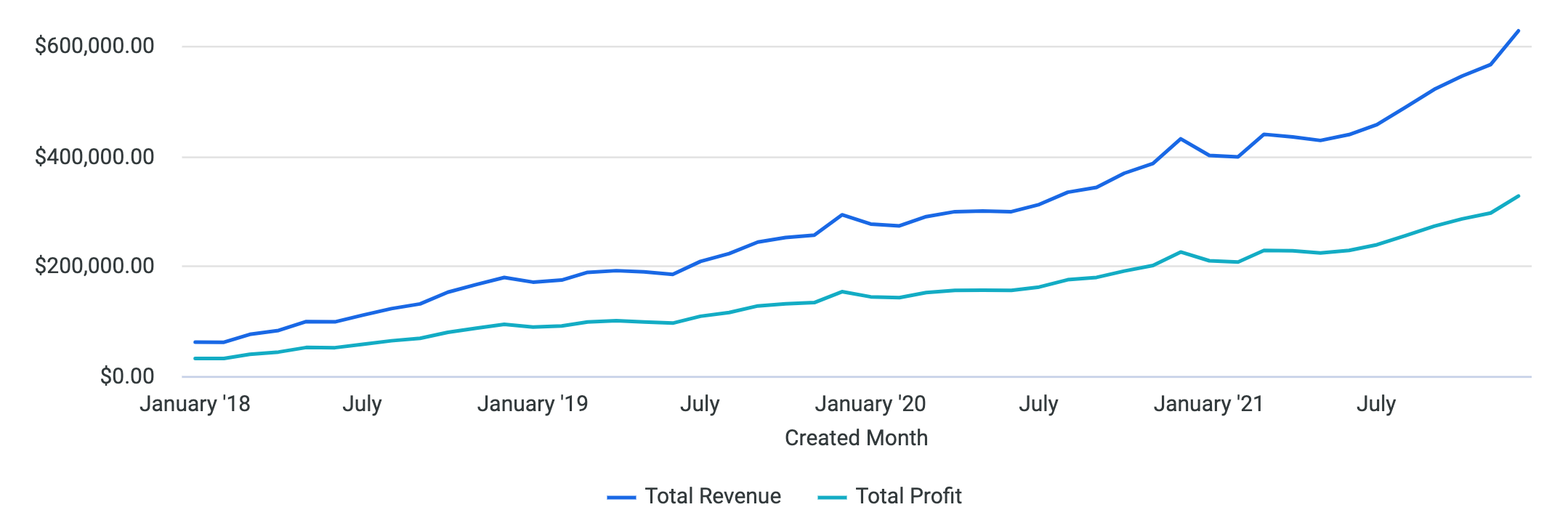
Dari Eksplorasi Order Items - Aggregate Profit and Revenue, pilih Order Items > Created Date > Month, Total Revenue, dan Total Profit. Pastikan kolom Created Month diurutkan secara Ascending.
-
Buat visualisasi Line. Aplikasi tersebut akan terlihat seperti berikut:
- Simpan visualisasi ini sebagai Look dan beri nama: .
Klik Periksa progres saya untuk memverifikasi tujuan.
Membuat visualisasi
Tugas 3. Memperluas tabel virtual
Setelah memperbaiki kode untuk tabel penyempurnaan dan gabungan, Anda diminta untuk membuat tabel virtual terpisah yang berisi informasi identitas pribadi (PII) pengguna dan dapat diperluas dari tabel virtual lainnya.
Hal ini akan memungkinkan pekerjaan di masa mendatang untuk menyembunyikan PII dari beberapa tim, sehingga hanya orang dengan tingkat akses tertentu yang dapat melihatnya. Untuk saat ini, yang perlu Anda lakukan hanyalah membuat ekstensi untuk PII dan menguji bahwa ekstensi tersebut dapat diperluas dari tabel virtual lain.
Dalam tugas ini, Anda akan membuat tabel virtual baru yang berisi dimensi PII pengguna dan menguji apakah tabel virtual tersebut berfungsi dengan memperluasnya dari tabel virtual users yang ada.
-
Buat tabel virtual baru bernama . Tempatkan file tersebut di folder views.
-
Hapus semua kode placeholder, lalu tambahkan dimensi berikut: first_name, last_name, email, id, latitude, dan longitude.
Catatan:
Dimensi ini sudah ditentukan dalam salah satu tabel virtual yang ada.
- Perluas tabel virtual ini dari tabel virtual users.
Persyaratan:
- Tetapkan dimensi
id sebagai kunci utama.
- Tambahkan parameter yang benar ke ekstensi require untuk tabel virtual ini. Konten dan setelan tabel virtual ini hanya dapat digunakan jika tabel virtual diperluas menggunakan parameter extensi di tabel virtual lain.
- Tambahkan kode yang tepat untuk memperluas users.view menggunakan tabel virtual .
-
Sembunyikan kode LookML untuk dimensi PII yang sama di users.view.
- Jalankan kueri di Eksplorasi untuk menguji bahwa dimensi ini kini disediakan dari perluasan users.view yang berhasil menggunakan view.
-
Klik Validate LookML untuk memvalidasi kode Anda.
-
Klik Commit Changes and Push, lalu klik Deploy to Production.
Klik Periksa progres saya untuk memverifikasi tujuan.
Memperluas tabel virtual
Tugas 4. Mengelompokkan kolom yang serupa dalam tabel virtual
Untuk tugas terakhir, seorang analis data di tim Anda meminta Anda untuk mengelompokkan dimensi dan ukuran tertentu untuk persyaratan bisnis mereka. Dalam tugas ini, Anda akan membuat dua grup: satu untuk informasi pengguna umum dan satu untuk informasi produk. Kemudian, Anda akan menambahkan dimensi dan ukuran terkait ke setiap tabel.
-
Gunakan parameter yang benar untuk mengelompokkan dimensi berikut dalam tabel virtual users ke dalam grup baru bernama :
-
Buat grup lain bernama yang mencakup dimensi berikut dalam tabel virtual products:
- Brand
- Category
- Department
- Name
-
Verifikasi bahwa grup ini berfungsi sebagaimana mestinya di Eksplorasi dengan menjalankan dua kueri terpisah (satu di setiap tabel: users dan products) menggunakan semua dimensi dalam grup yang baru dibuat.
-
Klik Validate LookML untuk memvalidasi kode Anda.
-
Klik Commit Changes and Push, lalu klik Deploy to Production.
Klik Periksa progres saya untuk memverifikasi tujuan.
Mengelompokkan kolom yang serupa dalam tabel virtual
Selamat!
Di lab ini, Anda telah membuktikan keterampilan LookML Anda dengan memecahkan masalah dan memperbaiki kode LookML untuk membuat penyempurnaan dengan tabel gabungan, memperluas tabel, memperbarui dan membuat dimensi dan ukuran, serta memanfaatkan pengelompokan.
Mendapatkan badge keahlian Anda berikutnya
Challenge Lab ini merupakan bagian dari kursus badge keahlian Mengelola Model Data di Looker. Dengan menyelesaikan kursus badge keahlian ini, Anda akan mendapatkan badge di atas sebagai pengakuan atas pencapaian Anda. Tampilkan badge di resume atau platform media sosial Anda, dan umumkan pencapaian Anda menggunakan hashtag #GoogleCloudBadge.
Kursus badge keahlian ini merupakan bagian dari jalur pembelajaran Analis Data Google Cloud. Jika Anda telah menyelesaikan kursus badge keahlian lainnya di jalur pembelajaran ini, telusuri katalog untuk mengetahui kursus badge keahlian lain yang dapat Anda ikuti.
Sertifikasi dan pelatihan Google Cloud
...membantu Anda mengoptimalkan teknologi Google Cloud. Kelas kami mencakup keterampilan teknis dan praktik terbaik untuk membantu Anda memahami dengan cepat dan melanjutkan proses pembelajaran. Kami menawarkan pelatihan tingkat dasar hingga lanjutan dengan opsi on demand, live, dan virtual untuk menyesuaikan dengan jadwal Anda yang sibuk. Sertifikasi membantu Anda memvalidasi dan membuktikan keterampilan serta keahlian Anda dalam teknologi Google Cloud.
Panduan Terakhir Diperbarui pada 23 April 2024
Lab Terakhir Diuji pada 16 April 2024
Hak cipta 2026 Google LLC. Semua hak dilindungi undang-undang. Google dan logo Google adalah merek dagang dari Google LLC. Semua nama perusahaan dan produk lain mungkin adalah merek dagang masing-masing perusahaan yang bersangkutan.







