GSP365

Übersicht
In einem Challenge-Lab geht es um ein bestimmtes Szenario mit mehreren Aufgaben. Anders als bei einem normalen Lab erhalten Sie jedoch keine Schritt-für-Schritt-Anleitung, sondern nutzen die in den Labs des jeweiligen Kurses erlernten Fähigkeiten, um die Aufgaben selbst zu lösen. Ihre Lösungen werden automatisch bewertet. Die erzielten Punkte finden Sie rechts oben auf dieser Seite.
In Challenge-Labs werden keine neuen Grundlagen zu Google Cloud vermittelt. Sie sollen dabei Ihr Wissen erweitern und es wird erwartet, dass Sie beispielsweise Standardwerte ändern und Fehlermeldungen lesen und recherchieren, um Ihre eigenen Fehler zu beheben.
Die volle Punktzahl erreichen Sie nur, wenn Sie alle Aufgaben innerhalb der vorgegebenen Zeit lösen.
Dieses Lab wird allen empfohlen, die das Skill-Logo Datenmodelle in Looker verwalten erwerben möchten. Bereit?
Themen
- Fehler im LookML-Code erkennen und beheben
- Refinement mit einer zusammengefassten Tabelle erstellen
- Ansicht erweitern
- Datengruppe erstellen und auf LookML-Objekte anwenden
- Felder gruppieren
- Verschiedene Parameter zur Anpassung von LookML-Objekten verwenden
Einrichtung und Anforderungen
Vor dem Klick auf „Lab starten“
Lesen Sie diese Anleitung. Labs sind zeitlich begrenzt und können nicht pausiert werden. Der Timer beginnt zu laufen, wenn Sie auf Lab starten klicken, und zeigt Ihnen, wie lange Google Cloud-Ressourcen für das Lab verfügbar sind.
In diesem praxisorientierten Lab können Sie die Lab-Aktivitäten in einer echten Cloud-Umgebung selbst durchführen – nicht in einer Simulations- oder Demo-Umgebung. Dazu erhalten Sie neue, temporäre Anmeldedaten, mit denen Sie für die Dauer des Labs auf Google Cloud zugreifen können.
Für dieses Lab benötigen Sie Folgendes:
- Einen Standardbrowser (empfohlen wird Chrome)
Hinweis: Nutzen Sie den privaten oder Inkognitomodus, um dieses Lab durchzuführen. So wird verhindert, dass es zu Konflikten zwischen Ihrem privaten Konto und dem Teilnehmerkonto kommt und zusätzliche Gebühren für Ihr privates Konto erhoben werden.
- Zeit für die Durchführung des Labs – denken Sie daran, dass Sie ein begonnenes Lab nicht unterbrechen können.
Hinweis: Wenn Sie über ein privates Google Cloud-Konto oder ‑Projekt verfügen, verwenden Sie es nicht für dieses Lab. So werden zusätzliche Kosten für Ihr Konto vermieden.
Lab starten und bei Looker anmelden
-
Wenn Sie bereit sind, klicken Sie auf Lab starten.
Der Bereich mit den Lab-Details wird angezeigt und enthält die temporären Anmeldedaten für dieses Lab.
Wenn Sie für das Lab bezahlen müssen, wird ein Pop-up-Fenster geöffnet, in dem Sie Ihre Zahlungsmethode auswählen können.
In den Lab-Details finden Sie Ihre Anmeldedaten, die Sie für die Anmeldung bei der Looker-Instanz benötigen.
Hinweis: Wenn Sie andere Anmeldedaten verwenden, treten Fehler auf oder es fallen Gebühren an.
-
Klicken Sie auf Looker öffnen.
-
Geben Sie den Benutzernamen und das Passwort in die Felder E-Mail und Passwort ein.
Nutzername:
{{{looker.developer_username | Username}}}
Passwort:
{{{looker.developer_password | Passwort}}}
Wichtig: Sie müssen die Anmeldedaten aus dem Bereich mit den Lab-Details auf dieser Seite verwenden. Bitte geben Sie nicht Ihre Anmeldedaten für Google Cloud Skills Boost ein. Wenn Sie ein privates Looker-Konto haben, sollten Sie es nicht für dieses Lab verwenden.
-
Klicken Sie auf Anmelden.
Nach erfolgreicher Anmeldung wird die Looker-Instanz für dieses Lab angezeigt.
Das Szenario
Sie haben eine Stelle im Bereich LookML-Entwicklung bei einem neuen, innovativen E-Commerce-Unternehmen angetreten. Die Infrastruktur des Unternehmens wird ausschließlich in Google Cloud betrieben. Für die Datenplattform wird Looker verwendet, um Erkenntnisse aus verschiedenen Datenquellen zu analysieren und einzubinden.
Ihre erste Aufgabe besteht darin, die vorhandene LookML-Codebasis Ihres Unternehmens zu aktualisieren, um Best Practices zu berücksichtigen und die Leistung zu optimieren, damit Datenanalysen weniger Zeit und Kosten verursachen. Bei der Überprüfung der Codebasis haben Sie jedoch festgestellt, dass zahlreiche Codeblöcke fehlerhaft sind, falsch implementiert wurden oder nicht den Best Practices von Looker entsprechen. Sie sollen diesen Code aktualisieren und korrigieren, damit Ihr Datenanalyseteam die Looker-Daten problemlos nutzen kann.
Das Know-how für diese Aufgaben wird vorausgesetzt. Sie erhalten daher keine detaillierte Anleitung.
Aufgabe 1: LookML-Objekte erstellen
Beim Durchsehen der LookML-Codebasis Ihres Unternehmens sind Sie auf ein Refinement gestoßen, das eine zusammengefasste Tabelle für Gewinn und Umsatz auf Wochenebene enthält. Sie gehen davon aus, dass Looker diese Tabelle für Abfragen zum Gesamtgewinn und ‑umsatz verwenden wird, die Daten auf Wochenebene nutzen können. Der Code für das Refinement enthält jedoch Fehler und ist nur halb implementiert. Außerdem enthält das Refinement Objekte, die noch nicht erstellt wurden.
Zuerst müssen Sie diese LookML-Objekte erstellen. Im nächsten Abschnitt korrigieren Sie dann das Refinement und die zusammengefasste Tabelle.
- Erstellen Sie in der Ansicht order_items eine neue Dimension und einen neuen Messwert, um den Gewinn und den Gesamtgewinn zu berechnen.
Anforderungen:
- Geben Sie diesen Objekten die Namen
profit und total_profit.
- Sie müssen
profit verwenden, um total_profit zu erstellen.
- Setzen Sie für
profit und total_profit den Parameter value_format_name auf usd (US-Dollar).
- Gemäß den Best Practices müssen Sie sowohl dem Messwert als auch der Dimension eine Beschreibung und ein Label hinzufügen.
Hinweis: Mit SQL-Runner können Sie die Tabelle product mit der Tabelle order_items vergleichen, um herauszufinden, welche Felder Sie zum Definieren dieser neuen LookML-Objekte verwenden sollten.
- Erstellen Sie in der Datei training_ecommerce.model eine neue Datengruppe.
Anforderungen:
- Geben Sie der Datengruppe den Namen .
- Legen Sie eine maximale Cache-Dauer von einer Woche (168 Stunden) fest. Für diese Aufgabe müssen Sie keinen
sql_trigger einfügen. Möglicherweise wird eine Warnung angezeigt. Diese können Sie für die Zwecke dieses Labs ignorieren.
- Legen Sie als Cache-Richtlinie für alle Explores im Modell fest.
-
Klicken Sie auf LookML validieren, um den Code zu validieren.
-
Klicken Sie auf Commit durchführen und Änderungen per Push-Befehl übertragen und dann auf Für Produktion bereitstellen.
Klicken Sie auf Fortschritt prüfen.
LookML-Objekte erstellen
Aufgabe 2: Refinement mit einer zusammengefassten Tabelle erstellen und korrigieren
Nachdem die im Refinement und in der zusammengefassten Tabelle referenzierten Objekte ordnungsgemäß erstellt wurden, können Sie nun den vorhandenen Code analysieren und korrigieren. In diesem Abschnitt erhalten Sie fehlerhaften LookML-Code für ein Refinement mit einer zusammengefassten Tabelle, den Sie analysieren und korrigieren müssen. Für diese Aufgabe benötigen Sie die LookML-Objekte, die Sie im vorherigen Abschnitt erstellt haben.
- Kopieren Sie zuerst den folgenden Code in die Datei training_ecommerce.model, direkt unter dem Explore Events:
explore: +order_items {
label: ""
aggregate_table: weekly_aggregate_revenue_profit {
query: {
dimensions: []
measures: []
}
materialization: {
datagroup_trigger: weekly_datagroup
increment_key: ""
}
}
}
-
Klicken Sie auf Änderungen speichern und dann auf LookML validieren, um einige der Fehler zu sehen, die der Code verursacht.
-
Korrigieren Sie den LookML-Code für das Refinement und die zusammengefasste Tabelle. Anforderungen:
- Fügen Sie ein Label für das Refinement mit dem Namen
Order Items - Aggregate Profit and Revenue hinzu.
- Die Abfrage für die zusammengefasste Tabelle muss die folgenden Dimensionen und Messwerte aus der Ansicht order_items enthalten:
created_date, total_revenue, total_profit.
- Es ist ein „datagroup_trigger“ erforderlich, der auf verweist (im vorherigen Abschnitt erstellt). Sie müssen ein Zeitintervall angeben, das auf
created_date verweist, um den Zeitschritt für das Anhängen neuer Daten festzulegen.
-
Klicken Sie auf Commit durchführen und Änderungen per Push-Befehl übertragen und dann auf Für Produktion bereitstellen.
Visualisierung erstellen
-
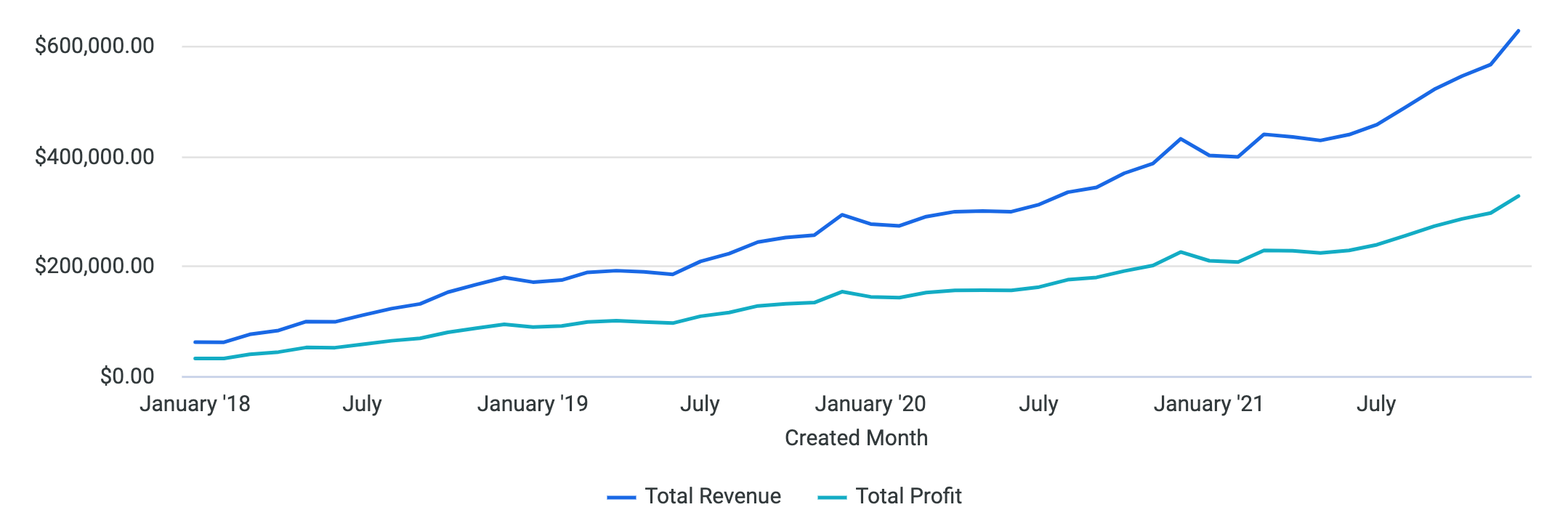
Wählen Sie im Explore Order Items - Aggregate Profit and Revenue Folgendes aus: Order Items > Created Date > Month, Total Revenue und Total Profit. Die Spalte Created Month muss aufsteigend sortiert sein.
-
Erstellen Sie ein Liniendiagramm. Es sollte in etwa so aussehen:
- Speichern Sie dieses Diagramm als Look und geben Sie ihm den Namen .
Klicken Sie auf Fortschritt prüfen.
Visualisierung erstellen
Aufgabe 3: Ansicht erweitern
Nachdem Sie den Code für das Refinement und die zusammengefasste Tabelle korrigiert haben, sollen Sie eine separate Ansicht erstellen, die die personenidentifizierbaren Informationen von Nutzenden enthält und die über andere Ansichten erweitert werden kann.
So können personenidentifizierbare Informationen in Zukunft für bestimmte Teams ausgeblendet werden. Nur Personen mit bestimmten Zugriffsrechten können sie dann einsehen. Im Moment müssen Sie nur das „extend“ für die personenidentifizierbaren Informationen erstellen und testen, ob die Ansicht von anderen Ansichten aus erweitert werden kann.
In dieser Aufgabe erstellen Sie eine neue Ansicht, die Dimensionen für personenidentifizierbare Informationen von Nutzenden enthält. Außerdem testen Sie, ob die Ansicht funktioniert, indem Sie sie über die vorhandene Ansicht users erweitern.
-
Erstellen Sie eine neue Ansicht mit dem Namen . Legen Sie sie im Ordner views ab.
-
Entfernen Sie den gesamten Platzhaltercode und fügen Sie die folgenden Dimensionen hinzu: first_name, last_name, email, id, latitude und longitude.
Hinweis: Diese Dimensionen sind bereits in einer der vorhandenen Ansichten definiert.
- Erweitern Sie diese Ansicht aus der Ansicht users.
Anforderungen:
- Legen Sie die Dimension
id als Primärschlüssel fest.
- Fügen Sie den richtigen Parameter hinzu, um zu erzwingen, dass diese Ansicht erweitert werden muss. Dadurch können ihre Inhalte und Einstellungen nur genutzt werden, wenn sie in einer anderen Ansicht über den Parameter „extends“ erweitert wird.
- Fügen Sie den richtigen Code hinzu, um users.view mit der Ansicht zu erweitern.
-
Blenden Sie den LookML-Code für die entsprechenden Dimensionen in users.view aus.
- Führen Sie im Explore eine Abfrage aus, um zu überprüfen, ob die Dimensionen nun durch das erfolgreiche Erweitern von users.view mit der Ansicht bereitgestellt werden.
-
Klicken Sie auf LookML validieren, um den Code zu validieren.
-
Klicken Sie auf Commit durchführen und Änderungen per Push-Befehl übertragen und dann auf Für Produktion bereitstellen.
Klicken Sie auf Fortschritt prüfen.
Ansicht erweitern
Aufgabe 4: Ähnliche Felder in Ansichten gruppieren
Als letzte Aufgabe sollen Sie bestimmte Dimensionen und Messwerte für Datenanalyseanforderungen gruppieren. Dazu erstellen Sie zwei Gruppen: eine für allgemeine Nutzerinformationen und eine für Produktinformationen. Anschließend fügen Sie die zugehörigen Dimensionen und Messwerte hinzu.
-
Verwenden Sie den richtigen Parameter, um die folgenden Dimensionen in der Ansicht users in einer neuen Gruppe mit dem Namen zu gruppieren:
-
Erstellen Sie eine weitere Gruppe mit dem Namen , die die folgenden Dimensionen in der Ansicht products enthält:
- Brand
- Category
- Department
- Name
-
Testen Sie, ob die Gruppen wie gewünscht im Explore funktionieren. Führen Sie dazu zwei separate Abfragen aus (eine in jeder Ansicht: „users“ und „products“). Verwenden Sie dabei alle Dimensionen in der neu erstellten Gruppe.
-
Klicken Sie auf LookML validieren, um den Code zu validieren.
-
Klicken Sie auf Commit durchführen und Änderungen per Push-Befehl übertragen und dann auf Für Produktion bereitstellen.
Klicken Sie auf Fortschritt prüfen.
Ähnliche Felder in Ansichten gruppieren
Das wars! Sie haben das Lab erfolgreich abgeschlossen.
In diesem Lab haben Sie Ihre LookML-Fähigkeiten unter Beweis gestellt. Dazu haben Sie fehlerhaften LookML-Code analysiert und korrigiert, ein Refinement mit einer zusammengefassten Tabelle erstellt, eine Ansicht erweitert, Dimensionen und Messwerte aktualisiert beziehungsweise neu erstellt und Gruppierungen eingesetzt.
Nächstes Skill-Logo erwerben
Dieses Challenge-Lab ist Teil des Skill-Logo-Kurses Datenmodelle in Looker verwalten. Wenn Sie diesen Kurs abschließen, erhalten Sie das oben gezeigte Skill-Logo, das Sie in Ihren Lebenslauf oder Ihre Social-Media-Profile einfügen können. Teilen Sie Ihre Leistung mit #GoogleCloudBadge.
Dieses Skill-Logo ist Teil des Google Cloud-Lernpfads für Data Analysts. Wenn Sie die anderen Kurse zum Erwerb eines Skill-Logos in diesem Lernpfad bereits absolviert haben, finden Sie im Katalog weitere Kurse, für die Sie sich anmelden können.
Google Cloud-Schulungen und -Zertifizierungen
In unseren Schulungen erfahren Sie alles zum optimalen Einsatz unserer Google Cloud-Technologien und können sich entsprechend zertifizieren lassen. Unsere Kurse vermitteln technische Fähigkeiten und Best Practices, damit Sie möglichst schnell mit Google Cloud loslegen und Ihr Wissen fortlaufend erweitern können. Wir bieten On-Demand-, Präsenz- und virtuelle Schulungen für Anfänger wie Fortgeschrittene an, die Sie individuell in Ihrem eigenen Zeitplan absolvieren können. Mit unseren Zertifizierungen weisen Sie nach, dass Sie Experte im Bereich Google Cloud-Technologien sind.
Anleitung zuletzt am 23. April 2024 aktualisiert
Lab zuletzt am 16. April 2024 getestet
© 2025 Google LLC. Alle Rechte vorbehalten. Google und das Google-Logo sind Marken von Google LLC. Alle anderen Unternehmens- und Produktnamen können Marken der jeweils mit ihnen verbundenen Unternehmen sein.








