GSP1025

Übersicht
Mit selbst bereitgestellten Datenerhebungen können Sie Ihre Prometheus-Installation wie gewohnt verwalten. Der einzige Unterschied zum Upstream-Prometheus besteht darin, dass Sie anstelle der Upstream-Prometheus-Binärdatei die Drop-in-Ersatzbinärdatei von Managed Service for Prometheus ausführen.
In diesem Lab erfahren Sie, wie Sie Managed Service for Prometheus im Modus der selbst bereitgestellten Datenerhebung verwenden. Sie können aber auch die verwaltete Datenerhebung nutzen.
Lernziele
Aufgaben in diesem Lab:
- Managed Service for Prometheus bereitstellen
- Selbstverwaltete Datenerhebung für das Scraping von Messwerten erstellen
- Prometheus-Messwertdaten mit Grafana abfragen
Einrichtung und Anforderungen
Vor dem Klick auf „Start Lab“ (Lab starten)
Lesen Sie diese Anleitung. Labs sind zeitlich begrenzt und können nicht pausiert werden. Der Timer beginnt zu laufen, wenn Sie auf Lab starten klicken, und zeigt Ihnen, wie lange Google Cloud-Ressourcen für das Lab verfügbar sind.
In diesem praxisorientierten Lab können Sie die Lab-Aktivitäten in einer echten Cloud-Umgebung durchführen – nicht in einer Simulations- oder Demo-Umgebung. Dazu erhalten Sie neue, temporäre Anmeldedaten, mit denen Sie für die Dauer des Labs auf Google Cloud zugreifen können.
Für dieses Lab benötigen Sie Folgendes:
- Einen Standardbrowser (empfohlen wird Chrome)
Hinweis: Nutzen Sie den privaten oder Inkognitomodus (empfohlen), um dieses Lab durchzuführen. So wird verhindert, dass es zu Konflikten zwischen Ihrem persönlichen Konto und dem Teilnehmerkonto kommt und zusätzliche Gebühren für Ihr persönliches Konto erhoben werden.
- Zeit für die Durchführung des Labs – denken Sie daran, dass Sie ein begonnenes Lab nicht unterbrechen können.
Hinweis: Verwenden Sie für dieses Lab nur das Teilnehmerkonto. Wenn Sie ein anderes Google Cloud-Konto verwenden, fallen dafür möglicherweise Kosten an.
Lab starten und bei der Google Cloud Console anmelden
-
Klicken Sie auf Lab starten. Wenn Sie für das Lab bezahlen müssen, wird ein Dialogfeld geöffnet, in dem Sie Ihre Zahlungsmethode auswählen können.
Auf der linken Seite befindet sich der Bereich „Details zum Lab“ mit diesen Informationen:
- Schaltfläche „Google Cloud Console öffnen“
- Restzeit
- Temporäre Anmeldedaten für das Lab
- Ggf. weitere Informationen für dieses Lab
-
Klicken Sie auf Google Cloud Console öffnen (oder klicken Sie mit der rechten Maustaste und wählen Sie Link in Inkognitofenster öffnen aus, wenn Sie Chrome verwenden).
Im Lab werden Ressourcen aktiviert. Anschließend wird ein weiterer Tab mit der Seite „Anmelden“ geöffnet.
Tipp: Ordnen Sie die Tabs nebeneinander in separaten Fenstern an.
Hinweis: Wird das Dialogfeld Konto auswählen angezeigt, klicken Sie auf Anderes Konto verwenden.
-
Kopieren Sie bei Bedarf den folgenden Nutzernamen und fügen Sie ihn in das Dialogfeld Anmelden ein.
{{{user_0.username | "Username"}}}
Sie finden den Nutzernamen auch im Bereich „Details zum Lab“.
-
Klicken Sie auf Weiter.
-
Kopieren Sie das folgende Passwort und fügen Sie es in das Dialogfeld Willkommen ein.
{{{user_0.password | "Password"}}}
Sie finden das Passwort auch im Bereich „Details zum Lab“.
-
Klicken Sie auf Weiter.
Wichtig: Sie müssen die für das Lab bereitgestellten Anmeldedaten verwenden. Nutzen Sie nicht die Anmeldedaten Ihres Google Cloud-Kontos.
Hinweis: Wenn Sie Ihr eigenes Google Cloud-Konto für dieses Lab nutzen, können zusätzliche Kosten anfallen.
-
Klicken Sie sich durch die nachfolgenden Seiten:
- Akzeptieren Sie die Nutzungsbedingungen.
- Fügen Sie keine Wiederherstellungsoptionen oder Zwei-Faktor-Authentifizierung hinzu (da dies nur ein temporäres Konto ist).
- Melden Sie sich nicht für kostenlose Testversionen an.
Nach wenigen Augenblicken wird die Google Cloud Console in diesem Tab geöffnet.
Hinweis: Wenn Sie auf Google Cloud-Produkte und ‑Dienste zugreifen möchten, klicken Sie auf das Navigationsmenü oder geben Sie den Namen des Produkts oder Dienstes in das Feld Suchen ein.

Cloud Shell aktivieren
Cloud Shell ist eine virtuelle Maschine, auf der Entwicklertools installiert sind. Sie bietet ein Basisverzeichnis mit 5 GB nichtflüchtigem Speicher und läuft auf Google Cloud. Mit Cloud Shell erhalten Sie Befehlszeilenzugriff auf Ihre Google Cloud-Ressourcen.
-
Klicken Sie oben in der Google Cloud Console auf Cloud Shell aktivieren  .
.
-
Klicken Sie sich durch die folgenden Fenster:
- Fahren Sie mit dem Informationsfenster zu Cloud Shell fort.
- Autorisieren Sie Cloud Shell, Ihre Anmeldedaten für Google Cloud API-Aufrufe zu verwenden.
Wenn eine Verbindung besteht, sind Sie bereits authentifiziert und das Projekt ist auf Project_ID, eingestellt. Die Ausgabe enthält eine Zeile, in der die Project_ID für diese Sitzung angegeben ist:
Ihr Cloud-Projekt in dieser Sitzung ist festgelegt als {{{project_0.project_id | "PROJECT_ID"}}}
gcloud ist das Befehlszeilentool für Google Cloud. Das Tool ist in Cloud Shell vorinstalliert und unterstützt die Tab-Vervollständigung.
- (Optional) Sie können den aktiven Kontonamen mit diesem Befehl auflisten:
gcloud auth list
- Klicken Sie auf Autorisieren.
Ausgabe:
ACTIVE: *
ACCOUNT: {{{user_0.username | "ACCOUNT"}}}
Um das aktive Konto festzulegen, führen Sie diesen Befehl aus:
$ gcloud config set account `ACCOUNT`
- (Optional) Sie können die Projekt-ID mit diesem Befehl auflisten:
gcloud config list project
Ausgabe:
[core]
project = {{{project_0.project_id | "PROJECT_ID"}}}
Hinweis: Die vollständige Dokumentation für gcloud finden Sie in Google Cloud in der Übersicht zur gcloud CLI.
Aufgabe 1: GKE-Cluster bereitstellen
- Stellen Sie zur Einrichtung des Labs einen einfachen GKE-Cluster bereit:
gcloud container clusters create gmp-cluster --num-nodes=3 --zone={{{project_0.default_zone | ZONE}}}
gcloud container clusters get-credentials gmp-cluster --zone={{{project_0.default_zone | ZONE}}}
2. Erstellen Sie den Namespace gmp-test:
kubectl create ns gmp-test
Aufgabe 2: Anwendung bereitstellen
Diese Beispielanwendung gibt am Messwertport Prometheus-Messwerte aus. Sie verwendet drei Replikate.
kubectl -n gmp-test apply -f https://raw.githubusercontent.com/GoogleCloudPlatform/prometheus-engine/v0.4.3-gke.0/examples/example-app.yaml
Aufgabe 3: Prometheus bereitstellen
- Führen Sie den folgenden Befehl aus, um einen Messwert aufzunehmen:
kubectl -n gmp-test apply -f https://raw.githubusercontent.com/GoogleCloudPlatform/prometheus-engine/v0.4.3-gke.0/examples/prometheus.yaml
kubectl -n gmp-test get pod
Wenn die Bereitstellung erfolgreich war, sollte die Ausgabe in etwa wie unten dargestellt aussehen. Warten Sie, bis der Status aller Pods „Running“ lautet.
NAME READY STATUS RESTARTS AGE
prom-example-84c6f547f5-fglbr 1/1 Running 0 5m
prom-example-84c6f547f5-jnjp4 1/1 Running 0 5m
prom-example-84c6f547f5-sqdww 1/1 Running 0 5m
prometheus-test-0 2/2 Running 1 3m
Aufgabe 4: Prometheus-Messwerte
Führen Sie die folgenden Befehle aus, um zu prüfen, ob Sie mit der Prometheus Metrics API Messwerte abrufen können.
- Legen Sie die Umgebungsvariable fest:
export PROJECT_ID=$(gcloud config get-value project)
- Verwenden Sie den folgenden curl-Befehl:
curl https://raw.githubusercontent.com/GoogleCloudPlatform/prometheus-engine/v0.4.3-gke.0/examples/frontend.yaml |
sed "s/\$PROJECT_ID/$PROJECT_ID/" | kubectl apply -n gmp-test -f -
- Richten Sie eine Portweiterleitung ein, um die Prometheus-Messwert-UI aufzurufen:
kubectl -n gmp-test port-forward svc/frontend 9090
- Ändern Sie im Cloud Shell-Editor über das Symbol für die Webvorschau den Port in 9090 und rufen Sie dann die Messwerte auf.
Prüfen, ob Prometheus bereitgestellt wurde
Prüfen, ob der Messwert angezeigt wird
Aufgabe 5: Grafana bereitstellen
Hinweis: Öffnen Sie zum Ausführen der folgenden Befehle einen neuen Cloud Shell-Tab (+).
- Klonen Sie das kube-prometheus-Repository:
git clone https://github.com/prometheus-operator/kube-prometheus.git
- Wechseln Sie in das Verzeichnis „kube-prometheus“:
cd kube-prometheus
- Führen Sie die folgenden Befehle aus, um ein sitzungsspezifisches Grafana-Deployment bereitzustellen:
kubectl -n gmp-test apply -f https://raw.githubusercontent.com/GoogleCloudPlatform/prometheus-engine/v0.4.3-gke.0/examples/grafana.yaml
- Richten Sie eine Portweiterleitung ein, um die Grafana-Benutzeroberfläche aufzurufen:
kubectl -n gmp-test port-forward svc/grafana 3001:3000
- Ändern Sie im Cloud Shell-Editor mit dem Symbol für die Webvorschau den Port in 3001 und rufen Sie das Grafana-Dashboard auf.
Aufgabe 6: Grafana
-
Melden Sie sich mit dem Nutzernamen admin und dem Passwort admin bei Grafana an.
-
Klicken Sie auf Skip (Überspringen), wenn Sie zur Eingabe eines neuen Passworts aufgefordert werden.
Aufgabe 7: Datenquelle konfigurieren
Wenn Sie Managed Service for Prometheus in Grafana abfragen möchten, indem Sie die Prometheus-Benutzeroberfläche als Authentifizierungsproxy verwenden, müssen Sie zu Grafana eine neue Datenquelle hinzufügen. So fügen Sie eine Datenquelle für den verwalteten Dienst hinzu:
-
Wechseln Sie zu Ihren Grafana-Deployment, indem Sie beispielsweise die URL http://localhost:3000 aufrufen, um zur Grafana-Begrüßungsseite zu gelangen.
-
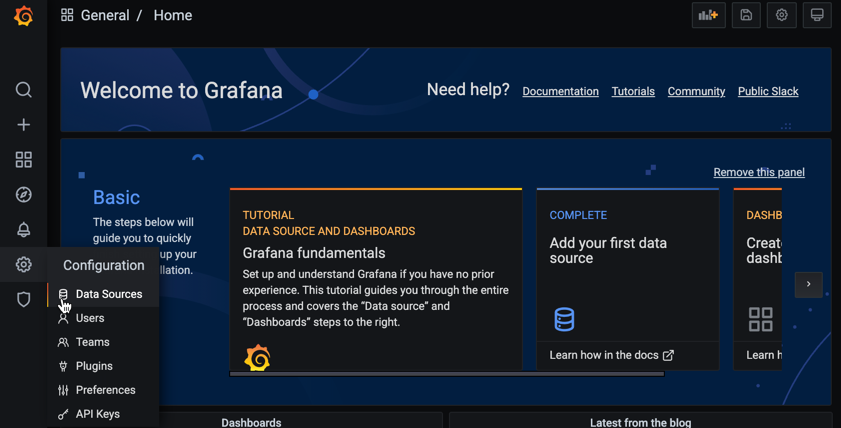
Wählen Sie im Hauptmenü von Grafana die Option Configuration (Konfiguration) und dann Data Sources (Datenquellen) aus.
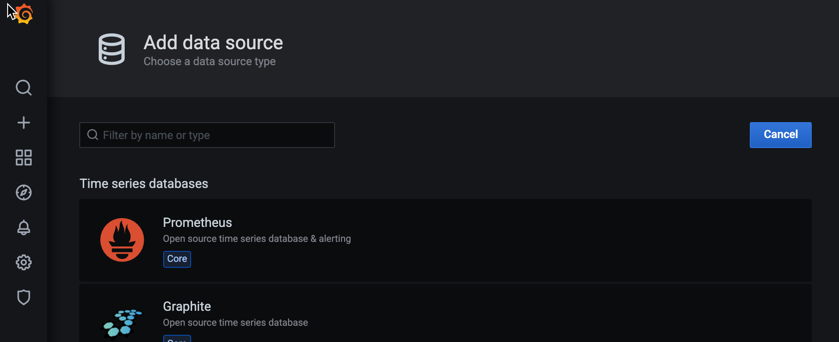
- Wählen Sie Add data source (Datenquelle hinzufügen) und dann Prometheus als Zeitreihendatenbank aus.
-
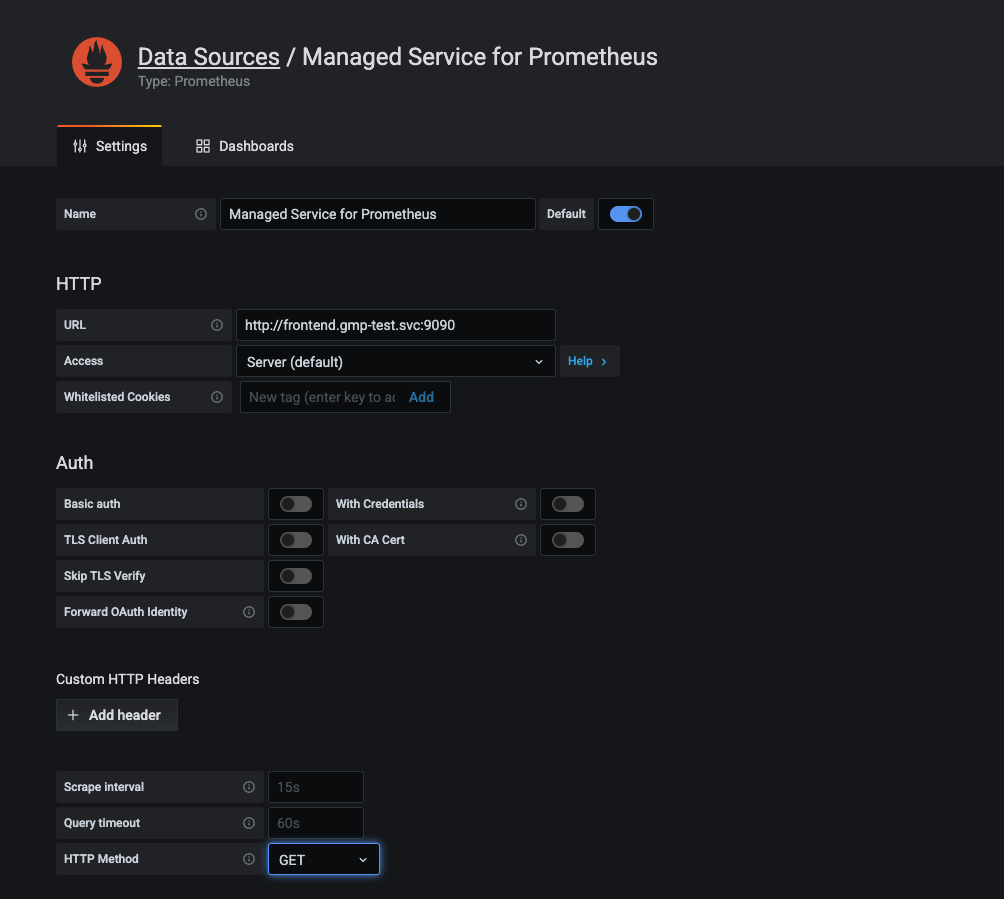
Geben Sie im Feld „URL“ des Bereichs „HTTP“ die URL des Managed Service for Prometheus-Frontend-Dienstes ein. Wenn Sie die Prometheus-Benutzeroberfläche für die Ausführung an Port 9090 konfiguriert haben, lautet die Dienst-URL für dieses Feld http://frontend.gmp-test.svc:9090.
-
Wählen Sie im Feld HTTP Method (HTTP-Methode) die Option GET aus.
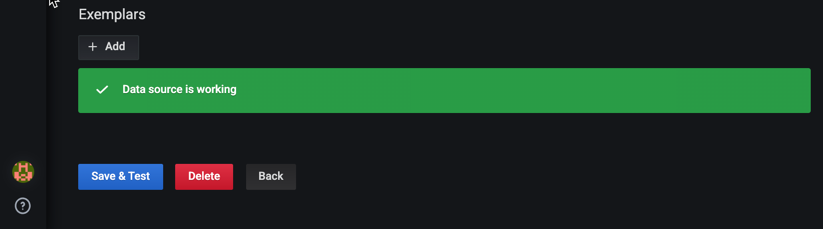
- Klicken Sie auf Save & Test (Speichern & testen) und suchen Sie nach der Meldung „Data source is working“ (Datenquelle funktioniert).
Aufgabe 8: Grafana-Diagramm
Sie können jetzt mit der neuen Datenquelle Grafana-Dashboards erstellen. Sie haben auch die Möglichkeit, vorhandene Dashboards an die neue Datenquelle weiterzuleiten. Im folgenden Screenshot ist ein Grafana-Diagramm mit dem Messwert „up“ zu sehen.
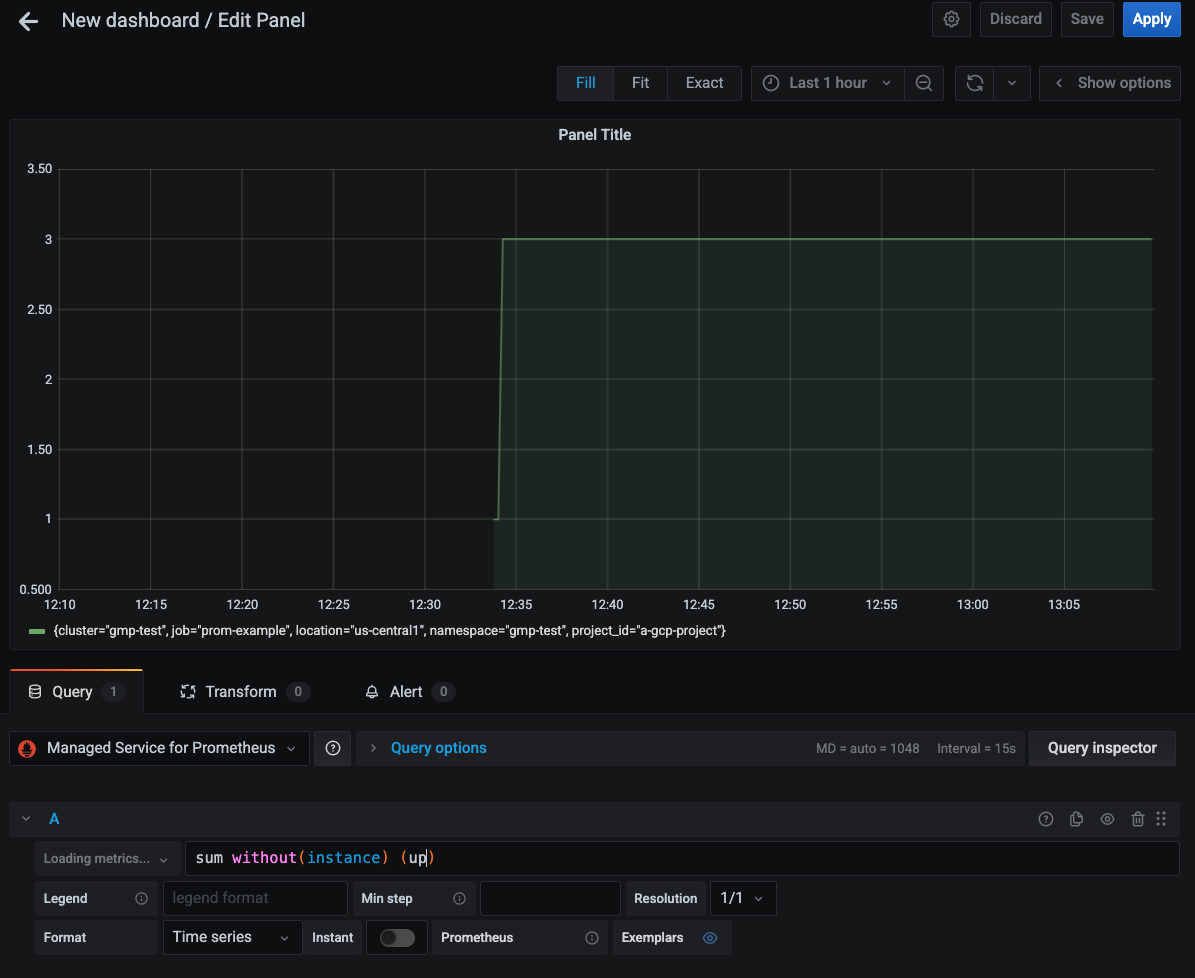
Prüfen, ob der Messwert angezeigt wird
Glückwunsch!
Sie haben gelernt, wie Sie Managed Service for Prometheus bereitstellen, eine selbstverwaltete Datenerhebung für das Scraping von Messwerten erstellen und Grafana zum Abfragen von Prometheus-Messwertdaten verwenden.
Weitere Informationen
Weitere Informationen zu wichtigen Überlegungen bei der Auswahl einer verwalteten oder selbst verwalteten Datenerhebung finden Sie in der Dokumentation zur Datenerhebung mit Managed Service for Prometheus.
Google Cloud-Schulungen und -Zertifizierungen
In unseren Schulungen erfahren Sie alles zum optimalen Einsatz unserer Google Cloud-Technologien und können sich entsprechend zertifizieren lassen. Unsere Kurse vermitteln technische Fähigkeiten und Best Practices, damit Sie möglichst schnell mit Google Cloud loslegen und Ihr Wissen fortlaufend erweitern können. Wir bieten On-Demand-, Präsenz- und virtuelle Schulungen für Anfänger wie Fortgeschrittene an, die Sie individuell in Ihrem eigenen Zeitplan absolvieren können. Mit unseren Zertifizierungen weisen Sie nach, dass Sie Experte im Bereich Google Cloud-Technologien sind.
Anleitung zuletzt am 18. April 2024 aktualisiert
Lab zuletzt am 17. Oktober 2023 getestet
© 2026 Google LLC. Alle Rechte vorbehalten. Google und das Google-Logo sind Marken von Google LLC. Alle anderen Unternehmens- und Produktnamen können Marken der jeweils mit ihnen verbundenen Unternehmen sein.








