GSP1030

Visão geral
Neste laboratório, você vai usar o AppSheet para implantar e publicar seu app para que os usuários finais possam acessá-lo e utilizá-lo.
Atividades deste laboratório
Neste laboratório, você aprenderá a fazer o seguinte:
- Fazer uma verificação de implantação no seu app para conferir se há erros ou avisos.
- Corrigir os erros e resolva os avisos que possam ser informados.
- Implantar e publicar seu app usando a implantação instantânea.
- Testar o app como um usuário.
Configuração e requisitos
Antes de clicar no botão Começar o Laboratório
Leia estas instruções. Os laboratórios são cronometrados e não podem ser pausados. O timer é iniciado quando você clica em Iniciar laboratório e mostra por quanto tempo os recursos ficam disponíveis.
Este laboratório prático permite que você realize as atividades em um ambiente real de nuvem, e não em uma simulação ou demonstração. Você vai receber novas credenciais temporárias para fazer login e acessar o AppSheet durante o laboratório.
O que é necessário
Veja os requisitos para concluir o laboratório:
- Acesso a um navegador de Internet padrão (recomendamos o Chrome).
- Tempo disponível para concluir as atividades.
Observação: para executar este laboratório, use o modo de navegação anônima ou uma janela anônima do navegador. Isso evita conflitos entre sua conta pessoal e a conta de estudante.
Como iniciar o laboratório e fazer login no Appsheet
-
Quando tudo estiver pronto, clique em Iniciar laboratório.
O painel "Detalhes do laboratório" aparece com as credenciais temporárias que você precisa usar para fazer login no Appsheet neste laboratório.
Se for preciso pagar por ele, uma caixa de diálogo vai aparecer para você selecionar a forma de pagamento.
Observação: se você usar outras credenciais, vai receber mensagens de erro ou cobranças.
-
Clique em Abrir o AppSheet.
O laboratório ativa os recursos e depois abre a página Fazer Login em outra guia.
Dica: coloque as guias em janelas separadas lado a lado.
-
Fazer login com o Google.
-
Se necessário, copie o Nome de usuário abaixo e cole na caixa de diálogo Fazer login.
{{{user_0.username | "Nome de usuário"}}}
-
Clique em Próxima.
-
Copie a Senha abaixo e cole na caixa de diálogo de boas-vindas.
{{{user_0.password | "Senha"}}}
-
Clique em Próxima.
-
Clique em Entendi para aceitar os termos.
-
Clique em Continuar para aceitar os termos e a política do Google AppSheet.
-
Na página de consentimento do AppSheet, clique em Permitir. Assim, o AppSheet poderá acessar as pastas do Google Drive associadas à sua conta do Google Cloud Ensina.
-
A etapa de login no AppSheet foi concluída.
Se necessário, feche a caixa de diálogo Conte mais sobre você para receber recomendações melhores para acessar a página "Meus apps" do AppSheet.
Como você ainda não tem nenhum aplicativo, a página "Meus apps" vai estar vazia.
Tarefa 1: Criar o app
Ao trabalhar no seu próprio app ou no app da sua empresa, você normalmente cria o app de forma incremental ao longo de uma linha do tempo contínua do projeto.
Os apps que você cria são salvos e ficam acessíveis na seção Apps protótipos da página Meus apps até serem implantados e publicados.
Nesta tarefa, você vai criar o app que foi criado em um laboratório anterior usando um modelo.
Excluir o app protótipo (se ele estiver listado)
Em algumas ocasiões no ambiente de laboratório, é possível que o app criado em um laboratório anterior ainda esteja listado na seção Apps protótipos. Não é possível usar esse app para continuar trabalhando no laboratório, porque os dados de base não estão disponíveis para uso pelo app.
O app precisa ser excluído antes de continuar com este laboratório.
-
Se o app Contatos do cliente estiver listado, clique no menu de três pontos ( ) e selecione Excluir para excluir o app.
-
Clique em OK para confirmar a exclusão.
Copiar o app para sua conta no AppSheet
-
Clique no link para copiar o app Contatos do cliente para sua conta no AppSheet.
-
No menu à esquerda, clique no ícone Copiar app.
-
No formulário Copiar app, especifique o seguinte e não mude as configurações restantes:
Propriedade |
Valor
(digite ou selecione) |
Nome do app |
Contatos do cliente |
-
Clique em Copiar app.
Seu app está configurado com as fontes de dados originais de contatos e empresas e agora você pode continuar desenvolvendo a funcionalidade do app.
Clique em Verificar meu progresso para conferir o objetivo.
Criar o app
Tarefa 2: Verificar se há erros ou avisos no app
Nesta tarefa, você vai verificar se há erros ou avisos no app executando uma verificação de implantação.
Executar uma verificação de implantação
-
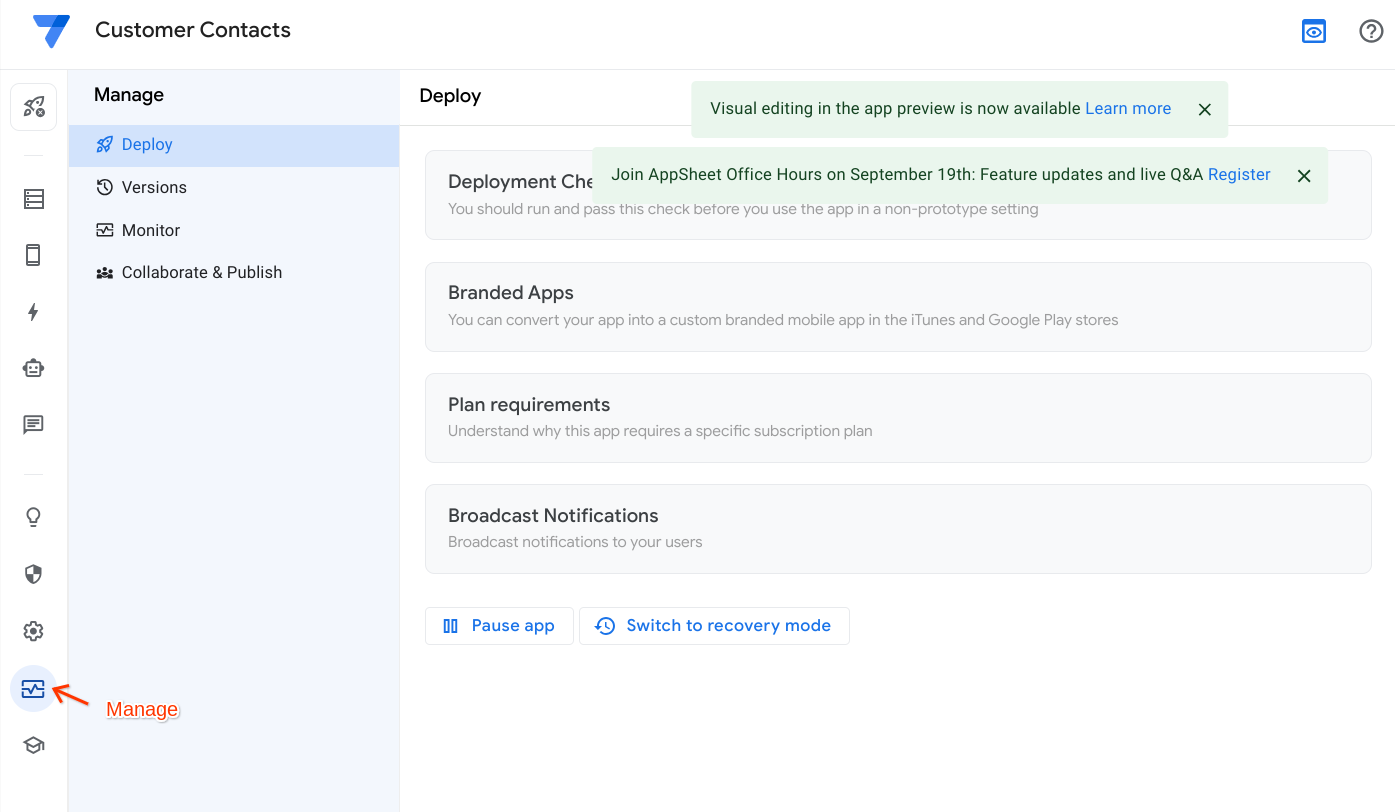
Para executar uma verificação de implantação no seu app, acesse a guia Gerenciar > Implantar na interface do AppSheet.
-
Clique em Verificação de implantação.
-
Clique em Executar verificação de implantação.
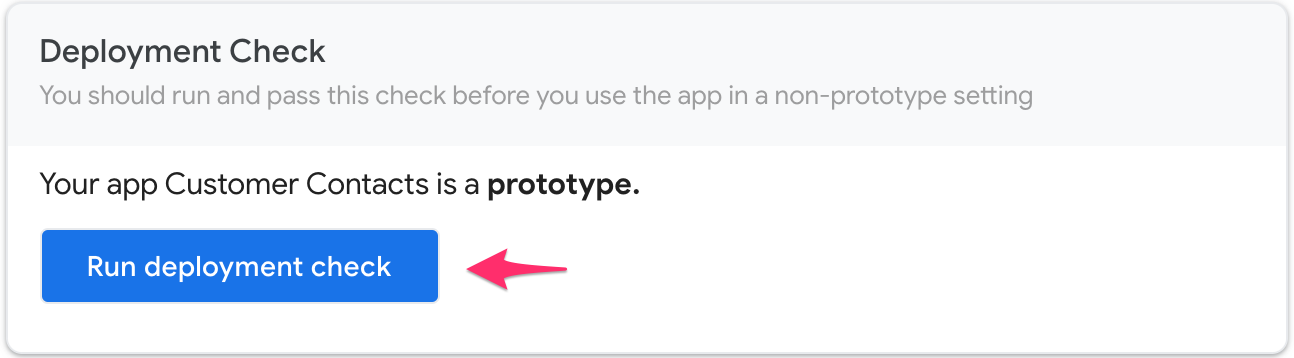
A saída da verificação de implantação lista os erros ou avisos que você deve corrigir antes de implantar o app.
Inspecionar o relatório de verificação da implantação
-
Veja o relatório para procurar erros ou avisos na verificação de implantação. Role para ver a lista completa de problemas.
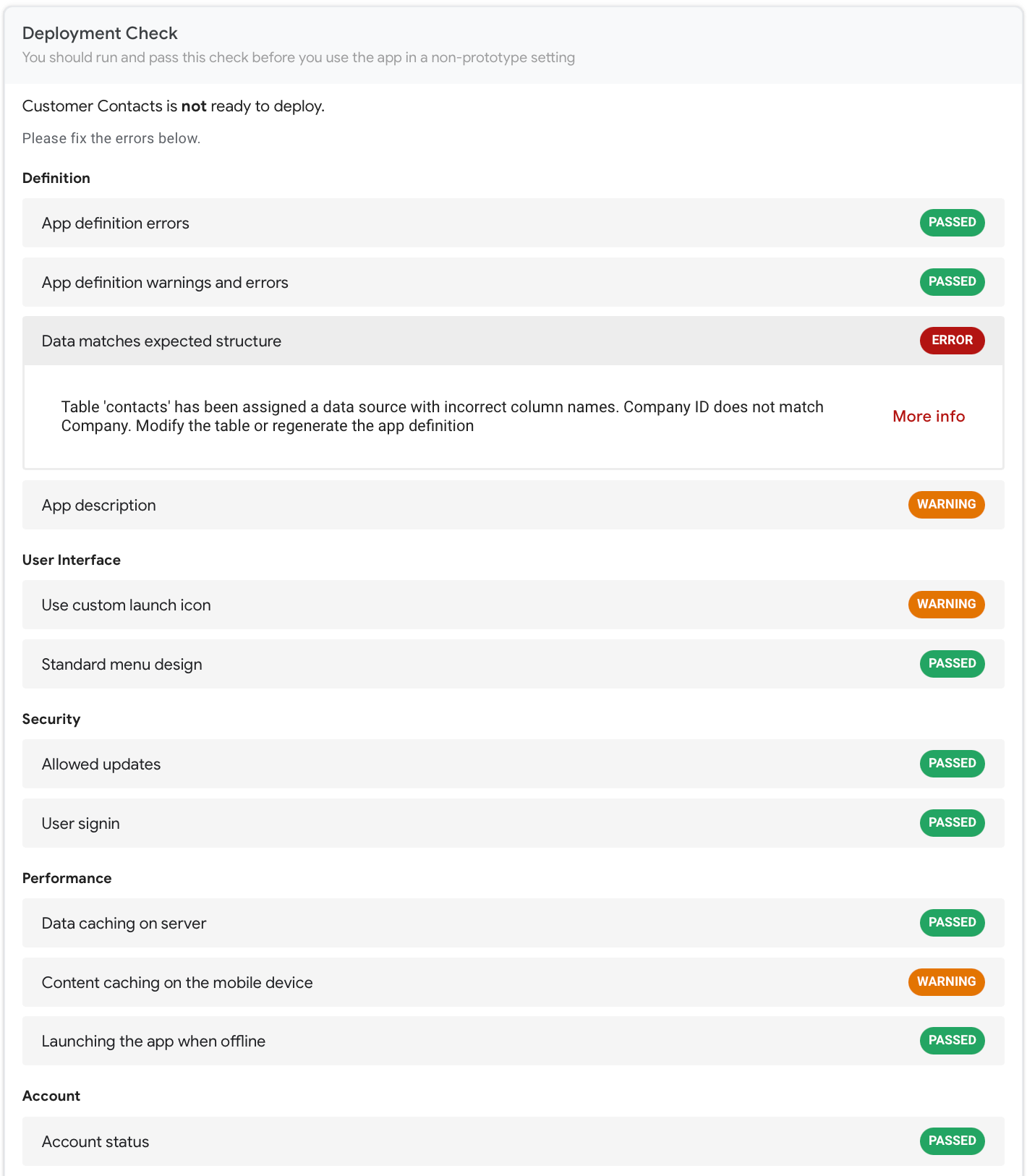
O relatório contém alguns erros ou avisos. Você vai corrigir esses problemas na próxima tarefa.
Tarefa 3: Corrigir os erros e avisos da verificação de implantação
Nesta tarefa, você vai analisar os detalhes de cada erro ou aviso conforme relatado na saída da verificação de implantação e corrigi-los.
Observação : os avisos não impedem a implantação do app, mas é necessário corrigir os erros relatados. É uma boa prática analisar todos os avisos e resolvê-los, se possível.
Corrigir o erro de Estrutura de dados
-
Clique no erro Os dados correspondem à estrutura esperada.
A seção se expande para fornecer mais detalhes sobre o erro.

-
Clique em Mais informações para ver mais detalhes sobre esse erro.
Pela descrição do erro, é possível perceber que há uma incompatibilidade entre o nome da coluna Company ID na definição do app e o nome da coluna Company na planilha Google contacts.
-
Para corrigir esse erro, navegue até a seção Dados no editor do AppSheet e clique em contatos para abrir a definição da tabela.
-
Edite o nome da coluna Company ID e atualize para Company.
-
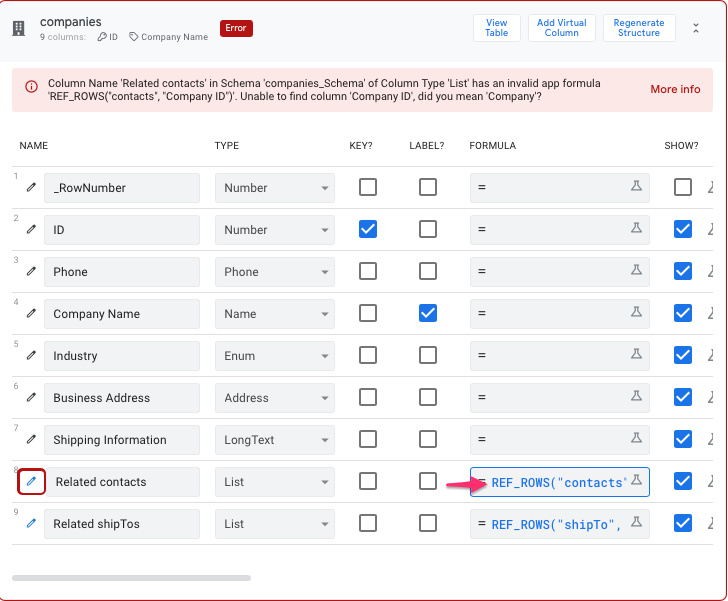
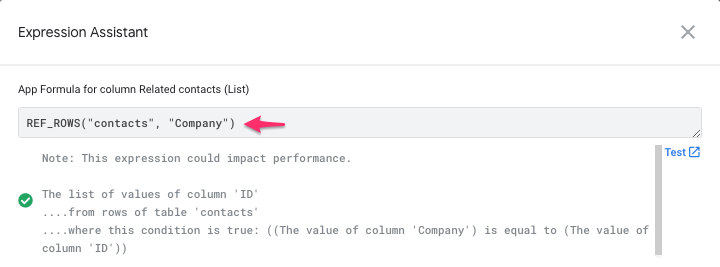
A coluna Company também é usada na expressão da fórmula do app para a coluna de referência inversa Related contacts na tabela Companies, que precisa ser atualizada.
Em Dados, clique em Empresas para abrir a definição da tabela.
-
Clique no campo Fórmula da definição da coluna Related contacts para abrir o assistente de expressões.
-
Edite a expressão Fórmula do app para atualizar o nome da coluna para Company.
-
Clique em Salvar no assistente de expressões.
-
Clique em Salvar para salvar as alterações no app.
Corrigir o alerta de Descrição do app
É uma boa prática incluir uma breve descrição do seu app.
-
Clique no aviso Descrição do app.
A seção se expande para fornecer mais detalhes sobre o alerta.
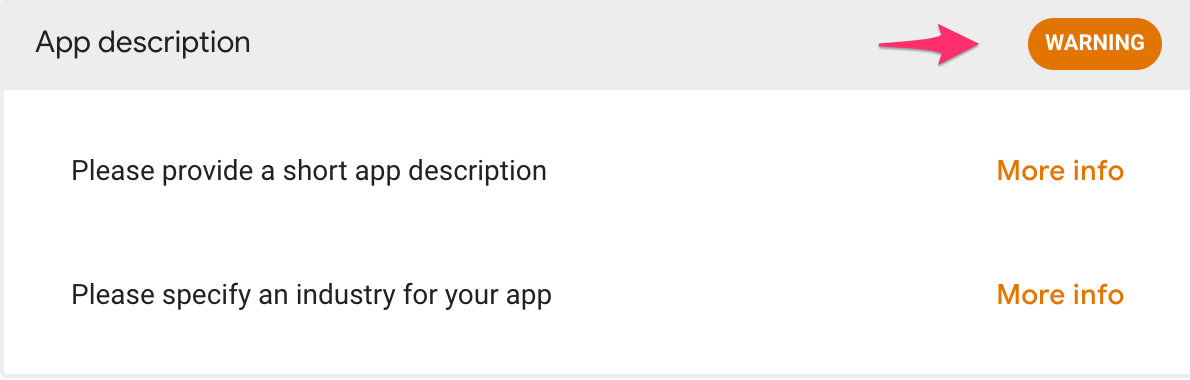
Clique em Mais informações para ver mais detalhes sobre os problemas relatados, incluindo a possível causa e as etapas de resolução.
-
Para corrigir o alerta de Descrição do app, acesse as Configurações e clique em Informações nas configurações na interface do AppSheet.
-
Clique em Propriedades do app.
-
No formulário Propriedades do app, especifique o seguinte e não mude as configurações restantes:
Propriedade |
Valor
(digite ou selecione) |
Descrição curta |
Um app para gerenciar todos os seus clientes e contatos em um só lugar. |
Setor |
Serviços comerciais |
-
Clique em Salvar.
Corrigir o alerta de Ícone de inicialização personalizado
Seu app já está configurado para usar um dos ícones de logotipo fornecidos pelo AppSheet. Este alerta é para lembrar você de mudar o logotipo para seu próprio ícone personalizado.
-
Clique no alerta Usar ícone de inicialização de app personalizado.
A seção se expande para fornecer mais detalhes sobre o alerta.
Como opção, clique em Mais informações para ver mais detalhes sobre os problemas relatados, incluindo a possível causa e as etapas de resolução.
-
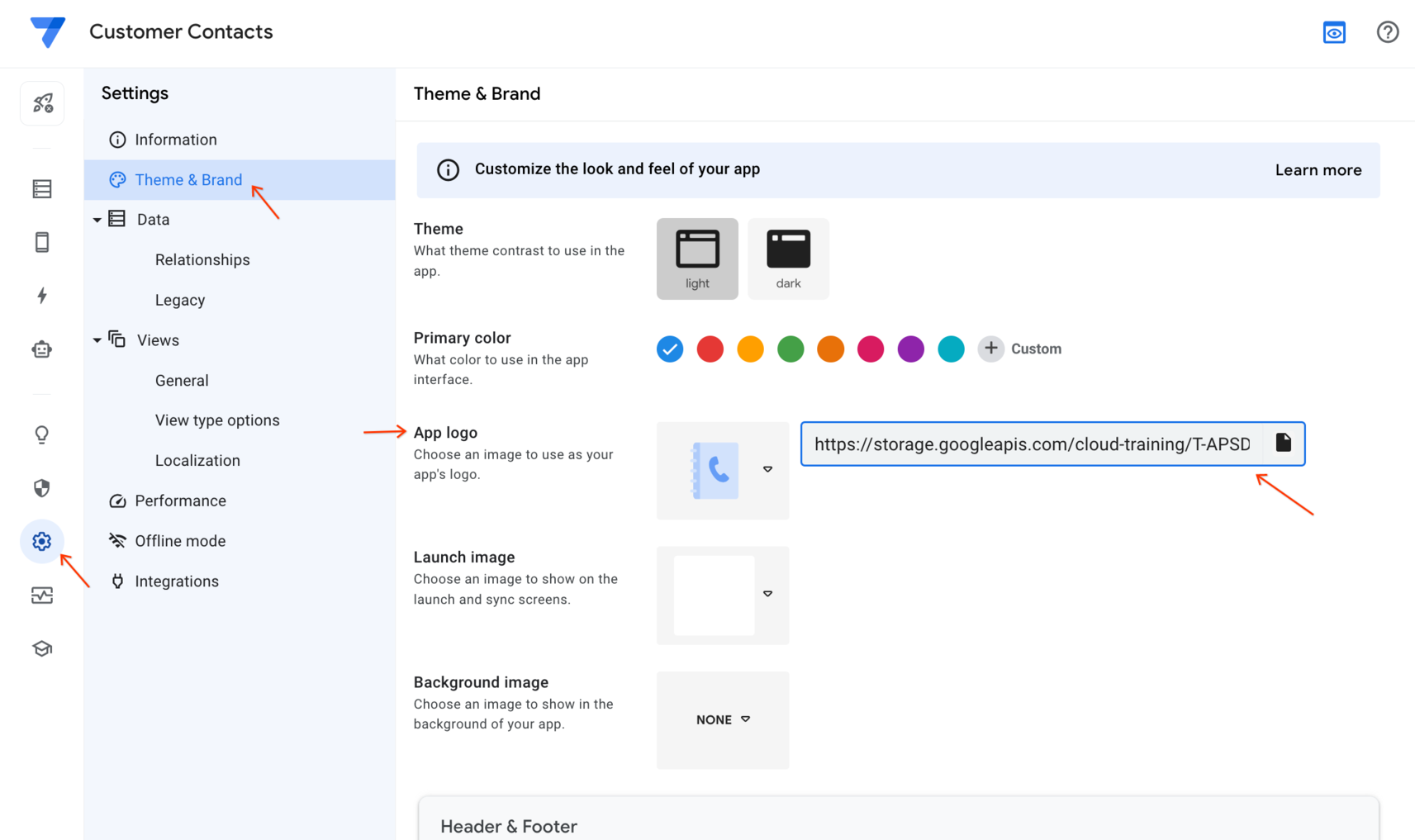
Para fornecer um ícone de inicialização de app personalizado para seu app, navegue até o painel Configurações > Tema e marca na interface do AppSheet.
-
Em Logotipo do app, selecione Personalizado na lista suspensa.
-
Copie e cole o URL abaixo na caixa de edição à direita do logotipo:
https://storage.googleapis.com/cloud-training/T-APSDEV-B/app_logo.png
-
Clique em Salvar.
Corrigir o alerta de Armazenamento em cache de conteúdo no dispositivo móvel
Esse alerta indica que seu app pode se beneficiar do armazenamento em cache off-line de imagens e documentos no dispositivo.
-
Clique no alerta Armazenamento em cache de conteúdo no dispositivo móvel.
A seção se expande para fornecer mais detalhes sobre o alerta.
Como opção, clique em Mais informações para ver mais detalhes sobre os problemas relatados, incluindo a possível causa e as etapas de resolução.
-
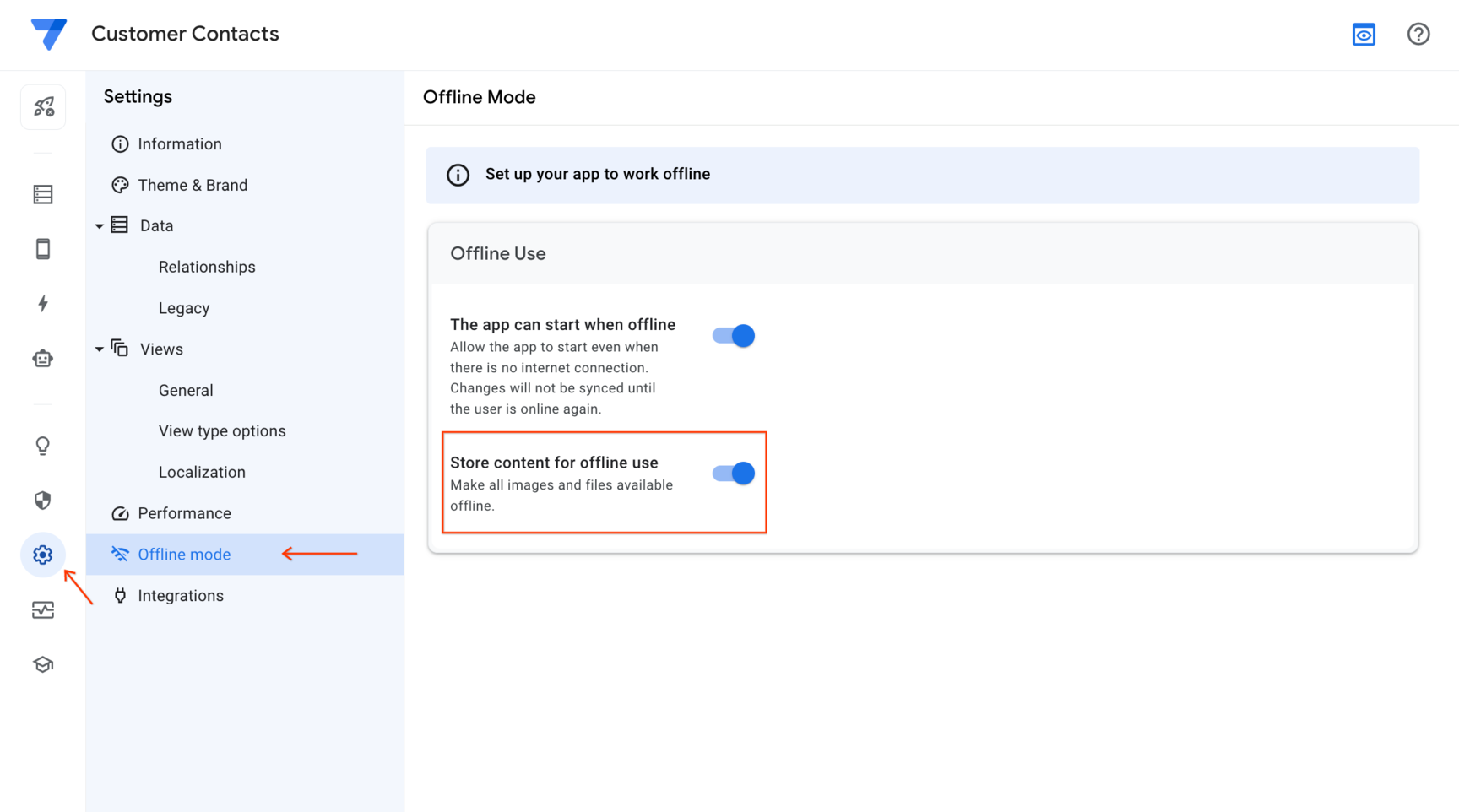
Para ativar essa opção, navegue até o painel Configurações > Modo off-line na interface do AppSheet.
Na seção Uso off-line.
-
Ative a opção Armazenar conteúdo para uso off-line.
Saiba mais sobre o armazenamento em cache de conteúdo off-line no site de documentação do AppSheet.
-
Clique em Salvar.
Tarefa 4: Executar novamente a verificação de implantação
Depois de corrigir todos os erros e corrigir ou revisar os alertas, execute a verificação de implantação novamente.
Execute a verificação de implantação
-
Acesse a guia Gerenciar > Implantar na interface do AppSheet.
-
Se o relatório de verificação de implantação da execução anterior estiver aberto, clique em Continuar edição. Caso contrário, clique no painel Verificação de implantação para expandi-lo.
-
Clique em Executar verificação de implantação.
A saída da verificação de implantação não deve conter erros ou avisos. Agora podemos implantar o app na próxima tarefa.
Tarefa 5: Implantar e testar o app
Nesta tarefa, você vai implantar o app e testá-lo fora da interface do AppSheet, diretamente em um navegador.
Implantar o aplicativo
-
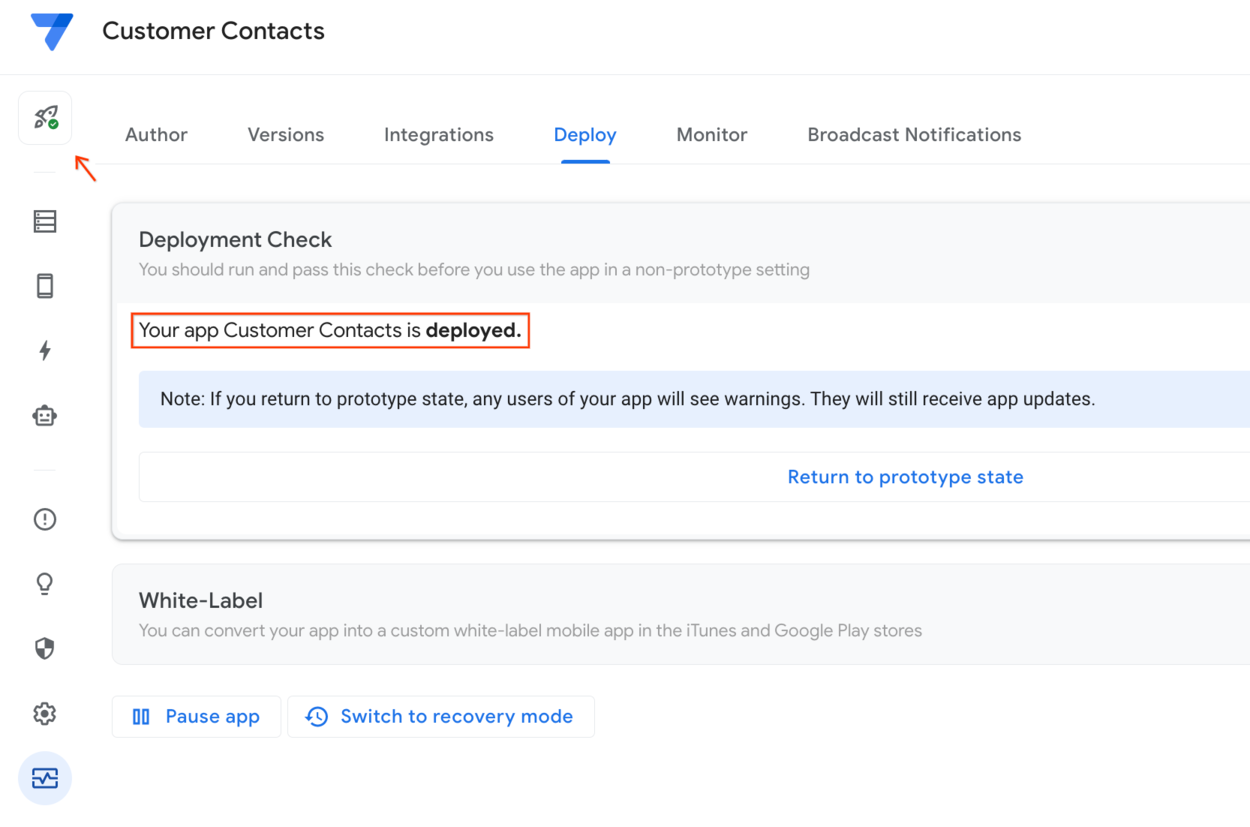
No painel Verificação de implantação, clique em Mover app para o estado implantado.
O AppSheet agora implanta seu app e muda o estado dele para Implantado.
Testar o app
-
Na interface do AppSheet, clique no ícone Compartilhar.
-
Na caixa de diálogo Compartilhar app, clique em Copiar links de compartilhamento.
-
Copie o Link do navegador clicando no ícone de cópia.
-
Para abrir o app, cole o link em outra janela do navegador.
-
Como alternativa, clique no ícone Abrir na guia  no canto superior direito do editor do AppSheet, acima da visualização do app.
-
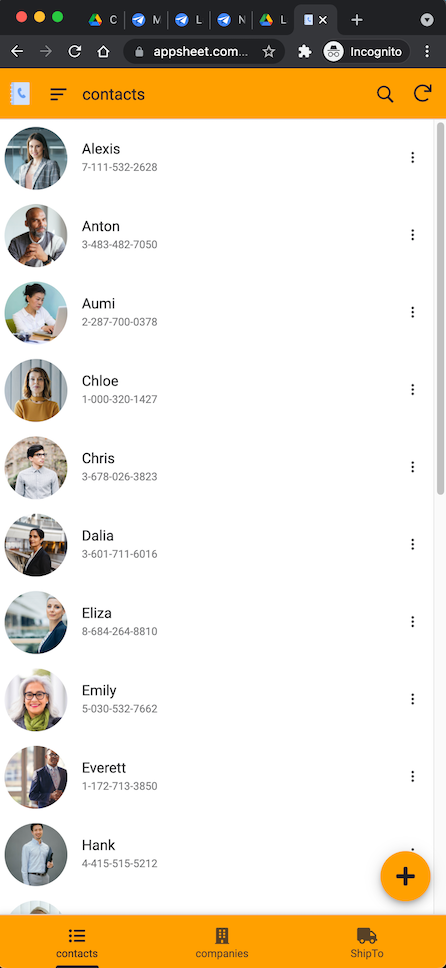
O app será carregado na nova janela do navegador.
-
Teste os recursos do app no navegador para computador para garantir que todas as funcionalidades funcionem como esperado.
-
No navegador para computador que está executando o app, clique no ícone Enviar para para abrir o formulário de envio.
-
No formulário, especifique os seguintes valores e não altere as configurações restantes:
Propriedade |
Valor
(digite ou selecione) |
Nome do produto |
Produto de teste |
Quantidade |
4 |
Status |
Novo |
Empresa |
Qualquer empresa da lista |
Verifique se o app mostra automaticamente as Informações de envio com base na empresa selecionada.
-
Clique em Salvar para enviar o formulário e salvar a nova entrada de envio na tabela Enviar para.
Clique em Verificar meu progresso para conferir o objetivo.
Implantar e testar o app
Tarefa 6: Compartilhar seu app
Depois de testar o app completamente, você pode compartilhá-lo com você mesmo ou com qualquer usuário para que ele possa fazer o download e começar a usar o app.
Adicionar usuários
A primeira etapa para compartilhar seu app com os usuários é adicioná-los como usuários do app.
-
Para adicionar um usuário ao app, clique em  na interface do AppSheet.
-
Na caixa de diálogo Compartilhar app, digite um endereço de e-mail válido.
Observação: digite seu próprio endereço de e-mail válido para executar o app como usuário no seu dispositivo na próxima tarefa.
-
Se quiser, adicione outros endereços de e-mail de usuários.
-
Marque a caixa reCaptcha para confirmar que você não é um robô.
-
Opcionalmente, atualize a mensagem do convite.
-
Clique em Enviar.
Observação: a verificação do reCaptcha tem um tempo de expiração, então você pode ter que marcar a caixa novamente se ela expirar.
Verificar se o e-mail foi recebido
- Faça login na conta de e-mail que você usou na tarefa anterior e verifique se o e-mail foi recebido.
Parabéns!
Você implantou e publicou seu app usando o AppSheet.
Neste laboratório, você aprendeu a executar as seguintes tarefas:
- Fazer uma verificação de implantação no seu app para conferir se há erros ou avisos.
- Corrigir os erros e resolva os avisos que possam ser informados.
- Implantar e publicar seu app usando a implantação instantânea.
- Testar o app como um usuário.
Próximas etapas / Saiba mais
Treinamento e certificação do Google Cloud
Esses treinamentos ajudam você a aproveitar as tecnologias do Google Cloud ao máximo. Nossas aulas incluem habilidades técnicas e práticas recomendadas para ajudar você a alcançar rapidamente o nível esperado e continuar sua jornada de aprendizado. Oferecemos treinamentos que vão do nível básico ao avançado, com opções de aulas virtuais, sob demanda e por meio de transmissões ao vivo para que você possa encaixá-las na correria do seu dia a dia. As certificações validam sua experiência e comprovam suas habilidades com as tecnologias do Google Cloud.
Manual atualizado em 8 de novembro de 2024
Laboratório testado em 8 de novembro de 2024
Copyright 2026 Google LLC. Todos os direitos reservados. Google e o logotipo do Google são marcas registradas da Google LLC. Todos os outros nomes de produtos e empresas podem ser marcas registradas das respectivas empresas a que estão associados.







