GSP1030

Ringkasan
Di lab ini, Anda akan menggunakan AppSheet untuk men-deploy dan memublikasikan aplikasi sehingga pengguna akhir dapat mengakses dan menggunakan aplikasi Anda.
Yang akan Anda lakukan
Di lab ini, Anda akan mempelajari cara melakukan tugas berikut:
- Menjalankan pemeriksaan deployment pada aplikasi untuk memeriksa error atau peringatan.
- Memperbaiki error dan mengatasi peringatan yang mungkin dilaporkan.
- Men-deploy dan memublikasikan aplikasi menggunakan deployment instan.
- Menguji aplikasi sebagai pengguna aplikasi.
Penyiapan dan persyaratan
Sebelum mengklik tombol Start Lab
Baca petunjuk ini. Lab memiliki timer dan Anda tidak dapat menjedanya. Timer yang dimulai saat Anda mengklik Start Lab akan menampilkan durasi ketersediaan resource lab untuk Anda.
Lab interaktif ini dapat Anda gunakan untuk melakukan aktivitas lab di lingkungan cloud sungguhan, bukan di lingkungan demo atau simulasi. Untuk mengakses lab ini, Anda akan diberikan kredensial baru yang bersifat sementara dan dapat digunakan untuk login serta mengakses AppSheet selama durasi lab.
Yang Anda perlukan
Untuk menyelesaikan lab ini, Anda memerlukan:
- Akses ke browser internet standar (disarankan browser Chrome).
- Waktu untuk menyelesaikan lab.
Catatan: Gunakan jendela Samaran atau browser pribadi untuk menjalankan lab ini. Hal ini untuk menghindari konflik antara akun pribadi Anda dan akun siswa.
Cara memulai lab dan login ke Appsheet
-
Jika Anda sudah siap, klik Start lab.
Panel Detail Lab akan muncul dengan kredensial sementara yang harus Anda gunakan untuk login ke Appsheet untuk lab ini.
Jika Anda perlu membayar lab, dialog akan terbuka untuk memilih metode pembayaran.
Catatan: Jika Anda menggunakan kredensial lain, Anda akan menerima pesan error atau dikenai biaya.
-
Klik Open AppSheet.
Lab akan menjalankan resource, lalu membuka tab lain yang menampilkan halaman Sign in.
Tips: Atur tab di jendela terpisah secara berdampingan.
-
Login dengan Google.
-
Jika perlu, salin Username di bawah dan tempel ke dialog Sign in.
{{{user_0.username | "Username"}}}
-
Klik Next.
-
Salin Password di bawah dan tempel ke dialog Welcome.
{{{user_0.password | "Password"}}}
-
Klik Next.
-
Klik I Understand untuk menyetujui persyaratan.
-
Klik Continue untuk menyetujui kebijakan dan persyaratan Google AppSheet.
-
Pada halaman izin Appsheet, klik Allow. Tindakan ini memungkinkan AppSheet mengakses folder Google Drive yang dikaitkan dengan akun Google Cloud Skills Boost Anda.
-
Anda kini telah login ke Appsheet.
Jika perlu, tutup dialog Tell us about you so we can make better recommendations untuk melihat halaman MyApps AppSheet.
Halaman MyApps kosong karena Anda belum memiliki aplikasi apa pun.
Tugas 1. Membuat aplikasi
Saat mengerjakan aplikasi Anda sendiri atau aplikasi perusahaan Anda, biasanya Anda akan membangun aplikasi secara bertahap selama linimasa project yang berkelanjutan.
Aplikasi yang Anda buat akan disimpan dan dapat diakses di bagian Prototype Apps di halaman My Apps hingga aplikasi tersebut di-deploy dan dipublikasikan.
Dalam tugas ini, Anda akan membuat aplikasi yang dibuat di lab sebelumnya, menggunakan template.
Hapus aplikasi prototipe (jika ada dalam daftar)
Di lingkungan lab, terkadang aplikasi yang dibuat di lab sebelumnya masih tercantum di bagian Prototype Apps. Anda tidak dapat menggunakan aplikasi ini untuk melanjutkan pengerjaan lab ini karena data yang mendasarinya tidak tersedia untuk digunakan oleh aplikasi.
Anda harus menghapus aplikasi terlebih dahulu sebelum melanjutkan lab ini.
-
Jika aplikasi Customer Contacts tercantum, klik menu 3 titik ( ) dan pilih Delete untuk menghapus aplikasi.
-
Klik Ok untuk mengonfirmasi penghapusan.
Salin aplikasi ke akun AppSheet Anda
-
Klik link untuk menyalin aplikasi Customer contacts ke akun AppSheet Anda.
-
Di menu kiri, klik ikon Copy app.
-
Di formulir Copy App, tentukan setelan berikut dan biarkan setelan lainnya sebagai default:
Properti |
Nilai
(ketik atau pilih) |
App name |
Customer Contacts |
-
Klik Copy app.
Aplikasi Anda telah disiapkan dengan sumber data awal dari kontak dan perusahaan, dan Anda kini dapat melanjutkan untuk membangun fungsionalitas aplikasi.
Klik Periksa progres saya untuk memverifikasi tujuan.
Membuat aplikasi
Tugas 2. Memeriksa error atau peringatan pada aplikasi
Dalam tugas ini, Anda akan memeriksa aplikasi untuk mengetahui error atau peringatan apa pun dengan menjalankan pemeriksaan deployment.
Menjalankan pemeriksaan deployment
-
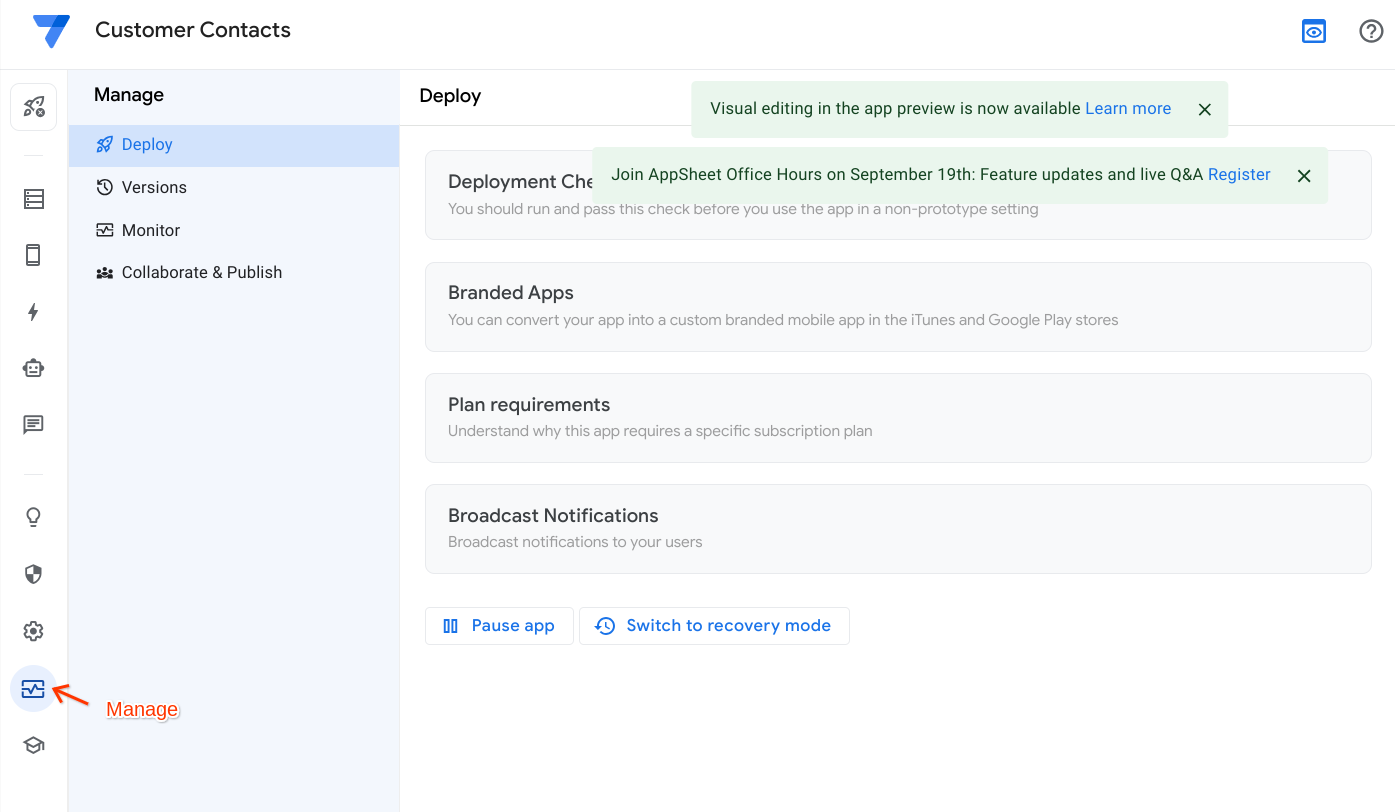
Untuk menjalankan pemeriksaan deployment pada aplikasi, buka tab Manage > Deploy di UI AppSheet.
-
Klik Deployment Check.
-
Klik Run Deployment Check.
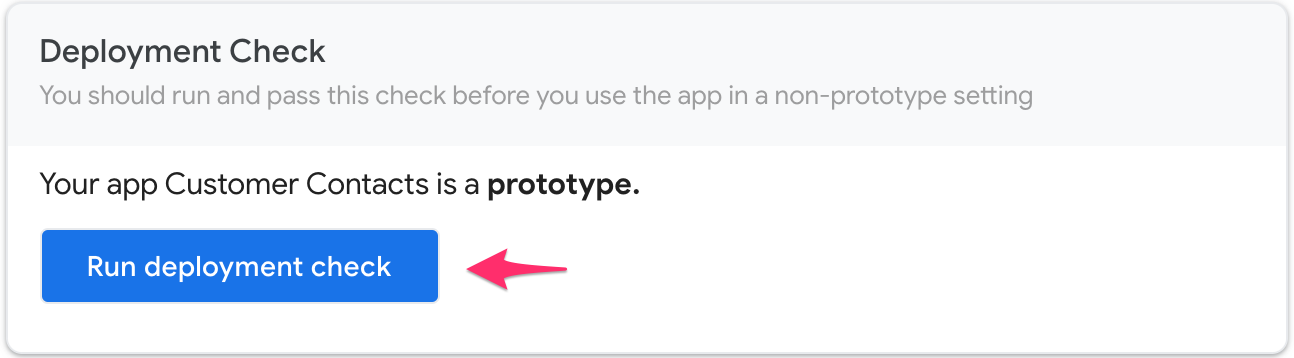
Output pemeriksaan deployment berupa daftar error atau peringatan yang harus Anda perbaiki, sebelum men-deploy aplikasi.
Memeriksa laporan pemeriksaan deployment
-
Lihat laporan untuk mencari error atau peringatan dari pemeriksaan deployment. Scroll untuk melihat daftar lengkap masalah.
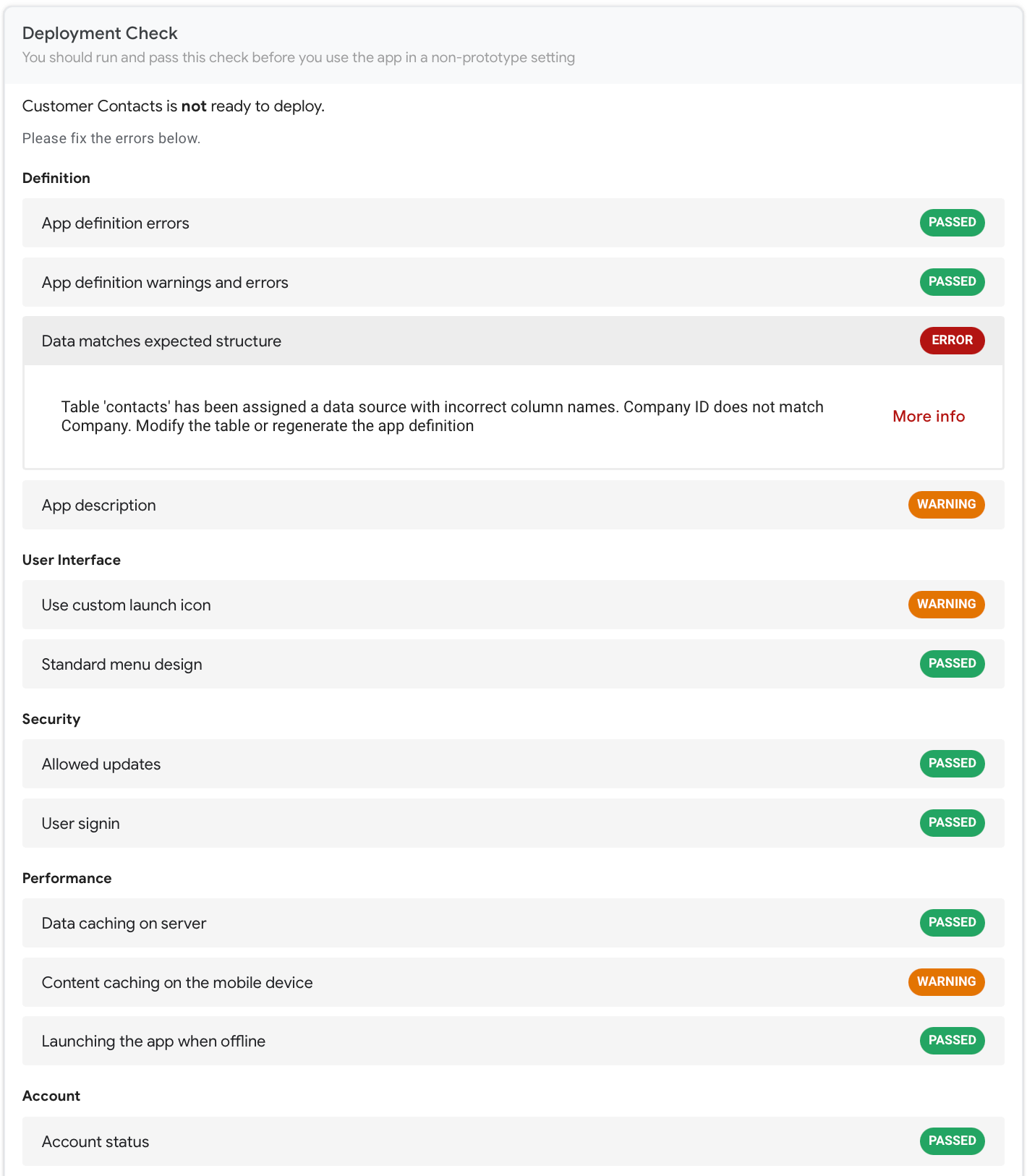
Laporan ini berisi beberapa error atau peringatan. Anda akan memperbaiki masalah ini di tugas berikutnya.
Tugas 3. Memperbaiki error dan peringatan dari pemeriksaan deployment
Dalam tugas ini, Anda akan meninjau detail setiap error atau peringatan yang dilaporkan dalam output pemeriksaan deployment dan memperbaikinya.
Catatan: Peringatan tidak akan mencegah Anda men-deploy aplikasi, tetapi Anda harus memperbaiki error yang dilaporkan. Sebaiknya tinjau dan selesaikan semua peringatan jika memungkinkan.
Memperbaiki error Data structure
-
Klik error Data matches expected structure.
Bagian ini diperluas untuk memberikan detail selengkapnya tentang error.

-
Klik More info untuk melihat detail selengkapnya tentang error ini.
Dari deskripsi error, Anda dapat melihat bahwa ada ketidakcocokan antara nama kolom Company ID dalam definisi aplikasi dan nama kolom Company dalam spreadsheet Google contacts.
-
Untuk memperbaiki error ini, buka bagian Data di editor AppSheet, lalu klik contacts untuk membuka definisi tabel.
-
Edit nama kolom Company ID dan perbarui menjadi Company.
-
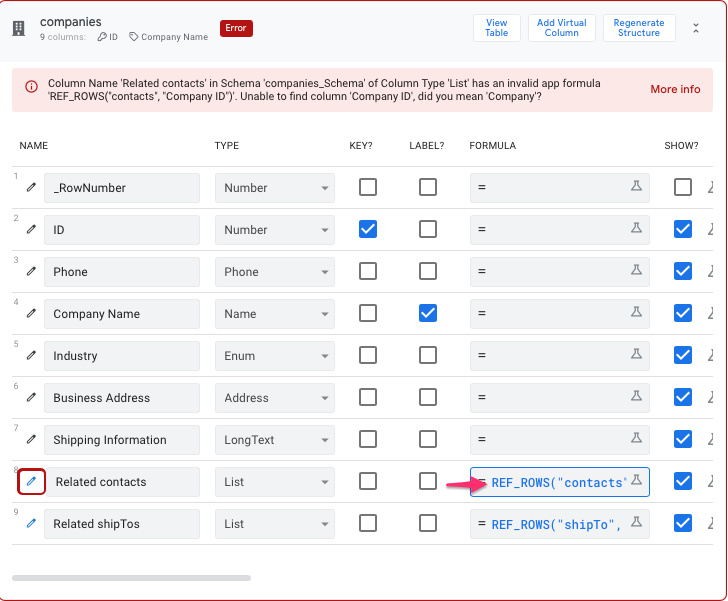
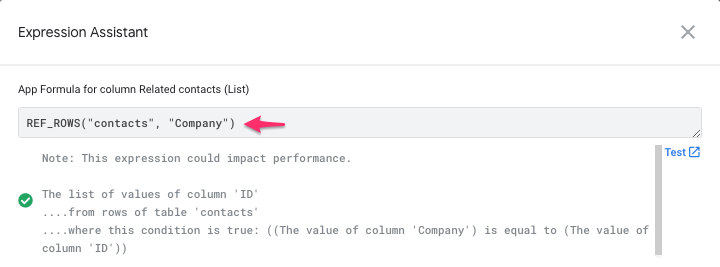
Kolom Company juga digunakan dalam ekspresi formula aplikasi untuk kolom referensi terbalik Related contacts di tabel Companies, yang harus diperbarui.
Di Data, klik companies untuk membuka definisi tabel.
-
Klik kolom Formula pada definisi kolom Related contacts untuk memunculkan Expression Assistant.
-
Edit ekspresi App Formula untuk mengupdate nama kolom menjadi Company.
-
Klik Save di Expression Assistant.
-
Klik Save untuk menyimpan perubahan aplikasi.
Memperbaiki peringatan App description
Sebaiknya sertakan deskripsi singkat tentang aplikasi Anda.
-
Klik peringatan App description.
Bagian ini diperluas untuk memberikan detail selengkapnya tentang peringatan.
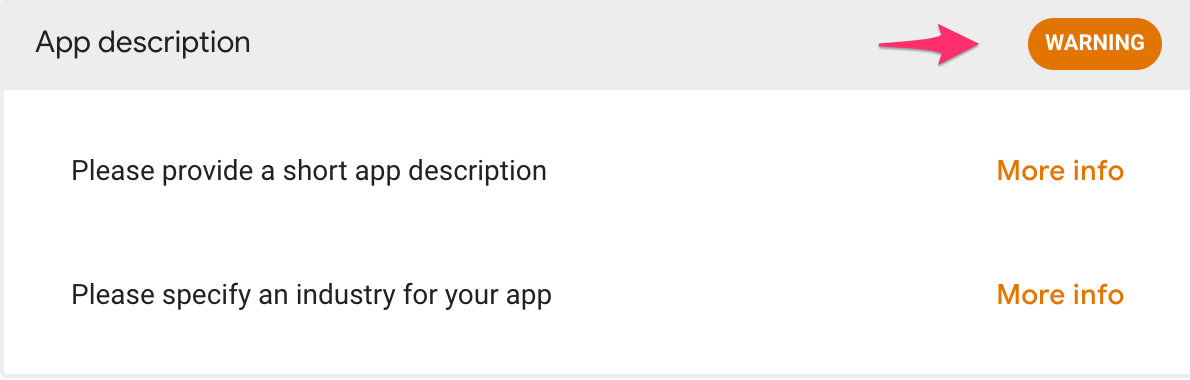
Klik More info untuk mendapatkan detail selengkapnya tentang masalah yang dilaporkan, termasuk kemungkinan penyebab dan langkah-langkah penyelesaiannya.
-
Untuk memperbaiki peringatan App description, buka Settings, lalu klik Information di bagian settings di UI AppSheet.
-
Klik App Properties.
-
Di formulir App Properties, tentukan nilai berikut dan tetap gunakan nilai default untuk setelan lainnya:
Properti |
Nilai
(ketik atau pilih) |
Short Description |
An app to manage all of your customers and contacts in one place. |
Industry |
Business Services |
-
Klik Save untuk menyimpan perubahan.
Memperbaiki peringatan Custom launch icon
Aplikasi Anda sudah dikonfigurasi untuk menggunakan salah satu ikon logo yang disediakan oleh AppSheet. Peringatan ini untuk mengingatkan Anda agar mengubah logo menjadi ikon kustom Anda sendiri.
-
Klik peringatan Use custom app launch icon.
Bagian ini diperluas untuk memberikan detail selengkapnya tentang peringatan.
Atau, klik More info untuk mendapatkan detail lebih lanjut tentang masalah yang dilaporkan, termasuk kemungkinan penyebab dan langkah-langkah penyelesaiannya.
-
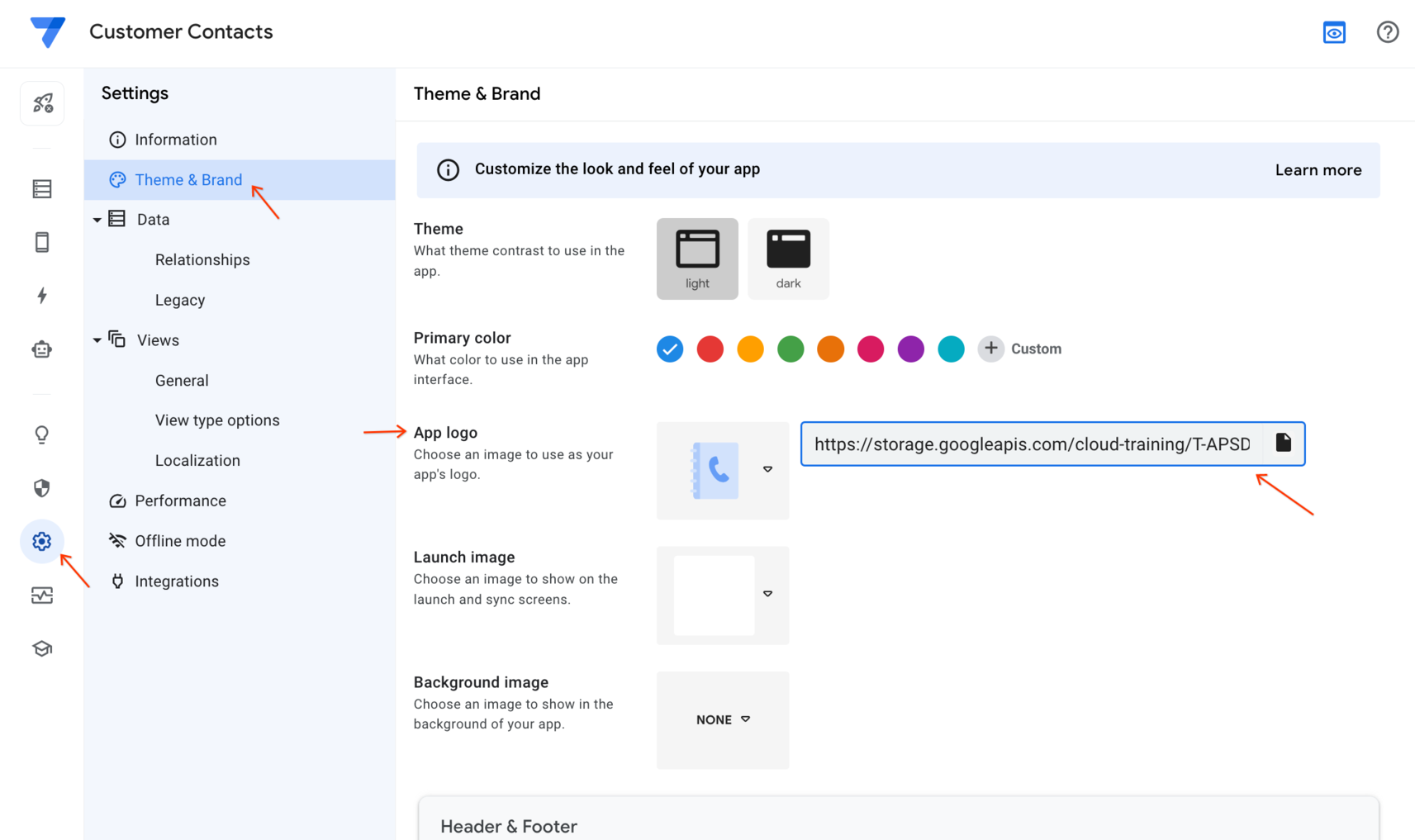
Untuk menyediakan ikon peluncuran aplikasi kustom aplikasi Anda, buka panel Settings > Theme & Brand di UI AppSheet.
-
Untuk App logo, pilih Custom dari menu dropdown.
-
Salin dan tempel URL di bawah ini ke dalam kotak edit di sebelah kanan logo:
https://storage.googleapis.com/cloud-training/T-APSDEV-B/app_logo.png
-
Klik Save untuk menyimpan perubahan.
Memperbaiki peringatan Content caching on the mobile device
Peringatan ini menunjukkan bahwa aplikasi Anda dapat memperoleh manfaat dari penyimpanan cache perangkat offline untuk gambar dan dokumen.
-
Klik peringatan Content caching on the mobile device.
Bagian ini diperluas untuk memberikan detail selengkapnya tentang peringatan.
Atau, klik More info untuk mendapatkan detail lebih lanjut tentang masalah yang dilaporkan, termasuk kemungkinan penyebab dan langkah-langkah penyelesaiannya.
-
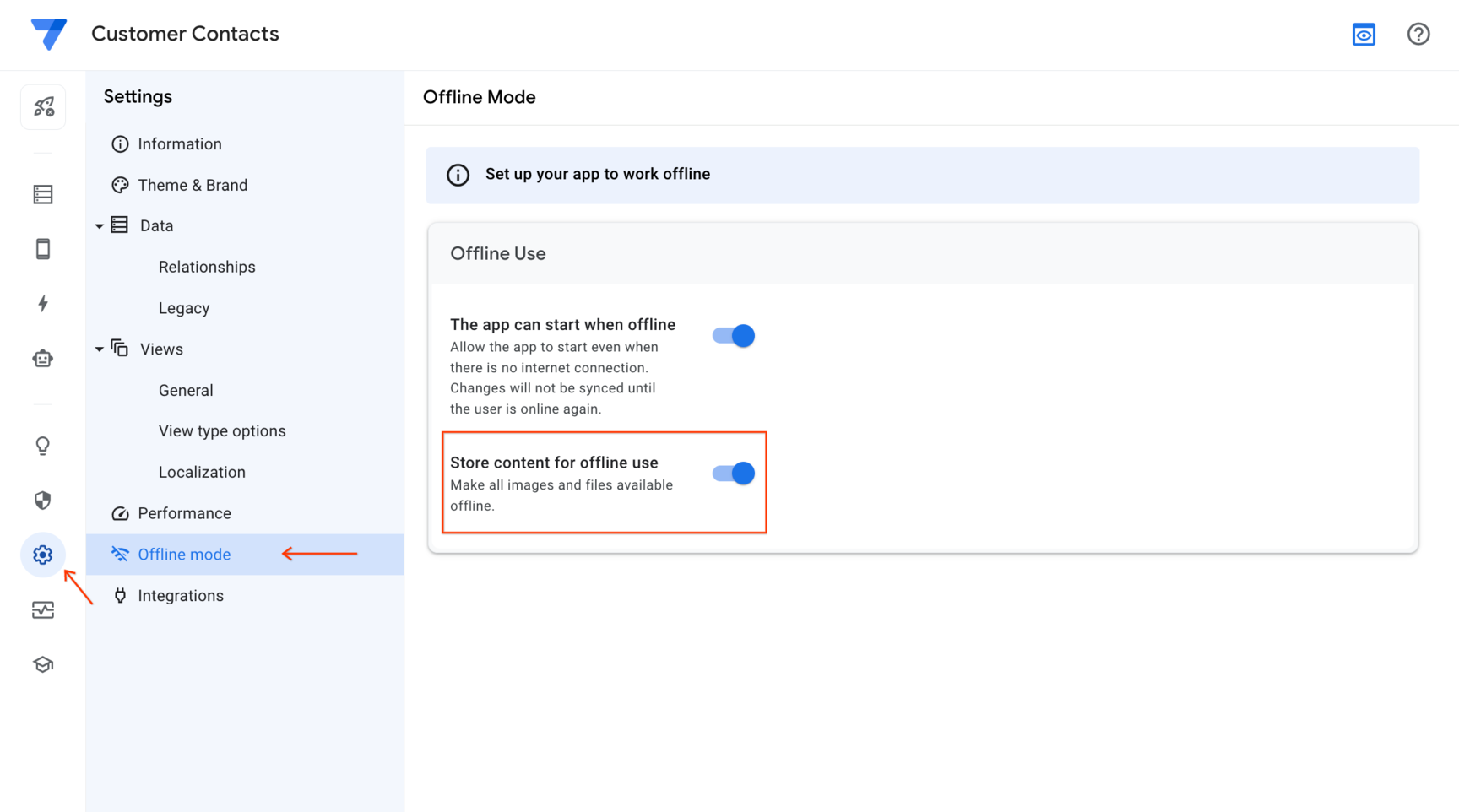
Untuk mengaktifkan opsi ini, buka panel Settings > Offline mode di UI AppSheet.
Di bagian Offline Use.
-
Aktifkan opsi Store content for offline use.
Pelajari lebih lanjut caching konten offline di situs dokumentasi AppSheet.
-
Klik Save untuk menyimpan perubahan.
Tugas 4. Menjalankan kembali pemeriksaan deployment
Setelah memperbaiki semua error dan memperbaiki atau meninjau semua peringatan, Anda harus menjalankan pemeriksaan deployment lagi.
Menjalankan pemeriksaan deployment
-
Buka tab Manage > Deploy di UI AppSheet.
-
Jika laporan pemeriksaan deployment dari proses sebelumnya terbuka, klik Continue editing. Jika tidak, klik panel Deployment Check untuk memperluasnya.
-
Klik Run Deployment Check.
Output pemeriksaan deployment tidak boleh berisi error atau peringatan. Sekarang, kita dapat melanjutkan dan men-deploy aplikasi di tugas berikutnya.
Tugas 5. Men-deploy dan menguji aplikasi
Dalam tugas ini, Anda akan men-deploy dan menguji aplikasi di luar UI AppSheet langsung di dalam browser.
Men-deploy aplikasi
-
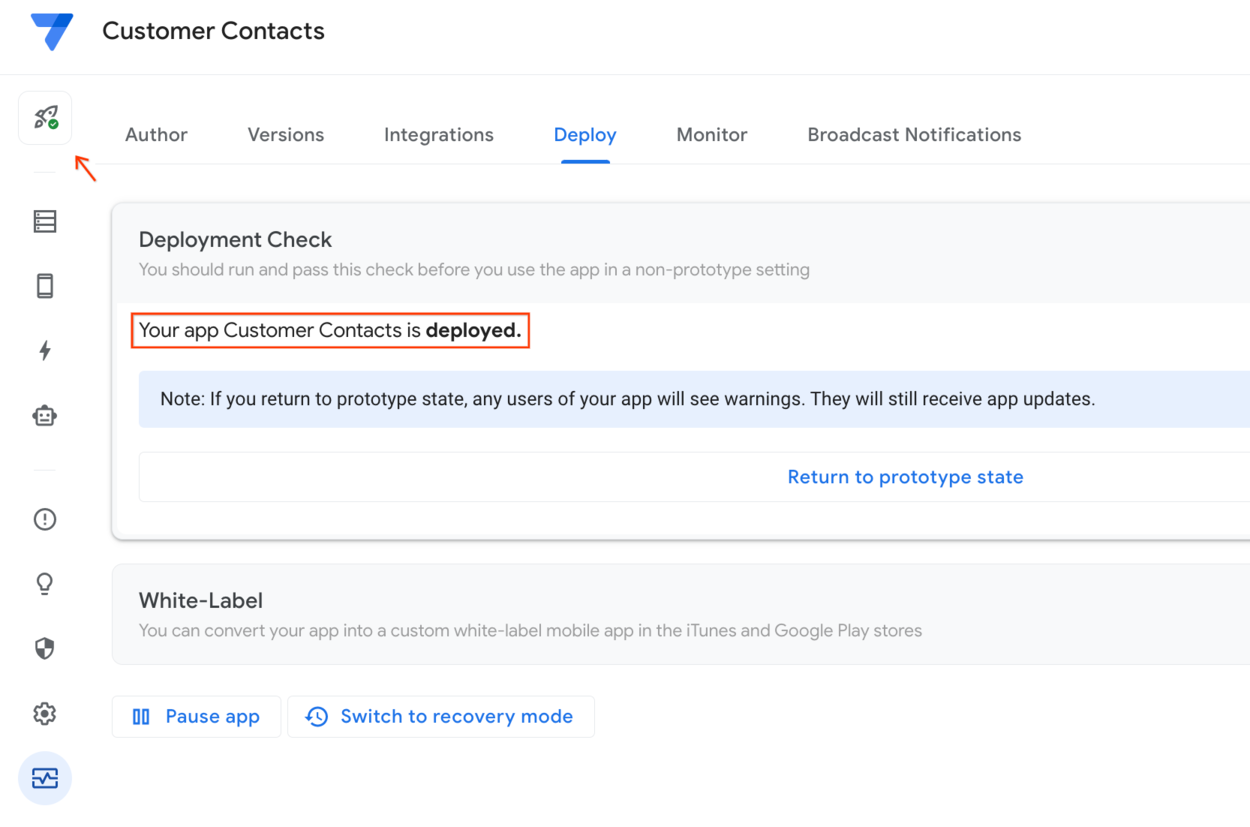
Di panel Deployment Check, klik Move app to deployed state.
AppSheet kini men-deploy aplikasi Anda dan mengubah status aplikasi menjadi Deployed.
Menguji aplikasi
-
Di UI AppSheet, klik ikon Share.
-
Dalam dialog Share app, klik Copy sharing links.
-
Salin Browser Link dengan mengklik ikon salin.
-
Untuk membuka aplikasi, tempel link di jendela browser terpisah.
-
Atau, klik ikon Open in tab  di sudut kanan atas editor AppSheet, di atas pratinjau aplikasi.
-
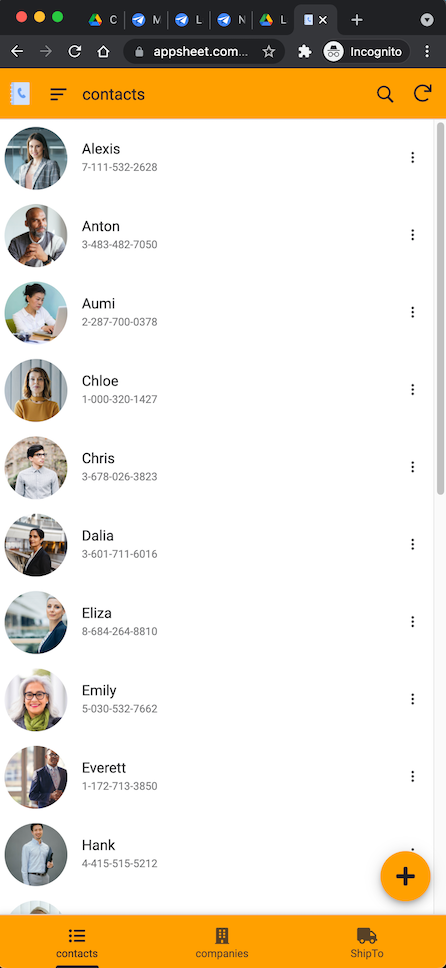
Aplikasi akan dimuat di jendela browser baru.
-
Uji fitur aplikasi dari browser desktop untuk memastikan semua fungsi berjalan sesuai harapan.
-
Dari browser desktop yang menjalankan aplikasi, klik ikon ShipTo untuk membuka formulir pengiriman.
-
Di formulir, tentukan nilai berikut dan tetap gunakan nilai default untuk setelan lainnya:
Properti |
Nilai
(ketik atau pilih) |
Product Name |
Test Product |
Quantity |
4 |
Status |
New |
Company |
Any company from the list |
Pastikan aplikasi otomatis menampilkan Shipping Info berdasarkan company yang dipilih.
-
Klik Save untuk mengirimkan formulir dan menyimpan entri pengiriman baru ke tabel shipTo.
Klik Periksa progres saya untuk memverifikasi tujuan.
Men-deploy dan menguji aplikasi
Tugas 6. Membagikan aplikasi
Setelah menguji aplikasi sepenuhnya, Anda dapat membagikan aplikasi tersebut kepada diri sendiri atau pengguna mana pun agar mereka dapat mendownload dan mulai menggunakan aplikasi.
Menambahkan pengguna
Langkah pertama dalam membagikan aplikasi Anda kepada pengguna adalah menambahkan pengguna tersebut sebagai pengguna aplikasi Anda.
-
Untuk menambahkan pengguna ke aplikasi, klik  di UI AppSheet.
-
Di dialog Share app, ketik alamat email yang valid.
Catatan: Ketik alamat email yang valid agar Anda dapat menjalankan aplikasi sebagai pengguna di perangkat Anda pada tugas berikutnya.
-
Jika diperlukan, Anda dapat menambahkan alamat email pengguna tambahan.
-
Centang kotak reCaptcha untuk memverifikasi bahwa Anda bukan robot.
-
Jika diperlukan, perbarui pesan undangan.
-
Klik Send.
Catatan: Verifikasi reCaptcha memiliki waktu habis masa berlaku, jadi Anda mungkin harus memeriksanya lagi jika waktu habis.
Verifikasi penerimaan email
- Login ke akun email yang Anda gunakan di tugas sebelumnya dan verifikasi bahwa email telah diterima.
Selamat!
Anda telah berhasil men-deploy dan memublikasikan aplikasi menggunakan AppSheet.
Di lab ini, Anda telah mempelajari cara:
- Menjalankan pemeriksaan deployment pada aplikasi untuk memeriksa error atau peringatan.
- Memperbaiki error dan mengatasi peringatan yang mungkin dilaporkan.
- Men-deploy dan memublikasikan aplikasi menggunakan deployment instan.
- Menguji aplikasi sebagai pengguna aplikasi.
Langkah berikutnya/Pelajari lebih lanjut
Sertifikasi dan pelatihan Google Cloud
...membantu Anda mengoptimalkan teknologi Google Cloud. Kelas kami mencakup keterampilan teknis dan praktik terbaik untuk membantu Anda memahami dengan cepat dan melanjutkan proses pembelajaran. Kami menawarkan pelatihan tingkat dasar hingga lanjutan dengan opsi on demand, live, dan virtual untuk menyesuaikan dengan jadwal Anda yang sibuk. Sertifikasi membantu Anda memvalidasi dan membuktikan keterampilan serta keahlian Anda dalam teknologi Google Cloud.
Manual Terakhir Diperbarui pada 08 November 2025
Lab Terakhir Diuji pada 08 November 2025
Hak cipta 2026 Google LLC. Semua hak dilindungi undang-undang. Google dan logo Google adalah merek dagang dari Google LLC. Semua nama perusahaan dan produk lain mungkin adalah merek dagang masing-masing perusahaan yang bersangkutan.







