GSP1030

Übersicht
In diesem Lab stellen Sie Ihre App mit AppSheet bereit und veröffentlichen sie, damit Endnutzerinnen oder -nutzer darauf zugreifen und sie verwenden können.
Aufgaben
Aufgaben in diesem Lab:
- Bereitstellungsprüfung für Ihre App durchführen, um nach Fehlern oder Warnungen zu suchen
- Alle Fehler und Warnungen beheben, die möglicherweise gemeldet werden
- Ihre App mit der sofortigen Bereitstellung bereitstellen und veröffentlichen
- App als Nutzerin oder Nutzer testen
Einrichtung und Anforderungen
Vor dem Klick auf „Lab starten“
Lesen Sie diese Anleitung. Labs sind zeitlich begrenzt und können nicht pausiert werden. Der Timer beginnt zu laufen, wenn Sie auf Lab starten klicken, und zeigt Ihnen, wie lange die Ressourcen für das Lab verfügbar sind.
In diesem praxisorientierten Lab können Sie die Lab-Aktivitäten in einer echten Cloud-Umgebung selbst durchführen – nicht in einer Simulations- oder Demo-Umgebung. Dazu erhalten Sie neue, temporäre Anmeldedaten, mit denen Sie für die Dauer des Labs auf AppSheet zugreifen können.
Voraussetzungen
Für dieses Lab benötigen Sie Folgendes:
- Einen Standardbrowser (empfohlen wird Chrome)
- Genügend Zeit, um das Lab abzuschließen
Hinweis: Nutzen Sie den privaten oder Inkognitomodus, um dieses Lab durchzuführen. So wird verhindert, dass es zu Konflikten zwischen Ihrem persönlichen Konto und dem Teilnehmerkonto kommt.
Lab starten und bei AppSheet anmelden
-
Wenn Sie bereit sind, klicken Sie auf Lab starten.
Der Bereich mit den Lab-Details wird angezeigt und enthält die temporären Anmeldedaten, die Sie für die Anmeldung bei AppSheet für dieses Lab verwenden müssen.
Wenn Sie für das Lab bezahlen müssen, wird ein Dialogfeld geöffnet, in dem Sie Ihre Zahlungsmethode auswählen können.
Hinweis: Wenn Sie andere Anmeldedaten verwenden, treten Fehler auf oder es fallen Gebühren an.
-
Klicken Sie auf AppSheet öffnen.
Im Lab werden Ressourcen aktiviert. Anschließend wird ein weiterer Tab mit der Seite „Anmelden“ geöffnet.
Tipp: Ordnen Sie die Tabs nebeneinander in separaten Fenstern an.
-
Über Google anmelden
-
Kopieren Sie bei Bedarf den folgenden Nutzernamen und fügen Sie ihn in das Dialogfeld Anmelden ein.
{{{user_0.username | "Username"}}}
-
Klicken Sie auf Weiter.
-
Kopieren Sie das folgende Passwort und fügen Sie es in das Dialogfeld Willkommen ein.
{{{user_0.password | "Password"}}}
-
Klicken Sie auf Weiter.
-
Klicken Sie auf Verstanden, um die Bedingungen zu akzeptieren.
-
Klicken Sie auf Weiter, um die Richtlinien und Nutzungsbedingungen von Google AppSheet zu akzeptieren.
-
Klicken Sie auf der Seite mit der Einwilligung für AppSheet auf Zulassen. Dadurch kann AppSheet auf die Google Drive-Ordner zugreifen, die mit Ihrem Google Cloud Skills Boost-Konto verknüpft sind.
-
Sie sind jetzt in AppSheet angemeldet.
Schließen Sie bei Bedarf den Dialog Erzählen Sie uns etwas über sich, damit wir Ihnen passende Empfehlungen geben können, um die Seite „Meine Apps“ aufzurufen.
Die Seite „Meine Apps“ ist leer, da Sie noch keine Apps haben.
Aufgabe 1: App erstellen
Wenn Sie an Ihrer eigenen App oder der Ihres Unternehmens arbeiten, würden Sie die App normalerweise schrittweise über einen fortlaufenden Projektzeitraum entwickeln.
Apps, die Sie erstellen, werden im Abschnitt Prototype Apps (Prototyp-Apps) auf der Seite My Apps (Meine Apps) gespeichert und sind dort zugänglich, bis sie bereitgestellt und veröffentlicht werden.
Bei dieser Aufgabe erstellen Sie die App, die in einem vorherigen Lab mithilfe einer Vorlage erstellt wurde.
Prototyp-App löschen (falls vorhanden)
In der Lab-Umgebung kann es vorkommen, dass die in einem vorherigen Lab erstellte App noch im Abschnitt Prototype Apps (Prototyp-Apps) aufgeführt ist. Sie können diese App nicht verwenden, um dieses Lab fortzusetzen, da die zugrunde liegenden Daten für die App nicht verfügbar sind.
Die App muss zuerst gelöscht werden, bevor Sie mit diesem Lab fortfahren können.
-
Wenn die App Customer Contacts (Kundenkontakte) aufgeführt ist, klicken Sie auf das Dreipunkt-Menü ( ) und wählen Sie Delete (Löschen) aus, um die App zu löschen.
-
Klicken Sie auf Ok, um den Löschvorgang zu bestätigen.
App in Ihr AppSheet-Konto kopieren
-
Klicken Sie auf den Link (Link), um die App Customer Contacts (Kundenkontakte) in Ihr AppSheet-Konto zu kopieren.
-
Klicken Sie im Menü auf der linken Seite auf das Symbol Copy app (App kopieren).
-
Geben Sie im Formular Copy App (App kopieren) Folgendes an und lassen Sie ansonsten die Standardeinstellungen unverändert:
Property (Attribut) |
Value (Wert)
(eingeben oder auswählen) |
App name (App-Name) |
Customer Contacts (Kundenkontakte) |
-
Klicken Sie auf Copy app (App kopieren).
Ihre App ist mit den ursprünglichen Datenquellen für Kontakte und Unternehmen eingerichtet. Sie können jetzt die Funktionalität der App weiter ausbauen.
Klicken Sie auf Check my progress (Fortschritt prüfen).
App erstellen
Aufgabe 2: App auf Fehler oder Warnungen prüfen
Bei dieser Aufgabe führen Sie eine Bereitstellungsprüfung durch, um Ihre App auf Fehler oder Warnungen zu prüfen.
Bereitstellungsprüfung durchführen
-
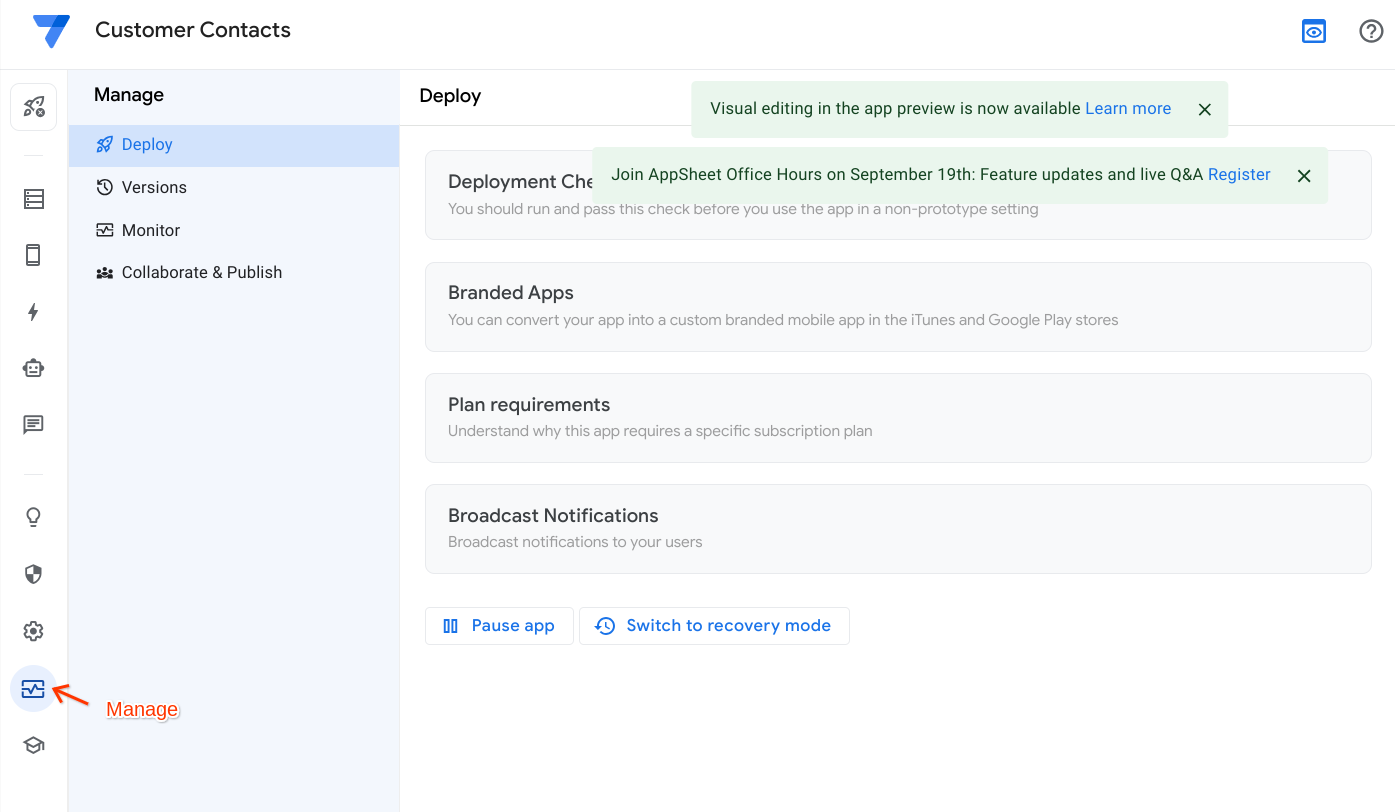
Wenn Sie eine Bereitstellungsprüfung für Ihre App durchführen möchten, rufen Sie in der AppSheet-Benutzeroberfläche den Tab Manage > Deploy (Verwalten > Bereitstellen) auf.
-
Klicken Sie auf Deployment Check (Bereitstellungsprüfung).
-
Klicken Sie auf Run Deployment Check (Bereitstellungsprüfung durchführen).
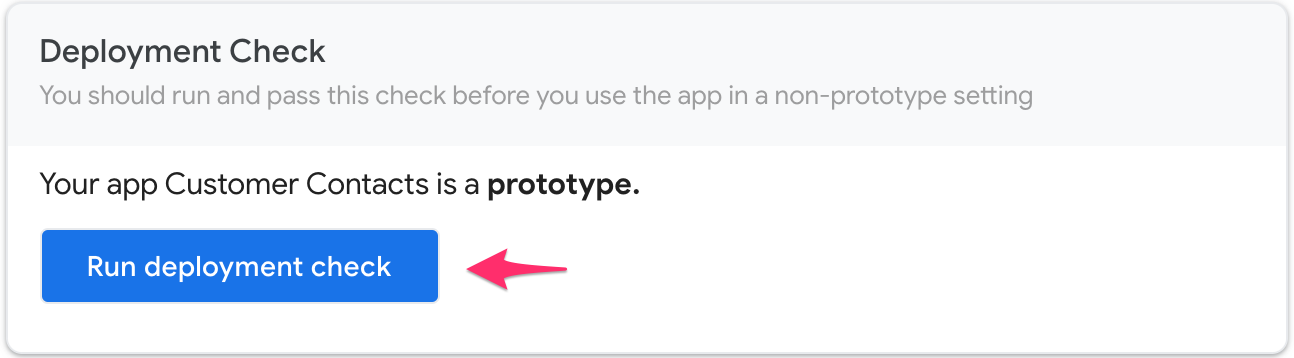
Bei der Ausgabe der Bereitstellungsprüfung werden alle Fehler oder Warnungen aufgelistet, die Sie vor der Bereitstellung der App beheben sollten.
Bericht zur Bereitstellungsprüfung ansehen
-
Sehen Sie sich den Bericht an, um nach Fehlern oder Warnungen aus der Bereitstellungsprüfung zu suchen. Scrollen Sie, um sich die vollständige Liste der Probleme anzusehen.
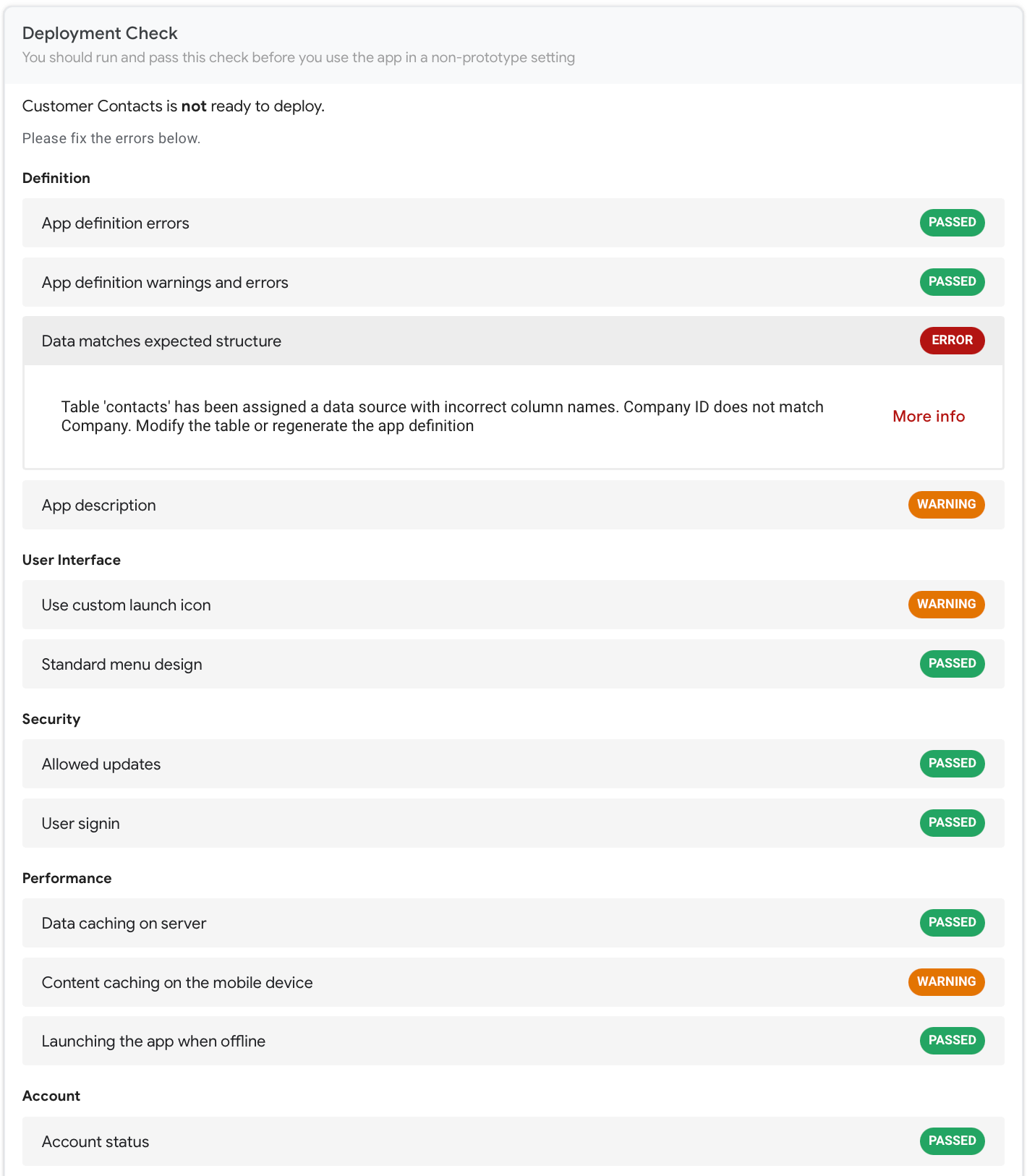
Der Bericht enthält einige Fehler oder Warnungen. Bei der nächsten Aufgabe beheben Sie diese Probleme.
Aufgabe 3: Fehler und Warnungen aus der Bereitstellungsprüfung beheben
Bei dieser Aufgabe überprüfen Sie die Details der einzelnen Fehler oder Warnungen, die in der Ausgabe der Bereitstellungsprüfung gemeldet werden, und beheben sie.
Hinweis: Warnungen verhindern nicht, dass Sie Ihre App bereitstellen, aber Sie müssen alle gemeldeten Fehler beheben. Es empfiehlt sich, alle Warnungen zu prüfen und sie nach Möglichkeit zu beheben.
Fehler Datenstruktur beheben
-
Klicken Sie auf den Fehler Data matches expected structure (Daten entsprechen der erwarteten Struktur).
Der Abschnitt wird erweitert und enthält weitere Details zum Fehler.

-
Klicken Sie auf More info (Weitere Informationen), um weitere Details zu diesem Fehler aufzurufen.
Aus der Fehlerbeschreibung geht hervor, dass der Name der Spalte Company ID (Unternehmens-ID) in der App-Definition nicht mit dem Namen der Spalte Company (Unternehmen) im Google-Tabellenblatt contacts (Kontakte) übereinstimmt.
-
Um diesen Fehler zu beheben, gehen Sie im AppSheet-Editor zum Abschnitt Data (Daten) und klicken Sie auf contacts (Kontakte), um die Tabellendefinition zu öffnen.
-
Bearbeiten Sie den Namen der Spalte Company ID (Unternehmens-ID) und ändern Sie ihn zu Company (Unternehmen).
-
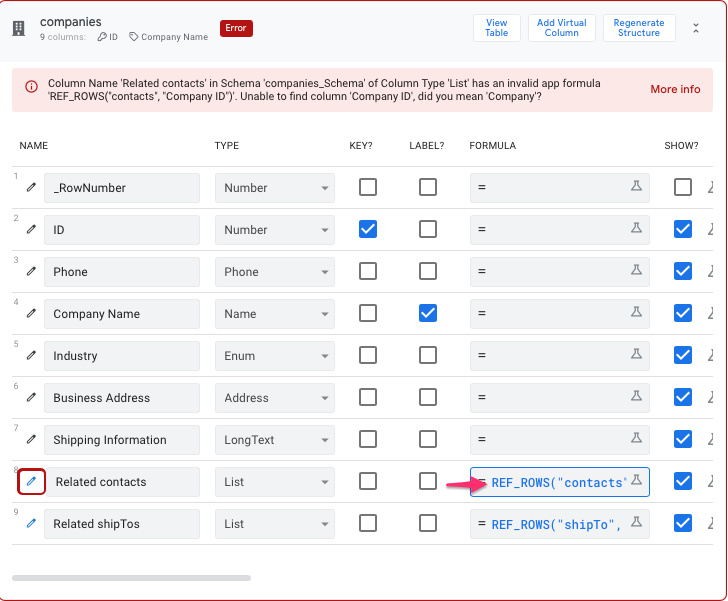
Die Spalte Company (Unternehmen) wird auch im Formelausdruck der App für die Spalte Related contacts (Zugehörige Kontakte) mit umgekehrter Referenz in der Tabelle Companies (Unternehmen) verwendet, die aktualisiert werden muss.
Klicken Sie unter Data (Daten) auf companies (Unternehmen), um die Tabellendefinition zu öffnen.
-
Klicken Sie in das Feld Formula (Formel) der Spaltendefinition Related contacts (Zugehörige Kontakte), um den Ausdrucksassistenten aufzurufen.
-
Bearbeiten Sie den Ausdruck App Formula (App-Formel), um den Spaltennamen zu Company (Unternehmen) zu ändern.
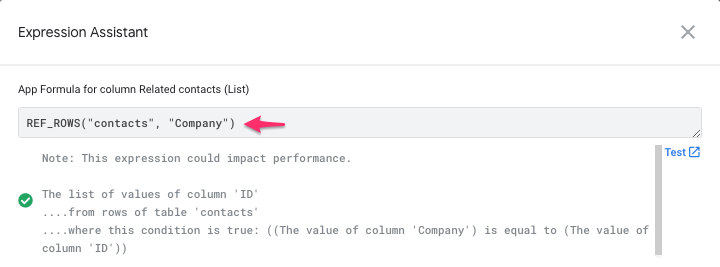
-
Klicken Sie im Ausdrucksassistenten auf Save (Speichern).
-
Klicken Sie auf Save (Speichern), um die Änderungen an der App zu speichern.
Warnung App description (App-Beschreibung) beheben
Es empfiehlt sich, eine kurze Beschreibung Ihrer App hinzuzufügen.
-
Klicken Sie auf die Warnung App description (App-Beschreibung).
Der Abschnitt wird erweitert und enthält weitere Details zur Warnung.
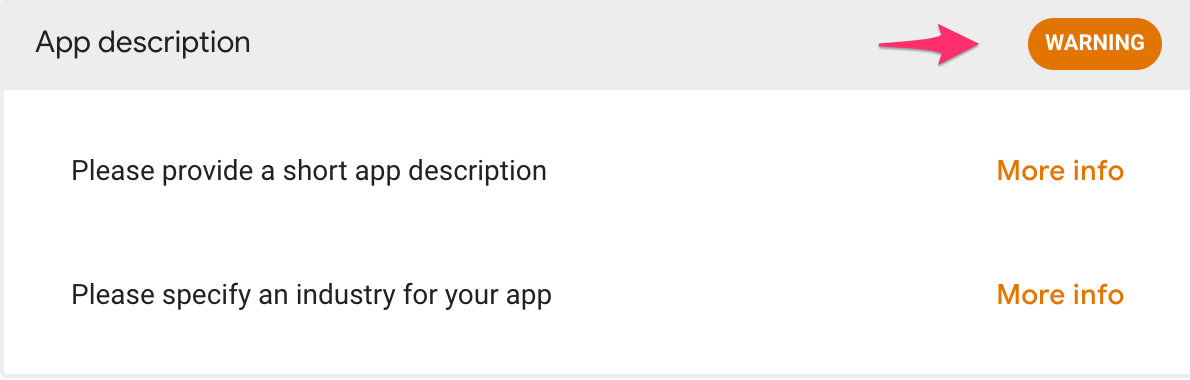
Klicken Sie auf More Info (Weitere Informationen), um mehr über die gemeldeten Probleme zu erfahren, einschließlich der wahrscheinlichen Ursache und der Schritte zur Behebung.
-
Um die Warnung App description (App-Beschreibung) zu beheben, rufen Sie Settings (Einstellungen) auf und klicken Sie dann in der AppSheet-Benutzeroberfläche unter Settings (Einstellungen) auf Information (Informationen).
-
Klicken Sie auf App Properties (App-Eigenschaften).
-
Geben Sie im Formular App Properties (App-Eigenschaften) Folgendes an und lassen Sie ansonsten die Standardeinstellungen unverändert:
Property (Attribut) |
Value (Wert)
(eingeben oder auswählen) |
Short Description (Kurzbeschreibung) |
Eine App, mit der Sie alle Ihre Kundinnen und Kunden und Kontakte an einem Ort verwalten können. |
Industry (Branche) |
Geschäftsdienstleistungen |
-
Klicken Sie auf Save (Speichern), um die Änderungen zu speichern.
Warnung Custom launch icon (Benutzerdefiniertes Startsymbol) beheben
Ihre App ist bereits so konfiguriert, dass eines der von AppSheet bereitgestellten Symbole verwendet wird. Diese Warnung soll Sie daran erinnern, das Symbol durch ein benutzerdefiniertes Symbol zu ersetzen.
-
Klicken Sie auf die Warnung Use custom app launch icon (Benutzerdefiniertes Startsymbol für die App verwenden).
Der Abschnitt wird erweitert und enthält weitere Details zur Warnung.
Optional können Sie auf More Info (Weitere Informationen) klicken, um mehr über die gemeldeten Probleme zu erfahren, einschließlich der wahrscheinlichen Ursache und der Schritte zur Behebung.
-
Wenn Sie ein benutzerdefiniertes Startsymbol für die App bereitstellen möchten, rufen Sie in der AppSheet-Benutzeroberfläche den Bereich Settings > Theme & Brand (Einstellungen > Design und Marke) auf.
-
Wählen Sie für App logo (App-Logo) in der Drop-down-Liste die Option Custom (Benutzerdefiniert) aus.
-
Kopieren Sie die URL unten und fügen Sie sie in das Bearbeitungsfeld rechts neben dem Logo ein:
https://storage.googleapis.com/cloud-training/T-APSDEV-B/app_logo.png
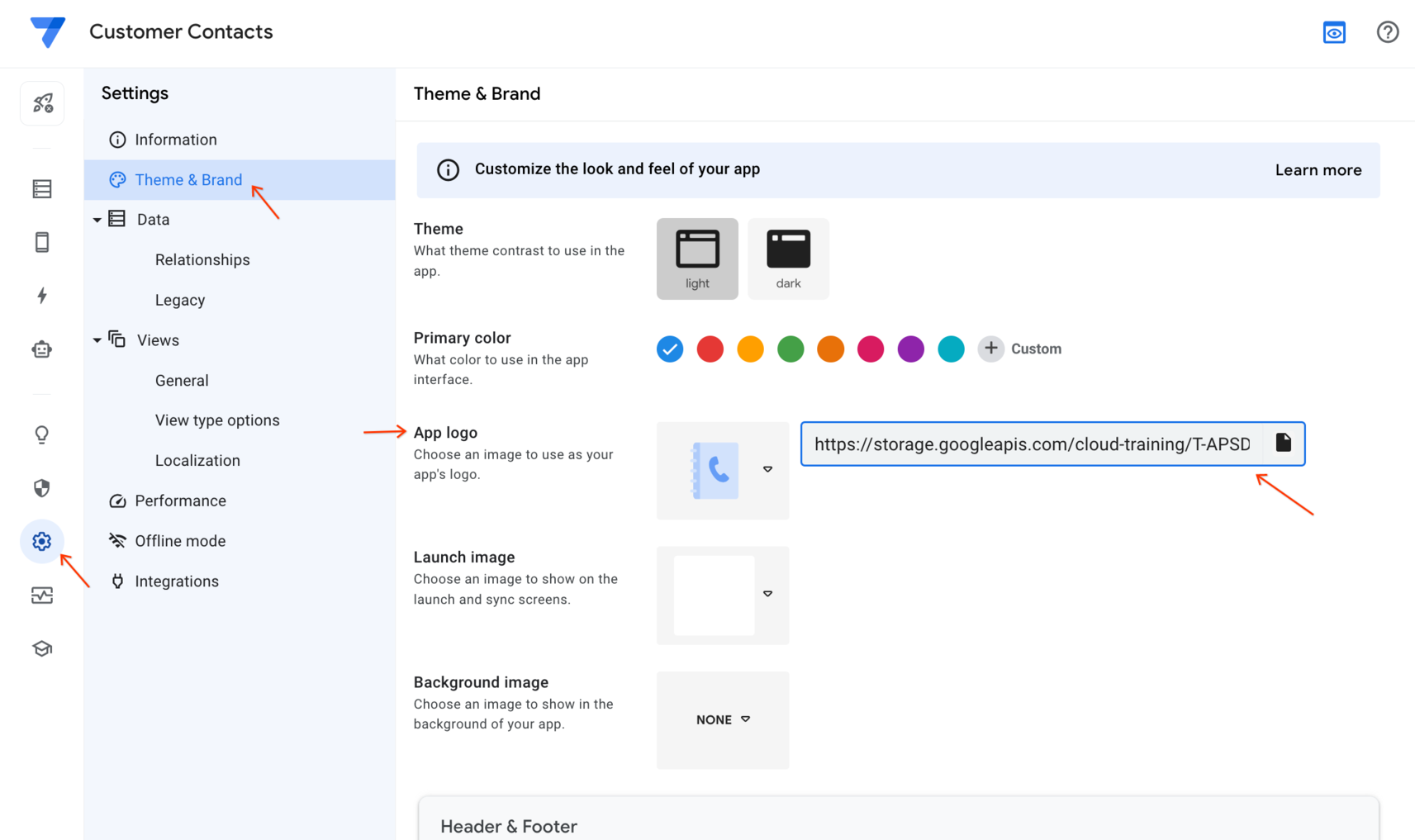
-
Klicken Sie auf Save (Speichern), um die Änderungen zu speichern.
Warnung Content caching on the mobile device (Caching der Inhalte auf dem Mobilgerät) beheben
Diese Warnung weist darauf hin, dass Ihre App vom Offline-Caching von Bildern und Dokumenten auf dem Gerät profitieren könnte.
-
Klicken Sie auf die Warnung Content caching on the mobile device (Caching der Inhalte auf dem Mobilgerät).
Der Abschnitt wird erweitert und enthält weitere Details zur Warnung.
Optional können Sie auf More Info (Weitere Informationen) klicken, um mehr über die gemeldeten Probleme zu erfahren, einschließlich der wahrscheinlichen Ursache und der Schritte zur Behebung.
-
Um diese Option zu aktivieren, rufen Sie in der AppSheet-Benutzeroberfläche den Bereich Settings > Offline mode (Einstellungen > Offlinemodus) auf.
Gehen Sie im Abschnitt Offline Use (Offlineverwendung) so vor:
-
Aktivieren Sie die Option Store content for offline use (Inhalte für die Offlineverwendung speichern).
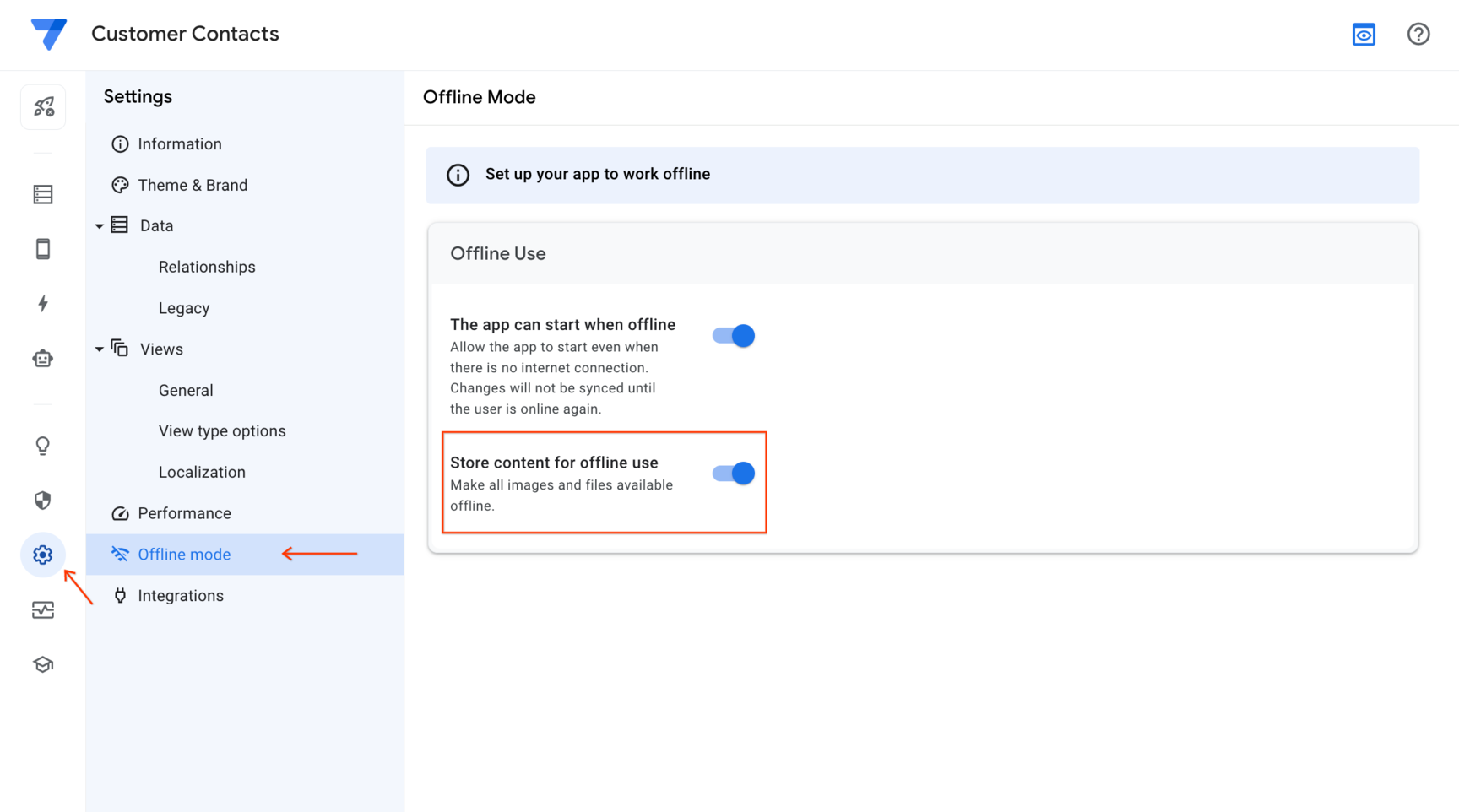
Weitere Informationen zum Offline-Caching von Inhalten finden Sie in der AppSheet-Dokumentation.
-
Klicken Sie auf Save (Speichern), um die Änderungen zu speichern.
Aufgabe 4: Bereitstellungsprüfung noch einmal durchführen
Nachdem Sie alle Fehler behoben und alle Warnungen korrigiert oder überprüft haben, sollten Sie die Bereitstellungsprüfung noch einmal durchführen.
Bereitstellungsprüfung durchführen
-
Rufen Sie in der AppSheet-Benutzeroberfläche den Tab Manage > Deploy (Verwalten > Bereitstellen) auf.
-
Wenn der Bericht zur Bereitstellungsprüfung aus der vorherigen Ausführung geöffnet ist, klicken Sie auf Continue editing (Bearbeitung fortsetzen). Andernfalls klicken Sie auf den Bereich Deployment Check (Bereitstellungsprüfung), um ihn zu maximieren.
-
Klicken Sie auf Run Deployment Check (Bereitstellungsprüfung durchführen).
Die Ausgabe der Bereitstellungsprüfung sollte keine Fehler oder Warnungen enthalten. Im nächsten Schritt können wir die App bereitstellen.
Aufgabe 5: App bereitstellen und testen
Bei dieser Aufgabe stellen Sie die App bereit und testen sie außerhalb der AppSheet-Benutzeroberfläche direkt in einem Browser.
App bereitstellen
-
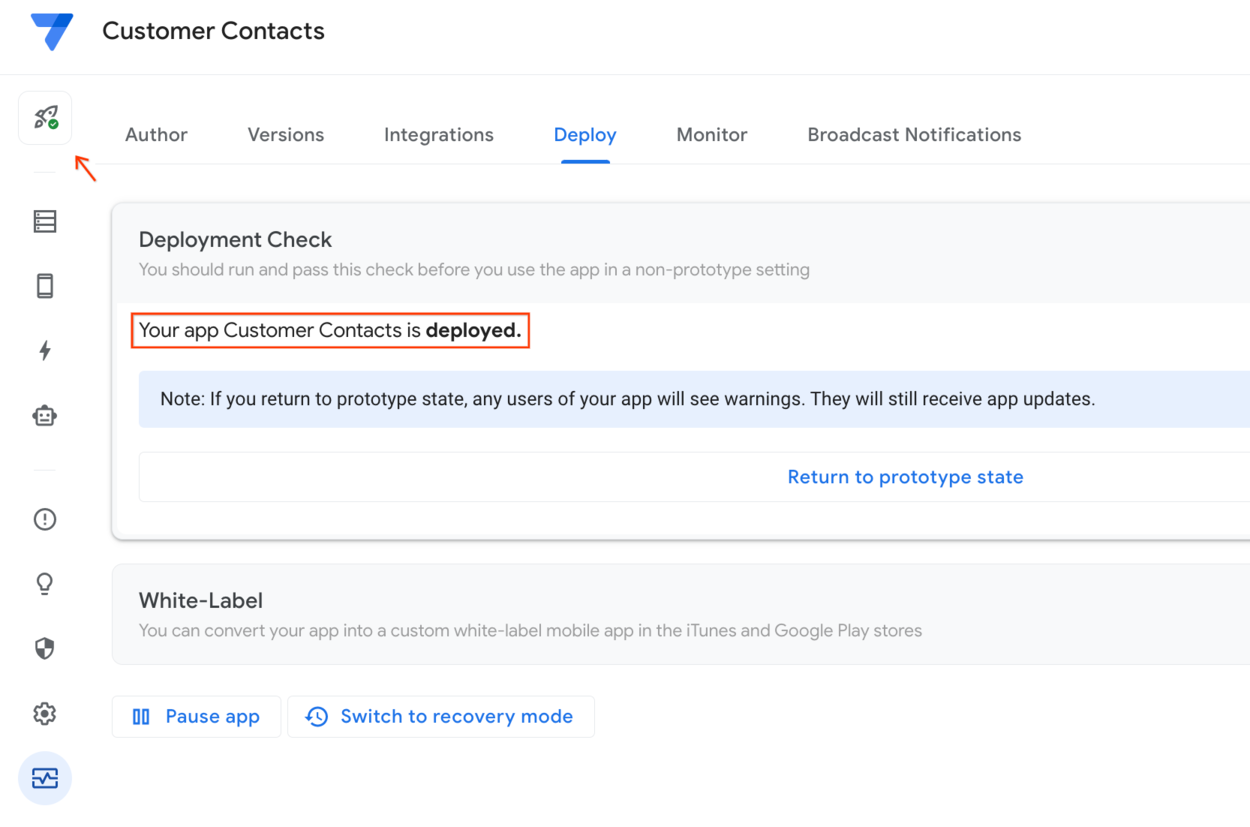
Klicken Sie im Bereich Deployment Check (Bereitstellungsprüfung) auf Move app to deployed state (App-Status zu „Bereitgestellt“ ändern).
AppSheet stellt die App bereit und ändert den Status der App zu Deployed (Bereitgestellt).
App testen
-
Klicken Sie in der AppSheet-Benutzeroberfläche auf das Symbol Share (Freigeben).
-
Klicken Sie im Dialogfeld Share app (App freigeben) auf Copy sharing links (Links zur Dateifreigabe kopieren).
-
Kopieren Sie den Browserlink, indem Sie auf das Symbol zum Kopieren klicken.
-
Fügen Sie den Link in ein separates Browserfenster ein, um die App zu öffnen.
-
Alternativ können Sie oben rechts im AppSheet-Editor über der App-Vorschau auf das Symbol Open in tab (In Tab öffnen)  klicken.
-
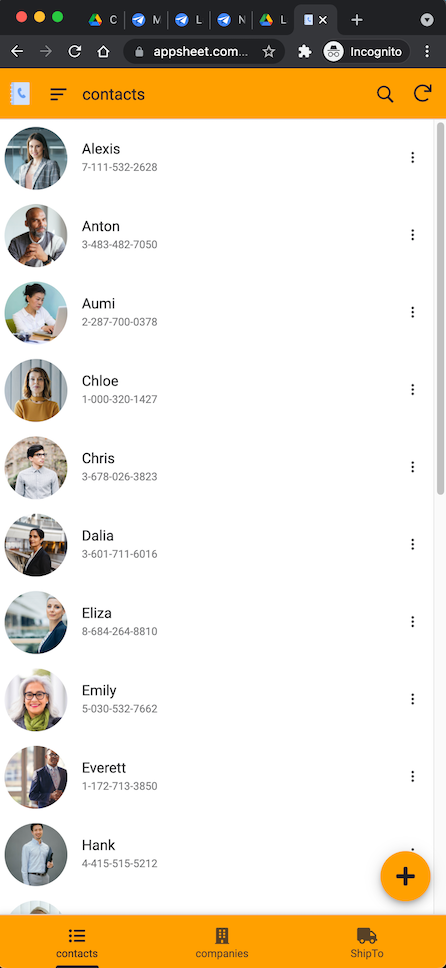
Die App sollte im neuen Browserfenster geladen werden.
-
Testen Sie die Funktionen der App im Desktop-Browser, um sicherzustellen, dass alles wie erwartet funktioniert.
-
Klicken Sie im Desktop-Browser, in dem die App ausgeführt wird, auf das Symbol ShipTo (Senden an), um das Versandformular zu öffnen.
-
Geben Sie im Formular Folgendes an und lassen Sie ansonsten die Standardeinstellungen unverändert:
Property (Attribut) |
Value (Wert)
(eingeben oder auswählen) |
Product Name (Produktname) |
Testprodukt |
Quantity (Menge) |
4 |
Status |
Neu |
Company (Unternehmen) |
Jedes Unternehmen aus der Liste |
Prüfen Sie, ob die App automatisch die Versandinformationen basierend auf dem ausgewählten Unternehmen anzeigt.
-
Klicken Sie auf Save (Speichern), um das Formular zu senden und den neuen Versanddatensatz in der Tabelle shipTo (Senden an) zu speichern.
Klicken Sie auf Check my progress (Fortschritt prüfen).
App bereitstellen und testen
Aufgabe 6: App teilen
Nachdem Sie Ihre App vollständig getestet haben, können Sie sie für sich selbst oder andere Nutzerinnen und Nutzer freigeben, damit sie die App herunterladen und verwenden können.
Nutzerin oder Nutzer hinzufügen
Der erste Schritt, um Ihre App für Nutzerinnen und Nutzer freizugeben, besteht darin, sie Ihrer App hinzuzufügen.
-
Klicken Sie in der AppSheet-Benutzeroberfläche auf  , um eine Person zu Ihrer App hinzuzufügen.
-
Geben Sie im Dialogfeld Share app (App freigeben) eine gültige E‑Mail-Adresse ein.
Hinweis: Geben Sie eine gültige E‑Mail-Adresse ein, damit Sie die App im nächsten Schritt als Nutzerin oder Nutzer auf Ihrem Gerät ausführen können.
-
Optional können Sie weitere E‑Mail-Adressen von Personen hinzufügen.
-
Setzen Sie ein Häkchen bei reCAPTCHA, um zu bestätigen, dass Sie kein Roboter sind.
-
Optional können Sie die Einladungsnachricht aktualisieren.
-
Klicken Sie auf Send (Senden).
Hinweis: Die reCAPTCHA-Überprüfung hat eine Gültigkeitsdauer. Wenn diese abläuft, müssen Sie sie möglicherweise wiederholen.
Prüfen, ob die E‑Mail angekommen ist
- Melden Sie sich in dem E‑Mail-Konto an, das Sie in der vorherigen Aufgabe verwendet haben, und prüfen Sie, ob die E‑Mail eingegangen ist.
Glückwunsch!
Sie haben Ihre App mit AppSheet erfolgreich bereitgestellt und veröffentlicht.
In diesem Lab haben Sie Folgendes gelernt:
- Bereitstellungsprüfung für Ihre App durchführen, um nach Fehlern oder Warnungen zu suchen
- Alle Fehler und Warnungen beheben, die möglicherweise gemeldet werden
- Ihre App mit der sofortigen Bereitstellung bereitstellen und veröffentlichen
- App als Nutzerin oder Nutzer testen
Nächste Schritte / Weitere Informationen
Google Cloud-Schulungen und -Zertifizierungen
In unseren Schulungen erfahren Sie alles zum optimalen Einsatz unserer Google Cloud-Technologien und können sich entsprechend zertifizieren lassen. Unsere Kurse vermitteln technische Fähigkeiten und Best Practices, damit Sie möglichst schnell mit Google Cloud loslegen und Ihr Wissen fortlaufend erweitern können. Wir bieten On-Demand-, Präsenz- und virtuelle Schulungen für Anfänger wie Fortgeschrittene an, die Sie individuell in Ihrem eigenen Zeitplan absolvieren können. Mit unseren Zertifizierungen weisen Sie nach, dass Sie Experte im Bereich Google Cloud-Technologien sind.
Anleitung zuletzt am 8. November 2024 aktualisiert
Lab zuletzt am 8. November 2024 getestet
© 2026 Google LLC. Alle Rechte vorbehalten. Google und das Google-Logo sind Marken von Google LLC. Alle anderen Unternehmens- und Produktnamen können Marken der jeweils mit ihnen verbundenen Unternehmen sein.







