

准备工作
- 实验会创建一个 Google Cloud 项目和一些资源,供您使用限定的一段时间
- 实验有时间限制,并且没有暂停功能。如果您中途结束实验,则必须重新开始。
- 在屏幕左上角,点击开始实验即可开始

Export the carbon footprint data
/ 100

在本实验中,您将探索并使用各种符合可持续发展理念工具,从而了解为什么 Google Cloud 在环保方面属于业界卓越的云平台。
在本实验中,您将学习如何执行以下任务:
请阅读以下说明。实验是计时的,并且您无法暂停实验。计时器在您点击开始实验后即开始计时,显示 Google Cloud 资源可供您使用多长时间。
此实操实验可让您在真实的云环境中开展实验活动,免受模拟或演示环境的局限。为此,我们会向您提供新的临时凭据,您可以在该实验的规定时间内通过此凭据登录和访问 Google Cloud。
为完成此实验,您需要:
点击开始实验按钮。如果该实验需要付费,系统会打开一个对话框供您选择支付方式。左侧是“实验详细信息”窗格,其中包含以下各项:
点击打开 Google Cloud 控制台(如果您使用的是 Chrome 浏览器,请右键点击并选择在无痕式窗口中打开链接)。
该实验会启动资源并打开另一个标签页,显示“登录”页面。
提示:将这些标签页安排在不同的窗口中,并排显示。
如有必要,请复制下方的用户名,然后将其粘贴到登录对话框中。
您也可以在“实验详细信息”窗格中找到“用户名”。
点击下一步。
复制下面的密码,然后将其粘贴到欢迎对话框中。
您也可以在“实验详细信息”窗格中找到“密码”。
点击下一步。
继续在后续页面中点击以完成相应操作:
片刻之后,系统会在此标签页中打开 Google Cloud 控制台。

Google 如今已实现碳中和,但我们有着更高的目标:那便是到 2030 年,我们的所有数据中心都使用无碳能源全天候运行。此外,我们正在共享技术、方法和资金,帮助全球各地的组织过渡到更加低碳、更具可持续性的系统。
我们打造了一系列工具,以帮助您准确报告与 Google Cloud 使用情况相关的碳排放,并采取措施减少您的碳足迹。Carbon Sense 套件汇集了多项 Google Cloud 产品(如 Active Assist 和碳足迹)的功能,以帮助世界各地的用户更好地保护地球生态健康。
在云中运行的工作负载涉及三类主要碳排放:
无碳能源包括风能、太阳能、地热能、生物质能、核能、水能,以及抽水蓄能或电池储能放电。对于 Google Cloud 的每个运营区域,我们会按小时衡量特定位置消耗的无碳能源百分比 (CFE%)。
对于客户而言,区域 CFE 分数表示部署在该云区域中的应用使用无碳能源运行的平均时间百分比。
为减少碳排放,您需要减少云工作负载对以碳为来源的电力的消耗。为减少碳排放,我们建议您采取以下主要策略:
 ),然后依次点击查看所有产品 > 工具 > 碳足迹。
注意:如果“配置导出”按钮处于停用状态:
carbon_footprint_export。系统将针对所选范围创建数据回填,并将历史月度数据导出到目标数据集。
转移完成后,您可以在 BigQuery 中查看和查询数据。
点击“检查我的进度”以验证是否完成了以下目标:
为减少总排放量,我们建议您尽可能选择 CFE% 更高的区域。为帮助您选择能源更清洁的区域,Google Cloud 在 Cloud 控制台的一些位置选择工具和 Google Cloud 文档的“位置”页面上添加了一个二氧化碳排放量低的指示图标。如需详细了解区域必须满足哪些条件才能显示此指示图标,请参阅 Google Cloud 区域的无碳能源数据。
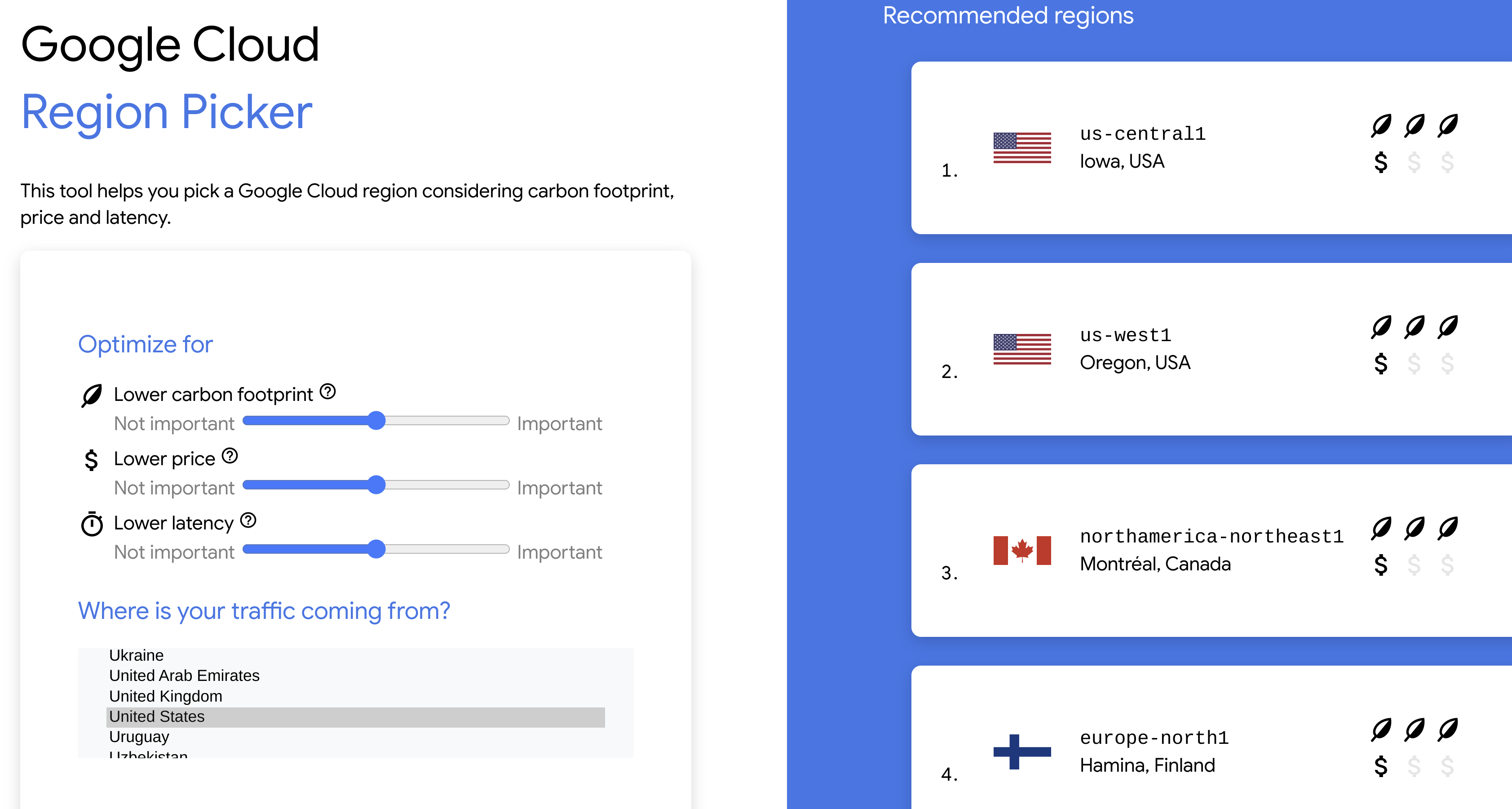
使用 Cloud 区域选择工具,选择您当前的位置,然后根据碳足迹、费用和延迟时间选择一个区域:
您可能会观察到,减少空闲(使用效率低下)的云资源这一成本优化做法也有助于减少碳足迹。空闲资源会产生不必要的费用和碳排放,因此会造成浪费。最大限度地减少空闲云资源可以显著提高云可持续性。
Active Assist 提供了一系列智能工具,可帮助您优化云运维,并且会提供一些建议,帮助您降低费用、提高性能、增强安全性,甚至做出更具可持续性的决策。
无人使用的项目 Recommender 会分析组织中所有项目的使用活动,并为您提供以下功能,帮助您发现、收回和关停无人使用的项目。
关停或收回无人使用的项目可为您的组织带来以下影响和优势:
您可以使用 gcloud 命令或 API 查看无人使用项目的相关建议。由于实验项目是在启动实验时临时创建的,因此本实验中没有无人使用的项目可供查看。如需了解详情,请参阅无人使用的项目 Recommender 文档。
在本实验中,您探索并导出了碳足迹数据,探索了 Cloud 区域选择工具,并根据 Active Assist 建议减少了云碳足迹。
…可帮助您充分利用 Google Cloud 技术。我们的课程会讲解各项技能与最佳实践,可帮助您迅速上手使用并继续学习更深入的知识。我们提供从基础到高级的全方位培训,并有点播、直播和虚拟三种方式选择,让您可以按照自己的日程安排学习时间。各项认证可以帮助您核实并证明您在 Google Cloud 技术方面的技能与专业知识。
上次更新手册的时间:2024 年 11 月 5 日
上次测试实验的时间:2024 年 11 月 5 日
版权所有 2026 Google LLC 保留所有权利。Google 和 Google 徽标是 Google LLC 的商标。其他所有公司名和产品名可能是其各自相关公司的商标。



此内容目前不可用
一旦可用,我们会通过电子邮件告知您

太好了!
一旦可用,我们会通过电子邮件告知您


一次一个实验
确认结束所有现有实验并开始此实验