GSP995

Visão geral
Neste laboratório, você vai aprender por que o Google Cloud é a nuvem mais limpa do setor ao conhecer e utilizar ferramentas de sustentabilidade.
O que você vai aprender
Neste laboratório, você aprenderá a fazer o seguinte:
- Conhecer os dados da pegada de carbono
- usar o seletor de região do Cloud
- reduzir a pegada de carbono na nuvem com as recomendações do Active Assist
Configuração e requisitos
Antes de clicar no botão Começar o Laboratório
Leia estas instruções. Os laboratórios são cronometrados e não podem ser pausados. O timer é ativado quando você clica em Iniciar laboratório e mostra por quanto tempo os recursos do Google Cloud vão ficar disponíveis.
Este laboratório prático permite que você realize as atividades em um ambiente real de nuvem, e não em uma simulação ou demonstração. Você vai receber novas credenciais temporárias para fazer login e acessar o Google Cloud durante o laboratório.
Confira os requisitos para concluir o laboratório:
- Acesso a um navegador de Internet padrão (recomendamos o Chrome).
Observação: para executar este laboratório, use o modo de navegação anônima (recomendado) ou uma janela anônima do navegador. Isso evita conflitos entre sua conta pessoal e de estudante, o que poderia causar cobranças extras na sua conta pessoal.
- Tempo para concluir o laboratório: não se esqueça que, depois de começar, não será possível pausar o laboratório.
Observação: use apenas a conta de estudante neste laboratório. Se usar outra conta do Google Cloud, você poderá receber cobranças nela.
Como iniciar seu laboratório e fazer login no console do Google Cloud
-
Clique no botão Começar o laboratório. Se for preciso pagar por ele, uma caixa de diálogo vai aparecer para você selecionar a forma de pagamento.
No painel Detalhes do Laboratório, à esquerda, você vai encontrar o seguinte:
- O botão Abrir Console do Google Cloud
- O tempo restante
- As credenciais temporárias que você vai usar neste laboratório
- Outras informações, se forem necessárias
-
Se você estiver usando o navegador Chrome, clique em Abrir console do Google Cloud ou clique com o botão direito do mouse e selecione Abrir link em uma janela anônima.
O laboratório ativa os recursos e depois abre a página Fazer Login em outra guia.
Dica: coloque as guias em janelas separadas lado a lado.
Observação: se aparecer a caixa de diálogo Escolher uma conta, clique em Usar outra conta.
-
Se necessário, copie o Nome de usuário abaixo e cole na caixa de diálogo Fazer login.
{{{user_0.username | "Username"}}}
Você também encontra o nome de usuário no painel Detalhes do Laboratório.
-
Clique em Próxima.
-
Copie a Senha abaixo e cole na caixa de diálogo de Olá.
{{{user_0.password | "Password"}}}
Você também encontra a senha no painel Detalhes do Laboratório.
-
Clique em Próxima.
Importante: você precisa usar as credenciais fornecidas no laboratório, e não as da sua conta do Google Cloud.
Observação: se você usar sua própria conta do Google Cloud neste laboratório, é possível que receba cobranças adicionais.
-
Acesse as próximas páginas:
- Aceite os Termos e Condições.
- Não adicione opções de recuperação nem autenticação de dois fatores (porque essa é uma conta temporária).
- Não se inscreva em testes gratuitos.
Depois de alguns instantes, o console do Google Cloud será aberto nesta guia.
Observação: para acessar os produtos e serviços do Google Cloud, clique no Menu de navegação ou digite o nome do serviço ou produto no campo Pesquisar.

Tarefa 1: visão geral da sustentabilidade do Google Cloud
Atualmente, o Google é neutro em carbono. No entanto, nosso maior objetivo é operar com energia livre de carbono 24 horas por dia em todos os nossos data centers até 2030. Além disso, estamos disponibilizando tecnologias, métodos e financiamento para que as organizações do mundo todo façam a transição para sistemas mais sustentáveis e livres de carbono.
Criamos uma coleção de ferramentas para ajudar você a informar com precisão as emissões de carbono associadas ao uso do Google Cloud e a tomar medidas para reduzir a pegada de carbono. O pacote Carbon Sense reúne recursos de vários produtos do Google Cloud, como o Active Assist e o Carbon Footprint, para ajudar os usuários em qualquer lugar a garantir um planeta mais saudável.
Há três categorias principais de emissões de carbono associadas à execução de cargas de trabalho na nuvem:
- Consumo de eletricidade
- Queima de combustíveis fósseis no local
- Atividades upstream e downstream
Alguns exemplos de energia livre de carbono são energia eólica, solar, geotérmica, de biomassa, nuclear, hidrelétrica e descarga de armazenamento bombeado ou de bateria. Para cada região em que o Google Cloud opera, medimos a porcentagem de energia livre de carbono (CFE%) consumida em um local específico a cada hora.
Como cliente, a pontuação regional de CFE representa a porcentagem média de tempo que os aplicativos implantados nessa região da nuvem serão executados com energia livre de carbono.
Para diminuir as emissões de carbono, é preciso reduzir o consumo de eletricidade das cargas de trabalho na nuvem provenientes de fontes baseadas em carbono. Para reduzir a emissão de carbono, recomendamos as seguintes estratégias principais:
- Escolha regiões de nuvem com uma porcentagem de CFE média mais alta por hora e menor intensidade de carbono em grade. Para regiões com a mesma porcentagem de CFE, use a intensidade de carbono em grade para uma comparação mais detalhada da performance de emissões dessas regiões.
- Otimize as cargas de trabalho na nuvem para reduzir a emissão de carbono. Por exemplo, é possível aumentar a eficiência usando serviços de nuvem elástica e recursos de escalonamento automático para minimizar recursos de computação não utilizados e executar cargas de trabalho em lote durante períodos em que a intensidade de carbono em grade é menor.
- Defina políticas da organização para restringir a localização de recursos da nuvem para regiões mais limpas.
Tarefa 2: conhecer a pegada de carbono
- No console do Google Cloud, abra o Menu de navegação (
 ), clique em Ver todos os produtos > Ferramentas > Pegada de carbono.
- Analise os gráficos apresentados que indicam a pegada de carbono bruta anual e mensal da conta de faturamento selecionada. Observe o valor da métrica Emissões operacionais líquidas de gases do efeito estufa do Google Cloud.
- Os gráficos apresentados permitem analisar as emissões de carbono por mês, projeto, serviço e região.
- Saiba como o Google Cloud calcula essas métricas na Metodologia de relatórios da Pegada de carbono.
Exportar os dados da pegada de carbono
- No painel superior direito, clique em Exportar.
- Em Projeto, clique em Selecionar projeto.
- Selecione o projeto gerado pelo Qwiklabs: .
- Clique em Configurar exportação.
Observação: se o botão "Configurar exportação" estiver desativado,
acesse Menu de navegação > IAM e administrador > IAM.
Clique no ícone Editar principal do nome de usuário do laboratório atribuído a você.
Clique em +ADICIONAR OUTRO PAPEL, selecione Editor de dados do BigQuery como outro papel e clique em Salvar.
Volte para a página Pegada de carbono e repita as etapas para Exportar.
- Em Configurações de destino, clique em Criar novo conjunto de dados em Conjunto de dados.
- Em ID do conjunto de dados, insira
carbon_footprint_export.
- Deixe todos os campos com o valor padrão e clique em Criar conjunto de dados e em Salvar.
- Quando solicitado, selecione a conta gerada pelo Qwiklabs: .
Programar o preenchimento de dados
- Na página "Detalhes da transferência", clique em Programar preenchimento no canto direito de cima.
- Selecione Executar por um período.
- Selecione 15 de agosto de 2022 como a data de início e 15 de setembro de 2022 como a data de término.
- Clique em Ok para solicitar o preenchimento de dados.
Os preenchimentos de dados serão criados para o período selecionado, exportando dados mensais históricos para o conjunto de dados de destino.
Depois que a transferência for concluída, você poderá ver e consultar os dados no BigQuery.
Clique em Verificar meu progresso para conferir o objetivo.
Exportar os dados da pegada de carbono
Tarefa 3: usar o seletor de região do Cloud
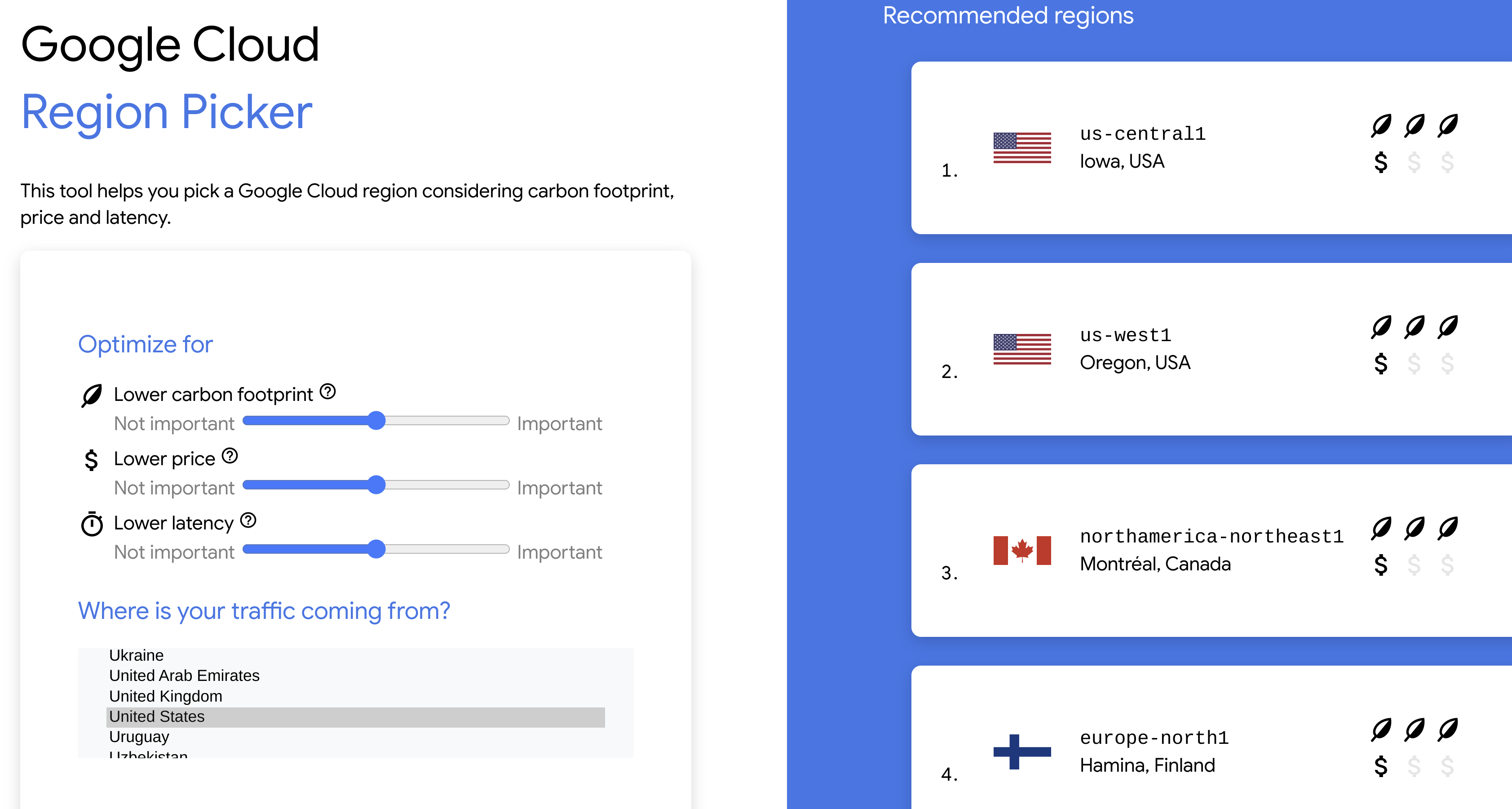
Para reduzir as emissões gerais, recomendamos que você escolha regiões com uma porcentagem de CFE mais alta sempre que possível. Para ajudar você a escolher regiões mais limpas, o Google Cloud inclui um indicador "Baixo CO2" em alguns dos seletores de local do Console do Cloud e nas páginas "Locais" da documentação do Google Cloud. Conheça melhor os critérios que uma região precisa atender para receber esse indicador em Energia livre de carbono nas regiões do Google Cloud.
Usando o seletor de região do Cloud, selecione sua localização atual e uma região com base na pegada de carbono, no custo e na latência:
Tarefa 4: reduzir a pegada de carbono na nuvem com as recomendações do Active Assist
Observe que as práticas de otimização de custos que reduzem o uso inativo ou ineficiente de recursos em nuvem também têm bons resultados na redução da pegada de carbono. Recursos inativos geram desperdício por incorrer em custos e emissões desnecessários. Minimizar os recursos inativos da nuvem pode melhorar significativamente a sustentabilidade da nuvem.
O Active Assist é um portfólio de ferramentas inteligentes que ajuda a otimizar as operações na nuvem com recomendações para reduzir custos, melhorar a performance, reforçar a segurança e até mesmo tomar decisões mais sustentáveis.
O recomendador de projetos autônomos analisa a atividade de uso em todos os projetos na organização e oferece os seguintes recursos para ajudar a descobrir, recuperar e encerrar projetos autônomos.
Encerrar ou recuperar projetos autônomos pode gerar os seguintes impactos e benefícios à organização:
- Redução de riscos de segurança (SECURITY)
- Redução de gastos desnecessários (COST)
- Redução da pegada de carbono associada às cargas de trabalho (SUSTAINABILITY).
É possível exibir recomendações de projetos autônomos usando comandos gcloud ou a API. Como os projetos do laboratório são criados na hora do lançamento, não há projetos autônomos a serem exibidos. Consulte a documentação do recomendador de projetos autônomos para mais detalhes.
Parabéns!
Neste laboratório, você analisou e exportou dados da pegada de carbono, conheceu o seletor de região do Cloud e reduziu sua pegada de carbono na nuvem com as recomendações do Active Assist.
Treinamento e certificação do Google Cloud
Esses treinamentos ajudam você a aproveitar as tecnologias do Google Cloud ao máximo. Nossas aulas incluem habilidades técnicas e práticas recomendadas para ajudar você a alcançar rapidamente o nível esperado e continuar sua jornada de aprendizado. Oferecemos treinamentos que vão do nível básico ao avançado, com opções de aulas virtuais, sob demanda e por meio de transmissões ao vivo para que você possa encaixá-las na correria do seu dia a dia. As certificações validam sua experiência e comprovam suas habilidades com as tecnologias do Google Cloud.
Manual atualizado em 5 de novembro de 2024
Laboratório testado em 5 de novembro de 2024
Copyright 2026 Google LLC. Todos os direitos reservados. Google e o logotipo do Google são marcas registradas da Google LLC. Todos os outros nomes de produtos e empresas podem ser marcas registradas das respectivas empresas a que estão associados.








