GSP995

Ringkasan
Di lab ini, Anda akan mempelajari alasan Google Cloud menjadi cloud terbersih di industri ini dengan mengeksplorasi dan menggunakan alat keberlanjutan.
Yang akan Anda pelajari
Di lab ini, Anda akan mempelajari cara melakukan tugas berikut:
- Menjelajahi Data Jejak Karbon Anda
- Menggunakan Pemilih Region Cloud
- Mengurangi jejak karbon cloud Anda dengan rekomendasi Active Assist
Penyiapan dan persyaratan
Sebelum mengklik tombol Start Lab
Baca petunjuk ini. Lab memiliki timer dan Anda tidak dapat menjedanya. Timer yang dimulai saat Anda mengklik Start Lab akan menampilkan durasi ketersediaan resource Google Cloud untuk Anda.
Lab interaktif ini dapat Anda gunakan untuk melakukan aktivitas lab di lingkungan cloud sungguhan, bukan di lingkungan demo atau simulasi. Untuk mengakses lab ini, Anda akan diberi kredensial baru yang bersifat sementara dan dapat digunakan untuk login serta mengakses Google Cloud selama durasi lab.
Untuk menyelesaikan lab ini, Anda memerlukan:
- Akses ke browser internet standar (disarankan browser Chrome).
Catatan: Gunakan jendela Samaran (direkomendasikan) atau browser pribadi untuk menjalankan lab ini. Hal ini akan mencegah konflik antara akun pribadi Anda dan akun siswa yang dapat menyebabkan tagihan ekstra pada akun pribadi Anda.
- Waktu untuk menyelesaikan lab. Ingat, setelah dimulai, lab tidak dapat dijeda.
Catatan: Hanya gunakan akun siswa untuk lab ini. Jika Anda menggunakan akun Google Cloud yang berbeda, Anda mungkin akan dikenai tagihan ke akun tersebut.
Cara memulai lab dan login ke Google Cloud Console
-
Klik tombol Start Lab. Jika Anda perlu membayar lab, dialog akan terbuka untuk memilih metode pembayaran.
Di sebelah kiri ada panel Lab Details yang berisi hal-hal berikut:
- Tombol Open Google Cloud console
- Waktu tersisa
- Kredensial sementara yang harus Anda gunakan untuk lab ini
- Informasi lain, jika diperlukan, untuk menyelesaikan lab ini
-
Klik Open Google Cloud console (atau klik kanan dan pilih Open Link in Incognito Window jika Anda menjalankan browser Chrome).
Lab akan menjalankan resource, lalu membuka tab lain yang menampilkan halaman Sign in.
Tips: Atur tab di jendela terpisah secara berdampingan.
Catatan: Jika Anda melihat dialog Choose an account, klik Use Another Account.
-
Jika perlu, salin Username di bawah dan tempel ke dialog Sign in.
{{{user_0.username | "Username"}}}
Anda juga dapat menemukan Username di panel Lab Details.
-
Klik Next.
-
Salin Password di bawah dan tempel ke dialog Welcome.
{{{user_0.password | "Password"}}}
Anda juga dapat menemukan Password di panel Lab Details.
-
Klik Next.
Penting: Anda harus menggunakan kredensial yang diberikan lab. Jangan menggunakan kredensial akun Google Cloud Anda.
Catatan: Menggunakan akun Google Cloud sendiri untuk lab ini dapat dikenai biaya tambahan.
-
Klik halaman berikutnya:
- Setujui persyaratan dan ketentuan.
- Jangan tambahkan opsi pemulihan atau autentikasi 2 langkah (karena ini akun sementara).
- Jangan mendaftar uji coba gratis.
Setelah beberapa saat, Konsol Google Cloud akan terbuka di tab ini.
Catatan: Untuk mengakses produk dan layanan Google Cloud, klik Navigation menu atau ketik nama layanan atau produk di kolom Search.

Tugas 1. Ringkasan keberlanjutan Google Cloud
Google saat ini menghasilkan 0 jejak karbon, dan kami tidak hanya berhenti di situ: tujuan kami adalah beroperasi dengan energi bebas karbon, 24/7, di semua pusat data kami paling lambat tahun 2030. Selain itu, kami membagikan teknologi, metode, dan pendanaan agar organisasi di seluruh dunia dapat beralih ke sistem yang lebih ramah lingkungan dan bebas karbon.
Kami telah membangun serangkaian alat untuk membantu Anda secara akurat melaporkan emisi karbon yang terkait dengan penggunaan Google Cloud Anda dan mengambil tindakan untuk mengurangi jejak karbon Anda. Paket lengkap Carbon Sense menyatukan fitur-fitur dari berbagai produk Google Cloud, seperti Active Assist dan Jejak Karbon, untuk membantu pengguna di mana saja dalam memastikan lingkungan yang lebih sehat.
Ada tiga kategori utama emisi karbon yang terkait dengan eksekusi workload di cloud:
- Konsumsi listrik
- Penggunaan bahan bakar fosil di lokasi tertentu
- Aktivitas hulu dan hilir
Energi bebas karbon mencakup tenaga angin, surya, panas bumi, biomassa, nuklir, tenaga air, dan pelepasan energi berbasis pumped storage atau penyimpanan baterai. Untuk setiap region tempat Google Cloud beroperasi, kami mengukur persentase energi bebas karbon (CFE%) yang dipakai di lokasi tertentu setiap jamnya.
Sebagai pelanggan, skor CFE regional mewakili persentase waktu rata-rata aplikasi Anda yang di-deploy di region cloud tersebut akan berjalan dengan energi bebas karbon.
Untuk menurunkan emisi karbon, Anda perlu mengurangi konsumsi listrik workload cloud Anda dari sumber berbasis karbon. Untuk menurunkan emisi karbon, sebaiknya gunakan strategi utama berikut:
- Pilih region cloud dengan rata-rata CFE% per jam yang lebih tinggi, dan intensitas karbon jaringan listrik yang lebih rendah. Untuk region yang memiliki CFE% yang sama, gunakan intensitas karbon jaringan listrik untuk membandingkan lebih lanjut performa emisi di region tersebut.
- Optimalkan workload cloud untuk mengurangi emisi karbon. Misalnya, tingkatkan efisiensi dengan beragam layanan cloud yang elastis dan fitur penskalaan otomatis untuk meminimalkan resource komputasi yang tidak digunakan, dan jalankan workload batch pada waktu ketika intensitas karbon jaringan listrik lebih rendah.
- Tetapkan kebijakan organisasi untuk membatasi lokasi resource cloud ke region yang lebih bersih.
Tugas 2. Menjelajahi jejak karbon
- Di Konsol Google Cloud, buka Navigation menu (
 ), klik View all Products > Tools > Carbon Footprint.
- Jelajahi grafik yang disediakan yang menunjukkan jejak karbon kotor tahunan dan bulanan untuk akun penagihan yang dipilih. Perhatikan nilai metrik Emisi gas rumah kaca operasional bersih Google Cloud.
- Grafik yang disediakan memungkinkan Anda menjelajahi emisi karbon menurut bulan, project, layanan, dan region.
- Pelajari lebih lanjut cara Google Cloud menghitung metrik ini dari Metodologi pelaporan jejak karbon.
Mengekspor data jejak karbon
- Di panel kanan atas, klik Export.
- Untuk Project, klik Select Project.
- Pilih project yang dibuat Qwiklabs: .
- Klik Configure Export.
Catatan: Jika tombol Configure Export dinonaktifkan:
Buka Navigation menu > IAM & Admin > IAM.
Klik ikon Edit principal untuk nama pengguna lab yang ditetapkan kepada Anda.
Klik +ADD ANOTHER ROLE, pilih BigQuery Data Editor sebagai peran lain, lalu klik Save.
Kembali ke halaman Carbon Footprint, lalu coba lagi langkah ini untuk Export.
- Di bagian Destination Settings, untuk Dataset, klik Create New Dataset.
- Untuk Dataset ID, masukkan
carbon_footprint_export.
- Biarkan semua kolom dalam setelan defaultnya, lalu klik Create Dataset, kemudian klik Save.
- Saat diminta, pilih akun yang dibuat Qwiklabs: .
Menjadwalkan pengisian ulang data
- Di halaman Transfer Details, klik Schedule Backfill di kanan atas.
- Pilih Run for a date range
- Pilih 15 Agustus 2022 sebagai start date dan 15 September 2022 sebagai end date.
- Klik Ok untuk meminta pengisian ulang data.
Pengisian ulang data akan dibuat untuk rentang yang dipilih, mengekspor data bulanan historis ke set data tujuan.
Setelah transfer selesai, Anda dapat melihat dan mengkueri data di BigQuery.
Klik Periksa progres saya untuk memverifikasi tujuan.
Mengekspor data jejak karbon
Tugas 3. Menggunakan Pemilih Region Cloud
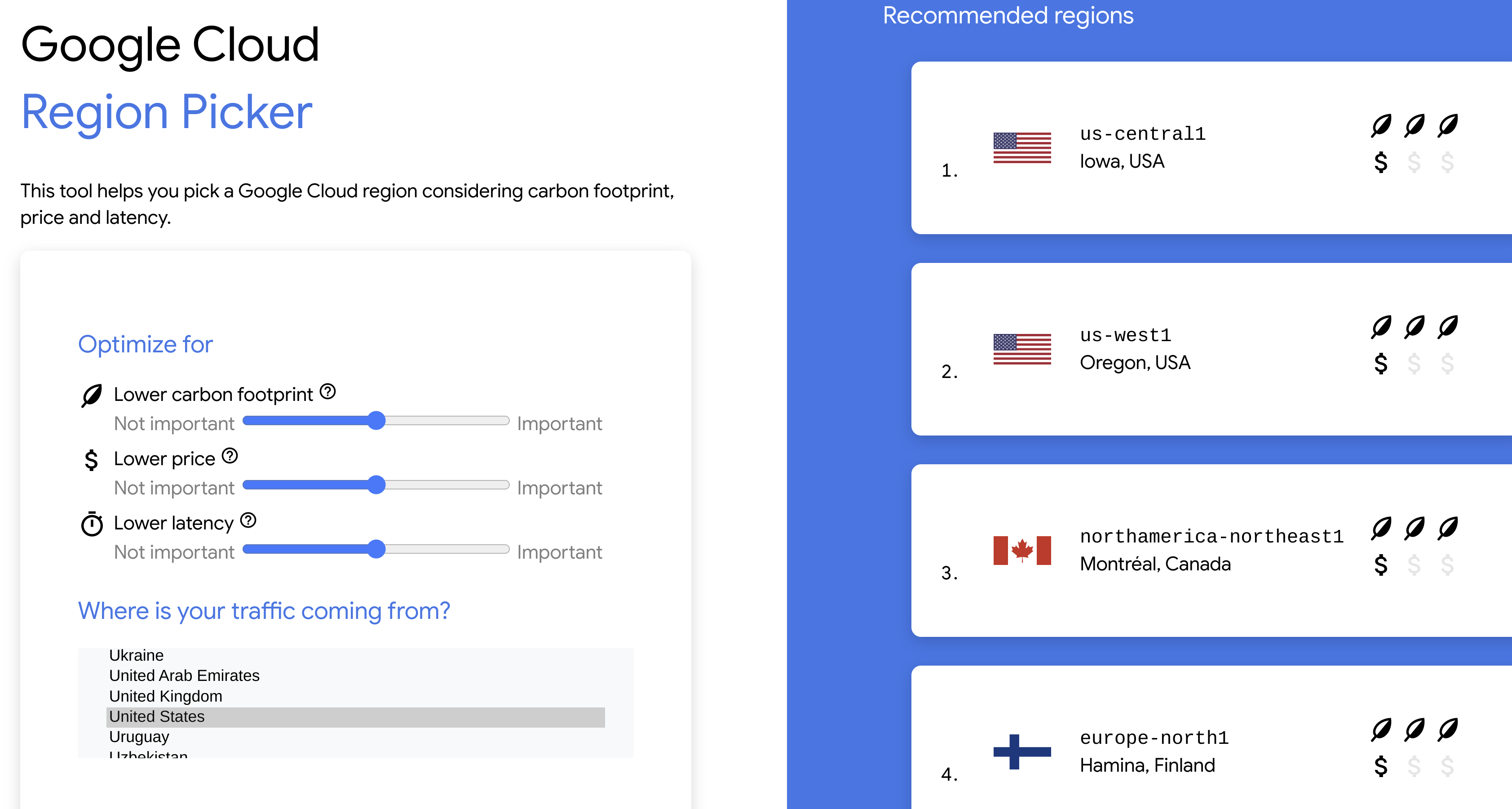
Untuk mengurangi keseluruhan emisi Anda, sebaiknya pilih region dengan CFE% yang lebih tinggi jika memungkinkan. Untuk membantu Anda memilih region yang lebih bersih, Google Cloud menyertakan indikator Rendah CO2 di beberapa pemilih lokasi Konsol Cloud dan halaman "Locations" dalam dokumentasi Google Cloud. Pelajari lebih lanjut kriteria yang harus dipenuhi suatu region agar dapat menerima indikator ini dari Energi bebas karbon untuk region Google Cloud.
Dengan menggunakan pemilih Region Cloud, pilih lokasi Anda saat ini dan pilih region berdasarkan jejak karbon, biaya, dan latensi:
Tugas 4. Mengurangi jejak karbon cloud Anda dengan rekomendasi Active Assist
Anda mungkin mengamati bahwa praktik pengoptimalan biaya yang mengurangi penggunaan resource cloud yang tidak ada aktivitas (atau tidak efisien) juga berdampak baik terhadap pengurangan jejak karbon. Resource yang tidak ada aktivitas mengakibatkan pemborosan dengan menimbulkan biaya dan emisi yang tidak perlu. Meminimalkan resource cloud yang tidak ada aktivitas dapat meningkatkan keberlanjutan cloud Anda secara signifikan.
Active Assist adalah portofolio alat cerdas yang membantu Anda mengoptimalkan operasi cloud dengan berbagai rekomendasi untuk menekan biaya, meningkatkan performa, memperkuat keamanan, dan bahkan membantu Anda mengambil keputusan yang lebih ramah lingkungan.
Pemberi rekomendasi project tanpa pengawasan menganalisis aktivitas penggunaan di semua project dalam organisasi Anda dan menyediakan fitur-fitur berikut untuk membantu Anda menemukan, mengklaim kembali, dan menghentikan project tanpa pengawasan.
Menghentikan atau mengklaim kembali project tanpa pengawasan dapat memberikan dampak dan manfaat berikut bagi organisasi Anda:
- Pengurangan risiko keamanan (KEAMANAN)
- Pengurangan pembelanjaan yang tidak perlu (BIAYA)
- Pengurangan jejak karbon yang terkait dengan workload Anda (KEBERLANJUTAN)
Anda dapat melihat rekomendasi project tanpa pengawasan menggunakan perintah gcloud atau API. Karena project lab dibuat secara langsung saat peluncuran lab, tidak ada project tanpa pengawasan di lab ini untuk dilihat. Baca dokumentasi pemberi rekomendasi project tanpa pengawasan untuk mengetahui detail selengkapnya.
Selamat!
Di lab ini, Anda telah menjelajahi dan mengekspor Data Jejak Karbon, menjelajahi Pemilih Region Cloud, dan mengurangi jejak karbon cloud Anda dengan rekomendasi Active Assist.
Sertifikasi dan pelatihan Google Cloud
...membantu Anda mengoptimalkan teknologi Google Cloud. Kelas kami mencakup keterampilan teknis dan praktik terbaik untuk membantu Anda memahami dengan cepat dan melanjutkan proses pembelajaran. Kami menawarkan pelatihan tingkat dasar hingga lanjutan dengan opsi on demand, live, dan virtual untuk menyesuaikan dengan jadwal Anda yang sibuk. Sertifikasi membantu Anda memvalidasi dan membuktikan keterampilan serta keahlian Anda dalam teknologi Google Cloud.
Manual Terakhir Diperbarui pada 5 November 2024
Lab Terakhir Diuji pada 5 November 2024
Hak cipta 2026 Google LLC. Semua hak dilindungi undang-undang. Google dan logo Google adalah merek dagang dari Google LLC. Semua nama perusahaan dan produk lain mungkin adalah merek dagang masing-masing perusahaan yang bersangkutan.








