GSP995

Übersicht
In diesem Lab erfahren Sie, warum Google Cloud die nachhaltigste Cloud der Branche ist. Dazu lernen Sie Tools für den Klimaschutz kennen und setzen diese ein.
Lerninhalte
Aufgaben in diesem Lab:
- Daten zur CO₂-Bilanz ansehen
- Cloud Region Picker verwenden
- CO₂-Bilanz der Cloud-Nutzung mit Active Assist-Empfehlungen reduzieren
Einrichtung und Anforderungen
Vor dem Klick auf „Start Lab“ (Lab starten)
Lesen Sie diese Anleitung. Labs sind zeitlich begrenzt und können nicht pausiert werden. Der Timer beginnt zu laufen, wenn Sie auf Lab starten klicken, und zeigt Ihnen, wie lange Google Cloud-Ressourcen für das Lab verfügbar sind.
In diesem praxisorientierten Lab können Sie die Lab-Aktivitäten in einer echten Cloud-Umgebung durchführen – nicht in einer Simulations- oder Demo-Umgebung. Dazu erhalten Sie neue, temporäre Anmeldedaten, mit denen Sie für die Dauer des Labs auf Google Cloud zugreifen können.
Für dieses Lab benötigen Sie Folgendes:
- Einen Standardbrowser (empfohlen wird Chrome)
Hinweis: Nutzen Sie den privaten oder Inkognitomodus (empfohlen), um dieses Lab durchzuführen. So wird verhindert, dass es zu Konflikten zwischen Ihrem persönlichen Konto und dem Teilnehmerkonto kommt und zusätzliche Gebühren für Ihr persönliches Konto erhoben werden.
- Zeit für die Durchführung des Labs – denken Sie daran, dass Sie ein begonnenes Lab nicht unterbrechen können.
Hinweis: Verwenden Sie für dieses Lab nur das Teilnehmerkonto. Wenn Sie ein anderes Google Cloud-Konto verwenden, fallen dafür möglicherweise Kosten an.
Lab starten und bei der Google Cloud Console anmelden
-
Klicken Sie auf Lab starten. Wenn Sie für das Lab bezahlen müssen, wird ein Dialogfeld geöffnet, in dem Sie Ihre Zahlungsmethode auswählen können.
Auf der linken Seite befindet sich der Bereich „Details zum Lab“ mit diesen Informationen:
- Schaltfläche „Google Cloud Console öffnen“
- Restzeit
- Temporäre Anmeldedaten für das Lab
- Ggf. weitere Informationen für dieses Lab
-
Klicken Sie auf Google Cloud Console öffnen (oder klicken Sie mit der rechten Maustaste und wählen Sie Link in Inkognitofenster öffnen aus, wenn Sie Chrome verwenden).
Im Lab werden Ressourcen aktiviert. Anschließend wird ein weiterer Tab mit der Seite „Anmelden“ geöffnet.
Tipp: Ordnen Sie die Tabs nebeneinander in separaten Fenstern an.
Hinweis: Wird das Dialogfeld Konto auswählen angezeigt, klicken Sie auf Anderes Konto verwenden.
-
Kopieren Sie bei Bedarf den folgenden Nutzernamen und fügen Sie ihn in das Dialogfeld Anmelden ein.
{{{user_0.username | "Username"}}}
Sie finden den Nutzernamen auch im Bereich „Details zum Lab“.
-
Klicken Sie auf Weiter.
-
Kopieren Sie das folgende Passwort und fügen Sie es in das Dialogfeld Willkommen ein.
{{{user_0.password | "Password"}}}
Sie finden das Passwort auch im Bereich „Details zum Lab“.
-
Klicken Sie auf Weiter.
Wichtig: Sie müssen die für das Lab bereitgestellten Anmeldedaten verwenden. Nutzen Sie nicht die Anmeldedaten Ihres Google Cloud-Kontos.
Hinweis: Wenn Sie Ihr eigenes Google Cloud-Konto für dieses Lab nutzen, können zusätzliche Kosten anfallen.
-
Klicken Sie sich durch die nachfolgenden Seiten:
- Akzeptieren Sie die Nutzungsbedingungen.
- Fügen Sie keine Wiederherstellungsoptionen oder Zwei-Faktor-Authentifizierung hinzu (da dies nur ein temporäres Konto ist).
- Melden Sie sich nicht für kostenlose Testversionen an.
Nach wenigen Augenblicken wird die Google Cloud Console in diesem Tab geöffnet.
Hinweis: Wenn Sie auf Google Cloud-Produkte und ‑Dienste zugreifen möchten, klicken Sie auf das Navigationsmenü oder geben Sie den Namen des Produkts oder Dienstes in das Feld Suchen ein.

Aufgabe 1: Übersicht über die Möglichkeiten zum Klimaschutz mit Google Cloud
Wir sind heute bereits CO₂-neutral, möchten aber noch einen Schritt weiter gehen: Bis 2030 sollen alle unsere Rechenzentren rund um die Uhr mit CO₂-freier Energie betrieben werden. Außerdem stellen wir Technologien, Methoden und Finanzmittel zur Verfügung, damit Organisationen auf der ganzen Welt auf CO₂-ärmere und nachhaltigere Systeme umstellen können.
Wir haben eine Reihe von Tools entwickelt, mit denen Sie den mit Ihrer Nutzung von Google Cloud verbundenen CO₂-Ausstoß genau erfassen und Maßnahmen zur Reduzierung der CO₂-Bilanz ergreifen können. Die Carbon Sense-Suite vereint Funktionen aus mehreren Google Cloud-Produkten, wie Active Assist und Carbon Footprint, um Nutzerinnen und Nutzern auf der ganzen Welt dabei zu helfen, sich für einen gesünderen Planeten einzusetzen.
Mit dem Ausführen von Arbeitslasten in der Cloud sind drei Hauptkategorien von CO₂-Emissionen verbunden:
- Stromverbrauch
- Verbrennung fossiler Energieträger vor Ort
- Upstream- und Downstream-Aktivitäten
CO₂-freie Energie umfasst die Nutzung von Energie aus Wind, Sonne, Geothermie, Biomasse, Kern- und Wasserkraftwerken sowie Pump- oder Batteriespeichern. In jeder Region, in der Google Cloud tätig ist, messen wir stündlich den Prozentsatz der CO₂-freien Energie (CFE%), die an einem bestimmten Standort verbraucht wird.
Der regionale CFE-Score liefert Kundenunternehmen Informationen zum durchschnittlichen Prozentsatz der Zeit, in der ihre Anwendungen, die in dieser Cloud-Region bereitgestellt werden, mit CO₂-freier Energie betrieben werden.
Zur Senkung des CO₂-Ausstoßes ist es notwendig, den Stromverbrauch Ihrer Cloud-Arbeitslasten aus kohlenstoffbasierten Quellen zu reduzieren. Dazu empfehlen wir die folgenden primären Strategien:
- Wählen Sie Cloud-Regionen mit einem höheren durchschnittlichen stündlichen CFE% und einer geringeren CO₂-Intensität im Netz. Bei Regionen, die denselben CFE%-Wert haben, wird die CO₂-Intensität des Netzes zum Vergleich des CO₂-Ausstoßes herangezogen.
- Optimieren Sie Ihre Cloud-Arbeitslasten, um den CO₂-Ausstoß zu reduzieren. Die Effizienz können Sie beispielsweise erhöhen, indem Sie flexible Cloud-Dienste und Autoscaling-Funktionen nutzen, um die Menge nicht verwendeter Rechenressourcen zu minimieren. Außerdem sollten Sie Batcharbeitslasten in Zeiten ausführen, in denen die CO₂-Intensität des Netzes niedriger ist.
- Legen Sie Organisationsrichtlinien fest, um die Standorte von Cloud-Ressourcen auf sauberere Regionen zu beschränken.
Aufgabe 2: CO₂-Bilanz ansehen
- Klicken Sie im Navigationsmenü (
 ) der Google Cloud Console auf Alle Produkte ansehen > Tools > Carbon Footprint.
- Sehen Sie sich die bereitgestellten Diagramme an, die die jährliche und monatliche Brutto-CO₂-Bilanz für das ausgewählte Rechnungskonto zeigen. Beachten Sie vor allem den Wert des Messwerts Netto-Treibhausgasemissionen durch den Betrieb von Google Cloud.
- Anhand der Diagramme können Sie den CO₂-Ausstoß nach Monat, Projekt, Dienst und Region aufschlüsseln.
- Weitere Informationen dazu, wie Google Cloud diese Messwerte berechnet, finden Sie unter Berichtsmethode für die CO₂-Bilanz.
Daten zur CO₂-Bilanz exportieren
- Klicken Sie rechts oben auf Exportieren.
- Klicken Sie unter Projekt auf Projekt auswählen.
- Wählen Sie Ihr von Qwiklabs generiertes Projekt aus: .
- Klicken Sie auf Export konfigurieren.
Hinweis: Wenn der Button „Export konfigurieren“ deaktiviert ist:
Klicken Sie im Navigationsmenü auf IAM und Verwaltung > IAM.
Klicken Sie neben Ihrem für das Lab zugewiesenen Nutzernamen auf das Symbol Prinzipal bearbeiten.
Klicken Sie auf + WEITERE ROLLE HINZUFÜGEN, wählen Sie BigQuery Data Editor aus und klicken Sie auf Speichern.
Kehren Sie zur Seite CO₂-Bilanz zurück und wiederholen Sie die Schritte zum Exportieren.
- Klicken Sie unter Zieleinstellungen unter Dataset auf Neues Dataset erstellen.
- Geben Sie
carbon_footprint_export als Dataset-ID ein.
- Übernehmen Sie für alle Felder die Standardeinstellungen und klicken Sie auf Dataset erstellen und dann auf Speichern.
- Wählen Sie bei Aufforderung Ihr von Qwiklabs generiertes Konto aus: .
Daten-Backfill planen
- Klicken Sie auf der Seite „Übertragungsdetails“ rechts oben auf Backfill planen.
- Wählen Sie Für einen Zeitraum ausführen aus.
- Wählen Sie den 15. August 2022 als Startdatum und den 15. September 2022 als Enddatum aus.
- Klicken Sie auf Ok, um den Daten-Backfill anzufordern.
Für den ausgewählten Zeitraum werden Daten-Backfills erstellt und monatliche Verlaufsdaten in das Ziel-Dataset exportiert.
Nach Abschluss der Übertragung können Sie die Daten in BigQuery ansehen und abfragen.
Klicken Sie auf Fortschritt prüfen.
Daten zur CO₂-Bilanz exportieren
Aufgabe 3: Cloud Region Picker verwenden
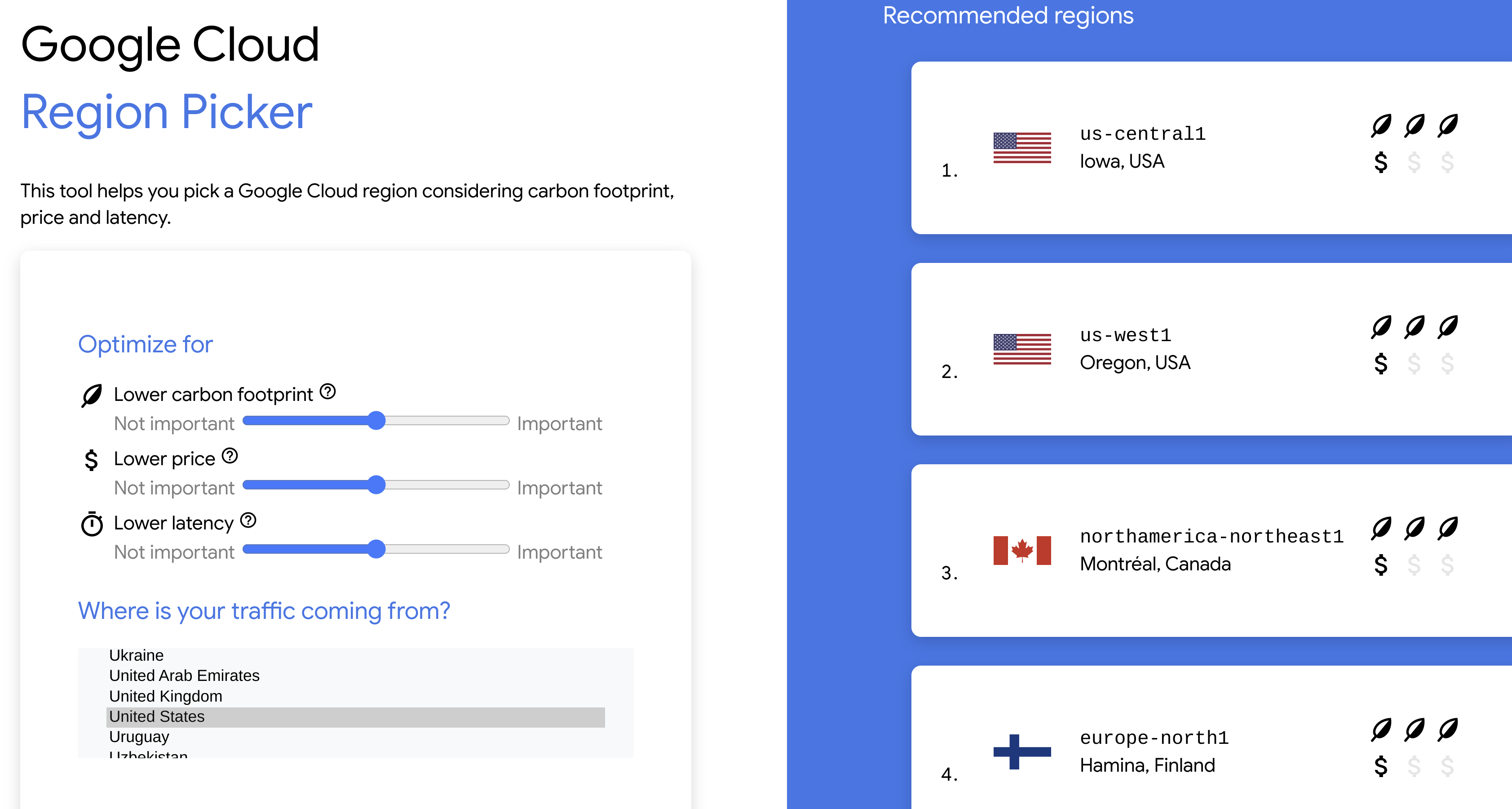
Zur Reduzierung Ihrer Gesamtemissionen sollten Sie nach Möglichkeit Regionen mit höheren CFE%-Werten auswählen. Google Cloud bietet für einige Standortauswahlmöglichkeiten in der Cloud Console und auf den „Standort“-Seiten der Google Cloud-Dokumentation den Indikator „Niedriger CO₂-Wert“. Dieser hilft Ihnen, sauberere Regionen auszuwählen. Informationen zu den Kriterien, die eine Region erfüllen muss, um diesen Indikator zu erhalten, finden Sie unter Carbon free energy for Google Cloud regions.
Wählen Sie mit dem Cloud Region Picker Ihren aktuellen Standort und dann anhand von CO₂-Bilanz, Kosten und Latenz eine Region aus:
Aufgabe 4: CO₂-Bilanz der Cloud-Nutzung mit Active Assist-Empfehlungen reduzieren
Möglicherweise werden Sie feststellen, dass Methoden zur Kostenoptimierung, die inaktive oder ineffizient genutzte Cloud-Ressourcen reduzieren, auch zu einer Verbesserung der CO₂-Bilanz beitragen. Inaktive Ressourcen verursachen Verschwendung durch unnötige Kosten und Emissionen. Wenn Sie inaktive Cloud-Ressourcen minimieren, können Sie die Nachhaltigkeit Ihrer Cloud-Umgebung erheblich verbessern.
Die Tools im Active Assist-Portfolio helfen Ihnen dabei, Cloud-Vorgänge zu optimieren. Sie erhalten Empfehlungen, um die Kosten zu senken, die Leistung zu steigern, die Sicherheit zu verbessern und sogar klimafreundlichere Entscheidungen zu treffen.
Der Recommender für unbeaufsichtigte Projekte analysiert die Nutzungsaktivität für alle Projekte in Ihrer Organisation und bietet Ihnen diverse Funktionen, um unbeaufsichtigte Projekte zu identifizieren, zu reaktivieren und zu beenden.
Das Beenden oder Reaktivieren unbeaufsichtigter Projekte kann für Ihr Unternehmen folgende Auswirkungen und Vorteile haben:
- Reduzierung der Sicherheitsrisiken (SICHERHEIT)
- Reduzierung unnötiger Ausgaben (KOSTEN)
- Verbesserung der CO₂-Bilanz Ihrer Arbeitslasten (KLIMASCHUTZ)
Empfehlungen zu unbeaufsichtigten Projekten können Sie mit gcloud-Befehlen oder über die API aufrufen. Da Lab-Projekte erst beim Start des Labs erstellt werden, gibt es in diesem Lab keine unbeaufsichtigten Projekte, die Sie sich ansehen können. Weitere Informationen finden Sie in der Dokumentation zum Recommender für unbeaufsichtigte Projekte.
Das wars! Sie haben das Lab erfolgreich abgeschlossen.
In diesem Lab haben Sie Daten zur CO₂-Bilanz untersucht und exportiert, den Cloud Region Picker verwendet und Ihre CO₂-Bilanz anhand von Active Assist-Empfehlungen verbessert.
Google Cloud-Schulungen und -Zertifizierungen
In unseren Schulungen erfahren Sie alles zum optimalen Einsatz unserer Google Cloud-Technologien und können sich entsprechend zertifizieren lassen. Unsere Kurse vermitteln technische Fähigkeiten und Best Practices, damit Sie möglichst schnell mit Google Cloud loslegen und Ihr Wissen fortlaufend erweitern können. Wir bieten On-Demand-, Präsenz- und virtuelle Schulungen für Anfänger wie Fortgeschrittene an, die Sie individuell in Ihrem eigenen Zeitplan absolvieren können. Mit unseren Zertifizierungen weisen Sie nach, dass Sie Experte im Bereich Google Cloud-Technologien sind.
Anleitung zuletzt am 5. November 2024 aktualisiert
Lab zuletzt am 5. November 2024 getestet
© 2026 Google LLC. Alle Rechte vorbehalten. Google und das Google-Logo sind Marken von Google LLC. Alle anderen Unternehmens- und Produktnamen können Marken der jeweils mit ihnen verbundenen Unternehmen sein.








