Este laboratório foi desenvolvido com nossa parceira, a Hashicorp. Se você tiver optado por receber atualizações, anúncios e ofertas de produtos no seu Perfil da Conta, suas informações pessoais poderão ser compartilhadas com a Hashicorp, patrocinadora do laboratório.
GSP1003

Visão geral
Neste laboratório prático, você vai aprender alguns das noções básicas do Hashicorp Vault, um sistema de gerenciamento de secrets e criptografia baseado em identidade. Você vai usar o servidor de desenvolvimento do Vault para ativar mecanismos de secrets, gerenciar métodos de autenticação, criptografar/descriptografar dados e criar secrets usando a CLI e a UI da web.
O que é o Vault?
O Vault é um sistema de gerenciamento de secrets e criptografia baseado em identidade. Um secret é qualquer coisa para a qual você queira controlar o acesso de forma rigorosa, como chaves de criptografia de API, senhas ou certificados. O Vault oferece serviços de criptografia que são restringidos por métodos de autenticação e autorização. Usando a UI, a CLI ou a API HTTP do Vault, o acesso a secrets e outros dados sensíveis pode ser armazenado e gerenciado com segurança, rigidamente controlado (restringido) e auditável.
Um sistema moderno requer acesso a vários tipos de secrets: credenciais de banco de dados, chaves de API para serviços externos, credenciais para comunicação de arquitetura orientada a serviços etc. Entender quem está acessando quais secrets já é muito difícil e específico da plataforma. Adicionar rotação de chaves, armazenamento seguro e registros de auditoria detalhados é quase impossível sem uma solução personalizada. É aí que o Vault entra em cena.
O Vault vem com vários componentes conectáveis denominados mecanismos de secrets e métodos de autenticação que permitem a integração com sistemas externos. A finalidade desses componentes é gerenciar e proteger seus secrets em infraestruturas dinâmicas (por exemplo, credenciais de banco de dados, senhas, chaves de API).
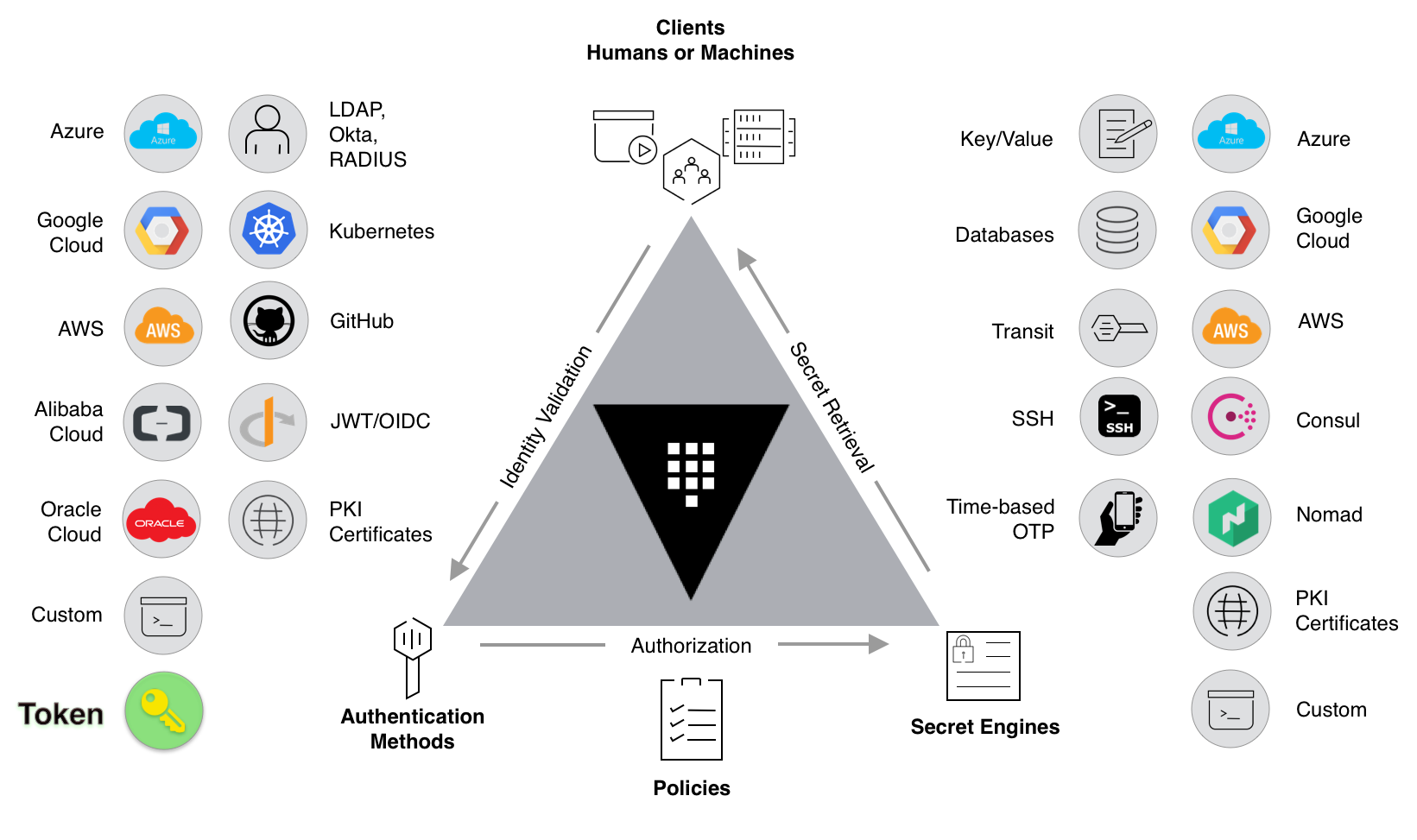
Os principais recursos do Vault são:
-
Armazenamento seguro de secrets: secrets arbitrários de chave-valor podem ser armazenados no Vault. O Vault criptografa esses secrets antes de gravá-los no armazenamento permanente. Portanto, ter acesso ao armazenamento bruto não é suficiente para acessar os secrets. O Vault pode gravar em disco, no Consul e muito mais.
-
Secrets dinâmicos: o Vault pode gerar secrets sob demanda para alguns sistemas, como bancos de dados AWS ou SQL. Por exemplo, quando um aplicativo precisa acessar um bucket do S3, ele solicita credenciais ao Vault, que gera um par de chaves da AWS com permissões válidas sob demanda. Depois de criar esses secrets dinâmicos, o Vault também os revogará automaticamente após o término do lease.
-
Criptografia de dados: o Vault pode criptografar e descriptografar dados sem armazená-los. Com isso, as equipes de segurança podem definir parâmetros de criptografia e os desenvolvedores podem armazenar dados criptografados em um determinado local, como o SQL, sem precisar criar seus próprios métodos de criptografia.
-
Leasing e renovação: todos os secrets no Vault têm um lease associado a eles. Ao final do lease, o Vault revogará automaticamente esse secret. Os clientes podem renovar os leases usando APIs de renovação integradas.
-
Revogação: o Vault tem suporte integrado para a revogação de secrets. O Vault pode revogar secrets individuais e também uma árvore de secrets, por exemplo, todos os secrets lidos por um usuário específico ou todos os secrets de um determinado tipo. A revogação ajuda na rotação de chaves e no bloqueio de sistemas em caso de intrusão.
Objetivos
Neste laboratório, você vai:
- Implantar o servidor de desenvolvimento do Vault
- Ativar mecanismos de secrets
- Gerenciar métodos de autenticação
- Criar, receber, destruir e criar versões de secrets
- Criar e revogar tokens de autorização
- Ativar e usar o método de autenticação
userpass
- Usar a interface da web do Vault
- Usar o mecanismo de secrets de trânsito para criptografar/descriptografar dados
Configuração e requisitos
Antes de clicar no botão Começar o Laboratório
Leia estas instruções. Os laboratórios são cronometrados e não podem ser pausados. O timer é ativado quando você clica em Iniciar laboratório e mostra por quanto tempo os recursos do Google Cloud vão ficar disponíveis.
Este laboratório prático permite que você realize as atividades em um ambiente real de nuvem, e não em uma simulação ou demonstração. Você vai receber novas credenciais temporárias para fazer login e acessar o Google Cloud durante o laboratório.
Confira os requisitos para concluir o laboratório:
- Acesso a um navegador de Internet padrão (recomendamos o Chrome).
Observação: para executar este laboratório, use o modo de navegação anônima (recomendado) ou uma janela anônima do navegador. Isso evita conflitos entre sua conta pessoal e de estudante, o que poderia causar cobranças extras na sua conta pessoal.
- Tempo para concluir o laboratório: não se esqueça que, depois de começar, não será possível pausar o laboratório.
Observação: use apenas a conta de estudante neste laboratório. Se usar outra conta do Google Cloud, você poderá receber cobranças nela.
Como iniciar seu laboratório e fazer login no console do Google Cloud
-
Clique no botão Começar laboratório. Se for preciso pagar por ele, uma caixa de diálogo vai aparecer para você selecionar a forma de pagamento.
À direita, você encontra o painel Configuração e acesso ao laboratório com as seguintes informações:
- O botão Abrir console do Google Cloud
- As credenciais temporárias (nome de usuário e senha) que você vai usar no laboratório
- Outros dados, se necessários
O timer do laboratório fica na parte de cima da página e mostra o tempo restante.
-
Se você estiver usando o navegador Chrome, clique em Abrir console do Google Cloud ou clique com o botão direito do mouse e selecione Abrir link em uma janela anônima.
O laboratório ativa os recursos e depois abre a página "Login" em outra guia.
Dica: coloque as guias em janelas separadas lado a lado.
Observação: se aparecer a caixa de diálogo Escolher uma conta, clique em Usar outra conta.
-
Se necessário, copie o Nome de usuário abaixo e cole na caixa de diálogo Login.
{{{user_0.username | "Username"}}}
Você também encontra o nome de usuário no painel Configuração e acesso ao laboratório.
-
Clique em Avançar.
-
Copie a Senha abaixo e cole na caixa de diálogo Olá!.
{{{user_0.password | "Password"}}}
Você também encontra a senha no painel Configuração e acesso ao laboratório.
-
Clique em Avançar.
Importante: você precisa usar as credenciais fornecidas no laboratório, e não as da sua conta do Google Cloud.
Observação: se você usar sua própria conta do Google Cloud neste laboratório, talvez receba cobranças adicionais.
-
Acesse as próximas páginas:
- Aceite os Termos e Condições.
- Não adicione opções de recuperação nem autenticação de dois fatores (porque essa é uma conta temporária).
- Não se inscreva em testes sem custo financeiro.
Depois de alguns instantes, o console do Google Cloud será aberto nesta guia.
Observação: para acessar os produtos e serviços do Google Cloud, clique no Menu de navegação ou digite o nome do serviço ou produto no campo Pesquisar.

Ativar o Cloud Shell
O Cloud Shell é uma máquina virtual com várias ferramentas de desenvolvimento. Ele tem um diretório principal permanente de 5 GB e é executado no Google Cloud. O Cloud Shell oferece acesso de linha de comando aos recursos do Google Cloud.
-
Clique em Ativar o Cloud Shell  na parte de cima do console do Google Cloud.
-
Clique nas seguintes janelas:
- Continue na janela de informações do Cloud Shell.
- Autorize o Cloud Shell a usar suas credenciais para fazer chamadas de APIs do Google Cloud.
Depois de se conectar, você verá que sua conta já está autenticada e que o projeto está configurado com seu Project_ID, . A saída contém uma linha que declara o projeto PROJECT_ID para esta sessão:
Your Cloud Platform project in this session is set to {{{project_0.project_id | "PROJECT_ID"}}}
A gcloud é a ferramenta de linha de comando do Google Cloud. Ela vem pré-instalada no Cloud Shell e aceita preenchimento com tabulação.
- (Opcional) É possível listar o nome da conta ativa usando este comando:
gcloud auth list
- Clique em Autorizar.
Saída:
ACTIVE: *
ACCOUNT: {{{user_0.username | "ACCOUNT"}}}
To set the active account, run:
$ gcloud config set account `ACCOUNT`
- (Opcional) É possível listar o ID do projeto usando este comando:
gcloud config list project
Saída:
[core]
project = {{{project_0.project_id | "PROJECT_ID"}}}
Observação: consulte a documentação completa da gcloud no Google Cloud no guia de visão geral da gcloud CLI.
Tarefa 1: instalar o Vault
- No Cloud Shell, adicione a chave GPG da HashiCorp:
sudo apt update && sudo apt install -y curl gnupg lsb-release
curl -fsSL https://apt.releases.hashicorp.com/gpg | sudo gpg --dearmor -o /usr/share/keyrings/hashicorp-archive-keyring.gpg
- Adicione o repositório Linux oficial da HashiCorp:
echo "deb [signed-by=/usr/share/keyrings/hashicorp-archive-keyring.gpg] https://apt.releases.hashicorp.com $(lsb_release -cs) main" | sudo tee /etc/apt/sources.list.d/hashicorp.list
- Atualize e instale o Vault:
sudo apt-get update
sudo apt-get install vault
Verifique a instalação
Depois de instalar o Vault, veja se a instalação funcionou verificando se o binário do Vault está disponível.
- Execute o comando
vault para verificar a instalação:
vault
A resposta será um conteúdo de ajuda semelhante a este:
Usage: vault [args]
Common commands:
read Read data and retrieves secrets
write Write data, configuration, and secrets
delete Delete secrets and configuration
list List data or secrets
login Authenticate locally
agent Start a Vault agent
server Start a Vault server
status Print seal and HA status
unwrap Unwrap a wrapped secret
Other commands:
audit Interact with audit devices
auth Interact with auth methods
debug Runs the debug command
kv Interact with Vault's Key-Value storage
lease Interact with leases
monitor Stream log messages from a Vault server
namespace Interact with namespaces
operator Perform operator-specific tasks
path-help Retrieve API help for paths
plugin Interact with Vault plugins and catalog
policy Interact with policies
print Prints runtime configurations
secrets Interact with secrets engines
ssh Initiate an SSH session
token Interact with tokens
Tarefa 2: iniciar o servidor do Vault
Com o Vault instalado, a próxima etapa é iniciar um servidor do Vault.
O Vault funciona como um aplicativo cliente/servidor. O servidor é a única parte da arquitetura do Vault que interage com o repositório de dados e os back-ends. Todas as operações executadas pela CLI do Vault interagem com o servidor por uma conexão TLS.
Neste laboratório, você vai iniciar e interagir com o servidor do Vault executado no modo de desenvolvimento.
Esse servidor no modo de desenvolvimento não exige qualquer configuração adicional e a CLI do Vault local será autenticada para se comunicar com ele. Isso facilita o experimento com o Vault ou o início de uma instância do Vault para desenvolvimento. Todos os recursos do Vault estão disponíveis no modo "dev". A flag -dev simplesmente pula muitas etapas de configuração e adota padrões não seguros.
Alerta: nunca execute um servidor no modo "dev" em produção. Ele não é seguro e perde dados a cada reinicialização, porque armazena dados na memória. Ele só é feito para desenvolvimento ou testes.
Iniciar o servidor de desenvolvimento
Inicie um servidor de desenvolvimento do Vault. O servidor de desenvolvimento é um servidor integrado e pré-configurado que não é muito seguro, mas é útil para usar o Vault localmente.
- Para iniciar o servidor de desenvolvimento do Vault, execute:
vault server -dev
O resultado deve estar relacionado à configuração do servidor do Vault. Os valores de Chave de desbloqueio e de Token raiz são exibidos.
==> Vault server configuration:
Api Address: http://127.0.0.1:8200
Cgo: disabled
Cluster Address: https://127.0.0.1:8201
Listener 1: tcp (addr: "127.0.0.1:8200", cluster address: "127.0.0.1:8201", max_request_duration: "1m30s", max_request_size: "33554432", tls: "disabled")
Log Level: info
Mlock: supported: false, enabled: false
Recovery Mode: false
Storage: inmem
Version: Vault v1.4.1
WARNING! dev mode is enabled! In this mode, Vault runs entirely in-memory
and starts unsealed with a single unseal key. The root token is already
authenticated to the CLI, so you can immediately begin using Vault.
You may need to set the following environment variable:
$ export VAULT_ADDR='http://127.0.0.1:8200'
The unseal key and root token are displayed below in case you want to
seal/unseal the Vault or re-authenticate.
Unseal Key: 1+yv+v5mz+aSCK67X6slL3ECxb4UDL8ujWZU/ONBpn0=
Root Token: s.XmpNPoi9sRhYtdKHaQhkHP6x
Development mode should NOT be used in production installations!
==> Vault server started! Log data will stream in below:
Observação:
o servidor de desenvolvimento armazena todos os dados na memória (ainda criptografados), detecta em localhost sem TLS e abre automaticamente e mostra a chave de desbloqueio e a chave de acesso raiz.
Observação:
operação não segura: não execute um servidor de desenvolvimento do Vault em produção! Só usamos essa abordagem para simplificar o processo de desbloqueio para esta demonstração.
Com o servidor de desenvolvimento do Vault em execução, continue a configurar o acesso a ele.
-
Abra uma nova guia do Cloud Shell.
-
Copie e execute o comando exportar VAULT_ADDR da saída do terminal. Isso configura o cliente do Vault para se comunicar com o servidor de desenvolvimento.
export VAULT_ADDR='http://127.0.0.1:8200'
A CLI do Vault determina quais servidores do Vault devem enviar solicitações usando a variável de ambiente VAULT_ADDR.
-
Salve a chave de desbloqueio. Não se preocupe com a maneira de salvá-la com segurança. Por enquanto, salve-a em qualquer lugar.
-
Defina o valor da variável de ambiente VAULT_TOKEN como o valor do Token raiz gerado e exibido na saída do terminal:
export VAULT_TOKEN="<REPLACE WITH YOUR ROOT TOKEN>"
Para interagir com o Vault, você precisa fornecer um token válido. Definir essa variável de ambiente é uma maneira de fornecer o token ao Vault usando a CLI. Em outro laboratório, você vai aprender a usar o comando vault login <token_value> para autenticar com o Vault.
Verifique se o servidor está em execução
- Verifique se o servidor está em execução usando o comando
vault status:
vault status
Se a execução funcionar, o resultado será semelhante a:
$ vault status
Key Value
--- -----
Seal Type shamir
Initialized true
Sealed false
Total Shares 1
Threshold 1
Version 1.9.2
Storage Type inmem
Cluster Name vault-cluster-e2392b81
Cluster ID 48d7aba0-5416-a36b-2c27-0b256b222f57
HA Enabled false
Ótimo! Você iniciou seu primeiro servidor de desenvolvimento do Vault. Na próxima seção, você vai aprender a armazenar secrets no Vault.
Tarefa 3: crie seu primeiro secret
Agora que o servidor de desenvolvimento está instalado e em execução, leia e grave seu primeiro secret.
Mecanismo de secrets de chave-valor
Ao executar o Vault no modo de desenvolvimento, o mecanismo de secrets de chave-valor v2 é ativado em secret/ path. O mecanismo de secrets de chave-valor é um repositório genérico de chave-valor usado para armazenar secrets arbitrários no repositório físico configurado para o Vault. Os secrets gravados no Vault são criptografados e em seguida gravados no armazenamento de back-end. Portanto, o mecanismo de armazenamento de back-end nunca vê o valor não criptografado e não possui os meios necessários para descriptografá-lo sem o Vault.
O mecanismo de secrets de chave/valor tem a versão 1 e 2. A diferença é que a v2 oferece controle de versões de secrets e a v1, não.
- Use o comando de vault
kv <subcommand> [options] [args] para interagir com o mecanismo de secrets de K/V.
| Subcomando |
kv v1 |
kv v2 |
Descrição |
| excluir |
x |
x |
Excluir versões de secrets armazenados em K/V |
| destruir |
|
x |
Remover permanentemente uma ou mais versões de secrets |
| enable-versioning |
|
x |
Ativa o controle de versões de um armazenamento K/V v1 atual |
| receber |
x |
x |
Recuperar dados |
| listar |
x |
x |
Listar dados ou secrets |
| metadados |
|
x |
Interagir com o armazenamento de chave-valor do Vault |
| patch |
|
x |
Atualizar os secrets sem substituir os atuais |
| pôr |
x |
x |
Define ou atualiza secrets (substitui os secrets atuais) |
| reversão |
|
x |
Reverte para uma versão anterior dos secrets |
| cancelar exclusão |
|
x |
Restaurar a versão excluída dos secrets |
Observação:
para saber mais sobre o mecanismo de secrets de chave-valor v1, consulte o tutorial Secrets estáticos: mecanismo de secrets de chave-valor.
Gravar um secret
- Antes de começar, verifique se não há secrets em
secret/hello:
vault kv get secret/hello
A resposta abaixo será exibida:
No value found at secret/data/hello
- Em seguida, grave um secret
foo com o valor world no caminho secret/hello usando o comando vault kv put. Esse comando cria uma nova versão dos secrets e substitui os dados preexistentes no caminho, se houver.
vault kv put secret/hello foo=world
A resposta abaixo será exibida:
Key Value
--- -----
created_time 2022-01-06T21:58:06.160925771Z
deletion_time n/a
destroyed false
version 1
Você vai aprender sobre caminhos com mais detalhes depois. Por enquanto, é importante que o caminho tenha o prefixo secret/, caso contrário este exemplo não vai funcionar. O prefixo secret/ é onde os secrets arbitrários podem ser lidos e gravados.
- Você pode até gravar vários dados. Execute o comando abaixo para gravar os secrets
foo e excited com os valores world e yes, respectivamente, no caminho secret/hello:
vault kv put secret/hello foo=world excited=yes
A resposta abaixo será exibida:
Key Value
--- -----
created_time 2020-09-02T21:41:17.568155Z
deletion_time n/a
destroyed false
version 2
A versão agora é 2.
Alerta: os exemplos neste laboratório usam a entrada = para enviar secrets ao Vault. No entanto, o envio de dados como parte do comando da CLI muitas vezes acaba no histórico do shell sem criptografia. Para evitar isso, consulte o tutorial Secrets estáticos: mecanismo de secrets de chave-valor para conhecer diferentes abordagens.
Receber um secret
Como você pode esperar, os secrets podem ser recuperados com o comando vault kv get <path>.
- Execute o comando abaixo para recuperar o secret no caminho
secret/hello:
vault kv get secret/hello
O Vault retorna a versão mais recente (no caso, a versão 2) dos secrets em secret/hello.
====== Metadata ======
Key Value
--- -----
created_time 2020-09-02T21:41:17.568155Z
deletion_time n/a
destroyed false
version 2
===== Data =====
Key Value
--- -----
excited yes
foo world
- Para imprimir apenas o valor de um campo específico, use a flag
-field=<key_name>:
vault kv get -field=excited secret/hello
vault kv get -field=foo secret/hello
- A saída JSON opcional é muito útil para scripts. Por exemplo, use a ferramenta
jq para extrair o valor do secret excited:
vault kv get -format=json secret/hello | jq -r .data.data.excited
- Execute o comando abaixo para copiar o valor do secret
excited para um arquivo de texto:
vault kv get -format=json secret/hello | jq -r .data.data.excited > secret.txt
- Execute o comando abaixo para copiar esse arquivo para um bucket do Cloud Storage pré-criado e acompanhar seu progresso:
export PROJECT_ID=$(gcloud config get-value project)
gcloud storage cp secret.txt gs://$PROJECT_ID
Clique em Verificar meu progresso para conferir o objetivo.
Criar seu primeiro secret
Excluir um secret
Agora que você aprendeu a ler e gravar secrets, exclua o secret usando o comando vault kv delete.
- Execute o comando abaixo para excluir o secret no caminho
secret/hello:
vault kv delete secret/hello
Você vai receber esta resposta:
Success! Data deleted (if it existed) at: secret/hello
Versões de secret
Nesta seção, você vai aprender a ler e excluir versões específicas, cancelar a exclusão delas e excluí-las permanentemente
- Execute os comandos abaixo para criar várias versões de um secret definido no caminho
secret/example:
vault kv put secret/example test=version01
vault kv put secret/example test=version02
vault kv put secret/example test=version03
E se você quiser ler uma versão específica de um secret? Para isso, use a flag -version.
- Execute o comando abaixo para receber a versão
2 do secret do caminho secret/example:
vault kv get -version=2 secret/example
A resposta será parecida com esta:
======= Metadata =======
Key Value
--- -----
created_time 2022-01-06T22:18:54.685917586Z
custom_metadata
deletion_time n/a
destroyed false
version 2
==== Data ====
Key Value
--- -----
test version02
- Também é possível excluir uma versão específica de um secret. Execute o comando abaixo para excluir a versão
2 do secret:
vault kv delete -versions=2 secret/example
Observação:
se você executar um vault kv get nessa versão do secret, vai notar que os dados foram excluídos. No entanto, você vai ver que o valor destroyed ainda é falso.
- Também é possível cancelar a exclusão de uma versão específica de um secret. Execute o comando abaixo para cancelar a exclusão da versão
2 do secret:
vault kv undelete -versions=2 secret/example
Observação:
se você executar um vault kv get nessa versão do secreto, vai ver que os dados aparecem de novo.
Por fim, se você quiser excluir permanentemente uma versão de um secret, use o comando destroy.
- Execute o comando abaixo para excluir permanentemente a versão
2 do secret:
vault kv destroy -versions=2 secret/example
- Tente agora encontrar esta versão do secret:
vault kv get -version=2 secret/example
Você receberá a resposta a seguir. A chave destroyed foi definida como verdadeira.
======= Metadata =======
Key Value
--- -----
created_time 2022-01-06T22:18:54.685917586Z
custom_metadata
deletion_time n/a
destroyed true
version 2
Ótimo! Você acabou de aprender a interagir com secrets com controle de versões. Para mais informações sobre esse tópico, confira o tutorial Mecanismo de secrets de chave-valor com controle de versões.
Tarefa 4: mecanismos de secrets
Na seção anterior, você usou o mecanismo de secrets de chave-valor v2 para armazenar dados. Mecanismos de secrets são componentes do Vault que armazenam, geram ou criptografam secrets. Os mecanismos de secrets são extremamente flexíveis. Portanto, é mais fácil pensar em termos da função deles. Os mecanismos de secrets recebem um conjunto de dados, executam alguma ação nesses dados e retornam um resultado.
Alguns mecanismos de secrets simplesmente armazenam e leem dados, como Redis/Memcached criptografados. Alguns mecanismos de secrets se conectam a outros serviços e geram credenciais dinâmicas sob demanda. Outros mecanismos de secrets oferecem criptografia como serviço, geração de TOTP, certificados e muito mais.
Mecanismos de secrets são ativados em um "caminho" no Vault. Quando uma solicitação chega ao Vault, o roteador automaticamente encaminha tudo com o prefixo de rota para o mecanismo de secrets. Dessa forma, cada mecanismo de secrets define seus próprios caminhos e propriedades. Para o usuário, os mecanismos de secrets se comportam de maneira semelhante a um sistema de arquivos virtual, permitindo determinadas operações, como leitura, gravação e exclusão.
Há diversos mecanismos de secrets disponíveis. Pense no mecanismo de secrets como um plug-in. Ative o mecanismo de secrets que atende às suas necessidades de segurança.
Ciclo de vida dos mecanismos de secrets
A maioria dos mecanismos de secrets pode ser ativada, desativada, ajustada e movimentada pela CLI ou API. As versões anteriores do Vault chamavam isso de "montagens", mas esse termo era sobrecarregado.
-
Ativar: ativa um mecanismo de secrets em um determinado caminho. Com poucas exceções, os mecanismos de secrets podem ser ativados em diversos caminhos. Cada mecanismo de secrets é isolado ao próprio caminho. Por padrão, eles são ativados no "tipo" (por exemplo, "gcp" é ativado em "gcp/").
-
Desativar: desativa um mecanismo de secrets atual. Quando um mecanismo de secrets é desativado, todos os secrets são revogados (se houver suporte) e todos os dados armazenados neste mecanismo na camada de armazenamento físico são excluídos.
-
Movimentar: movimenta o caminho de um mecanismo de secrets atual. Esse processo revoga todos os secrets, já que os leases de secrets são vinculados ao caminho em que foram criados. Os dados de configuração armazenados no mecanismo persistem durante a migração.
-
Ajustar: ajusta a configuração global do mecanismo de secrets, como os TTLs.
Depois que um mecanismo de secrets é ativado, você pode interagir diretamente com o mecanismo no caminho dele de acordo com a própria API. Use vault path-help para determinar os caminhos aos quais ele responde.
Observação: pontos de montagem não podem entrar em conflito entre si no Vault. Esse fato tem duas implicações amplas.
A primeira é que não é possível ter uma montagem que tenha o mesmo prefixo de uma montagem atual. A segunda é que não é possível criar um ponto de montagem que tenha o nome do prefixo de uma montagem atual.
Por exemplo, as montagens foo/bar e foo/baz podem coexistir sem problemas. Porém, o mesmo não ocorre com foo e foo/baz.
Visualização de barreira
Os mecanismos de secrets recebem uma visualização de barreira para o armazenamento físico configurado do Vault. Isso parece muito com um chroot.
Quando um mecanismo de secrets é ativado, é gerado um UUID aleatório. Isso passa a ser a raiz de dados do mecanismo. Sempre que esse mecanismo gravar na camada de armazenamento físico, ele será prefixado com a pasta UUID. Como a camada de armazenamento do Vault não permite acesso relativo (como ../), isso impede que um mecanismo de secrets ativado acesse outros dados.
Esse é um importante recurso de segurança do Vault: até mesmo um mecanismo mal-intencionado não consegue acessar os dados de outro mecanismo.
Ativar um mecanismo de secrets
Na seção anterior, todas as solicitações começavam com secret/.
- Tente o comando abaixo, que vai resultar em um erro:
vault kv put foo/bar a=b
Você vai encontrar o seguinte erro:
Error making API request.
URL: GET http://localhost:8200/v1/sys/internal/ui/mounts/foo/bar
Code: 403. Errors:
* preflight capability check returned 403, ... grant access to path "foo/bar/"
O prefixo do caminho informa ao Vault para qual mecanismo de secrets ele deverá rotear o tráfego. Quando uma solicitação chega ao Vault, ela corresponde à parte inicial do caminho usando uma correspondência de prefixo mais longa e, em seguida, transmite a solicitação para o mecanismo de secrets correspondente ativado neste caminho. O Vault apresenta esses mecanismos de secrets de forma semelhante a um sistema de arquivos.
Por padrão, o Vault ativa o mecanismo de secrets de chave-valor versão 2 (kv-v2) no caminho secret/ quando executado no modo de desenvolvimento. O mecanismo de secrets de chave-valor lê e grava dados brutos no armazenamento de back-end. O Vault é compatível com muitos outros mecanismos de secrets. Esse recurso torna o Vault flexível e exclusivo.
Observação:o mecanismo de secrets de chave-valor tem duas versões: kv (versão 1) e kv-v2 (versão 2). O kv-v2 é um mecanismo de secrets kv com controle de versões que pode reter diversas versões de secrets.
- Ative agora o mecanismo de secrets
kv. Cada caminho é completamente isolado e não consegue se comunicar com outros caminhos. Por exemplo, um mecanismo de secrets kv ativado em foo não consegue se comunicar com um mecanismo de secrets kv ativado em bar.
vault secrets enable -path=kv kv
O caminho em que o mecanismo de secrets está ativado tem como padrão o nome do mecanismo de secrets. Assim, o comando a seguir é equivalente à execução do comando acima.
vault secrets enable kv
Executar o comando vai gerar o seguinte erro:
Error enabling: Error making API request.
URL: POST http://127.0.0.1:8200/v1/sys/mounts/kv
Code: 400. Errors:
* path is already in use at kv/
- Para verificar a operação e receber mais informações sobre o mecanismo de secrets, use o comando
vault secrets list:
vault secrets list
Você vai receber esta resposta:
Path Type Accessor Description
---- ---- -------- -----------
cubbyhole/ cubbyhole cubbyhole_78189996 per-token private secret storage
identity/ identity identity_ac07951e identity store
kv/ kv kv_15087625 n/a
secret/ kv kv_4b990c45 key/value secret storage
sys/ system system_adff0898 system endpoints used for control, policy and debugging
Isso mostra que existem cinco mecanismos de secrets ativados neste servidor do Vault. Você pode ver o tipo do mecanismo de secrets, o caminho correspondente e uma descrição opcional (ou "n/a", se nenhuma foi fornecida).
Observação:
o caminho sys/ corresponde ao back-end do sistema. Esses caminhos interagem com o sistema principal do Vault e não são necessários para iniciantes.
- Reserve alguns instantes para ler e gravar alguns dados no novo mecanismo de secrets
kv ativado em kv/. Para criar secrets, use o comando kv put:
vault kv put kv/hello target=world
- Para ler os secrets armazenados no caminho
kv/hello, use o comando kv get:
vault kv get kv/hello
Você vai receber esta resposta:
===== Data =====
Key Value
--- -----
target world
- Crie secrets no caminho
kv/my-secret:
vault kv put kv/my-secret value="s3c(eT"
- Leia os secrets em
kv/my-secret:
vault kv get kv/my-secret
Você vai receber esta resposta:
==== Data ====
Key Value
--- -----
value s3c(eT
- Execute o comando abaixo para copiar o valor do secret
excited para um arquivo de texto:
vault kv get -format=json kv/my-secret | jq -r .data.value > my-secret.txt
- Execute o comando abaixo para copiar esse arquivo para um bucket do Cloud Storage pré-criado e acompanhar seu progresso:
export PROJECT_ID=$(gcloud config get-value project)
gcloud storage cp my-secret.txt gs://$PROJECT_ID
- Exclua os secrets em
kv/my-secret:
vault kv delete kv/my-secret
- Liste as chaves atuais no caminho
kv:
vault kv list kv/
Você vai receber esta resposta:
Keys
----
hello
Clique em Verificar meu progresso para conferir o objetivo.
Mecanismos de secrets
Desativar um mecanismo de secrets
Quando um mecanismo de secrets não for mais necessário, ele poderá ser desativado. Quando um mecanismo de secrets for desativado, todos os secrets serão revogados e os dados e a configuração correspondentes do Vault serão removidos.
- Desative o mecanismo de secrets
kv:
vault secrets disable kv/
Esse comando usa um caminho para o mecanismo de secrets como argumento, e não o tipo do mecanismo de secrets.
Qualquer solicitação para rotear dados para o caminho original resultaria em um erro, mas outro mecanismo de secrets poderia ser ativado neste caminho.
Como mencionado antes, o Vault se comporta de maneira semelhante a um sistema de arquivos virtual. As operações de leitura/gravação/exclusão/listagem são encaminhadas para o mecanismo de secrets correspondente e este decide como reagir a estas operações.
Essa abstração é incrivelmente poderosa. Ela permite que o Vault interaja diretamente com sistemas físicos, bancos de dados, módulos de segurança de hardware (HSMs, na sigla em inglês) etc. Além desses sistemas físicos, o Vault pode interagir com ambientes mais exclusivos, como o Google Cloud IAM, a criação dinâmica de usuários SQL etc., tudo isso usando a mesma interface de leitura/gravação.
Tarefa 5: autenticação
A autenticação no Vault é o processo em que as informações fornecidas pelo usuário ou pela máquina são verificadas em um sistema interno ou externo. O Vault oferece suporte a vários métodos de autenticação, incluindo GitHub, LDAP, AppRole e muito mais. Cada método de autenticação tem um caso de uso específico.
Antes que um cliente interaja com o Vault, ele precisa se autenticar por um método de autenticação. Após a autenticação, é gerado um token. Esse token é conceitualmente semelhante a um ID de sessão em um site. O token pode ter uma política anexada, mapeada no momento da autenticação. Esse processo é descrito detalhadamente na documentação de conceitos de políticas.
Nesta seção, vamos abordar a autenticação no Vault.
Autenticação de token
A autenticação por token é ativada automaticamente. Quando você iniciou o servidor de desenvolvimento, a resposta exibiu um token raiz. A CLI do Vault leu o token raiz na variável de ambiente $VAULT_TOKEN. Esse token raiz pode executar qualquer operação no Vault porque tem a política raiz atribuída. Um recurso é criar novos tokens.
- Execute o comando abaixo para criar um token:
vault token create
Você verá esta resposta:
Key Value
--- -----
token s.iyNUhq8Ov4hIAx6snw5mB2nL
token_accessor maMfHsZfwLB6fi18Zenj3qh6
token_duration ∞
token_renewable false
token_policies ["root"]
identity_policies []
policies ["root"]
O token é criado e a resposta descreve este token em uma tabela de chaves e valores. O token criado é exibido aqui como s.iyNUhq8Ov4hIAx6snw5mB2nL.
Esse token é filho do token raiz e, por padrão, herda as políticas do pai / mãe. Token é o principal método de autenticação. Você pode usar o token gerado para fazer login no Vault.
- Execute o seguinte comando para fazer login no Vault com o token gerado:
vault login <your token>
Você verá esta resposta:
Success! You are now authenticated. The token information displayed below is already stored in the token helper. You do NOT need to run "vault login" again. Future Vault requests will automatically use this token.
Key Value
--- -----
token s.iyNUhq8Ov4hIAx6snw5mB2nL
token_accessor maMfHsZfwLB6fi18Zenj3qh6
token_duration ∞
token_renewable false
token_policies ["root"]
identity_policies []
policies ["root"]
Observação: se você receber um alerta sobre a definição da variável de ambiente VAULT_TOKEN, ignore-o neste laboratório.
- Crie outro token:
vault token create
Key Value
--- -----
token s.TsKT5ubouZ7TF26Eg7wNIl3k
token_accessor b1d0curWHYqmgCndk0G1cM6R
token_duration ∞
token_renewable false
token_policies ["root"]
identity_policies []
policies ["root"]
O token é criado e exibido aqui como s.TsKT5ubouZ7TF26Eg7wNIl3k. Cada token criado pelo Vault é exclusivo.
Quando um token não é mais necessário, ele pode ser revogado.
- Execute o comando abaixo para revogar o primeiro token que você criou:
vault token revoke <your token>
Success! Revoked token (if it existed)
O token foi revogado.
- Uma tentativa de fazer login com o token revogado vai gerar um erro. Execute o comando abaixo para testar:
vault login <your token>
Error authenticating: error looking up token: Error making API request.
URL: GET http://127.0.0.1:8200/v1/auth/token/lookup-self
Code: 403. Errors:
* permission denied
A revogação de um token também revoga todos os tokens que foram criados por ele.
Tarefa 6: métodos de autenticação
Métodos de autenticação são os componentes do Vault que realizam a autenticação e são responsáveis por atribuir uma identidade e um conjunto de políticas a um usuário. Em todos os casos, o Vault vai aplicar a autenticação como parte do processo de solicitação. Na maioria dos casos, o Vault delega a administração e a decisão de autenticação ao método de autenticação externo relevante configurado (por exemplo, Amazon Web Services, GitHub, Google Cloud Platform, Kubernetes, Microsoft Azure, Okta etc.).
Ter vários métodos de autenticação permite o uso de um método mais adequado para seu caso de uso do Vault e para sua organização.
Por exemplo, em máquinas de desenvolvedor, o método de autenticação do GitHub é o mais fácil de usar. Por outro lado, para servidores, o método AppRole é a escolha recomendada.
Para saber mais sobre autenticação, confira a página de conceitos de autenticação.
Ativar/desativar métodos de autenticação
- Os métodos de autenticação podem ser ativados/desativados usando a CLI ou a API. Comece ativando o método de autenticação
userpass:
vault auth enable userpass
Quando ativados, os métodos de autenticação são semelhantes aos mecanismos de secrets: eles são montados na tabela de montagem do Vault e podem ser acessados e configurados usando a API padrão de leitura/gravação. Todos os métodos de autenticação são montados abaixo do prefixo auth/.
Por padrão, os métodos de autenticação são montados em auth/<type>. Por exemplo, se você ativar "github", poderá interagir com ele em auth/github. No entanto, esse caminho é personalizável, permitindo que usuários com casos de uso avançados montem um único método de autenticação diversas vezes.
Exemplo:
vault auth enable -path=my-login userpass
- Desative o método de autenticação
userpass:
vault auth disable userpass
Considerações sobre métodos de autenticação externo
Ao usar um método de autenticação externo (por exemplo, GitHub), o Vault chama o serviço externo na ocasião da autenticação e para qualquer renovação de token subsequente. Isso significa que os tokens emitidos são válidos durante toda a duração e não são invalidados até que ocorra uma renovação ou reautenticação do usuário. Os operadores devem definir os TTLs de token apropriados ao usar esses métodos de autenticação.
Método de autenticação userpass
O método de autenticação userpass permite que os usuários façam autenticação no Vault usando uma combinação de nome de usuário e senha. As combinações de nome de usuário/senha são configuradas diretamente no método de autenticação usando o caminho users/. Esse método não lê nomes de usuário e senhas de uma fonte externa.
Observação: o método coloca todos os nomes de usuário enviados em letras minúsculas. Por exemplo, Maria e maria são a mesma entrada.
- Comece reativando o método de autenticação
userpass:
vault auth enable userpass
- Configure-o com um usuário que tenha permissão para autenticação:
vault write auth/userpass/users/admin password=password! policies=admin
Isso cria um novo usuário admin com a senha password! que será associado à política admins. Essa é a única configuração necessária.
Observação : você ainda não criou qualquer política. As políticas serão abordadas em um laboratório subsequente.
- Você agora pode fazer login no Vault com o nome de usuário e a senha que acabou de criar:
vault login -method=userpass username=admin password=password!
Você verá esta resposta:
Success! You are now authenticated. The token information displayed below is already stored in the token helper. You do NOT need to run "vault login" again. Future Vault requests will automatically use this token.
Key Value
--- -----
token s.SUdfbC2TPAemwRKvYP6NRlAz
token_accessor XKJ9peHDgPwK9gGs3YZmYeFB
token_duration 768h
token_renewable true
token_policies ["admin" "default"]
identity_policies []
policies ["admin" "default"]
token_meta_username admin
Ótimo! Você criou um usuário com o método de autenticação userpass no Vault e fez login. Na próxima seção, você vai usar a interface da web do Vault para criar secrets, adicionar métodos de autenticação e usar o mecanismo de secrets de trânsito.
Tarefa 7: Usar a interface da web do Vault
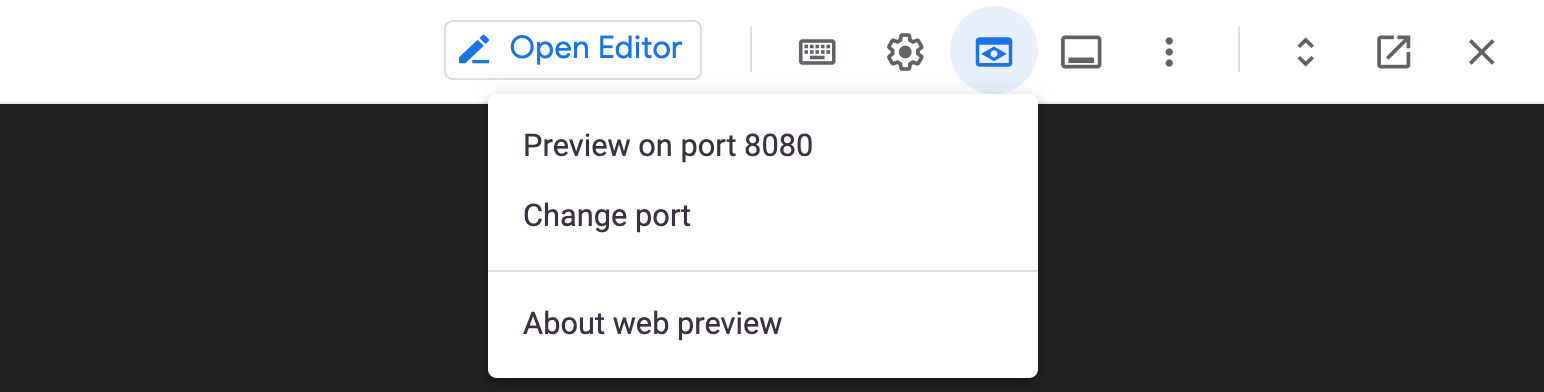
- Clique no ícone de visualização da web na barra de ferramentas do Cloud Shell.
-
Clique em Alterar porta.
-
Altere o número da porta para 8200 e clique em Alterar e visualizar.
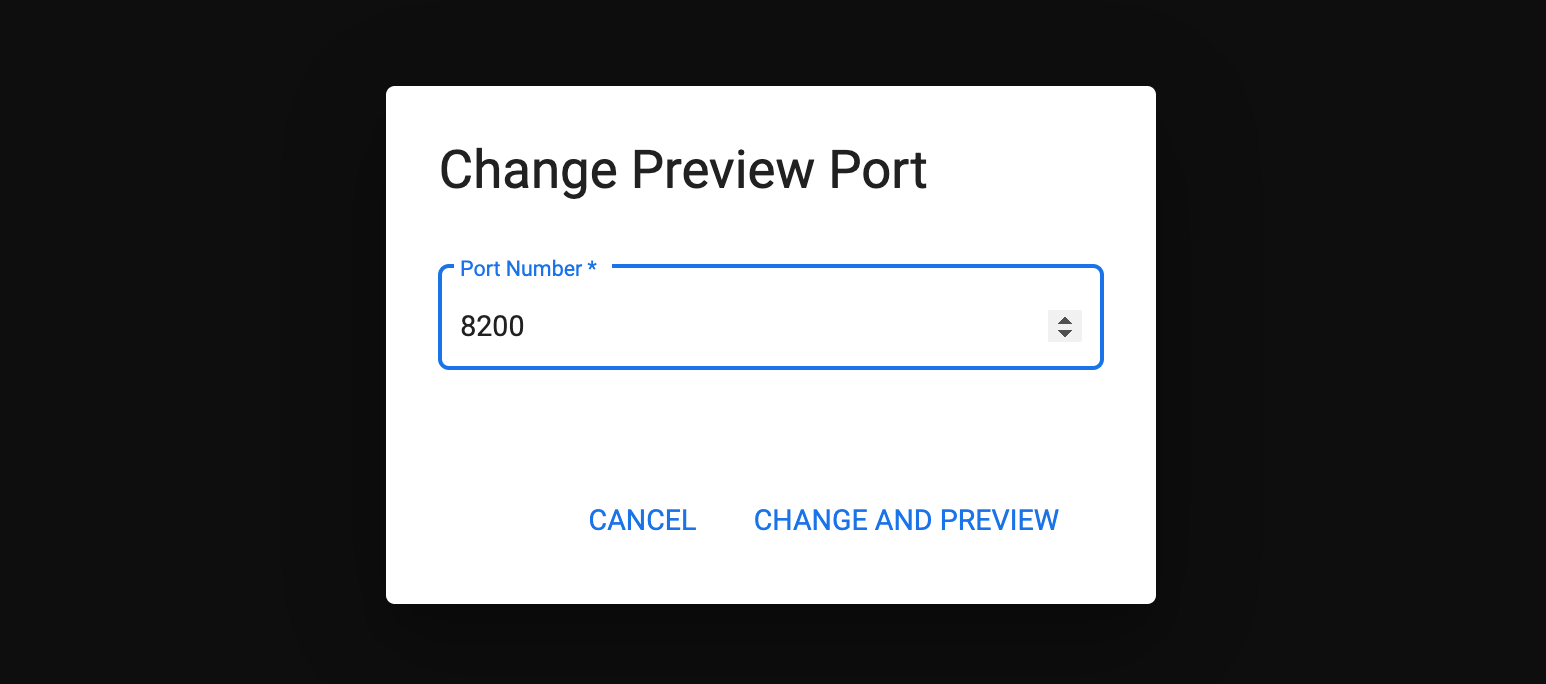
- A página de login do Vault será aberta.
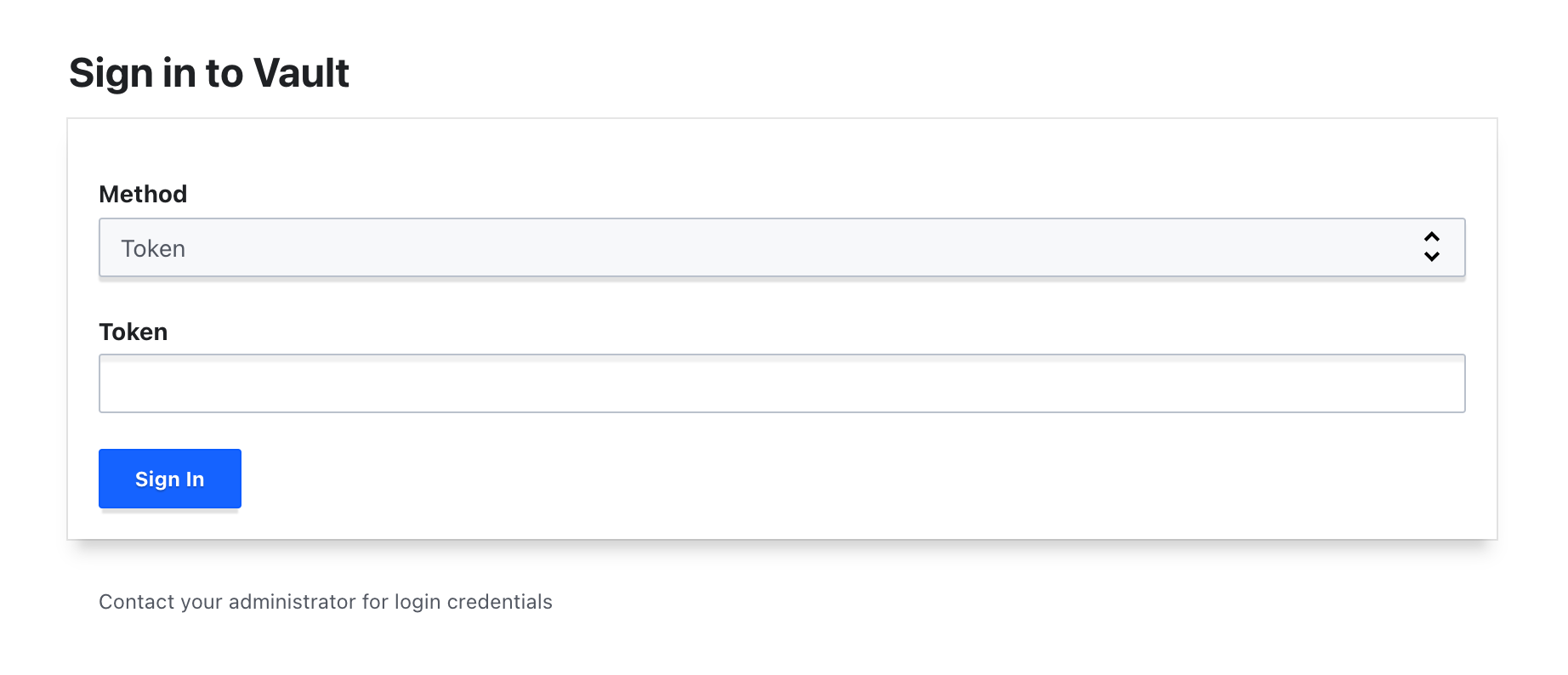
- Digite o Token raiz que você salvou anteriormente no laboratório e clique em Fazer login.
Seu servidor de desenvolvimento do Vault deverá ter a aparência a seguir.
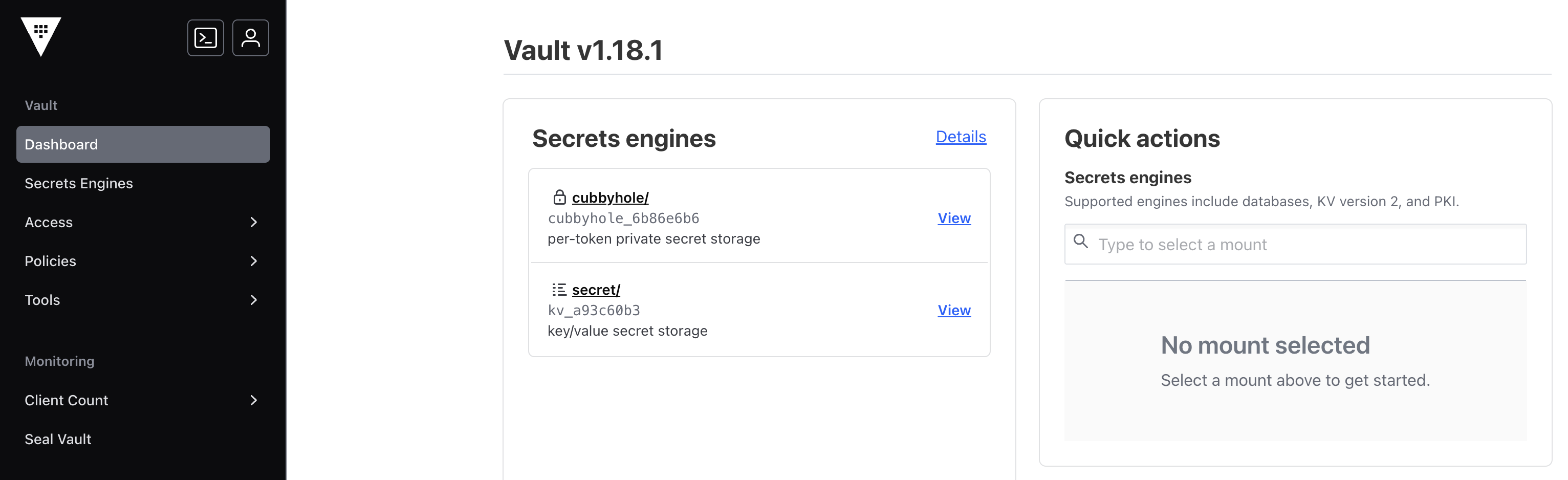
Depois de fazer login na interface da web do servidor de desenvolvimento, continue para a próxima seção para ativar um novo mecanismo de secrets.
Ativar o mecanismo de secrets de trânsito
O mecanismo de secrets de trânsito lida com funções de criptografia em dados em trânsito. O Vault não armazena os dados enviados ao mecanismo de secrets. Ele também pode ser visualizado como "criptografia como serviço". O mecanismo de secrets de trânsito também pode assinar e verificar dados, gerar hashes e códigos de autenticação de mensagens baseados em hash (HMACs, na sigla em inglês) de dados e atuar como uma fonte de bytes aleatórios.
O principal caso de uso para o trânsito é criptografar dados de aplicativos enquanto ele ainda armazena estes dados em algum repositório de dados principal. Isso alivia o trabalho da criptografia/descriptografia adequada dos desenvolvedores de aplicativos e transfere o trabalho fardo para os operadores do Vault.
Nesta seção, você vai ativar o mecanismo de secrets de trânsito na interface e usá-lo para criptografar dados de exemplo.
-
Selecione Secrets no menu à esquerda.
-
Em Mecanismos de secrets, selecione Ativar novo mecanismo.
-
Em Ativar um mecanismo de secrets, selecione Trânsito.
A configuração mínima necessária para a ativação do mecanismo de secrets de trânsito é um valor de Caminho. O Vault permite a ativação de diversos mecanismos de secrets em vários caminhos, desde que sejam exclusivos. Se você ainda não tiver configurado um mecanismo de secrets de trânsito, o caminho padrão "trânsito" é aceitável.
- Mantenha o caminho de
trânsito padrão e clique em Opções de método.
Use essas opções para adicionar uma descrição, ajustar a configuração de montagem, ajustar os valores padrão de time to live (TTL), filtrar chaves em dispositivos de auditoria e permitir cabeçalhos específicos.
A documentação da API Vault para /sys/mounts API Parameters é uma excelente referência para saber mais sobre essas opções e como elas são configuradas.
Por enquanto, nenhuma delas vai ser configurada.
- Selecione Ativar mecanismo para ativar o mecanismo de secrets de trânsito.
O mecanismo de secrets de trânsito é ativado no caminho trânsito. Antes de criptografar e descriptografar dados em trânsito, você precisa criar uma chave a ser usada para estas finalidades.
Criar chave de criptografia
-
Clique em Criar chave para iniciar o processo de criação da chave.
-
Digite my-key no campo Nome para nomeá-la.
O Vault oferece suporte a vários tipos de chaves. Deixe o tipo definido como o valor padrão "aes256-gcm96" neste tutorial.
Por ora, você também não precisa se preocupar com as outras opções, Exportável, Derivada e Ativar criptografia convergente. Saiba mais sobre os parâmetros de criação de chaves, incluindo detalhes sobre os tipos de chaves, na documentação da API Criar chave.
- Selecione Criar chave para criar a chave.
Criptografar texto simples
-
Selecione trânsito para voltar à lista de chaves do mecanismo de secrets de trânsito.
-
Selecione my-key na lista de chaves de trânsito para criptografar texto simples.
-
Selecione Criptografar nas Ações de chave disponíveis.
-
Digite Learn Vault! na área deTexto simples.
-
Clique em Criptografar.
-
O texto criptografado é retornado em uma caixa de diálogo que permite que ele seja copiado para a área de transferência. Selecione Copiar e fechar para dispensar a caixa de diálogo.
Mantenha a string de texto simples à mão. Veja um exemplo de texto criptografado:
vault:v1:VGCOXenNqz4gb4z7SLBHrqKB8FtKUhj8wmhVVEvT/lMd4FqlvzoQGA==
Observação:como você criou uma chave de trânsito com opções padrão, espera-se que a resposta do texto criptografado seja diferente para o mesmo texto simples. Portanto, seu resultado vai variar com relação ao exemplo mostrado. Entretanto, se você ativar Criptografia convergente com determinados tipos de chave, poderá produzir o mesmo texto criptografado para o mesmo texto simples em cada operação de criptografia.
Descriptografar texto
-
Em Ações principais, selecione Descriptografar.
-
Cole a string de texto criptografado da etapa anterior na área Texto criptografado.
-
Selecione Descriptografar.
Uma caixa de diálogo retorna o texto simples codificado em base64 (por exemplo, TGVhcm4gVmF1bHQh).
-
Selecione Copiar e fechar.
-
Volte para o terminal do Cloud Shell aberto e execute o comando abaixo para descriptografar a string de texto simples codificado em base64 e gravá-la em um arquivo:
echo '<your string>' | base64 --decode > decrypted-string.txt
-
Verifique se a resposta esperada corresponde ao texto simples original:
Learn Vault!:
cat decrypted-string.txt
- Copie esse arquivo para um bucket do Cloud Storage pré-criado para acompanhar o progresso:
export PROJECT_ID=$(gcloud config get-value project)
gcloud storage cp decrypted-string.txt gs://$PROJECT_ID
Observação:
para mais informações sobre o mecanismo de secrets de trânsito e como usá-lo na CLI, confira a página de documentação.
Clique em Verificar meu progresso para conferir o objetivo.
Usar a interface da web do Vault
Gerenciar métodos de autenticação
Como mencionado antes, os métodos de autenticação são os componentes do Vault que realizam a validação de identidade dos clientes do Vault e são responsáveis por atribuir um conjunto de políticas a um cliente autenticado. Nesta seção, você vai ativar um método de autenticação na interface e gerar credenciais de login.
- Selecione a visualização Controle de acesso > Métodos de autenticação no menu à esquerda.
Essa visualização é o índice e exibe todos os métodos de autenticação, entidades, grupos e leases. O método de autenticação do token foi ativado quando o Vault foi inicializado e não pode ser desativado.
- Selecione a ação Ativar novo método na visualização.
Essa visualização exibe todos os métodos de autenticação que esta versão do Vault aceita.
- Escolha o método Userpass.
Essa visualização exibe o caminho e a capacidade de configurar o método de autenticação. O caminho padrão é "userpass".
- Mude o caminho de montagem para
userpass-ui e clique em Ativar método.
É criado o método de autenticação. A visualização exibe sua página de configuração.
Criar credenciais
O método de autenticação de Usuário e Senha, abreviado como userpass, permite a criação de credenciais para usuários individuais.
-
Selecione a ação Visualizar método na visualização.
-
Selecione a ação Criar usuário na visualização. Essa visualização exibe a capacidade de criar um login personalizado para um usuário.
-
Digite demo no campo Nome de usuário. Digite password! no campo Senha.
-
Selecione Salvar.
Autenticar com credenciais
Você está em conexão com o token raiz. Para fazer login com essas credenciais de usuário, você precisa sair, antes.
- Abra o submenu Perfil. Selecione Sair.
Você saiu do servidor.
-
Escolha Userpass na lista Método. A visualização muda para mostrar uma interface de login com nome de usuário e senha.
-
Digite demo no campo Nome de usuário. Digite password! no campo Senha.
-
Clique no menu suspenso Mais opções.
-
Digite userpass-ui no campo Caminho de montagem.
-
Clique em Fazer login.
-
Você fez login usando o método de autenticação userpass que acabou de criar.
Os recursos desse usuário são limitados às políticas atribuídas ao método de autenticação dele. Como você não atribuiu qualquer política específica, o usuário recebeu a política padrão. Você vai aprender sobre políticas do Vault no próximo laboratório.
Parabéns!
Neste laboratório, primeiro você iniciou o servidor de desenvolvimento do Vault e criou o primeiro Secret usando o mecanismo de secrets KV. Depois, você aprendeu sobre autenticação, criou tokens e ativou e usou o método de autenticação userpass. Por fim, você usou a interface da web do Vault para gerenciar métodos de autenticação e dados criptografados/descriptografados usando o mecanismo de secrets de trânsito.
Próximas etapas / Saiba mais
Confira os seguintes recursos para mais informações sobre o Vault
Treinamento e certificação do Google Cloud
Esses treinamentos ajudam você a aproveitar as tecnologias do Google Cloud ao máximo. Nossas aulas incluem habilidades técnicas e práticas recomendadas para ajudar você a alcançar rapidamente o nível esperado e continuar sua jornada de aprendizado. Oferecemos treinamentos que vão do nível básico ao avançado, com opções de aulas virtuais, sob demanda e por meio de transmissões ao vivo para que você possa encaixá-las na correria do seu dia a dia. As certificações validam sua experiência e comprovam suas habilidades com as tecnologias do Google Cloud.
Manual atualizado em 22 de maio de 2026
Laboratório testado em 22 de maio de 2026
Copyright 2026 Google LLC. Todos os direitos reservados. Google e o logotipo do Google são marcas registradas da Google LLC. Todos os outros nomes de produtos e empresas podem ser marcas registradas das respectivas empresas a que estão associados.








