Lab ini dikembangkan dengan partner kami, Hashicorp. Informasi pribadi Anda mungkin akan dibagikan kepada Hashicorp, yang merupakan sponsor lab ini, jika Anda memilih untuk menerima info terbaru terkait produk, pengumuman, dan penawaran di Profil Akun Anda.
GSP1003

Ringkasan
Dalam lab interaktif ini, Anda akan mempelajari beberapa dasar-dasar Hashicorp Vault, yaitu sistem pengelolaan enkripsi dan secret berbasis identitas. Anda akan menggunakan server pengembangan Vault untuk mengaktifkan mesin secret, mengelola metode autentikasi, mengenkripsi/mendekripsi data, dan membuat secret menggunakan CLI dan UI web.
Apa itu Vault?
Vault adalah sistem pengelolaan secret dan enkripsi berbasis identitas. Secret adalah apa pun yang aksesnya ingin Anda kontrol dengan ketat, seperti kunci enkripsi API, sandi, atau sertifikat. Vault menyediakan layanan enkripsi yang dilindungi oleh metode autentikasi dan otorisasi. Dengan menggunakan UI, CLI, atau HTTP API Vault, akses ke secret dan data sensitif lainnya dapat disimpan dan dikelola dengan aman, dikontrol dengan ketat (dibatasi), dan dapat diaudit.
Sistem modern memerlukan akses ke berbagai secret: kredensial database, kunci API untuk layanan eksternal, kredensial untuk komunikasi arsitektur berorientasi layanan, dll. Memahami siapa yang mengakses secret apa sudah sangat sulit dan spesifik per platform. Menambahkan rotasi kunci, penyimpanan aman, dan log audit mendetail hampir mustahil dilakukan tanpa solusi kustom. Di sinilah Vault berperan.
Vault dilengkapi dengan berbagai komponen yang dapat dicolokkan yang disebut mesin secret dan metode autentikasi yang memungkinkan Anda berintegrasi dengan sistem eksternal. Tujuan komponen tersebut adalah untuk mengelola dan melindungi secret Anda dalam infrastruktur dinamis (misalnya, kredensial database, sandi, kunci API).
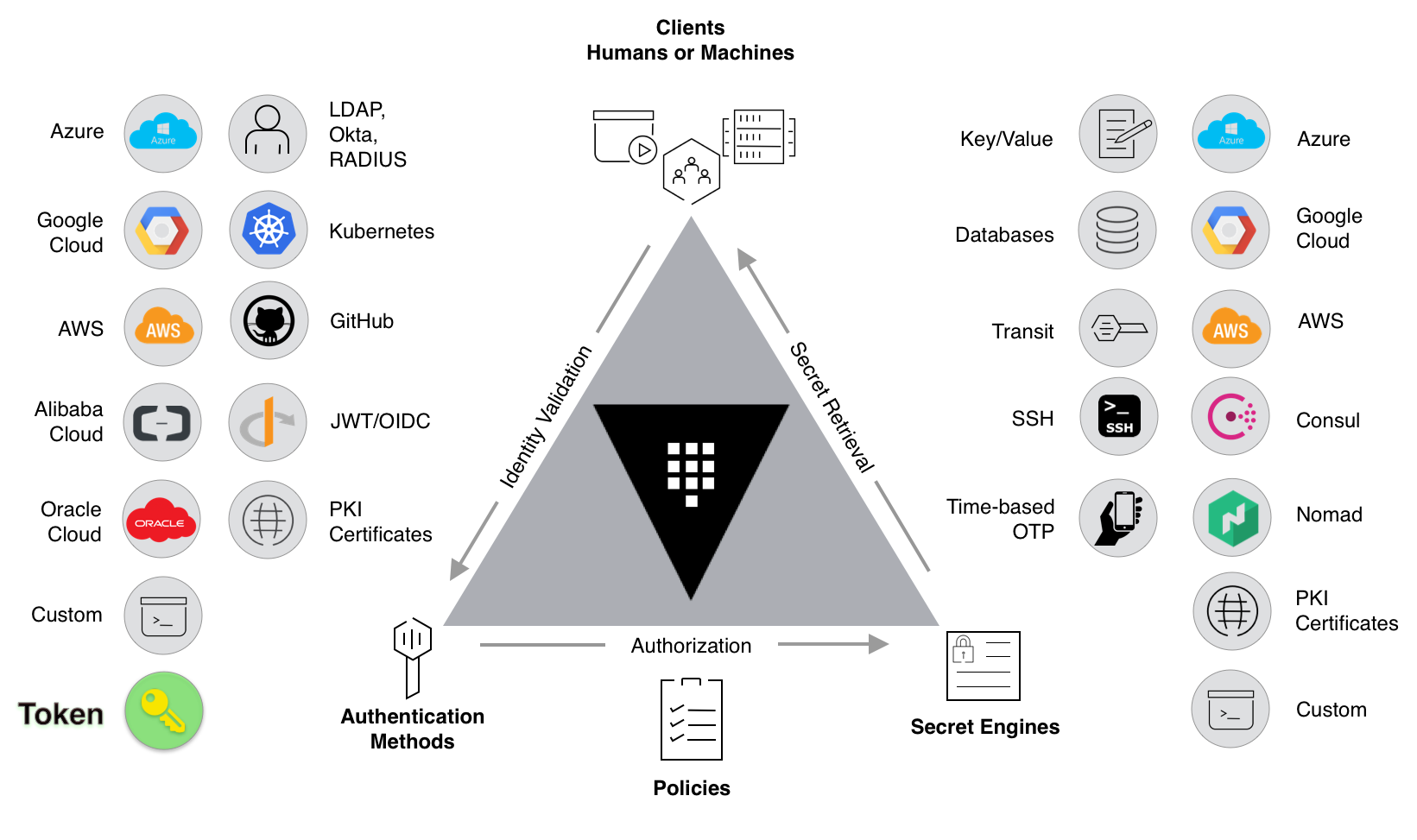
Berikut fitur utama Vault:
-
Penyimpanan Secret yang Aman: Secret kunci/nilai arbitrer dapat disimpan di Vault. Vault mengenkripsi secret ini sebelum menuliskannya ke penyimpanan persisten, sehingga mendapatkan akses ke penyimpanan mentah tidak cukup untuk mengakses secret Anda. Vault dapat menulis ke disk, Consul, dan lainnya.
-
Secret Dinamis: Vault dapat membuat secret sesuai permintaan untuk beberapa sistem, seperti database AWS atau SQL. Misalnya, saat aplikasi perlu mengakses bucket S3, aplikasi tersebut akan meminta kredensial ke Vault, dan Vault akan membuat pasangan kunci AWS dengan izin yang valid sesuai permintaan. Setelah membuat secret dinamis ini, Vault juga akan otomatis mencabutnya setelah lease habis.
-
Enkripsi Data: Vault dapat mengenkripsi dan mendekripsi data tanpa menyimpannya. Hal ini memungkinkan tim keamanan menentukan parameter enkripsi dan developer menyimpan data terenkripsi di lokasi seperti SQL tanpa harus merancang metode enkripsi mereka sendiri.
-
Leasing dan Perpanjangan: Semua secret di Vault memiliki lease yang terkait dengannya. Pada akhir lease, Vault akan otomatis mencabut secret tersebut. Klien dapat memperpanjang lease melalui API perpanjangan bawaan.
-
Pencabutan: Vault memiliki dukungan bawaan untuk pencabutan secret. Vault dapat mencabut bukan hanya satu secret, tetapi juga sekumpulan secret, misalnya semua secret yang dibaca oleh pengguna tertentu, atau semua secret dengan jenis tertentu. Pencabutan membantu dalam pengguliran kunci serta mengunci sistem jika terjadi penyusupan.
Tujuan
Dalam lab ini, Anda akan:
- Men-deploy server pengembangan Vault
- Mengaktifkan mesin secret
- Mengelola metode autentikasi
- Membuat versi serta membuat, mendapatkan, dan menghancurkan secret
- Membuat dan mencabut token otorisasi
- Mengaktifkan dan menggunakan metode autentikasi
userpass
- Menggunakan UI web Vault
- Menggunakan mesin secret transit untuk mengenkripsi/mendekripsi data
Penyiapan dan persyaratan
Sebelum mengklik tombol Start Lab
Baca petunjuk ini. Lab memiliki timer dan Anda tidak dapat menjedanya. Timer yang dimulai saat Anda mengklik Start Lab akan menampilkan durasi ketersediaan resource Google Cloud untuk Anda.
Lab interaktif ini dapat Anda gunakan untuk melakukan aktivitas lab di lingkungan cloud sungguhan, bukan di lingkungan demo atau simulasi. Untuk mengakses lab ini, Anda akan diberi kredensial baru yang bersifat sementara dan dapat digunakan untuk login serta mengakses Google Cloud selama durasi lab.
Untuk menyelesaikan lab ini, Anda memerlukan:
- Akses ke browser internet standar (disarankan browser Chrome).
Catatan: Gunakan jendela Samaran (direkomendasikan) atau browser pribadi untuk menjalankan lab ini. Hal ini akan mencegah konflik antara akun pribadi Anda dan akun siswa yang dapat menyebabkan tagihan ekstra pada akun pribadi Anda.
- Waktu untuk menyelesaikan lab. Ingat, setelah dimulai, lab tidak dapat dijeda.
Catatan: Hanya gunakan akun siswa untuk lab ini. Jika Anda menggunakan akun Google Cloud yang berbeda, Anda mungkin akan dikenai tagihan ke akun tersebut.
Cara memulai lab dan login ke Konsol Google Cloud
-
Klik tombol Start Lab. Jika Anda perlu membayar lab, dialog akan terbuka untuk memilih metode pembayaran.
Di sebelah kanan terdapat panel Lab setup and access yang berisi hal-hal berikut:
- Tombol Open Google Cloud console
- Kredensial sementara (nama pengguna dan sandi) yang harus Anda gunakan untuk lab ini
- Informasi lain, jika diperlukan, untuk menyelesaikan lab ini
Perhatikan bahwa timer lab terletak di dekat bagian atas halaman, yang menampilkan waktu yang tersisa.
-
Klik Open Google Cloud console (atau klik kanan dan pilih Open Link in Incognito Window jika Anda menjalankan browser Chrome).
Lab akan menjalankan resource, lalu membuka tab lain yang menampilkan halaman Sign in.
Tips: Atur tab di jendela terpisah secara berdampingan.
Catatan: Jika Anda melihat dialog Choose an account, klik Use Another Account.
-
Jika perlu, salin Username di bawah dan tempel ke dialog Sign in.
{{{user_0.username | "Username"}}}
Anda juga dapat menemukan Username di panel Lab setup and access.
-
Klik Next.
-
Salin Password di bawah dan tempel ke dialog Welcome.
{{{user_0.password | "Password"}}}
Anda juga dapat menemukan Password di panel Lab setup and access.
-
Klik Next.
Penting: Anda harus menggunakan kredensial yang diberikan lab. Jangan menggunakan kredensial akun Google Cloud Anda.
Catatan: Penggunaan akun Google Cloud sendiri untuk lab ini mungkin dikenai biaya tambahan.
-
Klik untuk melanjutkan ke halaman berikutnya:
- Setujui persyaratan dan ketentuan.
- Jangan tambahkan opsi pemulihan atau autentikasi 2 langkah (karena ini akun sementara).
- Jangan daftar uji coba gratis.
Setelah beberapa saat, Konsol Google Cloud akan terbuka di tab ini.
Catatan: Untuk mengakses produk dan layanan Google Cloud, klik Navigation menu atau ketik nama layanan atau produk di kolom Search.

Mengaktifkan Cloud Shell
Cloud Shell adalah mesin virtual yang dilengkapi dengan berbagai alat pengembangan. Mesin virtual ini menawarkan direktori beranda persisten berkapasitas 5 GB dan berjalan di Google Cloud. Cloud Shell menyediakan akses command-line untuk resource Google Cloud Anda.
-
Klik Activate Cloud Shell  di bagian atas Konsol Google Cloud.
-
Klik jendela berikut:
- Lanjutkan melalui jendela informasi Cloud Shell.
- Beri otorisasi ke Cloud Shell untuk menggunakan kredensial Anda guna melakukan panggilan Google Cloud API.
Setelah terhubung, Anda sudah diautentikasi, dan project ditetapkan ke Project_ID, . Output berisi baris yang mendeklarasikan Project_ID untuk sesi ini:
Project Cloud Platform Anda dalam sesi ini disetel ke {{{project_0.project_id | "PROJECT_ID"}}}
gcloud adalah alat command line untuk Google Cloud. Alat ini sudah terinstal di Cloud Shell dan mendukung pelengkapan command line.
- (Opsional) Anda dapat menampilkan daftar nama akun yang aktif dengan perintah ini:
gcloud auth list
- Klik Authorize.
Output:
ACTIVE: *
ACCOUNT: {{{user_0.username | "ACCOUNT"}}}
Untuk menetapkan akun aktif, jalankan:
$ gcloud config set account `ACCOUNT`
- (Opsional) Anda dapat menampilkan daftar ID project dengan perintah ini:
gcloud config list project
Output:
[core]
project = {{{project_0.project_id | "PROJECT_ID"}}}
Catatan: Untuk mendapatkan dokumentasi gcloud yang lengkap di Google Cloud, baca panduan ringkasan gcloud CLI.
Tugas 1. Menginstal Vault
- Di Cloud Shell, tambahkan kunci GPG HashiCorp:
sudo apt update && sudo apt install -y curl gnupg lsb-release
curl -fsSL https://apt.releases.hashicorp.com/gpg | sudo gpg --dearmor -o /usr/share/keyrings/hashicorp-archive-keyring.gpg
- Tambahkan repositori Linux HashiCorp resmi:
echo "deb [signed-by=/usr/share/keyrings/hashicorp-archive-keyring.gpg] https://apt.releases.hashicorp.com $(lsb_release -cs) main" | sudo tee /etc/apt/sources.list.d/hashicorp.list
- Update dan instal Vault:
sudo apt-get update
sudo apt-get install vault
Memverifikasi penginstalan
Setelah menginstal Vault, pastikan penginstalan berhasil dengan memeriksa apakah program biner Vault tersedia.
- Jalankan perintah
vault untuk memverifikasi penginstalan:
vault
Anda akan melihat output bantuan yang mirip dengan contoh berikut:
Usage: vault [args]
Common commands:
read Read data and retrieves secrets
write Write data, configuration, and secrets
delete Delete secrets and configuration
list List data or secrets
login Authenticate locally
agent Start a Vault agent
server Start a Vault server
status Print seal and HA status
unwrap Unwrap a wrapped secret
Other commands:
audit Interact with audit devices
auth Interact with auth methods
debug Runs the debug command
kv Interact with Vault's Key-Value storage
lease Interact with leases
monitor Stream log messages from a Vault server
namespace Interact with namespaces
operator Perform operator-specific tasks
path-help Retrieve API help for paths
plugin Interact with Vault plugins and catalog
policy Interact with policies
print Prints runtime configurations
secrets Interact with secrets engines
ssh Initiate an SSH session
token Interact with tokens
Tugas 2. Memulai server Vault
Setelah Vault diinstal, langkah berikutnya adalah memulai server Vault.
Vault beroperasi sebagai aplikasi klien/server. Server Vault adalah satu-satunya bagian dari arsitektur Vault yang berinteraksi dengan penyimpanan data dan backend. Semua operasi yang dilakukan melalui Vault CLI berinteraksi dengan server melalui koneksi TLS.
Di lab ini, Anda akan memulai dan berinteraksi dengan server Vault yang berjalan dalam mode pengembangan.
Server mode pengembangan (dev) ini tidak memerlukan penyiapan lebih lanjut, dan Vault CLI lokal Anda akan diautentikasi untuk berkomunikasi dengannya. Hal ini memudahkan Anda bereksperimen dengan Vault atau memulai instance Vault untuk pengembangan. Setiap fitur Vault tersedia dalam mode "dev". Flag -dev hanya memangkas banyak proses penyiapan dan menggunakan konfigurasi default yang tidak aman.
Peringatan: Jangan pernah menjalankan server mode "dev" dalam produksi. Server mode ini tidak aman dan akan kehilangan data setiap kali dimulai ulang (karena menyimpan data dalam memori). Server ini hanya dibuat untuk pengembangan atau eksperimen.
Memulai server dev
Pertama, mulai server dev Vault. Server dev adalah server bawaan yang telah dikonfigurasi sebelumnya dan tidak terlalu aman, tetapi berguna untuk bereksperimen dengan Vault secara lokal.
- Untuk memulai server dev Vault, jalankan:
vault server -dev
Anda akan melihat output yang terkait dengan konfigurasi server Vault Anda. Perhatikan bahwa nilai Unseal Key dan Root Token ditampilkan.
==> Vault server configuration:
Api Address: http://127.0.0.1:8200
Cgo: disabled
Cluster Address: https://127.0.0.1:8201
Listener 1: tcp (addr: "127.0.0.1:8200", cluster address: "127.0.0.1:8201", max_request_duration: "1m30s", max_request_size: "33554432", tls: "disabled")
Log Level: info
Mlock: supported: false, enabled: false
Recovery Mode: false
Storage: inmem
Version: Vault v1.4.1
WARNING! dev mode is enabled! In this mode, Vault runs entirely in-memory
and starts unsealed with a single unseal key. The root token is already
authenticated to the CLI, so you can immediately begin using Vault.
You may need to set the following environment variable:
$ export VAULT_ADDR='http://127.0.0.1:8200'
The unseal key and root token are displayed below in case you want to
seal/unseal the Vault or re-authenticate.
Unseal Key: 1+yv+v5mz+aSCK67X6slL3ECxb4UDL8ujWZU/ONBpn0=
Root Token: s.XmpNPoi9sRhYtdKHaQhkHP6x
Development mode should NOT be used in production installations!
==> Vault server started! Log data will stream in below:
Catatan:
Server dev menyimpan semua datanya dalam memori (tetapi masih dienkripsi), memproses localhost tanpa TLS, dan otomatis membuka serta menampilkan kunci pembuka dan kunci akses root.
Catatan:
Operasi tidak aman: Jangan jalankan server dev Vault dalam produksi. Pendekatan ini hanya digunakan di sini untuk menyederhanakan proses pembukaan untuk demonstrasi ini.
Setelah server pengembangan Vault berjalan, Anda dapat melanjutkan penyiapan akses ke server tersebut.
-
Buka tab Cloud Shell baru.
-
Salin dan jalankan perintah ekspor VAULT_ADDR .. dari output terminal. Perintah ini akan mengonfigurasi klien Vault untuk berkomunikasi dengan server dev.
export VAULT_ADDR='http://127.0.0.1:8200'
Vault CLI menentukan server Vault mana yang akan mengirim permintaan menggunakan variabel lingkungan VAULT_ADDR.
-
Simpan kunci pembuka di suatu tempat. Jangan khawatir tentang cara menyimpannya dengan aman. Untuk saat ini, simpan saja di mana saja.
-
Tetapkan nilai variabel lingkungan VAULT_TOKEN ke nilai Root Token yang dihasilkan dan ditampilkan di output terminal:
export VAULT_TOKEN="<REPLACE WITH YOUR ROOT TOKEN>"
Untuk berinteraksi dengan Vault, Anda harus menyediakan token yang valid. Menetapkan variabel lingkungan ini adalah cara untuk memberikan token ke Vault melalui CLI. Di lab lain, Anda akan mempelajari cara menggunakan perintah vault login <token_value> untuk melakukan autentikasi dengan Vault.
Memastikan server berjalan
- Pastikan server berjalan dengan mengeluarkan perintah
vault status:
vault status
Jika berhasil dijalankan, output-nya akan terlihat seperti berikut:
$ vault status
Key Value
--- -----
Seal Type shamir
Initialized true
Sealed false
Total Shares 1
Threshold 1
Version 1.9.2
Storage Type inmem
Cluster Name vault-cluster-e2392b81
Cluster ID 48d7aba0-5416-a36b-2c27-0b256b222f57
HA Enabled false
Bagus! Anda telah memulai server pengembangan Vault pertama Anda. Di bagian berikutnya, Anda akan mempelajari cara menyimpan secret di Vault.
Tugas 3. Membuat secret pertama Anda
Setelah server dev aktif dan berjalan, baca dan tulis secret pertama Anda.
Mesin secret Key/Value
Saat menjalankan Vault dalam mode dev, mesin secret Key/Value v2 diaktifkan di jalur secret/. Mesin secret Key/Value adalah penyimpanan kunci-nilai generik yang digunakan untuk menyimpan secret arbitrer dalam penyimpanan fisik yang dikonfigurasi untuk Vault. Secret yang ditulis ke Vault dienkripsi, lalu ditulis ke penyimpanan backend. Oleh karena itu, mekanisme penyimpanan backend tidak pernah melihat nilai yang tidak terenkripsi dan tidak memiliki alat yang diperlukan untuk mendekripsinya tanpa Vault.
Mesin secret Key/Value memiliki versi 1 dan 2. Perbedaannya adalah v2 menyediakan pembuatan versi secret, sedangkan v1 tidak.
- Gunakan perintah
kv <subcommand> [options] [args] vault untuk berinteraksi dengan mesin secret K/V.
| Subperintah |
kv v1 |
kv v2 |
Deskripsi |
| delete |
x |
x |
Menghapus versi secret yang disimpan di K/V |
| destroy |
|
x |
Menghapus satu atau beberapa versi secret secara permanen |
| enable-versioning |
|
x |
Mengaktifkan pembuatan versi untuk penyimpanan K/V v1 yang ada |
| get |
x |
x |
Mengambil data |
| list |
x |
x |
Mencantumkan data atau secret |
| metadata |
|
x |
Berinteraksi dengan penyimpanan Kunci-Nilai Vault |
| patch |
|
x |
Mengupdate secret tanpa menimpa secret yang ada |
| put |
x |
x |
Menetapkan atau mengupdate secret (tindakan ini akan mengganti secret yang ada) |
| rollback |
|
x |
Melakukan roll back ke versi secret sebelumnya |
| undelete |
|
x |
Memulihkan versi secret yang dihapus |
Catatan:
Untuk mempelajari lebih lanjut mesin secret Key/Value v1, baca tutorial Secret Statis: Mesin Secret Key/Value.
Menulis secret
- Sebelum memulai, pastikan tidak ada secret di
secret/hello:
vault kv get secret/hello
Output Anda akan terlihat seperti berikut:
No value found at secret/data/hello
- Sekarang, tulis secret
foo dengan nilai world ke jalur secret/hello menggunakan perintah vault kv put. Perintah ini membuat versi baru secret dan mengganti data yang sudah ada sebelumnya di jalur tersebut jika ada.
vault kv put secret/hello foo=world
Output Anda akan terlihat seperti berikut:
Key Value
--- -----
created_time 2022-01-06T21:58:06.160925771Z
deletion_time n/a
destroyed false
version 1
Anda akan mempelajari jalur secara lebih mendetail nanti. Untuk saat ini, penting untuk mengetahui bahwa jalur harus diawali dengan secret/. Jika tidak, contoh ini tidak akan berfungsi. Awalan secret/ adalah tempat secret arbitrer dapat dibaca dan ditulis.
- Anda bahkan dapat menulis beberapa bagian data. Jalankan perintah berikut untuk menulis secret
foo dan excited masing-masing dengan nilai world dan yes ke jalur secret/hello:
vault kv put secret/hello foo=world excited=yes
Output Anda akan terlihat seperti berikut:
Key Value
--- -----
created_time 2020-09-02T21:41:17.568155Z
deletion_time n/a
destroyed false
version 2
Perhatikan bahwa version sekarang menjadi 2.
Peringatan: Contoh di lab ini menggunakan input = untuk mengirim secret ke Vault. Namun, mengirim data sebagai bagian dari perintah CLI sering kali berakhir di histori shell tanpa dienkripsi. Untuk menghindarinya, lihat tutorial Secret Statis: Mesin Secret Key/Value untuk mempelajari berbagai pendekatan.
Mendapatkan secret
Seperti yang Anda harapkan, secret dapat diambil dengan perintah vault kv get <path>.
- Jalankan perintah berikut untuk mengambil secret di jalur
secret/hello:
vault kv get secret/hello
Vault menampilkan versi terbaru (dalam kasus ini versi 2) dari secret di secret/hello.
====== Metadata ======
Key Value
--- -----
created_time 2020-09-02T21:41:17.568155Z
deletion_time n/a
destroyed false
version 2
===== Data =====
Key Value
--- -----
excited yes
foo world
- Untuk hanya mencetak nilai kolom tertentu, gunakan flag
-field=<key_name>:
vault kv get -field=excited secret/hello
vault kv get -field=foo secret/hello
- Output JSON opsional sangat berguna untuk skrip. Misalnya, Anda dapat menggunakan alat
jq untuk mengekstrak nilai secret excited:
vault kv get -format=json secret/hello | jq -r .data.data.excited
- Jalankan perintah berikut untuk menyalin nilai secret
excited ke file teks:
vault kv get -format=json secret/hello | jq -r .data.data.excited > secret.txt
- Jalankan perintah berikut untuk menyalin file ini ke bucket Cloud Storage yang telah dibuat sebelumnya untuk melacak progres Anda:
export PROJECT_ID=$(gcloud config get-value project)
gcloud storage cp secret.txt gs://$PROJECT_ID
Klik Periksa progres saya untuk memverifikasi tujuan.
Membuat Secret Pertama Anda
Menghapus secret
Setelah mempelajari cara membaca dan menulis secret, hapus secret menggunakan perintah vault kv delete.
- Jalankan perintah berikut untuk menghapus secret di jalur
secret/hello:
vault kv delete secret/hello
Anda akan menerima output berikut:
Success! Data deleted (if it existed) at: secret/hello
Versi secret
Di bagian ini, Anda akan mempelajari cara membaca dan menghapus versi tertentu, membatalkan penghapusannya, dan menghapusnya secara permanen.
- Jalankan perintah berikut untuk membuat beberapa versi secret yang ditentukan di jalur
secret/example:
vault kv put secret/example test=version01
vault kv put secret/example test=version02
vault kv put secret/example test=version03
Bagaimana jika Anda ingin membaca versi secret tertentu? Anda dapat melakukannya menggunakan flag -version.
- Jalankan perintah berikut untuk mendapatkan secret versi
2 dari jalur secret/example:
vault kv get -version=2 secret/example
Output Anda akan terlihat seperti berikut:
======= Metadata =======
Key Value
--- -----
created_time 2022-01-06T22:18:54.685917586Z
custom_metadata
deletion_time n/a
destroyed false
version 2
==== Data ====
Key Value
--- -----
test version02
- Anda juga dapat menghapus versi secret tertentu. Jalankan perintah berikut untuk menghapus secret versi
2:
vault kv delete -versions=2 secret/example
Catatan:
Jika Anda menjalankan vault kv get pada versi secret tersebut, Anda dapat melihat bahwa data telah dihapus. Namun, Anda dapat melihat bahwa nilai destroyed masih false.
- Anda juga dapat membatalkan penghapusan versi secret tertentu. Jalankan perintah berikut untuk membatalkan penghapusan secret versi
2:
vault kv undelete -versions=2 secret/example
Catatan:
Jika Anda menjalankan vault kv get pada versi secret tersebut, Anda dapat melihat bahwa data kini muncul kembali.
Terakhir, jika ingin menghapus versi secret secara permanen, Anda dapat menggunakan perintah destroy.
- Jalankan perintah berikut untuk menghapus permanen secret versi
2:
vault kv destroy -versions=2 secret/example
- Sekarang, coba ambil versi secret tersebut:
vault kv get -version=2 secret/example
Anda akan menerima output berikut. Perhatikan bahwa kunci destroyed telah ditetapkan ke true.
======= Metadata =======
Key Value
--- -----
created_time 2022-01-06T22:18:54.685917586Z
custom_metadata
deletion_time n/a
destroyed true
version 2
Bagus! Anda baru saja mempelajari cara berinteraksi dengan secret berversi. Untuk mengetahui informasi selengkapnya tentang topik ini, lihat tutorial Mesin Secret Key/Value Berversi.
Tugas 4. Mesin secret
Di bagian sebelumnya, Anda menggunakan mesin secret Key/Value v2 untuk menyimpan data. Mesin secret adalah komponen Vault yang menyimpan, membuat, atau mengenkripsi secret. Mesin secret sangat fleksibel, jadi cara termudah untuk memahaminya adalah dengan melihat fungsinya. Mesin secret diberi sekumpulan data, melakukan beberapa tindakan pada data tersebut, dan menampilkan hasilnya.
Beberapa mesin secret hanya menyimpan dan membaca data, seperti Redis/Memcached terenkripsi. Beberapa mesin secret terhubung ke layanan lain dan menghasilkan kredensial dinamis sesuai permintaan. Mesin secret lainnya menyediakan enkripsi sebagai layanan, pembuatan totp, sertifikat, dan banyak lagi.
Mesin secret diaktifkan di "jalur" di Vault. Saat permintaan datang ke Vault, router akan otomatis merutekan apa pun dengan awalan rute ke mesin secret. Dengan cara ini, setiap mesin secret menentukan jalur dan propertinya sendiri. Bagi pengguna, mesin secret berperilaku mirip dengan sistem file virtual, yang mendukung operasi seperti membaca, menulis, dan menghapus.
Ada sejumlah mesin secret yang tersedia. Anda dapat menganggapnya sebagai plugin. Aktifkan mesin secret yang memenuhi kebutuhan keamanan Anda.
Siklus proses mesin secret
Sebagian besar mesin secret dapat diaktifkan, dinonaktifkan, disesuaikan, dan dipindahkan melalui CLI atau API. Versi Vault sebelumnya menyebutnya sebagai "mount", tetapi istilah tersebut terlalu banyak digunakan.
-
Enable: Perintah ini mengaktifkan mesin secret di jalur tertentu. Dengan beberapa pengecualian, mesin secret dapat diaktifkan di beberapa jalur. Setiap mesin secret diisolasi ke jalurnya. Secara default, mesin tersebut diaktifkan pada "jenis"-nya (misalnya, "gcp" diaktifkan pada "gcp/").
-
Disable: Perintah ini menonaktifkan mesin secret yang ada. Saat mesin secret dinonaktifkan, semua secret-nya akan dicabut (jika mendukung), dan semua data yang disimpan untuk mesin tersebut di lapisan penyimpanan fisik akan dihapus.
-
Move: Perintah ini memindahkan jalur untuk mesin secret yang ada. Proses ini mencabut semua secret, karena lease secret terikat dengan jalur tempat secret tersebut dibuat. Data konfigurasi yang disimpan untuk mesin akan tetap ada selama proses pemindahan.
-
Tune: Perintah ini menyesuaikan konfigurasi global untuk mesin secret seperti TTL.
Setelah mesin secret diaktifkan, Anda dapat berinteraksi dengannya secara langsung di jalurnya sesuai dengan API-nya sendiri. Gunakan vault path-help untuk menentukan jalur yang diresponsnya.
Catatan: Jalur mount tidak dapat saling bertentangan di Vault. Ada dua implikasi luas dari fakta ini.
Pertama, Anda tidak dapat memiliki mount yang diawali dengan mount yang sudah ada. Kedua, Anda tidak dapat membuat jalur mount yang diberi nama sebagai awalan dari mount yang sudah ada.
Sebagai contoh, mount foo/bar dan foo/baz dapat berdampingan, sedangkan foo dan foo/baz tidak dapat berdampingan.
Tampilan penghalang
Mesin secret menerima tampilan penghalang ke penyimpanan fisik Vault yang dikonfigurasi. Hal ini mirip dengan chroot.
Saat mesin secret diaktifkan, UUID acak akan dibuat. Hal ini menjadi root data untuk mesin tersebut. Setiap kali mesin menulis ke lapisan penyimpanan fisik, folder UUID tersebut akan digunakan sebagai awalan. Karena lapisan penyimpanan Vault tidak mendukung akses relatif (seperti ../), mesin secret yang diaktifkan tidak dapat mengakses data lain.
Ini adalah fitur keamanan penting di Vault, bahkan mesin berbahaya pun tidak dapat mengakses data dari mesin lain.
Mengaktifkan mesin secret
Di bagian sebelumnya, semua permintaan dimulai dengan secret/.
- Coba perintah berikut yang akan menghasilkan error:
vault kv put foo/bar a=b
Anda akan menerima error berikut:
Error making API request.
URL: GET http://localhost:8200/v1/sys/internal/ui/mounts/foo/bar
Code: 403. Errors:
* preflight capability check returned 403, ... grant access to path "foo/bar/"
Awalan jalur memberi tahu Vault mesin secret mana yang harus dirutekan traffic-nya. Saat permintaan datang ke Vault, permintaan tersebut akan mencocokkan bagian jalur awal menggunakan pencocokan awalan terpanjang, lalu meneruskan permintaan ke mesin secret terkait yang diaktifkan di jalur tersebut. Vault menyajikan mesin secret ini mirip dengan sistem file.
Secara default, Vault mengaktifkan mesin secret Key/Value version2 (kv-v2) di jalur secret/ saat berjalan dalam mode dev. Mesin secret Key/Value membaca dan menulis data mentah ke penyimpanan backend. Vault mendukung banyak mesin secret lainnya, dan fitur ini membuat Vault fleksibel dan unik.
Catatan: Mesin secret Key/Value memiliki dua versi: kv (versi 1) dan kv-v2 (versi 2). kv-v2 adalah mesin secret kv berversi yang dapat menyimpan sejumlah versi secret.
- Sekarang, aktifkan mesin secret
kv. Setiap jalur benar-benar terisolasi dan tidak dapat berkomunikasi dengan jalur lain. Misalnya, mesin secret kv yang diaktifkan di foo tidak dapat berkomunikasi dengan mesin secret kv yang diaktifkan di bar.
vault secrets enable -path=kv kv
Jalur tempat mesin secret diaktifkan secara default adalah nama mesin secret. Dengan demikian, perintah berikut setara dengan menjalankan perintah di atas.
vault secrets enable kv
Menjalankan perintah akan menampilkan error berikut:
Error enabling: Error making API request.
URL: POST http://127.0.0.1:8200/v1/sys/mounts/kv
Code: 400. Errors:
* path is already in use at kv/
- Untuk memverifikasi keberhasilan Anda dan mendapatkan informasi selengkapnya tentang mesin secret, gunakan perintah
vault secrets list:
vault secrets list
Anda akan menerima output berikut:
Path Type Accessor Description
---- ---- -------- -----------
cubbyhole/ cubbyhole cubbyhole_78189996 per-token private secret storage
identity/ identity identity_ac07951e identity store
kv/ kv kv_15087625 n/a
secret/ kv kv_4b990c45 key/value secret storage
sys/ system system_adff0898 system endpoints used for control, policy and debugging
Hal ini menunjukkan ada lima mesin secret yang diaktifkan di server Vault ini. Anda dapat melihat jenis mesin secret, jalur yang sesuai, dan deskripsi opsional (atau "n/a" jika tidak ada yang diberikan).
Catatan:
Jalur sys/ sesuai dengan backend sistem. Jalur ini berinteraksi dengan sistem inti Vault dan tidak diperlukan untuk pemula.
- Luangkan waktu sejenak untuk membaca dan menulis beberapa data ke mesin secret
kv baru yang diaktifkan di kv/. Untuk membuat secret, gunakan perintah kv put:
vault kv put kv/hello target=world
- Untuk membaca secret yang disimpan di jalur
kv/hello, gunakan perintah kv get:
vault kv get kv/hello
Anda akan menerima output berikut:
===== Data =====
Key Value
--- -----
target world
- Buat secret di jalur
kv/my-secret:
vault kv put kv/my-secret value="s3c(eT"
- Baca secret di
kv/my-secret:
vault kv get kv/my-secret
Anda akan menerima output berikut:
==== Data ====
Key Value
--- -----
value s3c(eT
- Jalankan perintah berikut untuk menyalin nilai secret
excited ke file teks:
vault kv get -format=json kv/my-secret | jq -r .data.value > my-secret.txt
- Jalankan perintah berikut untuk menyalin file ini ke bucket Cloud Storage yang telah dibuat sebelumnya untuk melacak progres Anda:
export PROJECT_ID=$(gcloud config get-value project)
gcloud storage cp my-secret.txt gs://$PROJECT_ID
- Hapus secret di
kv/my-secret:
vault kv delete kv/my-secret
- Cantumkan kunci yang ada di jalur
kv:
vault kv list kv/
Anda akan menerima output berikut:
Keys
----
hello
Klik Periksa progres saya untuk memverifikasi tujuan.
Mesin Secret
Menonaktifkan mesin secret
Jika mesin secret tidak lagi diperlukan, mesin tersebut dapat dinonaktifkan. Saat mesin secret dinonaktifkan, semua secret akan dicabut dan data serta konfigurasi Vault yang terkait akan dihapus.
- Nonaktifkan mesin secret
kv:
vault secrets disable kv/
Perhatikan bahwa perintah ini menggunakan jalur ke mesin secret sebagai argumen, bukan jenis mesin secret.
Setiap permintaan untuk merutekan data ke jalur asli akan menghasilkan error, tetapi mesin secret lain kini dapat diaktifkan di jalur tersebut.
Seperti yang disebutkan sebelumnya, Vault berperilaku mirip dengan sistem file virtual. Operasi read/write/delete/list diteruskan ke mesin secret yang sesuai, dan mesin secret memutuskan cara bereaksi terhadap operasi tersebut.
Abstraksi ini sangatlah bermanfaat. Vault dapat berinteraksi langsung dengan sistem fisik, database, HSM, dll. Selain sistem fisik ini, Vault dapat berinteraksi dengan lingkungan yang lebih unik seperti Google Cloud IAM, pembuatan pengguna SQL dinamis, dll.—semuanya menggunakan antarmuka read/write yang sama.
Tugas 5. Autentikasi
Autentikasi di Vault adalah proses verifikasi informasi yang diberikan pengguna atau mesin terhadap sistem internal atau eksternal. Vault mendukung beberapa metode autentikasi termasuk GitHub, LDAP, AppRole, dan lainnya. Setiap metode autentikasi memiliki kasus penggunaan tertentu.
Sebelum dapat berinteraksi dengan Vault, klien harus melakukan autentikasi terhadap metode autentikasi. Setelah autentikasi, token akan dibuat. Token ini secara konseptual mirip dengan ID sesi di situs. Token mungkin memiliki kebijakan yang dikaitkan dengannya, yang dipetakan pada saat autentikasi. Proses ini dijelaskan secara mendetail dalam dokumentasi konsep kebijakan.
Di bagian ini, Anda akan mempelajari Autentikasi di Vault.
Autentikasi token
Autentikasi token diaktifkan secara otomatis. Saat Anda memulai server dev, output akan menampilkan token root. Vault CLI membaca token root dari variabel lingkungan $VAULT_TOKEN. Token root ini dapat melakukan operasi apa pun dalam Vault karena diberi kebijakan root. Salah satu kemampuannya adalah membuat token baru.
- Jalankan perintah berikut untuk membuat token baru:
vault token create
Anda akan melihat output berikut:
Key Value
--- -----
token s.iyNUhq8Ov4hIAx6snw5mB2nL
token_accessor maMfHsZfwLB6fi18Zenj3qh6
token_duration ∞
token_renewable false
token_policies ["root"]
identity_policies []
policies ["root"]
Token dibuat dan output-nya menjelaskan token ini dalam tabel kunci dan nilai. Token yang dibuat ditampilkan di sini sebagai s.iyNUhq8Ov4hIAx6snw5mB2nL.
Token ini adalah turunan dari token root, dan secara default, token ini mewarisi kebijakan dari induknya. Token adalah metode autentikasi inti. Anda dapat menggunakan token yang dihasilkan untuk login dengan Vault.
- Jalankan perintah berikut untuk login ke Vault dengan token yang dihasilkan:
vault login <your token>
Anda akan melihat output berikut:
Success! You are now authenticated. The token information displayed below is already stored in the token helper. You do NOT need to run "vault login" again. Future Vault requests will automatically use this token.
Key Value
--- -----
token s.iyNUhq8Ov4hIAx6snw5mB2nL
token_accessor maMfHsZfwLB6fi18Zenj3qh6
token_duration ∞
token_renewable false
token_policies ["root"]
identity_policies []
policies ["root"]
Catatan: Jika Anda melihat peringatan tentang variabel lingkungan VAULT_TOKEN yang ditetapkan, Anda dapat mengabaikannya dengan aman untuk tujuan lab ini.
- Buat token lain:
vault token create
Key Value
--- -----
token s.TsKT5ubouZ7TF26Eg7wNIl3k
token_accessor b1d0curWHYqmgCndk0G1cM6R
token_duration ∞
token_renewable false
token_policies ["root"]
identity_policies []
policies ["root"]
Token dibuat dan ditampilkan di sini sebagai s.TsKT5ubouZ7TF26Eg7wNIl3k. Setiap token yang dibuat Vault bersifat unik.
Jika tidak lagi diperlukan, token dapat dicabut.
- Jalankan perintah berikut untuk mencabut token pertama yang Anda buat:
vault token revoke <your token>
Success! Revoked token (if it existed)
Token telah dicabut.
- Upaya login dengan token yang dicabut akan menghasilkan error. Jalankan perintah berikut untuk mencobanya:
vault login <your token>
Error authenticating: error looking up token: Error making API request.
URL: GET http://127.0.0.1:8200/v1/auth/token/lookup-self
Code: 403. Errors:
* permission denied
Mencabut token juga akan mencabut semua token yang dibuat oleh token tersebut.
Tugas 6. Metode autentikasi
Metode autentikasi adalah komponen di Vault yang melakukan autentikasi dan bertanggung jawab untuk menetapkan identitas dan serangkaian kebijakan kepada pengguna. Dalam semua kasus, Vault akan menerapkan autentikasi sebagai bagian dari pemrosesan permintaan. Dalam banyak kasus, Vault akan mendelegasikan administrasi dan keputusan autentikasi ke metode autentikasi eksternal yang dikonfigurasi dan relevan (misalnya, Amazon Web Services, GitHub, Google Cloud Platform, Kubernetes, Microsoft Azure, Okta, dll.).
Dengan memiliki beberapa metode autentikasi, Anda dapat menggunakan metode autentikasi yang paling sesuai untuk kasus penggunaan Vault dan organisasi Anda.
Misalnya, di mesin developer, metode autentikasi GitHub adalah yang paling mudah digunakan. Namun, untuk server, metode AppRole adalah pilihan yang direkomendasikan.
Untuk mempelajari autentikasi lebih lanjut, lihat halaman konsep autentikasi.
Mengaktifkan/Menonaktifkan metode autentikasi
- Metode autentikasi dapat diaktifkan/dinonaktifkan menggunakan CLI atau API. Mulai dengan mengaktifkan metode autentikasi
userpass:
vault auth enable userpass
Saat diaktifkan, metode autentikasi mirip dengan mesin secret: metode ini dipasang dalam tabel mount Vault dan dapat diakses serta dikonfigurasi menggunakan API read/write standar. Semua metode autentikasi dipasang di bawah awalan auth/.
Secara default, metode autentikasi dipasang ke auth/<type>. Misalnya, jika Anda mengaktifkan "github", Anda dapat berinteraksi dengannya di auth/github. Namun, jalur ini dapat disesuaikan, sehingga pengguna dengan kasus penggunaan lanjutan dapat memasang satu metode autentikasi beberapa kali.
Contoh:
vault auth enable -path=my-login userpass
- Nonaktifkan metode autentikasi
userpass:
vault auth disable userpass
Pertimbangan metode autentikasi eksternal
Saat menggunakan metode autentikasi eksternal (misalnya, GitHub), Vault akan memanggil layanan eksternal pada saat autentikasi dan untuk perpanjangan token berikutnya. Artinya, token yang diterbitkan valid selama durasi penuhnya, dan tidak dibatalkan hingga terjadi perpanjangan atau autentikasi ulang pengguna. Operator harus memastikan TTL token yang sesuai ditetapkan saat menggunakan metode autentikasi ini.
Metode autentikasi userpass
Metode autentikasi userpass memungkinkan pengguna melakukan autentikasi dengan Vault menggunakan kombinasi nama pengguna dan sandi. Kombinasi nama pengguna/sandi dikonfigurasi langsung ke metode autentikasi menggunakan jalur users/. Metode ini tidak dapat membaca nama pengguna dan sandi dari sumber eksternal.
Catatan: Metode ini mengubah semua nama pengguna yang dikirimkan menjadi huruf kecil, misalnya Mary dan mary adalah entri yang sama.
- Mulai dengan mengaktifkan kembali metode autentikasi
userpass:
vault auth enable userpass
- Konfigurasikan dengan pengguna yang diizinkan untuk melakukan autentikasi:
vault write auth/userpass/users/admin password=password! policies=admin
Tindakan ini akan membuat pengguna baru admin dengan sandi password! yang akan dikaitkan dengan kebijakan admins. Ini adalah satu-satunya konfigurasi yang diperlukan.
Catatan: Anda belum membuat kebijakan apa pun. Kebijakan akan dibahas dalam lab berikutnya.
- Sekarang, Anda dapat login ke Vault dengan nama pengguna dan sandi yang baru dibuat:
vault login -method=userpass username=admin password=password!
Anda akan melihat output berikut:
Success! You are now authenticated. The token information displayed below is already stored in the token helper. You do NOT need to run "vault login" again. Future Vault requests will automatically use this token.
Key Value
--- -----
token s.SUdfbC2TPAemwRKvYP6NRlAz
token_accessor XKJ9peHDgPwK9gGs3YZmYeFB
token_duration 768h
token_renewable true
token_policies ["admin" "default"]
identity_policies []
policies ["admin" "default"]
token_meta_username admin
Bagus! Anda telah membuat pengguna baru dengan metode autentikasi userpass di Vault dan berhasil login. Di bagian berikutnya, Anda akan menggunakan UI web Vault untuk membuat secret, menambahkan metode autentikasi, dan menggunakan mesin secret Transit.
Tugas 7. Menggunakan UI web Vault
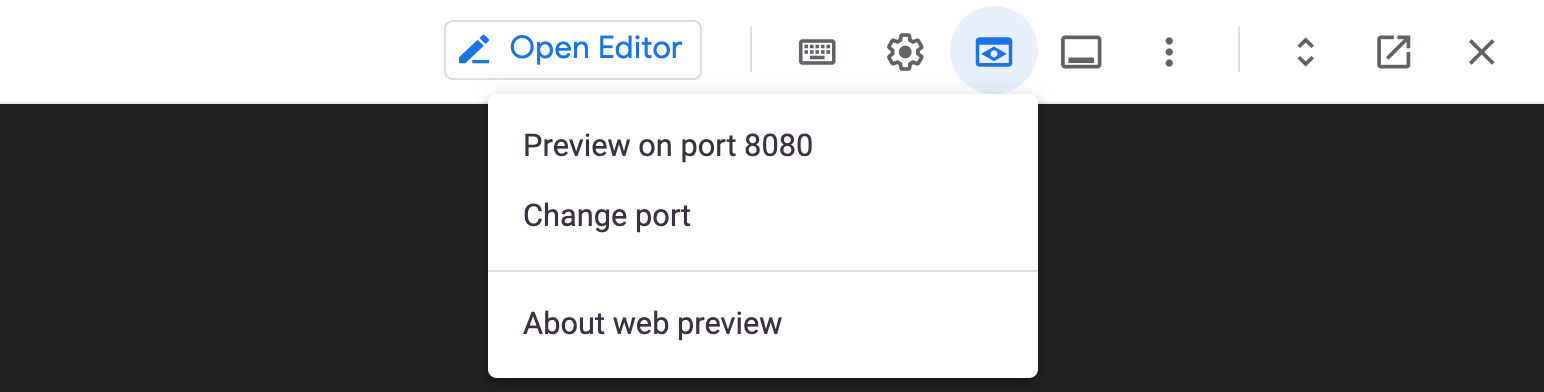
- Pertama, klik ikon pratinjau web di toolbar Cloud Shell.
-
Klik Change port.
-
Ubah Nomor Port ke 8200 dan klik Change and Preview.
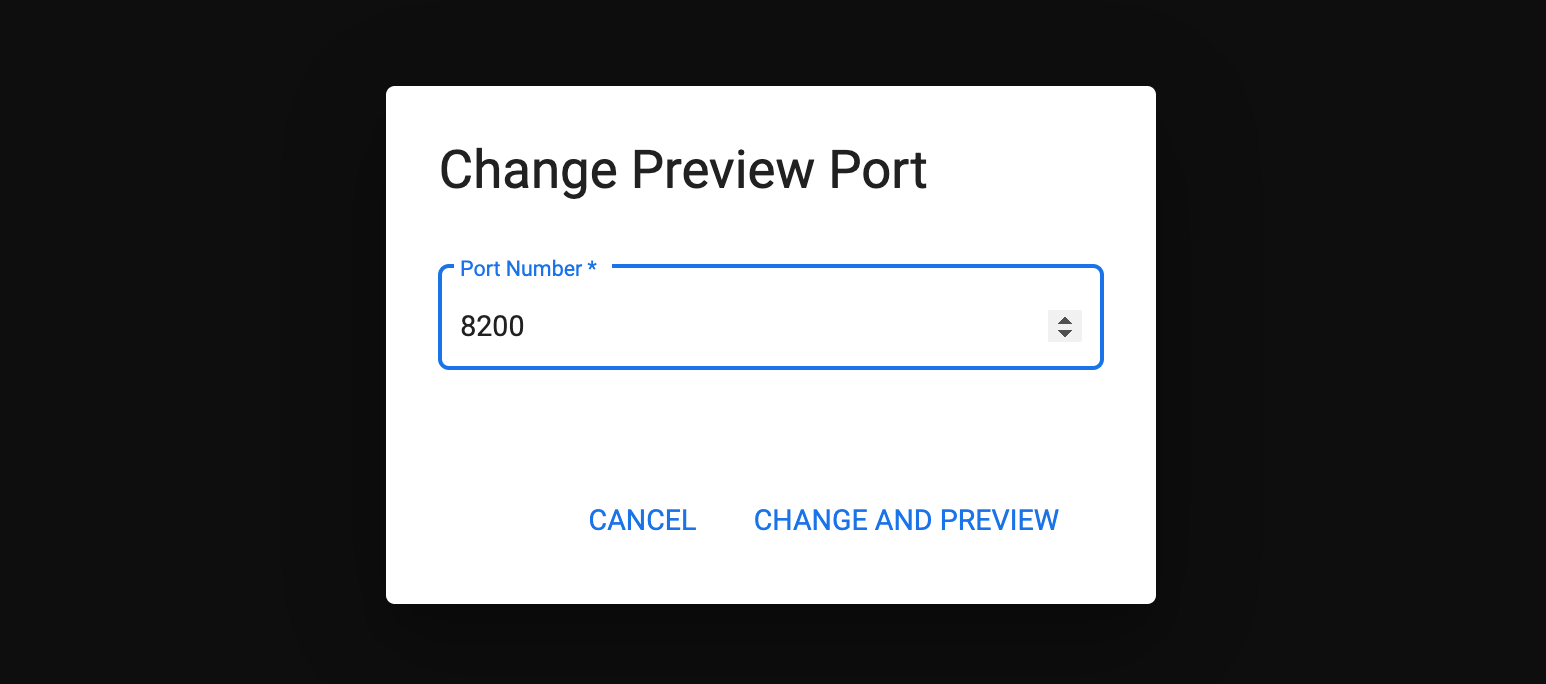
- Anda akan dialihkan ke halaman login Vault.
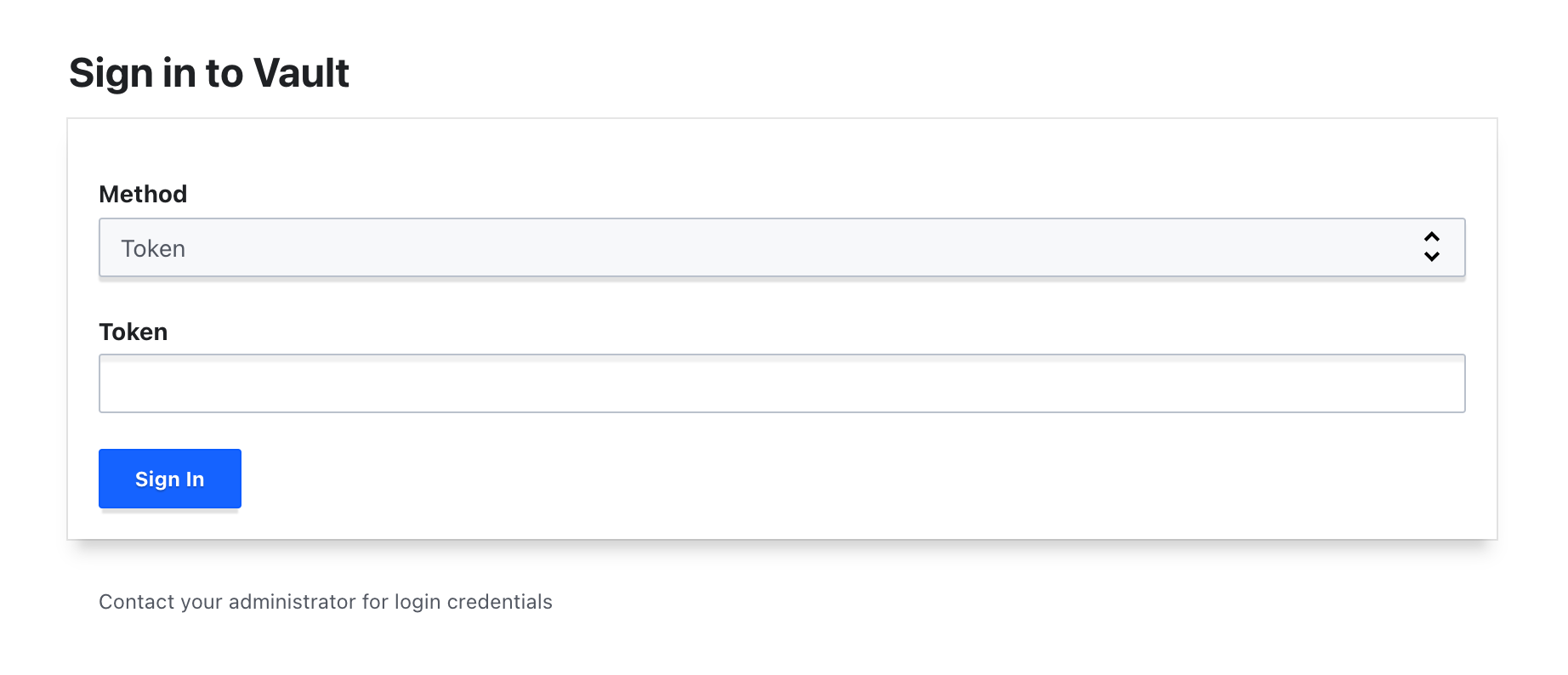
- Masukkan Root Token yang Anda simpan sebelumnya di lab, lalu klik Sign In.
Server pengembangan Vault Anda akan terlihat seperti berikut.
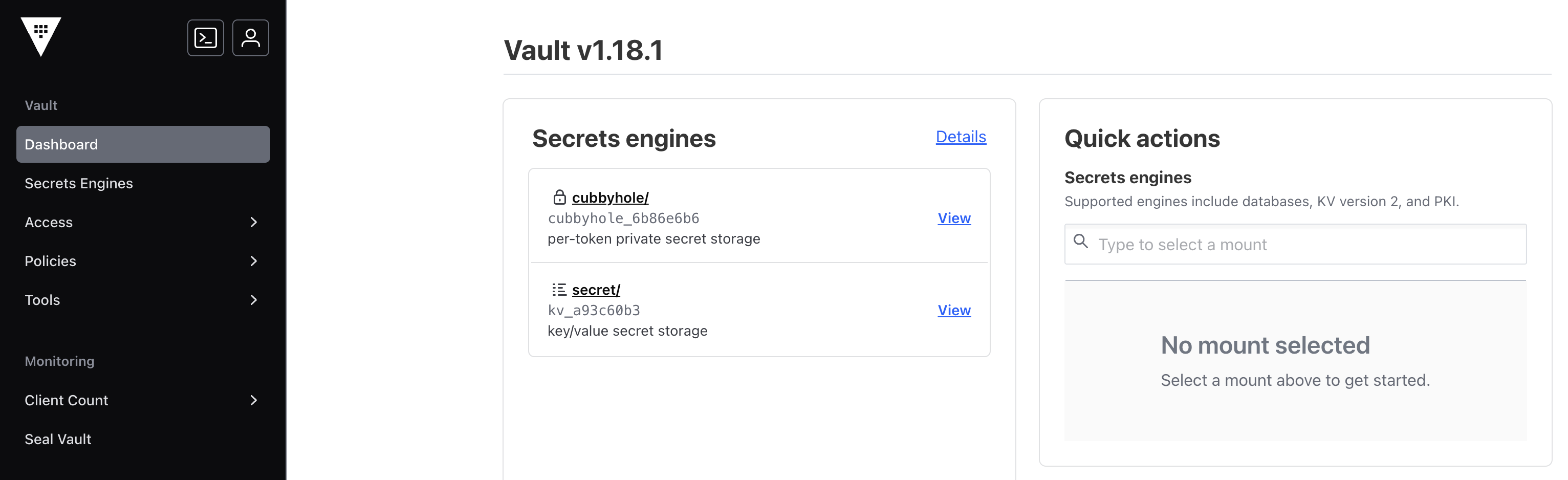
Setelah login ke UI web server pengembangan, Anda dapat melanjutkan ke bagian berikutnya untuk mengaktifkan mesin secret baru.
Mengaktifkan mesin secret transit
Mesin secret transit menangani fungsi kriptografis pada data dalam pengiriman. Vault tidak menyimpan data yang dikirim ke mesin secret. Vault juga dapat dilihat sebagai "kriptografi sebagai layanan" atau "enkripsi sebagai layanan". Mesin secret transit juga dapat menandatangani dan memverifikasi data; menghasilkan hash dan HMAC data; serta bertindak sebagai sumber byte acak.
Kasus penggunaan utama untuk transit adalah mengenkripsi data dari aplikasi sekaligus tetap menyimpan data terenkripsi tersebut di penyimpanan data utama. Hal ini meringankan beban enkripsi/dekripsi yang tepat dari developer aplikasi dan membebankannya kepada operator Vault.
Di bagian ini, Anda akan mengaktifkan mesin secret transit di UI dan menggunakannya untuk mengenkripsi contoh data.
-
Dari menu kiri, pilih Secrets.
-
Di bagian Secrets Engines, pilih Enable new engine.
-
Di bagian Enable a Secrets Engine, pilih Transit.
Konfigurasi minimum yang diperlukan untuk mengaktifkan mesin secret Transit adalah nilai untuk Path. Vault mendukung pengaktifan beberapa mesin secret di berbagai jalur asalkan unik. Jika Anda belum pernah mengonfigurasi mesin secret Transit, jalur default "transit" dapat diterima.
- Pertahankan jalur
transit default dan klik Method Options.
Anda dapat menggunakan opsi ini untuk menambahkan deskripsi, menyesuaikan konfigurasi pemasangan, menyesuaikan nilai time-to-live (TTL) default, memfilter kunci di perangkat audit, dan mengizinkan header tertentu.
Dokumentasi Vault API untuk Parameter API /sys/mounts adalah referensi yang bagus untuk mempelajari lebih lanjut opsi ini dan cara konfigurasinya.
Untuk saat ini, Anda tidak akan mengonfigurasi semua ini.
- Pilih Enable Engine untuk mengaktifkan mesin secret Transit.
Mesin secret Transit berhasil diaktifkan di jalur transit. Sebelum dapat mengenkripsi dan mendekripsi data dalam Transit, Anda perlu membuat kunci yang akan digunakan untuk tujuan tersebut.
Membuat kunci enkripsi
-
Klik Create key untuk memulai proses pembuatan kunci.
-
Masukkan my-key ke kolom Name untuk menamainya.
Vault mendukung berbagai jenis kunci; biarkan Jenis ditetapkan ke nilai default "aes256-gcm96" untuk tutorial ini.
Untuk saat ini, Anda juga tidak perlu mengkhawatirkan opsi lainnya, enkripsi konvergen Exportable, Derived, dan Enable. Anda dapat mempelajari lebih lanjut parameter pembuatan kunci, termasuk detail tentang jenis kunci dari dokumentasi API tentang Membuat Kunci.
- Pilih Create key untuk membuat kunci.
Mengenkripsi teks biasa
-
Pilih transit untuk kembali ke daftar kunci mesin secret Transit.
-
Pilih my-key dari daftar kunci transit untuk mengenkripsi beberapa teks biasa.
-
Pilih Encrypt dari Key Actions yang tersedia.
-
Masukkan Learn Vault! ke area Plaintext.
-
Klik Encrypt.
-
Ciphertext ditampilkan dalam dialog yang memungkinkan penyalinan ke papan klip. Pilih Copy & Close untuk menutup dialog.
Simpan string teks biasa; berikut contoh teks ciphertext:
vault:v1:VGCOXenNqz4gb4z7SLBHrqKB8FtKUhj8wmhVVEvT/lMd4FqlvzoQGA==
Catatan: Karena Anda membuat kunci Transit dengan opsi default, output ciphertext yang berbeda akan diperoleh untuk teks biasa yang sama, sehingga hasil Anda akan berbeda dari contoh yang ditampilkan. Namun, jika Anda mengaktifkan Enkripsi Konvergen dengan jenis kunci tertentu, Anda dapat menghasilkan ciphertext yang sama untuk teks biasa yang sama pada setiap operasi enkripsi.
Mendekripsi ciphertext
-
Di bagian Key Actions, pilih Decrypt.
-
Tempel string ciphertext dari langkah sebelumnya ke area Ciphertext.
-
Pilih Decrypt.
Dialog menampilkan teks biasa yang dienkode base64 (misalnya, TGVhcm4gVmF1bHQh).
-
Pilih Copy & Close.
-
Kembali ke terminal Cloud Shell yang terbuka dan jalankan perintah berikut untuk mendekripsi string teks biasa yang dienkode base64 dan menuliskannya ke file:
echo '<your string>' | base64 --decode > decrypted-string.txt
-
Verifikasi bahwa output yang diharapkan cocok dengan teks biasa aslinya:
Learn Vault!:
cat decrypted-string.txt
- Salin file ini ke bucket Cloud Storage yang telah dibuat sebelumnya untuk melacak progres Anda:
export PROJECT_ID=$(gcloud config get-value project)
gcloud storage cp decrypted-string.txt gs://$PROJECT_ID
Catatan:
Untuk mengetahui informasi selengkapnya tentang mesin secret transit dan cara menggunakannya di CLI, lihat halaman dokumentasi.
Klik Periksa progres saya untuk memverifikasi tujuan.
Menggunakan UI web Vault
Mengelola metode autentikasi
Seperti yang disebutkan sebelumnya, metode autentikasi adalah komponen di Vault yang melakukan validasi identitas klien Vault dan bertanggung jawab untuk menetapkan serangkaian kebijakan ke klien yang diautentikasi. Di bagian ini, Anda akan mengaktifkan metode autentikasi di UI dan membuat kredensial login.
- Pilih tampilan Access Control > Authentication methods dari menu kiri.
Tampilan ini adalah indeks dan menampilkan semua metode autentikasi, entity, grup, dan lease. Metode autentikasi token diaktifkan saat Vault diinisialisasi dan tidak dapat dinonaktifkan.
- Pilih tindakan Enable new method dari dalam tampilan.
Tampilan ini menampilkan semua metode autentikasi yang didukung oleh versi Vault ini.
- Pilih metode Userpass.
Tampilan ini menampilk an jalur dan kemampuan untuk mengonfigurasi metode autentikasi. Jalur default-nya adalah "userpass".
- Ubah jalur pemasangan ke
userpass-ui, lalu klik Enable Method.
Metode autentikasi telah dibuat. Tampilan akan menampilkan halaman konfigurasinya.
Membuat kredensial
Metode autentikasi Pengguna dan Sandi, yang disingkat sebagai userpass, memungkinkan pembuatan kredensial untuk setiap pengguna.
-
Pilih tindakan View method dari dalam tampilan.
-
Pilih tindakan Create user dari dalam tampilan. Tampilan ini menampilkan kemampuan untuk membuat login kustom bagi pengguna.
-
Masukkan demo di kolom Username. Masukkan password! di kolom Password.
-
Pilih Save.
Mengautentikasi dengan kredensial
Anda saat ini login dengan token root. Untuk login dengan kredensial pengguna ini, Anda harus logout terlebih dahulu.
- Buka submenu Profile. Pilih Log Out.
Anda sekarang sudah logout dari server.
-
Pilih Userpass dari daftar Method. Tampilan berubah untuk menampilkan antarmuka login nama pengguna dan sandi.
-
Masukkan demo di kolom Username. Masukkan password! di kolom Password.
-
Klik dropdown More Options.
-
Masukkan userpass-ui untuk kolom Mount Path.
-
Klik Sign In.
-
Anda sekarang login melalui metode autentikasi userpass yang baru saja Anda buat.
Kemampuan pengguna ini terbatas pada kebijakan yang ditetapkan untuk metode autentikasi pengguna ini. Karena Anda tidak menetapkan kebijakan tertentu, pengguna telah diberi kebijakan default. Anda akan mempelajari kebijakan Vault di lab berikut.
Selamat!
Di lab ini, Anda memulai server pengembangan Vault dan membuat secret pertama menggunakan mesin secret KV. Kemudian, Anda mempelajari autentikasi, membuat token, serta mengaktifkan dan menggunakan metode autentikasi userpass. Terakhir, Anda menggunakan UI web Vault untuk mengelola metode autentikasi dan mengenkripsi/mendekripsi data menggunakan mesin secret transit.
Langkah berikutnya/Pelajari lebih lanjut
Lihat referensi berikut untuk mengetahui informasi selengkapnya tentang Vault
Sertifikasi dan pelatihan Google Cloud
...membantu Anda mengoptimalkan teknologi Google Cloud. Kelas kami mencakup keterampilan teknis dan praktik terbaik untuk membantu Anda memahami dengan cepat dan melanjutkan proses pembelajaran. Kami menawarkan pelatihan tingkat dasar hingga lanjutan dengan opsi on demand, live, dan virtual untuk menyesuaikan dengan jadwal Anda yang sibuk. Sertifikasi membantu Anda memvalidasi dan membuktikan keterampilan serta keahlian Anda dalam teknologi Google Cloud.
Manual Terakhir Diperbarui pada 22 Mei 2026
Lab Terakhir Diuji pada 22 Mei 2026
Hak cipta 2026 Google LLC. Semua hak dilindungi undang-undang. Google dan logo Google adalah merek dagang dari Google LLC. Semua nama perusahaan dan produk lain mungkin adalah merek dagang masing-masing perusahaan yang bersangkutan.








