Dieses Lab wurde mit unserem Partner HashiCorp entwickelt. Wenn Sie in Ihrem Kontoprofil zugestimmt haben, Produktupdates, Mitteilungen und Angebote zu erhalten, werden Ihre personenbezogenen Daten möglicherweise an Hashicorp, den Sponsor des Labs, weitergegeben.
GSP1003

Übersicht
In diesem praxisorientierten Lab lernen Sie einige der Grundlagen von HashiCorp Vault kennen, einem identitätsbasierten System zur Verwaltung von Secrets und Verschlüsselung. Sie verwenden den Vault-Entwicklungsserver, um Secret Engines zu aktivieren, Authentifizierungsmethoden zu verwalten, Daten zu verschlüsseln/entschlüsseln und Secrets über die Befehlszeile und die Webbenutzeroberfläche zu erstellen.
Was ist Vault?
Vault ist ein identitätsbasiertes System zur Verwaltung von Secrets und zur Verschlüsselung. Als Secret gelten alle Daten, deren Zugriff Sie streng kontrollieren möchten. Dazu gehören beispielsweise API-Verschlüsselungsschlüssel, Passwörter oder Zertifikate. Vault stellt Verschlüsselungsdienste bereit, deren Nutzung durch Authentifizierungs- und Autorisierungsmethoden geregelt wird. Über die Benutzeroberfläche, die Befehlszeile oder die HTTP API von Vault lässt sich der Zugriff auf Secrets und andere sensible Daten sicher speichern und verwalten, streng kontrollieren (einschränken) sowie prüfen.
Ein modernes System benötigt Zugriff auf viele verschiedene Secrets: Datenbank-Anmeldedaten, API-Schlüssel für externe Dienste, Anmeldedaten für die Kommunikation in der dienstorientierten Architektur usw. Allein schon nachzuvollziehen, wer auf welche Secrets zugreift, ist oft sehr schwierig und plattformspezifisch. Die Integration von Schlüsselrotation, sicherer Speicherung und detaillierten Audit-Logs ist ohne eine maßgeschneiderte Lösung nahezu unmöglich. Hier kommt Vault ins Spiel.
Vault verfügt über verschiedene Plug-in-Komponenten, sogenannte Secrets Engines und Authentifizierungsmethoden, die eine Einbindung in externe Systeme ermöglichen. Diese Komponenten haben den Zweck, Ihre Secretes in einer dynamischen Infrastruktur zu verwalten und zu schützen (z. B. Datenbank-Anmeldedaten, Passwörter, API-Schlüssel).
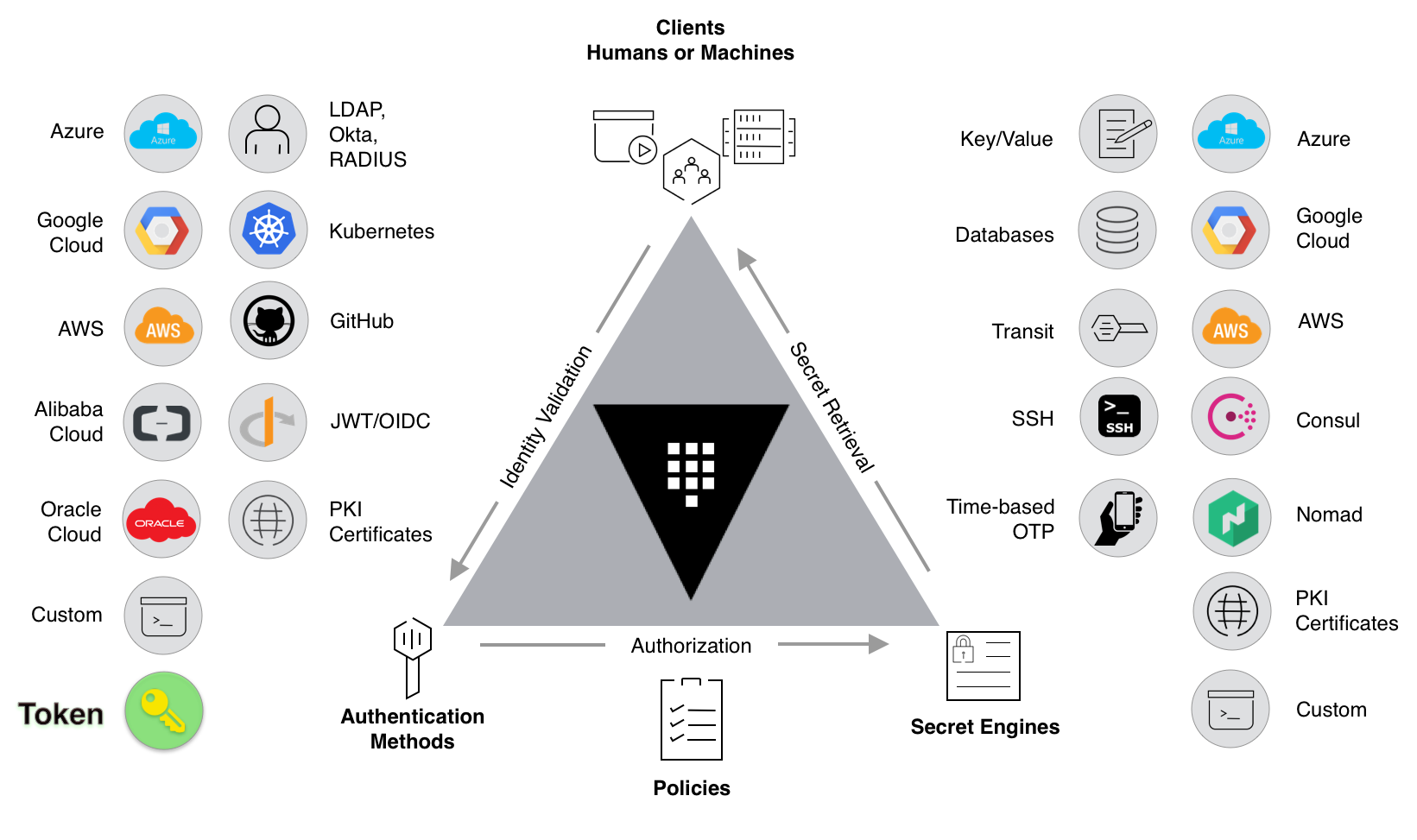
Die wichtigsten Funktionen von Vault sind:
-
Sichere Speicherung von Secrets: In Vault können beliebige Schlüssel/Wert-Secrets gespeichert werden. Vault verschlüsselt diese Secrets, bevor sie in den nichtflüchtigen Speicher geschrieben werden. Der Zugriff auf den Rohspeicher allein reicht daher nicht aus, um an Ihre Secrets zu gelangen. Vault kann auf Laufwerke, in Consul und auf weitere Speichermedien schreiben.
-
Dynamische Secrets: Für einige Systeme, wie z. B. AWS oder SQL-Datenbanken, kann Vault Secrets nach Bedarf generieren. Anwendungen, die beispielsweise auf einen S3-Bucket zugreifen müssen, fordern die Anmeldedaten bei Vault an. Vault generiert daraufhin bei Bedarf ein AWS-Schlüsselpaar mit gültigen Berechtigungen. Vault wird diese dynamischen Secrets auch automatisch widerrufen, sobald die Freigabe abgelaufen ist.
-
Datenverschlüsselung: Vault kann Daten verschlüsseln und entschlüsseln, ohne sie zu speichern. So können Sicherheitsteams Verschlüsselungsparameter definieren und Entwicklungsteams verschlüsselte Daten beispielsweise in SQL speichern, ohne eigene Verschlüsselungsmethoden entwickeln zu müssen.
-
Freigabe und Verlängerung: Alle Secrets in Vault sind mit einer Freigabe verbunden. Nach Ablauf der Freigabe widerruft Vault das Secret automatisch. Clients können Freigaben über integrierte Verlängerungs-APIs verlängern.
-
Widerruf: Vault bietet integrierte Unterstützung für den Widerruf von Secrets. Dabei können nicht nur einzelne Secrets widerrufen werden, sondern auch eine ganze Hierarchie von Secrets, beispielsweise alle Secrets, auf die eine bestimmte Person zugegriffen hat, oder alle Secrets eines bestimmten Typs. Die Widerrufsfunktion ist hilfreich bei der Schlüsselrotation sowie bei der Absicherung von Systemen im Falle eines Eindringens.
Ziele
Aufgaben in diesem Lab:
- Vault-Entwicklungsserver bereitstellen
- Secrets Engines aktivieren
- Authentifizierungsmethoden verwalten
- Secrets versionieren, erstellen, abrufen und löschen
- Autorisierungstokens erstellen und widerrufen
- Authentifizierungsmethode
userpass aktivieren und verwenden
- Vault-Webbenutzeroberfläche verwenden
- Transit Secret Engine zum Verschlüsseln/Entschlüsseln von Daten verwenden
Einrichtung und Anforderungen
Vor dem Klick auf „Start Lab“ (Lab starten)
Lesen Sie diese Anleitung. Labs sind zeitlich begrenzt und können nicht pausiert werden. Der Timer beginnt zu laufen, wenn Sie auf Lab starten klicken, und zeigt Ihnen, wie lange Google Cloud-Ressourcen für das Lab verfügbar sind.
In diesem praxisorientierten Lab können Sie die Lab-Aktivitäten in einer echten Cloud-Umgebung durchführen – nicht in einer Simulations- oder Demo-Umgebung. Dazu erhalten Sie neue, temporäre Anmeldedaten, mit denen Sie für die Dauer des Labs auf Google Cloud zugreifen können.
Für dieses Lab benötigen Sie Folgendes:
- Einen Standardbrowser (empfohlen wird Chrome)
Hinweis: Nutzen Sie den privaten oder Inkognitomodus (empfohlen), um dieses Lab durchzuführen. So wird verhindert, dass es zu Konflikten zwischen Ihrem persönlichen Konto und dem Teilnehmerkonto kommt und zusätzliche Gebühren für Ihr persönliches Konto erhoben werden.
- Zeit für die Durchführung des Labs – denken Sie daran, dass Sie ein begonnenes Lab nicht unterbrechen können.
Hinweis: Verwenden Sie für dieses Lab nur das Teilnehmerkonto. Wenn Sie ein anderes Google Cloud-Konto verwenden, fallen dafür möglicherweise Kosten an.
Lab starten und bei der Google Cloud Console anmelden
-
Klicken Sie auf Lab starten. Wenn Sie für das Lab bezahlen müssen, wird ein Dialogfeld geöffnet, in dem Sie Ihre Zahlungsmethode auswählen können.
Auf der rechten Seite befindet sich der Bereich Lab-Einrichtung und ‑Zugriff:
- Button Google Cloud Console öffnen
- Die temporären Anmeldedaten (Nutzername und Passwort), die Sie für dieses Lab verwenden müssen
- Gegebenenfalls weitere Informationen für dieses Lab
Der Lab-Timer befindet sich oben auf der Seite und zeigt die verbleibende Zeit an.
-
Klicken Sie auf Google Cloud Console öffnen. Wenn Sie Chrome verwenden, können Sie auch rechtsklicken und Link in Inkognitofenster öffnen auswählen.
Im Lab werden Ressourcen aktiviert. Anschließend wird ein weiterer Tab mit der Seite „Anmelden“ geöffnet.
Tipp: Ordnen Sie die Tabs nebeneinander in separaten Fenstern an.
Hinweis: Wird das Dialogfeld Konto auswählen angezeigt, klicken Sie auf Anderes Konto verwenden.
-
Kopieren Sie bei Bedarf den folgenden Nutzernamen und fügen Sie ihn in das Dialogfeld Anmelden ein.
{{{user_0.username | "Username"}}}
Sie finden den Nutzernamen auch im Bereich Lab-Einrichtung und ‑Zugriff.
-
Klicken Sie auf Weiter.
-
Kopieren Sie das folgende Passwort und fügen Sie es in das Dialogfeld Willkommen ein.
{{{user_0.password | "Password"}}}
Sie finden das Passwort auch im Bereich Lab-Einrichtung und ‑Zugriff.
-
Klicken Sie auf Weiter.
Wichtig: Sie müssen die für das Lab bereitgestellten Anmeldedaten verwenden. Nutzen Sie nicht die Anmeldedaten Ihres Google Cloud-Kontos.
Hinweis: Wenn Sie Ihr eigenes Google Cloud-Konto für dieses Lab nutzen, können zusätzliche Kosten anfallen.
-
Klicken Sie sich durch die nachfolgenden Seiten:
- Akzeptieren Sie die Nutzungsbedingungen.
- Fügen Sie keine Wiederherstellungsoptionen oder 2-Faktor-Authentifizierung hinzu, da dies nur ein temporäres Konto ist.
- Melden Sie sich nicht für kostenlose Testversionen an.
Nach wenigen Augenblicken wird die Google Cloud Console in diesem Tab geöffnet.
Hinweis: Wenn Sie auf Google Cloud-Produkte und ‑Dienste zugreifen möchten, klicken Sie auf das Navigationsmenü oder geben Sie den Namen des Produkts oder Dienstes in das Feld Suchen ein.

Cloud Shell aktivieren
Cloud Shell ist eine virtuelle Maschine, auf der Entwicklertools installiert sind. Sie bietet ein Basisverzeichnis mit 5 GB nichtflüchtigem Speicher und läuft auf Google Cloud. Mit Cloud Shell erhalten Sie Befehlszeilenzugriff auf Ihre Google Cloud-Ressourcen.
-
Klicken Sie oben in der Google Cloud Console auf Cloud Shell aktivieren  .
-
Klicken Sie sich durch die folgenden Fenster:
- Fahren Sie mit dem Informationsfenster zu Cloud Shell fort.
- Autorisieren Sie Cloud Shell, Ihre Anmeldedaten für Google Cloud API-Aufrufe zu verwenden.
Wenn eine Verbindung besteht, sind Sie bereits authentifiziert und das Projekt ist auf Project_ID, eingestellt. Die Ausgabe enthält eine Zeile, in der die Project_ID für diese Sitzung angegeben ist:
Ihr Cloud-Projekt in dieser Sitzung ist festgelegt als {{{project_0.project_id | "PROJECT_ID"}}}
gcloud ist das Befehlszeilentool für Google Cloud. Das Tool ist in Cloud Shell vorinstalliert und unterstützt die Tab-Vervollständigung.
- (Optional) Sie können den aktiven Kontonamen mit diesem Befehl auflisten:
gcloud auth list
- Klicken Sie auf Autorisieren.
Ausgabe:
ACTIVE: *
ACCOUNT: {{{user_0.username | "ACCOUNT"}}}
Um das aktive Konto festzulegen, führen Sie diesen Befehl aus:
$ gcloud config set account `ACCOUNT`
- (Optional) Sie können die Projekt-ID mit diesem Befehl auflisten:
gcloud config list project
Ausgabe:
[core]
project = {{{project_0.project_id | "PROJECT_ID"}}}
Hinweis: Die vollständige Dokumentation für gcloud finden Sie in Google Cloud in der Übersicht zur gcloud CLI.
Aufgabe 1: Vault installieren
- Fügen Sie in Cloud Shell den GPG-Schlüssel von HashiCorp hinzu:
sudo apt update && sudo apt install -y curl gnupg lsb-release
curl -fsSL https://apt.releases.hashicorp.com/gpg | sudo gpg --dearmor -o /usr/share/keyrings/hashicorp-archive-keyring.gpg
- Fügen Sie das offizielle HashiCorp-Linux-Repository hinzu:
echo "deb [signed-by=/usr/share/keyrings/hashicorp-archive-keyring.gpg] https://apt.releases.hashicorp.com $(lsb_release -cs) main" | sudo tee /etc/apt/sources.list.d/hashicorp.list
- Aktualisieren und installieren Sie Vault:
sudo apt-get update
sudo apt-get install vault
Installation prüfen
Überprüfen Sie nach der Installation von Vault, ob die Installation erfolgreich war. Schauen Sie dafür nach, ob die Vault-Binärdatei verfügbar ist.
- Führen Sie den Befehl
vault aus, um die Installation zu überprüfen:
vault
Die Hilfeausgabe sollte in etwa so aussehen:
Usage: vault [args]
Common commands:
read Read data and retrieves secrets
write Write data, configuration, and secrets
delete Delete secrets and configuration
list List data or secrets
login Authenticate locally
agent Start a Vault agent
server Start a Vault server
status Print seal and HA status
unwrap Unwrap a wrapped secret
Other commands:
audit Interact with audit devices
auth Interact with auth methods
debug Runs the debug command
kv Interact with Vault's Key-Value storage
lease Interact with leases
monitor Stream log messages from a Vault server
namespace Interact with namespaces
operator Perform operator-specific tasks
path-help Retrieve API help for paths
plugin Interact with Vault plugins and catalog
policy Interact with policies
print Prints runtime configurations
secrets Interact with secrets engines
ssh Initiate an SSH session
token Interact with tokens
Aufgabe 2: Vault-Server starten
Nachdem Vault installiert ist, müssen Sie im nächsten Schritt einen Vault-Server starten.
Vault ist eine Client-Server-Anwendung. Der Vault-Server ist das einzige Element der Vault-Architektur, das mit dem Datenspeicher und den Backends interagiert. Alle über die Vault-Befehlszeile ausgeführten Vorgänge interagieren mit dem Server über eine TLS-Verbindung.
In diesem Lab starten Sie den Vault-Server im Entwicklungsmodus und interagieren mit ihm.
Für diesen Server im Entwicklungsmodus ist keine weitere Einrichtung erforderlich. Ihre lokale Vault-Befehlszeile wird authentifiziert, um mit dem Server kommunizieren zu können. Das gibt Ihnen die Möglichkeit, auf einfache Weise mit Vault zu experimentieren oder eine Vault-Instanz für die Entwicklung zu starten. Im Entwicklungsmodus sind alle Funktionen von Vault verfügbar. Mit dem Flag -dev wird ein Großteil der Einrichtung übersprungen und es werden stattdessen unsichere Standardeinstellungen verwendet.
Warnung: Führen Sie niemals einen Server im Entwicklungsmodus in der Produktionsumgebung aus. Dieser Modus ist unsicher und bei jedem Neustart gehen Daten verloren, da sie ausschließlich im Arbeitsspeicher gespeichert werden. Er ist nur für die Entwicklung oder zum Experimentieren geeignet.
Entwicklungsserver starten
Starten Sie zuerst einen Vault-Entwicklungsserver. Dieser Entwicklungsserver ist ein integrierter, vorkonfigurierter Server, der nicht sehr sicher ist, aber hilfreich zum lokalen Ausprobieren von Vault.
- Führen Sie den folgenden Befehl aus, um den Vault-Entwicklungsserver zu starten:
vault server -dev
Es sollte eine Ausgabe gemäß der Konfiguration Ihres Vault-Servers angezeigt werden. Beachten Sie, dass Werte für den Schlüssel zum Aufheben einer Versiegelung und das Root-Token angezeigt werden:
==> Vault server configuration:
Api Address: http://127.0.0.1:8200
Cgo: disabled
Cluster Address: https://127.0.0.1:8201
Listener 1: tcp (addr: "127.0.0.1:8200", cluster address: "127.0.0.1:8201", max_request_duration: "1m30s", max_request_size: "33554432", tls: "disabled")
Log Level: info
Mlock: supported: false, enabled: false
Recovery Mode: false
Storage: inmem
Version: Vault v1.4.1
WARNING! dev mode is enabled! In this mode, Vault runs entirely in-memory
and starts unsealed with a single unseal key. The root token is already
authenticated to the CLI, so you can immediately begin using Vault.
You may need to set the following environment variable:
$ export VAULT_ADDR='http://127.0.0.1:8200'
The unseal key and root token are displayed below in case you want to
seal/unseal the Vault or re-authenticate.
Unseal Key: 1+yv+v5mz+aSCK67X6slL3ECxb4UDL8ujWZU/ONBpn0=
Root Token: s.XmpNPoi9sRhYtdKHaQhkHP6x
Development mode should NOT be used in production installations!
==> Vault server started! Log data will stream in below:
Hinweis:
Der Entwicklungsserver speichert alle Daten im Arbeitsspeicher in verschlüsselter Form, überwacht localhost ohne TLS und hebt die Versiegelung automatisch auf. Außerdem werden der Schlüssel zum Aufheben einer Versiegelung und der Root-Zugriffsschlüssel angezeigt.
Hinweis:
Unsicherer Vorgang: Führen Sie einen Vault-Entwicklungsserver niemals in der Produktionsumgebung aus. Dieser Ansatz wird nur hier zu Demonstrationszwecken verwendet, um das Aufheben der Versiegelung zu vereinfachen.
Sie haben den Vault-Entwicklungsserver gestartet. Nun können Sie den Zugriff darauf einrichten.
-
Öffnen Sie einen neuen Tab in der Cloud Shell.
-
Kopieren Sie den Befehl export VAULT_ADDR … aus der Terminalausgabe und führen Sie ihn aus. Damit wird der Vault-Client so konfiguriert, dass er mit dem Entwicklungsserver kommuniziert.
export VAULT_ADDR='http://127.0.0.1:8200'
Die Vault-Befehlszeile ermittelt anhand der Umgebungsvariable VAULT_ADDR, an welche Vault-Server Anfragen gesendet werden sollen.
-
Speichern Sie den Schlüssel zum Aufheben einer Versiegelung. Sie müssen sich keine Gedanken darüber machen, wie Sie ihn sicher speichern können. Speichern Sie ihn vorerst einfach irgendwo.
-
Legen Sie für die Umgebungsvariable VAULT_TOKEN den Wert des generierten Root-Tokens fest, der in der Terminalausgabe angezeigt wird:
export VAULT_TOKEN="<REPLACE WITH YOUR ROOT TOKEN>"
Für die Interaktion mit Vault benötigen Sie ein gültiges Token. Das Festlegen dieser Umgebungsvariablen ist eine Möglichkeit, das Token über die Befehlszeile an Vault zu übergeben. In einem anderen Lab lernen Sie, wie Sie sich mit dem Befehl vault login <token_value> bei Vault authentifizieren.
Ausführung des Servers prüfen
- Prüfen Sie mit dem Befehl
vault status, ob der Server ausgeführt wird:
vault status
Bei erfolgreicher Ausführung sollte die Ausgabe folgendermaßen aussehen:
$ vault status
Key Value
--- -----
Seal Type shamir
Initialized true
Sealed false
Total Shares 1
Threshold 1
Version 1.9.2
Storage Type inmem
Cluster Name vault-cluster-e2392b81
Cluster ID 48d7aba0-5416-a36b-2c27-0b256b222f57
HA Enabled false
Sehr gut! Sie haben Ihren ersten Vault-Entwicklungsserver gestartet. Im nächsten Abschnitt lernen Sie, wie Sie Secrets in Vault speichern.
Aufgabe 3: Erstes Secret erstellen
Der Entwicklungsserver ist nun eingerichtet und wird ausgeführt. Jetzt lernen Sie, Ihr erstes Secret zu lesen und zu schreiben.
Schlüssel/Wert-Secrets-Engine
Bei der Ausführung von Vault im Entwicklungsmodus ist unter secret/ path die Schlüssel/Wert-v2-Secrets-Engine aktiviert. Die Schlüssel-Wert-Secrets-Engine ist ein generischer Schlüssel-Wert-Speicher zum Speichern beliebiger Secrets innerhalb des für Vault konfigurierten physischen Speichers. Die in Vault gespeicherten Secrets werden verschlüsselt und anschließend in den Backend-Speicher geschrieben. Der Backend-Speichermechanismus sieht daher niemals den unverschlüsselten Wert und hat ohne Vault keine Möglichkeit, ihn zu entschlüsseln.
Die Schlüssel/Wert-Secrets-Engine gibt es in den Versionen 1 und 2. v2 bietet im Gegensatz zu v1 eine Versionsverwaltung der Secrets.
- Führen Sie den Befehl
vault kv <subcommand> [options] [args] aus, um mit der Schlüssel/Wert-Secrets-Engine (K/V-Secrets-Engine) zu interagieren.
| Unterbefehl |
kv v1 |
kv v2 |
Beschreibung |
| delete |
x |
x |
Versionen von in Schlüssel/Wert-Engines gespeicherten Secrets löschen |
| destroy |
|
x |
Eine oder mehrere Versionen von Secrets endgültig entfernen |
| enable-versioning |
|
x |
Aktiviert die Versionsverwaltung für einen vorhandenen K/V v1-Speicher |
| get |
x |
x |
Daten abrufen |
| list |
x |
x |
Daten oder Secrets auflisten |
| metadata |
|
x |
Mit dem Schlüssel/Wert-Speicher von Vault interagieren |
| patch |
|
x |
Secrets aktualisieren, ohne vorhandene Secrets zu überschreiben |
| put |
x |
x |
Secrets festlegen oder aktualisieren; vorhandene Secrets werden ersetzt
|
| rollback |
|
x |
Rollback auf eine vorherige Version von Secrets |
| undelete |
|
x |
Gelöschte Version von Secrets wiederherstellen |
Hinweis: Weitere Informationen zur Schlüssel/Wert-Secrets-Engine, Version 1 finden Sie in der Anleitung Static Secrets: Key/Value Secrets Engine.
Secret schreiben
- Prüfen Sie zuerst, ob unter
secret/hello noch kein Secret vorhanden ist:
vault kv get secret/hello
Sie sollten die folgende Ausgabe erhalten:
No value found at secret/data/hello
- Schreiben Sie nun mit dem Befehl
vault kv put ein Secret foo mit dem Wert world in den Pfad secret/hello. Mit diesem Befehl wird eine neue Version des Secrets erstellt und alle bereits vorhandenen Daten im Pfad werden ersetzt.
vault kv put secret/hello foo=world
Sie sollten die folgende Ausgabe erhalten:
Key Value
--- -----
created_time 2022-01-06T21:58:06.160925771Z
deletion_time n/a
destroyed false
version 1
Pfade werden später noch genauer behandelt. Im Moment ist es jedoch wichtig, dass der Pfad mit secret/ beginnt, da das Beispiel sonst nicht funktioniert. Das Präfix secret/ bezeichnet den Bereich, in dem beliebige Secrets gelesen und geschrieben werden können.
- Es ist sogar möglich, mehrere Datenelemente zu schreiben. Führen Sie den folgenden Befehl aus, um die Secrets
foo und excited mit den Werten world und yes in den Pfad secret/hello zu schreiben:
vault kv put secret/hello foo=world excited=yes
Sie sollten die folgende Ausgabe erhalten:
Key Value
--- -----
created_time 2020-09-02T21:41:17.568155Z
deletion_time n/a
destroyed false
version 2
Beachten Sie, dass die Version jetzt 2 lautet.
Warnung: In den Beispielen dieses Labs werden Secrets durch Eingabe von = an Vault gesendet. Daten, die als Teil eines Befehls in der Befehlszeile gesendet werden, landen jedoch häufig unverschlüsselt im Shell-Verlauf. Es gibt verschiedene Ansätze, um dies zu vermeiden. Weitere Informationen finden Sie in der Anleitung Static Secrets: Key/Value Secrets Engine.
Secret abrufen
Wie zu erwarten, können Secrets mit dem Befehl vault kv get <path> abgerufen werden.
- Führen Sie den folgenden Befehl aus, um das Secret unter dem Pfad
secret/hello abzurufen:
vault kv get secret/hello
Vault gibt die aktuellste Version (in diesem Fall Version 2) der Secrets unter secret/hello zurück.
====== Metadata ======
Key Value
--- -----
created_time 2020-09-02T21:41:17.568155Z
deletion_time n/a
destroyed false
version 2
===== Data =====
Key Value
--- -----
excited yes
foo world
- Wenn Sie nur den Wert eines bestimmten Feldes ausgeben möchten, verwenden Sie das Flag
-field=<key_name>:
vault kv get -field=excited secret/hello
vault kv get -field=foo secret/hello
- Die optionale JSON-Ausgabe ist für Scripts sehr nützlich. Mit dem Tool
jq können Sie beispielsweise den Wert des Secrets excited extrahieren:
vault kv get -format=json secret/hello | jq -r .data.data.excited
- Führen Sie den folgenden Befehl aus, um den Wert des Secrets
excited in eine Textdatei zu kopieren:
vault kv get -format=json secret/hello | jq -r .data.data.excited > secret.txt
- Führen Sie den folgenden Befehl aus, um diese Datei in einen vorab erstellten Cloud Storage-Bucket zu kopieren und Ihren Fortschritt zu verfolgen:
export PROJECT_ID=$(gcloud config get-value project)
gcloud storage cp secret.txt gs://$PROJECT_ID
Klicken Sie auf Fortschritt prüfen.
Erstes Secret erstellen
Secret löschen
Nachdem Sie nun gelernt haben, wie Sie ein Secret lesen und schreiben, löschen Sie das Secret mit dem Befehl vault kv delete.
- Führen Sie den folgenden Befehl aus, um das Secret im Pfad
secret/hello zu löschen:
vault kv delete secret/hello
Sie sollten folgende Ausgabe erhalten:
Success! Data deleted (if it existed) at: secret/hello
Secret-Versionen
In diesem Abschnitt lernen Sie, wie Sie bestimmte Versionen lesen, löschen, wiederherstellen und endgültig löschen.
- Führen Sie die folgenden Befehle aus, um mehrere Versionen eines Secrets zu erstellen, das unter dem Pfad
secret/example definiert ist:
vault kv put secret/example test=version01
vault kv put secret/example test=version02
vault kv put secret/example test=version03
Wie können Sie eine bestimmte Version eines Secrets abrufen? Dazu verwenden Sie das Flag -version.
- Führen Sie den folgenden Befehl aus, um die Secret-Version
2 aus dem Pfad secret/example abzurufen:
vault kv get -version=2 secret/example
Ihre Ausgabe sollte in etwa so aussehen:
======= Metadata =======
Key Value
--- -----
created_time 2022-01-06T22:18:54.685917586Z
custom_metadata
deletion_time n/a
destroyed false
version 2
==== Data ====
Key Value
--- -----
test version02
- Es ist auch möglich, eine bestimmte Version eines Secrets zu löschen. Führen Sie den folgenden Befehl aus, um Version
2 des Secrets zu löschen:
vault kv delete -versions=2 secret/example
Hinweis:
Wenn Sie für diese Version des Secrets einen vault kv get-Befehl ausführen, sehen Sie, dass die Daten gelöscht wurden. Dennoch ist der Wert von destroyed weiterhin false.
- Es ist auch möglich, eine bestimmte Version eines Secrets wiederherzustellen. Führen Sie den folgenden Befehl aus, um Version
2 des Secrets wiederherzustellen:
vault kv undelete -versions=2 secret/example
Hinweis:
Wenn Sie für diese Version des Secrets nun einen vault kv get-Befehl ausführen, stellen Sie fest, dass die Daten wieder angezeigt werden!
Zuletzt können Sie den Befehl destroy verwenden, um die Version eines Secrets endgültig zu löschen.
- Führen Sie den folgenden Befehl aus, um Version
2 des Secrets endgültig zu löschen:
vault kv destroy -versions=2 secret/example
- Versuchen Sie nun, diese Version des Secrets abzurufen:
vault kv get -version=2 secret/example
Sie sollten folgende Ausgabe erhalten. Beachten Sie, dass der Schlüssel destroyed auf true gesetzt wurde.
======= Metadata =======
Key Value
--- -----
created_time 2022-01-06T22:18:54.685917586Z
custom_metadata
deletion_time n/a
destroyed true
version 2
Sehr gut! Sie haben gerade gelernt, wie Sie mit versionierten Secrets interagieren. Weitere Informationen zu diesem Thema finden Sie in der Anleitung Versioned Key/Value Secrets Engine.
Aufgabe 4: Secrets Engines
Im vorherigen Abschnitt haben Sie die Schlüssel/Wert-V2-Secrets-Engine zum Speichern von Daten verwendet. Secrets Engines sind Vault-Komponenten, die Secrets speichern, generieren oder verschlüsseln. Da sie unglaublich flexibel sind, ist es am einfachsten, sie unter dem Gesichtspunkt ihrer Funktion zu betrachten. Secrets Engines erhalten einen Datensatz, führen bestimmte Aktionen mit diesen Daten durch und geben ein Ergebnis zurück.
Manche Secrets Engines speichern und lesen Daten lediglich – wie beispielsweise verschlüsseltes Redis/Memcached. Andere verbinden sich mit weiteren Diensten und generieren bei Bedarf dynamische Anmeldedaten. Wieder andere bieten Verschlüsselung als Dienst, TOTP-Generierung, Zertifikate und vieles mehr.
Secrets Engines werden in Vault unter einem „Pfad“ aktiviert. Anfragen, die bei Vault eingehen und das Routenpräfix enthalten, werden vom Router automatisch an die entsprechende Secrets Engine weitergeleitet. Auf diese Weise definiert jede Secrets Engine ihre eigenen Pfade und Eigenschaften. Für Nutzerinnen und Nutzer verhalten sich Secrets Engines ähnlich wie ein virtuelles Dateisystem, das Vorgänge wie Lesen, Schreiben und Löschen unterstützt.
Es gibt viele verschiedene Secrets Engines. Man kann sie sich als Plug-in vorstellen. Aktivieren Sie die Secrets Engine, die Ihren Sicherheitsanforderungen entspricht.
Lebenszyklus von Secrets Engines
Die meisten Secrets Engines können über die Befehlszeile oder die API aktiviert, deaktiviert, angepasst und verschoben werden. In früheren Versionen von Vault wurden sie als „Mounts“ bezeichnet, doch dieser Begriff war mehrfach belegt.
-
Aktivieren: Damit wird eine Secrets Engine unter einem bestimmten Pfad aktiviert. Mit wenigen Ausnahmen können Secrets Engines unter mehreren Pfaden aktiviert werden. Jede Secrets Engine ist in ihrem Pfad isoliert. Standardmäßig werden sie unter ihrem „Typ“ aktiviert (z. B. wird „gcp“ unter „gcp/“ aktiviert).
-
Deaktivieren: Damit wird eine vorhandene Secrets Engine deaktiviert. Dabei werden alle ihre Secrets widerrufen, sofern dies von der Engine unterstützt wird, und alle für diese Engine in der physischen Speicherebene gespeicherten Daten werden gelöscht.
-
Verschieben: Damit wird der Pfad einer vorhandenen Secrets Engine verschoben. Bei diesem Vorgang werden alle Secrets widerrufen, da die Freigabe von Secrets an den Pfad gebunden ist, unter dem sie erstellt wurden. Die für die Engine gespeicherten Konfigurationsdaten bleiben auch nach der Verschiebung erhalten.
-
Anpassen: Damit wird die globale Konfiguration der Secrets Engine angepasst, beispielsweise die TTLs.
Sobald eine Secrets Engine aktiviert ist, können Sie direkt über ihren Pfad gemäß ihrer eigenen API mit ihr interagieren. Verwenden Sie vault path-help, um herauszufinden, auf welche Pfade sie reagiert.
Hinweis: Bereitstellungspunkte dürfen in Vault nicht miteinander in Konflikt stehen. Daraus ergeben sich zwei wesentliche Konsequenzen.
Erstens darf das Präfix eines erstellten Bereitstellungspunkts nicht mit einem bereits vorhandenen Bereitstellungspunkts übereinstimmen. Zweitens darf die Bezeichnung eines erstellten Bereitstellungspunkt nicht mit dem Präfix eines bereits vorhandenen Bereitstellungspunkts übereinstimmen.
Beispiel: Die Bereitstellungspunkte foo/bar und foo/baz können problemlos nebeneinander existieren, foo und foo/baz hingegen nicht.
Barriereansicht
Secret Engines erhalten eine Barriereansicht auf den konfigurierten physischen Vault-Speicher. Dies ist mit einem chroot vergleichbar.
Bei Aktivierung einer Secrets Engine wird eine zufällige UUID generiert. Diese dient als Datenstammverzeichnis für die jeweilige Engine. Bei jedem Schreibvorgang dieser Engine auf die physische Speicherebene wird dem Pfad der Ordner mit dieser UUID vorangestellt. Da die Vault-Speicherebene keinen relativen Zugriff (z. B. ../) unterstützt, ist es für eine aktivierte Secrets Engine unmöglich, auf andere Daten zuzugreifen.
Dies ist eine wichtige Sicherheitsfunktion in Vault – selbst eine schädliche Engine kann nicht auf die Daten einer anderen Engine zugreifen.
Secrets Engine aktivieren
Im vorherigen Abschnitt begannen alle Anfragen mit secret/.
- Probieren Sie den folgenden Befehl aus, der einen Fehler auslöst:
vault kv put foo/bar a=b
Ihnen sollte der folgende Fehler angezeigt werden:
Error making API request.
URL: GET http://localhost:8200/v1/sys/internal/ui/mounts/foo/bar
Code: 403. Errors:
* preflight capability check returned 403, ... grant access to path "foo/bar/"
Das Pfadpräfix teilt Vault mit, an welche Secrets Engine der Traffic weitergeleitet werden soll. Sobald eine Anfrage bei Vault eingeht, wird der anfängliche Pfadteil anhand des längsten Präfixes abgeglichen und die Anfrage anschließend an die entsprechende Secrets Engine weitergeleitet, die für diesen Pfad aktiviert ist. Vault stellt diese Secrets Engines ähnlich wie ein Dateisystem dar.
Standardmäßig aktiviert Vault im Entwicklungsmodus die Key/Value version2 Secrets Engine-(kv-v2) unter dem Pfad „secret/“. Die Schlüssel/Wert-Secrets-Engine liest Rohdaten aus dem Backend-Speicher und schreibt sie dorthin. Vault unterstützt viele weitere Secrets Engines. Dieses Feature macht Vault flexibel und einzigartig.
Hinweis: Die Schlüssel/Wert-Secrets-Engine hat zwei Versionen: kv (Version 1) und kv-v2 (Version 2). Die kv-v2 ist eine versionierte KV-Secrets-Engine, die eine Reihe von Secret-Versionen speichern kann.
- Aktivieren Sie nun die Secrets Engine
kv. Jeder Pfad ist vollständig isoliert und kann nicht mit anderen Pfaden kommunizieren. Beispielsweise kann eine unter foo aktivierte kv-Secrets-Engine nicht mit einer unter bar aktivierten kv-Secrets-Engine kommunizieren.
vault secrets enable -path=kv kv
Die Secrets Engine wird standardmäßig unter dem Pfad aktiviert, der dem Namen der Secrets Engine entspricht. Daher entspricht der folgende Befehl der oben genannten Eingabe.
vault secrets enable kv
Die Ausführung des Befehls führt zu folgendem Fehler:
Error enabling: Error making API request.
URL: POST http://127.0.0.1:8200/v1/sys/mounts/kv
Code: 400. Errors:
* path is already in use at kv/
- Führen Sie den Befehl
vault secrets list aus, um den Erfolg zu überprüfen und weitere Informationen zur Secrets Engine zu erhalten:
vault secrets list
Sie sollten folgende Ausgabe erhalten:
Path Type Accessor Description
---- ---- -------- -----------
cubbyhole/ cubbyhole cubbyhole_78189996 per-token private secret storage
identity/ identity identity_ac07951e identity store
kv/ kv kv_15087625 n/a
secret/ kv kv_4b990c45 key/value secret storage
sys/ system system_adff0898 system endpoints used for control, policy and debugging
Diese Ausgabe zeigt an, dass auf diesem Vault-Server fünf Secrets Engines aktiviert sind. Sie sehen den Typ der Secrets Engine, den entsprechenden Pfad und eine optionale Beschreibung (oder „n/a“, falls keine angegeben wurde).
Hinweis:
Der Pfad sys/ entspricht dem System-Backend. Diese Pfade interagieren mit dem Kernsystem von Vault und sind für Anfänger nicht erforderlich.
- Nehmen Sie sich einen Moment Zeit, und schreiben Sie einige Daten in die neue
kv-Secrets-Engine, die unter kv/ aktiviert ist. Verwenden Sie den Befehl kv put, um Secrets zu erstellen:
vault kv put kv/hello target=world
- Verwenden Sie den Befehl
kv get, um die im Pfad kv/hello gespeicherten Secrets zu lesen:
vault kv get kv/hello
Sie sollten folgende Ausgabe erhalten:
===== Data =====
Key Value
--- -----
target world
- Erstellen Sie Secrets im Pfad
kv/my-secret:
vault kv put kv/my-secret value="s3c(eT"
- Lesen Sie die Secrets unter
kv/my-secret:
vault kv get kv/my-secret
Sie sollten folgende Ausgabe erhalten:
==== Data ====
Key Value
--- -----
value s3c(eT
- Führen Sie den folgenden Befehl aus, um den Wert des Secrets
excited in eine Textdatei zu kopieren:
vault kv get -format=json kv/my-secret | jq -r .data.value > my-secret.txt
- Führen Sie den folgenden Befehl aus, um diese Datei in einen vorab erstellten Cloud Storage-Bucket zu kopieren und Ihren Fortschritt zu verfolgen:
export PROJECT_ID=$(gcloud config get-value project)
gcloud storage cp my-secret.txt gs://$PROJECT_ID
- Löschen Sie die Secrets unter
kv/my-secret:
vault kv delete kv/my-secret
- Listen Sie die vorhandenen Schlüssel im Pfad
kv auf:
vault kv list kv/
Sie sollten folgende Ausgabe erhalten:
Keys
----
hello
Klicken Sie auf Fortschritt prüfen.
Secrets Engines
Secrets Engine deaktivieren
Eine Secrets Engine, die nicht mehr benötigt wird, kann deaktiviert werden. Dabei werden alle Secrets widerrufen und die entsprechenden Vault-Daten sowie die Konfiguration entfernt.
- Deaktivieren Sie die
kv-Secrets-Engine:
vault secrets disable kv/
Beachten Sie, dass dieser Befehl einen Pfad zur Secrets Engine als Argument erwartet, nicht den Typ der Secrets Engine.
Alle Anfragen, Daten an den ursprünglichen Pfad weiterzuleiten, würden zu einem Fehler führen, aber an diesem Pfad könnte nun eine andere Secrets Engine aktiviert werden.
Wie bereits erwähnt, verhält sich Vault ähnlich wie ein virtuelles Dateisystem. Die Lese-, Schreib-, Lösch- und Listenvorgänge werden an die entsprechende Secrets Engine weitergeleitet, die entscheidet, wie auf diese Vorgänge reagiert wird.
Diese Abstraktion ist unglaublich leistungsstark. Sie ermöglicht es Vault, direkt mit physischen Systemen, Datenbanken, HSMs usw. zu kommunizieren. Neben diesen physischen Systemen kann Vault jedoch auch mit spezielleren Umgebungen wie Google Cloud IAM, der dynamischen Erstellung von SQL-Nutzern usw. interagieren – und das alles über dieselbe Lese-/Schreibschnittstelle.
Aufgabe 5: Authentifizierung
Bei der Authentifizierung in Vault werden die von Nutzerinnen und Nutzern oder Maschinen bereitgestellten Informationen mit einem internen oder externen System abgeglichen. Vault unterstützt mehrere Authentifizierungsmethoden, darunter GitHub, LDAP und AppRole. Jede Authentifizierungsmethode ist auf einen bestimmten Anwendungsfall ausgelegt.
Bevor ein Client mit Vault interagieren kann, muss er sich mit einer Authentifizierungsmethode authentifizieren. Nach der Authentifizierung wird ein Token generiert. Dieses Token ist konzeptionell mit einer Sitzungs-ID auf einer Website vergleichbar. An das Token kann eine Richtlinie angehängt sein, die bei der Authentifizierung zugeordnet wird. Dieser Vorgang wird in der Dokumentation zu Richtlinienkonzepten ausführlich beschrieben.
In diesem Abschnitt erfahren Sie mehr über die Authentifizierung in Vault.
Tokenauthentifizierung
Die Tokenauthentifizierung ist automatisch aktiviert. Beim Start des Entwicklungsservers wurde in der Ausgabe ein Root-Token angezeigt. Die Vault-Befehlszeile hat dasRoot-Token aus der Umgebungsvariable $VAULT_TOKEN gelesen. Dieses Root-Token kann jeden beliebigen Vorgang in Vault ausführen, da ihm die Richtlinie root zugewiesen ist. Eine seiner Funktionen ist das Erstellen neuer Tokens.
- Führen Sie den folgenden Befehl aus, um ein neues Token zu erstellen:
vault token create
Es sollte folgende Ausgabe angezeigt werden:
Key Value
--- -----
token s.iyNUhq8Ov4hIAx6snw5mB2nL
token_accessor maMfHsZfwLB6fi18Zenj3qh6
token_duration ∞
token_renewable false
token_policies ["root"]
identity_policies []
policies ["root"]
Das Token wurde erstellt, und die Ausgabe beschreibt dieses Token in Form einer Tabelle aus Schlüsseln und Werten. Das erstellte Token wird hier als s.iyNUhq8Ov4hIAx6snw5mB2nL angezeigt.
Dieses Token ist ein untergeordnetes Element des Root-Tokens und übernimmt standardmäßig die Richtlinien des übergeordneten Token. Token sind die wichtigste Authentifizierungsmethode. Mit dem generierten Token können Sie sich bei Vault anmelden.
- Führen Sie den folgenden Befehl aus, um sich mit dem generierten Token bei Vault anzumelden:
vault login <your token>
Es sollte folgende Ausgabe angezeigt werden:
Success! You are now authenticated. The token information displayed below is already stored in the token helper. You do NOT need to run "vault login" again. Future Vault requests will automatically use this token.
Key Value
--- -----
token s.iyNUhq8Ov4hIAx6snw5mB2nL
token_accessor maMfHsZfwLB6fi18Zenj3qh6
token_duration ∞
token_renewable false
token_policies ["root"]
identity_policies []
policies ["root"]
Hinweis: Warnungen, die darauf hinweisen, dass die Umgebungsvariable VAULT_TOKEN festgelegt wurde, können Sie für die Zwecke dieses Labs ignorieren.
- Erstellen Sie ein weiteres Token:
vault token create
Key Value
--- -----
token s.TsKT5ubouZ7TF26Eg7wNIl3k
token_accessor b1d0curWHYqmgCndk0G1cM6R
token_duration ∞
token_renewable false
token_policies ["root"]
identity_policies []
policies ["root"]
Das Token wird erstellt und hier als s.TsKT5ubouZ7TF26Eg7wNIl3k angezeigt. Jedes von Vault erstellte Token ist eindeutig.
Token, die nicht mehr benötigt werden, können widerrufen werden.
- Führen Sie den folgenden Befehl aus, um das erste Token zu widerrufen, das Sie erstellt haben:
vault token revoke <your token>
Success! Revoked token (if it existed)
Das Token wurde widerrufen.
- Ein Anmeldeversuch mit dem widerrufenen Token führt zu einem Fehler. Führen Sie den folgenden Befehl aus, um das zu testen:
vault login <your token>
Error authenticating: error looking up token: Error making API request.
URL: GET http://127.0.0.1:8200/v1/auth/token/lookup-self
Code: 403. Errors:
* permission denied
Mit dem Widerruf eines Tokens werden auch alle Token widerrufen, die von diesem Token erstellt wurden.
Aufgabe 6: Authentifizierungsmethoden
Authentifizierungsmethoden sind die Komponenten in Vault, die die Authentifizierung durchführen. Sie sind dafür verantwortlich, Nutzerinnen und Nutzern eine Identität und eine Reihe von Richtlinien zuzuweisen. In allen Fällen erzwingt Vault die Authentifizierung als Teil der Anforderungsverarbeitung. In den meisten Fällen delegiert Vault die Authentifizierungsverwaltung und -entscheidung an die entsprechende konfigurierte externe Authentifizierungsmethode (z. B. Amazon Web Services, GitHub, Google Cloud Platform, Kubernetes, Microsoft Azure, Okta usw.).
Durch die Verfügbarkeit mehrerer Authentifizierungsmethoden können Sie die Methode verwenden, die für Ihren Anwendungsfall von Vault und Ihre Organisation am sinnvollsten ist.
Auf Entwicklercomputern ist beispielsweise die GitHub-Authentifizierungsmethode am einfachsten zu verwenden. Für Server ist jedoch die Methode AppRole die empfohlene Wahl.
Weitere Informationen zur Authentifizierung finden Sie auf der Seite zu den Authentifizierungskonzepten.
Authentifizierungsmethoden aktivieren/deaktivieren
- Authentifizierungsmethoden können über die Befehlzeile oder die API aktiviert/deaktiviert werden. Aktivieren Sie zuerst die Authentifizierungsmethode
userpass:
vault auth enable userpass
Wenn sie aktiviert sind, verhalten sich Authentifizierungsmethoden ähnlich wie Secrets Engines: Sie werden in die Vault-Bereitstellungstabelle eingebunden und können über die Standard-API für Lese-/Schreibvorgänge aufgerufen und konfiguriert werden. Alle Authentifizierungsmethoden werden unter dem Präfix auth/ bereitgestellt.
Standardmäßig werden Authentifizierungsmethoden unter auth/<type> bereitgestellt. Wenn Sie beispielsweise „github“ aktivieren, können Sie unter auth/github damit interagieren. Dieser Pfad ist jedoch anpassbar, damit Nutzerinnen und Nutzer mit erweiterten Anwendungsfällen eine einzelne Authentifizierungsmethode mehrmals bereitstellen können.
Beispiel:
vault auth enable -path=my-login userpass
- Deaktivieren Sie die Authentifizierungsmethode
userpass:
vault auth disable userpass
Überlegungen zu externen Authentifizierungsmethoden
Bei Verwendung einer externen Authentifizierungsmethode (z. B. GitHub) ruft Vault den externen Dienst zum Zeitpunkt der Authentifizierung sowie bei allen nachfolgenden Tokenverlängerungen auf. Das bedeutet, dass ausgestellte Tokens für ihre gesamte Dauer gültig sind und erst bei einer Erneuerung oder einer erneuten Authentifizierung der Nutzerin bzw. des Nutzers ungültig werden. Bei Verwendung dieser Authentifizierungsmethoden sollte sichergestellt werden, dass geeignete Token-TTLs festgelegt sind.
Userpass-Authentifizierungsmethode
Mit der Authentifizierungsmethode userpass können sich Nutzerinnen und Nutzer mit einer Kombination aus Nutzername und Passwort bei Vault authentifizieren. Die Kombinationen aus Nutzername und Passwort werden über den Pfad users/ direkt für die Authentifizierungsmethode konfiguriert. Mit dieser Methode können keine Nutzernamen und Passwörter aus einer externen Quelle gelesen werden.
Hinweis: Die Methode wandelt alle übermittelten Nutzernamen in Kleinbuchstaben um, z. B. sind Mary und mary derselbe Eintrag.
- Aktivieren Sie zuerst erneut die Authentifizierungsmethode
userpass:
vault auth enable userpass
- Konfigurieren Sie eine Nutzerin bzw. einen Nutzerin mit der Erlaubnis, sich zu authentifizieren:
vault write auth/userpass/users/admin password=password! policies=admin
Damit wird ein neuer admin mit dem Passwort password! erstellt, der mit der Richtlinie admins verknüpft wird. Weitere Konfigurationen sind nicht erforderlich.
Hinweis: Sie haben noch keine Richtlinien erstellt. Richtlinien werden in einem späteren Lab behandelt.
- Jetzt können Sie sich mit dem neu erstellten Nutzernamen und Passwort in Vault anmelden:
vault login -method=userpass username=admin password=password!
Es sollte folgende Ausgabe angezeigt werden:
Success! You are now authenticated. The token information displayed below is already stored in the token helper. You do NOT need to run "vault login" again. Future Vault requests will automatically use this token.
Key Value
--- -----
token s.SUdfbC2TPAemwRKvYP6NRlAz
token_accessor XKJ9peHDgPwK9gGs3YZmYeFB
token_duration 768h
token_renewable true
token_policies ["admin" "default"]
identity_policies []
policies ["admin" "default"]
token_meta_username admin
Sehr gut! Sie haben in Vault eine neue Nutzerin bzw. einen neuen Nutzer mit der Authentifizierungsmethode userpass angelegt und sich erfolgreich angemeldet. Im nächsten Abschnitt erstellen Sie mithilfe der Vault-Weboberfläche Secrets, fügen Authentifizierungsmethoden hinzu und nutzen die Transit Secrets Engine.
Aufgabe 7: Vault-Webbenutzeroberfläche verwenden
- Klicken Sie zuerst in der Symbolleiste von Cloud Shell auf das Symbol für die Webvorschau.
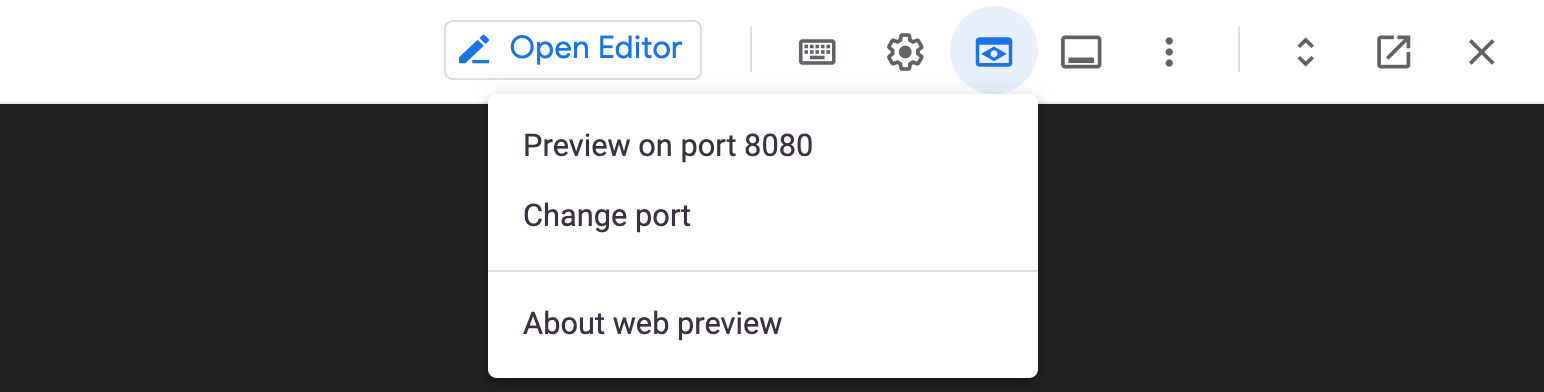
-
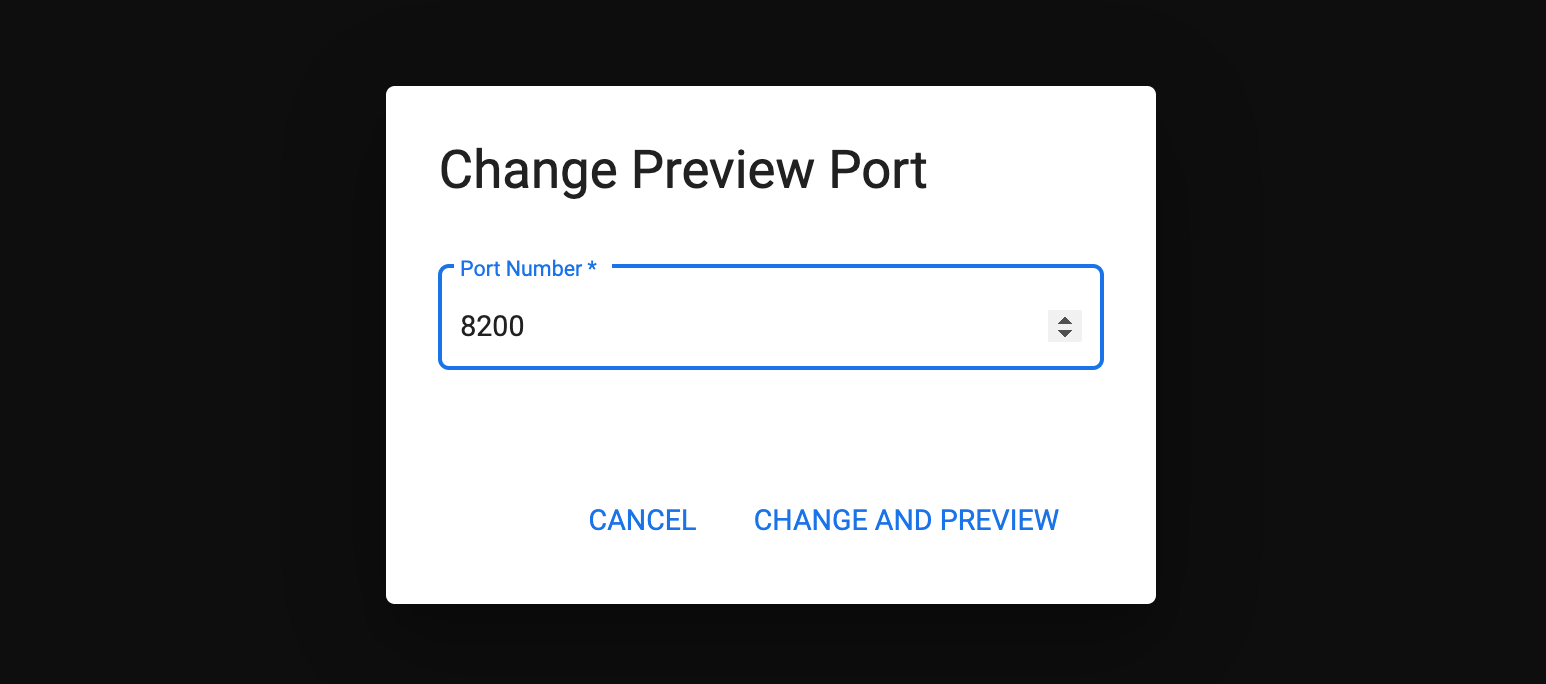
Klicken Sie auf Port ändern.
-
Legen Sie als neue Portnummer 8200 fest und klicken Sie auf Ändern und Vorschau.
- Sie werden daraufhin automatisch zur Vault-Anmeldeseite weitergeleitet.
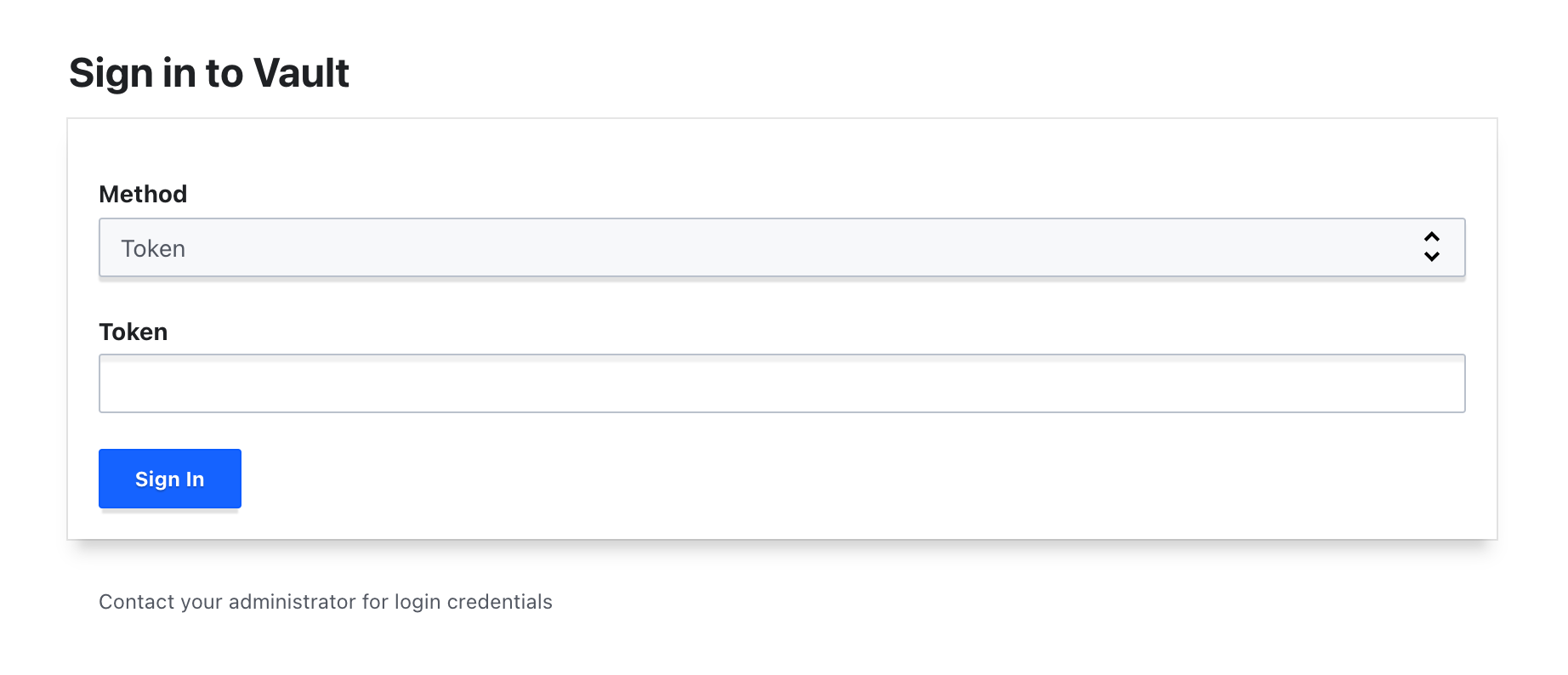
- Geben Sie das Root-Token ein, das Sie zuvor im Lab gespeichert haben, und klicken Sie auf Anmelden.
Ihr Vault-Entwicklungsserver sollte in etwa so aussehen:
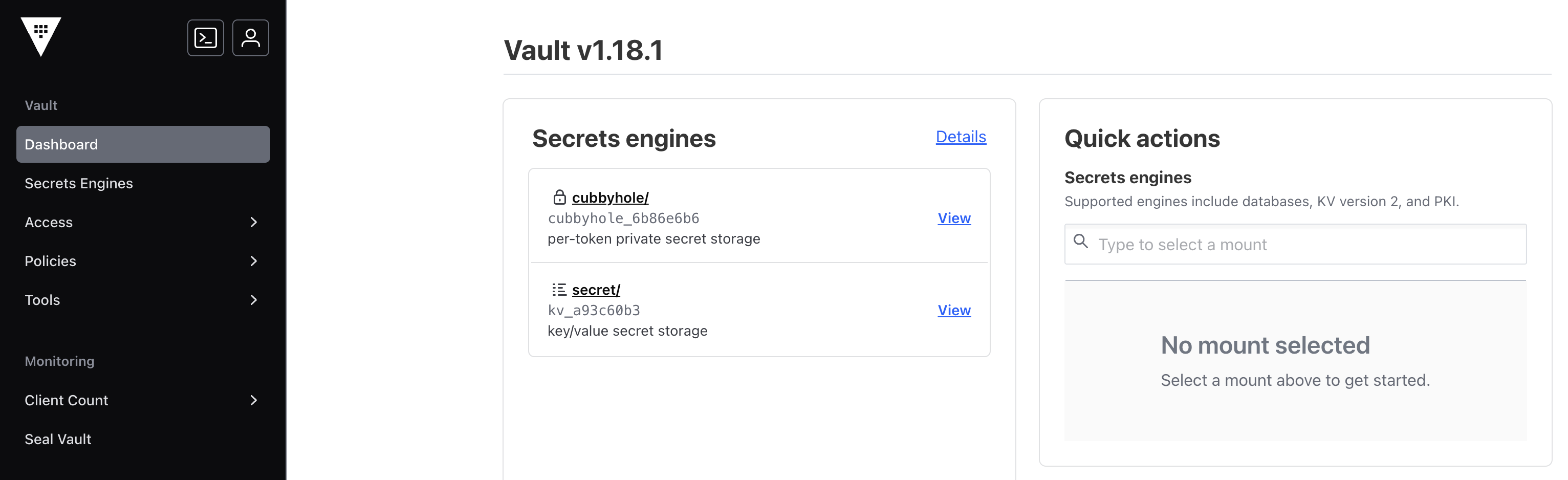
Sie sind nun in der Webbenutzeroberfläche des Entwicklungsservers angemeldet und können im nächsten Abschnitt eine neue Secrets Engine aktivieren.
Transit Secrets Engine aktivieren
Die Transit Secrets Engine übernimmt kryptografische Funktionen für Daten während der Übertragung. Vault speichert die Daten, die an diese Secrets Engine gesendet werden, nicht. Diese Engine kann auch als „Kryptografie als Dienst“ oder „Verschlüsselung als Dienst“ betrachtet werden. Die Transit Secrets Engine kann außerdem Daten signieren und verifizieren, Hashes und HMACs von Daten generieren sowie als Quelle für Zufallsbytes dienen.
In erster Linie hat die Transit-Engine die Aufgaben, Daten aus Anwendungen zu verschlüsseln, die verschlüsselten Daten dabei aber weiterhin in einem primären Datenspeicher abzulegen. Damit müssen sich Entwicklungsteams nicht mehr um die ordnungsgemäße Ver- und Entschlüsselung kümmern; diese Verantwortung wird stattdessen an Vault übertragen.
In diesem Abschnitt aktivieren Sie die Transit Secrets Engine in der Benutzeroberfläche und verwenden sie zur Verschlüsselung von Beispieldaten.
-
Wählen Sie im Menü auf der linken Seite Secrets aus.
-
Wählen Sie unter Secrets Engines die Option Neue Engine aktivieren aus.
-
Wählen Sie unter Secrets Engine aktivieren die Option Transit aus.
Die Mindestanforderung für die Konfiguration der Transit Secrets Engine ist die Angabe eines Werts für Pfad. Vault unterstützt die Aktivierung mehrerer Secret Engines unter verschiedenen Pfaden, sofern diese eindeutig sind. Wenn Sie zuvor noch keine Transit Secrets Engine konfiguriert haben, ist der Standardpfad „transit“ zulässig.
- Übernehmen Sie den Standardpfad
transit und klicken Sie auf Methodenoptionen.
Mit diesen Optionen können Sie eine Beschreibung hinzufügen, die Bereitstellungskonfiguration optimieren, Standard-TTL-Werte (Time-to-Live) anpassen, Schlüssel in Prüfgeräten filtern und bestimmte Header zulassen.
In der Vault API-Dokumentation zu /sys/mounts API Parameters finden Sie weitere Informationen zu diesen Optionen und ihrer Konfiguration.
Im Moment konfigurieren Sie noch keine davon.
- Wählen Sie Engine aktivieren aus, um die Transit Secrets Engine zu aktivieren.
Die Transit Secrets Engine wurde erfolgreich unter dem Pfad transit aktiviert. Bevor Sie Daten in Transit verschlüsseln und entschlüsseln können, müssen Sie einen Schlüssel erstellen, der für diese Zwecke verwendet wird.
Verschlüsselungsschlüssel erstellen
-
Klicken Sie auf Schlüssel erstellen, um den Vorgang zu starten.
-
Geben Sie my-key in das Feld Name ein, um den Schlüssel zu benennen.
Vault unterstützt verschiedene Schlüsseltypen. Übernehmen Sie für „Typ“ in dieser Anleitung den Standardwert „aes256-gcm96“.
Im Moment brauchen Sie sich auch nicht um die anderen Optionen zu kümmern: Exportierbar, Abgeleitet und Konvergente Verschlüsselung aktivieren. Weitere Informationen zu Parametern für die Schlüsselerstellung, einschließlich Details zu Schlüsseltypen, finden Sie in der API-Dokumentation Create Key.
- Wählen Sie Schlüssel erstellen aus, um den Schlüssel zu erstellen.
Klartext verschlüsseln
-
Wählen Sie transit aus, um zur Liste der Schlüssel der Transit Secrets Engine zurückzukehren.
-
Wählen Sie my-key aus der Liste der Transit-Schlüssel aus, um einen Klartext zu verschlüsseln.
-
Wählen Sie unter den verfügbaren Schlüsselaktionen die Option Verschlüsseln aus.
-
Geben Sie Learn Vault! in den Bereich Klartext ein.
-
Klicken Sie auf Verschlüsseln.
-
Der Geheimtext wird in einem Dialogfeld angezeigt, über das Sie ihn in die Zwischenablage kopieren können. Wählen Sie Kopieren und schließen aus, um das Dialogfeld zu schließen.
Halten Sie den Klartextstring bereit. Hier ist ein Beispiel für einen Geheimtext:
vault:v1:VGCOXenNqz4gb4z7SLBHrqKB8FtKUhj8wmhVVEvT/lMd4FqlvzoQGA==
Hinweis: Da Sie einen Transit-Schlüssel mit Standardoptionen erstellt haben, ist zu erwarten, dass Sie für denselben Klartext unterschiedliche Geheimtext-Ergebnisse erhalten. Ihr Ergebnis wird daher vom gezeigten Beispiel abweichen. Wenn Sie jedoch bei bestimmten Schlüsseltypen die konvergente Verschlüsselung aktivieren, können Sie bei jedem Verschlüsselungsvorgang denselben Geheimtext für denselben Klartext erzeugen.
Geheimtext entschlüsseln
-
Wählen Sie unter Schlüsselaktionen die Option Entschlüsseln aus.
-
Fügen Sie den Geheimtextstring aus dem vorherigen Schritt in den Bereich Geheimtext ein.
-
Wählen Sie Entschlüsseln aus.
In einem Dialogfeld wird der base64-codierte Klartext zurückgegeben (z. B. TGVhcm4gVmF1bHQh).
-
Wählen Sie Kopieren und schließen aus.
-
Kehren Sie zum geöffneten Cloud Shell-Terminal zurück. Führen Sie den folgenden Befehl aus, um den base64-codierten Klartextstring zu entschlüsseln und in eine Datei zu schreiben:
echo '<your string>' | base64 --decode > decrypted-string.txt
-
Prüfen Sie, ob die erwartete Ausgabe mit dem ursprünglichen Klartext übereinstimmt:
Learn Vault!:
cat decrypted-string.txt
- Kopieren Sie diese Datei in einen zuvor erstellten Cloud Storage-Bucket, damit Sie Ihren Fortschritt verfolgen können:
export PROJECT_ID=$(gcloud config get-value project)
gcloud storage cp decrypted-string.txt gs://$PROJECT_ID
Hinweis:
Weitere Informationen zur Transit Secrets Engine und ihrer Verwendung in der Befehlszeile finden Sie auf der Dokumentationsseite.
Klicken Sie auf Fortschritt prüfen.
Vault-Webbenutzeroberfläche verwenden
Authentifizierungsmethoden verwalten
Wie bereits erwähnt, sind Authentifizierungsmethoden die Komponenten in Vault, die die Identitätsprüfung von Vault-Clients durchführen. Außerdem sind sie dafür verantwortlich, einem authentifizierten Client eine Reihe von Richtlinien zuzuweisen. In diesem Abschnitt aktivieren Sie eine Authentifizierungsmethode in der Benutzeroberfläche und generieren Anmeldedaten.
- Wählen Sie im Menü auf der linken Seite Zugriffssteuerung > Authentifizierungsmethoden aus.
Diese Ansicht dient als Index und zeigt alle Authentifizierungsmethoden, Entitäten, Gruppen und Freigaben an. Die tokenbasierte Authentifizierungsmethode wurde bei der Initialisierung von Vault aktiviert und kann nicht deaktiviert werden.
- Wählen Sie in der Ansicht die Aktion Neue Methode aktivieren aus.
In dieser Ansicht werden alle Authentifizierungsmethoden angezeigt, die von dieser Version von Vault unterstützt werden.
- Wählen Sie die Methode userpass aus.
In dieser Ansicht werden der Pfad sowie die Möglichkeit zur Konfiguration der Authentifizierungsmethode angezeigt. Der Pfad ist standardmäßig auf „userpass“ eingestellt.
- Ändern Sie den Bereitstellungspfad in
userpass-ui und klicken Sie auf Methode aktivieren.
Die Authentifizierungsmethode wird erstellt. In der Ansicht wird die Konfigurationsseite angezeigt.
Anmeldedaten erstellen
Die Authentifizierungsmethode „Nutzer und Passwort“, abgekürzt als „userpass“, ermöglicht die Erstellung von Anmeldedaten für einzelne Nutzerinnen und Nutzer.
-
Wählen Sie in der Ansicht die Aktion Methode ansehen aus.
-
Wählen Sie in der Ansicht die Aktion Nutzer erstellen aus. In dieser Ansicht können Sie eine benutzerdefinierte Anmeldung für Nutzerinnen und Nutzer erstellen.
-
Geben Sie demo in das Feld Nutzername ein. Geben Sie password! in das Feld Passwort ein.
-
Klicken Sie auf Speichern.
Authentifizierung mit Anmeldedaten
Sie sind derzeit mit dem Root-Token angemeldet. Wenn Sie sich mit diesen Nutzeranmeldedaten anmelden möchten, müssen Sie sich zunächst abmelden.
- Öffnen Sie das Untermenü Profil. Wählen Sie Abmelden aus.
Sie sind jetzt vom Server abgemeldet.
-
Wählen Sie in der Liste Methode die Option Userpass aus. Die Ansicht wechselt zu einer Anmeldeseite mit Nutzername und Passwort.
-
Geben Sie demo in das Feld Nutzername ein. Geben Sie password! in das Feld Passwort ein.
-
Klicken Sie auf das Drop-down-Menü Weitere Optionen.
-
Geben Sie userpass-ui in das Feld Bereitstellungspfad ein.
-
Klicken Sie auf Anmelden.
-
Sie sind jetzt über die soeben erstellte Authentifizierungsmethode „userpass“ angemeldet.
Die Berechtigungen dieser Person sind auf die Richtlinien beschränkt, die der entsprechenden Authentifizierungsmethode zugewiesen wurden. Da Sie keine spezifischen Richtlinien zugewiesen haben, wurde die Standardrichtlinie zugewiesen. Im nächsten Lab erfahren Sie mehr über Vault-Richtlinien.
Das wars! Sie haben das Lab erfolgreich abgeschlossen.
In diesem Lab haben Sie zuerst den Vault-Entwicklungsserver gestartet und mit der KV-Secrets-Engine Ihr erstes Secret erstellt. Anschließend haben Sie sich mit der Authentifizierung befasst, Tokens erstellt sowie die Authentifizierungsmethode userpass aktiviert und verwendet. Zum Schluss haben Sie die Vault-Webbenutzeroberfläche verwendet, um Authentifizierungsmethoden und verschlüsselte/entschlüsselte Daten mit der Transit Secret Engine zu verwalten.
Weitere Informationen
Weitere Informationen zu Vault finden Sie hier:
Google Cloud-Schulungen und -Zertifizierungen
In unseren Schulungen erfahren Sie alles zum optimalen Einsatz unserer Google Cloud-Technologien und können sich entsprechend zertifizieren lassen. Unsere Kurse vermitteln technische Fähigkeiten und Best Practices, damit Sie möglichst schnell mit Google Cloud loslegen und Ihr Wissen fortlaufend erweitern können. Wir bieten On-Demand-, Präsenz- und virtuelle Schulungen für Anfänger wie Fortgeschrittene an, die Sie individuell in Ihrem eigenen Zeitplan absolvieren können. Mit unseren Zertifizierungen weisen Sie nach, dass Sie Experte im Bereich Google Cloud-Technologien sind.
Anleitung zuletzt am 22. Mai 2026 aktualisiert
Lab zuletzt am 22. Mai 2026 getestet
© 2026 Google LLC. Alle Rechte vorbehalten. Google und das Google-Logo sind Marken von Google LLC. Alle anderen Unternehmens- und Produktnamen können Marken der jeweils mit ihnen verbundenen Unternehmen sein.








