Vertex AI is now Gemini Enterprise Agent Platform! We are currently updating our content to reflect this change. Please bear with us if you encounter naming inconsistencies during this transition.
Aplique suas habilidades no console do Google Cloud
Checkpoints
Launch Agent Platform Workbench instance
Verificar meu progresso
/ 5
Execute a BigQuery query
Verificar meu progresso
/ 5
Instruções e requisitos de configuração do laboratório
Proteja sua conta e seu progresso. Sempre use uma janela anônima do navegador e suas credenciais para realizar este laboratório.
BigQuery no JupyterLab na Vertex AI 2.5
Laboratório
1 hora
universal_currency_alt
5 créditos
show_chart
Introdutório
info
Este laboratório pode incorporar ferramentas de IA para ajudar no seu aprendizado.
Este conteúdo ainda não foi otimizado para dispositivos móveis.
Para aproveitar a melhor experiência, acesse nosso site em um computador desktop usando o link enviado a você por e-mail.
Informações gerais
O objetivo deste laboratório é mostrar aos estudantes como instanciar um notebook do Jupyter que está sendo executado no serviço da Vertex AI do Google Cloud Platform. Na demonstração, usaremos um conjunto de dados com os horários de partida e de chegada de vários voos.
Objetivos
Neste laboratório, você vai aprender a realizar estas tarefas:
Instanciar um notebook do Jupyter na Vertex AI.
Executar uma consulta do BigQuery em um notebook do Jupyter e processar a resposta usando o Pandas.
Configurar o ambiente
Para cada laboratório, você recebe um novo projeto do Google Cloud e um conjunto de recursos por um determinado período sem custo financeiro.
Faça login no Google Skills usando uma janela anônima.
Confira o tempo de acesso do laboratório (por exemplo, 1:15:00) e finalize todas as atividades nesse prazo.
Não é possível pausar o laboratório. Você pode reiniciar o desafio, mas vai precisar refazer todas as etapas.
Quando tudo estiver pronto, clique em Começar o laboratório.
Anote as credenciais (Nome de usuário e Senha). É com elas que você vai fazer login no Console do Google Cloud.
Clique em Abrir Console do Google.
Clique em Usar outra conta e copie e cole as credenciais deste laboratório nos locais indicados.
Se você usar outras credenciais, vai receber mensagens de erro ou cobranças.
Aceite os termos e pule a página de recursos de recuperação.
Abra o BigQuery no Console do Cloud
No Console do Google Cloud, selecione o menu de navegação > BigQuery:
Você vai ver a caixa de mensagem Olá! Este é o BigQuery no Console do Cloud. Ela tem um link para o guia de início rápido e lista as atualizações da interface.
Clique em Concluído.
Tarefa 1: iniciar a instância do Vertex AI Workbench
No console do Google Cloud, selecione o menu de navegação () e, em seguida, Vertex AI > Painel.
Selecione Ativar todas as APIs recomendadas.
No menu de navegação, clique em Workbench.
Verifique se você está na visualização Instâncias do topo da página do Workbench.
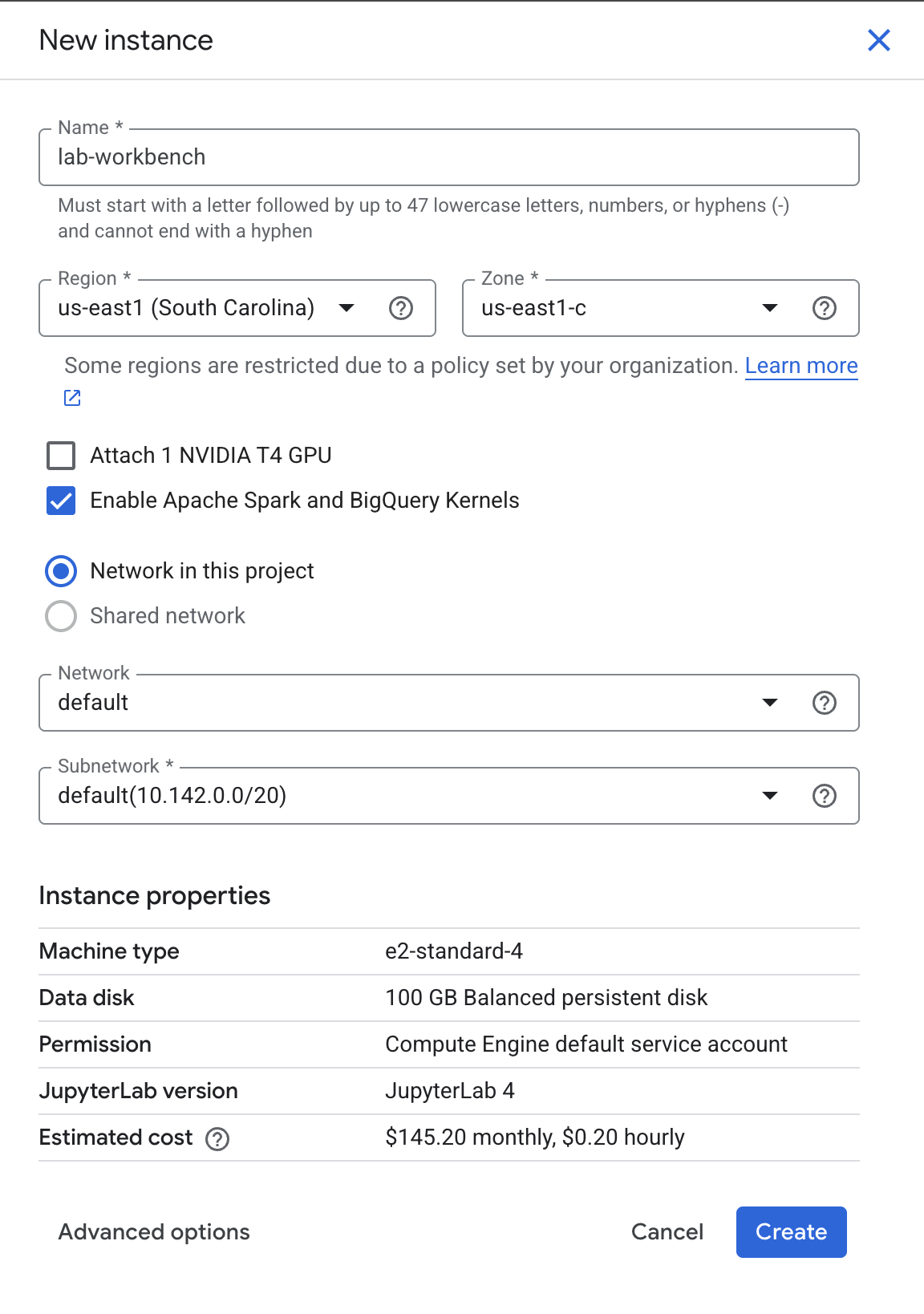
Clique em Criar.
Configure a instância:
Nome: lab-workbench
Região: configure a região como
Zona: configure a zona como
Opções avançadas (opcional): se necessário, clique em "Opções avançadas" para personalizar mais (ex.: tipo de máquina, tamanho do disco).
Clique em Criar.
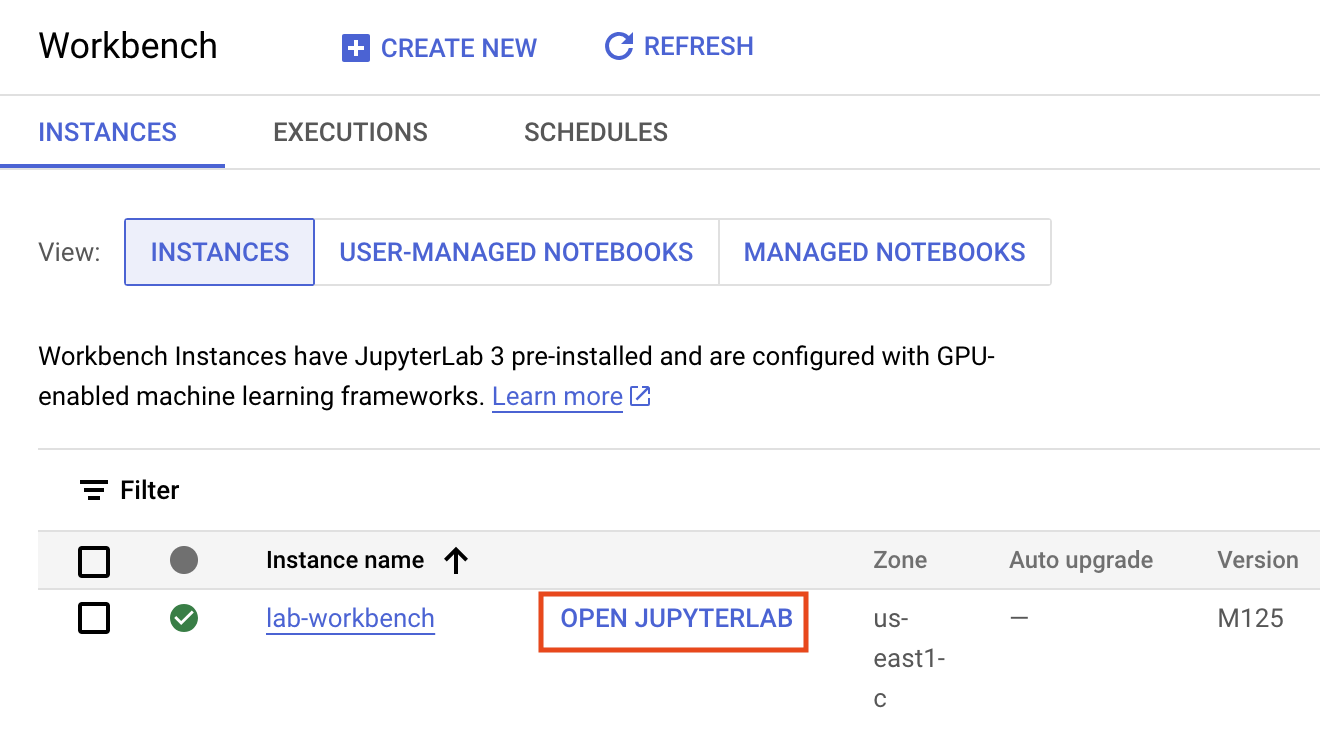
O processo vai levar alguns minutos, e uma marca de seleção verde vai aparecer ao lado do nome da instância quando ela for criada.
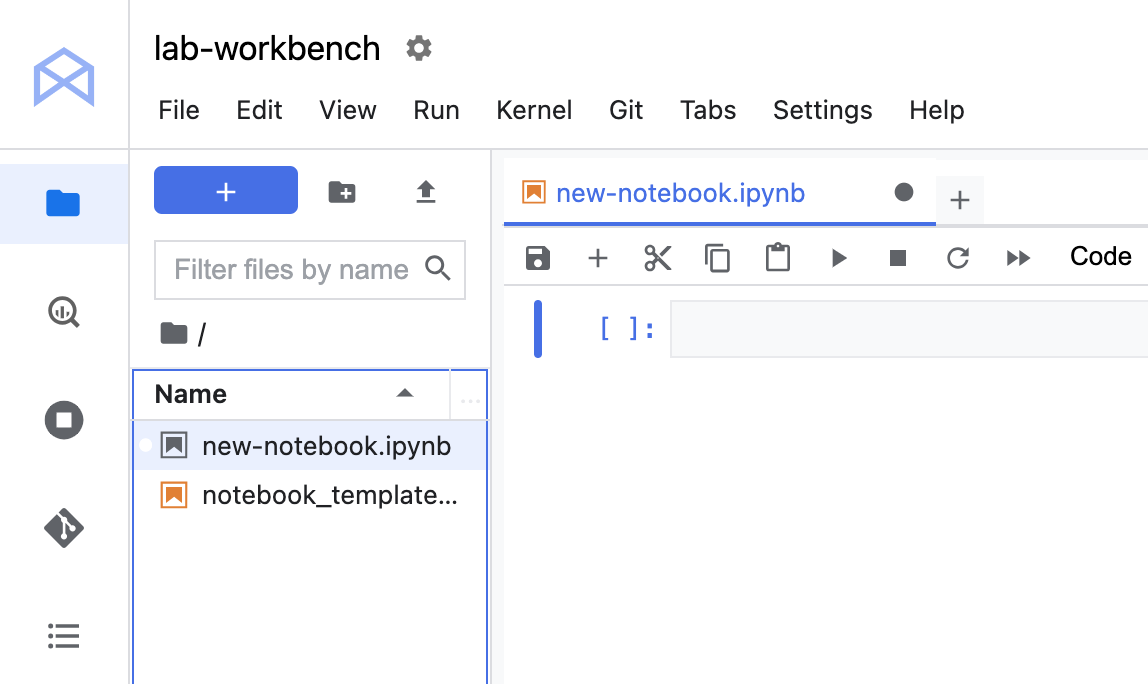
Clique em Abrir o Jupyterlab ao lado do nome da instância para iniciar a interface do ambiente. Uma nova guia será aberta no navegador.
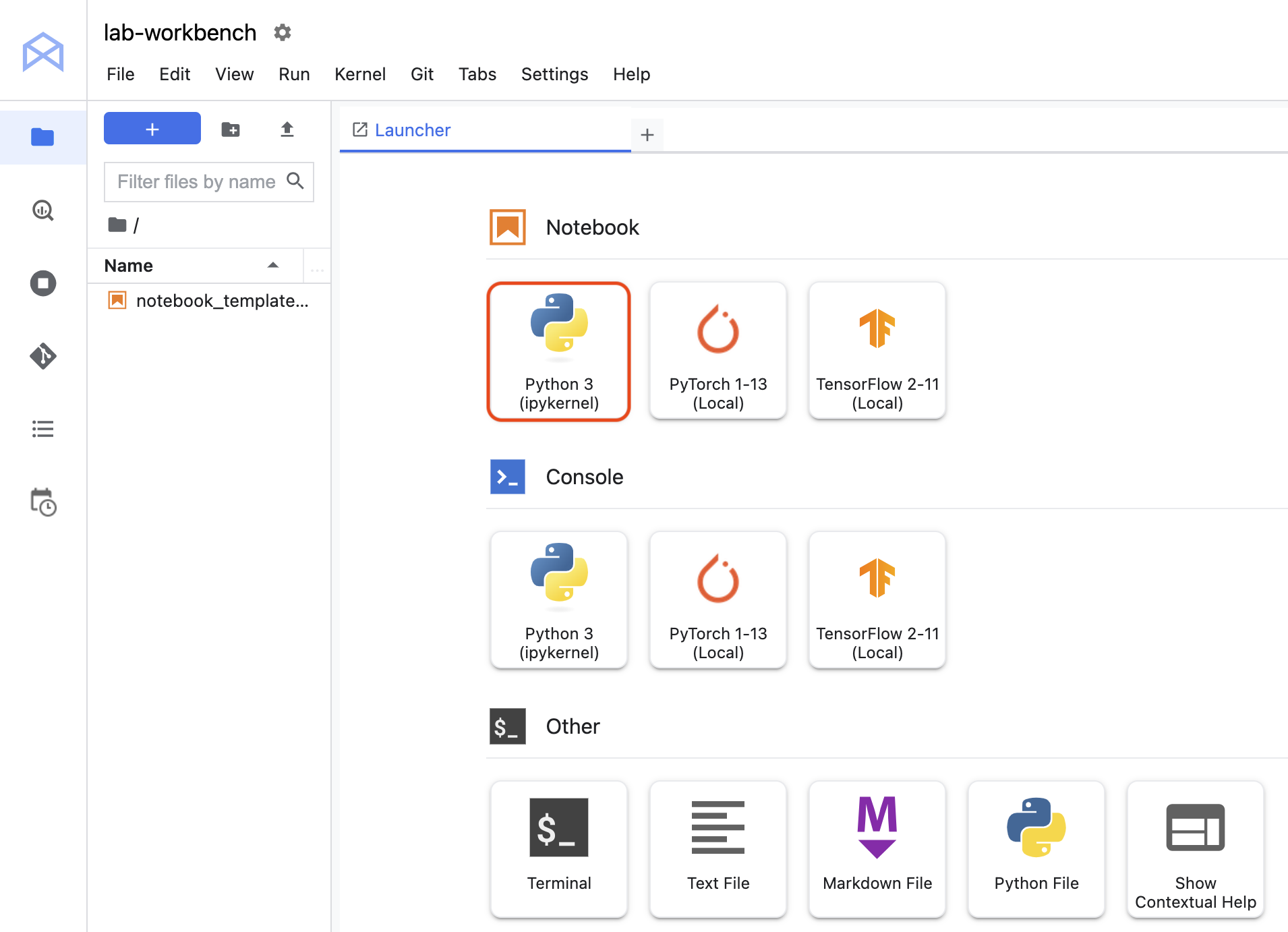
Clique no ícone do Python 3 para iniciar um novo notebook do Python.
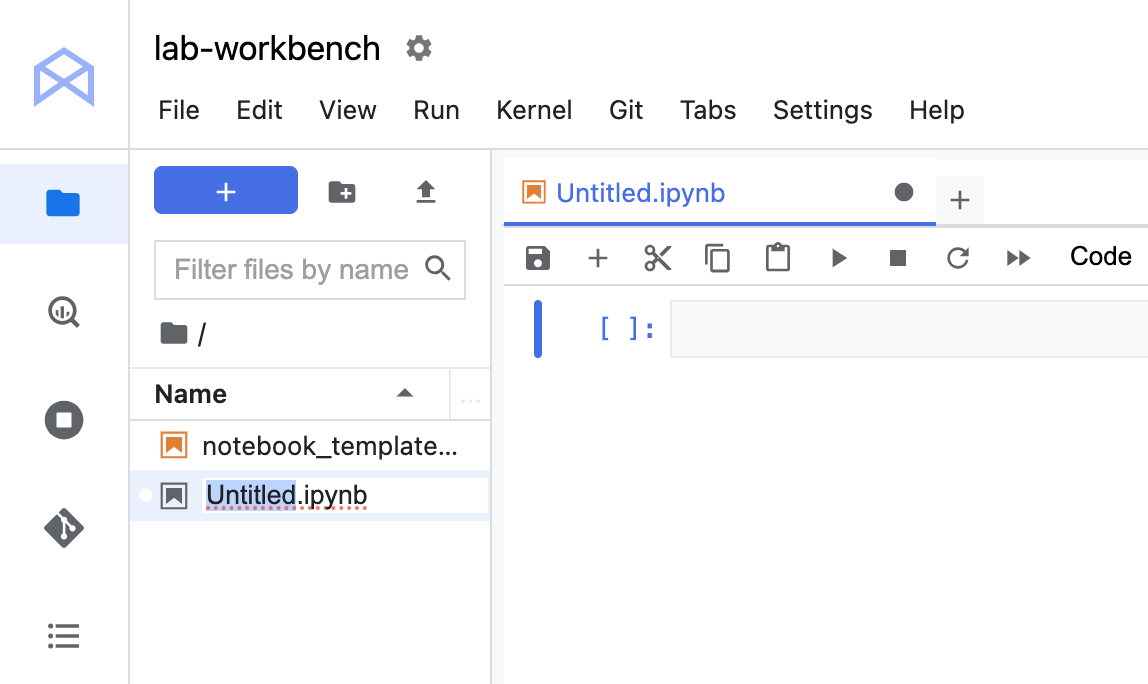
Clique com o botão direito no arquivo Untitled.ipynb na barra de menus e escolha Renomear notebook para dar um nome a ele.
Seu ambiente está configurado. Está tudo pronto para você começar a trabalhar com seu notebook do Vertex AI Workbench.
Clique em Verificar meu progresso para conferir o objetivo.
Iniciar a instância do Vertex AI Workbench
Tarefa 2: execute uma consulta do BigQuery
Insira a consulta abaixo na primeira célula do notebook:
%%bigquery df --use_rest_api
SELECT
depdelay as departure_delay,
COUNT(1) AS num_flights,
APPROX_QUANTILES(arrdelay, 10) AS arrival_delay_deciles
FROM
`cloud-training-demos.airline_ontime_data.flights`
WHERE
depdelay is not null
GROUP BY
depdelay
HAVING
num_flights > 100
ORDER BY
depdelay ASC
O comando usa a função mágica %%bigquery. As funções mágicas dos notebooks servem como alias para comandos do sistema. Neste caso, %%bigquery executa a consulta na célula do BigQuery e armazena a resposta em um objeto DataFrame do Pandas chamado df.
Com o cursor na célula, pressione Shift + Enter para executar. Outra opção é acessar a guia Executar e clicar em Executar células selecionadas. Anote o atalho de teclado dessa ação caso não seja Shift + Enter. Não haverá resposta quando você executar o comando.
Clique em Verificar meu progresso para conferir o objetivo.
Execute uma consulta do BigQuery
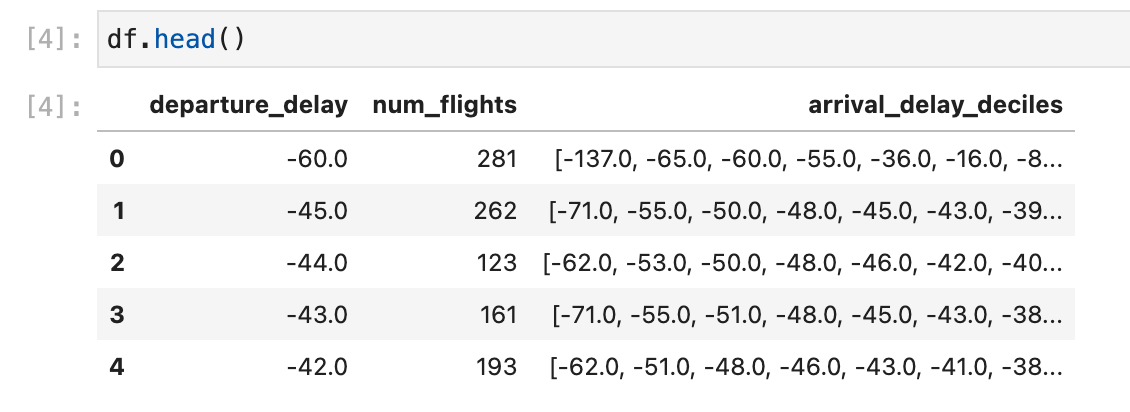
Em uma nova célula, execute este código para acessar as cinco primeiras linhas da saída da consulta:
df.head()
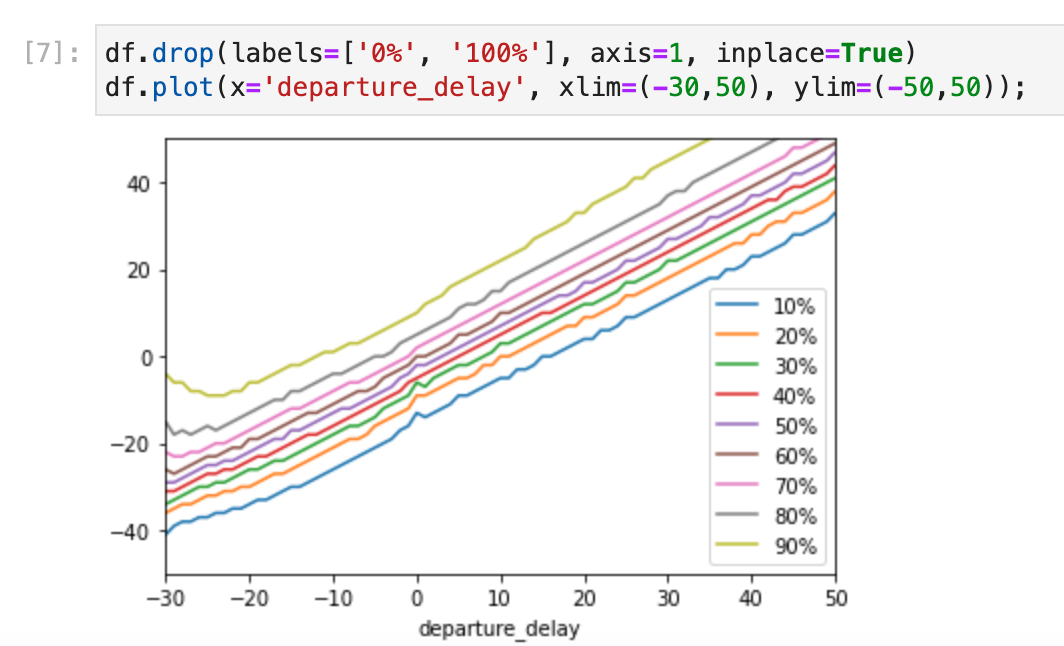
Criar um plot com o Pandas
Usaremos o DataFrame do Pandas que contém a saída da nossa consulta para criar um plot que mostra a relação entre os atrasos na partida e na chegada. Antes de continuar, para quem não conhece o Pandas, recomendamos ler o guia de 10 minutos para iniciantes (em inglês).
Para obter o DataFrame que contém os dados necessários, antes precisamos transformar a resposta da consulta com os dados brutos. Digite o código abaixo em uma célula nova para converter a lista de arrival_delay_deciles em um objeto de série do Pandas. O código também altera o nome das colunas resultantes.
import pandas as pd
percentiles = df['arrival_delay_deciles'].apply(pd.Series)
percentiles.rename(columns = lambda x : '{0}%'.format(x*10), inplace=True)
percentiles.head()
Como queremos relacionar os atrasos de partida e de chegada, precisamos concatenar a tabela percentiles com o campo departure_delay no DataFrame original. Execute este código em uma nova célula:
Após concluir o laboratório, clique em Terminar o laboratório. O Google Skills remove os recursos usados e limpa a conta para você.
Você poderá classificar sua experiência neste laboratório. Basta selecionar o número de estrelas, digitar um comentário e clicar em Enviar.
O número de estrelas indica o seguinte:
1 estrela = muito insatisfeito
2 estrelas = insatisfeito
3 estrelas = neutro
4 estrelas = satisfeito
5 estrelas = muito satisfeito
Feche a caixa de diálogo se não quiser enviar feedback.
Para enviar seu feedback, fazer sugestões ou correções, use a guia Suporte.
Copyright 2026 Google LLC. Todos os direitos reservados. Google e o logotipo do Google são marcas registradas da Google LLC. Todos os outros nomes de empresas e produtos podem ser marcas registradas das empresas a que estão associados.
Os laboratórios criam um projeto e recursos do Google Cloud por um período fixo
Os laboratórios têm um limite de tempo e não têm o recurso de pausa. Se você encerrar o laboratório, vai precisar recomeçar do início.
No canto superior esquerdo da tela, clique em Começar o laboratório
Usar a navegação anônima
Copie o nome de usuário e a senha fornecidos para o laboratório
Clique em Abrir console no modo anônimo
Fazer login no console
Faça login usando suas credenciais do laboratório. Usar outras credenciais pode causar erros ou gerar cobranças.
Aceite os termos e pule a página de recursos de recuperação
Não clique em Terminar o laboratório a menos que você tenha concluído ou queira recomeçar, porque isso vai apagar seu trabalho e remover o projeto
Este conteúdo não está disponível no momento
Você vai receber uma notificação por e-mail quando ele estiver disponível
Ótimo!
Vamos entrar em contato por e-mail se ele ficar disponível
Um laboratório por vez
Confirme para encerrar todos os laboratórios atuais e iniciar este
Use a navegação anônima para executar o laboratório
A melhor maneira de executar este laboratório é usando uma janela de navegação anônima
ou privada. Isso evita conflitos entre sua conta pessoal
e a conta de estudante, o que poderia causar cobranças extras
na sua conta pessoal.
O objetivo deste laboratório é mostrar aos estudantes como instanciar um notebook do Jupyter executado na Vertex AI.
Duração:
Configuração: 0 minutos
·
Tempo de acesso: 75 minutos
·
Tempo para conclusão: 60 minutos


 ) e, em seguida, Vertex AI > Painel.
 Criar.