
Before you begin
- Labs create a Google Cloud project and resources for a fixed time
- Labs have a time limit and no pause feature. If you end the lab, you'll have to restart from the beginning.
- On the top left of your screen, click Start lab to begin

Create a Cloud Storage bucket
/ 25
Upload CSV files to Cloud Storage
/ 25
Create a Cloud SQL instance
/ 25
Create a database
/ 25
Create a Cloud Storage bucket
/ 25
Upload CSV files to Cloud Storage
/ 25
Create a Cloud SQL instance
/ 25
Create a database
/ 25


Veri işlemleri için standart bir dil olan SQL (Yapılandırılmış Sorgu Dili), yapılandırılmış veri kümelerine soru sorup ayrıntılı bilgi almanıza olanak tanır. Veritabanı yönetimi alanında yaygın bir şekilde kullanılır. İşlem kayıtlarının ilişkisel veritabanlarına yazılması ve petabayt ölçeğinde veri analizi gibi görevler için uygundur.
Bu laboratuvar iki bölüme ayrılmıştır. İlk bölümde, SQL sorgulaması için temel anahtar kelimeleri öğrenecek ve BigQuery'de bu anahtar kelimeleri, Londra'daki bisiklet paylaşımlarıyla ilgili bilgiler içeren herkese açık bir veri kümesi üzerinde çalıştıracaksınız.
İkinci bölümdeyse Londra'daki bisiklet paylaşımı veri kümesinin alt kümelerini CSV dosyalarına aktaracak ve bu dosyaları Cloud SQL'e yükleyeceksiniz. Ardından, veritabanı ve tablolar oluşturup yönetmek için Cloud SQL kullanmayı öğreneceksiniz. Laboratuvarın sonuna doğru, verileri değiştirip düzenleyen ek SQL anahtar kelimelerini kullanarak uygulamalı alıştırmalar yapacaksınız.
Bu laboratuvarda şunları öğreneceksiniz:
Çok önemli: Bu laboratuvara başlamadan önce kişisel veya kurumsal Gmail hesabınızdan çıkış yapın.
Bu laboratuvar, giriş düzeyi içindir. SQL alanında deneyimsiz veya çok az deneyimli olan kullanıcılara uygundur. Cloud Storage ve Cloud Shell aşinalığı önerilir ancak zorunlu değildir. Bu laboratuvarda, SQL sorgularını okuma ve yazmayla ilgili temel bilgileri edinip BigQuery ve Cloud SQL kullanarak uygulayacaksınız.
Bu laboratuvara katılmadan önce SQL'deki yeterlilik seviyenizi değerlendirin. Aşağıda verilen laboratuvarlar, daha zorlayıcıdır ve bilgilerinizi daha gelişmiş kullanım alanlarında uygulamanıza olanak tanır:
Hazır olduğunuzda, sayfayı aşağı kaydırın ve laboratuvar ortamınızı hazırlamak için ilgili adımları uygulayın.
Buradaki talimatları okuyun. Laboratuvarlar süreli olduğundan duraklatılamaz. Start Lab'i (Laboratuvarı başlat) tıkladığınızda başlayan zamanlayıcı, Google Cloud kaynaklarının ne süreyle kullanımınıza açık durumda kalacağını gösterir.
Bu uygulamalı laboratuvarı kullanarak, laboratuvar etkinliklerini simülasyon veya demo ortamı yerine gerçek bir bulut ortamında gerçekleştirebilirsiniz. Bunu yapabilmeniz için size yeni, geçici kimlik bilgileri verilir. Bu kimlik bilgilerini laboratuvar süresince Google Cloud'da oturum açmak ve Google Cloud'a erişmek için kullanabilirsiniz.
Bu laboratuvarı tamamlamak için gerekenler:
Start Lab (Laboratuvarı Başlat) düğmesini tıklayın. Laboratuvar için ödeme yapmanız gerekiyorsa ödeme yöntemini seçebileceğiniz bir iletişim kutusu açılır. Sağdaki Lab setup and access (Laboratuvar kurulumu ve erişimi) panelinde şunlar yer alır:
Laboratuvar zamanlayıcısının sayfanın üst kısmına yakın bir yerde bulunduğunu ve kalan süreyi gösterdiğini unutmayın.
Open Google Cloud console'u (Google Cloud konsolunu aç) tıklayın (veya Chrome Tarayıcı'yı kullanıyorsanız sağ tıklayıp Bağlantıyı gizli pencerede aç'ı seçin).
Laboratuvar, kaynakları çalıştırır ve sonra "Oturum açın" sayfasını gösteren başka bir sekme açar.
İpucu: Sekmeleri ayrı pencerelerde, yan yana açın.
Gerekirse aşağıdaki kullanıcı adını kopyalayıp Oturum açın iletişim kutusuna yapıştırın.
Kullanıcı adını Lab setup and access (Laboratuvar kurulumu ve erişimi) panelinde de bulabilirsiniz.
Next'i (Sonraki) tıklayın.
Aşağıdaki şifreyi kopyalayıp Welcome (Hoş geldiniz) iletişim kutusuna yapıştırın.
Şifreyi Lab setup and access (Laboratuvar kurulumu ve erişimi) panelinde de bulabilirsiniz.
Next'i (Sonraki) tıklayın.
Sonraki sayfalarda ilgili düğmeleri tıklayarak ilerleyin:
Birkaç saniye sonra Google Cloud konsolu bu sekmede açılır.

Daha önce de belirtildiği gibi SQL, "yapılandırılmış veri kümelerinden" bilgi almanıza olanak tanır. Yapılandırılmış veri kümelerinin biçimlendirmesi ve kuralları nettir. Bu veri kümeleri, genellikle tablo halinde karşımıza çıkar ya da satır ve sütunlar şeklinde biçimlendirilmiş veriler olarak düzenlenir.
Yapılandırılmamış verilere örnek olarak resim dosyaları verilebilir. Yapılandırılmamış veriler SQL'de çalıştırılamaz ve BigQuery veri kümelerinde veya tablolarında (en azından yerel olarak) depolanamaz. Örneğin, resim verileriyle çalışmak isterseniz Cloud Vision gibi bir hizmeti kullanabilir, dilerseniz hizmetin API'sinden yararlanabilirsiniz.
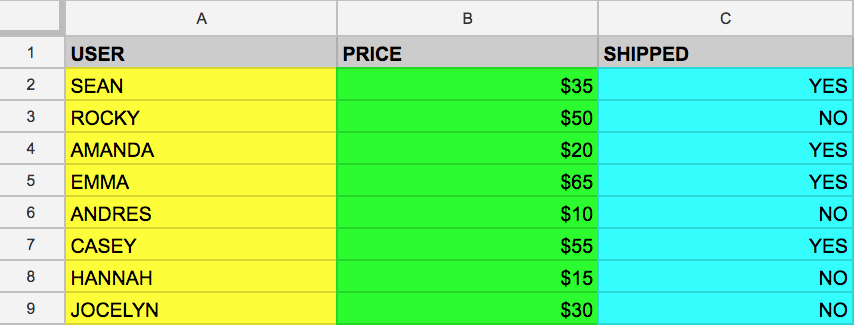
Aşağıda, yapılandırılmış veri kümelerine örnek olarak basit bir tablo verilmiştir:
|
User |
Price |
Shipped |
|
Sean |
$35 |
Yes |
|
Rocky |
$50 |
No |
Google E-tablolar'ı daha önce kullandıysanız yukarıdaki tablo size tanıdık gelecektir. Tabloda User, Price ve Shipped sütunlarının yanı sıra sütun değerleri doldurulmuş iki satır yer alıyor.
Veritabanı, bir veya daha fazla tablodan oluşan bir koleksiyon olarak tanımlanabilir. SQL, yapılandırılmış bir veritabanı yönetim aracıdır. Ancak sorguları genellikle (bu laboratuvarda da olduğu gibi), veritabanlarının tamamı yerine sadece bir kısmını içeren bir tablo veya birleştirilmiş birkaç tabloda çalıştırırsınız.
SQL, yapısı gereği fonetiktir. Eğlence amaçlı keşif yapmıyorsanız sorguyu çalıştırmadan önce verilerinize ne soracağınızı belirlemeniz faydalı olur.
SQL'de önceden tanımlanmış anahtar kelimeler bulunur. Bunları kullanarak sorunuzu İngilizce benzeri bir SQL söz dizimine uygun hale getirirsiniz. Böylece veritabanı motorunun almak istediğiniz cevabı döndürmesini sağlarsınız.
En temel anahtar kelimeler SELECT ve FROM'dur:
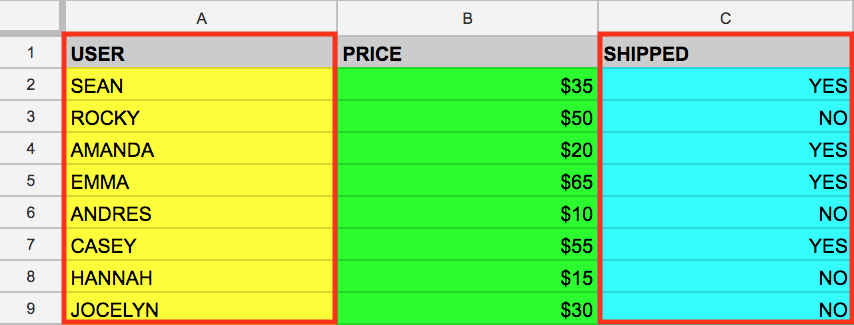
SELECT'i kullanın.FROM'u kullanın.Daha iyi anlayabilmeniz için bir örnekle açıklayalım. USER, PRICE ve SHIPPED sütunlarını içeren example_table adlı tablo üzerinde çalıştığınızı varsayalım:
Yalnızca USER sütunundaki verileri çekmek istediğinizi düşünelim. Bu işlemi, SELECT ve FROM anahtar kelimelerini içeren aşağıdaki sorguyu çalıştırarak yapabilirsiniz:
Yukarıdaki komutu yürüttüğünüzde, example_table tablosunun USER sütununda bulunan tüm adları seçersiniz.
SQL'in SELECT anahtar kelimesiyle birden fazla sütun da seçebilirsiniz. Diyelim ki USER ve SHIPPED sütunlarında bulunan verileri çekmek istiyorsunuz. Bunu yapmak için SELECT sorgusuna başka bir sütun değeri ekleyerek önceki sorguyu değiştirin (Değerleri virgülle ayırın.):
Yukarıdaki komut çalıştırıldığında bellekten USER ve SHIPPED verileri getirilir:
Böylece, temel SQL anahtar kelimelerinden ikisini öğrenmiş oldunuz. Şimdi, işleri biraz daha ilginç hale getirelim.
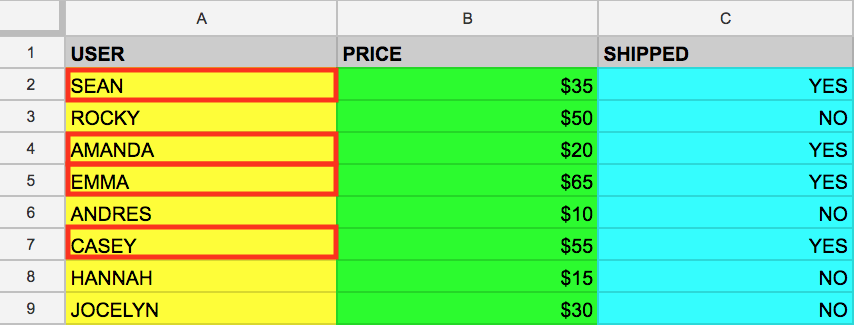
WHERE anahtar kelimesi, tabloları belirli sütun değerlerine göre filtreleyen bir diğer SQL komutudur. example_table tablosundan, paketleri kargolanan kişilerin adlarını çekmek istediğinizi varsayalım. WHERE anahtar kelimesini sorguya aşağıdaki gibi ekleyebilirsiniz:
Yukarıdaki komutun çalıştırılması, paketleri kargolanmış tüm kullanıcıları bellekten döndürür:
SQL'in temel anahtar kelimelerini ana hatlarıyla kavradığınıza göre, bu tür sorguları BigQuery konsolunda çalıştırarak öğrendiklerinizi uygulayabilirsiniz.
Aşağıda, şu ana kadar ele alınan kavramlarla ilgili bilgilerinizi pekiştirmek için çoktan seçmeli sorular verilmiştir. Bu soruları elinizden geldiğince yanıtlayın.
BigQuery, Google Cloud üzerinde ve petabayt ölçeğinde çalışan, tümüyle yönetilen bir veri ambarıdır. Veri analistleri ve veri bilimciler, sunucuları kurup yönetme konusunda endişelenmeden büyük veri kümelerini hızla sorgulayıp filtreleyebilir, sonuçları toplayabilir ve karmaşık işlemler yapabilir. BigQuery, bir komut satırı aracı (Cloud Shell'e önceden yüklenmiştir) veya web konsolu biçiminde sunulur. Her iki biçim de Google Cloud projelerinde barındırılan verileri yönetip sorgulamaya hazır haldedir.
Bu laboratuvarda, SQL sorguları çalıştırmak için web konsolunu kullanacaksınız.
Cloud Console'da BigQuery'ye Hoş Geldiniz mesaj kutusu açılır. Bu mesaj kutusunda, hızlı başlangıç kılavuzunun bağlantısı ve sürüm notları bulunur.
BigQuery konsolu açılır.
Kullanıcı arayüzünün bazı önemli özelliklerini incelemek için birkaç dakikanızı ayırın. Konsolun sağ tarafında, sorgu yazabileceğiniz "Editor" (Düzenleyici) bulunur. Bu düzenleyici, önceki bölümde ele aldığımız örneklere benzer SQL komutları yazıp çalıştırmanızı sağlar. Bu düzenleyicinin altındaysa daha önce çalıştırdığınız sorguların bir listesi olan "Query history" (Sorgu geçmişi) yer alır.
Konsolun solundaki bölme gezinme menüsüdür. Konsolda, içerikleri adlarından anlaşılabilen sorgu geçmişi, kaydedilmiş sorgular ve iş geçmişinin yanı sıra Explorer (Gezgin) sekmesi bulunur.
Explorer (Gezgin) sekmesindeki en üst düzey kaynaklarda Google Cloud projeleri yer alır. Bunlar, her bir Google Skills laboratuvarı sırasında oturum açarak kullandığınız geçici Google Cloud projelerine benzer. Konsolunuzda ve sonuncu ekran görüntüsünde görebileceğiniz üzere Explorer (Gezgin) sekmesinde yalnızca projeniz yer alır. Proje adının yanındaki ok işaretini tıklarsanız hiçbir şey gösterilmez.
Çünkü projenizde hiçbir veri kümesi veya tablo yer almamaktadır ve sorgu için kullanabileceğiniz öğe yoktur. Veri kümelerinde tabloların bulunduğunu daha önce öğrenmiştiniz. Projenize veri eklediğinizde, BigQuery'de projeler veri kümelerini, veri kümeleri de tabloları barındırır. Proje > veri kümesi > tablo paradigmasını ve konsolun inceliklerini daha iyi anladığınıza göre sorgulanabilir veriler yükleyebilirsiniz.
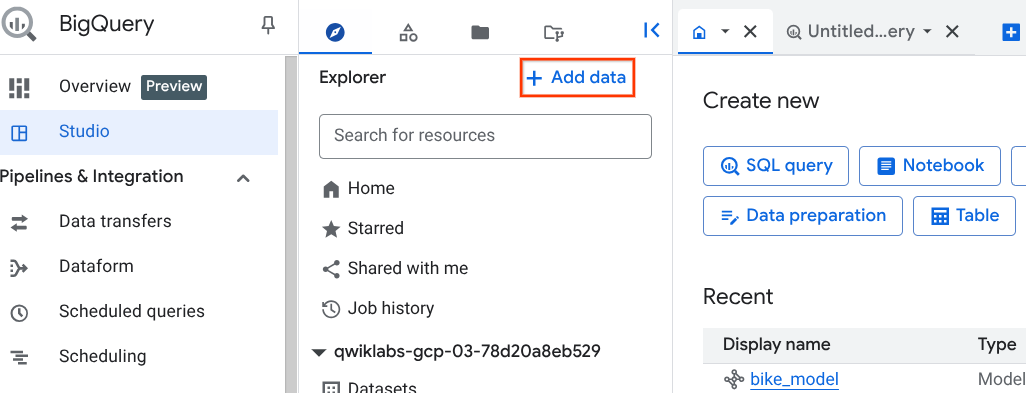
Bu bölümde, projenize bir miktar herkese açık veri çekerek BigQuery'de SQL komutlarını çalıştırma alıştırmaları yapabilirsiniz.
Star a project by name'i (Projeleri isme göre yıldızla) tıklayın.
Proje adını yazın: bigquery-public-data
Star'ı (Yıldızla) tıklayın.
Explorer (Gezgin) bölmesine dönmek için Add data'nın (Veri ekle) yanındaki geri okunu tıklayın.
Bu yeni sekmedeyken hâlâ laboratuvar projenizin dışında çalıştığınızı hatırlatmakta fayda var. Veri kümesi ve tablolar içeren, herkesin erişebileceği bir projeyi analiz için BigQuery'ye çektiniz. Ancak söz konusu projeye geçmediniz. İş ve hizmetlerinizin tümü hâlâ Google Skills hesabınıza bağlı.
Explorer (Gezgin) bölmesinde bigquery-public-data proje adını tıklayın.
Datasets'i (Veri kümeleri) tıklayın.
bigquery-public-data projesinde london_bicycles dahil birçok veri kümesine erişebilirsiniz.
london_bicycles veri kümesinde iki tablo vardır:
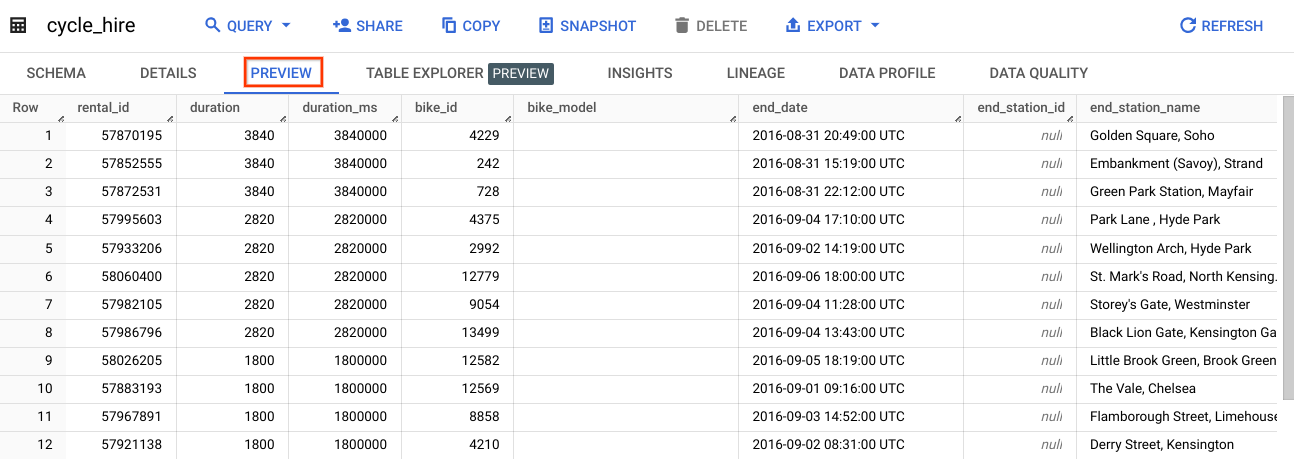
Tıkladığınızda, aşağıdakine benzer bir sayfa açılır:
Sütunları ve satırlardaki değerleri inceleyin. Artık cycle_hire tablosunda bazı SQL sorgularını çalıştırmaya hazırsınız.
SQL sorgulaması anahtar kelimeleri ve BigQuery veri paradigması hakkında temel bilgileri edindiniz. Çalışırken kullanabileceğiniz verileriniz de var. Şimdi, bu hizmeti kullanarak birkaç SQL komutu çalıştırın.
Konsolun sağ alt köşesine bakarsanız 83.434.866 satırlık veri olduğunu görürsünüz. Bu, Londra'da 2015 ile 2017 yılları arasında bisiklet paylaşımıyla yapılan seyahatlerin sayısıdır. (Pek küçük bir sayı değil.)
Şimdi end_station_name adlı 9. sütun anahtarını not edelim. Bu anahtar, bisiklet paylaşımı yolculuklarının son varış noktalarını belirtir. Konunun daha da derinine inmeden önce end_station_name sütununu tablodan ayırmak için basit bir sorgu çalıştırın.
Yaklaşık 20 saniye sonra, yalnızca end_station_name sütunu için sorguladığınız 83.434.866 satır döndürülür.
En az 20 dakika süren kaç bisiklet yolculuğu yapıldığını bulalım.
WHERE anahtar kelimesini kullanan aşağıdaki sorguyu çalıştırın:Bu sorgunun çalışması yaklaşık bir dakika sürebilir.
SELECT * anahtar kelimesi tablodan tüm sütun değerlerini döndürür. Süre, saniye cinsinden ölçülür. Değer olarak 1.200'ü (60 * 20) kullanmanızın nedeni budur.
Sağ alt köşeye göz atarsanız 26.441.016 satırın döndürüldüğünü görürsünüz. Toplamın yalnızca bir kısmını ifade eden bu oran (26.441.016/83.434.866), Londra'daki bisiklet paylaşımı yolculuklarının yaklaşık %30'unun en az 20 dakika sürdüğü anlamına gelir. Belli ki uzun yolculuklara çıkmışlar.
Aşağıda, şu ana kadar ele alınan kavramlarla ilgili bilgilerinizi pekiştirmek için çoktan seçmeli sorular verilmiştir. Bu soruları elinizden geldiğince yanıtlayın.
GROUP BY anahtar kelimesi, ortak ölçütleri (ör. ortak bir değer) karşılayan sonuç kümesi satırlarını toplar ve bu tür ölçütler için bulunan tüm benzersiz girişleri döndürür.
Bu anahtar kelime, tablolardaki kategorik bilgileri bulmak için kullanışlıdır.
Sonuçlar, benzersiz (yinelenmeyen) bir sütun değerleri listesidir.
GROUP BY anahtar kelimesi olmadan, sorgu 83.434.866 satırın tamamını döndürürdü. GROUP BY anahtar kelimesi, tabloda bulunan benzersiz sütun değerlerinin çıktısını verir. Bunu sağ alt köşede de görebilirsiniz. Gördüğünüz gibi 954 satır var. Yani, Londra'daki bisiklet paylaşımları için 954 farklı başlangıç noktası bulunuyor.
COUNT() işlevi, aynı ölçütleri (ör. ortak değer) karşılayan satır sayısını döndürür. Bu anahtar kelime, GROUP BY ile birlikte kullanıldığında son derece faydalı olabilir.
Her bir başlangıç noktasında kaçar yolculuğun başladığını öğrenmek için önceki sorgunuza COUNT işlevini ekleyin.
Bu sonuç, her bir başlangıç konumunda kaç bisiklet paylaşımı yolculuğunun başladığını gösterir.
SQL'deki AS anahtar kelimesi, bir tablo veya sütun için takma ad oluşturur. Takma ad, döndürülen sütuna veya tabloya verilen yeni bir addır ve AS anahtar kelimesi tarafından belirtilir.
AS anahtar kelimesini ekleyin. Düzenleyicideki sorguyu temizleyin, ardından aşağıdaki komutu kopyalayıp düzenleyiciye yapıştırın:Sonuçlar için COUNT(*) olan sağ sütun adı num_starts olarak değiştirildi.
Gördüğünüz üzere, döndürülen tablodaki COUNT(*) sütunu artık num_starts takma adına ayarlanmış durumda. Bu anahtar kelime özellikle büyük veri kümeleriyle çalışırken kullanışlıdır. Belirsiz bir tablo veya sütun adını unutmak kolaydır.
ORDER BY anahtar kelimesi, sorgunun döndürdüğü verileri belirtilen ölçütlere veya sütun değerine göre yukarıdan aşağıya ya da aşağıdan yukarıya sıralar. Bu anahtar kelimeyi önceki sorgunuza ekleyerek aşağıdaki işlemleri gerçekleştireceksiniz:
Aşağıdaki komutların her biri farklı birer sorgudur. Her bir komut için:
Son sorgunun sonuçları, konumlardan yapılan başlangıç sayılarına göre başlangıç konumlarını listeler.
En yüksek başlangıç sayısı "Hyde Park Corner, Hyde Park" başlangıç noktasında. Bununla birlikte, toplam rakama oranla (671.688/83.434.866) yolculukların %1'den küçük bir bölümü bu istasyondan başlamış.
Aşağıda, şu ana kadar ele alınan kavramlarla ilgili bilgilerinizi pekiştirmek için çoktan seçmeli sorular verilmiştir. Bu soruları elinizden geldiğince yanıtlayın.
Cloud SQL, buluta ilişkisel PostgreSQL ve MySQL veritabanları kurmayı, veritabanlarınızı yönetmeyi ve bunların bakımını yapmayı kolaylaştıran, tümüyle yönetilen bir veritabanı hizmetidir. Cloud SQL, döküm dosyaları (.sql) ve CSV dosyaları (.csv) olmak üzere iki tür veri biçimini kabul eder. cycle_hire tablosunun alt kümelerini CSV dosyalarına aktarmayı ve bu dosyaları ara konum olarak Cloud Storage'a yüklemeyi öğreneceksiniz.
BigQuery konsolunda en son şu komutu çalıştırmıştınız:
start_station_name.csv şeklinde kaydedin.Bunun sonucunda, sorguyu CSV dosyası olarak kaydeden indirme işlemi başlatılır. İndirilen bu dosyanın konumunu ve adını not edin. Birazdan bu bilgilere ihtiyacınız olacak.
Bu komut, bisiklet paylaşımı yolculuklarının sayısını içeren ve bitiş istasyonlarına göre gruplanan tabloyu, yolculuk sayısı en yüksek bitiş istasyonundan en düşük olana göre düzenlenmiş şekilde döndürür.
end_station_name.csv şeklinde kaydedin.Bunun sonucunda, sorguyu CSV dosyası olarak kaydeden indirme işlemi başlatılır. İndirilen bu dosyanın konumunu ve adını not edin. Aşağıdaki bölümde bu bilgilere ihtiyacınız olacak.
Cloud konsoluna gidin. Burada, oluşturduğunuz dosyaları yükleyebileceğiniz bir depolama paketi oluşturacaksınız.
Gezinme menüsü > Cloud Storage > Buckets'ı (Paketler) seçin, ardından Create Bucket'ı (Paket Oluştur) tıklayın.
Paketiniz için benzersiz bir ad girin (örneğin, proje kimliğiniz
İstenirse Public access will be prevented (Herkese açık erişim önlenecek) iletişim kutusunda Confirm'ü (Onayla) seçin.
Laboratuvardaki ilerleme durumunuzu kontrol etmek için Check my progress'i (İlerleme durumumu kontrol et) tıklayın. Paketinizi başarıyla oluşturduysanız bir değerlendirme puanı görürsünüz.
Şu anda, yeni oluşturduğunuz Cloud Storage paketini Cloud konsolunda inceliyor olmanız gerekir.
Upload > Upload files'ı (Yükle > Dosyaları yükle) tıklayın ve start_station_name verilerini içeren CSV dosyasını seçin.
Ardından Open'ı (Aç) tıklayın.
Bu işlemi end_station_name verileri için tekrarlayın.
Şimdi, Bucket details (Paket ayrıntıları) sayfasındaki Objects (Nesneler) listesinde start_station_data.csv ve end_station_data.csv'yi göreceksiniz.
Yüklenen dosyaları görmek için sayfayı yenilemeniz gerekebilir.
Yerine getirdiğiniz görevi doğrulamak için Check my progress'i (İlerleme durumumu kontrol et) tıklayın. CSV nesnelerini paketinize başarıyla yüklediyseniz bir değerlendirme puanı görürsünüz.
Gezinme menüsünde (
Instances (Örnekler) sayfasında, MySQL sekmesindeki Get Started (Başlayın) bölümünde Create Development Instance'ı (Geliştirme Örneği Oluştur) tıklayın.
Choose a Cloud SQL edition'ın (Cloud SQL sürümü seç) bölümünde Enterprise'ı (Kurumsal) seçin.
Preset (Hazır ayar) olarak Development'ı (Geliştirme) (4 vCPU, 16 GB RAM, 100 GB depolama, Tekli alt bölge) seçin.
Database version (Veritabanı sürümü) olarak MySQL 8.0'ı seçin. Minor version (Alt sürüm) için varsayılan değeri değiştirmeyin.
Instance ID (Örnek kimliği) alanına my-demo yazın.
Password (Şifre) için şunu yazın: ChangeMe1!
Zonal availability (Alt bölge kullanılabilirliği) için Multiple zones (Highly available) öğesini [Çoklu alt bölgeler (Yüksek düzeyde kullanılabilir)] seçin.
Specify zones (Alt bölgeleri belirt) açılır menüsünü genişletin ve Primary Zone (Birincil Alt Bölge) olarak
Create instance'ı (Örnek oluştur) tıklayın.
Laboratuvardaki ilerleme durumunuzu kontrol etmek için aşağıda yer alan Check my progress'i (İlerleme durumumu kontrol et) tıklayın. Cloud SQL örneğinizi başarıyla oluşturduysanız bir değerlendirme puanı görürsünüz.
Çalışır durumda bir Cloud SQL örneğiniz olduğuna göre şimdi Cloud Shell komut satırını kullanarak örneğin içinde veritabanı oluşturun.
my-demo adlı örneğinizin Cloud SQL sayfasında Connect to this instance (Bu örneğe bağlan) bölümüne kaydırın ve Open Cloud Shell'i (Cloud Shell’i aç) tıklayın.
İstendiğinde Continue'yu (Devam), ardından Authorize'ı (Yetkilendir) tıklayın.
Önceden doldurulmuş komutu çalıştırarak SQL örneğinize bağlanabilirsiniz (Örneğinizin adı farklıysa my-demo kısmına örnek adını girmeniz gerekir):
Not: İmleç hareket etmez.
Aşağıdakine benzer bir çıkış görürsünüz:
Cloud SQL örnekleri, önceden yapılandırılmış veritabanlarıyla birlikte sunulur. Ancak Londra'daki bisiklet paylaşımı verilerini depolamak için kendi veritabanınızı oluşturacaksınız.
bike adlı bir veritabanı oluşturmak için MySQL sunucu isteminde aşağıdaki komutu çalıştırın:Aşağıdaki çıkışı görürsünüz:
Tamamladığınız görevi doğrulamak için Check my progress'i (İlerleme durumumu kontrol et) tıklayarak ilerleme durumunuzu kontrol edin. Cloud SQL örneğinde başarıyla veritabanı oluşturduysanız bir değerlendirme puanı görürsünüz.
Bu ifadede, veritabanı yerine tablo oluşturmak için CREATE anahtar kelimesiyle birlikteTABLE koşulu kullanılıyor. USE anahtar kelimesi, bağlanmak istediğiniz veritabanını belirtir. Şu anda "start_station_name" ve "num" adlı iki sütun içeren "london1" adlı bir tablonuz var. VARCHAR(255) koşulu, en fazla 255 karakteri barındırabilen ve uzunluğu değişebilen dize sütununu belirtir. INT ise tam sayı türünde bir sütundur.
Her iki komut için de aşağıdaki çıkışı almanız gerekir:
Henüz veriyi yüklemediğiniz için "boş küme" görürsünüz.
Cloud Shell'i açık bırakın ve sonraki göreve geçin.
Cloud SQL konsoluna dönün. Bu aşamada, start_station_name ve end_station_name CSV dosyalarını yeni oluşturduğunuz london1 ve london2 tablolarına yükleyeceksiniz.
Cloud SQL örneği sayfanızda Import'u (İçe aktar) tıklayın.
Dosya biçimi olarak CSV'yi seçin.
Cloud Storage dosya alanında sırasıyla Browse'ı (Göz at), paket adınızın yanındaki ok işaretini ve start_station_data.csv'yi tıklayın. Seç'i tıklayın.
bike veritabanını seçip tablonuz için london1 yazın.
Import'u (İçe aktar) tıklayın.
1 ila 5. adımları tekrarlayarak end_station_data.csv adlı diğer CSV dosyasını london2 adlı bike veritabanı tablosuna aktarın.
Artık her iki CSV dosyası da bike veritabanındaki tablolara yüklenmiş olmalıdır.
london1 tablosunun içeriğini incelemek için MySQL sunucusu isteminde aşağıdaki komutu çalıştırın:955 satırlık çıkış almış olmanız gerekir. Bu sayı, tüm benzersiz istasyon adlarının sayısı kadardır.
london2 tablosunun doldurulduğundan emin olmak için aşağıdaki komutu çalıştırın:959 satırlık çıkış almış olmanız gerekir. Bu sayı, tüm benzersiz istasyon adlarının sayısından bir fazladır.
Veri yönetimi konusunda size yardımcı olacak diğer birkaç SQL anahtar kelimesinden bahsedelim. Bunların ilki, DELETE anahtar kelimesi.
Her iki komutu da çalıştırdıktan sonra aşağıdaki çıkışı görürsünüz:
Silinen satırlar, CSV dosyalarındaki sütun başlıklarıydı. DELETEanahtar kelimesi aslında dosyanın ilk satırını değil, tabloda sütun adının (bu senaryoda "num") belirtilmiş bir değer (bu senaryoda "0") içerdiği tüm satırları siler. SELECT * FROM london1; ve SELECT * FROM london2; sorgularını çalıştırıp tablonun en üst kısmına giderseniz bu satırların artık mevcut olmadığını görürsünüz.
INSERT INTO anahtar kelimesini kullanarak tablolara değerler de ekleyebilirsiniz.
start_station_name sütunundaki değer "test destination" ve num sütunundaki değer "1" olan yeni bir satır eklemek için aşağıdaki komutu çalıştırın:INSERT INTO anahtar kelimesinin çalışması için bir tablo (london1) gerekir. Anahtar kelime, ilk parantezdeki (bu senaryoda "start_station_name" ve "num") terimlerin belirttiği sütunlarla yeni bir satır oluşturur. "VALUES" deyiminden sonra gelen tüm kısımlar, yeni satıra değer olarak eklenir.
Aşağıdaki çıkışı görürsünüz:
SELECT * FROM london1; sorgusunu çalıştırırsanız "london1" tablosunun alt kısmına başka bir satırın eklendiğini görürsünüz.
Öğreneceğiniz son SQL anahtar kelimesi UNION'dır. Bu anahtar kelime, en az iki SELECT sorgusunun çıkışını bir sonuç kümesinde birleştirir. "london1" ve "london2" tablolarının alt kümelerini birleştirmek için UNION anahtar kelimesini kullanırsınız.
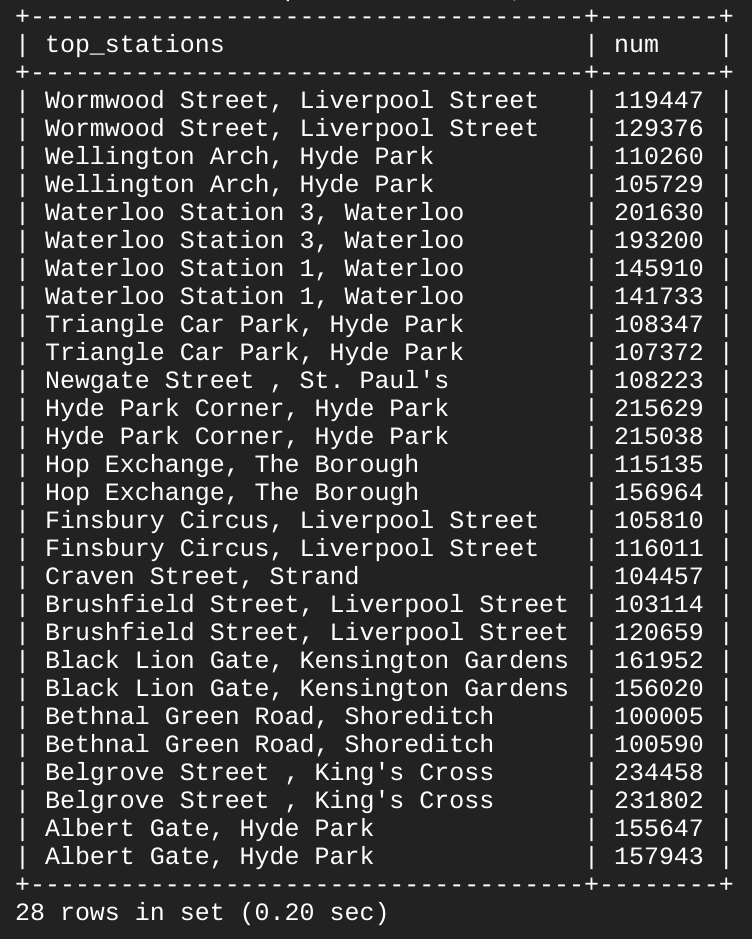
Aşağıdaki zincirleme sorgu her iki tablodan da belirli verileri çeker ve bu verileri UNION operatörü kullanarak birleştirir.
Birinci SELECT sorgusu, "london1" tablosundaki iki sütunu seçer ve "start_station_name" için "top_stations" takma adını oluşturur. Yalnızca 100.000'i aşkın bisikletin yolculuğa başladığı bisiklet paylaşımı istasyonu adlarını çekmek için WHERE anahtar kelimesini kullanır.
İkinci SELECT sorgusu, "london2" tablosundaki iki sütunu seçer ve yalnızca 100.000'i aşkın bisikletin yolculuklarını sonlandırdığı bisiklet paylaşımı istasyonu adlarını çekmek için WHERE anahtar kelimesini kullanır.
Aradaki UNION anahtar kelimesi, "london2" verilerini "london1" tablosuna uydurarak bu sorguların çıkışlarını birleştirir. "london1", "london2" ile birleştirildiğinden, öncelikli sütun değerleri "top_stations" ve "num"dır.
ORDER BY anahtar kelimesi, nihai ve birleştirilmiş tabloyu "top_stations" sütunu değerine göre, harflerin alfabetik sırasına ters olacak şekilde düzenler.
Örnek çıkış (Sonuçlarınız farklı olabilir):
Bisiklet paylaşımı için başlangıç ve bitiş noktaları olarak en sık kullanılan 14 noktaya baktığımızda bunların 13 tanesinin ortak olduğunu görüyoruz. Bazı temel SQL anahtar kelimelerini kullanarak büyük bir veri kümesini sorgulayabildiniz. Bu sorgulama sayesinde de veri noktaları döndürdünüz ve belirli soruların yanıtlarına ulaştınız.
Bu laboratuvarda, SQL ile ilgili temel bilgileri edinerek BigQuery ve CloudSQL'de anahtar kelime uygulayıp sorgu çalıştırmayı öğrendiniz. Proje, veritabanı ve tabloların arkasında yatan temel kavramları kavradınız. Verileri değiştirip düzenleyen anahtar kelimelerle alıştırmalar yaptınız. BigQuery'ye nasıl veri işleyeceğinizi öğrendiniz ve tablolarda sorgu çalıştırma alıştırmaları yaptınız. Cloud SQL'de örnek oluşturmayı öğrendiniz ve veri alt kümelerini veritabanlarında yer alan tablolara aktararak alıştırma yaptınız. Londra'daki bisiklet paylaşımı başlangıç ve bitiş istasyonları hakkında bazı ilginç sonuçlara ulaşmak için Cloud SQL'de zincirleme sorgu oluşturup çalıştırdınız.
Cloud SQL ve BigQuery ile eğitiminize ve alıştırma yapmaya devam etmek için aşağıdaki Google Cloud Öğrenim Merkezi laboratuvarlarından yararlanın:
Veri bilimi hakkında daha fazla bilgi edinmek için Data Science on the Google Cloud Platform, 2nd Edition: O'Reilly Media, Inc. adlı belgeyi inceleyin.
...Google Cloud teknolojilerinden en iyi şekilde yararlanmanıza yardımcı olur. Derslerimizde teknik becerilere odaklanırken en iyi uygulamalara da yer veriyoruz. Gerekli yetkinlik seviyesine hızlıca ulaşmanız ve öğrenim maceranızı sürdürebilmeniz için sizlere yardımcı olmayı amaçlıyoruz. Temel kavramlardan ileri seviyeye kadar farklı eğitim programlarımız mevcut. Ayrıca, yoğun gündeminize uyması için talep üzerine sağlanan, canlı ve sanal eğitim alternatiflerimiz de var. Sertifikasyonlar ise Google Cloud teknolojilerindeki becerilerinizi ve uzmanlığınızı doğrulamanıza ve kanıtlamanıza yardımcı oluyor.
Kılavuzun Son Güncellenme Tarihi: 18 Mayıs 2026
Laboratuvarın Son Test Edilme Tarihi: 19 Mart 2026
Telif Hakkı 2026 Google LLC. Tüm hakları saklıdır. Google ve Google logosu, Google LLC şirketinin ticari markalarıdır. Diğer tüm şirket ve ürün adları ilişkili oldukları şirketlerin ticari markaları olabilir.



This content is not currently available
We can notify you via email when it becomes available

Great!
We can contact you via email if it becomes available


One lab at a time
Confirm to end all existing labs and start this one