GSP281

Visão geral
O SQL (Structured Query Language) é uma linguagem padrão para operações de dados que permite fazer perguntas e coletar insights de conjuntos de dados estruturados. Geralmente ele é usado no gerenciamento de banco de dados para tarefas como gravação de registros de transação em bancos de dados relacionais e análise de dados em escala de petabytes.
Este laboratório é dividido em duas partes: na primeira, você vai aprender as principais palavras-chave e executar consultas SQL no BigQuery, em um conjunto público de dados com informações sobre o aluguel de bicicletas em Londres.
Na segunda parte, você vai aprender a exportar subconjuntos desse conjunto de dados para arquivos CSV e fazer upload no Cloud SQL. Depois disso, saberá como usar o Cloud SQL para criar e gerenciar bancos de dados e tabelas. Por último, vai fazer uma atividade prática com outras palavras-chave SQL para manipular e editar dados.
O que você vai aprender
Neste laboratório, você vai aprender a:
- Ler dados no BigQuery
- Executar consultas simples no BigQuery para analisar dados
- Exportar um subconjunto de dados para um arquivo CSV e armazenar esse arquivo em um novo bucket do Cloud Storage
- Criar uma nova instância do Cloud SQL e carregar o arquivo CSV exportado como uma nova tabela
Pré-requisitos
Importante: antes de começar este laboratório, saia da sua conta pessoal ou corporativa do Gmail.
Este é um laboratório de nível introdutório. Ele é indicado para quem tem pouca ou nenhuma experiência com SQL. Recomendamos que o participante tenha experiência com o Cloud Storage e o Cloud Shell, mas isso não é obrigatório. Neste laboratório, você vai aprender as noções básicas de leitura e gravação de consultas no SQL. Em seguida, vai aplicá-las usando o BigQuery e o Cloud SQL.
Antes de começar, considere sua proficiência em SQL. Veja abaixo alguns laboratórios mais complexos em que você pode aplicar seu conhecimento a casos de uso mais avançados:
Quando estiver tudo pronto, role para baixo e siga as etapas para configurar seu laboratório.
Configuração e requisitos
Antes de clicar no botão Começar o Laboratório
Leia estas instruções. Os laboratórios são cronometrados e não podem ser pausados. O timer é ativado quando você clica em Iniciar laboratório e mostra por quanto tempo os recursos do Google Cloud vão ficar disponíveis.
Este laboratório prático permite que você realize as atividades em um ambiente real de nuvem, e não em uma simulação ou demonstração. Você vai receber novas credenciais temporárias para fazer login e acessar o Google Cloud durante o laboratório.
Confira os requisitos para concluir o laboratório:
- Acesso a um navegador de Internet padrão (recomendamos o Chrome).
Observação: para executar este laboratório, use o modo de navegação anônima (recomendado) ou uma janela anônima do navegador. Isso evita conflitos entre sua conta pessoal e de estudante, o que poderia causar cobranças extras na sua conta pessoal.
- Tempo para concluir o laboratório: não se esqueça que, depois de começar, não será possível pausar o laboratório.
Observação: use apenas a conta de estudante neste laboratório. Se usar outra conta do Google Cloud, você poderá receber cobranças nela.
Como iniciar seu laboratório e fazer login no console do Google Cloud
-
Clique no botão Começar laboratório. Se for preciso pagar por ele, uma caixa de diálogo vai aparecer para você selecionar a forma de pagamento.
À direita, você encontra o painel Configuração e acesso ao laboratório com as seguintes informações:
- O botão Abrir console do Google Cloud
- As credenciais temporárias (nome de usuário e senha) que você vai usar no laboratório
- Outros dados, se necessários
O timer do laboratório fica na parte de cima da página e mostra o tempo restante.
-
Se você estiver usando o navegador Chrome, clique em Abrir console do Google Cloud ou clique com o botão direito do mouse e selecione Abrir link em uma janela anônima.
O laboratório ativa os recursos e depois abre a página "Login" em outra guia.
Dica: coloque as guias em janelas separadas lado a lado.
Observação: se aparecer a caixa de diálogo Escolher uma conta, clique em Usar outra conta.
-
Se necessário, copie o Nome de usuário abaixo e cole na caixa de diálogo Login.
{{{user_0.username | "Username"}}}
Você também encontra o nome de usuário no painel Configuração e acesso ao laboratório.
-
Clique em Avançar.
-
Copie a Senha abaixo e cole na caixa de diálogo Olá!.
{{{user_0.password | "Password"}}}
Você também encontra a senha no painel Configuração e acesso ao laboratório.
-
Clique em Avançar.
Importante: você precisa usar as credenciais fornecidas no laboratório, e não as da sua conta do Google Cloud.
Observação: se você usar sua própria conta do Google Cloud neste laboratório, talvez receba cobranças adicionais.
-
Acesse as próximas páginas:
- Aceite os Termos e Condições.
- Não adicione opções de recuperação nem autenticação de dois fatores (porque essa é uma conta temporária).
- Não se inscreva em testes sem custo financeiro.
Depois de alguns instantes, o console do Google Cloud será aberto nesta guia.
Observação: para acessar os produtos e serviços do Google Cloud, clique no Menu de navegação ou digite o nome do serviço ou produto no campo Pesquisar.

Tarefa 1: revise os conceitos básicos de SQL
Bancos de dados e tabelas
Como já mencionado, o SQL permite coletar informações de "conjuntos de dados estruturados", que têm regras e formatação claras e, muitas vezes, são organizados em tabelas ou dados em linhas e colunas.
Um exemplo de dados não estruturados é um arquivo de imagem. Esses dados não são processados no SQL nem podem ser armazenados em conjuntos de dados ou tabelas do BigQuery (pelo menos de forma nativa). Para trabalhar com dados de imagem, por exemplo, você pode usar um serviço como o Cloud Vision, talvez diretamente na API.
Veja a seguir um exemplo de um conjunto de dados estruturado na forma de uma tabela simples:
|
User
|
Price
|
Shipped
|
|
Sean
|
$35
|
Yes
|
|
Rocky
|
$50
|
No
|
Os itens acima vão parecer familiares se você já tiver usado o Google Planilhas. A tabela tem as colunas "User", "Price" e "Shipped" e duas linhas compostas de valores de coluna preenchidos.
Um banco de dados é basicamente um conjunto de uma ou mais tabelas. O SQL é uma ferramenta de gerenciamento de banco de dados estruturados. Entretanto, na maioria das vezes e também neste laboratório, você vai executar consultas em uma ou mais tabelas unidas, não em bancos de dados inteiros.
SELECT e FROM
A linguagem SQL é fonética por natureza e, antes de executar uma consulta, o ideal é saber qual pergunta você quer fazer aos dados, a menos que você esteja fazendo um teste por diversão.
Essa linguagem tem palavras-chave predefinidas que são usadas para traduzir sua pergunta para a sintaxe SQL em pseudoinglês, de forma que o mecanismo de banco de dados retorne a resposta que você quer.
As palavras-chave mais importantes são SELECT e FROM:
- Use
SELECT para especificar quais campos você quer extrair do seu conjunto de dados.
- Use
FROM para definir de quais tabelas você quer extrair dados.
Veja um exemplo a seguir para entender melhor. Suponha que você tenha a seguinte tabela example_table com as colunas USER, PRICE e SHIPPED:
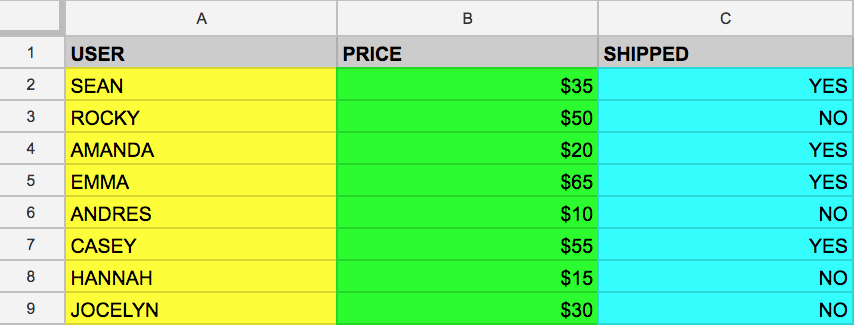
Você só quer extrair os dados da coluna USER. Para isso, execute a consulta a seguir usando SELECT e FROM:
SELECT USER FROM example_table
Ao executar o comando acima, você seleciona todos os nomes da coluna USER que são encontrados em example_table.
Também é possível selecionar várias colunas com a palavra-chave SQL SELECT. Digamos que você queira extrair os dados encontrados nas colunas USER e SHIPPED. Para fazer isso, modifique a consulta anterior adicionando outro valor de coluna à consulta SELECT. Lembre-se de separar esses valores por vírgula:
SELECT USER, SHIPPED FROM example_table
Essa consulta recupera os dados de USER e SHIPPED da memória:
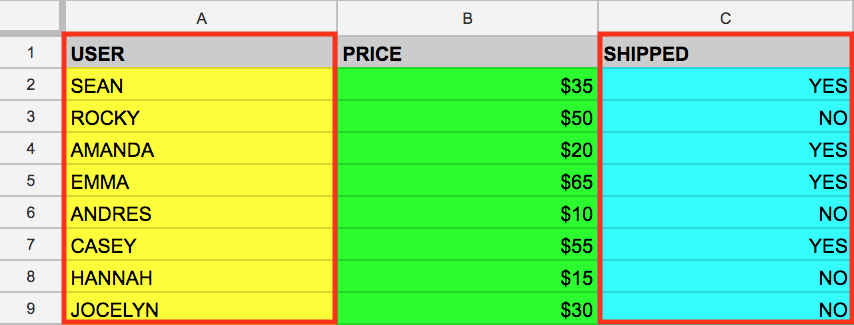
Agora que você já conhece as duas palavras-chave SQL mais importantes, vai ficar mais interessante.
WHERE
A palavra-chave WHERE é outro comando SQL que filtra valores de coluna específicos nas tabelas. Digamos que você queira extrair os nomes dos usuários que já tiveram pacotes enviados da tabela example_table. Você pode complementar a consulta com WHERE, como neste exemplo:
SELECT USER FROM example_table WHERE SHIPPED='YES'
A consulta acima retorna todos os nomes de USERS que tiveram pacotes SHIPPED da memória:
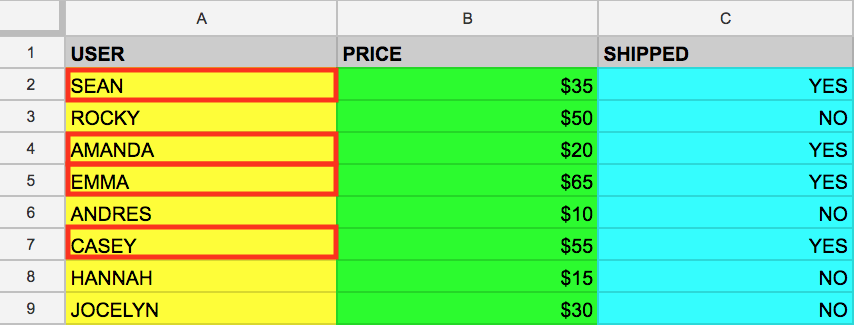
Agora que você conhece as principais palavras-chave do SQL, aplique o que aprendeu fazendo consultas desse tipo no console do BigQuery.
Teste seu conhecimento
Responda às perguntas de múltipla escolha a seguir para reforçar sua compreensão dos conceitos abordados até agora. Demonstre o que você já aprendeu.
Tarefa 2: conheça o console do BigQuery
O paradigma do BigQuery
O BigQuery é um data warehouse totalmente gerenciado em escala de petabytes executado no Google Cloud. Nele, os analistas e cientistas de dados podem fazer consultas e filtrar grandes conjuntos de dados, agregar resultados e realizar operações complexas sem se preocupar com a configuração e o gerenciamento de servidores. É possível usar o BigQuery como uma ferramenta de linha de comando (pré-instalada no Cloud Shell) ou um console da web. As duas opções podem ser usadas para gerenciar e consultar dados armazenados em projetos do Google Cloud.
Neste laboratório, você vai usar o console da web para executar consultas SQL.
Abrir o console do BigQuery
- No Console do Google Cloud, selecione o menu de navegação > BigQuery:
Você verá a caixa de mensagem Olá! Este é o BigQuery no Console do Cloud. Ela tem um link para o guia de início rápido e as notas de lançamento.
- Clique em OK.
O console do BigQuery vai abrir.
Reserve um tempo para observar alguns recursos importantes da interface. No lado direito do console, fica o editor de consultas. Nele, é possível escrever e executar comandos SQL como os exemplos já mencionados. Abaixo vemos o histórico, que é uma lista das consultas já feitas.
No painel esquerdo do console, fica o menu de navegação. Além do histórico de consultas, das consultas salvas e do histórico de jobs, que são autoexplicativos, existe a guia Explorador.
O nível mais alto de recursos na guia Explorador contém projetos do Google Cloud, que são como os projetos temporários em que você faz login e usa em cada laboratório do Google Skills. Como é possível notar no console e na última captura de tela, seu projeto está apenas na guia "Explorador". Se você clicar na seta ao lado do nome do projeto, nada vai aparecer.
Isso acontece porque seu projeto não tem conjuntos de dados nem tabelas, ou seja, não há nada a ser consultado. Já vimos que os conjuntos de dados contêm tabelas. Quando você adicionar dados ao seu projeto, lembre-se: no BigQuery, ele terá conjuntos de dados e esses conjuntos terão tabelas. Agora que você entende melhor o paradigma projeto > conjunto de dados > tabela e conhece os detalhes do console, é hora de carregar alguns dados consultáveis.
Faça upload de dados consultáveis
Nesta seção, você vai adicionar alguns dados públicos ao seu projeto para praticar a execução de comandos SQL no BigQuery.
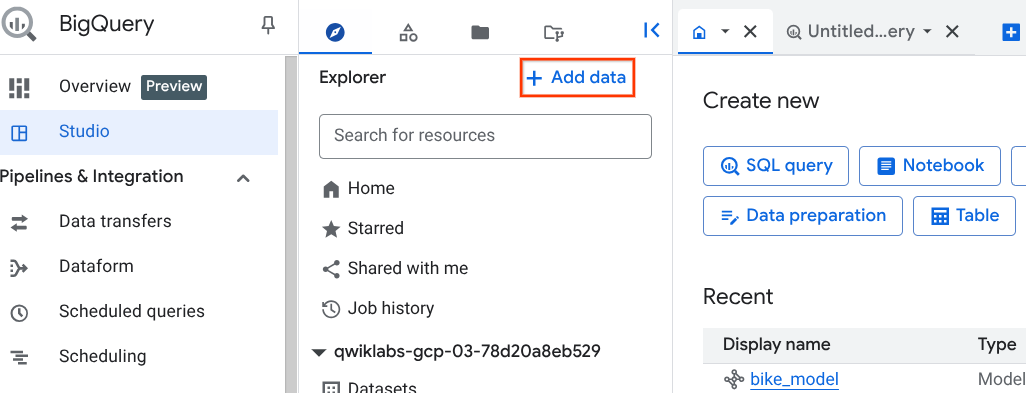
- No BigQuery, clique no ícone Explorador (o primeiro na barra superior de menus do BigQuery) e em + Adicionar dados.
-
Clique em Marcar um projeto com estrela por nome.
-
Digite o nome do projeto: bigquery-public-data.
-
Clique em Marcar com estrela.
-
Clique na seta para voltar ao lado de Adicionar dados para retornar ao painel Explorador.
Nessa nova guia, você continua trabalhando no seu projeto do laboratório. Você não trocou de projeto, apenas adicionou um projeto de acesso público, que contém conjuntos de dados e tabelas, ao BigQuery para análise. Seus jobs e serviços ainda estão vinculados à conta do Google Skills.
-
No painel Explorador, clique no nome do projeto bigquery-public-data.
-
Clique em Conjuntos de dados.
Você tem acesso a muitos conjuntos de dados no projeto bigquery-public-data, inclusive o london_bicycles.
- Na parte inferior direita do painel Conjuntos de dados, clique na seta para frente para percorrer os nomes dos conjuntos de dados e clique em london_bicycles.
Há duas tabelas no conjunto de dados london_bicycles:
- cycle_hire
- cycle_stations
- Clique na tabela cycle_hire e depois na guia Visualizar para ver os valores e as colunas de dados.
Sua página deve se parecer com esta:
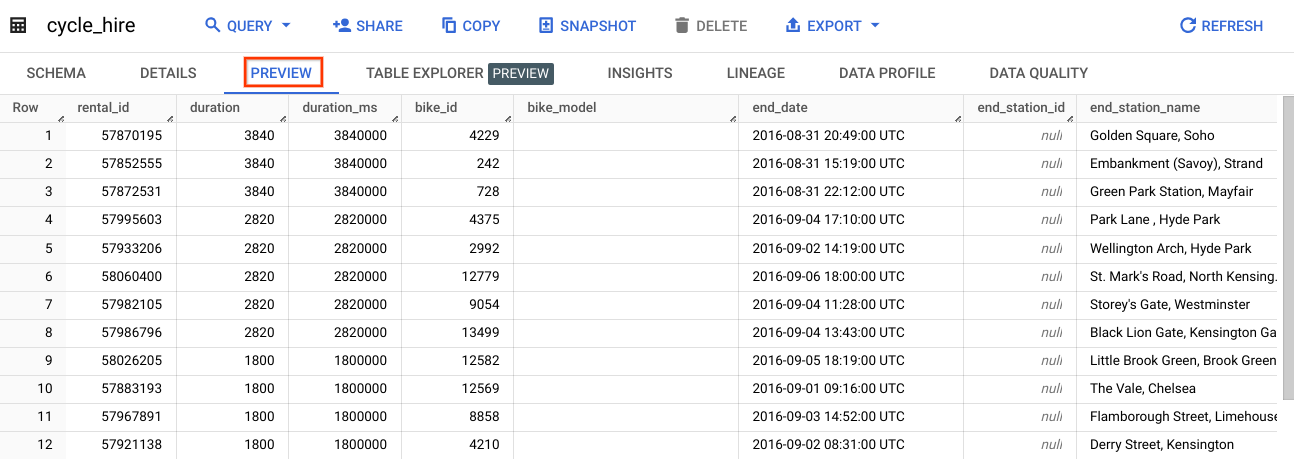
Analise as colunas e os valores preenchidos nas linhas. Você já pode executar algumas consultas SQL na tabela cycle_hire.
Use SELECT, FROM e WHERE no BigQuery
Agora que você já tem uma compreensão básica das palavras-chave de consulta SQL, do paradigma de dados do BigQuery e alguns dados para trabalhar, execute alguns comandos SQL usando esse serviço.
No canto inferior direito do console, há 83.434.866 linhas de dados, que representam o número de viagens de bicicletas alugadas em Londres entre 2015 e 2017. É muita coisa!
Agora, confira a chave da nona coluna: end_station_name, que especifica o destino final dos passeios de bicicletas alugadas. Antes de se aprofundar, execute uma consulta simples para isolar a coluna end_station_name.
- Na guia Consulta sem título, copie e cole a consulta a seguir:
SELECT end_station_name FROM `bigquery-public-data.london_bicycles.cycle_hire`;
- Depois clique em Executar.
Após cerca de 20 segundos, serão retornadas as 83.434.866 linhas que incluem a coluna que consultamos: end_station_name.
Descubra agora quantas viagens de bicicleta duraram 20 minutos ou mais.
- Limpe a consulta do editor e execute esta outra, que usa a palavra-chave
WHERE:
SELECT * FROM `bigquery-public-data.london_bicycles.cycle_hire` WHERE duration>=1200;
Ela pode demorar mais ou menos um minuto.
SELECT * retorna todos os valores da coluna da tabela. A duração é medida em segundos. Por isso, foi usado o valor 1.200 (60 * 20).
Você verá no canto inferior direito que 26.441.016 linhas foram retornadas. Como uma fração do total (26.441.016/83.434.866), isso significa que cerca de 30% dos passeios de bicicletas alugadas em Londres duraram 20 minutos ou mais. Essa galera pedalou muito!
Teste seu conhecimento
Responda às perguntas de múltipla escolha a seguir para reforçar sua compreensão dos conceitos que abordamos até agora. Demonstre o que você já aprendeu.
Tarefa 3: use outras palavras-chave SQL: GROUP BY, COUNT, AS e ORDER BY
GROUP BY
A palavra-chave GROUP BY agrega linhas do conjunto de resultados que compartilham critérios comuns (por exemplo, um valor de coluna) e retorna todas as entradas exclusivas encontradas com base nesses critérios.
Essa palavra-chave é útil para descobrir informações categóricas em tabelas.
- Para entender melhor o que ela faz, limpe a consulta do editor e depois copie e cole este comando:
SELECT start_station_name FROM `bigquery-public-data.london_bicycles.cycle_hire` GROUP BY start_station_name;
- Clique em Executar.
Os resultados formam uma lista de valores de coluna exclusivos (não duplicados).
Sem a palavra-chave GROUP BY, a consulta teria retornado todas as 83.434.866 linhas. GROUP BY retorna os valores de coluna exclusivos encontrados na tabela. Para confirmar isso, confira o canto inferior direito. Você verá 954 linhas, o que significa que há 954 pontos de partida de bicicletas alugadas em Londres.
COUNT
A função COUNT() retornará o número de linhas que compartilham os mesmos critérios (por exemplo, valor da coluna). Usar essa função junto com a palavra-chave GROUP BY pode ser muito útil.
Adicione a função COUNT à consulta anterior para saber quantos passeios começaram em cada ponto de partida.
- Limpe a consulta do editor, copie e cole o comando a seguir e clique em Executar:
SELECT start_station_name, COUNT(*) FROM `bigquery-public-data.london_bicycles.cycle_hire` GROUP BY start_station_name;
O resultado mostra quantos passeios de bicicletas alugadas começam em cada ponto de partida.
AS
O SQL também tem a palavra-chave AS, que cria um alias de uma tabela ou coluna. Um alias é um novo nome dado à coluna ou tabela retornada, dependendo do AS especificado.
- Adicione a palavra-chave
AS à última consulta feita para ver como isso funciona. Limpe a consulta do Editor e depois copie e cole este comando:
SELECT start_station_name, COUNT(*) AS num_starts FROM `bigquery-public-data.london_bicycles.cycle_hire` GROUP BY start_station_name;
- Clique em Executar.
Em "Resultados", o nome da coluna à direita muda de COUNT(*) para num_starts.
Veja que a coluna COUNT(*) na tabela retornada foi definida com o nome do alias num_starts. Essa é uma palavra-chave que pode ser usada principalmente no trabalho com grandes conjuntos de dados, já que um nome de tabela ou coluna ambíguo é mais frequente do que você imagina.
ORDER BY
A palavra-chave ORDER BY classifica os dados retornados de uma consulta em ordem crescente ou decrescente com base em um critério ou valor de coluna especificados. Adicione essa palavra-chave à consulta anterior para fazer o seguinte:
- Receber uma tabela com o número de passeios de bicicletas alugadas que começam em cada estação, com os nomes das estações em ordem alfabética
- Receber uma tabela com o número de passeios de bicicletas alugadas que começam em cada estação, organizados numericamente do menor para o maior
- Receber uma tabela com o número de passeios de bicicletas alugadas que começam em cada estação, organizados numericamente do maior para o menor
Cada um dos comandos abaixo é uma consulta. Para cada comando, faça o seguinte:
- Limpe o editor de consultas.
- Copie e cole o comando no editor.
- Clique em Executar. Confira os resultados.
SELECT start_station_name, COUNT(*) AS num FROM `bigquery-public-data.london_bicycles.cycle_hire` GROUP BY start_station_name ORDER BY start_station_name;
SELECT start_station_name, COUNT(*) AS num FROM `bigquery-public-data.london_bicycles.cycle_hire` GROUP BY start_station_name ORDER BY num;
SELECT start_station_name, COUNT(*) AS num FROM `bigquery-public-data.london_bicycles.cycle_hire` GROUP BY start_station_name ORDER BY num DESC;
Os resultados da última consulta listam os locais de início pelo número de passeios que partem desse local.
Você verá que "Hyde Park Corner, Hyde Park" tem o maior número de partidas. No entanto, como uma fração do total (671.688/83.434.866), repare que menos de 1% das partidas ocorrem nessa estação.
Teste seu conhecimento
Responda às perguntas de múltipla escolha a seguir para reforçar sua compreensão dos conceitos abordados até agora. Demonstre o que você já aprendeu.
Tarefa 4: exporte dados do BigQuery para arquivos CSV
Exporte consultas como arquivos CSV
O Cloud SQL é um serviço de banco de dados totalmente gerenciado que facilita a configuração, a manutenção, o gerenciamento e a administração dos bancos de dados relacionais PostgreSQL e MySQL na nuvem. O Cloud SQL aceita dois formatos: arquivos dump (.sql) e CSV (.csv). Você vai aprender a exportar subconjuntos da tabela cycle_hire para arquivos CSV e fazer upload para o Cloud Storage como um local intermediário.
De volta ao console do BigQuery, este foi o último comando que você executou:
SELECT start_station_name, COUNT(*) AS num FROM `bigquery-public-data.london_bicycles.cycle_hire` GROUP BY start_station_name ORDER BY num DESC;
- Na seção "Resultados da consulta", clique em Salvar resultados > Download local > CSV. Salve o arquivo como
start_station_name.csv.
Os resultados da consulta vão estar nesse CSV. Anote o local e o nome desse arquivo porque você vai precisar dele em breve.
- Limpe o editor de consultas, depois copie e execute o seguinte comando nele:
SELECT end_station_name, COUNT(*) AS num FROM `bigquery-public-data.london_bicycles.cycle_hire` GROUP BY end_station_name ORDER BY num DESC;
Essa consulta retorna uma tabela com o número de passeios de bicicleta que terminam em cada estação final, classificada do número mais alto para o mais baixo.
- Na seção "Resultados da consulta", clique em Salvar resultados > Download local > CSV. Salve o arquivo como
end_station_name.csv.
Os resultados da consulta vão estar nesse CSV. Anote o local e o nome desse arquivo porque você vai precisar dele na próxima seção.
Crie um bucket do Cloud Storage
-
Acesse o console do Cloud, onde você vai criar um bucket de armazenamento para fazer upload dos arquivos que acabou de criar.
-
Selecione Menu de navegação > Cloud Storage > Buckets e clique em Criar bucket.
Observação: se uma solicitação aparecer, clique em Sair no trabalho não salvo.
-
Digite um nome exclusivo para o bucket (como o ID do projeto ), mantenha todas as outras configurações como padrão e clique em Criar.
-
Se uma solicitação aparecer, clique em Confirmar na caixa de diálogo O acesso público será bloqueado.
Teste a tarefa concluída
Clique em Verificar meu progresso para conferir o andamento das tarefas. Se você criar o bucket corretamente, verá a pontuação da avaliação.
Crie um bucket do Cloud Storage
Faça upload dos arquivos CSV para o Cloud Storage
Agora você deve estar no console do Cloud, vendo seu bucket do Cloud Storage recém-criado.
-
Clique em Upload > Fazer upload de arquivos e selecione o CSV que contém os dados de start_station_name.
-
Em seguida, clique em Abrir.
-
Repita essa etapa com os dados de end_station_name.
Agora, start_station_data.csv e end_station_data.csv devem estar na lista Objetos da página Detalhes do bucket.
Talvez seja necessário atualizar a página para ver os arquivos enviados.
Teste a tarefa concluída
Clique em Verificar meu progresso para ver o andamento das tarefas. Se você fizer upload dos objetos CSV para o bucket corretamente, verá a pontuação da avaliação.
Faça upload dos arquivos CSV para o Cloud Storage
Tarefa 5: crie uma instância do Cloud SQL
-
No menu de navegação ( ), clique em Cloud SQL.
-
Na página Instâncias, em Começar, na guia MySQL, clique em Criar instância de desenvolvimento.
-
Em Escolher uma edição do Cloud SQL, selecione Enterprise.
-
Em Predefinições da edição, selecione Desenvolvimento (4 vCPU, 16 GB de RAM, 100 GB de armazenamento, zona única).
Aviso: se você selecionar uma predefinição maior que "Desenvolvimento", seu projeto será sinalizado e o laboratório será encerrado.
-
Em Versão do banco de dados, selecione MySQL 8.0. Mantenha o valor padrão em Versão secundária.
-
Em ID da instância, digite my-demo.
-
Digite ChangeMe1! em Senha.
-
Em Disponibilidade por zona, selecione Várias zonas (altamente disponível).
-
Abra o menu suspenso Especificar zonas e selecione como a Zona principal. Mantenha o valor padrão em Zona secundária.
-
Clique em Criar instância.
Observação: a criação da instância pode levar alguns minutos. Depois disso, aparecerá uma marca de seleção verde ao lado do nome da instância na página de instâncias de SQL.
Teste a tarefa concluída
Clique em Verificar meu progresso para ver o andamento das tarefas. Se você configurar a instância do Cloud SQL corretamente, vai ver a pontuação da avaliação.
Crie uma instância do Cloud SQL
Tarefa 6: crie um banco de dados e uma tabela do Cloud SQL
Conecte-se à instância do Cloud SQL
Agora que a instância do Cloud SQL está funcionando, use a linha de comando do Cloud Shell para criar um banco de dados dentro dela.
-
Na página do Cloud SQL da instância chamada my-demo, role até a seção Conectar-se a esta instância e clique em Abrir o Cloud Shell.
-
Se uma solicitação aparecer, clique em Continuar e em Autorizar.
-
Execute o comando a seguir para se conectar à sua instância do SQL, substituindo my-demo se você tiver dado outro nome a ela.
gcloud sql connect my-demo --user=root --quiet
Observação: pode levar alguns minutos para se conectar à instância. Se você receber a mensagem "Esta operação falhou porque outra já estava em andamento", aguarde a instância SQL ser criada e tente outra vez.
- Quando uma solicitação aparecer, digite ChangeMe1! como a senha raiz definida para a instância.
Observação: o cursor não vai se mover.
Você verá uma saída semelhante a esta:
Welcome to the MySQL monitor. Commands end with ; or \g.
Your MySQL connection id is 113
Server version: 8.0.43-google (Google)
Copyright (c) 2000, 2026, Oracle and/or its affiliates.
Oracle is a registered trademark of Oracle Corporation and/or its
affiliates. Other names may be trademarks of their respective
owners.
Type 'help;' or '\h' for help. Type '\c' to clear the current input statement.
mysql>
Crie um banco de dados
Uma instância do Cloud SQL vem com bancos de dados pré-configurados, mas você vai criar os seus para armazenar os dados de aluguel de bicicletas de Londres.
- Execute o seguinte comando no prompt do servidor do MySQL para criar um banco de dados chamado
bike:
CREATE DATABASE bike;
Você vai receber esta saída:
Query OK, 1 row affected (0.05 sec)
mysql>
Teste a tarefa concluída
Clique em Verificar meu progresso para ver o andamento das tarefas. Se você criar um banco de dados na instância do Cloud SQL corretamente, verá a pontuação da avaliação.
Criar um banco de dados
Crie uma tabela
- Crie uma tabela dentro do banco de dados de bicicletas executando o seguinte comando:
USE bike;
CREATE TABLE london1 (start_station_name VARCHAR(255), num INT);
Essa instrução usa a palavra-chave CREATE. Mas agora vamos usar a cláusula TABLE para especificar que queremos criar uma tabela, não um banco de dados. A palavra-chave USE especifica o banco de dados que você quer usar. Agora você tem uma tabela chamada "london1" que contém duas colunas: "start_station_name" e "num". VARCHAR(255) especifica uma coluna de string de comprimento variável que pode conter até 255 caracteres. Já INT é uma coluna com o tipo de valores inteiros.
- Crie outra tabela chamada “london2” executando este comando:
USE bike;
CREATE TABLE london2 (end_station_name VARCHAR(255), num INT);
- Agora verifique se tabelas vazias foram criadas. Execute estes comandos no prompt do servidor do MySQL:
SELECT * FROM london1;
SELECT * FROM london2;
Você vai receber esta saída para os dois comandos:
Empty set (0.04 sec)
Você verá "empty set" porque ainda não carregou os dados.
Deixe o Cloud Shell aberto e siga para a próxima tarefa.
Tarefa 7: faça upload de arquivos CSV para tabelas
Volte para o console do Cloud SQL. Nele, você vai fazer upload dos arquivos CSV start_station_name e end_station_name para as tabelas "london1" e "london2" que acabou de criar.
-
Na página da instância do Cloud SQL, clique em Importar.
-
Selecione CSV como formato do arquivo.
-
No campo do arquivo do Cloud Storage, clique em Procurar e, na seta ao lado do nome do bucket, selecione start_station_data.csv. Clique em Selecionar.
-
Selecione o banco de dados bike e digite london2 como a tabela.
-
Clique em Importar.
-
Repita as etapas de 1 a 5 para importar o outro arquivo CSV (end_station_data.csv) para a tabela london2 do banco de dados bike.
Agora os dois arquivos CSV já foram enviados para as tabelas no banco de dados bike.
- Retorne à sessão do Cloud Shell e execute o comando abaixo no prompt do servidor do MySQL para verificar o conteúdo de
london1:
SELECT * FROM london1;
Você vai receber 955 linhas de saída, uma para cada nome de estação.
- Para verificar se a tabela
london2 também foi preenchida, execute este comando:
SELECT * FROM london2;
Você vai receber 959 linhas de saída, uma para cada nome de estação.
Tarefa 8: execute consultas de dados no Cloud SQL
Palavra-chave DELETE
Agora veja mais algumas palavras-chave SQL que ajudam no gerenciamento de dados. A primeira é DELETE.
- Execute os seguintes comandos na sessão do MySQL para excluir a primeira linha das tabelas "london1" e "london2":
DELETE FROM london1 WHERE num=0;
DELETE FROM london2 WHERE num=0;
Você vai receber esta saída depois de executar os dois comandos:
Query OK, 1 row affected (0.04 sec)
Os títulos das colunas foram excluídos dos arquivos CSV. A palavra-chave DELETE não removerá a primeira linha do arquivo, mas excluirá todas as linhas da tabela em que o nome da coluna (neste caso, "num") contém um valor (neste caso, "0"). Se você executar as consultas SELECT * FROM london1; e SELECT * FROM london2; e rolar até o topo da tabela, verá que essas linhas não existem mais.
Palavra-chave INSERT INTO
Também é possível inserir valores em tabelas com a palavra-chave INSERT INTO.
- Execute o comando a seguir para inserir uma nova linha em "london1". Isso vai definir
start_station_name como "test destination" e num como "1":
INSERT INTO london1 (start_station_name, num) VALUES ("test destination", 1);
A palavra-chave INSERT INTO exige uma tabela (london1) e vai criar uma linha com as colunas especificadas por termos no primeiro parêntese (neste caso, "start_station_name" e "num"). Os valores incluídos depois da cláusula “VALUES” serão inseridos na nova linha.
Você vai receber esta saída:
Query OK, 1 row affected (0.05 sec)
Se você executar a consulta SELECT * FROM london1;, outra linha será adicionada à parte inferior da tabela "london1".
Palavra-chave UNION
Agora vamos ver uma última palavra-chave SQL: UNION. Ela combina o resultado de duas ou mais consultas SELECT em um conjunto. Use UNION para agrupar subconjuntos das tabelas "london1" e "london2".
A consulta encadeada a seguir coleta dados específicos das duas tabelas e os combina com o operador UNION.
- Execute este comando no prompt do servidor do MySQL:
SELECT start_station_name AS top_stations, num FROM london1 WHERE num>100000
UNION
SELECT end_station_name, num FROM london2 WHERE num>100000
ORDER BY top_stations DESC;
A primeira consulta SELECT seleciona as duas colunas da tabela "london1" e cria um alias para "start_station_name", que é definido como "top_stations". Ela usa a palavra-chave WHERE para extrair apenas os nomes das estações de aluguel de bicicletas onde ocorreram mais de 100 mil partidas.
A segunda consulta SELECT seleciona as duas colunas da tabela "london2" e usa a palavra-chave WHERE para extrair apenas os nomes das estações de aluguel de bicicleta onde ocorreram mais de 100 mil chegadas.
A palavra-chave intermediária UNION combina os resultados dessas consultas, reunindo os dados de "london2" e "london1". Como "london1" será unificada com "london2", os valores das colunas que vão prevalecer serão "top_stations" e "num".
ORDER BY ordenará a tabela final unificada pelo valor da coluna "top_stations" em ordem alfabética e decrescente.
Exemplo de resultado (talvez os seus sejam diferentes):
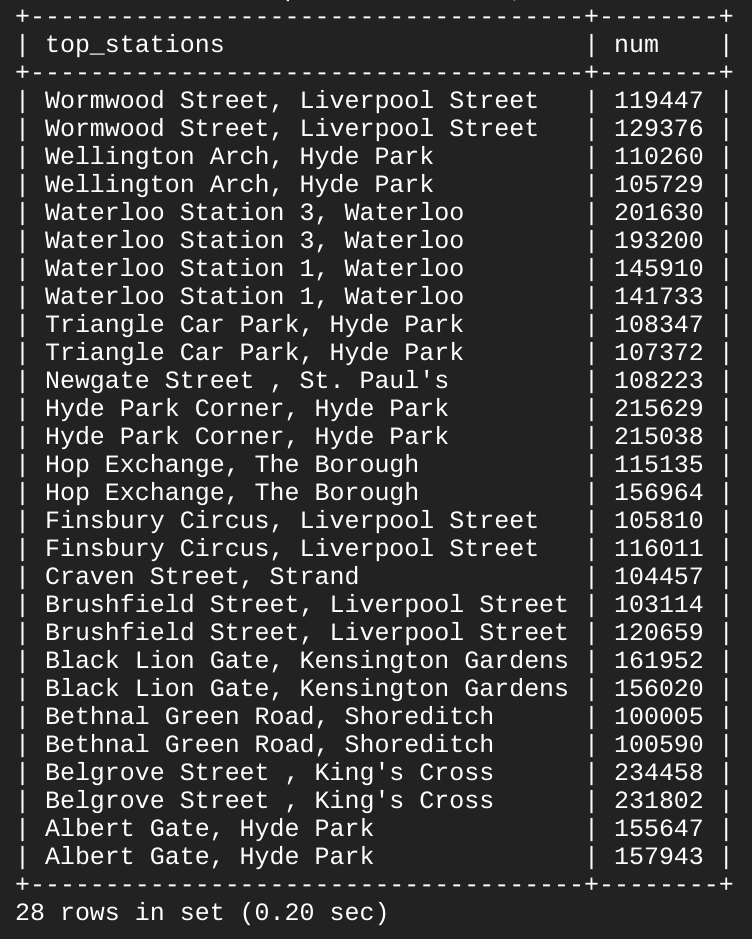
Como vemos aqui, 13 das 14 estações estão em primeiro lugar em termos de número de partidas e de chegadas. Com algumas palavras-chave SQL básicas, consultamos um conjunto de dados considerável, que retornou pontos de dados e respostas a perguntas específicas.
Parabéns!
Neste laboratório, você aprendeu os princípios básicos do SQL e como aplicar palavras-chave e executar consultas no BigQuery e no Cloud SQL. Você conheceu os principais conceitos envolvidos em projetos, bancos de dados e tabelas, além de realizar atividades práticas com palavras-chave usadas para manipulação e edição dos dados. Também viu como funciona a leitura de dados no BigQuery e executou consultas em tabelas. Você aprendeu a criar instâncias no Cloud SQL e praticou a transferência de subconjuntos de dados para tabelas em bancos de dados. Além disso, você encadeou e executou consultas no Cloud SQL para chegar a conclusões interessantes sobre as estações de aluguel de bicicletas em Londres.
Próximas etapas / Saiba mais
Continue a aprender e praticar com o Cloud SQL e o BigQuery nestes laboratórios do Google Cloud Skills Boost:
Saiba mais sobre ciência de dados com Data Science on the Google Cloud Platform (Ciência de dados no Google Cloud Platform, em tradução livre), 2nd Edition: O'Reilly Media, Inc..
Treinamento e certificação do Google Cloud
Esses treinamentos ajudam você a aproveitar as tecnologias do Google Cloud ao máximo. Nossas aulas incluem habilidades técnicas e práticas recomendadas para ajudar você a alcançar rapidamente o nível esperado e continuar sua jornada de aprendizado. Oferecemos treinamentos que vão do nível básico ao avançado, com opções de aulas virtuais, sob demanda e por meio de transmissões ao vivo para que você possa encaixá-las na correria do seu dia a dia. As certificações validam sua experiência e comprovam suas habilidades com as tecnologias do Google Cloud.
Manual atualizado em 18 de maio de 2026
Laboratório testado em 19 de março de 2026
Copyright 2026 Google LLC. Todos os direitos reservados. Google e o logotipo do Google são marcas registradas da Google LLC. Todos os outros nomes de produtos e empresas podem ser marcas registradas das respectivas empresas a que estão associados.








