GSP281

Übersicht
SQL (Structured Query Language) ist eine Standardsprache für Datenoperationen, mit der Sie Fragen stellen und aus strukturierten Datasets Informationen gewinnen können. Diese Sprache wird häufig in der Datenbankverwaltung genutzt. Mit SQL können Sie beispielsweise Transaktionsdaten in relationale Datenbanken schreiben und Daten im Petabytebereich analysieren.
Das Lab besteht aus zwei Blöcken: Im ersten Block lernen Sie grundlegende Schlüsselwörter zur SQL-Abfrage kennen. Diese Schlüsselwörter verwenden Sie anschließend in BigQuery für ein öffentliches Dataset mit Informationen zu Fahrradverleihfirmen in London.
Im zweiten Block lernen Sie, wie Teilmengen dieses Datasets in CSV-Dateien exportiert werden, die dann nach Cloud SQL hochgeladen werden. Danach wird gezeigt, wie mit Cloud SQL Datenbanken und Tabellen erstellt und verwaltet werden. Am Ende des Labs erwarten Sie praktische Übungen mit zusätzlichen SQL-Schlüsselwörtern, mit denen Daten geändert und bearbeitet werden.
Lerninhalte
Aufgaben in diesem Lab:
- Daten in BigQuery einlesen
- Einfache Abfragen in BigQuery zur Analyse von Daten ausführen
- Eine Datenteilmenge in eine CSV-Datei exportieren und diese Datei in einem neuen Cloud Storage-Bucket speichern
- Eine neue Cloud SQL-Instanz erstellen und die exportierte CSV-Datei als neue Tabelle laden
Vorbereitung
Sehr wichtig: Melden Sie sich von Ihrem privaten oder beruflichen Gmail-Konto ab, bevor Sie mit diesem Lab beginnen.
Dies ist ein Einführungs-Lab. Es werden keine oder nur wenige Vorkenntnisse zu SQL vorausgesetzt. Grundkenntnisse in Cloud Storage und der Cloud Shell werden empfohlen, sind aber keine Voraussetzung. In diesem Lab lernen Sie die Grundlagen, um Abfragen in SQL zu lesen und zu schreiben. Diese Kenntnisse wenden Sie dann mit BigQuery und Cloud SQL an.
Bevor Sie dieses Lab absolvieren, sollten Sie Ihre SQL-Kenntnisse überprüfen. Hier sind zwei anspruchsvollere Labs, in denen Sie Ihr Wissen anhand von Anwendungsfällen für Fortgeschrittene testen können:
Wenn Sie bereit sind, können Sie im nächsten Schritt Ihre Lab-Umgebung einrichten.
Einrichtung und Anforderungen
Vor dem Klick auf „Start Lab“ (Lab starten)
Lesen Sie diese Anleitung. Labs sind zeitlich begrenzt und können nicht pausiert werden. Der Timer beginnt zu laufen, wenn Sie auf Lab starten klicken, und zeigt Ihnen, wie lange Google Cloud-Ressourcen für das Lab verfügbar sind.
In diesem praxisorientierten Lab können Sie die Lab-Aktivitäten in einer echten Cloud-Umgebung durchführen – nicht in einer Simulations- oder Demo-Umgebung. Dazu erhalten Sie neue, temporäre Anmeldedaten, mit denen Sie für die Dauer des Labs auf Google Cloud zugreifen können.
Für dieses Lab benötigen Sie Folgendes:
- Einen Standardbrowser (empfohlen wird Chrome)
Hinweis: Nutzen Sie den privaten oder Inkognitomodus (empfohlen), um dieses Lab durchzuführen. So wird verhindert, dass es zu Konflikten zwischen Ihrem persönlichen Konto und dem Teilnehmerkonto kommt und zusätzliche Gebühren für Ihr persönliches Konto erhoben werden.
- Zeit für die Durchführung des Labs – denken Sie daran, dass Sie ein begonnenes Lab nicht unterbrechen können.
Hinweis: Verwenden Sie für dieses Lab nur das Teilnehmerkonto. Wenn Sie ein anderes Google Cloud-Konto verwenden, fallen dafür möglicherweise Kosten an.
Lab starten und bei der Google Cloud Console anmelden
-
Klicken Sie auf Lab starten. Wenn Sie für das Lab bezahlen müssen, wird ein Dialogfeld geöffnet, in dem Sie Ihre Zahlungsmethode auswählen können.
Auf der rechten Seite befindet sich der Bereich Lab-Einrichtung und ‑Zugriff:
- Button Google Cloud Console öffnen
- Die temporären Anmeldedaten (Nutzername und Passwort), die Sie für dieses Lab verwenden müssen
- Gegebenenfalls weitere Informationen für dieses Lab
Der Lab-Timer befindet sich oben auf der Seite und zeigt die verbleibende Zeit an.
-
Klicken Sie auf Google Cloud Console öffnen. Wenn Sie Chrome verwenden, können Sie auch rechtsklicken und Link in Inkognitofenster öffnen auswählen.
Im Lab werden Ressourcen aktiviert. Anschließend wird ein weiterer Tab mit der Seite „Anmelden“ geöffnet.
Tipp: Ordnen Sie die Tabs nebeneinander in separaten Fenstern an.
Hinweis: Wird das Dialogfeld Konto auswählen angezeigt, klicken Sie auf Anderes Konto verwenden.
-
Kopieren Sie bei Bedarf den folgenden Nutzernamen und fügen Sie ihn in das Dialogfeld Anmelden ein.
{{{user_0.username | "Username"}}}
Sie finden den Nutzernamen auch im Bereich Lab-Einrichtung und ‑Zugriff.
-
Klicken Sie auf Weiter.
-
Kopieren Sie das folgende Passwort und fügen Sie es in das Dialogfeld Willkommen ein.
{{{user_0.password | "Password"}}}
Sie finden das Passwort auch im Bereich Lab-Einrichtung und ‑Zugriff.
-
Klicken Sie auf Weiter.
Wichtig: Sie müssen die für das Lab bereitgestellten Anmeldedaten verwenden. Nutzen Sie nicht die Anmeldedaten Ihres Google Cloud-Kontos.
Hinweis: Wenn Sie Ihr eigenes Google Cloud-Konto für dieses Lab nutzen, können zusätzliche Kosten anfallen.
-
Klicken Sie sich durch die nachfolgenden Seiten:
- Akzeptieren Sie die Nutzungsbedingungen.
- Fügen Sie keine Wiederherstellungsoptionen oder 2-Faktor-Authentifizierung hinzu, da dies nur ein temporäres Konto ist.
- Melden Sie sich nicht für kostenlose Testversionen an.
Nach wenigen Augenblicken wird die Google Cloud Console in diesem Tab geöffnet.
Hinweis: Wenn Sie auf Google Cloud-Produkte und ‑Dienste zugreifen möchten, klicken Sie auf das Navigationsmenü oder geben Sie den Namen des Produkts oder Dienstes in das Feld Suchen ein.

Aufgabe 1: SQL-Grundlagen durchgehen
Datenbanken und Tabellen
Wie bereits erwähnt, können Sie mit SQL Informationen aus strukturierten Datasets abrufen. Strukturierte Datasets haben klare Regeln und Formatierungen und sind oft in Tabellen organisiert oder bestehen aus Daten, die in Zeilen und Spalten formatiert sind.
Ein Beispiel für unstrukturierte Daten ist eine Bilddatei. SQL kann nicht mit unstrukturierten Daten umgehen. Außerdem können unstrukturierte Daten nicht (oder zumindest nicht nativ) in BigQuery-Datasets oder Tabellen gespeichert werden. Sie müssen einen Dienst wie Cloud Vision (gegebenenfalls direkt über seine API) verwenden, um zum Beispiel mit Bilddaten arbeiten zu können.
Im Folgenden sehen Sie ein Beispiel für ein strukturiertes Dataset – eine einfache Tabelle:
|
User
|
Price
|
Shipped
|
|
Sean
|
$35
|
Yes
|
|
Rocky
|
$50
|
No
|
Wenn Sie Google Sheets kennen, sollte Ihnen die oben dargestellte Tabelle vertraut vorkommen. Sie enthält die Spalten „User“, „Price“ und „Shipped“ sowie zwei Zeilen mit Spaltenwerten.
Eine Datenbank ist im Wesentlichen eine Sammlung von einer oder mehreren Tabellen. SQL ist ein Verwaltungstool für strukturierte Datenbanken. Sie werden jedoch recht häufig (auch in diesem Lab) Abfragen für eine oder mehrere miteinander verknüpfte Tabellen ausführen und nicht für komplette Datenbanken.
SELECT und FROM
SQL ist an natürlicher Sprache ausgerichtet. Bevor Sie eine Abfrage Ihrer Daten ausführen, ist es daher immer hilfreich, genau zu wissen, was Sie fragen möchten (es sei denn, Sie probieren nur aus Spaß etwas aus).
SQL bietet vordefinierte Schlüsselwörter, mit denen Sie Ihre Frage in das Pseudo-Englisch der SQL-Syntax übersetzen können. Auf diese Weise bringen Sie das Datenbankmodul dazu, die gewünschte Antwort zurückzugeben.
Die wichtigsten Schlüsselwörter sind SELECT und FROM:
-
SELECT verwenden Sie, um anzugeben, welche Felder des Datasets abgerufen werden sollen.
- Mit
FROM legen Sie fest, aus welchen Tabellen Sie Daten abrufen möchten.
Mit einem Beispiel wird es klarer. Nehmen wir an, Sie haben die Tabelle example_table. Diese enthält die Spalten USER, PRICE und SHIPPED:
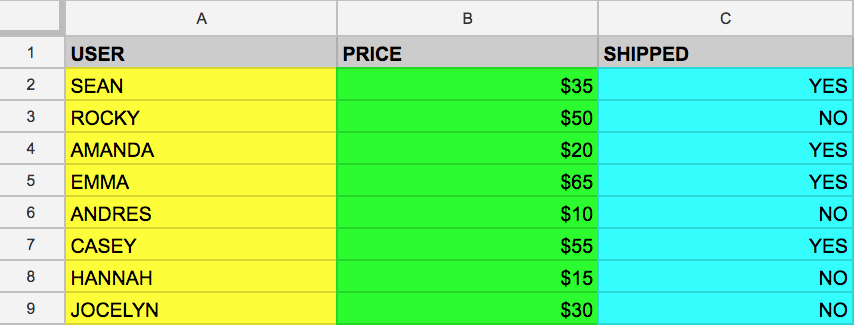
An dieser Stelle sollen nur Daten aus der Spalte USER abgerufen werden. Dazu führen Sie die folgende Abfrage mit SELECT und FROM aus:
SELECT USER FROM example_table
Mit dem obigen Befehl werden alle Namen aus der Spalte USER, die in example_table gefunden wurden, ausgewählt.
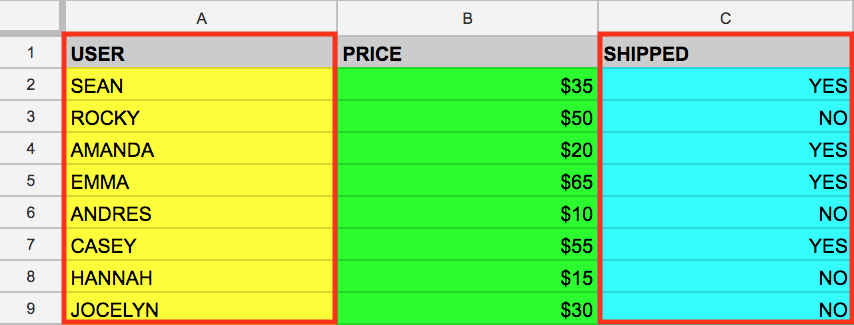
Mit dem SQL-Schlüsselwort SELECT können Sie mehrere Spalten auswählen. Ein Beispiel: Sie möchten die Daten aus den Spalten USER und SHIPPED abrufen. Dazu verändern Sie die vorherige Abfrage, indem Sie noch einen Spaltenwert zur SELECT-Abfrage hinzufügen. Dabei müssen Sie darauf achten, dass die Spaltenwerte durch ein Komma getrennt sind:
SELECT USER, SHIPPED FROM example_table
Mit dieser Abfrage werden die Daten für USER und SHIPPED aus dem Speicher abgerufen:
Das wars auch schon. Jetzt kennen Sie zwei grundlegende SQL-Schlüsselwörter. Nun wird es noch ein bisschen interessanter.
WHERE
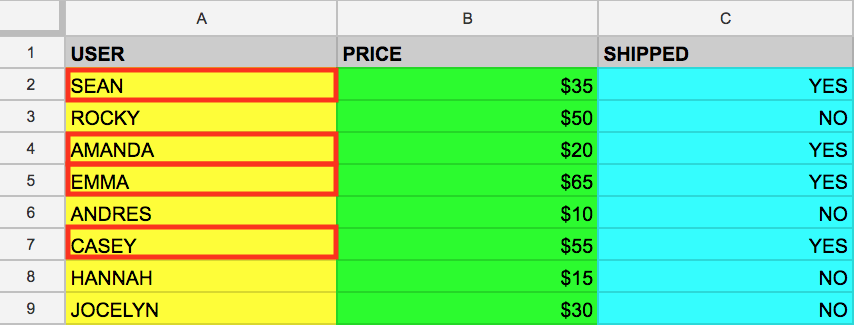
WHERE ist ein weiteres SQL-Schlüsselwort, mit dem Tabellen nach bestimmten Spaltenwerten gefiltert werden können. Ein Beispiel: Sie möchten die Namen der Personen aus example_table abrufen, an die Pakete versendet wurden. Hierzu können Sie die Abfrage folgendermaßen um das Schlüsselwort WHERE erweitern:
SELECT USER FROM example_table WHERE SHIPPED='YES'
Mit dieser Abfrage werden alle Personen (USER), deren Pakete versendet (SHIPPED) wurden, aus dem Speicher zurückgegeben:
Nachdem Sie nun die wichtigsten SQL-Schlüsselwörter kennen, wenden wir die Abfragetypen in der BigQuery-Konsole an.
Wissen testen
Im Folgenden stellen wir Ihnen einige Multiple-Choice-Fragen, um Ihr bisher erworbenes Wissen zu den Konzepten zu testen und zu festigen. Beantworten Sie die Fragen so gut Sie können.
Aufgabe 2: BigQuery-Konsole kennenlernen
Das BigQuery-Modell
BigQuery ist ein vollständig verwaltetes Data Warehouse im Petabytebereich, das in Google Cloud ausgeführt wird. Data Analysts oder Data Scientists können schnell große Datasets abfragen und filtern, Ergebnisse zusammenfassen und komplexe Operationen ausführen, ohne dafür Server einrichten oder verwalten zu müssen. BigQuery liegt entweder in Form eines Befehlszeilentools (in der Cloud Shell vorinstalliert) oder einer Webkonsole vor. Mit beiden Varianten können Sie Daten in Google Cloud-Projekten umgehend verwalten und abfragen.
In diesem Lab nutzen Sie die Webkonsole, um SQL-Abfragen auszuführen.
Die BigQuery Console öffnen
- Klicken Sie in der Google Cloud Console im Navigationsmenü auf BigQuery.
Zuerst wird das Fenster Willkommen bei BigQuery in der Cloud Console geöffnet, das neben allgemeinen Informationen auch einen Link zur Kurzanleitung und zu den Versionshinweisen enthält.
- Klicken Sie auf Fertig.
Die BigQuery Console wird geöffnet.
Sehen Sie sich nun einige wichtige Elemente der Benutzeroberfläche genauer an. Auf der rechten Seite der Konsole befindet sich unter „Editor“ der Abfrageeditor. Hier schreiben Sie SQL-Befehle, wie die vorherigen Beispiele, und führen sie aus. Unter dem Abfrageeditor ist der „Abfrageverlauf“, eine Liste der Abfragen, die Sie bisher ausgeführt haben.
Im linken Bereich der Konsole befindet sich das Navigationsmenü. Neben dem selbsterklärenden Abfrageverlauf, den gespeicherten Abfragen und dem Jobverlauf finden Sie hier auch den Tab Explorer.
Die Ressourcen auf der obersten Ebene des Tabs Explorer enthalten Google Cloud-Projekte. Diese entsprechen Ihren temporären Google Cloud-Projekten, bei denen Sie sich anmelden und die Sie in den Google Skills-Labs verwenden. Wie Sie in der Konsole und im letzten Screenshot sehen können, wird auf dem Tab „Explorer“ nur Ihr Projekt angezeigt. Wenn Sie auf den Pfeil neben dem Projektnamen klicken, werden keine weiteren Elemente eingeblendet.
Der Grund dafür ist, dass Ihr Projekt keine Datasets oder Tabellen enthält – es gibt nichts, was abgefragt werden kann. Zuvor haben Sie gelernt, dass Datasets Tabellen enthalten. Wenn Sie Ihrem Projekt Daten hinzufügen, beachten Sie, dass in BigQuery Projekte Datasets enthalten und Datasets Tabellen enthalten. Da Sie nun ein besseres Verständnis für das Modell „Projekt > Dataset > Tabelle“ und die Funktionsweise der Konsole haben, können Sie abfragbare Daten hochladen.
Abfragbare Daten hochladen
In diesem Abschnitt binden Sie einige öffentliche Daten in Ihr Projekt ein, um die SQL-Befehle in BigQuery in der Praxis auszuprobieren.
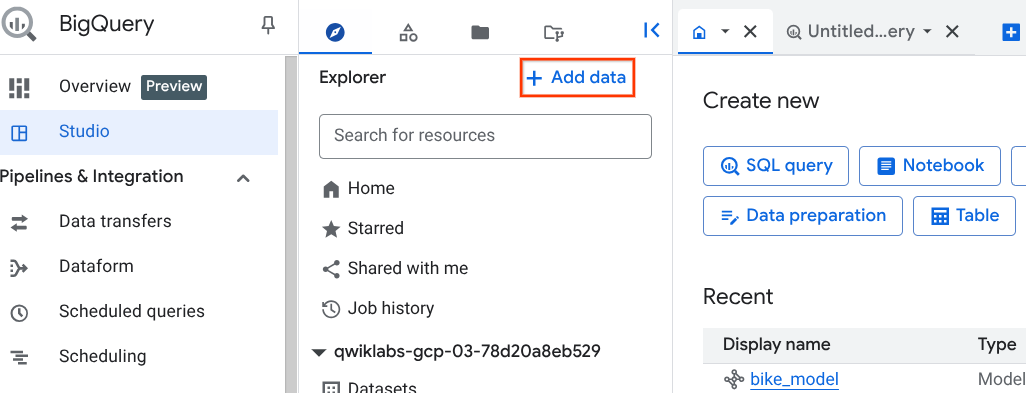
- Klicken Sie in BigQuery auf das Symbol Explorer (das erste Symbol in der oberen Menüleiste von BigQuery) und dann auf + Daten hinzufügen.
-
Klicken Sie auf Projekt nach Name markieren.
-
Geben Sie den Projektnamen bigquery-public-data ein.
-
Klicken Sie auf Markieren.
-
Klicken Sie auf den Zurückpfeil neben Daten hinzufügen, um zum Bereich Explorer zurückzukehren.
Beachten Sie, dass Sie in diesem neuen Tab immer noch im Lab-Projekt arbeiten. Sie haben lediglich ein öffentlich zugängliches Projekt mit Datasets und Tabellen zur Analyse in BigQuery eingebunden – Sie sind nicht zu diesem Projekt gewechselt. Alle Ihre Jobs und Dienste sind weiterhin an Ihr Google Skills-Konto gebunden.
-
Klicken Sie im Bereich Explorer auf den Projektnamen bigquery-public-data.
-
Klicken Sie auf Datasets.
Sie haben Zugriff auf viele Datasets im Projekt bigquery-public-data, darunter london_bicycles.
- Klicken Sie unten rechts im Bereich Datasets auf den Pfeil nach rechts, um die Dataset-Namen durchzugehen, und klicken Sie dann auf das Dataset london_bicycles.
Das Dataset london_bicycles enthält zwei Tabellen:
- cycle_hire
- cycle_stations
- Klicken Sie auf die Tabelle cycle_hire und dann auf den Tab Vorschau, um sich die Datenspalten und -werte anzusehen.
Die Seite sollte in etwa so aussehen:
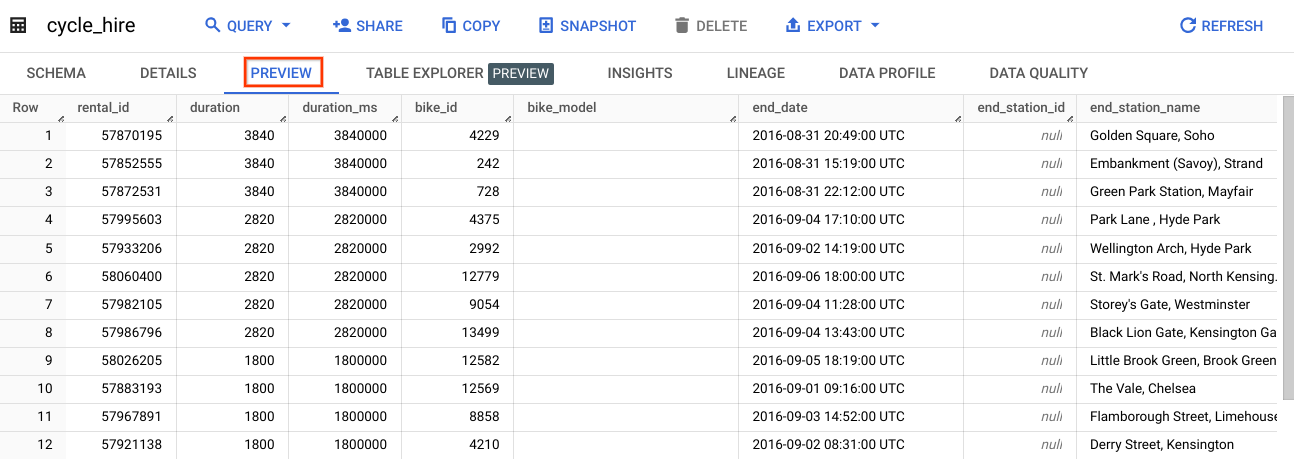
Prüfen Sie die Spalten und die Werte in den Zeilen. Sie können jetzt einige SQL-Abfragen in der Tabelle cycle_hire ausführen.
SELECT, FROM und WHERE in BigQuery verwenden
Sie haben nun ein grundlegendes Verständnis der SQL-Schlüsselwörter und des BigQuery-Modells sowie einige Daten, mit denen Sie arbeiten können. Mit diesem Dienst können Sie einige SQL-Befehle ausführen.
Unten rechts in der Konsole sehen Sie, dass es 83.434.866 Datenzeilen gibt, das heißt, dass in London zwischen 2015 und 2017 tatsächlich so viele Einzelfahrten mit Leihfahrrädern unternommen wurden.
Beachten Sie nun in der neunten Spalte den Schlüssel end_station_name. Dieser steht für den Zielort der Fahrten mit den Leihfahrrädern. Bevor wir tiefer einsteigen, führen wir eine einfache Abfrage aus, um die Spalte end_station_name zu isolieren.
- Kopieren Sie die folgende Abfrage und fügen Sie sie auf dem Tab Unbenannte Abfrage ein:
SELECT end_station_name FROM `bigquery-public-data.london_bicycles.cycle_hire`;
- Klicken Sie dann auf Ausführen.
Nach ungefähr 20 Sekunden sollten die 83.434.866 Zeilen der abgefragten Spalte end_station_name zurückgegeben werden.
Nun möchten wir herausfinden, wie viele Fahrten 20 Minuten oder länger gedauert haben.
- Löschen Sie die Abfrage aus dem Editor und führen Sie dann die folgende Abfrage mit dem Schlüsselwort
WHERE aus:
SELECT * FROM `bigquery-public-data.london_bicycles.cycle_hire` WHERE duration>=1200;
Diese Abfrage dauert etwa eine Minute.
Durch SELECT * werden alle Spaltenwerte aus der Tabelle zurückgegeben. Die Dauer wird in Sekunden gemessen. Aus diesem Grund haben Sie den Wert 1.200 gewählt (60 × 20).
Unten rechts sehen Sie nun, dass 26.441.016 Zeilen zurückgegeben wurden. Das bedeutet, dass in London etwa 30 % (26.441.016 ÷ 83.434.866) aller Fahrten mit Leihfahrrädern mindestens 20 Minuten gedauert haben.
Wissen testen
Im Folgenden stellen wir Ihnen einige Multiple-Choice-Fragen, um Ihr bisher erworbenes Wissen zu testen und zu festigen. Beantworten Sie die Fragen so gut Sie können.
Aufgabe 3: Weitere SQL-Schlüsselwörter verwenden: GROUP BY, COUNT, AS und ORDER BY
GROUP BY
Das Schlüsselwort GROUP BY fasst Zeilen mit Ergebnismengen zusammen, die denselben Kriterien (das heißt dem gleichen Spaltenwert) entsprechen, und gibt alle eindeutigen Einträge für ein solches Kriterium zurück.
Es ist ein nützliches Schlüsselwort, um aus Tabellen Informationen nach Kategorien herauszufiltern.
- Damit Sie eine bessere Vorstellung von der Funktionsweise dieses Schlüsselworts erhalten, löschen Sie die Abfrage aus dem Editor, kopieren Sie den folgenden Befehl und fügen Sie ihn ein:
SELECT start_station_name FROM `bigquery-public-data.london_bicycles.cycle_hire` GROUP BY start_station_name;
- Klicken Sie auf Ausführen.
Als Ergebnis erhalten Sie eine Liste eindeutiger, nur einmal vorkommender Spaltenwerte.
Ohne das Schlüsselwort GROUP BY wären durch die Abfrage alle 83.434.866 Zeilen zurückgegeben worden. Mit GROUP BY werden nur die eindeutigen Spaltenwerte aus der Tabelle ausgegeben. Dies können Sie selbst unten rechts überprüfen. Sie sehen hier 954 Zeilen, was bedeutet, dass es in London 954 unterschiedliche Startpunkte für den Fahrradverleih gibt.
COUNT
Die Funktion COUNT() gibt die Anzahl der Zeilen zurück, die denselben Kriterien (das heißt dem gleichen Spaltenwert) entsprechen. Diese Funktion kann in Kombination mit GROUP BY sehr hilfreich sein.
Fügen Sie unserer vorherigen Abfrage die Funktion COUNT hinzu, um herauszufinden, wie viele Fahrten an den einzelnen Startpunkten begonnen wurden.
- Löschen Sie die Abfrage aus dem Editor, kopieren Sie den folgenden Befehl, fügen Sie ihn ein und klicken Sie auf Ausführen:
SELECT start_station_name, COUNT(*) FROM `bigquery-public-data.london_bicycles.cycle_hire` GROUP BY start_station_name;
Ihre Ausgabe enthält die Anzahl der Fahrten, die an den einzelnen Startpunkten mit Leihfahrrädern begonnen wurden.
AS
AS ist ein SQL-Schlüsselwort, das einen Alias einer Tabelle oder einer Spalte erstellt. Ein Alias ist ein neuer Name, der einer zurückgegebenen Spalte oder Tabelle gegeben wird – je nachdem, was durch AS definiert wird.
- Fügen Sie der vorherigen Abfrage das Schlüsselwort
AS hinzu, um in der Praxis zu sehen, was geschieht. Löschen Sie die Abfrage aus dem Editor, kopieren Sie den folgenden Befehl und fügen Sie ihn ein:
SELECT start_station_name, COUNT(*) AS num_starts FROM `bigquery-public-data.london_bicycles.cycle_hire` GROUP BY start_station_name;
- Klicken Sie auf Ausführen.
In der Anzeige der Ergebnisse wurde der Name der rechten Spalte von COUNT(*) in num_starts geändert.
Wie Sie sehen, hat die Spalte COUNT(*) in der zurückgegebenen Tabelle nun den Aliasnamen num_starts. Vor allem bei großen Datasets ist dies ein praktisches Schlüsselwort. Schließlich kommen mehrdeutige Bezeichnungen für Tabellen oder Spalten häufiger vor, als man denkt.
ORDER BY
Das Schlüsselwort ORDER BY sortiert die zurückgegebenen Daten einer Abfrage anhand eines bestimmten Kriteriums oder Spaltenwerts in aufsteigender oder absteigender Reihenfolge. Fügen Sie dieses Schlüsselwort in unsere vorherige Abfrage ein, um Folgendes zu erreichen:
- Rückgabe einer Tabelle mit der Anzahl der Fahrten mit Leihfahrrädern, die an den einzelnen Startpunkten begonnen wurden – alphabetisch sortiert nach dem Stationsnamen
- Rückgabe einer Tabelle mit der Anzahl der Fahrten mit Leihfahrrädern, die an den einzelnen Startpunkten begonnen wurden – aufsteigend sortiert nach der Anzahl der Fahrten
- Rückgabe einer Tabelle mit der Anzahl der Fahrten mit Leihfahrrädern, die an den einzelnen Startpunkten begonnen wurden – absteigend sortiert nach der Anzahl der Fahrten
Jeder der folgenden Befehle ist eine separate Abfrage. Führen Sie für jeden Befehl Folgendes aus:
- Löschen Sie den Inhalt im Abfrageeditor.
- Kopieren Sie den Befehl in den Abfrageeditor.
- Klicken Sie auf Ausführen und sehen Sie sich die Ergebnisse an.
SELECT start_station_name, COUNT(*) AS num FROM `bigquery-public-data.london_bicycles.cycle_hire` GROUP BY start_station_name ORDER BY start_station_name;
SELECT start_station_name, COUNT(*) AS num FROM `bigquery-public-data.london_bicycles.cycle_hire` GROUP BY start_station_name ORDER BY num;
SELECT start_station_name, COUNT(*) AS num FROM `bigquery-public-data.london_bicycles.cycle_hire` GROUP BY start_station_name ORDER BY num DESC;
In den Ergebnissen der letzten Abfrage sind die Startstandorte nach der Anzahl der Starts vom jeweiligen Standort aus aufgeführt.
Sie sehen, dass die meisten Fahrten an der Station „Hyde Park Corner, Hyde Park“ begonnen wurden. Der Anteil der Fahrten, die an dieser Station begonnen wurden, entspricht jedoch insgesamt weniger als 1 % (671.688 ÷ 83.434.866).
Wissen testen
Im Folgenden stellen wir Ihnen einige Multiple-Choice-Fragen, um Ihr bisher erworbenes Wissen zu den Konzepten zu testen und zu festigen. Beantworten Sie die Fragen so gut Sie können.
Aufgabe 4: BigQuery-Daten in CSV-Dateien exportieren
Abfragen als CSV-Dateien exportieren
Cloud SQL ist ein vollständig verwalteter Datenbankdienst, mit dem Sie Ihre relationalen PostgreSQL- und MySQL-Datenbanken ganz einfach in der Cloud einrichten und verwalten können. Cloud SQL kann mit zwei Dateitypen arbeiten: Dumpdateien (.sql) oder CSV-Dateien (.csv). Sie lernen, wie Sie Teilmengen aus der Tabelle cycle_hire in CSV-Dateien exportieren und diese in Cloud Storage als Zwischenspeicherort hochladen.
In der BigQuery-Konsole sollten Sie als Letztes den folgenden Befehl ausgeführt haben:
SELECT start_station_name, COUNT(*) AS num FROM `bigquery-public-data.london_bicycles.cycle_hire` GROUP BY start_station_name ORDER BY num DESC;
- Klicken Sie im Bereich „Abfrageergebnisse“ auf Ergebnisse speichern > Lokaler Download > CSV. Speichern Sie die Datei als
start_station_name.csv.
Hierdurch wird die Abfrage als CSV-Datei heruntergeladen und gespeichert. Notieren Sie sich den Speicherort und den Namen der heruntergeladenen Datei, denn Sie benötigen diese Informationen bald.
- Löschen Sie den Inhalt im Abfrageeditor und führen Sie darin den folgenden Befehl aus:
SELECT end_station_name, COUNT(*) AS num FROM `bigquery-public-data.london_bicycles.cycle_hire` GROUP BY end_station_name ORDER BY num DESC;
Mit diesem Befehl wird eine Tabelle zurückgegeben, die die Anzahl der Fahrten mit Leihfahrrädern enthält, die an den einzelnen Endpunkten beendet wurden, und zwar absteigend sortiert nach Anzahl der Fahrten.
- Klicken Sie im Bereich „Abfrageergebnisse“ auf Ergebnisse speichern > Lokaler Download > CSV. Speichern Sie die Datei als
end_station_name.csv.
Hierdurch wird die Abfrage als CSV-Datei heruntergeladen und gespeichert. Notieren Sie sich den Speicherort und den Namen der heruntergeladenen Datei, denn Sie benötigen diese Informationen im nächsten Abschnitt.
Cloud Storage-Bucket erstellen
-
Rufen Sie die Cloud Console auf, um dort einen Storage-Bucket zu erstellen, in den Sie die eben erstellten Dateien hochladen können.
-
Klicken Sie im Navigationsmenü auf Cloud Storage > Buckets und dann auf Bucket erstellen.
Hinweis: Wenn Sie auf nicht gespeicherte Arbeit hingewiesen werden, klicken Sie auf VERLASSEN.
-
Geben Sie einen eindeutigen Namen für Ihren Bucket ein (zum Beispiel Ihre Projekt-ID ), übernehmen Sie bei allen anderen Einstellungen die Standardeinstellung und klicken Sie auf Erstellen.
-
Wenn Sie dazu aufgefordert werden, klicken Sie im Dialogfeld Der öffentliche Zugriff wird verhindert auf Bestätigen.
Abgeschlossene Aufgabe testen
Klicken Sie unten auf Fortschritt prüfen. Wenn Sie den Bucket erstellt haben, erhalten Sie ein Testergebnis.
Cloud Storage-Bucket erstellen
CSV-Dateien in Cloud Storage hochladen
Sie sollten sich jetzt in der Cloud Console befinden, in der der neue Cloud Storage-Bucket zu sehen ist.
-
Klicken Sie auf Hochladen > Dateien hochladen und wählen Sie die CSV-Datei aus, die die Daten aus start_station_name enthält.
-
Klicken Sie auf Öffnen.
-
Wiederholen Sie diese Schritte für die Daten aus end_station_name.
Auf der Seite Bucket-Details sollten nun in der Liste Objekte start_station_data.csv und end_station_data.csv angezeigt werden.
Möglicherweise müssen Sie die Seite aktualisieren, um die hochgeladenen Dateien zu sehen.
Abgeschlossene Aufgabe testen
Klicken Sie auf Fortschritt prüfen. Wenn Sie CSV-Objekte in Ihren Bucket hochgeladen haben, erhalten Sie ein Testergebnis.
CSV-Dateien in Cloud Storage hochladen
Aufgabe 5: Cloud SQL-Instanz erstellen
-
Klicken Sie im Navigationsmenü ( ) auf Cloud SQL.
-
Klicken Sie auf der Seite Instanzen unter Jetzt starten für den Tab MySQL auf Entwicklungsinstanz erstellen.
-
Entscheiden Sie sich bei Cloud SQL-Version auswählen für die Option Enterprise.
-
Wählen Sie für Versionsvoreinstellung die Option Entwicklung (4 vCPUs, 16 GB RAM, 100 GB Speicher, Einzelne Zone) aus.
Warnung: Wenn Sie eine Voreinstellung auswählen, die größer als „Entwicklung“ ist, wird Ihr Projekt gekennzeichnet und das Lab beendet.
-
Wählen Sie MySQL 8.0 als Datenbankversion aus. Lassen Sie den Standardwert im Feld Nebenversion unverändert.
-
Geben Sie my-demo als Instanz-ID ein.
-
Geben Sie ChangeMe1! als Passwort ein.
-
Wählen Sie unter Zonale Verfügbarkeit die Option Mehrere Zonen (Hochverfügbarkeit) aus.
-
Maximieren Sie das Drop-down-Menü Zonen angeben und wählen Sie als primäre Zone aus. Lassen Sie den Standardwert im Feld Sekundäre Zone unverändert.
-
Klicken Sie auf Instanz erstellen.
Hinweis: Das Erstellen der Instanz kann einige Minuten dauern. Wenn sie erstellt ist, wird neben dem Instanznamen auf der Seite der SQL-Instanzen ein grünes Häkchen angezeigt.
Abgeschlossene Aufgabe testen
Klicken Sie unten auf Fortschritt prüfen. Wenn Sie eine Cloud SQL-Instanz eingerichtet haben, erhalten Sie ein Testergebnis.
Cloud SQL-Instanz erstellen
Aufgabe 6: Cloud SQL-Datenbank und Tabelle erstellen
Verbindung zur Cloud SQL-Instanz herstellen
Nachdem die Cloud SQL-Instanz läuft, fügen Sie ihr mithilfe der Cloud Shell-Befehlszeile eine Datenbank hinzu.
-
Scrollen Sie auf der Cloud SQL-Seite für Ihre Instanz my-demo zum Abschnitt Mit dieser Instanz verbinden und klicken Sie auf Cloud Shell öffnen.
-
Klicken Sie auf Fortfahren und dann auf Autorisieren, wenn Sie dazu aufgefordert werden.
-
Führen Sie den vorab ausgefüllten Befehl aus, um eine Verbindung zu Ihrer SQL-Instanz herzustellen. Ersetzen Sie dabei my-demo, wenn Sie für Ihre Instanz einen anderen Namen verwendet haben:
gcloud sql connect my-demo --user=root --quiet
Hinweis: Es kann einige Minuten dauern, bis die Verbindung zu Ihrer Instanz hergestellt ist. Wenn Sie die Nachricht „Der Vorgang ist fehlgeschlagen, da bereits ein anderer Vorgang ausgeführt wird“ erhalten, müssen Sie warten, bis die SQL-Instanz erstellt ist, und dann erneut versuchen, eine Verbindung herzustellen.
- Geben Sie bei entsprechender Aufforderung Ihr Root-Passwort für die Instanz ein: ChangeMe1!
Hinweis: Der Cursor bewegt sich nicht.
Es sollte in etwa Folgendes angezeigt werden:
Welcome to the MySQL monitor. Commands end with ; or \g.
Your MySQL connection id is 113
Server version: 8.0.43-google (Google)
Copyright (c) 2000, 2026, Oracle and/or its affiliates.
Oracle is a registered trademark of Oracle Corporation and/or its
affiliates. Other names may be trademarks of their respective
owners.
Type 'help;' or '\h' for help. Type '\c' to clear the current input statement.
mysql>
Datenbank erstellen
Eine Cloud SQL-Instanz enthält vorkonfigurierte Datenbanken. Sie erstellen jedoch Ihre eigene Datenbank, um die Daten zum Londoner Fahrradverleih zu speichern.
- Führen Sie den folgenden Befehl in der Eingabeaufforderung des MySQL-Servers aus, um eine Datenbank mit dem Namen
bike zu erstellen:
CREATE DATABASE bike;
Sie sollten folgende Ausgabe erhalten:
Query OK, 1 row affected (0.05 sec)
mysql>
Abgeschlossene Aufgabe testen
Klicken Sie auf Fortschritt prüfen. Wenn Sie eine Datenbank in der Cloud SQL-Instanz erstellt haben, erhalten Sie ein Testergebnis.
Datenbank erstellen
Tabelle erstellen
- Erstellen Sie mit dem folgenden Befehl eine Tabelle in der Datenbank „bike“:
USE bike;
CREATE TABLE london1 (start_station_name VARCHAR(255), num INT);
In diesem Befehl wird das Schlüsselwort CREATE verwendet, wobei mit der Klausel TABLE angegeben wird, dass anstelle einer Datenbank eine Tabelle erstellt werden soll. Das Schlüsselwort USE gibt die Datenbank an, mit der die Tabelle verknüpft werden soll. Sie haben nun eine Tabelle mit dem Namen „london1“, die zwei Spalten enthält: „start_station_name“ und „num“. VARCHAR(255) gibt für die Spalte einen in der Länge variablen String mit bis zu 255 Zeichen als Typ an, und INT steht für eine Spalte des Typs „Ganzzahl“.
- Erstellen Sie eine Tabelle mit dem Namen „london2“, indem Sie den folgenden Befehl ausführen:
USE bike;
CREATE TABLE london2 (end_station_name VARCHAR(255), num INT);
- Prüfen Sie jetzt, ob leere Tabellen erstellt wurden. Geben Sie dazu in der Eingabeaufforderung des MySQL-Servers die folgenden Befehle ein:
SELECT * FROM london1;
SELECT * FROM london2;
Für beide Befehle sollten Sie die folgende Ausgabe erhalten:
Empty set (0.04 sec)
Es wird „Empty set“ angezeigt, da noch keine Daten geladen wurden.
Lassen Sie die Cloud Shell geöffnet und fahren Sie mit der nächsten Aufgabe fort.
Aufgabe 7: CSV-Dateien in Tabellen hochladen
Kehren Sie zur Cloud SQL-Konsole zurück. Dort können Sie die beiden CSV-Dateien start_station_name und end_station_name in die neu erstellten Tabellen „london1“ und „london2“ hochladen.
-
Klicken Sie auf der Instanzseite in Cloud SQL auf Importieren.
-
Wählen Sie CSV als Dateiformat aus.
-
Klicken Sie im Feld „Cloud Storage-Datei“ auf Durchsuchen. Klicken Sie dann auf den Pfeil neben dem Bucket-Namen und anschließend auf start_station_data.csv. Klicken Sie auf Auswählen.
-
Wählen Sie die Datenbank bike aus und geben Sie london1 als Tabelle ein.
-
Klicken Sie auf Importieren.
-
Wiederholen Sie die Schritte 1 bis 5, um die andere CSV-Datei mit dem Namen end_station_data.csv in die Tabelle london2 der Datenbank bike zu importieren.
Es sollten nun beide CSV-Dateien in Tabellen der Datenbank bike hochgeladen sein.
- Kehren Sie zur Cloud Shell-Sitzung zurück und führen Sie den folgenden Befehl in der Eingabeaufforderung des MySQL-Servers aus, um den Inhalt von
london1 zu prüfen:
SELECT * FROM london1;
Es sollten 955 Zeilen ausgegeben werden, jeweils eine für einen eindeutigen Stationsnamen.
- Führen Sie den folgenden Befehl aus, um zu prüfen, ob auch
london2 Daten enthält:
SELECT * FROM london2;
Es sollten 959 Zeilen ausgegeben werden, jeweils eine für einen eindeutigen Stationsnamen.
Aufgabe 8: Datenabfragen in Cloud SQL ausführen
Schlüsselwort DELETE
Hier finden Sie weitere Schlüsselwörter, die bei der Datenverarbeitung nützlich sind. Das erste ist das Schlüsselwort DELETE.
- Führen Sie die folgenden Befehle in Ihrer MySQL-Sitzung aus, um jeweils die erste Zeile von „london1“ und „london2“ zu löschen:
DELETE FROM london1 WHERE num=0;
DELETE FROM london2 WHERE num=0;
Nach dem Ausführen der beiden Befehle sollten Sie jeweils folgende Ausgabe erhalten:
Query OK, 1 row affected (0.04 sec)
Die gelöschten Zeilen waren die Spaltenüberschriften in den CSV-Dateien. Mit dem Schlüsselwort DELETE löscht man nicht generell die erste Zeile einer Datei, sondern alle Zeilen der Tabelle, in denen der Spaltenname (in diesem Fall „num“) einen bestimmten Wert enthält (in diesem Fall „0“). Wenn Sie die Abfragen SELECT * FROM london1; und SELECT * FROM london2; ausführen und an den Anfang der Tabelle scrollen, sehen Sie, dass diese Zeilen gelöscht wurden.
Schlüsselwort INSERT INTO
Mit dem Schlüsselwort INSERT INTO können Sie auch Werte in Tabellen einfügen.
- Führen Sie den folgenden Befehl aus, um eine neue Zeile in „london1“ einzufügen. Damit werden
start_station_name auf „test destination“ und num auf „1“ gesetzt:
INSERT INTO london1 (start_station_name, num) VALUES ("test destination", 1);
Für das Schlüsselwort INSERT INTO ist eine Tabelle („london1“) erforderlich, in die eine neue Zeile mit Spalten eingefügt wird. Diese Spalten werden von den Begriffen in der ersten Klammer spezifiziert (in diesem Fall „start_station_name“ und „num“). Was nach „VALUES“ angegeben ist, wird als Wert in die neue Zeile eingefügt.
Sie sollten folgende Ausgabe erhalten:
Query OK, 1 row affected (0.05 sec)
Wenn Sie die Abfrage SELECT * FROM london1; ausführen, sehen Sie am Ende der Tabelle „london1“ eine weitere Zeile.
Schlüsselwort UNION
Das letzte SQL-Schlüsselwort, das wir behandeln, ist UNION. Es kombiniert die Ausgabe von mindestens zwei SELECT-Abfragen zu einer Ergebnismenge. Sie verwenden UNION, um Teilmengen aus den Tabellen „london1“ und „london2“ zu kombinieren.
Mit der folgenden verketteten Abfrage rufen Sie bestimmte Daten aus beiden Tabellen ab und kombinieren sie mit dem Schlüsselwort UNION.
- Geben Sie dazu in der Eingabeaufforderung des MySQL-Servers den folgenden Befehl ein:
SELECT start_station_name AS top_stations, num FROM london1 WHERE num>100000
UNION
SELECT end_station_name, num FROM london2 WHERE num>100000
ORDER BY top_stations DESC;
Mit der ersten SELECT-Abfrage werden die beiden Spalten der Tabelle „london1“ ausgewählt und es wird für „start_station_name“ ein Alias mit dem Namen „top_stations“ erstellt. Das Schlüsselwort WHERE wird verwendet, um nur die Fahrradverleihstationen abzurufen, an denen mehr als 100.000 Fahrten begonnen wurden.
Mit der zweiten SELECT-Abfrage werden die beiden Spalten der Tabelle „london2“ ausgewählt. Das Schlüsselwort WHERE wird verwendet, um nur die Fahrradverleihstationen abzurufen, an denen mehr als 100.000 Fahrten geendet haben.
Das Schlüsselwort UNION zwischen diesen beiden Abfragen kombiniert die Ausgaben der beiden Abfragen und verarbeitet die Daten aus „london2“ zusammen mit denen aus „london1“. Da „london1“ mit „london2“ zusammengeführt wird, haben die Spaltenwerte „top_stations“ und „num“ Vorrang.
Mit ORDER BY wird die finale, zusammengeführte Tabelle anhand der Spalte „top_stations“ in absteigender alphabetischer Reihenfolge sortiert.
Beispielausgabe (Ihre Ergebnisse können abweichen):
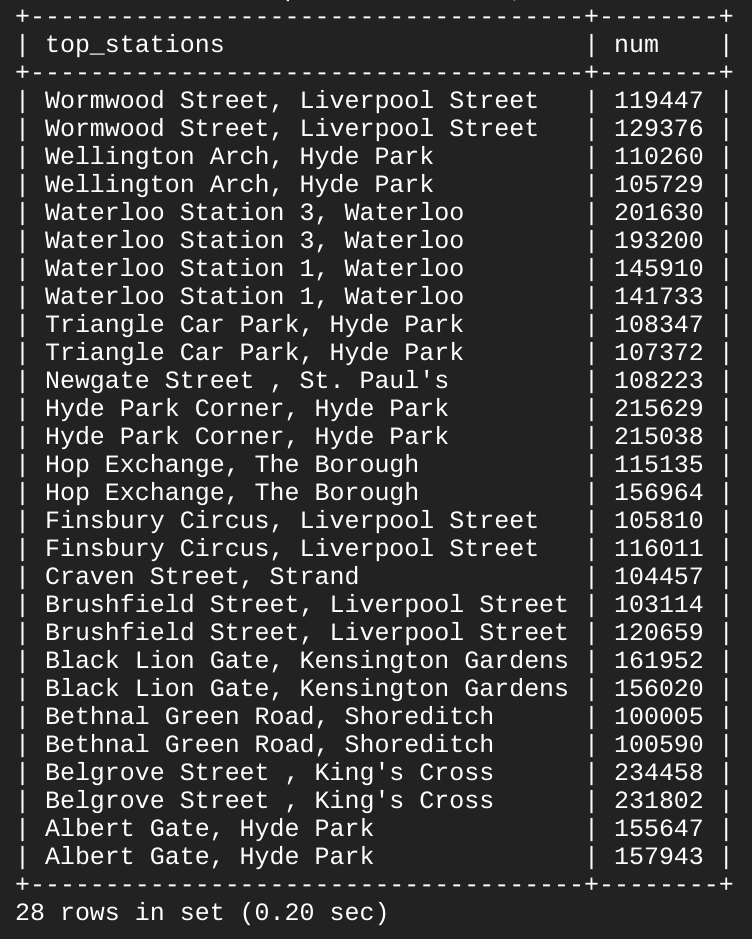
Wie Sie sehen, teilen sich beim Fahrradverleih 13 von 14 Stationen die besten Plätze als Start- und Endpunkte. Sie konnten mithilfe von grundlegenden SQL-Schlüsselwörtern ein Dataset von beträchtlicher Größe abfragen und haben Datenpunkte erhalten, um bestimmte Fragen zu beantworten.
Das wars! Sie haben das Lab erfolgreich abgeschlossen.
Sie haben sich mit den Grundlagen von SQL vertraut gemacht und gelernt, wie Sie Schlüsselwörter verwenden sowie Abfragen in BigQuery und Cloud SQL ausführen. Sie haben die zentralen Konzepte zu Projekten, Datenbanken und Tabellen kennengelernt. Die Schlüsselwörter haben Sie in der Praxis angewendet und damit Daten geändert und bearbeitet. Sie haben erfahren, wie Daten in BigQuery eingelesen und wie Abfragen für Tabellen ausgeführt werden. Sie wissen nun, wie Sie Instanzen in Cloud SQL erstellen, und haben geübt, Datenteilmengen in Tabellen zu übertragen, die sich in Datenbanken befinden. Außerdem haben Sie Abfragen in Cloud SQL verkettet und ausgeführt, um interessante Schlüsse über die Start- und Endpunkte des Fahrradverleihsystems in London zu ziehen.
Weitere Informationen
Mit den folgenden Google Cloud Skills Boost-Labs können Sie die Anwendung von Cloud SQL und BigQuery weiter üben:
Weitere Informationen zu Data Science mit Data Science on the Google Cloud Platform, 2nd Edition: O'Reilly Media, Inc..
Google Cloud-Schulungen und -Zertifizierungen
In unseren Schulungen erfahren Sie alles zum optimalen Einsatz unserer Google Cloud-Technologien und können sich entsprechend zertifizieren lassen. Unsere Kurse vermitteln technische Fähigkeiten und Best Practices, damit Sie möglichst schnell mit Google Cloud loslegen und Ihr Wissen fortlaufend erweitern können. Wir bieten On-Demand-, Präsenz- und virtuelle Schulungen für Anfänger wie Fortgeschrittene an, die Sie individuell in Ihrem eigenen Zeitplan absolvieren können. Mit unseren Zertifizierungen weisen Sie nach, dass Sie Experte im Bereich Google Cloud-Technologien sind.
Anleitung zuletzt am 18. Mai 2026 aktualisiert
Lab zuletzt am 19. März 2026 getestet
© 2026 Google LLC. Alle Rechte vorbehalten. Google und das Google-Logo sind Marken von Google LLC. Alle anderen Unternehmens- und Produktnamen können Marken der jeweils mit ihnen verbundenen Unternehmen sein.








