GSP842

Visão geral
Com a
plataforma de APIs da Apigee do
Google Cloud, é possível modernizar os aplicativos atuais com a adição de
novas funcionalidades às APIs existentes.
Neste laboratório, vamos implantar um serviço de back-end no
Cloud Run. O serviço de back-end
implementa uma
API REST que
armazena e recupera dados bancários, como clientes, contas, caixas eletrônicos
e transações, em um banco de dados do
Firestore. Você cria um
proxy de API da Apigee
que encaminha as solicitações para o serviço de back-end. Você também
desenvolve um
fluxo compartilhado
que recupera o conteúdo de um serviço externo e o armazena em cache. Na
sequência, você chama o fluxo compartilhado via proxy de API e modifica a
resposta da API usando código JavaScript.
Objetivos
Neste laboratório, você aprenderá a realizar as seguintes tarefas:
- Implantar um serviço de back-end no Cloud Run
-
Encaminhar solicitações para o serviço de back-end usando um proxy da Apigee
X
-
Criar um fluxo compartilhado com funcionalidades que podem ser usadas por
vários proxies
- Armazenar dados de configuração em um conjunto de propriedades
-
Usar uma política de chamada de serviço para recuperar conteúdo de um
serviço
- Usar políticas de cache para armazenar informações reutilizáveis
- Usar código JavaScript para modificar um payload de resposta
Configuração
Antes de clicar no botão Começar o Laboratório
Leia estas instruções. Os laboratórios são cronometrados e não podem ser pausados. O timer é ativado quando você clica em Iniciar laboratório e mostra por quanto tempo os recursos do Google Cloud vão ficar disponíveis.
Este laboratório prático permite que você realize as atividades em um ambiente real de nuvem, e não em uma simulação ou demonstração. Você vai receber novas credenciais temporárias para fazer login e acessar o Google Cloud durante o laboratório.
Confira os requisitos para concluir o laboratório:
- Acesso a um navegador de Internet padrão (recomendamos o Chrome).
Observação: para executar este laboratório, use o modo de navegação anônima (recomendado) ou uma janela anônima do navegador. Isso evita conflitos entre sua conta pessoal e de estudante, o que poderia causar cobranças extras na sua conta pessoal.
- Tempo para concluir o laboratório: não se esqueça que, depois de começar, não será possível pausar o laboratório.
Observação: use apenas a conta de estudante neste laboratório. Se usar outra conta do Google Cloud, você poderá receber cobranças nela.
Como iniciar seu laboratório e fazer login no console do Google Cloud
-
Clique no botão Começar laboratório. Se for preciso pagar por ele, uma caixa de diálogo vai aparecer para você selecionar a forma de pagamento.
À direita, você encontra o painel Configuração e acesso ao laboratório com as seguintes informações:
- O botão Abrir console do Google Cloud
- As credenciais temporárias (nome de usuário e senha) que você vai usar no laboratório
- Outros dados, se necessários
O timer do laboratório fica na parte de cima da página e mostra o tempo restante.
-
Se você estiver usando o navegador Chrome, clique em Abrir console do Google Cloud ou clique com o botão direito do mouse e selecione Abrir link em uma janela anônima.
O laboratório ativa os recursos e depois abre a página "Login" em outra guia.
Dica: coloque as guias em janelas separadas lado a lado.
Observação: se aparecer a caixa de diálogo Escolher uma conta, clique em Usar outra conta.
-
Se necessário, copie o Nome de usuário abaixo e cole na caixa de diálogo Login.
{{{user_0.username | "Username"}}}
Você também encontra o nome de usuário no painel Configuração e acesso ao laboratório.
-
Clique em Avançar.
-
Copie a Senha abaixo e cole na caixa de diálogo Olá!.
{{{user_0.password | "Password"}}}
Você também encontra a senha no painel Configuração e acesso ao laboratório.
-
Clique em Avançar.
Importante: você precisa usar as credenciais fornecidas no laboratório, e não as da sua conta do Google Cloud.
Observação: se você usar sua própria conta do Google Cloud neste laboratório, talvez receba cobranças adicionais.
-
Acesse as próximas páginas:
- Aceite os Termos e Condições.
- Não adicione opções de recuperação nem autenticação de dois fatores (porque essa é uma conta temporária).
- Não se inscreva em testes sem custo financeiro.
Depois de alguns instantes, o console do Google Cloud será aberto nesta guia.
Observação: para acessar os produtos e serviços do Google Cloud, clique no Menu de navegação ou digite o nome do serviço ou produto no campo Pesquisar.

Ativar o Cloud Shell
O Cloud Shell é uma máquina virtual com várias ferramentas de desenvolvimento. Ele tem um diretório principal permanente de 5 GB e é executado no Google Cloud. O Cloud Shell oferece acesso de linha de comando aos recursos do Google Cloud.
-
Clique em Ativar o Cloud Shell  na parte de cima do console do Google Cloud.
-
Clique nas seguintes janelas:
- Continue na janela de informações do Cloud Shell.
- Autorize o Cloud Shell a usar suas credenciais para fazer chamadas de APIs do Google Cloud.
Depois de se conectar, você verá que sua conta já está autenticada e que o projeto está configurado com seu Project_ID, . A saída contém uma linha que declara o projeto PROJECT_ID para esta sessão:
Your Cloud Platform project in this session is set to {{{project_0.project_id | "PROJECT_ID"}}}
A gcloud é a ferramenta de linha de comando do Google Cloud. Ela vem pré-instalada no Cloud Shell e aceita preenchimento com tabulação.
- (Opcional) É possível listar o nome da conta ativa usando este comando:
gcloud auth list
- Clique em Autorizar.
Saída:
ACTIVE: *
ACCOUNT: {{{user_0.username | "ACCOUNT"}}}
To set the active account, run:
$ gcloud config set account `ACCOUNT`
- (Opcional) É possível listar o ID do projeto usando este comando:
gcloud config list project
Saída:
[core]
project = {{{project_0.project_id | "PROJECT_ID"}}}
Observação: consulte a documentação completa da gcloud no Google Cloud no guia de visão geral da gcloud CLI.
Tarefa 1: implantar um serviço de back-end no Cloud Run
Nesta tarefa, vamos implantar um serviço de back-end no
Cloud Run.
O serviço implementa uma API para o SimpleBank. Esta API simula um banco de
forma simplificada, com dados de clientes, contas, transações e caixas
eletrônicos. O serviço SimpleBank foi criado usando
Node.js e armazena dados no
Firestore. O código é
empacotado em um
contêiner do Docker, que é implantado no Cloud Run.
Clonar o repositório de código
-
Para clonar o repositório que contém o código do serviço SimpleBank,
execute o seguinte comando no Cloud Shell:
gcloud storage cp -r gs://-assets/* .
chmod +x develop-apis-apigee/rest-backend/*.sh
-
Crie um link flexível para o diretório de trabalho:
# Assets ready in ~/develop-apis-apigee
-
Para acessar o diretório que contém o back-end REST, execute o seguinte
comando:
cd ~/develop-apis-apigee/rest-backend
-
Para atualizar a região presente no arquivo de configuração, execute o
seguinte comando:
sed -i "s/us-west1/{{{ project_0.default_region | "REGION" }}}/g" config.sh
Inicializar o projeto
O script de inicialização, init-project.sh, ativa as APIs no
projeto. Essas APIs são um requisito para a implantação de serviços do Cloud
Run.
O serviço vai usar o
Firestore no modo Nativo
como banco de dados. Cada projeto pode hospedar um banco de dados do
Firestore, seja no modo Nativo ou Datastore. Com este script, o banco de dados
do Firestore vai ser criado no modo Nativo.
-
Para conferir os comandos executados pelo script
init-project.sh, digite:
cat init-project.sh
O script ativa as APIs e cria o banco de dados do Firestore no modo
Nativo.
-
Para executar o script, digite o comando:
./init-project.sh
Clique em Verificar meu progresso para conferir o objetivo.
Ative a API do Cloud Run e crie o banco de dados do Firestore.
Inicializar o serviço
O script de inicialização do serviço, init-service.sh, cria
uma
conta de serviço
chamada simplebank-rest. Esta conta de serviço é usada como a
identidade para o serviço do Cloud Run. A conta de serviço recebe o
papel
roles/datastore.user, que autoriza leitura e atualização de
dados no Firestore.
É uma prática recomendada criar uma conta de serviço para cada serviço e
conceder permissões à conta usando o
princípio de privilégio mínimo. Esse princípio determina que uma conta deve ter apenas os privilégios
essenciais para executar sua função específica.
-
Para conferir os comandos executados pelo script
init-service.sh, digite:
cat init-service.sh
O script cria a conta de serviço usada pelo serviço e concede papéis a
ela.
-
Para executar o script, digite o comando:
./init-service.sh
Implantar o serviço de back-end
O script de implantação, deploy.sh, cria o aplicativo de
serviço simplebank com o código presente no diretório atual e o implanta no
Cloud Run usando a conta de serviço simplebank-rest. O script
de implantação deve ser executado sempre que você atualizar o código do
aplicativo.
O serviço foi implantado com exigência de autenticação, portanto, não é
possível acessá-lo sem um
token de identidade do OpenID Connect
válido.
-
Para conferir os comandos executados pelo script
deploy.sh no Cloud Shell, digite:
cat deploy.sh
O script cria e implanta o serviço simplebank-grpc no
Cloud Run.
Observação: o script de implantação usa o parâmetro “max-instances” para limitar o número de instâncias no cluster do Cloud Run a 1. Em um ambiente de produção real, não seria recomendável definir um limite tão baixo.
-
Para implantar o script no Cloud Run, digite o comando:
./deploy.sh
Clique em Verificar meu progresso para conferir o objetivo.
Implante o serviço de back-end.
Testar o serviço
-
Para verificar se o serviço está em execução, realize uma solicitação
curl que o chame:
export RESTHOST=$(gcloud run services describe simplebank-rest --region {{{project_0.default_region |REGION}}} --format 'value(status.url)')
echo "export RESTHOST=${RESTHOST}" >> ~/.bashrc
curl -H "Authorization: Bearer $(gcloud auth print-identity-token)" -X GET "${RESTHOST}/_status"
O comando responsável por atribuir valor à variável RESTHOST usa
gcloud para recuperar o nome do host do serviço
simplebank-rest do Cloud Run. Posteriormente, a variável é
adicionada ao arquivo .bashrc, garantindo que
RESTHOST seja carregada novamente se o Cloud Shell for
reiniciado.
O comando GET /_status retorna uma resposta JSON que
indica que a API está ativa e em execução. Nessa chamada, você usou o
comando gcloud auth print-identity-token para recuperar
um token de identidade do OpenID Connect do usuário autenticado no Cloud
Shell. Você fez login com o
papel de proprietário do projeto, que concede permissões muito abrangentes.
-
Para verificar se o serviço tem permissão para gravar no Firestore,
realize uma solicitação “curl” que cria um cliente:
curl -H "Authorization: Bearer $(gcloud auth print-identity-token)" -H "Content-Type: application/json" -X POST "${RESTHOST}/customers" -d '{"lastName": "Diallo", "firstName": "Temeka", "email": "temeka@example.com"}'
O comando POST /customers é responsável por criar um
cliente. Os parâmetros lastName, firstName e
email são obrigatórios. O endereço de e-mail deve ser exclusivo e
é usado como o identificador do cliente. O registro do cliente é
armazenado no Firestore.
Observação: se você receber um erro “AlreadyExist”, pode significar que o banco de dados do Firestore ainda não foi criado corretamente. O banco de dados é criado ao executar o script “init-project.sh”.
-
Para verificar se o serviço pode ler do Firestore, realize uma solicitação
“curl” para recuperar o cliente recém-criado:
curl -H "Authorization: Bearer $(gcloud auth print-identity-token)" -X GET "${RESTHOST}/customers/temeka@example.com"
O comando GET /customers/<emailAddress> é usado
para recuperar um registro de cliente armazenado no Firestore.
-
Para carregar dados de amostra adicionais no Firestore, digite o comando:
gcloud firestore import gs://spls/shared/firestore-simplebank-data/firestore/example-data
O comando gcloud usa o
recurso de importação/exportação do Firestore
para importar clientes, contas e caixas eletrônicos ao banco de dados.
-
Para recuperar a lista de caixas eletrônicos, execute o seguinte comando
“curl”:
curl -H "Authorization: Bearer $(gcloud auth print-identity-token)" -X GET "${RESTHOST}/atms"
-
Para recuperar um único caixa eletrônico, execute o seguinte comando
“curl”:
curl -H "Authorization: Bearer $(gcloud auth print-identity-token)" -X GET "${RESTHOST}/atms/spruce-goose"
A solicitação recupera um caixa eletrônico pelo nome, e a resposta contém
suas coordenadas de latitude e longitude, mas não inclui um endereço:
{"name":"spruce-goose","longitude":-118.408207,"description":"","latitude":33.977601}
Em uma tarefa futura, você vai usar a Apigee e a API Geocoding para
adicionar um endereço à resposta retornada ao recuperar um caixa
eletrônico específico.
Tarefa 2: encaminhar solicitações para o serviço de back-end com um proxy de
API da Apigee
Nesta tarefa, vamos criar um proxy de API da Apigee que funcionará como uma
fachada para o
serviço de back-end. O proxy de API vai usar uma conta de serviço para
autenticar e fornecer tokens de identidade do OpenID Connect ao serviço do
Cloud Run.
Criar uma conta de serviço para o proxy de API da Apigee
-
Para criar uma conta de serviço que possa ser usada pelo proxy de API da
Apigee, digite o comando:
gcloud iam service-accounts list --filter="email:apigee-internal-access@"
O comando gcloud cria uma conta de serviço chamada
apigee-internal-access, que o proxy da Apigee vai usar
para chamar o serviço de back-end.
-
Para conceder o papel que autoriza o acesso ao serviço, digite o comando:
gcloud run services add-iam-policy-binding simplebank-rest \
--member="serviceAccount:apigee-internal-access@${GOOGLE_CLOUD_PROJECT}.iam.gserviceaccount.com" \
--role=roles/run.invoker --region={{{project_0.default_region |REGION}}} \
--project=${GOOGLE_CLOUD_PROJECT}
O comando gcloud concede à conta de serviço o papel
roles/run.invoker para o serviço
simplebank-rest do Cloud Run, autorizando a invocação do serviço.
-
Para recuperar o URL do serviço de back-end, use o seguinte comando:
gcloud run services describe simplebank-rest --region {{{project_0.default_region |REGION}}} --format 'value(status.url)'
Salve esse URL. Ele vai ser usado na criação do proxy de API.
Clique em Verificar meu progresso para conferir o objetivo.
Pode ocorrer um pequeno atraso antes que o perfil concedido seja reconhecido.
Crie uma conta de serviço para o proxy de API da Apigee.
Abrir o console da Apigee
Para fazer isso:
- No console do Google Cloud, digite
Apigee na barra de pesquisa e selecione Apigee nos resultados de Produtos e páginas.
O console da Apigee será aberto, onde é possível gerenciar APIs, ambientes, proxies e implantações.
Criar o proxy da Apigee
-
No menu de navegação, selecione
Desenvolvimento de proxy > Proxies de API.
-
Para criar um novo proxy usando o
assistente de proxy, clique em +Criar.
Você vai criar um
proxy reverso
para o serviço de back-end.
-
Em Modelo de proxy, selecione
Modelo geral > Proxy reverso (mais comum).
Observação: evite usar a opção Proxy reverso (mais comum) na seção Modelo de especificação da OpenAPI.
-
Especifique as informações abaixo em Detalhes do proxy:
| Propriedade |
Valor |
| Nome do proxy |
bank-v1 |
| Caminho base |
/bank/v1 |
| Destino (API atual) |
URL do back-end |
Observação: confirme que o caminho base usado é “/bank/v1” e não “/bank-v1”.
O destino deve ser o URL do back-end que você recuperou anteriormente na
tarefa e ter um formato semelhante a:
https://simplebank-rest-mtdtzt7yzq-ue.a.run.app
-
Clique em Próxima.
-
Mantenha as configurações da opção
Implantar (opcional) nos valores padrão e clique em
Criar.
Confirmar se a instância do ambiente de execução está disponível
-
No Cloud Shell, cole e execute o seguinte conjunto de comandos:
export INSTANCE_NAME=eval-instance; export ENV_NAME=eval; if [ -z "${GOOGLE_CLOUD_PROJECT}" ]; then echo "Error: GOOGLE_CLOUD_PROJECT environment variable is not set. Please set it to your project ID."; else export PREV_INSTANCE_STATE=; echo "waiting for runtime instance ${INSTANCE_NAME} to be active"; while : ; do export INSTANCE_STATE=$(curl -s -H "Authorization: Bearer $(gcloud auth print-access-token)" -X GET "https://apigee.googleapis.com/v1/organizations/${GOOGLE_CLOUD_PROJECT}/instances/${INSTANCE_NAME}" | jq "select(.state != null) | .state" --raw-output); [[ "${INSTANCE_STATE}" == "${PREV_INSTANCE_STATE}" ]] || (echo; echo "INSTANCE_STATE=${INSTANCE_STATE}"); export PREV_INSTANCE_STATE=${INSTANCE_STATE}; [[ "${INSTANCE_STATE}" != "ACTIVE" ]] || break; echo -n "."; sleep 5; done; echo; echo "instance created, waiting for environment ${ENV_NAME} to be attached to instance"; while : ; do export ATTACHMENT_DONE=$(curl -s -H "Authorization: Bearer $(gcloud auth print-access-token)" -X GET "https://apigee.googleapis.com/v1/organizations/${GOOGLE_CLOUD_PROJECT}/instances/${INSTANCE_NAME}/attachments" | jq "select(.attachments != null) | .attachments[] | select(.environment == \"${ENV_NAME}\" or (.environment | endswith(\"/${ENV_NAME}\"))) | .environment" --raw-output); [[ -n "${ATTACHMENT_DONE}" ]] && break; echo -n "."; sleep 5; done; echo; echo "${ENV_NAME} environment attached"; echo "***ORG IS READY TO USE***"; fi
Esta série de comandos usa a
API da Apigee
para determinar quando a instância do ambiente de execução da Apigee foi
criada e o
ambiente
de avaliação foi anexado.
-
Aguarde até que a instância esteja pronta.
Quando o texto ***ORG IS READY TO USE*** for mostrado, a
instância estará pronta. É possível que a
organização (org) da Apigee
tenha sido criada antes de você iniciar o laboratório, por isso talvez não
seja necessário aguardar a criação da instância.
Se estiver esperando a organização ser configurada, aproveite para
conhecer mais informações sobre a Apigee, a
arquitetura da Apigee X
ou as
APIs e os proxies de API.
Implantar o proxy de API
-
No menu de navegação, selecione
Desenvolvimento de proxy > Proxies de API e depois clique
em bank-v1.
-
Clique em Implantar.
-
Em Ambiente, selecione avaliação.
-
Em Conta de serviço, especifique o endereço de e-mail da
conta de serviço:
apigee-internal-access@{{{ project_0.project_id | PROJECT }}}.iam.gserviceaccount.com
-
Clique em Implantar e depois em
Confirmar.
-
Aguarde o status de implantação da avaliação indicar que
o proxy foi implantado.
Testar o proxy de API
É possível acessar o ambiente de avaliação na organização da Apigee usando o
nome do host eval.example.com. A entrada DNS para esse nome do host
foi criada no projeto e é resolvida para o endereço IP da instância do
ambiente de execução da Apigee. Esta entrada DNS foi criada em uma
zona particular, o que faz com que ela seja visível apenas na rede interna.
Como o Cloud Shell não está na rede interna, seus comandos não conseguem
resolver essa entrada DNS. Uma
máquina virtual
(VM) do seu projeto tem acesso ao DNS da zona particular. Uma máquina virtual
chamada apigeex-test-vm foi criada automaticamente. É
possível usar essa máquina para chamar o proxy de API.
-
No Cloud Shell, estabeleça uma conexão
SSH com a VM de
teste:
TEST_VM_ZONE=$(gcloud compute instances list --filter="name=('apigeex-test-vm')" --format "value(zone)")
gcloud compute ssh apigeex-test-vm --zone=${TEST_VM_ZONE} --force-key-file-overwrite
O primeiro comando gcloud recupera a zona da VM de teste, e o
segundo estabelece a conexão SSH com a VM.
-
Se solicitado, clique em Autorizar.
Para cada pergunta feita no Cloud Shell, clique em
Enter ou Return para especificar a
entrada padrão.
Sua identidade conectada é a proprietária do projeto, então o SSH para
essa máquina será permitido.
A sessão do Cloud Shell está em execução na VM.
-
Chame o proxy de API bank-v1 implantado no ambiente de
avaliação:
curl -i -k "https://eval.example.com/bank/v1/_status"
A opção -k instrui o curl a ignorar a
verificação do certificado TLS. Neste laboratório, o ambiente de execução
da Apigee usa um certificado autoassinado em vez de um certificado criado
por uma autoridade certificadora (CA) confiável.
Observação: você não deve usar a opção -k para ignorar a verificação de certificados em casos de uso em ambientes de produção.
Um
código de status
403 Proibido é retornado, com uma mensagem de erro que informa que o
cliente não tem permissão para acessar o URL. A solicitação ao serviço de
back-end foi rejeitada porque o cliente não forneceu o token exigido. O
proxy de API está em execução com a identidade correta, mas o envio do
token de identidade do OpenID Connect ainda precisa ser realizado na
solicitação.
-
Retorne ao proxy bank-v1 e clique na guia
Desenvolver.
-
No menu à esquerda do proxy, na seção
Endpoints de destino > Padrão, clique em
PreFlow.
-
Localize o código a seguir (o URL será diferente):
<HTTPTargetConnection>
<Properties/>
<URL>https://simplebank-rest-zce6j3rjwq-uw.a.run.app</URL>
</HTTPTargetConnection>
Observação: se a seção HTTPTargetConnection não aparecer, confira se você clicou em PreFlow na seção Endpoints de destino, e não em Endpoints de proxy.
-
Na seção HTTPTargetConnection, abaixo do URL, adicione
uma seção Autenticação com o seguinte formato:
<Authentication>
<GoogleIDToken>
<Audience>AUDIENCE</Audience>
</GoogleIDToken>
</Authentication>
-
Substitua AUDIENCE pelo valor do URL presente na seção
HTTPTargetConnection. Seu código deve ser semelhante a este, com
a diferença de que os elementos “URL” e “Audience” conterão seu URL
específico:
<TargetEndpoint name="default">
<PreFlow name="PreFlow">
<Request/>
<Response/>
</PreFlow>
<Flows/>
<PostFlow name="PostFlow">
<Request/>
<Response/>
</PostFlow>
<HTTPTargetConnection>
<Properties/>
<URL>https://simplebank-rest-zce6j3rjwq-uw.a.run.app</URL>
<Authentication>
<GoogleIDToken>
<Audience>https://simplebank-rest-zce6j3rjwq-uw.a.run.app</Audience>
</GoogleIDToken>
</Authentication>
</HTTPTargetConnection>
</TargetEndpoint>
-
Clique em Salvar e depois em
Salvar como nova revisão.
-
Clique em Implantar.
-
Em Ambiente, use avaliação.
-
Em Conta de serviço, especifique o endereço de e-mail da
conta de serviço:
apigee-internal-access@{{{ project_0.project_id | PROJECT }}}.iam.gserviceaccount.com
-
Clique em Implantar e depois em
Confirmar.
-
Clique na guia Visão geral e aguarde o status de
implantação da avaliação indicar que a nova revisão foi
implantada.
Clique em Verificar meu progresso para conferir o objetivo.
Crie o proxy da Apigee.
-
Se o seu login SSH expirou, execute este comando no Cloud Shell para
restabelecer a conexão:
TEST_VM_ZONE=$(gcloud compute instances list --filter="name=('apigeex-test-vm')" --format "value(zone)")
gcloud compute ssh apigeex-test-vm --zone=${TEST_VM_ZONE} --force-key-file-overwrite
-
Execute novamente o comando para verificar o status na VM:
curl -i -k "https://eval.example.com/bank/v1/_status"
Agora você deverá ver uma resposta bem-sucedida (200) semelhante a esta:
HTTP/2 200
x-powered-by: Express
content-type: application/json; charset=utf-8
etag: W/"41-x4uozCo6q/yN+kzizriXxryNZvc"
x-cloud-trace-context: 5c810a7faa3353bcc085473fd58805b7
date: Thu, 11 Nov 2021 22:54:35 GMT
server: Google Frontend
content-length: 65
x-request-id: cf109193-6d6f-49a1-b323-7f66f63c5e28
via: 1.1 google
{"serviceName":"simplebank-rest","status":"API up","ver":"1.0.0"}
Essa resposta indica que o proxy de API está chamando o serviço de
back-end com êxito.
-
Insira o comando exit para sair da sessão SSH e retornar ao
Cloud Shell.
Tarefa 3: ativar o uso da API Geocoding do Google Cloud
Nesta tarefa, vamos ativar a
API Geocoding, que vai ser usada no proxy de API para adicionar informações de endereço à
resposta ao recuperar um caixa eletrônico do serviço SimpleBank.
-
Para ativar a API Geocoding no Cloud Shell, execute o comando:
gcloud services enable geocoding-backend.googleapis.com
Em seguida, você vai criar uma chave de API para acessar a API Geocoding.
-
Para criar a chave de API, execute o comando:
API_KEY=$(gcloud alpha services api-keys create --project=${GOOGLE_CLOUD_PROJECT} --display-name="Geocoding API key for Apigee" --api-target=service=geocoding_backend --format "value(response.keyString)")
echo "export API_KEY=${API_KEY}" >> ~/.bashrc
echo "API_KEY=${API_KEY}"
Observação: se você receber um erro indicando que a propriedade do projeto está definida como uma string vazia, verifique se você saiu da sessão SSH da VM e retornou ao Cloud Shell.
O comando gcloud cria a chave de API com a permissão para enviar
solicitações à API Geocoding. Ao fornecer o parâmetro --format,
você seleciona o campo “keyString” na resposta e armazena o valor na
variável de shell API_KEY. Em seguida, a variável
API_KEY é armazenada no arquivo .bashrc no Cloud Shell.
Clique em Verificar meu progresso para conferir o objetivo.
Ative o uso da API Geocoding do Google Cloud.
-
Para recuperar as informações de geocodificação correspondentes a uma
latitude e longitude específicas, execute o comando “curl”:
curl "https://maps.googleapis.com/maps/api/geocode/json?key=${API_KEY}&latlng=37.404934,-122.021411"
Esse comando chama a API Geocoding, fornecendo a chave de API e a latitude
e longitude desejadas. A resposta apresenta uma matriz de resultados, e
cada item contém um endereço formatado. No proxy de API, você vai usar o
endereço formatado do primeiro resultado ao adicionar um endereço à
resposta da API quando recuperar os detalhes de um único caixa eletrônico.
Tarefa 4: Criar um fluxo compartilhado para chamar a API Geocoding
Nesta tarefa, vamos criar um
fluxo compartilhado
para chamar a API Geocoding do Google. Os fluxos compartilhados permitem
combinar políticas e recursos em um único fluxo, para que possam ser usados
por vários proxies de API ou outros fluxos compartilhados.
O fluxo compartilhado segue este padrão:
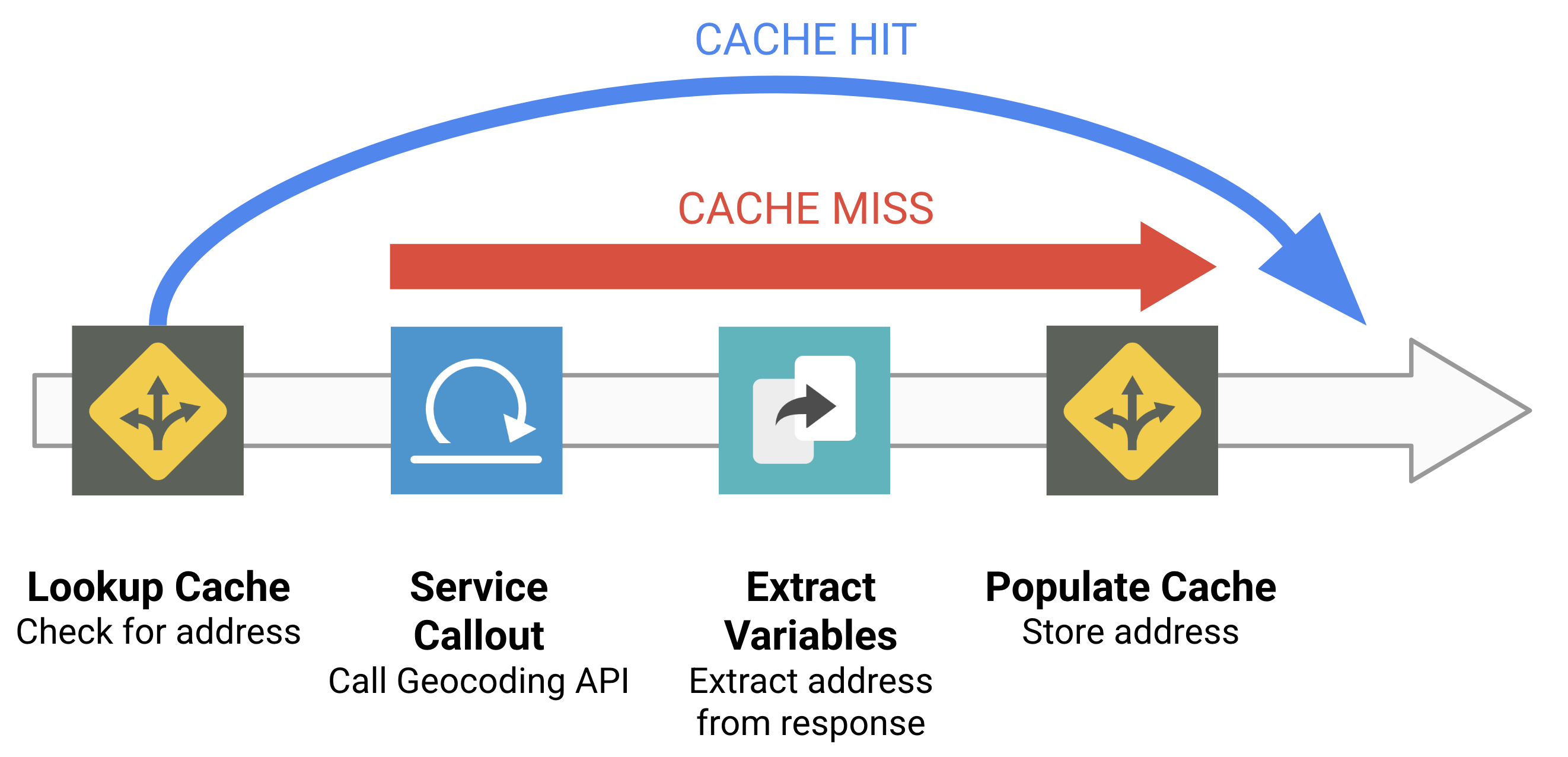
O número de caixas eletrônicos no banco de dados é limitado, e suas latitudes
e longitudes permanecem inalteradas. Para evitar chamadas excessivas à API
Geocoding, o endereço recuperado vai ser armazenado em cache, usando a
latitude e a longitude como chave. Se o endereço não estiver presente no cache
para a latitude e longitude especificadas, a API Geocoding vai ser chamada, e
o endereço retornado armazenado no cache.
Criar o fluxo compartilhado
-
No menu de navegação, selecione
Apigee > Desenvolvimento de proxy > Fluxos compartilhados.
- Clique em +Criar.
-
Defina o nome como
get-address-for-location e depois clique em
Criar.
- Clique na guia Desenvolver.
Adicionar uma política LookupCache
A
política LookupCache
recupera um endereço se ele tiver sido armazenado em cache anteriormente.
-
No menu à esquerda do fluxo compartilhado, na seção
Fluxos compartilhados, clique em padrão.
-
No painel sharedflows/default.xml, clique em
Adicionar etapa de política ( ).
-
Selecione Criar nova política.
-
Em Selecionar política, escolha
Gerenciamento de tráfego > Lookup Cache.
-
Na seção Detalhes, especifique o seguinte:
| Propriedade |
Valor |
| Nome |
LC-LookupAddress |
| Nome de exibição |
LC-LookupAddress |
-
Clique em Adicionar e depois selecione
LC-LookupAddress.
A política é adicionada ao fluxo, e o XML de configuração correspondente é
mostrado no painel abaixo do fluxo.
-
Verifique se a configuração LookupCache está no painel e realize a
substituição por:
<LookupCache continueOnError="false" enabled="true" name="LC-LookupAddress">
<CacheResource>AddressesCache</CacheResource>
<Scope>Exclusive</Scope>
<CacheKey>
<KeyFragment ref="geocoding.latitude"/>
<KeyFragment ref="geocoding.longitude"/>
</CacheKey>
<AssignTo>geocoding.address</AssignTo>
</LookupCache>
A política procura no AddressesCache uma entrada correspondente à
latitude e longitude especificadas e, se encontrada, atribui o valor à
variável “address”.
Adicionar uma política Service Callout
A
política Service Callout
chama a API Geocoding do Google.
-
No menu à esquerda do fluxo compartilhado, na seção
Fluxos compartilhados, clique em padrão.
-
No painel sharedflows/default.xml, clique em
Adicionar etapa de política ().
-
Selecione Criar nova política.
-
Em Selecionar política, escolha
Extensão > Service Callout.
-
Na seção Detalhes, especifique o seguinte:
| Propriedade |
Valor |
| Nome |
SC-GoogleGeocode |
| Nome de exibição |
SC-GoogleGeocode |
-
Mantenha o campo “Destino HTTP” inalterado, clique em
Adicionar e depois selecione
SC-GoogleGeocode.
-
Verifique se a configuração ServiceCallout está no painel e realize a
substituição por:
<ServiceCallout continueOnError="false" enabled="true" name="SC-GoogleGeocode">
<Request>
<Set>
<QueryParams>
<QueryParam name="latlng">{geocoding.latitude},{geocoding.longitude}</QueryParam>
<QueryParam name="key">{geocoding.apikey}</QueryParam>
</QueryParams>
<Verb>GET</Verb>
</Set>
</Request>
<Response>calloutResponse</Response>
<HTTPTargetConnection>
<URL>https://maps.googleapis.com/maps/api/geocode/json</URL>
</HTTPTargetConnection>
</ServiceCallout>
Essa política chama a API Geocoding usando as variáveis
geocoding.latitude, geocoding.longitude e
geocoding.apikey. A resposta da chamada de API é armazenada na
variável calloutResponse.
Adicionar uma política ExtractVariables
A
política ExtractVariables
extrai o endereço formatado da resposta da API Geocoding do Google.
-
No menu à esquerda do fluxo compartilhado, na seção
Fluxos compartilhados, clique em padrão.
-
No painel sharedflows/default.xml, clique em
Adicionar etapa de política ().
-
Selecione Criar nova política.
-
Em Selecionar política, escolha
Mediação > Extract Variables.
-
Na seção Detalhes, especifique o seguinte:
| Propriedade |
Valor |
| Nome |
EV-ExtractAddress |
| Nome de exibição |
EV-ExtractAddress |
-
Clique em Adicionar e depois selecione
EV-ExtractAddress.
-
Verifique se a configuração ExtractVariables está no painel e realize a
substituição por:
<ExtractVariables continueOnError="false" enabled="true" name="EV-ExtractAddress">
<IgnoreUnresolvedVariables>true</IgnoreUnresolvedVariables>
<JSONPayload>
<Variable name="address">
<JSONPath>$.results[0].formatted_address</JSONPath>
</Variable>
</JSONPayload>
<Source clearPayload="false">calloutResponse.content</Source>
<VariablePrefix>geocoding</VariablePrefix>
</ExtractVariables>
A política usa
JSONPath
para extrair o formatted_address do primeiro resultado no payload
JSON da mensagem calloutResponse. O endereço é armazenado na
variável geocoding.address.
Adicionar uma política PopulateCache
A
política PopulateCache
armazena o endereço em cache.
-
No menu à esquerda do fluxo compartilhado, na seção
Fluxos compartilhados, clique em padrão.
-
No painel sharedflows/default.xml, clique em
Adicionar etapa de política ().
-
Selecione Criar nova política.
-
Em Selecionar política, escolha
Gerenciamento de tráfego > PopulateCache.
-
Na seção Detalhes, especifique o seguinte:
| Propriedade |
Valor |
| Nome |
PC-StoreAddress |
| Nome de exibição |
PC-StoreAddress |
-
Clique em Adicionar e depois selecione
PC-StoreAddress.
-
Verifique se a configuração PopulateCache está no painel e realize a
substituição por:
<PopulateCache continueOnError="false" enabled="true" name="PC-StoreAddress">
<CacheResource>AddressesCache</CacheResource>
<Scope>Exclusive</Scope>
<Source>geocoding.address</Source>
<CacheKey>
<KeyFragment ref="geocoding.latitude"/>
<KeyFragment ref="geocoding.longitude"/>
</CacheKey>
<ExpirySettings>
<TimeoutInSec>3600</TimeoutInSec>
</ExpirySettings>
</PopulateCache>
A política armazena o valor da variável address no
AddressesCache usando fragmentos de chave da latitude e longitude
semelhantes aos empregados pela política LookupCache, na mesma
ordem. A configuração ExpirySettings/TimeoutInSec especifica que
os dados armazenados serão mantidos em cache por 3.600 segundos, ou seja,
uma hora.
Ignorar políticas com base em condições
Quando o endereço for encontrado no cache para uma latitude e longitude
específicas (uma ocorrência em cache), as políticas ServiceCallout,
ExtractVariables e PopulateCache não são necessárias e devem ser ignoradas.
-
No menu à esquerda do fluxo compartilhado, na seção
Fluxos compartilhados, clique em padrão.
O painel Código contém o fluxo padrão, que lista as quatro
políticas anexadas:
<SharedFlow name="default">
<Step>
<Name>LC-LookupAddress</Name>
</Step>
<Step>
<Name>SC-GoogleGeocode</Name>
</Step>
<Step>
<Name>EV-ExtractAddress</Name>
</Step>
<Step>
<Name>PC-StoreAddress</Name>
</Step>
</SharedFlow>
Cada Step especifica uma política que foi anexada. O campo
Name especifica o nome da política anexada. Também é possível
adicionar um elemento Condition, que especifica uma condição
booleana para determinar se a política deve ser executada.
Considere o padrão de fluxo compartilhado no início da tarefa. Se a busca
pelo endereço for bem-sucedida, não é necessário chamar o serviço nem
armazenar os dados novamente em cache. Nesse caso, as etapas dois a quatro
da política devem ser ignoradas.
A política LookupCache define uma variável para indicar se o item
foi encontrado no cache. Se a variável
lookupcache.{policyName}.cachehit tiver o valor “false”,
significa que o item não foi localizado. As políticas nas etapas dois a
quatro devem ser executadas apenas se não houver uma ocorrência em cache.
-
Para cada uma das etapas de dois a quatro, adicione a seguinte condição no
elemento Step:
<Condition>lookupcache.LC-LookupAddress.cachehit == false</Condition>
Depois de adicionar todos os itens, o fluxo compartilhado deve ser
semelhante a:
<SharedFlow name="default">
<Step>
<Name>LC-LookupAddress</Name>
</Step>
<Step>
<Condition>lookupcache.LC-LookupAddress.cachehit == false</Condition>
<Name>SC-GoogleGeocode</Name>
</Step>
<Step>
<Condition>lookupcache.LC-LookupAddress.cachehit == false</Condition>
<Name>EV-ExtractAddress</Name>
</Step>
<Step>
<Condition>lookupcache.LC-LookupAddress.cachehit == false</Condition>
<Name>PC-StoreAddress</Name>
</Step>
</SharedFlow>
-
Clique em Salvar.
-
Clique em Implantar.
-
Em Ambiente, use avaliação.
-
Mantenha o campo Conta de serviço em branco, clique em
Implantar e depois selecione Confirmar.
Como o fluxo compartilhado usa uma chave de API para fazer chamadas à API
Geocoding, não é necessário ter uma conta de serviço.
O fluxo compartilhado só pode ser testado quando chamado de um proxy de
API.
Clique em Verificar meu progresso para conferir o objetivo.
Crie um fluxo compartilhado para chamar a API Geocoding.
Tarefa 5: adicionar o endereço do caixa eletrônico ao recuperar um único caixa
eletrônico
Nesta tarefa, vamos adicionar uma
política FlowCallout
ao proxy de API para chamar o fluxo compartilhado recém-criado. Ao consultar
um caixa eletrônico específico, o proxy de API deve extrair a latitude e a
longitude da resposta do serviço do Cloud Run e chamar o fluxo compartilhado
para recuperar o endereço correspondente. Depois, uma
política JavaScript
vai adicionar o endereço à resposta da API.
Adicionar um conjunto de propriedades para a chave de API
Com um
conjunto de propriedades, é possível armazenar dados que não expiram e que são facilmente acessados
no proxy de API. Um valor do conjunto de propriedades vai armazenar a chave de
API.
-
No menu de navegação à esquerda, selecione
Desenvolvimento de proxy > Proxies de API.
-
Clique em bank-v1 e depois selecione a guia
Desenvolver.
-
No menu à esquerda do proxy, na seção Recursos, clique em
Adicionar recurso ().
-
No menu suspenso Tipo de recurso, selecione
Conjunto de propriedades.
-
Em Nome do recurso, especifique
geocoding.properties e depois clique em
Adicionar.
-
No painel geocoding.properties, adicione a seguinte
propriedade:
apikey=<APIKEY>
-
Substitua <APIKEY> pela API_KEY criada na Tarefa
3.
-
Você pode recuperar a API_KEY usando este comando no Cloud Shell:
echo ${API_KEY}
O arquivo geocoding.properties deve ser parecido com este:
apikey=AIzaSyC8-B6nt7M240wwZtsxR2O5sb0xznuhQWc
Criar um fluxo condicional
-
No menu à esquerda do proxy, na seção Endpoints de proxy,
clique em padrão.
-
No painel proxy-endpoints/default.xml, ao lado de
Endpoint de proxy: padrão, clique em
Adicionar fluxo condicional ().
-
Na caixa de diálogo Adicionar fluxo condicional, especifique os
seguintes valores:
| Propriedade |
Valor |
| Nome do fluxo |
GetATM |
| Descrição |
recuperar um único caixa eletrônico
|
| Tipo de condição |
selecione Caminho e verbo
|
| Caminho |
/atms/{name} |
| Verbo |
selecione GET
|
Mantenha o campo URL de destino em branco.
-
Clique em Adicionar.
Um proxy de API é composto por diversos
fluxos. Cada fluxo fornece um local para a anexação de políticas como etapas.
Confira a seguir um diagrama representando um proxy de API:
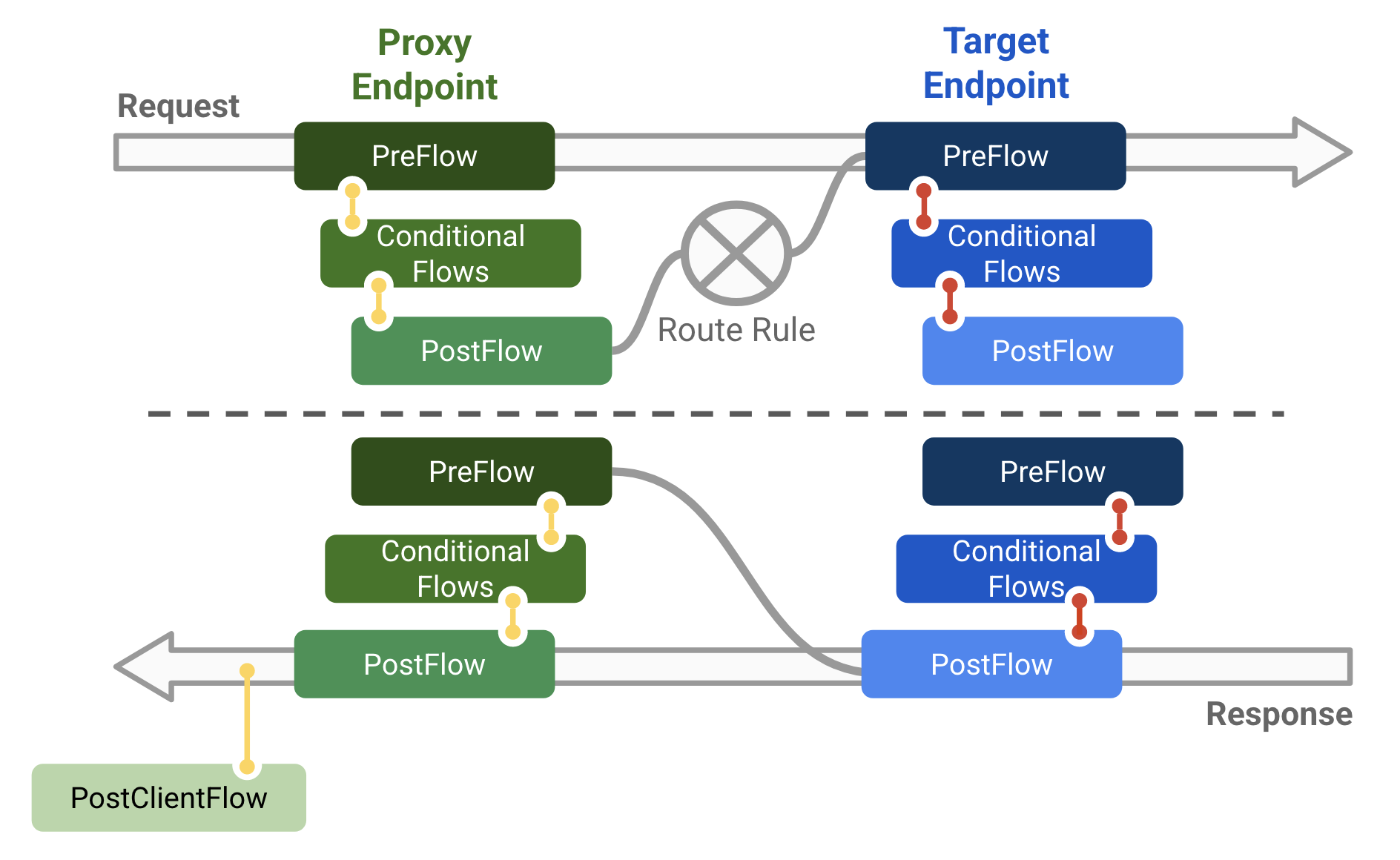
Uma configuração de fluxo condicional será executada apenas quando a
condição for verdadeira. Neste fluxo condicional, a variável
proxy.pathsuffix deve corresponder ao formato
/atms/{name}, e a variável request.verb deve estar
definida como GET.
Você vai anexar políticas ao fluxo condicional GetATM para que
sejam executadas exclusivamente para solicitações
GET /atms/{name}. As políticas devem ser executadas após a
chamada ao serviço de back-end, portanto, é necessário anexá-las a um
fluxo condicional de resposta do endpoint de proxy.
Extrair a latitude e a longitude
-
No fluxo Endpoint de proxy: padrão, na seção
Resposta, à direita de GetATM, clique em
Adicionar etapa de política ().
Observação: confirme que a etapa está sendo adicionada no lado da seção Resposta, e não na seção Solicitação.
-
Selecione Criar nova política.
-
Em Selecionar política, escolha
Mediação > Extract Variables.
-
Na seção Detalhes, especifique o seguinte:
| Propriedade |
Valor |
| Nome |
EV-ExtractLatLng |
| Nome de exibição |
EV-ExtractLatLng |
-
Clique em Adicionar e depois selecione
EV-ExtractLatLng.
-
Verifique se a configuração ExtractVariables está no painel e realize a
substituição por:
<ExtractVariables name="EV-ExtractLatLng">
<Source>response</Source>
<JSONPayload>
<Variable name="latitude">
<JSONPath>$.latitude</JSONPath>
</Variable>
<Variable name="longitude">
<JSONPath>$.longitude</JSONPath>
</Variable>
</JSONPayload>
<IgnoreUnresolvedVariables>true</IgnoreUnresolvedVariables>
</ExtractVariables>
A política extrai a latitude e a longitude da resposta
JSON GET /atms/{name} do serviço de back-end. O elemento
IgnoreUnresolvedVariables está definido como “true”, o que
permite que o processamento prossiga mesmo na ausência dos valores de
latitude e longitude na resposta.
Chamar o fluxo compartilhado
-
No fluxo Endpoint de proxy: padrão, na seção
Resposta, à direita de GetATM, clique em
Adicionar etapa de política ().
-
Selecione Criar nova política.
-
Em Selecionar política, escolha
Extensão > Flow Callout.
-
Na seção Detalhes, especifique o seguinte:
| Propriedade |
Valor |
| Nome |
FC-GetAddress |
| Nome de exibição |
FC-GetAddress |
| Fluxo compartilhado |
selecione get-address-for-location
|
| Condição |
latitude != null AND longitude != null
|
Se a latitude ou a longitude não forem recuperadas para um caixa
eletrônico, não é possível determinar o endereço, e a etapa da política é
ignorada.
-
Clique em Adicionar e depois selecione
FC-GetAddress.
-
Verifique se a configuração FlowCallout está no painel e realize a
substituição por:
<FlowCallout continueOnError="false" enabled="true" name="FC-GetAddress">
<Parameters>
<Parameter name="geocoding.latitude">{latitude}</Parameter>
<Parameter name="geocoding.longitude">{longitude}</Parameter>
<Parameter name="geocoding.apikey">{propertyset.geocoding.apikey}</Parameter>
</Parameters>
<SharedFlowBundle>get-address-for-location</SharedFlowBundle>
</FlowCallout>
A política define as variáveis latitude, longitude e apikey como
parâmetros do fluxo compartilhado e o chama. O fluxo compartilhado define
a variável geocoding.address.
Adicionar o endereço
-
No fluxo Endpoint de proxy: padrão, na seção
Resposta, à direita de GetATM, clique em
Adicionar etapa de política ().
-
Selecione Criar nova política.
-
Em Selecionar política, escolha
Extensão > JavaScript.
-
Na seção Detalhes, especifique o seguinte:
| Propriedade |
Valor |
| Nome |
JS-AddAddress |
| Nome de exibição |
JS-AddAddress |
| Arquivo JavaScript |
selecione Criar novo recurso
|
-
Na seção Adicionar recurso, especifique o seguinte:
| Propriedade |
Valor |
| Origem |
selecione Criar novo arquivo
|
| Nome do recurso |
addAddress.js |
-
Clique em Adicionar e depois selecione
addAddress.js.
-
Em Condição, especifique
latitude != null AND longitude != null.
-
Clique em Adicionar e depois selecione
JS-AddAddress.
-
No menu à esquerda do proxy, na seção Recursos > jsc,
clique em addAddress.js.
O painel de código para addAddress.js está vazio.
-
Adicione o código JavaScript a seguir para incluir o endereço na resposta:
// obtém a variável de fluxo 'geocoding.address'
var address = context.getVariable('geocoding.address');
// analisa o payload da resposta no objeto responsePayload
var responsePayload = JSON.parse(context.getVariable('response.content'));
try {
// adiciona o endereço à resposta
responsePayload.address = address;
// converte o objeto de resposta novamente para JSON
context.setVariable('response.content', JSON.stringify(responsePayload));
} catch(e) {
// captura qualquer exceção
print('Ocorreu um erro ao tentar adicionar o endereço à resposta.');
}
O código analisa o payload da resposta JSON e o converte em um objeto,
adiciona um campo de endereço ao objeto, o converte novamente em uma
string JSON e, em seguida, armazena o resultado na resposta.
Um bloco try/catch é usado
para que uma exceção não seja propagada de forma externa à política
JavaScript. Se uma exceção não for capturada, ocorrerá uma
falha
que vai cancelar a execução do proxy de API.
Validar se as políticas são ignoradas com base em condições
-
No menu à esquerda do proxy, na seção
Endpoints de proxy > Padrão, clique em
GetATM.
O painel Código contém o fluxo Get ATM, que lista as três
políticas anexadas, com condições aplicadas à segunda e à terceira
política:
<Flow name="GetATM">
<Description>retrieve a single ATM</Description>
<Request/>
<Response>
<Step>
<Name>EV-ExtractLatLng</Name>
</Step>
<Step>
<Condition>latitude != null AND longitude != null</Condition>
<Name>FC-GetAddress</Name>
</Step>
<Step>
<Condition>latitude != null AND longitude != null</Condition>
<Name>JS-AddAddress</Name>
</Step>
</Response>
<Condition>(proxy.pathsuffix MatchesPath "/atms/{name}") and (request.verb = "GET")</Condition>
</Flow>
-
Clique em Salvar e depois em
Salvar como nova revisão.
-
Clique em Implantar.
-
Em Ambiente, use avaliação.
-
Em Conta de serviço, especifique o endereço de e-mail da
conta de serviço:
apigee-internal-access@{{{ project_0.project_id | PROJECT }}}.iam.gserviceaccount.com
-
Clique em Implantar e depois em
Confirmar.
-
Clique na guia Visão geral e aguarde o status de
implantação da avaliação indicar que a nova revisão foi
implantada.
Clique em Verificar meu progresso para conferir o objetivo.
Adicione o endereço do caixa eletrônico ao recuperar um único caixa
eletrônico.
Testar o proxy de API atualizado
-
No Cloud Shell, estabeleça uma conexão SSH com a VM de teste:
TEST_VM_ZONE=$(gcloud compute instances list --filter="name=('apigeex-test-vm')" --format "value(zone)")
gcloud compute ssh apigeex-test-vm --zone=${TEST_VM_ZONE} --force-key-file-overwrite
-
Use o comando a seguir para chamar o proxy bank-v1 e recuperar
todos os caixas eletrônicos:
curl -i -k "https://eval.example.com/bank/v1/atms"
A resposta não contém endereços porque a solicitação não usa o fluxo
GET /atms/{name}.
-
Recupere um único caixa eletrônico:
curl -i -k "https://eval.example.com/bank/v1/atms/spruce-goose"
Agora a resposta contém o endereço que foi adicionado no proxy de API:
{"longitude":-118.408207,"latitude":33.977601,"description":"","name":"spruce-goose","address":"5865 S Campus Center Dr, Los Angeles, CA 90094, USA"}
Parabéns!
Neste laboratório, você implantou um serviço de back-end no Cloud Run. Você
criou um proxy de API da Apigee que atua como proxy do serviço de back-end.
Você criou um fluxo compartilhado que recuperou e armazenou em cache o
conteúdo de um serviço externo. Na sequência, você chamou o fluxo
compartilhado via proxy de API e modificou a resposta da API usando código
JavaScript.
Próximas etapas / Saiba mais
Manual atualizado em 16 de julho de 2024
Laboratório testado em 16 de julho de 2024
Copyright 2026 Google LLC. Todos os direitos reservados. Google e o logotipo do Google são marcas registradas da Google LLC. Todos os outros nomes de produtos e empresas podem ser marcas registradas das respectivas empresas a que estão associados.