GSP842

Ringkasan
Platform Apigee API Google Cloud
dapat digunakan untuk memodernisasi aplikasi yang ada dengan menambahkan
fungsi baru ke API yang Anda miliki.
Di lab ini, Anda akan men-deploy layanan backend di
Cloud Run. Layanan backend
menerapkan
REST API yang
menyimpan dan mengambil data bank (nasabah, rekening, ATM, dan transaksi)
dalam database Firestore.
Anda akan membuat
proxy Apigee API
yang melakukan proxy layanan backend. Anda juga akan membuat
alur bersama
yang mengambil dan meng-cache konten dari layanan eksternal. Kemudian, Anda
akan memanggil alur bersama tersebut dari proxy API dan menggunakan kode
JavaScript untuk mengubah respons API.
Tujuan
Di lab ini, Anda akan mempelajari cara melakukan tugas berikut:
- Men-deploy layanan backend di Cloud Run
- Melakukan proxy layanan backend menggunakan proxy Apigee X
-
Membuat alur bersama untuk fungsi yang dapat digunakan oleh beberapa proxy
- Menyimpan data konfigurasi dalam property set
-
Menggunakan kebijakan service callout untuk mengambil konten dari layanan
lain
-
Menggunakan kebijakan cache untuk meng-cache informasi yang dapat digunakan
kembali
- Menggunakan kode JavaScript untuk mengubah payload respons
Penyiapan
Sebelum mengklik tombol Start Lab
Baca petunjuk ini. Lab memiliki timer dan Anda tidak dapat menjedanya. Timer yang dimulai saat Anda mengklik Start Lab akan menampilkan durasi ketersediaan resource Google Cloud untuk Anda.
Lab interaktif ini dapat Anda gunakan untuk melakukan aktivitas lab di lingkungan cloud sungguhan, bukan di lingkungan demo atau simulasi. Untuk mengakses lab ini, Anda akan diberi kredensial baru yang bersifat sementara dan dapat digunakan untuk login serta mengakses Google Cloud selama durasi lab.
Untuk menyelesaikan lab ini, Anda memerlukan:
- Akses ke browser internet standar (disarankan browser Chrome).
Catatan: Gunakan jendela Samaran (direkomendasikan) atau browser pribadi untuk menjalankan lab ini. Hal ini akan mencegah konflik antara akun pribadi Anda dan akun siswa yang dapat menyebabkan tagihan ekstra pada akun pribadi Anda.
- Waktu untuk menyelesaikan lab. Ingat, setelah dimulai, lab tidak dapat dijeda.
Catatan: Hanya gunakan akun siswa untuk lab ini. Jika Anda menggunakan akun Google Cloud yang berbeda, Anda mungkin akan dikenai tagihan ke akun tersebut.
Cara memulai lab dan login ke Konsol Google Cloud
-
Klik tombol Start Lab. Jika Anda perlu membayar lab, dialog akan terbuka untuk memilih metode pembayaran.
Di sebelah kanan terdapat panel Lab setup and access yang berisi hal-hal berikut:
- Tombol Open Google Cloud console
- Kredensial sementara (nama pengguna dan sandi) yang harus Anda gunakan untuk lab ini
- Informasi lain, jika diperlukan, untuk menyelesaikan lab ini
Perhatikan bahwa timer lab terletak di dekat bagian atas halaman, yang menampilkan waktu yang tersisa.
-
Klik Open Google Cloud console (atau klik kanan dan pilih Open Link in Incognito Window jika Anda menjalankan browser Chrome).
Lab akan menjalankan resource, lalu membuka tab lain yang menampilkan halaman Sign in.
Tips: Atur tab di jendela terpisah secara berdampingan.
Catatan: Jika Anda melihat dialog Choose an account, klik Use Another Account.
-
Jika perlu, salin Username di bawah dan tempel ke dialog Sign in.
{{{user_0.username | "Username"}}}
Anda juga dapat menemukan Username di panel Lab setup and access.
-
Klik Next.
-
Salin Password di bawah dan tempel ke dialog Welcome.
{{{user_0.password | "Password"}}}
Anda juga dapat menemukan Password di panel Lab setup and access.
-
Klik Next.
Penting: Anda harus menggunakan kredensial yang diberikan lab. Jangan menggunakan kredensial akun Google Cloud Anda.
Catatan: Penggunaan akun Google Cloud sendiri untuk lab ini mungkin dikenai biaya tambahan.
-
Klik untuk melanjutkan ke halaman berikutnya:
- Setujui persyaratan dan ketentuan.
- Jangan tambahkan opsi pemulihan atau autentikasi 2 langkah (karena ini akun sementara).
- Jangan daftar uji coba gratis.
Setelah beberapa saat, Konsol Google Cloud akan terbuka di tab ini.
Catatan: Untuk mengakses produk dan layanan Google Cloud, klik Navigation menu atau ketik nama layanan atau produk di kolom Search.

Mengaktifkan Cloud Shell
Cloud Shell adalah mesin virtual yang dilengkapi dengan berbagai alat pengembangan. Mesin virtual ini menawarkan direktori beranda persisten berkapasitas 5 GB dan berjalan di Google Cloud. Cloud Shell menyediakan akses command-line untuk resource Google Cloud Anda.
-
Klik Activate Cloud Shell  di bagian atas Konsol Google Cloud.
-
Klik jendela berikut:
- Lanjutkan melalui jendela informasi Cloud Shell.
- Beri otorisasi ke Cloud Shell untuk menggunakan kredensial Anda guna melakukan panggilan Google Cloud API.
Setelah terhubung, Anda sudah diautentikasi, dan project ditetapkan ke Project_ID, . Output berisi baris yang mendeklarasikan Project_ID untuk sesi ini:
Project Cloud Platform Anda dalam sesi ini disetel ke {{{project_0.project_id | "PROJECT_ID"}}}
gcloud adalah alat command line untuk Google Cloud. Alat ini sudah terinstal di Cloud Shell dan mendukung pelengkapan command line.
- (Opsional) Anda dapat menampilkan daftar nama akun yang aktif dengan perintah ini:
gcloud auth list
- Klik Authorize.
Output:
ACTIVE: *
ACCOUNT: {{{user_0.username | "ACCOUNT"}}}
Untuk menetapkan akun aktif, jalankan:
$ gcloud config set account `ACCOUNT`
- (Opsional) Anda dapat menampilkan daftar ID project dengan perintah ini:
gcloud config list project
Output:
[core]
project = {{{project_0.project_id | "PROJECT_ID"}}}
Catatan: Untuk mendapatkan dokumentasi gcloud yang lengkap di Google Cloud, baca panduan ringkasan gcloud CLI.
Tugas 1. Men-deploy layanan backend di Cloud Run
Di tugas ini, Anda akan men-deploy layanan backend di
Cloud Run.
Layanan ini menerapkan API untuk SimpleBank. API ini memberikan representasi
sederhana dari bank, mencakup data nasabah, rekening, transaksi, dan ATM.
Layanan SimpleBank dibangun menggunakan
Node.js dengan data yang disimpan
di Firestore. Kode programnya
dikemas dalam
container Docker, dan container ini di-deploy ke Cloud Run.
Membuat clone repositori kode
-
Untuk membuat clone repositori yang berisi kode untuk layanan SimpleBank,
jalankan perintah berikut di Cloud Shell:
gcloud storage cp -r gs://-assets/* .
chmod +x develop-apis-apigee/rest-backend/*.sh
-
Buat link simbolis ke direktori kerja:
# Assets ready in ~/develop-apis-apigee
-
Untuk berpindah ke direktori yang berisi backend REST, jalankan perintah
berikut:
cd ~/develop-apis-apigee/rest-backend
-
Untuk mengupdate region dalam file konfigurasi, jalankan perintah berikut:
sed -i "s/us-west1/{{{ project_0.default_region | "REGION" }}}/g" config.sh
Melakukan inisialisasi project
Skrip inisialisasi project, init-project.sh, akan
mengaktifkan API dalam project. API ini diperlukan untuk men-deploy layanan
Cloud Run.
Database untuk layanan ini akan menggunakan
Firestore dalam mode Native. Satu project dapat menghosting satu database Firestore dalam mode Native
atau mode Datastore. Skrip ini akan membuat database Firestore dalam mode
Native.
-
Untuk melihat perintah yang dijalankan oleh skrip
init-project.sh, masukkan perintah berikut:
cat init-project.sh
Skrip tersebut akan mengaktifkan API dan membuat database Firestore dalam
mode Native.
-
Untuk menjalankan skrip, masukkan perintah berikut:
./init-project.sh
Klik Periksa progres saya untuk memverifikasi tujuan.
Mengaktifkan Cloud Run API dan membuat database Firestore
Melakukan inisialisasi layanan
Skrip inisialisasi layanan, init-service.sh, membuat
akun layanan
dengan nama simplebank-rest. Akun layanan ini digunakan
sebagai identitas untuk layanan Cloud Run. Akun layanan diberikan
peran
roles/datastore.user, yang memungkinkan layanan membaca dan
mengupdate data di Firestore.
Sebaiknya buat akun layanan untuk layanan yang Anda buat, dan berikan izin ke
akun tersebut menggunakan
prinsip hak istimewa terendah. Prinsip ini menyatakan bahwa akun hanya boleh memiliki hak istimewa yang
benar-benar diperlukan untuk menjalankan fungsi uniknya.
-
Untuk melihat perintah yang dijalankan oleh skrip
init-service.sh, masukkan perintah ini:
cat init-service.sh
Skrip ini akan membuat akun layanan yang digunakan oleh layanan dan
menambahkan peran ke akun layanan tersebut.
-
Untuk menjalankan skrip, masukkan perintah berikut:
./init-service.sh
Men-deploy layanan backend
Skrip deploy, deploy.sh, membangun aplikasi layanan
Simplebank menggunakan kode yang ada di direktori saat ini dan men-deploy
layanan tersebut ke Cloud Run menggunakan akun layanan
simplebank-rest. Skrip deploy akan dijalankan tiap kali Anda
mengupdate kode aplikasi.
Layanan ini di-deploy agar hanya dapat diakses dengan sistem autentikasi,
sehingga Anda tidak dapat memanggil layanan tanpa
token identitas OpenID Connect
yang valid.
-
Di Cloud Shell, untuk melihat perintah yang dijalankan oleh skrip
deploy.sh, masukkan perintah berikut:
cat deploy.sh
Skrip ini akan membangun dan men-deploy layanan
simplebank-grpc ke Cloud Run.
Catatan: Skrip deploy menggunakan parameter max-instances untuk membatasi jumlah instance dalam cluster Cloud Run menjadi 1. Untuk layanan produksi di dunia nyata, Anda sebaiknya tidak menetapkan batas serendah ini.
-
Untuk men-deploy skrip ke Cloud Run, masukkan perintah berikut:
./deploy.sh
Klik Periksa progres saya untuk memverifikasi tujuan.
Men-deploy layanan backend
Menguji layanan
-
Untuk memverifikasi bahwa layanan sedang berjalan, buat permintaan
curl yang memanggil layanan berikut:
export RESTHOST=$(gcloud run services describe simplebank-rest --region {{{project_0.default_region |REGION}}} --format 'value(status.url)')
echo "export RESTHOST=${RESTHOST}" >> ~/.bashrc
curl -H "Authorization: Bearer $(gcloud auth print-identity-token)" -X GET "${RESTHOST}/_status"
Perintah yang menetapkan variabel RESTHOST menggunakan
gcloud untuk mengambil nama host layanan Cloud Run
simplebank-rest. Kemudian, variabel ini akan ditambahkan ke file
.bashrc, yang akan menyebabkan variabel RESTHOST dimuat
ulang jika Cloud Shell dimulai ulang.
Perintah GET /_status akan mengembalikan respons JSON
yang menunjukkan bahwa API sudah aktif dan berjalan. Dalam panggilan ini,
Anda menggunakan gcloud auth print-identity-token untuk
mendapatkan token identitas OpenID Connect bagi pengguna yang login ke
Cloud Shell. Anda login dengan
peran project owner, dan project owner memiliki izin yang sangat luas.
-
Untuk memverifikasi bahwa layanan dapat menulis ke Firestore, buat
permintaan curl berikut yang membuat data nasabah:
curl -H "Authorization: Bearer $(gcloud auth print-identity-token)" -H "Content-Type: application/json" -X POST "${RESTHOST}/customers" -d '{"lastName": "Diallo", "firstName": "Temeka", "email": "temeka@example.com"}'
Perintah POST /customers akan membuat data nasabah. Semua
parameter lastName, firstName, dan email wajib
diisi. Alamat email harus bersifat unik dan digunakan sebagai ID nasabah.
Kumpulan data nasabah akan disimpan di Firestore.
Catatan: Jika Anda menerima error "AlreadyExist", hal ini dapat menunjukkan bahwa Anda belum berhasil membuat database Firestore. Database ini dibuat dengan menjalankan skrip init-project.sh.
-
Untuk memverifikasi bahwa layanan dapat membaca dari Firestore, buat
permintaan curl berikut untuk mengambil data nasabah yang baru saja
dibuat:
curl -H "Authorization: Bearer $(gcloud auth print-identity-token)" -X GET "${RESTHOST}/customers/temeka@example.com"
Perintah GET /customers/<emailAddress> mengambil
data nasabah dari Firestore.
-
Untuk memuat beberapa data sampel tambahan ke Firestore, masukkan perintah
berikut:
gcloud firestore import gs://spls/shared/firestore-simplebank-data/firestore/example-data
Perintah gcloud ini akan menggunakan
fitur impor/ekspor Firestore
untuk mengimpor data nasabah, akun, dan ATM ke dalam database.
-
Untuk mengambil daftar ATM, jalankan perintah curl berikut:
curl -H "Authorization: Bearer $(gcloud auth print-identity-token)" -X GET "${RESTHOST}/atms"
-
Untuk mengambil data satu ATM, jalankan perintah curl berikut:
curl -H "Authorization: Bearer $(gcloud auth print-identity-token)" -X GET "${RESTHOST}/atms/spruce-goose"
Permintaan ini akan mengambil data ATM berdasarkan nama, dan responsnya
berisi koordinat lintang dan bujur untuk ATM, tetapi belum menyertakan
alamat:
{"name":"spruce-goose","longitude":-118.408207,"description":"","latitude":33.977601}
Pada tugas berikutnya, Anda akan menggunakan Apigee dan Geocoding API
untuk menambahkan alamat ke respons yang ditampilkan saat mengambil data
ATM tertentu.
Tugas 2. Membuat proxy layanan backend dengan proxy Apigee API
Dalam tugas ini, Anda akan membuat proxy Apigee API yang bertindak sebagai
facade untuk
layanan backend. Proxy API akan menggunakan akun layanan agar dapat
menampilkan token identitas OpenID Connect ke layanan Cloud Run.
Membuat akun layanan untuk proxy Apigee API
-
Untuk membuat akun layanan yang dapat digunakan oleh proxy Apigee API,
masukkan perintah berikut:
gcloud iam service-accounts list --filter="email:apigee-internal-access@"
Perintah gcloud ini akan membuat akun layanan bernama
apigee-internal-access, yang akan digunakan oleh proxy
Apigee Anda saat memanggil layanan backend.
-
Untuk memberikan peran yang memungkinkan akses ke layanan, masukkan
perintah berikut:
gcloud run services add-iam-policy-binding simplebank-rest \
--member="serviceAccount:apigee-internal-access@${GOOGLE_CLOUD_PROJECT}.iam.gserviceaccount.com" \
--role=roles/run.invoker --region={{{project_0.default_region |REGION}}} \
--project=${GOOGLE_CLOUD_PROJECT}
Perintah gcloud ini memberikan peran
roles/run.invoker ke akun layanan terkait untuk layanan
Cloud Run simplebank-rest, sehingga akun layanan dapat memanggil
layanan terkait.
-
Untuk mengambil URL layanan backend, gunakan perintah berikut:
gcloud run services describe simplebank-rest --region {{{project_0.default_region |REGION}}} --format 'value(status.url)'
Simpan URL ini. URL ini akan digunakan saat membuat proxy API.
Klik Periksa progres saya untuk memverifikasi tujuan. Mungkin
terdapat penundaan singkat sebelum peran yang diberikan terdeteksi.
Membuat akun layanan untuk proxy Apigee API
Membuka konsol Apigee
Untuk membuka konsol Apigee:
- Di Konsol Google Cloud, ketik
Apigee di kolom Search, lalu pilih Apigee dari hasil Products & pages.
Konsol Apigee akan terbuka, tempat Anda dapat mengelola API, lingkungan, proxy, dan deployment.
Membuat proxy Apigee
-
Di navigation menu, pilih
Proxy development > API proxies.
-
Untuk membuat proxy baru menggunakan
wizard proxy, klik +Create.
Anda akan membuat
reverse proxy
untuk layanan backend Anda.
-
Untuk Proxy template, pilih
General template > Reverse proxy (Most common).
Catatan: Jangan menggunakan pilihan Reverse proxy (Most common) dalam bagian OpenAPI spec template.
-
Tentukan nilai berikut untuk Proxy details:
| Properti |
Nilai |
| Proxy name |
bank-v1 |
| Base path |
/bank/v1 |
| Target (Existing API) |
backend URL |
Catatan: Pastikan Anda menggunakan "/bank/v1" untuk jalur dasar, bukan "/bank-v1".
Target yang dimaksud harus berupa URL backend yang Anda ambil di langkah
sebelumnya, yang akan terlihat seperti ini:
https://simplebank-rest-mtdtzt7yzq-ue.a.run.app
-
Klik Next.
-
Biarkan setelan Deploy (optional) dalam nilai
default-nya, lalu klik Create.
Mengonfirmasi bahwa instance runtime telah tersedia
-
Di Cloud Shell, tempel dan jalankan rangkaian perintah berikut:
export INSTANCE_NAME=eval-instance; export ENV_NAME=eval; if [ -z "${GOOGLE_CLOUD_PROJECT}" ]; then echo "Error: GOOGLE_CLOUD_PROJECT environment variable is not set. Please set it to your project ID."; else export PREV_INSTANCE_STATE=; echo "waiting for runtime instance ${INSTANCE_NAME} to be active"; while : ; do export INSTANCE_STATE=$(curl -s -H "Authorization: Bearer $(gcloud auth print-access-token)" -X GET "https://apigee.googleapis.com/v1/organizations/${GOOGLE_CLOUD_PROJECT}/instances/${INSTANCE_NAME}" | jq "select(.state != null) | .state" --raw-output); [[ "${INSTANCE_STATE}" == "${PREV_INSTANCE_STATE}" ]] || (echo; echo "INSTANCE_STATE=${INSTANCE_STATE}"); export PREV_INSTANCE_STATE=${INSTANCE_STATE}; [[ "${INSTANCE_STATE}" != "ACTIVE" ]] || break; echo -n "."; sleep 5; done; echo; echo "instance created, waiting for environment ${ENV_NAME} to be attached to instance"; while : ; do export ATTACHMENT_DONE=$(curl -s -H "Authorization: Bearer $(gcloud auth print-access-token)" -X GET "https://apigee.googleapis.com/v1/organizations/${GOOGLE_CLOUD_PROJECT}/instances/${INSTANCE_NAME}/attachments" | jq "select(.attachments != null) | .attachments[] | select(.environment == \"${ENV_NAME}\" or (.environment | endswith(\"/${ENV_NAME}\"))) | .environment" --raw-output); [[ -n "${ATTACHMENT_DONE}" ]] && break; echo -n "."; sleep 5; done; echo; echo "${ENV_NAME} environment attached"; echo "***ORG IS READY TO USE***"; fi
Rangkaian perintah ini menggunakan
Apigee API
untuk menentukan kapan instance runtime Apigee dibuat dan
lingkungan
evaluasi (eval) dihubungkan.
-
Tunggu hingga instance siap digunakan.
Saat teks ***ORG IS READY TO USE*** ditampilkan, instance
siap digunakan.
Organisasi Apigee
(org) mungkin telah dibuat sebelum Anda memulai lab, sehingga Anda tidak
perlu menunggu proses pembuatan instance.
Jika Anda sedang menunggu hingga organisasi Apigee siap, Anda dapat
mempelajari
Apigee lebih lanjut, menjelajahi
arsitektur Apigee X, atau mempelajari
API dan proxy API.
Men-deploy proxy API
-
Di navigation menu, pilih
Proxy development > API proxies, lalu klik
bank-v1.
-
Klik Deploy.
-
Untuk Environment, pilih eval.
-
Untuk Service account, masukkan alamat email akun layanan
berikut:
apigee-internal-access@{{{ project_0.project_id | PROJECT }}}.iam.gserviceaccount.com
-
Klik Deploy, lalu klik Confirm.
-
Tunggu hingga status deployment untuk lingkungan
eval menunjukkan bahwa proxy berhasil di-deploy.
Menguji proxy API
Lingkungan eval dalam organisasi Apigee dapat dipanggil menggunakan nama host
eval.example.com. Entri DNS untuk nama host ini telah dibuat di dalam
project Anda dan diarahkan ke alamat IP dari instance runtime Apigee. Entri
DNS ini dibuat di
zona pribadi, yang berarti hanya dapat dilihat di jaringan internal.
Karena Cloud Shell tidak berada di jaringan internal, perintah yang dijalankan
di Cloud Shell tidak dapat mengenali entri DNS ini. Namun,
Virtual machine
(VM) dalam project Anda dapat mengakses DNS zona pribadi. Virtual machine
bernama apigeex-test-vm telah dibuat secara otomatis. Anda
dapat menggunakan mesin ini untuk memanggil proxy API.
-
Di Cloud Shell, buka koneksi
SSH ke VM
pengujian Anda:
TEST_VM_ZONE=$(gcloud compute instances list --filter="name=('apigeex-test-vm')" --format "value(zone)")
gcloud compute ssh apigeex-test-vm --zone=${TEST_VM_ZONE} --force-key-file-overwrite
Perintah gcloud pertama mengambil zona VM pengujian, dan perintah
kedua membuka koneksi SSH ke VM tersebut.
-
Jika diminta untuk memberikan otorisasi, klik Authorize.
Untuk tiap pertanyaan yang diajukan di Cloud Shell, klik
Enter atau Return untuk menentukan input
default.
Identitas yang Anda gunakan untuk login adalah project owner, sehingga SSH
ke mesin ini diizinkan.
Sesi Cloud Shell Anda kini berjalan di dalam VM.
-
Panggil proxy API bank-v1 yang di-deploy di lingkungan
eval:
curl -i -k "https://eval.example.com/bank/v1/_status"
Opsi -k digunakan untuk memberi tahu curl agar
melewati verifikasi sertifikat TLS. Runtime Apigee di lab ini menggunakan
sertifikat yang ditandatangani sendiri, bukan sertifikat yang telah dibuat
oleh certificate authority (CA) tepercaya.
Catatan: Jangan menggunakan opsi -k untuk menghindari verifikasi sertifikat pada kasus penggunaan produksi.
Jika
kode status
403 Forbidden ditampilkan dengan pesan error, hal ini menunjukkan bahwa
klien Anda tidak memiliki izin untuk mendapatkan URL. Permintaan ke
layanan backend ditolak karena klien tidak menyertakan token yang
diperlukan dalam permintaan terkait. Proxy API berjalan dengan identitas
yang benar, tetapi Anda tetap perlu memaksa pengiriman token identitas
OpenID Connect dalam permintaan.
-
Kembali ke proxy bank-v1, lalu klik tab
Develop.
-
Di menu kiri untuk proxy, pada bagian
Target endpoints > default, klik
PreFlow.
-
Temukan kode berikut (URL Anda mungkin berbeda):
<HTTPTargetConnection>
<Properties/>
<URL>https://simplebank-rest-zce6j3rjwq-uw.a.run.app</URL>
</HTTPTargetConnection>
Catatan: Jika Anda tidak melihat bagian HTTPTargetConnection, pastikan Anda telah mengklik PreFlow di bagian Target endpoints, bukan di bagian Proxy endpoints.
-
Di dalam bagian HTTPTargetConnection, di bawah elemen
URL, tambahkan bagian Authentication seperti ini:
<Authentication>
<GoogleIDToken>
<Audience>AUDIENCE</Audience>
</GoogleIDToken>
</Authentication>
-
Ganti AUDIENCE dengan nilai URL yang sudah ada di bagian
HTTPTargetConnection. Kode Anda kini akan terlihat mirip seperti
berikut, kecuali dengan URL spesifik Anda di elemen URL dan Audience:
<TargetEndpoint name="default">
<PreFlow name="PreFlow">
<Request/>
<Response/>
</PreFlow>
<Flows/>
<PostFlow name="PostFlow">
<Request/>
<Response/>
</PostFlow>
<HTTPTargetConnection>
<Properties/>
<URL>https://simplebank-rest-zce6j3rjwq-uw.a.run.app</URL>
<Authentication>
<GoogleIDToken>
<Audience>https://simplebank-rest-zce6j3rjwq-uw.a.run.app</Audience>
</GoogleIDToken>
</Authentication>
</HTTPTargetConnection>
</TargetEndpoint>
-
Klik Save, lalu klik
Save As New Revision.
-
Klik Deploy.
-
Untuk Environment, gunakan eval.
-
Untuk Service account, masukkan alamat email akun layanan
berikut:
apigee-internal-access@{{{ project_0.project_id | PROJECT }}}.iam.gserviceaccount.com
-
Klik Deploy, lalu klik Confirm.
-
Klik tab Overview, lalu tunggu hingga status deployment
untuk lingkungan eval menunjukkan bahwa revisi baru
berhasil di-deploy.
Klik Periksa progres saya untuk memverifikasi tujuan.
Membuat proxy Apigee
-
Jika sesi login SSH Anda telah habis waktunya, jalankan perintah berikut
di Cloud Shell untuk menyambung kembali koneksi:
TEST_VM_ZONE=$(gcloud compute instances list --filter="name=('apigeex-test-vm')" --format "value(zone)")
gcloud compute ssh apigeex-test-vm --zone=${TEST_VM_ZONE} --force-key-file-overwrite
-
Jalankan kembali perintah status berikut di dalam VM:
curl -i -k "https://eval.example.com/bank/v1/_status"
Sekarang, Anda akan melihat respons berhasil (200) seperti ini:
HTTP/2 200
x-powered-by: Express
content-type: application/json; charset=utf-8
etag: W/"41-x4uozCo6q/yN+kzizriXxryNZvc"
x-cloud-trace-context: 5c810a7faa3353bcc085473fd58805b7
date: Thu, 11 Nov 2021 22:54:35 GMT
server: Google Frontend
content-length: 65
x-request-id: cf109193-6d6f-49a1-b323-7f66f63c5e28
via: 1.1 google
{"serviceName":"simplebank-rest","status":"API up","ver":"1.0.0"}
Respons ini menunjukkan bahwa proxy API berhasil memanggil layanan
backend.
-
Masukkan perintah exit untuk keluar dari sesi SSH dan kembali
ke Cloud Shell.
Tugas 3. Mengaktifkan penggunaan Google Cloud Geocoding API
Di tugas ini, Anda akan mengaktifkan
Geocoding API, yang akan digunakan di proxy API untuk menambahkan informasi alamat ke
dalam respons saat mengambil data ATM dari layanan SimpleBank.
-
Untuk mengaktifkan Geocoding API, jalankan perintah berikut di Cloud
Shell:
gcloud services enable geocoding-backend.googleapis.com
Selanjutnya, Anda akan membuat kunci API untuk mengakses Geocoding API.
-
Untuk membuat kunci API, jalankan perintah berikut:
API_KEY=$(gcloud alpha services api-keys create --project=${GOOGLE_CLOUD_PROJECT} --display-name="Geocoding API key for Apigee" --api-target=service=geocoding_backend --format "value(response.keyString)")
echo "export API_KEY=${API_KEY}" >> ~/.bashrc
echo "API_KEY=${API_KEY}"
Catatan: Jika Anda menerima pesan error yang menunjukkan bahwa properti project diatur ke string kosong, pastikan Anda telah keluar dari sesi SSH VM dan kembali ke Cloud Shell.
Perintah gcloud membuat kunci API dengan kemampuan untuk mengirim
permintaan ke Geocoding API. Dengan menambahkan parameter
--format, Anda memilih kolom keyString dari respons dan
menyimpannya ke dalam variabel shell API_KEY. Variabel
API_KEY ini kemudian disimpan dalam file .bashrc di
Cloud Shell.
Klik Periksa progres saya untuk memverifikasi tujuan.
Mengaktifkan penggunaan Google Cloud Geocoding API
-
Untuk mengambil informasi geocoding berdasarkan koordinat lintang dan
bujur tertentu, jalankan perintah curl berikut:
curl "https://maps.googleapis.com/maps/api/geocode/json?key=${API_KEY}&latlng=37.404934,-122.021411"
Perintah ini memanggil Geocoding API dengan menyertakan kunci API serta
koordinat lintang dan bujur yang diinginkan. Responsnya berisi array
hasil, yang masing-masing memiliki alamat yang telah diformat. Dalam proxy
API Anda, alamat terformat dari hasil pertama akan digunakan untuk
menambahkan informasi alamat ke respons API saat mengambil detail untuk
data satu ATM.
Tugas 4. Membuat alur bersama untuk memanggil Geocoding API
Di tugas ini, Anda akan membuat
alur bersama
untuk memanggil Google Geocoding API. Dengan alur bersama, Anda dapat
menggabungkan kebijakan dan resource dalam satu alur, sehingga dapat digunakan
dari beberapa proxy API atau alur bersama lainnya.
Alur bersama akan menggunakan pola berikut:
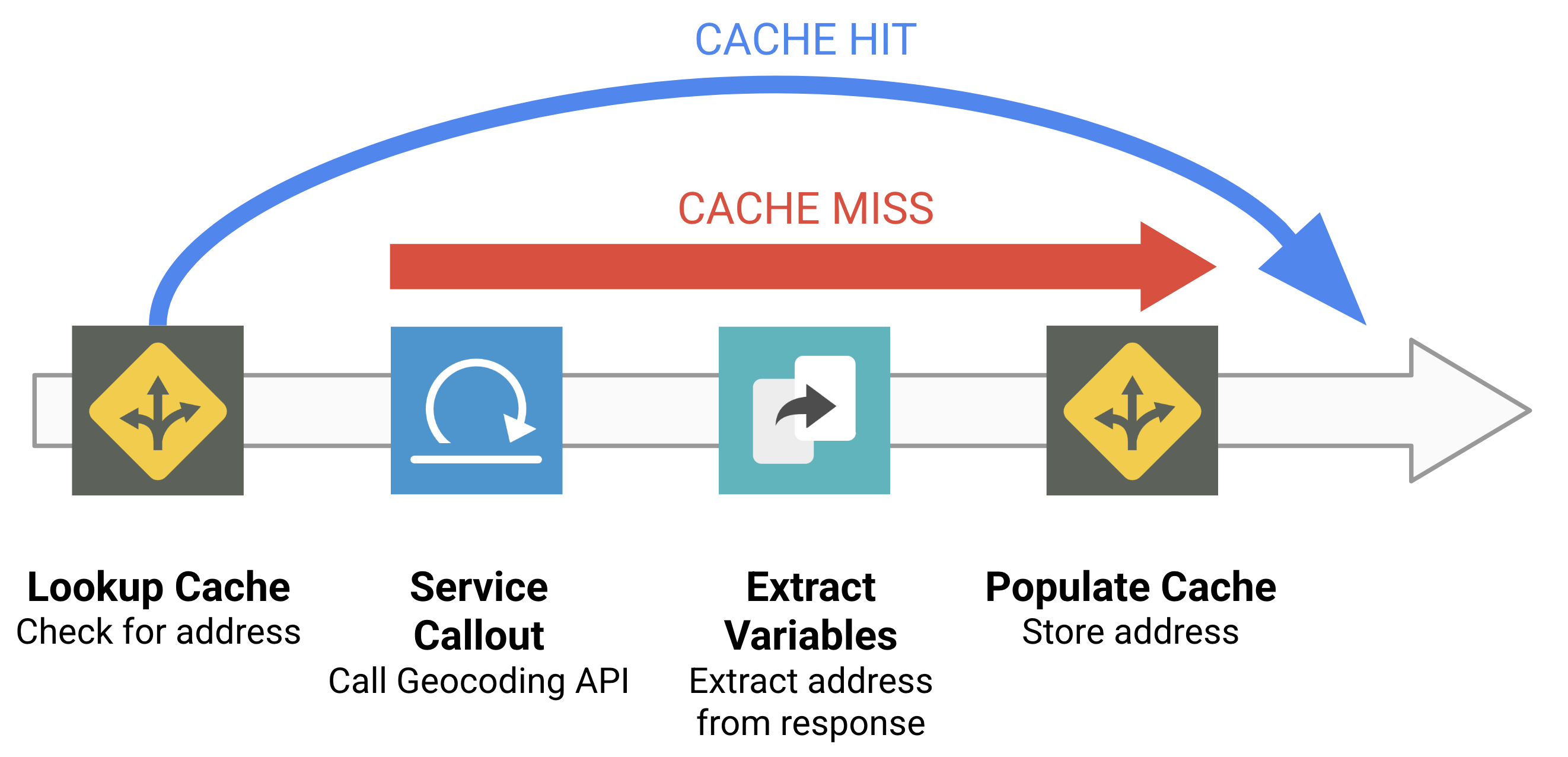
Jumlah ATM dalam database kami terbatas, dan koordinat lintang serta bujur ATM
tidak berubah. Untuk menghindari panggilan berlebihan ke Geocoding API, alamat
yang diambil akan di-cache, menggunakan koordinat lintang dan bujur untuk
kunci cache tersebut. Jika alamat tidak ada dalam cache untuk koordinat
lintang dan bujur tertentu, Geocoding API akan dipanggil dan alamat yang
dikembalikan akan disimpan dalam cache.
Membuat alur bersama
-
Di navigation menu, pilih
Apigee > Proxy development > Shared flows.
- Klik +Create.
-
Atur Name ke
get-address-for-location, lalu klik
Create.
- Klik tab Develop.
Menambahkan kebijakan LookupCache
Kebijakan LookupCache
akan mengambil alamat jika alamat sebelumnya telah di-cache.
-
Di menu kiri untuk alur bersama, pada bagian
Shared Flows, klik default.
-
Di panel sharedflows/default.xml, klik
Add policy step ( ).
-
Pilih Create new policy.
-
Untuk bagian Select policy, pilih
Traffic Management > Lookup Cache.
-
Di bagian Details, tentukan nilai berikut:
| Properti |
Nilai |
| Name |
LC-LookupAddress |
| Display Name |
LC-LookupAddress |
-
Klik Add, lalu klik LC-LookupAddress.
Kebijakan akan ditambahkan ke dalam alur, dan XML konfigurasi kebijakan
akan ditampilkan di panel di bawah alur.
-
Pastikan konfigurasi LookupCache muncul di panel, lalu ganti konfigurasi
LookupCache dengan:
<LookupCache continueOnError="false" enabled="true" name="LC-LookupAddress">
<CacheResource>AddressesCache</CacheResource>
<Scope>Exclusive</Scope>
<CacheKey>
<KeyFragment ref="geocoding.latitude"/>
<KeyFragment ref="geocoding.longitude"/>
</CacheKey>
<AssignTo>geocoding.address</AssignTo>
</LookupCache>
Kebijakan ini akan mencari entri dalam AddressesCache yang cocok
dengan koordinat lintang dan bujur yang ditentukan, dan jika ditemukan,
nilainya akan disimpan ke dalam alamat variabel.
Menambahkan kebijakan Service Callout
Kebijakan Service Callout
digunakan untuk memanggil Google Geocoding API.
-
Di menu kiri untuk alur bersama, pada bagian
Shared Flows, klik default.
-
Di panel sharedflows/default.xml, klik
Add policy step ().
-
Pilih Create new policy.
-
Untuk bagian Select policy, pilih
Extension > Service Callout.
-
Di bagian Details, tentukan nilai berikut:
| Properti |
Nilai |
| Name |
SC-GoogleGeocode |
| Display Name |
SC-GoogleGeocode |
-
Biarkan kolom Target HTTP tidak berubah, klik Add, lalu
klik SC-GoogleGeocode.
-
Pastikan konfigurasi ServiceCallout muncul di panel, lalu ganti
konfigurasi ServiceCallout dengan:
<ServiceCallout continueOnError="false" enabled="true" name="SC-GoogleGeocode">
<Request>
<Set>
<QueryParams>
<QueryParam name="latlng">{geocoding.latitude},{geocoding.longitude}</QueryParam>
<QueryParam name="key">{geocoding.apikey}</QueryParam>
</QueryParams>
<Verb>GET</Verb>
</Set>
</Request>
<Response>calloutResponse</Response>
<HTTPTargetConnection>
<URL>https://maps.googleapis.com/maps/api/geocode/json</URL>
</HTTPTargetConnection>
</ServiceCallout>
Kebijakan ini memanggil Geocoding API, menggunakan variabel
geocoding.latitude, geocoding.longitude, dan
geocoding.apikey. Respons panggilan API akan disimpan dalam
variabel calloutResponse.
Menambahkan kebijakan ExtractVariables
Kebijakan ExtractVariables
akan digunakan untuk mengekstrak alamat yang diformat dari respons Google
Geocoding API.
-
Di menu kiri untuk alur bersama, pada bagian
Shared Flows, klik default.
-
Di panel sharedflows/default.xml, klik
Add policy step ().
-
Pilih Create new policy.
-
Untuk bagian Select policy, pilih
Mediation > Extract Variables.
-
Di bagian Details, tentukan nilai berikut:
| Properti |
Nilai |
| Name |
EV-ExtractAddress |
| Display Name |
EV-ExtractAddress |
-
Klik Add, lalu klik EV-ExtractAddress.
-
Pastikan konfigurasi ExtractVariables muncul di panel, lalu ganti
konfigurasi ExtractVariables dengan:
<ExtractVariables continueOnError="false" enabled="true" name="EV-ExtractAddress">
<IgnoreUnresolvedVariables>true</IgnoreUnresolvedVariables>
<JSONPayload>
<Variable name="address">
<JSONPath>$.results[0].formatted_address</JSONPath>
</Variable>
</JSONPayload>
<Source clearPayload="false">calloutResponse.content</Source>
<VariablePrefix>geocoding</VariablePrefix>
</ExtractVariables>
Kebijakan ini menggunakan
JSONPath
untuk mengekstrak formatted_address dari hasil pertama dalam
payload JSON pesan calloutResponse. Alamat tersebut kemudian
disimpan dalam variabel geocoding.address.
Menambahkan kebijakan PopulateCache
Kebijakan PopulateCache
akan menyimpan alamat ke dalam cache.
-
Di menu kiri untuk alur bersama, pada bagian
Shared Flows, klik default.
-
Di panel sharedflows/default.xml, klik
Add policy step ().
-
Pilih Create new policy.
-
Untuk bagian Select policy, pilih
Traffic Management > PopulateCache.
-
Di bagian Details, tentukan nilai berikut:
| Properti |
Nilai |
| Name |
PC-StoreAddress |
| Display Name |
PC-StoreAddress |
-
Klik Add, lalu klik PC-StoreAddress.
-
Pastikan konfigurasi PopulateCache muncul di panel, lalu ganti konfigurasi
PopulateCache dengan:
<PopulateCache continueOnError="false" enabled="true" name="PC-StoreAddress">
<CacheResource>AddressesCache</CacheResource>
<Scope>Exclusive</Scope>
<Source>geocoding.address</Source>
<CacheKey>
<KeyFragment ref="geocoding.latitude"/>
<KeyFragment ref="geocoding.longitude"/>
</CacheKey>
<ExpirySettings>
<TimeoutInSec>3600</TimeoutInSec>
</ExpirySettings>
</PopulateCache>
Kebijakan ini akan menyimpan nilai dari variabel address ke dalam
AddressesCache menggunakan fragmen kunci lintang dan bujur yang
sama seperti yang digunakan pada kebijakan LookupCache, dan dalam
urutan yang sama. Pengaturan
ExpirySettings/TimeoutInSec menentukan bahwa data yang disimpan
akan di-cache selama 3.600 detik, atau 1 jam.
Melewati kebijakan secara bersyarat
Jika alamat ditemukan dalam cache untuk koordinat lintang dan bujur tertentu
(cache ditemukan), kebijakan ServiceCallout, ExtractVariables, dan
PopulateCache tidak perlu dijalankan dan harus dilewati.
-
Di menu kiri untuk alur bersama, pada bagian
Shared Flows, klik default.
Panel Kode berisi default flow, yang mencantumkan empat kebijakan
yang telah dilampirkan:
<SharedFlow name="default">
<Step>
<Name>LC-LookupAddress</Name>
</Step>
<Step>
<Name>SC-GoogleGeocode</Name>
</Step>
<Step>
<Name>EV-ExtractAddress</Name>
</Step>
<Step>
<Name>PC-StoreAddress</Name>
</Step>
</SharedFlow>
Tiap elemen Step menentukan kebijakan yang telah dilampirkan.
Name menunjukkan nama kebijakan yang dilampirkan. Elemen
Condition juga dapat ditambahkan untuk menentukan kondisi boolean
yang menentukan apakah kebijakan harus dijalankan atau tidak.
Lihat kembali pola alur bersama di awal tugas. Jika pencarian alamat
berhasil dilakukan, pemanggilan layanan atau penyimpanan data kembali
dalam cache tidak lagi perlu dilakukan. Dalam hal ini, langkah kebijakan
kedua hingga keempat harus dilewati.
Kebijakan LookupCache menetapkan variabel yang menunjukkan apakah
item ditemukan dalam cache. Jika variabel
lookupcache.{policyName}.cachehit bernilai salah (false),
item tidak ditemukan. Kebijakan pada langkah kedua hingga keempat hanya
boleh dijalankan jika tidak terjadi situasi cache ditemukan.
-
Untuk langkah kedua hingga keempat, tambahkan kondisi berikut di dalam
elemen Step:
<Condition>lookupcache.LC-LookupAddress.cachehit == false</Condition>
Setelah Anda menambahkan semua kondisi, alur bersama akan terlihat seperti
berikut:
<SharedFlow name="default">
<Step>
<Name>LC-LookupAddress</Name>
</Step>
<Step>
<Condition>lookupcache.LC-LookupAddress.cachehit == false</Condition>
<Name>SC-GoogleGeocode</Name>
</Step>
<Step>
<Condition>lookupcache.LC-LookupAddress.cachehit == false</Condition>
<Name>EV-ExtractAddress</Name>
</Step>
<Step>
<Condition>lookupcache.LC-LookupAddress.cachehit == false</Condition>
<Name>PC-StoreAddress</Name>
</Step>
</SharedFlow>
-
Klik Save.
-
Klik Deploy.
-
Untuk Environment, gunakan eval.
-
Biarkan kolom Service Account kosong, lalu klik
Deploy, dan klik Confirm.
Alur bersama menggunakan kunci API untuk memanggil Geocoding API, sehingga
akun layanan tidak diperlukan.
Alur bersama hanya dapat diuji dengan memanggilnya dari proxy API.
Klik Periksa progres saya untuk memverifikasi tujuan.
Membuat alur bersama untuk memanggil Geocoding API
Tugas 5. Menambahkan alamat ATM saat mengambil data satu ATM
Di tugas ini, Anda akan menambahkan
kebijakan FlowCallout
ke proxy API untuk memanggil alur bersama yang baru saja dibuat. Saat Anda
mengambil data ATM tertentu, proxy API harus mengekstrak nilai lintang dan
bujur dari respons layanan Cloud Run dan memanggil alur bersama untuk
mendapatkan alamat yang sesuai. Kemudian,
kebijakan JavaScript
akan menambahkan alamat tersebut ke dalam respons API.
Menambahkan property set untuk kunci API
Property set
dapat digunakan untuk menyimpan data yang tidak kedaluwarsa dan dapat diakses
dengan mudah dari dalam proxy API. Nilai property set akan menyimpan kunci
API.
-
Pada navigation menu sebelah kiri, pilih
Proxy development > API proxies.
-
Klik bank-v1, lalu pilih tab Develop.
-
Di menu kiri untuk proxy, pada bagian Resources, klik
Add resource ().
-
Pada dropdown Resource type, pilih
Property Set.
-
Untuk Resource name, isi dengan
geocoding.properties, lalu klik Add.
-
Di panel geocoding.properties, tambahkan properti berikut:
apikey=<APIKEY>
-
Ganti <APIKEY> dengan API_KEY yang Anda buat di
Tugas 3.
-
Anda dapat mengambil API_KEY menggunakan perintah berikut di
Cloud Shell:
echo ${API_KEY}
File geocoding.properties Anda akan terlihat seperti ini:
apikey=AIzaSyC8-B6nt7M240wwZtsxR2O5sb0xznuhQWc
Membuat alur bersyarat
-
Di menu kiri untuk proxy, pada bagian Proxy endpoints,
klik default.
-
Di panel proxy-endpoints/default.xml, di sebelah
Proxy endpoint: default, klik
Add conditional flow ().
-
Dalam dialog Add conditional flow, tentukan nilai berikut:
| Properti |
Nilai |
| Flow name |
GetATM |
| Description |
retrieve a single ATM |
| Condition type |
pilih Path and Verb
|
| Path |
/atms/{name} |
| Verb |
pilih GET
|
Biarkan kolom Target URL kosong.
-
Klik Add.
Proxy API terdiri atas banyak
alur. Tiap alur menyediakan lokasi untuk melampirkan kebijakan sebagai
langkah. Berikut adalah diagram proxy API:
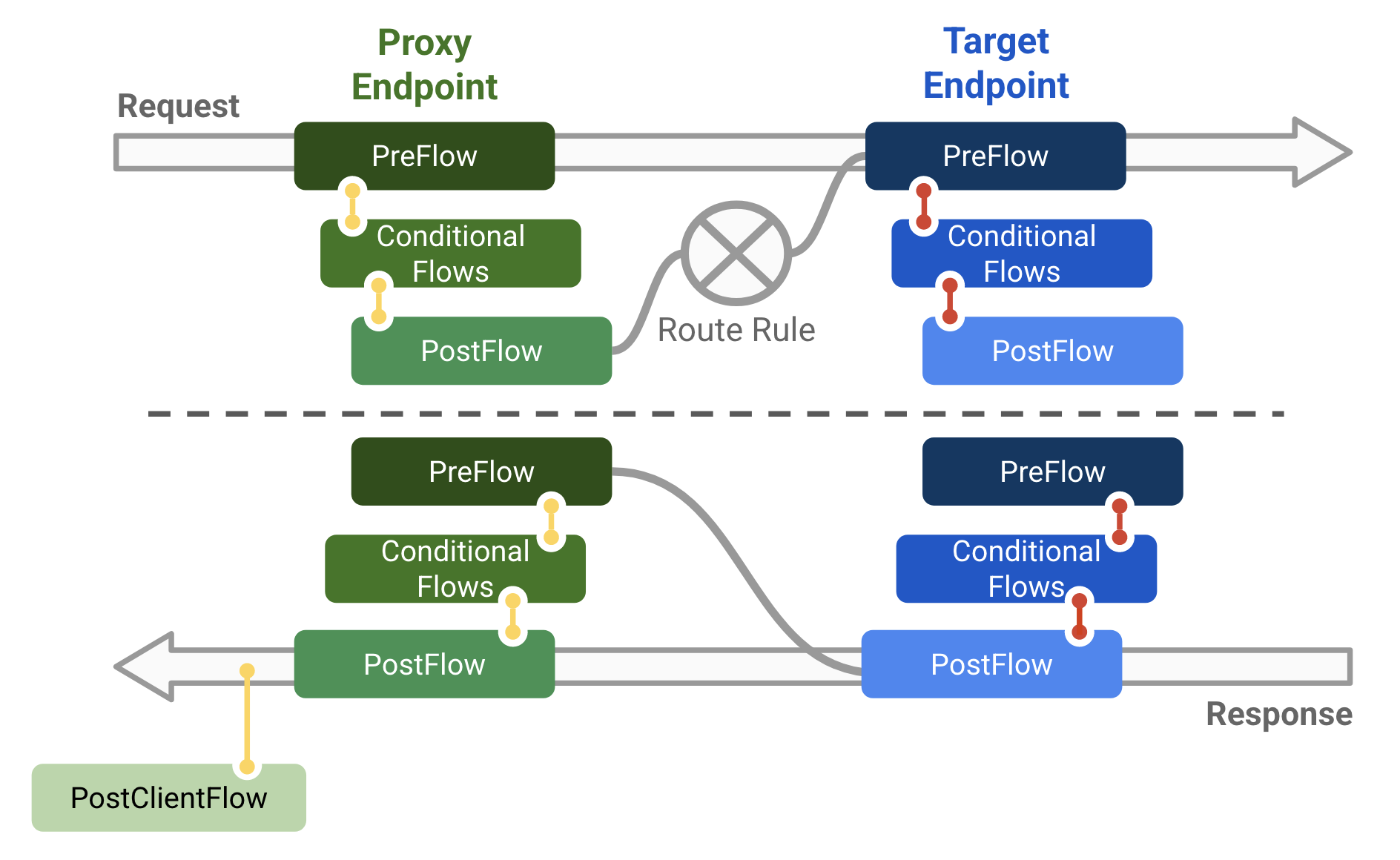
Konfigurasi alur bersyarat hanya akan dijalankan jika kondisinya benar.
Untuk alur bersyarat ini, variabel proxy.pathsuffix harus cocok
dengan format /atms/{name}, dan variabel
request.verb harus bernilai GET.
Anda akan melampirkan beberapa kebijakan ke alur bersyarat
GetATM sehingga kebijakan tersebut hanya dijalankan untuk
permintaan GET /atms/{name}. Kebijakan harus dijalankan
setelah layanan backend dipanggil, sehingga kebijakan tersebut harus
dilampirkan dalam alur bersyarat Proxy Endpoint Response.
Mengekstrak nilai lintang dan bujur
-
Di alur Proxy endpoint: default, pada bagian
Response, di sebelah kanan GetATM, klik
Add Policy Step ().
Catatan: Pastikan Anda menambahkan langkah ke sisi Response, bukan sisi Request.
-
Pilih Create new policy.
-
Untuk bagian Select policy, pilih
Mediation > Extract Variables.
-
Di bagian Details, tentukan nilai berikut:
| Properti |
Nilai |
| Name |
EV-ExtractLatLng |
| Display name |
EV-ExtractLatLng |
-
Klik Add, lalu klik EV-ExtractLatLng.
-
Pastikan konfigurasi ExtractVariables muncul di panel, lalu ganti
konfigurasi ExtractVariables dengan:
<ExtractVariables name="EV-ExtractLatLng">
<Source>response</Source>
<JSONPayload>
<Variable name="latitude">
<JSONPath>$.latitude</JSONPath>
</Variable>
<Variable name="longitude">
<JSONPath>$.longitude</JSONPath>
</Variable>
</JSONPayload>
<IgnoreUnresolvedVariables>true</IgnoreUnresolvedVariables>
</ExtractVariables>
Kebijakan ini mengekstrak nilai lintang dan bujur dari
respons JSON GET /atms/{name} yang berasal dari layanan
backend. Elemen IgnoreUnresolvedVariables ditetapkan ke true,
sehingga menyebabkan pemrosesan tetap berlanjut meskipun nilai lintang dan
bujur tidak ditemukan dalam respons.
Memanggil alur bersama
-
Di alur Proxy endpoint: default, pada bagian
Response, di sebelah kanan GetATM, klik
Add Policy Step ().
-
Pilih Create new policy.
-
Untuk bagian Select policy, pilih
Extension > Flow Callout.
-
Di bagian Details, tentukan nilai berikut:
| Properti |
Nilai |
| Name |
FC-GetAddress |
| Display name |
FC-GetAddress |
| Shared flow |
pilih get-address-for-location
|
| Condition |
latitude != null AND longitude != null
|
Jika nilai lintang atau bujur tidak berhasil diambil untuk data ATM,
alamat tidak dapat ditentukan, sehingga langkah kebijakan terkait akan
dilewati.
-
Klik Add, lalu klik FC-GetAddress.
-
Pastikan konfigurasi FlowCallout muncul di panel, lalu ganti konfigurasi
FlowCallout dengan:
<FlowCallout continueOnError="false" enabled="true" name="FC-GetAddress">
<Parameters>
<Parameter name="geocoding.latitude">{latitude}</Parameter>
<Parameter name="geocoding.longitude">{longitude}</Parameter>
<Parameter name="geocoding.apikey">{propertyset.geocoding.apikey}</Parameter>
</Parameters>
<SharedFlowBundle>get-address-for-location</SharedFlowBundle>
</FlowCallout>
Kebijakan ini menetapkan variabel lintang, bujur, dan apikey sebagai
parameter alur bersama dan memanggil alur bersama tersebut. Alur bersama
akan menetapkan variabel geocoding.address.
Menambahkan alamat
-
Di alur Proxy endpoint: default, pada bagian
Response, di sebelah kanan GetATM, klik
Add Policy Step ().
-
Pilih Create new policy.
-
Untuk bagian Select policy, pilih
Extension > JavaScript.
-
Di bagian Details, tentukan nilai berikut:
| Properti |
Nilai |
| Name |
JS-AddAddress |
| Display name |
JS-AddAddress |
| Javascript file |
pilih Create New Resource
|
-
Di bagian Add resource, tentukan nilai berikut:
| Properti |
Nilai |
| Source |
pilih Create new file
|
| Resource name |
addAddress.js |
-
Klik Add, lalu pilih addAddress.js.
-
Untuk bagian Condition, isikan
latitude != null AND longitude != null.
-
Klik Add, lalu klik JS-AddAddress.
-
Di menu kiri untuk proxy, pada bagian Resources > jsc,
klik addAddress.js.
Panel kode untuk kode addAddress.js masih kosong.
-
Tambahkan kode JavaScript berikut untuk menambahkan alamat ke respons:
// get the flow variable 'geocoding.address'
var address = context.getVariable('geocoding.address');
// parse the response payload into the responsePayload object
var responsePayload = JSON.parse(context.getVariable('response.content'));
try {
// add address to the response
responsePayload.address = address;
// convert the response object back into JSON
context.setVariable('response.content', JSON.stringify(responsePayload));
} catch(e) {
// catch any exception
print('Error occurred when trying to add the address to the response.');
}
Kode ini akan mengurai payload respons JSON menjadi objek, menambahkan
kolom alamat ke objek, mengonversi objek kembali menjadi string JSON, lalu
menyimpannya dalam respons.
Blok try/catch digunakan
agar pengecualian tidak keluar dari kebijakan JavaScript.
Kesalahan
akan muncul jika pengecualian tidak ditangani, yang menyebabkan pemrosesan
proxy API terhenti.
Memvalidasi bahwa kebijakan dilewati secara bersyarat
-
Di menu kiri untuk proxy, pada bagian
Proxy endpoints > default, klik GetATM.
Panel Kode berisi alur Get ATM, yang mencantumkan tiga kebijakan
yang telah dilampirkan berikut, dengan kondisi pada kebijakan kedua dan
ketiga:
<Flow name="GetATM">
<Description>retrieve a single ATM</Description>
<Request/>
<Response>
<Step>
<Name>EV-ExtractLatLng</Name>
</Step>
<Step>
<Condition>latitude != null AND longitude != null</Condition>
<Name>FC-GetAddress</Name>
</Step>
<Step>
<Condition>latitude != null AND longitude != null</Condition>
<Name>JS-AddAddress</Name>
</Step>
</Response>
<Condition>(proxy.pathsuffix MatchesPath "/atms/{name}") and (request.verb = "GET")</Condition>
</Flow>
-
Klik Save, lalu klik
Save As New Revision.
-
Klik Deploy.
-
Untuk Environment, gunakan eval.
-
Untuk Service account, masukkan alamat email akun layanan
berikut:
apigee-internal-access@{{{ project_0.project_id | PROJECT }}}.iam.gserviceaccount.com
-
Klik Deploy, lalu klik Confirm.
-
Klik tab Overview, lalu tunggu hingga status deployment
untuk lingkungan eval menunjukkan bahwa revisi baru
berhasil di-deploy.
Klik Periksa progres saya untuk memverifikasi tujuan.
Menambahkan alamat ATM saat mengambil data satu ATM
Menguji proxy API yang diperbarui
-
Di Cloud Shell, buka koneksi SSH ke VM pengujian Anda:
TEST_VM_ZONE=$(gcloud compute instances list --filter="name=('apigeex-test-vm')" --format "value(zone)")
gcloud compute ssh apigeex-test-vm --zone=${TEST_VM_ZONE} --force-key-file-overwrite
-
Gunakan perintah berikut untuk memanggil proxy bank-v1 dan
mengambil semua data ATM:
curl -i -k "https://eval.example.com/bank/v1/atms"
Respons ini tidak berisi alamat, karena permintaan tidak menggunakan alur
GET /atms/{name}.
-
Ambil data satu ATM:
curl -i -k "https://eval.example.com/bank/v1/atms/spruce-goose"
Respons ini sekarang berisi alamat yang ditambahkan di proxy API:
{"longitude":-118.408207,"latitude":33.977601,"description":"","name":"spruce-goose","address":"5865 S Campus Center Dr, Los Angeles, CA 90094, USA"}
Selamat!
Di lab ini, Anda telah men-deploy layanan backend di Cloud Run. Anda telah
membuat proxy Apigee API yang meneruskan permintaan ke layanan backend. Anda
membuat alur bersama yang mengambil dan menyimpan konten dalam cache dari
layanan eksternal. Anda memanggil alur bersama tersebut dari proxy API dan
menggunakan kode JavaScript untuk mengubah respons API.
Langkah berikutnya/Pelajari lebih lanjut
Manual Terakhir Diperbarui: 16 Juli 2024
Lab Terakhir Diuji: 16 Juli 2024
Hak cipta 2026 Google LLC. Semua hak dilindungi undang-undang. Google dan logo Google adalah merek dagang dari Google LLC. Semua nama perusahaan dan produk lain mungkin adalah merek dagang masing-masing perusahaan yang bersangkutan.