Este conteúdo ainda não foi otimizado para dispositivos móveis.
Para aproveitar a melhor experiência, acesse nosso site em um computador desktop usando o link enviado a você por e-mail.
Visão geral
Neste laboratório, você aprenderá a carregar dados no BigQuery e a executar consultas complexas. Em seguida, você vai executar um pipeline do Dataflow que processa as operações Map e Reduce, usa entradas secundárias e transmite para o BigQuery.
Objetivo
Neste laboratório, você vai aprender a usar o BigQuery como uma fonte de dados no Dataflow e os resultados de um pipeline como uma entrada secundária para um outro pipeline.
Ler dados do BigQuery no Dataflow
Usar a saída de um pipeline como entrada secundária para outro pipeline
Configuração
Para cada laboratório, você recebe um novo projeto do Google Cloud e um conjunto de recursos por um determinado período e sem custos financeiros.
Faça login no Qwiklabs em uma janela anônima.
Confira o tempo de acesso do laboratório (por exemplo, 1:15:00) e finalize todas as atividades nesse prazo.
Não é possível pausar o laboratório. Você pode reiniciar o desafio, mas vai precisar refazer todas as etapas.
Quando tudo estiver pronto, clique em Começar o laboratório.
Anote as credenciais (Nome de usuário e Senha). É com elas que você vai fazer login no Console do Google Cloud.
Clique em Abrir Console do Google.
Clique em Usar outra conta, depois copie e cole as credenciais deste laboratório nos locais indicados.
Se você usar outras credenciais, vai receber mensagens de erro ou cobranças.
Aceite os termos e pule a página de recursos de recuperação.
Verifique as permissões do projeto
Antes de começar a trabalhar no Google Cloud, veja se o projeto tem as permissões corretas no Identity and Access Management (IAM).
No console do Google Cloud, em Menu de navegação (), selecione IAM e administrador > IAM.
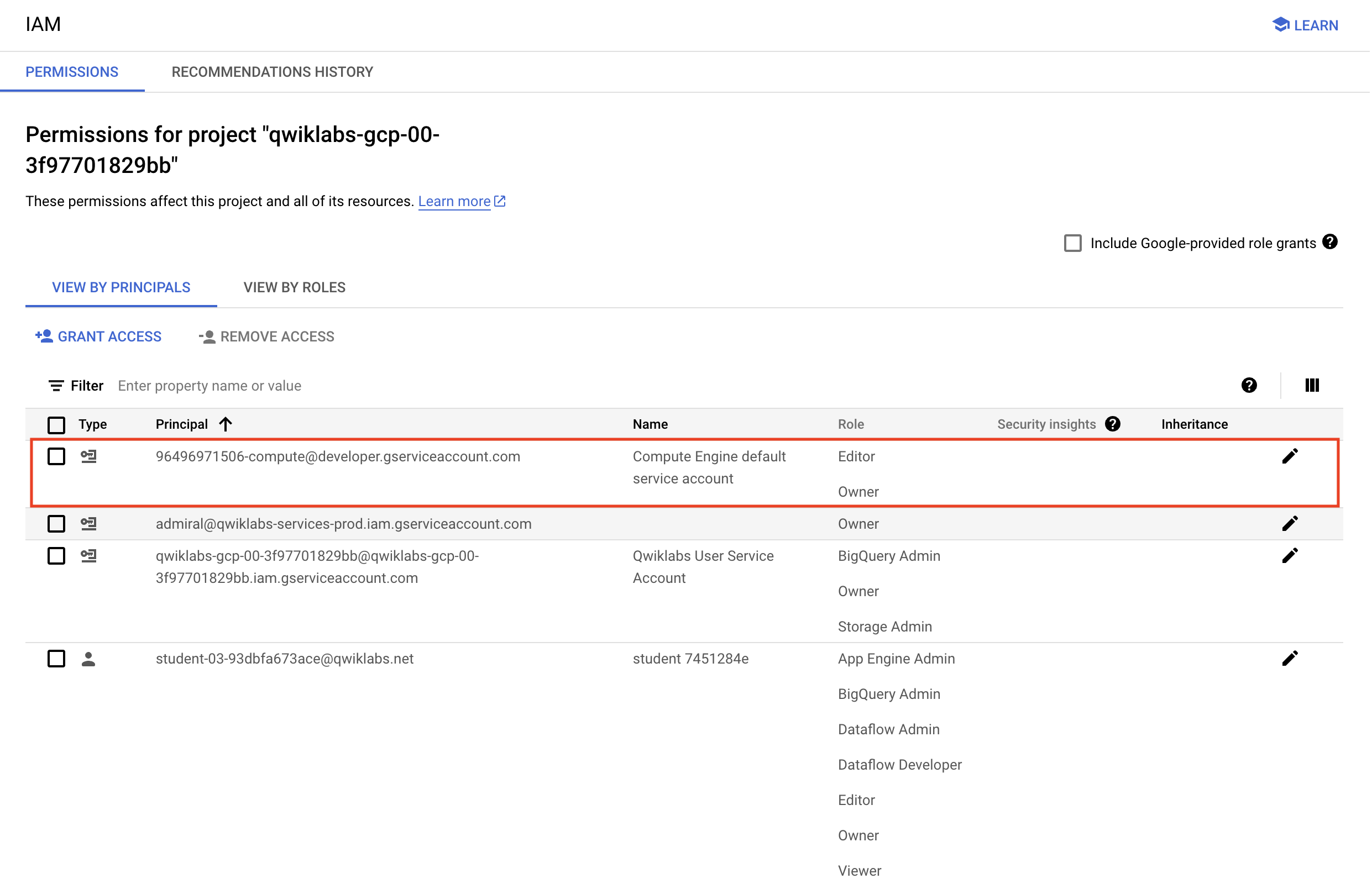
Confira se a conta de serviço padrão do Compute {project-number}-compute@developer.gserviceaccount.com está na lista e recebeu o papel de editor. O prefixo da conta é o número do projeto, que está no Menu de navegação > Visão geral do Cloud > Painel.
Observação: se a conta não estiver no IAM ou não tiver o papel de editor, siga as etapas abaixo.
No console do Google Cloud, em Menu de navegação, clique em Visão geral do Cloud > Painel.
Copie o número do projeto, por exemplo, 729328892908.
Em Menu de navegação, clique em IAM e administrador > IAM.
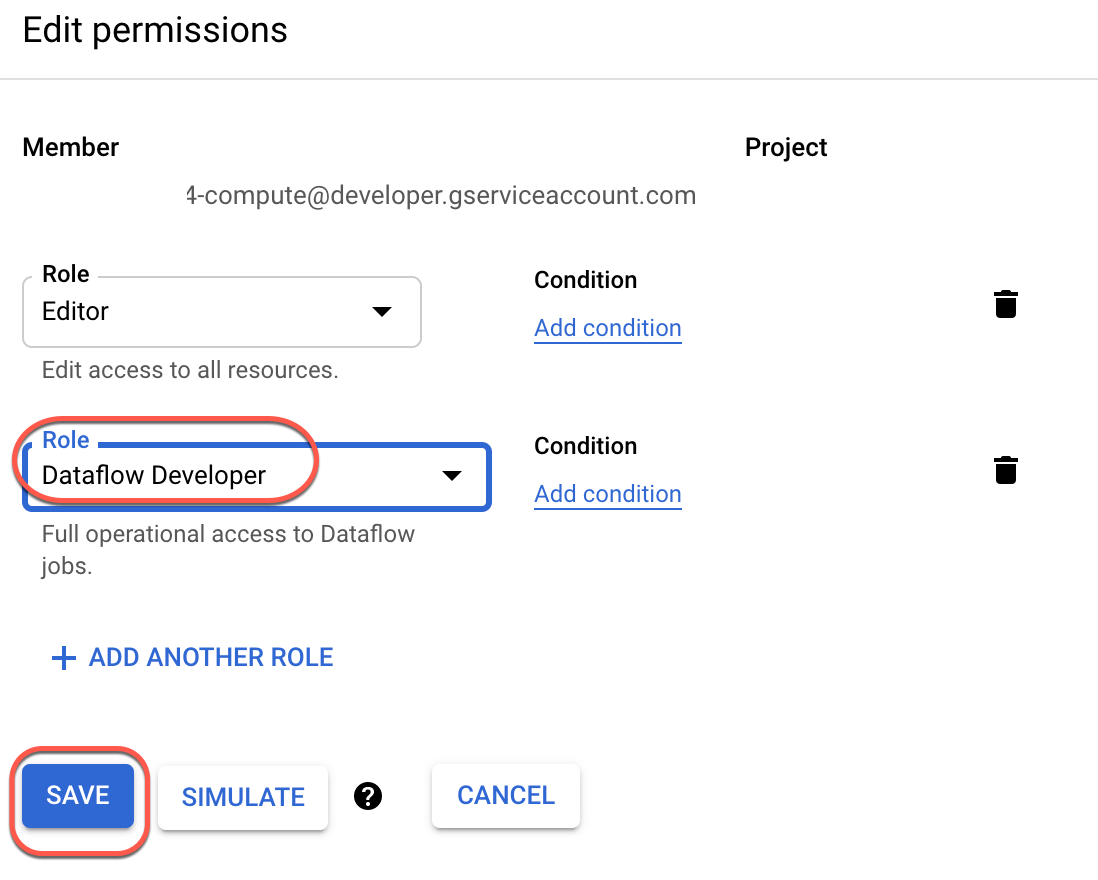
Clique em Permitir acesso, logo abaixo de Visualizar por principais na parte de cima da tabela de papéis.
No console, acesse o Menu de navegação e clique em Cloud Storage > Buckets.
Clique em Criar.
Especifique os valores abaixo e não mude as outras configurações padrão:
Propriedade
Valor (digite o valor ou selecione a opção conforme especificado)
Nome
Tipo de local > Região
Clique em Criar.
Se você receber o prompt O acesso público será bloqueado, selecione Aplicar a prevenção do acesso público neste bucket e clique em Confirmar.
No terminal SSH training-vm, insira o seguinte para criar três variáveis de ambiente: uma chamada "BUCKET", outra chamada "PROJECT" e a última chamada "REGION". Confira se as três existem usando o comando "echo":
No Console, acesse o Menu de navegação () e clique em BigQuery.
Se for solicitado, clique em Concluído.
Selecione + (consulta SQL) e digite a seguinte consulta:
SELECT
content
FROM
`cloud-training-demos.github_repos.contents_java`
LIMIT
10
Clique em Executar.
O que foi retornado?
A tabela cloud-training-demos.github_repos.contents_java do BigQuery possui o conteúdo (e alguns metadados) de todos os arquivos Java presentes no GitHub em 2016.
Para descobrir quantos arquivos Java essa tabela contém, insira a seguinte consulta e clique em Executar:
SELECT
COUNT(*)
FROM
`cloud-training-demos.github_repos.contents_java`
Quantos arquivos existem nesse conjunto de dados?
Você quer processar esse conjunto de dados localmente ou na nuvem?
Tarefa 3: explorar o código do pipeline
Volte ao terminal SSH training-vm, acesse o diretório /training-data-analyst/courses/data_analysis/lab2/python e visualize o arquivo JavaProjectsThatNeedHelp.py.
Abra o arquivo com o Nano e não faça alterações no código. Para sair do Nano, pressione Ctrl+X.
cd ~/training-data-analyst/courses/data_analysis/lab2/python
nano JavaProjectsThatNeedHelp.py
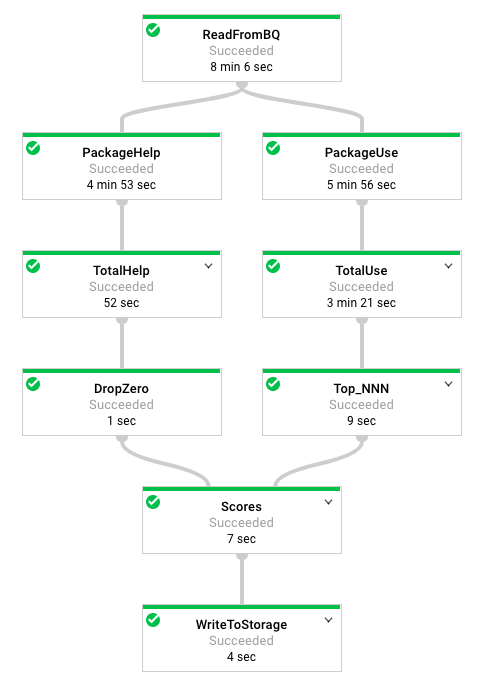
Consulte o diagrama abaixo ao ler o código. O pipeline tem esta aparência:
Responda às seguintes perguntas:
Analisando a documentação da classe na parte superior, qual é a finalidade desse pipeline?
De onde vem o conteúdo?
O que o lado esquerdo do pipeline faz?
O que o lado direito do pipeline faz?
O que o ToLines faz? Dica: examine o campo de conteúdo do resultado do BigQuery.
Por que o resultado de ReadFromBQ é armazenado em uma classe PCollection nomeada em vez de ser transmitido diretamente para outra etapa?
Quais são as duas ações realizadas na PCollection gerada por ReadFromBQ?
Se o arquivo tem 3 FIXMEs e 2 TODOs (em linhas diferentes) no próprio conteúdo, quantas chamadas de ajuda estão associadas a ele?
Se um arquivo está no pacote com.google.devtools.build, quais são os pacotes associados a ele?
popular_packages e help_packages são PCollections nomeadas e elas são usadas na etapa "Scores" (entradas secundárias) do pipeline. Qual delas é a entrada principal e qual é a entrada secundária?
Qual é o método usado na etapa "Scores"?
A entrada secundária será convertida em qual tipo de dados Python na etapa "Scores"?
Observação: a versão Java desse programa é um pouco diferente da versão Python. O SDK para Java aceita AsMap e o SDK para Python não, mas aceita AsDict. No Java, a PCollection é convertida em "View" como uma etapa preparatória antes de ser usada. No Python, a conversão da PCollection ocorre na etapa em que ela é usada.
Tarefa 4: executar o pipeline
No programa, especifique os valores de "BUCKET" e "PROJECT" e "REGION" e se você quer executar o pipeline localmente, usando --DirectRunner, ou na nuvem, usando --DataFlowRunner.
Execute o pipeline localmente inserindo o seguinte no terminal SSH training-vm:
python3 JavaProjectsThatNeedHelp.py --bucket $BUCKET --project $PROJECT --region $REGION --DirectRunner
Observação: se algum aviso como 'BeamDeprecationWarning' for mostrado, ignore e continue.
Depois que a execução do pipeline terminar, no Menu de navegação (), clique em Cloud Storage > Buckets e selecione seu bucket. Você vai encontrar os resultados na pasta javahelp. Clique no objeto Result para ver a saída.
Execute o pipeline na nuvem inserindo o seguinte no terminal SSH training-vm:
python3 JavaProjectsThatNeedHelp.py --bucket $BUCKET --project $PROJECT --region $REGION --DataFlowRunner
Observação: se algum aviso como 'BeamDeprecationWarning' for mostrado, ignore e continue.
Volte para a guia do console no navegador. No Menu de navegação (), clique em Mostrar todos os produtos e selecione Dataflow na seção "Análise".
Clique no job para monitorar o progresso.
Depois que a execução do pipeline terminar, no Menu de navegação (), clique em Cloud Storage > Buckets e selecione seu bucket. Você vai encontrar os resultados na pasta javahelp. Clique no objeto Result para ver a saída. O nome do arquivo é o mesmo, mas a hora de criação dele é mais recente.
Clique em Verificar meu progresso para ver o objetivo.
Execute o pipeline
Finalize o laboratório
Clique em Terminar o laboratório após a conclusão. O Google Cloud Ensina remove os recursos usados e limpa a conta por você.
Você vai poder avaliar sua experiência no laboratório. Basta selecionar o número de estrelas, digitar um comentário e clicar em Enviar.
O número de estrelas indica o seguinte:
1 estrela = muito insatisfeito
2 estrelas = insatisfeito
3 estrelas = neutro
4 estrelas = satisfeito
5 estrelas = muito satisfeito
Feche a caixa de diálogo se não quiser enviar feedback.
Para enviar seu feedback, fazer sugestões ou correções, use a guia Suporte.
Copyright 2026 Google LLC. Todos os direitos reservados. Google e o logotipo do Google são marcas registradas da Google LLC. Todos os outros nomes de empresas e produtos podem ser marcas registradas das empresas a que estão associados.
Os laboratórios criam um projeto e recursos do Google Cloud por um período fixo
Os laboratórios têm um limite de tempo e não têm o recurso de pausa. Se você encerrar o laboratório, vai precisar recomeçar do início.
No canto superior esquerdo da tela, clique em Começar o laboratório
Usar a navegação anônima
Copie o nome de usuário e a senha fornecidos para o laboratório
Clique em Abrir console no modo anônimo
Fazer login no console
Faça login usando suas credenciais do laboratório. Usar outras credenciais pode causar erros ou gerar cobranças.
Aceite os termos e pule a página de recursos de recuperação
Não clique em Terminar o laboratório a menos que você tenha concluído ou queira recomeçar, porque isso vai apagar seu trabalho e remover o projeto
Este conteúdo não está disponível no momento
Você vai receber uma notificação por e-mail quando ele estiver disponível
Ótimo!
Vamos entrar em contato por e-mail se ele ficar disponível
Um laboratório por vez
Confirme para encerrar todos os laboratórios atuais e iniciar este
Use a navegação anônima para executar o laboratório
A melhor maneira de executar este laboratório é usando uma janela de navegação anônima
ou privada. Isso evita conflitos entre sua conta pessoal
e a conta de estudante, o que poderia causar cobranças extras
na sua conta pessoal.
Neste laboratório, você vai testar uma consulta do BigQuery, analisar o código do pipeline e executar o pipeline usando Python.
Duração:
Configuração: 1 minutos
·
Tempo de acesso: 90 minutos
·
Tempo para conclusão: 90 minutos


 ), selecione IAM e administrador > IAM.