Visão geral
O Looker é uma plataforma de dados moderna no Google Cloud que permite analisar e visualizar dados de maneira interativa. Ele pode ser usado para fazer análises de dados detalhadas, integrar insights entre diferentes fontes de dados, gerar fluxos de trabalho úteis orientados por dados e criar aplicativos de dados personalizados.
Neste laboratório, você vai aprender a usar o Looker para analisar e visualizar dados usando Análises, que são visualizações de dados criadas por desenvolvedores do LookML. Para fins de estudo, criamos uma Análise dos dados de voos e aeroportos da Administração Federal de Aviação (FAA, na sigla em inglês). Este conjunto de dados contém informações sobre diferentes atributos de aeroportos e voos, como cidade e data de partida.
Saiba mais na documentação "Analisar dados no Looker".
Objetivos
Neste laboratório, você vai aprender a analisar e visualizar dados no Looker usando Análises.
- Usar a interface Análise de dados do Looker para acessar os dados selecionados pelos desenvolvedores do LookML.
- Usar dimensões, métricas, filtros e tabelas dinâmicas para consultar e selecionar dados.
- Selecionar o tipo de visualização adequado para mostrar seus dados.
- Salvar suas visualizações em dashboards.
Configuração
Para cada laboratório, você terá um novo projeto e um conjunto de recursos por tempo determinado e sem custo financeiro.
-
Faça login no Google Skills usando uma janela anônima do navegador.
-
Verifique o tempo de acesso do laboratório (por exemplo, 2:00:00 horas) e certifique-se de que você consegue concluir as atividades nesse período.
Observação: não é possível pausar o laboratório. Se precisar, você pode reiniciar o laboratório, mas vai começar do início.
- Quando puder começar, clique em
 .
.
Um novo painel será exibido com as credenciais temporárias que você precisa usar no laboratório.
Se for preciso pagar por ele, você verá um pop-up para selecionar a forma de pagamento.
- Anote suas credenciais do laboratório. É com elas que você vai fazer login na instância do Looker neste laboratório.
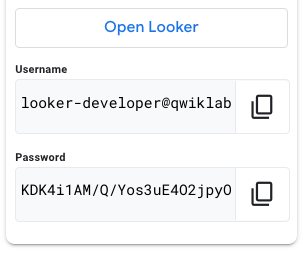
Observação: se você usar outras credenciais, vai receber mensagens de erros ou cobranças.
- Clique em Abrir o Looker.
Dica: abra o Looker em uma nova guia ou janela separada para ver as instruções do laboratório e a instância do Looker.
- Insira o nome de usuário e a senha fornecidos.
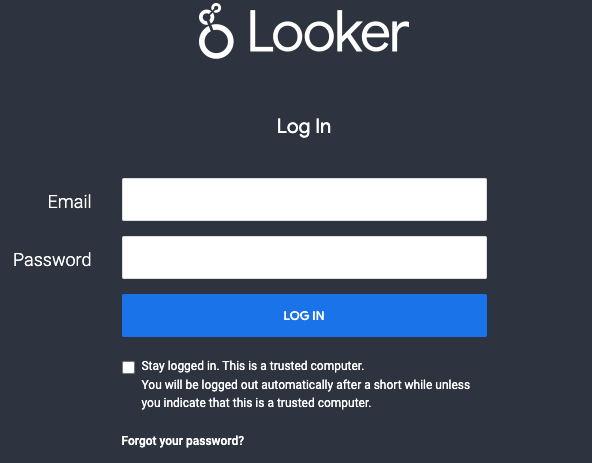
Observação: é necessário usar as credenciais do painel "Detalhes da conexão" nessa página, Não use suas credenciais do Google Skills. Se você tiver uma conta pessoal do Looker, não a use neste laboratório.
- Clique em Fazer login.
Depois de se conectar, você verá a instância do Looker deste laboratório.
Observação: só clique em Terminar o laboratório se já tiver concluído as atividades ou quiser começar de novo. Essa opção limpa as ações que você realizou e remove o projeto.
Quando você iniciar o laboratório, pode levar alguns minutos para que os dados sejam preenchidos na instância do Looker. Quando opções (por exemplo, "Voos") aparecerem no menu suspenso "Análise" localizado no menu de navegação do Looker, você poderá prosseguir para a primeira tarefa.
Tarefa 1: criar uma visualização de valor único da elevação média em todos os aeroportos
No Looker, as dimensões são atributos exclusivos que ajudam a descrever os dados. Por exemplo, na Análise de aeroportos, a localização geográfica do aeroporto, a cidade e a elevação são dimensões diferentes.
As medições são agregações de uma ou mais dimensões (ou atributos exclusivos dos dados), como contagem ou média. Com as medições, é possível calcular indicadores principais de desempenho (KPIs) e analisar seus dados usando vários atributos.
É possível usar as dimensões e as medições no Looker para extrair insights de dados.
Com a Análise de aeroportos, primeiro você determina a elevação média de todas as instalações aeroportuárias e, em seguida, exibe esse número como uma visualização de valor único personalizada. Em seguida, adiciona essa visualização a um novo dashboard de dados de aeroportos.
Determinar a elevação média em todos os aeroportos
-
No menu de navegação à esquerda da interface do Looker, clique em Análise.
-
Em FAA, clique em Aeroportos.
-
Clique na seta ao lado de Aeroportos.
As dimensões e medições disponíveis vão estar listadas no painel de dados "Aeroportos".
-
Em Aeroportos > Medições, selecione Elevação média.
-
Clique em Executar.
Personalizar uma visualização de valor único do resultado
- Clique na seta ao lado de Visualização para expandir a janela.
Depois disso, passe o cursor nos ícones para conhecer as opções disponíveis.
- Clique no ícone Valor único.
Isso cria uma visualização de valor único personalizável. Você também pode fechar a janela de dados para aumentar o gráfico.
-
Clique em Configurações ( ) na opção Visualização.
-
Em Estilo, selecione Cor do valor, e escolha uma das opções.
-
Em Estilo, clique em Mostrar título e adicione um título na caixa Substituição do título.
-
Em Estilo, insira um Formato de valor: 0.00.
-
Clique em Configurações na opção Visualização para fechar as configurações.
Salvar a visualização em um novo dashboard
-
Clique em Configurações () ao lado de Executar (canto superior direito da página) e selecione Salvar > Em um dashboard.
-
Adicione um título para a visualização: Elevação média.
Observação: deixe o destino padrão como "Compartilhado". Isso vai salvar o novo dashboard em Pastas compartilhadas.
-
Clique em Novo dashboard.
-
Adicione um título para o novo dashboard: Aeroportos.
-
Clique em OK.
-
Clique em Salvar no dashboard.
-
Para visualizar o dashboard, clique no hiperlink Aeroportos. Quando terminar de visualizar, clique em Cancelar.
Clique em Verificar meu progresso para conferir o objetivo.
Crie uma visualização de valor único da elevação média em todos os aeroportos.
Tarefa 2: criar um gráfico de barras dos tipos de instalações com as maiores elevações médias
Nesta tarefa, você vai identificar os cinco principais tipos de instalações com a elevação média e apresente os resultados em um gráfico de barras. Depois, você vai adicionar essa visualização ao dashboard que criou na tarefa anterior.
Identifique os cinco principais tipos de instalações com a elevação média mais alta
-
No menu de navegação à esquerda da interface do Looker, clique em Análise.
-
Em FAA, clique em Aeroportos.
-
Clique na seta ao lado de Aeroportos.
As dimensões e medições disponíveis vão estar listadas no painel de dados "Aeroportos".
-
Em Aeroportos > Dimensões, clique em Tipos de instalações.
-
Em Aeroportos > Medições, selecione Elevação média.
-
Em Aeroportos > Medições, selecione Total.
-
Na guia Dados mude o Limite de linhas para 5.
-
Clique em Executar.
Personalizar um gráfico de barras para exibir os resultados
- Clique na seta ao lado de Visualização para expandir a janela.
Depois disso, passe o cursor nos ícones para conhecer as opções disponíveis.
- Clique no ícone de Barra.
Isso cria uma visualização de barra horizontal personalizável. Você também pode fechar a janela de dados para aumentar o gráfico.
-
Clique em Configurações () na opção Visualização.
-
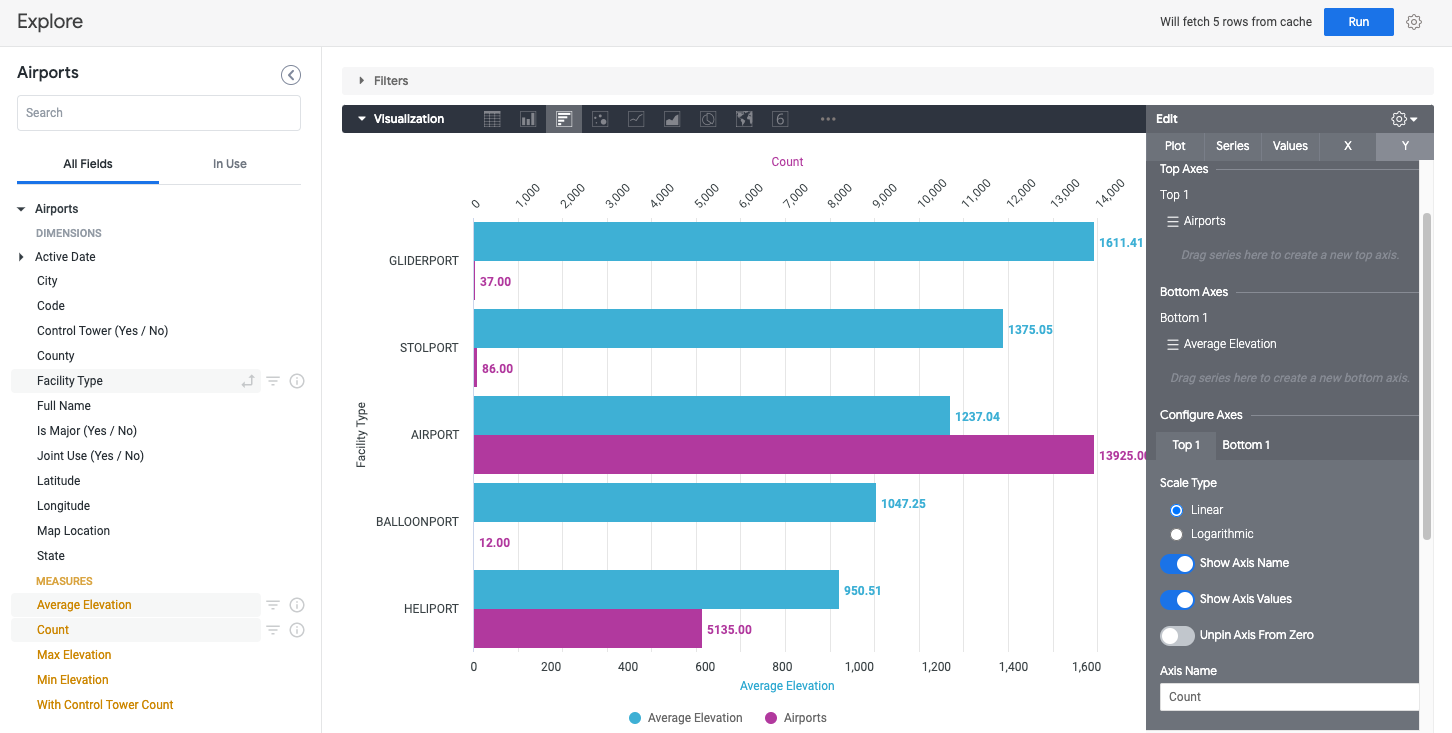
Em Valores, clique em Marcadores de valor.
-
Em Y, selecione Aeroportos e arraste para Eixos superiores.
A Elevação média vai continuar em Eixos inferiores.
- Em Y > Configurar eixos > Superior 1, adicione o Nome do eixo: Total:
-
Em Valores, insira um Formato de valor: 0.00.
-
Clique no ícone de engrenagem de Visualização para fechar as configurações.
Salvar a visualização em um dashboard
-
Clique em Configurações () ao lado de Executar e selecione Salvar > Em um dashboard.
-
Insira um título para a visualização: Elevação média por tipo de instalação.
-
Selecione o dashboard criado anteriormente: Aeroportos/Voos.
-
Clique em Salvar no dashboard.
-
Para ver o painel final, clique no hiperlink fornecido com o título Aeroportos.
O dashboard Aeroportos vai conter as duas visualizações que você adicionou nas duas primeiras tarefas.
Observação: talvez seja necessário atualizar o navegador para ver o gráfico.
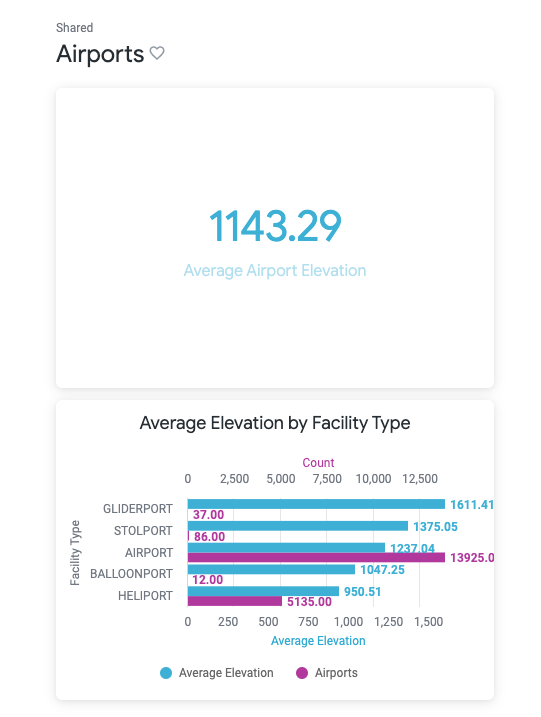
As cores das suas visualizações podem ser diferentes das mostradas na imagem.
Clique em Verificar meu progresso para conferir o objetivo.
Criar um gráfico de barras dos tipos de instalações com as maiores elevações médias.
Tarefa 3: criar um gráfico de linhas do número de voos cancelados a cada semana em um determinado ano
As dimensões de tempo permitem analisar dados em um momento específico. Você pode combinar isso com filtros para selecionar dados, o que permite analisar a sazonalidade ou métricas semanais para um determinado ano.
Com a Análise de voos, primeiro você encontra o número de voos cancelados por semana no ano de 2004 e exibe os resultados em um gráfico de linhas. Depois, você adiciona essa visualização a um novo dashboard para dados de voos.
Calcular o número de voos cancelados a cada semana em 2004
-
No menu de navegação à esquerda da interface do Looker, clique em Análise.
-
Em FAA, clique em Voos.
-
Clique na seta ao lado de Detalhes dos voos.
As dimensões e medições disponíveis vão estar listadas no painel de dados de voos.
-
Em Detalhes de voos > Medições, selecione Número de cancelamentos.
-
Clique na seta ao lado de Voos.
-
Em Voos > Dimensões > Data de partida, clique em Semana.
-
Em Voos > Dimensões > Data de partida, clique em Filtros  ao lado de Data.
-
Na lista suspensa Filtros, selecione "Está no ano" e digite: 2004.
-
Clique em Executar.
Personalizar um gráfico de linhas para exibir os resultados
- Clique na seta ao lado de Visualização para expandir a janela.
Depois disso, passe o cursor nos ícones para conhecer as opções disponíveis.
- Clique no ícone Linha.
Isso cria um gráfico de linhas personalizável. Você também pode fechar a janela de dados para aumentar o gráfico.
-
Clique em Configurações () na opção Visualização.
-
Clique em Série.
-
Clique no estilo de ponto Preenchido.
-
Para adicionar uma linha de referência, clique em Y e depois em Marcações > Adicionar linha de referência.
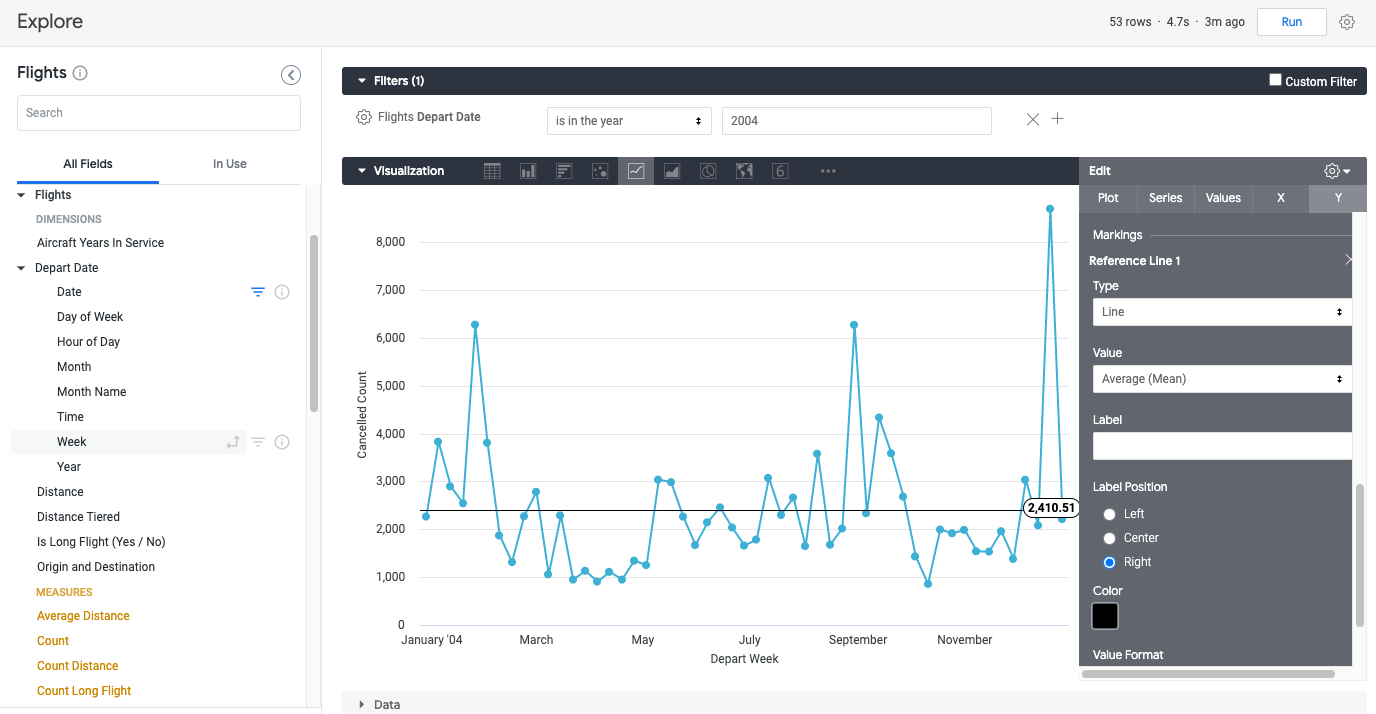
- Clique no ícone de engrenagem de Visualização para fechar as configurações.
Salvar a visualização em um novo dashboard
-
Clique em Configurações () ao lado de Executar e selecione Salvar > Em um dashboard.
-
Insira um título para a visualização: Número de voos cancelados por semana em 2004.
Deixe o destino padrão como "Compartilhado". Isso vai salvar o novo dashboard em Pastas compartilhadas.
-
Clique em Novo dashboard.
-
Adicione um título para o novo dashboard: Aeroportos/Voos.
-
Clique em OK.
-
Clique em Salvar no dashboard.
-
Para visualizar o dashboard, clique no hiperlink Aeroportos e voos. Quando terminar de visualizar, clique em Cancelar.
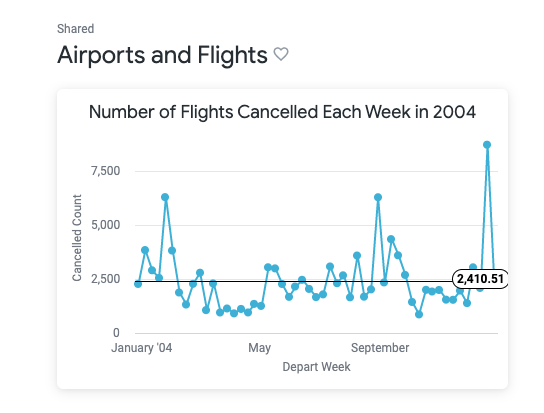
As cores da sua visualização podem ser diferentes das mostradas na imagem.
Clique em Verificar meu progresso para conferir o objetivo.
Criar um gráfico de linhas do número de voos cancelados a cada semana em um determinado ano.
Tarefa 4: criar um gráfico de linhas do número de voos com partida programada por semana e por faixa de distância
As tabelas dinâmicas permitem criar uma matriz dos seus dados, de forma semelhante a uma tabela dinâmica em um software de planilha. Assim, você aproveita os dados multidimensionais para responder às suas perguntas.
Nesta tarefa, primeiro você vai encontrar o número de voos com partida programada para cada semana do ano de 2003 por faixa de distância. Em seguida, vai criar um gráfico de linhas para exibir os resultados e adicionar essa visualização ao dashboard criado na tarefa anterior.
Calcule o número de voos com partida programada por semana em 2003 por faixa de distância
-
No menu de navegação à esquerda da interface do Looker, clique em Análise.
-
Em FAA, clique em Voos.
-
Clique na seta ao lado de Voos.
As dimensões e medições disponíveis vão estar listadas no painel de dados de voos.
-
Em Voos > Medições, clique em Contagem.
-
Em Voos > Dimensões, clique em Criar representação dinâmica dos dados ( ) ao lado de Categorização por distância.
-
Em Voos > Dimensões > Data de partida, clique em Filtros () ao lado de Data.
-
Na lista suspensa Filtros, selecione "Está no ano" e digite: 2003.
-
Em Voos > Dimensões > Data de partida, clique em "Semana".
-
Clique em Executar.
Personalizar um gráfico de linhas para exibir os resultados
- Clique na seta ao lado de Visualização para expandir a janela.
Depois disso, passe o cursor nos ícones para conhecer as opções disponíveis.
- Clique no ícone Linha.
Isso cria um gráfico de linhas dinâmico e empilhado personalizável. Você também pode fechar a janela de dados para aumentar o gráfico.
-
Clique em Configurações () na opção Visualização.
-
Em Gráfico > Posicionamento da série, clique em Sobreposição.
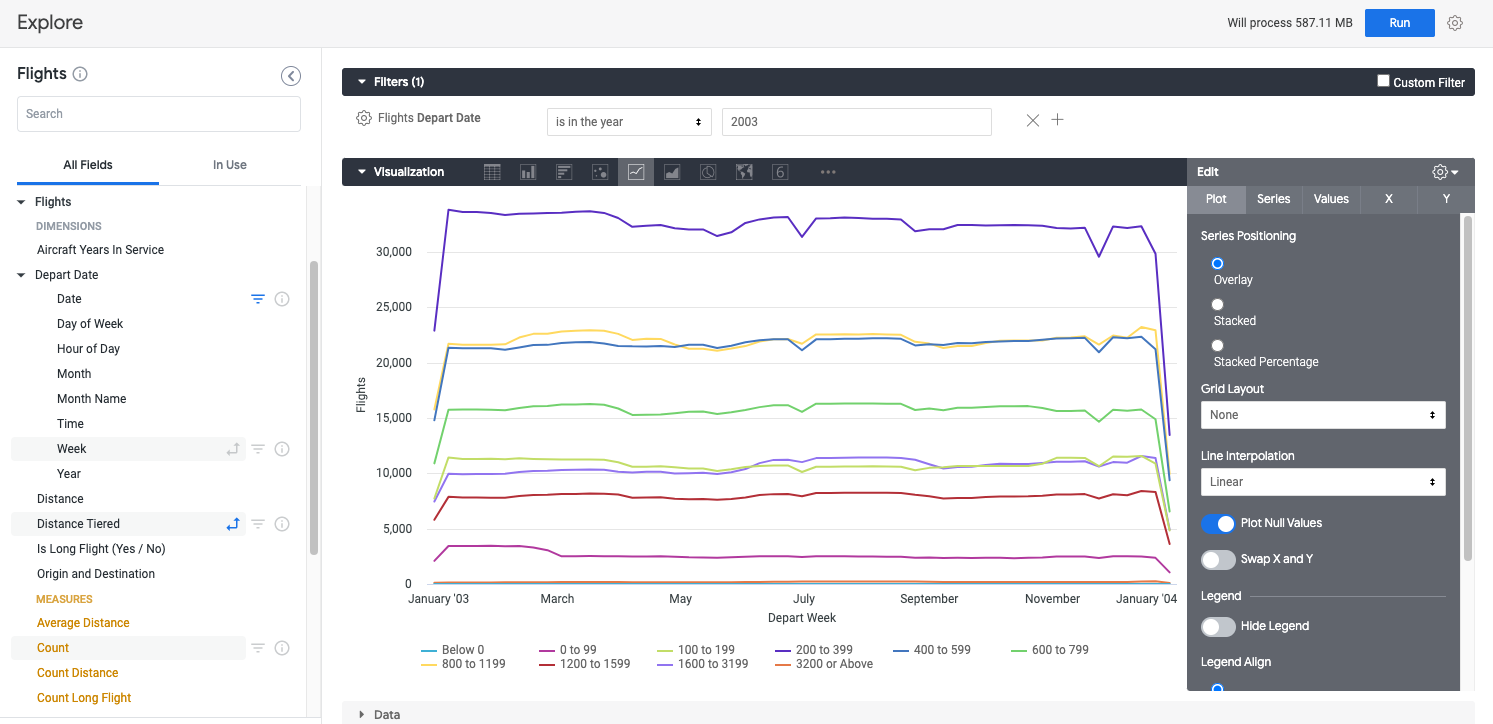
- Clique em Configurações () na opção Visualização para fechar as configurações.
Salvar a visualização em um dashboard
-
Clique em Configurações () ao lado de Executar e selecione Salvar > Em um dashboard.
-
Adicione um título para a visualização: Número de voos por faixa de distância em 2003.
-
Selecione o dashboard criado anteriormente: Aeroportos e voos.
-
Clique em Salvar no dashboard.
-
Para ver o dashboard final, clique no hiperlink Aeroportos e voos.
O dashboard Aeroportos e voos vai incluir as duas visualizações que você adicionou neste laboratório.
Observação: talvez seja necessário atualizar o navegador para ver o gráfico.
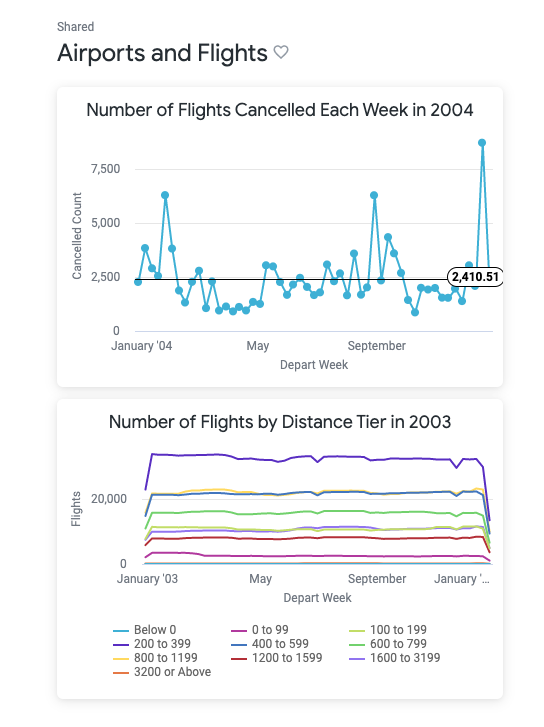
As cores das suas visualizações podem ser diferentes das mostradas na imagem.
Clique em Verificar meu progresso para conferir o objetivo.
Criar um gráfico de linhas do número de voos com partida programada por semana e por faixa de distância.
Finalize o laboratório
Após concluir o laboratório, clique em Terminar o laboratório. O Google Skills remove os recursos usados e limpa a conta para você.
Você poderá classificar sua experiência neste laboratório. Basta selecionar o número de estrelas, digitar um comentário e clicar em Enviar.
O número de estrelas indica o seguinte:
- 1 estrela = muito insatisfeito
- 2 estrelas = insatisfeito
- 3 estrelas = neutro
- 4 estrelas = satisfeito
- 5 estrelas = muito satisfeito
Feche a caixa de diálogo se não quiser enviar feedback.
Para enviar seu feedback, fazer sugestões ou correções, use a guia Suporte.
Copyright 2026 Google LLC. Todos os direitos reservados. Google e o logotipo do Google são marcas registradas da Google LLC. Todos os outros nomes de empresas e produtos podem ser marcas registradas das empresas a que estão associados.







