Übersicht
Looker ist eine moderne Datenplattform in Google Cloud zur interaktiven Analyse und Visualisierung von Daten. Mit Looker können Sie detaillierte Datenanalysen durchführen, Informationen aus verschiedenen Datenquellen verbinden, praxisnahe datengesteuerte Workflows erstellen und individuelle Datenanwendungen entwickeln.
In diesem Lab lernen Sie, wie Sie in Looker Daten mit Explores analysieren und visualisieren. Explores sind Datenansichten, die von LookML-Entwicklern erstellt wurden. Hierfür haben wir für Sie ein Explore mit Flughafen- und Flugdaten der Federal Aviation Administration (FAA) vorbereitet. Dieses Dataset enthält Informationen zu verschiedenen Merkmalen von Flughäfen und Flügen, wie z. B. Stadt und Abflugdatum.
Weitere Informationen finden Sie in der Dokumentation Daten in Looker untersuchen.
Lernziele
Sie analysieren und visualisieren Daten in Looker mithilfe von Explores.
- Sie verwenden die Explore-Schnittstelle, um auf die von LookML-Entwicklern veröffentlichten Daten zuzugreifen.
- Sie fragen Daten mit Dimensionen, Ergebnissen, Filtern und Pivots ab.
- Sie wählen den geeigneten Visualisierungstyp aus, um Ihre Daten optimal darzustellen.
- Sie speichern Ihre Visualisierungen in Dashboards.
Einrichtung
Für jedes Lab erhalten Sie ein neues Google Cloud-Projekt und die entsprechenden Ressourcen kostenlos für eine bestimmte Zeit.
-
Melden Sie sich über ein Inkognitofenster bei Google Skills an.
-
Achten Sie auf die Zugriffszeit des Labs (z. B. 2:00:00) und darauf, dass Sie das Lab innerhalb dieser Zeit abschließen.
Hinweis: Es gibt keine Pausenfunktion. Sie können das Lab bei Bedarf neu starten, müssen dann aber von vorn beginnen.
- Klicken Sie auf den
 , sobald Sie bereit sind.
Ein neuer Bereich wird mit den temporären Anmeldedaten angezeigt, die nur für dieses Lab gelten.
Wenn Sie für das Lab bezahlen müssen, wird ein Pop-up-Fenster geöffnet, in dem Sie Ihre Zahlungsmethode auswählen können.
- Merken Sie sich Ihre Lab-Anmeldedaten. Damit melden Sie sich bei der Looker-Instanz für dieses Lab an.
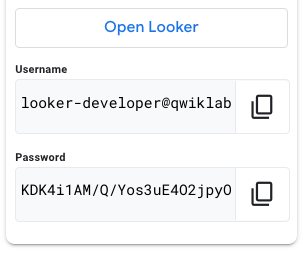
Hinweis: Wenn Sie andere Anmeldedaten verwenden, treten Fehler auf oder es fallen Gebühren an.
- Klicken Sie auf Looker öffnen.
Tipp: Öffnen Sie Looker in einem neuen Tab oder einem separaten Fenster, damit Sie sowohl die Lab-Anleitung als auch die Looker-Instanz sehen können.
- Geben Sie den Nutzernamen und das Passwort ein, die Sie erhalten haben.
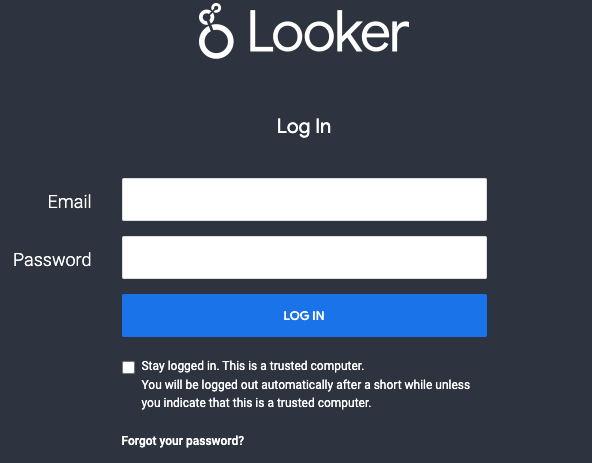
Wichtig: Sie müssen die Anmeldedaten aus dem Bereich „Verbindungsdetails“ auf dieser Seite verwenden. Geben Sie nicht Ihre Anmeldedaten für Google Skills ein. Wenn Sie ein eigenes Looker-Konto haben, sollten Sie es nicht für dieses Lab verwenden.
- Klicken Sie auf Anmelden.
Nach erfolgreicher Anmeldung sehen Sie die Looker-Instanz für dieses Lab.
Hinweis: Klicken Sie nur dann auf Lab beenden, wenn Sie das Lab abgeschlossen haben oder es neu starten möchten. Über diesen Button wird Ihre Arbeit gelöscht und das Projekt entfernt.
Nach dem Starten des Labs kann es einige Minuten dauern, bis die vorbereiteten Daten in der Looker-Instanz angezeigt werden. Wenn Sie im Drop-down-Menü „Explore“ im Looker-Navigationsmenü Optionen wie „Flüge“ sehen, können Sie mit der ersten Aufgabe beginnen.
Aufgabe 1: Visualisieren Sie die durchschnittliche Höhe aller Flughäfen über dem Meeresspiegel in Form eines Einzelwerts
In Looker sind Dimensionen eindeutige Datenattribute, die Ihnen bei der Beschreibung der Daten helfen. Im Explore „Flughäfen“ zum Beispiel sind der geografische Standort des Flughafens, die Stadt und die Höhenlage jeweils eigene Dimensionen.
Measures sind zusammengefasste Messergebnisse einer oder mehrerer Dimensionen (oder eindeutiger Datenattribute), z. B. eine Anzahl oder ein Durchschnittswert. Mit Measures können Sie Leistungskennzahlen (KPIs) berechnen und Ihre Daten anhand verschiedener Attribute analysieren.
In Looker können Sie sowohl Dimensionen als auch Measures dazu verwenden, Ihre Daten flexibel zu analysieren und so Insights zu gewinnen.
Im Explore „Flughäfen“ finden Sie zunächst die durchschnittliche Höhenlage aller Flughafeneinrichtungen heraus und stellen diesen Wert anschließend als individuell angepasste Anzeige eines Einzelwerts dar. Anschließend fügen Sie diese Visualisierung einem neuen Dashboard für Flughafendaten hinzu.
Durchschnittliche Höhe aller Flughäfen herausfinden
-
Klicken Sie im linken Navigationsbereich der Looker-Benutzeroberfläche auf Explore.
-
Wählen Sie unter FAA die Option Flughäfen aus.
-
Klicken Sie auf den Pfeil neben Flughäfen.
Die verfügbaren Dimensionen und Measures werden im Datenbereich für „Flughäfen“ aufgelistet.
-
Klicken Sie unter Flughäfen > Measures auf Durchschnittliche Höhe.
-
Klicken Sie auf Ausführen.
Individuelle Darstellung des Einzelwerts eines Ergebnisses
- Klicken Sie auf den Pfeil neben Visualisierung, um das Fenster zu maximieren.
Sobald das Visualisierungsfenster maximiert ist, können Sie den Mauszeiger auf die Symbole bewegen und sich die verfügbaren Optionen ansehen.
- Klicken Sie auf das Symbol Einzelwert.
Diese Option erstellt eine Einzelwert-Visualisierung, die Sie anpassen können. Sie können das Diagramm auch vergrößern, indem Sie das Datenfenster minimieren.
-
Klicken Sie auf das Zahnradsymbol für Einstellungen ( ) und wählen Sie Visualisierung aus.
-
Klicken Sie unter Stil auf Wertfarbe und treffen Sie Ihre Farbauswahl.
-
Aktivieren Sie unter Stil die Option Titel einblenden und geben Sie im Feld Titel überschreiben einen Titel ein.
-
Geben Sie unter Stil das Werteformat 0,00 ein.
-
Klicken Sie auf Einstellungen für Visualisierung, um die Einstellungen zu schließen.
Visualisierung in einem neuen Dashboard speichern
-
Klicken Sie oben rechts auf der Seite neben Ausführen auf Einstellungen () und wählen Sie Speichern > Zu einem vorhandenen Dashboard aus.
-
Geben Sie einen Titel für die Visualisierung ein: Durchschnittliche Höhe.
Hinweis: Lassen Sie das Standardziel auf „Freigegeben“ eingestellt. Dadurch wird das neue Dashboard in Freigegebene Ordner gespeichert.
-
Klicken Sie auf Neues Dashboard.
-
Geben Sie einen Titel für das neue Dashboard ein: Flughäfen.
-
Klicken Sie auf OK.
-
Klicken Sie auf Im Dashboard speichern.
-
Klicken Sie auf den Hyperlink Flughäfen, um das Dashboard aufzurufen. Wenn Sie fertig sind, klicken Sie auf Abbrechen.
Klicken Sie auf Fortschritt prüfen.
Erstellen Sie eine Einzelwert-Visualisierung der durchschnittlichen Höhenlage aller Flughäfen.
Aufgabe 2: Erstellen Sie ein Balkendiagramm der Einrichtungstypen mit den höchsten durchschnittlichen Höhenlagen
In dieser Aufgabe identifizieren Sie die fünf „Einrichtungstypen“ mit der höchsten durchschnittlichen Höhenlage und zeigen die Ergebnisse als Balkendiagramm an. Anschließend fügen Sie diese Visualisierung dem Dashboard hinzu, das Sie in der vorherigen Aufgabe erstellt haben.
Die fünf „Einrichtungstypen“ mit der höchsten durchschnittlichen Höhenlage identifizieren
-
Klicken Sie im linken Navigationsbereich der Looker-Benutzeroberfläche auf Explore.
-
Wählen Sie unter FAA die Option Flughäfen aus.
-
Klicken Sie auf den Pfeil neben Flughäfen.
Die verfügbaren Dimensionen und Measures werden im Datenbereich für „Flughäfen“ aufgelistet.
-
Klicken Sie unter Flughäfen > Dimensionen auf Einrichtungstyp.
-
Klicken Sie unter Flughäfen > Measures auf Durchschnittliche Höhe.
-
Klicken Sie unter Flughäfen > Measures auf Anzahl.
-
Ändern Sie im Tab Daten das Zeilenlimit auf 5.
-
Klicken Sie auf Ausführen.
Balkendiagramm zur Darstellung der Ergebnisse anpassen
- Klicken Sie auf den Pfeil neben Visualisierung, um das Fenster zu maximieren.
Sobald das Visualisierungsfenster maximiert ist, können Sie den Mauszeiger auf die Symbole bewegen und sich die verfügbaren Optionen ansehen.
- Klicken Sie auf das Symbol Balken.
Diese Option erstellt eine horizontales Balkendiagramm, das Sie anpassen können. Sie können das Diagramm auch vergrößern, indem Sie das Datenfenster minimieren.
-
Klicken Sie auf das Zahnradsymbol für Einstellungen () und wählen Sie Visualisierung aus.
-
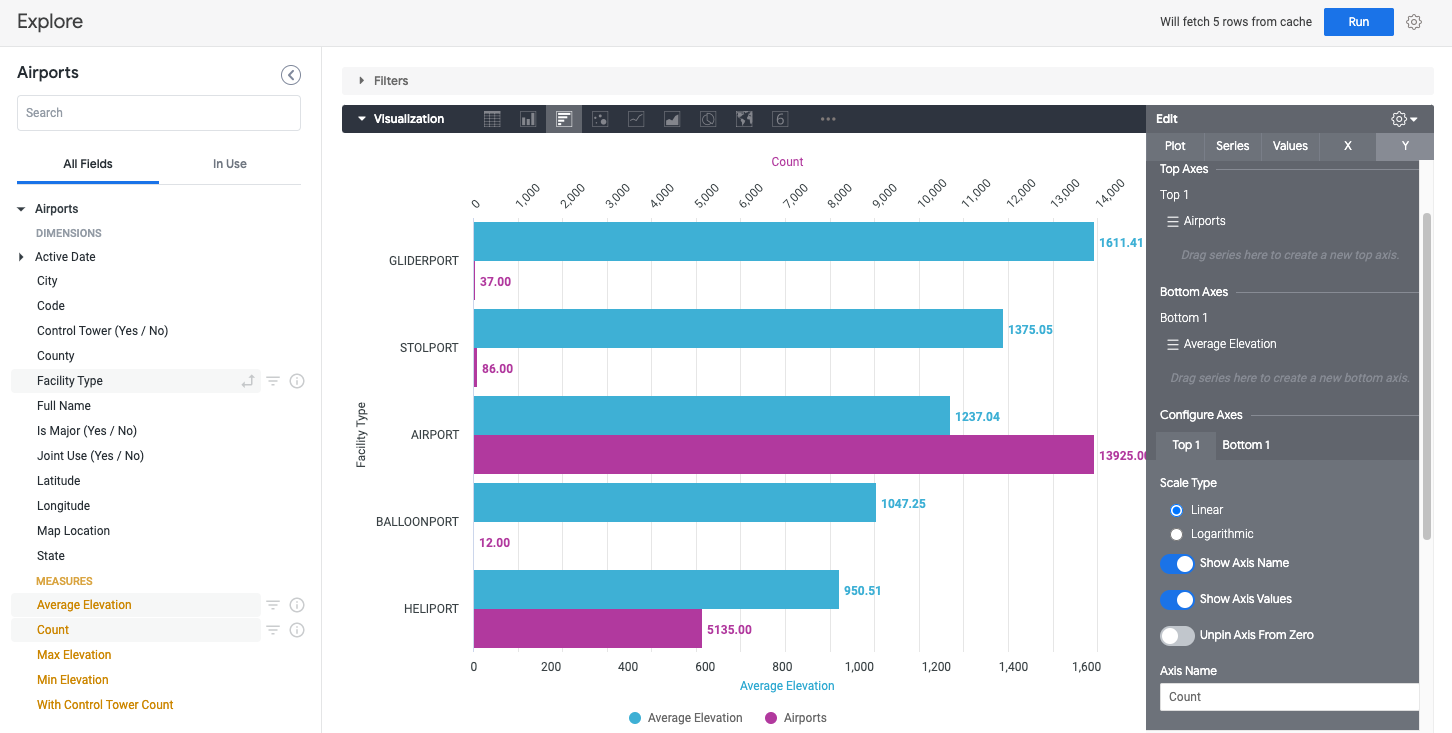
Klicken Sie unter Werte auf Wertelabels.
-
Klicken Sie unter Y auf Flughäfen und ziehen Sie es in Obere Achsen.
Durchschnittliche Höhe bleibt in Untere Achsen.
- Unter Y > Achsen konfigurieren > Obere 1 geben Sie einen Achsennamen ein: Anzahl:
-
Geben Sie unter Werte das Werteformat 0,00 ein.
-
Klicken Sie auf das Zahnradsymbol für Visualisierung, um die Einstellungen zu schließen.
Visualisierung in einem vorhandenen Dashboard speichern
-
Klicken Sie auf Einstellungen () neben Ausführen und wählen Sie Speichern > Zu einem vorhandenen Dashboard aus.
-
Geben Sie einen Titel für die Visualisierung ein Durchschnittliche Höhenlage nach Einrichtungstyp.
-
Wählen Sie das zuvor erstellte Dashboard aus: Flughäfen.
-
Klicken Sie auf Im Dashboard speichern.
-
Klicken Sie auf den Hyperlink Flughäfen, um das endgültige Dashboard aufzurufen.
Das Dashboard für Flughäfen enthält die beiden Visualisierungen, die Sie in den ersten beiden Aufgaben hinzugefügt haben.
Hinweis: Möglicherweise müssen Sie den Browser aktualisieren, um das Diagramm zu sehen.
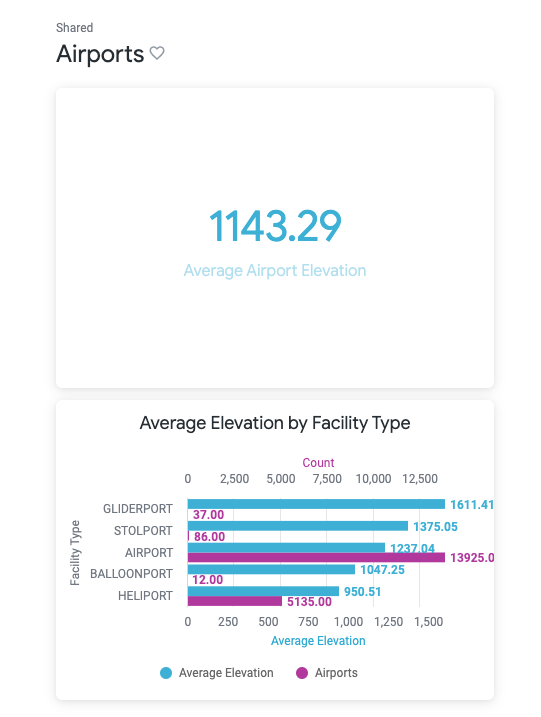
Die Farben Ihrer Visualisierungen können von den Farben im Bild abweichen.
Klicken Sie auf Fortschritt prüfen.
Erstellen Sie ein Balkendiagramm der Einrichtungstypen mit den höchsten durchschnittlichen Höhen.
Aufgabe 3: Erstellen Sie ein Liniendiagramm mit der Anzahl der Flüge, die in einem bestimmten Jahr pro Woche annulliert wurden
Mit Zeitdimensionen können Sie Daten zu einem bestimmten Zeitpunkt analysieren. Zeitdimensionen ermöglichen es, Daten zu einem bestimmten Zeitpunkt zu analysieren. In Looker können sie mit Filtern kombiniert werden, um eine gezielte Unterauswahl von Daten zu treffen. So lassen sich Saisonalität oder „Woche-zu-Woche“-Kennzahlen innerhalb eines bestimmten Jahres analysieren.
Im Explore „Flüge“ finden Sie zunächst die Anzahl der Flüge heraus, die im Jahr 2004 wöchentlich annulliert wurden Dann lassen Sie die Ergebnisse als Liniendiagramm anzeigen. Anschließend fügen Sie diese Visualisierung einem neuen Dashboard für Flugdaten hinzu.
Anzahl der wöchentlich annullierten Flüge im Jahr 2004 berechnen
-
Klicken Sie im linken Navigationsbereich der Looker-Benutzeroberfläche auf Explore.
-
Klicken Sie unter FAA auf Flüge.
-
Klicken Sie auf den Pfeil neben Flugdetails.
Die verfügbaren Dimensionen und Measures werden im Datenbereich für „Flugdetails“ aufgelistet.
-
Klicken Sie unter Flugdetails > Measures auf Anzahl Annullierungen.
-
Klicken Sie auf den Pfeil neben Flüge.
-
Klicken Sie unter Flüge > Dimensionen > Abflugdatum auf Woche.
-
Klicken Sie unter Flüge > Dimensionen > Abflugdatum neben Datum auf Filter  .
.
-
Wählen Sie in der Drop-down-Liste Filter die Option Ist im Jahr aus und geben Sie 2004 ein.
-
Klicken Sie auf Ausführen.
Liniendiagramm zur Darstellung der Ergebnisse anpassen
- Klicken Sie auf den Pfeil neben Visualisierung, um das Fenster zu maximieren.
Sobald das Visualisierungsfenster maximiert ist, können Sie den Mauszeiger auf die Symbole bewegen und sich die verfügbaren Optionen ansehen.
- Klicken Sie auf das Symbol Linie.
Diese Option erstellt ein Liniendiagramm, das Sie anpassen können. Sie können das Diagramm auch vergrößern, indem Sie das Datenfenster minimieren.
-
Klicken Sie auf das Zahnradsymbol für Einstellungen () und wählen Sie Visualisierung aus.
-
Klicken Sie auf Reihe.
-
Klicken Sie auf den Punktstil Ausgefüllt.
-
Klicken Sie auf Y und dann auf Markierungen > Referenzlinie hinzufügen.
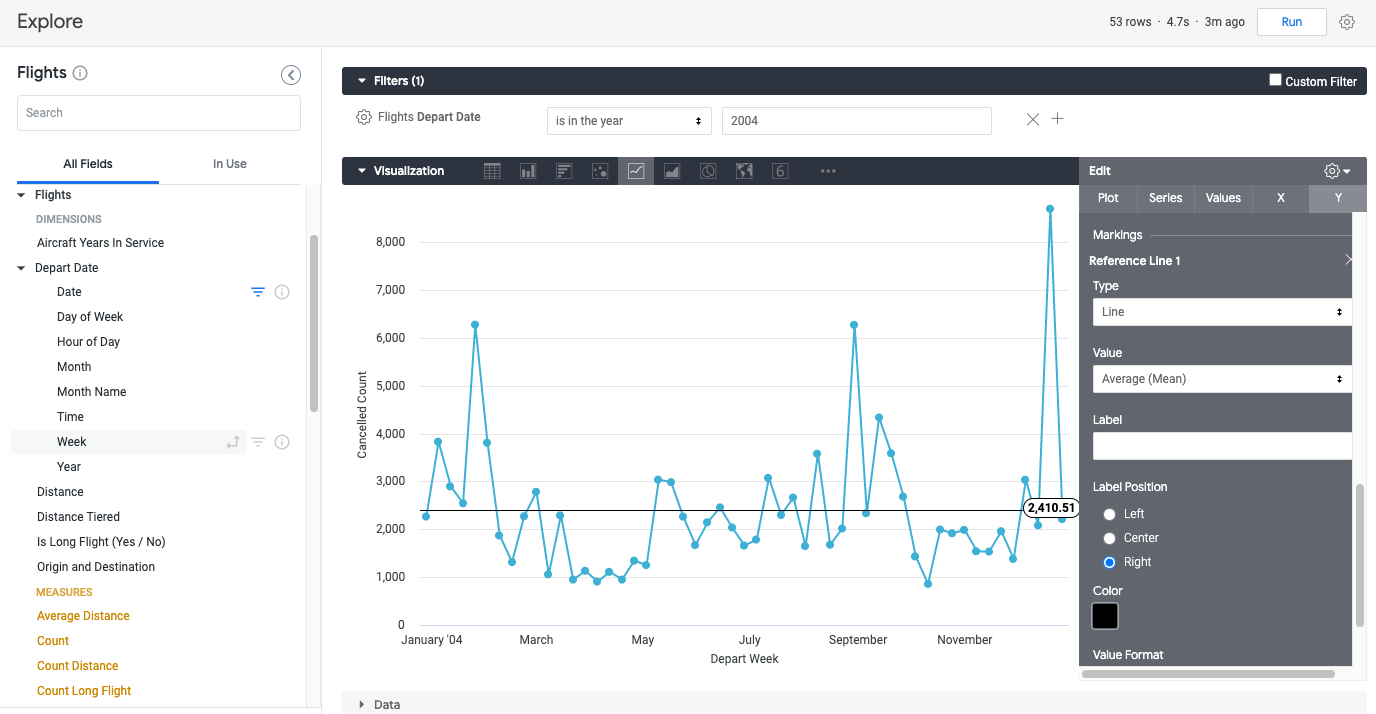
- Klicken Sie auf das Zahnradsymbol für Visualisierung, um die Einstellungen zu schließen.
Visualisierung in einem neuen Dashboard speichern
-
Klicken Sie auf Einstellungen () neben Ausführen und wählen Sie Speichern > Zu einem vorhandenen Dashboard aus.
-
Geben Sie einen Titel für die Visualisierung ein: Anzahl der wöchentlich annullierten Flüge 2004.
Behalten Sie als Standardziel „Freigegeben“ bei. Dadurch wird das neue Dashboard in Freigegebene Ordner gespeichert.
-
Klicken Sie auf Neues Dashboard.
-
Geben Sie einen Titel für das neue Dashboard ein: Flughäfen und Flüge.
-
Klicken Sie auf OK.
-
Klicken Sie auf Im Dashboard speichern.
-
Klicken Sie auf den Hyperlink Flughäfen und Flüge, um das Dashboard aufzurufen. Wenn Sie fertig sind, klicken Sie auf Abbrechen.
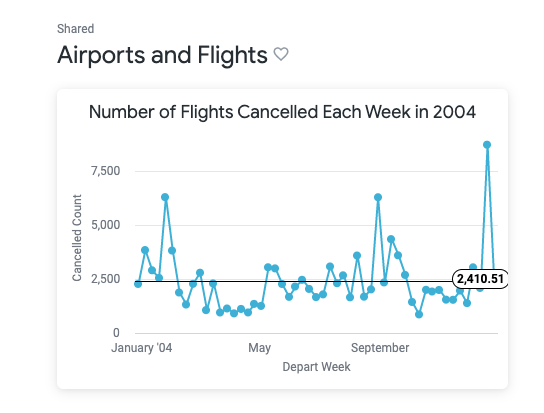
Die Farben Ihrer Visualisierung können von denen im Bild abweichen.
Klicken Sie auf Fortschritt prüfen.
Erstellen Sie ein Liniendiagramm mit der wöchentlich annullierten Anzahl von Flügen in einem bestimmten Jahr.
Aufgabe 4: Erstellen Sie ein Liniendiagramm der Anzahl der wöchentlich geplanten Abflüge, aufgeschlüsselt nach Distanzkategorie
Mit Pivots können Sie eine Matrix Ihrer Daten erstellen, ähnlich einer Pivot-Tabelle in einer Tabellenkalkulationssoftware. So können Sie mehrdimensionale Daten nutzen, um Ihre Fragen zu beantworten.
In dieser Aufgabe finden Sie zunächst die Anzahl der wöchentlich geplanten Abflüge im Jahr 2003 heraus, aufgeschlüsselt nach Distanzkategorie (z. B. Kurz-, Mittel-, Langstrecke). Anschließend erstellen Sie ein Liniendiagramm, um die Ergebnisse darzustellen. Diese Visualisierung fügen Sie dem Dashboard hinzu, das Sie in der vorherigen Aufgabe erstellt haben.
Anzahl der wöchentlich geplanten Abflüge im Jahr 2003 nach Distanzkategorie berechnen
-
Klicken Sie im linken Navigationsbereich der Looker-Benutzeroberfläche auf Explore.
-
Klicken Sie unter FAA auf Flüge.
-
Klicken Sie auf den Pfeil neben Flüge.
Die verfügbaren Dimensionen und Ergebnisse werden im Datenbereich für „Flüge“ aufgelistet.
-
Klicken Sie unter Flüge > Measures auf Anzahl.
-
Klicken Sie unter Flüge > Dimensionen neben Distanzkategorie auf Pivot ( ) .
) .
-
Klicken Sie unter Flüge > Dimensionen > Abflugdatum neben Datum auf Filter ().
-
Wählen Sie in der Drop-down-Liste Filter die Option Ist im Jahr aus und geben Sie 2003 ein.
-
Klicken Sie unter Flüge > Dimensionen > Abflugdatum auf „Woche“.
-
Klicken Sie auf Ausführen.
Liniendiagramm zur Darstellung der Ergebnisse anpassen
- Klicken Sie auf den Pfeil neben Visualisierung, um das Fenster zu maximieren.
Sobald das Visualisierungsfenster maximiert ist, können Sie den Mauszeiger auf die Symbole bewegen und sich die verfügbaren Optionen ansehen.
- Klicken Sie auf das Symbol Linie.
Diese Option erstellt ein gestapeltes Pivot-Liniendiagramm, das Sie anpassen können. Sie können das Diagramm auch vergrößern, indem Sie das Datenfenster minimieren.
-
Klicken Sie auf Einstellungen () und wählen Sie Visualisierung aus.
-
Klicken Sie unter Darstellung > Positionierung der Reihe auf Overlay.
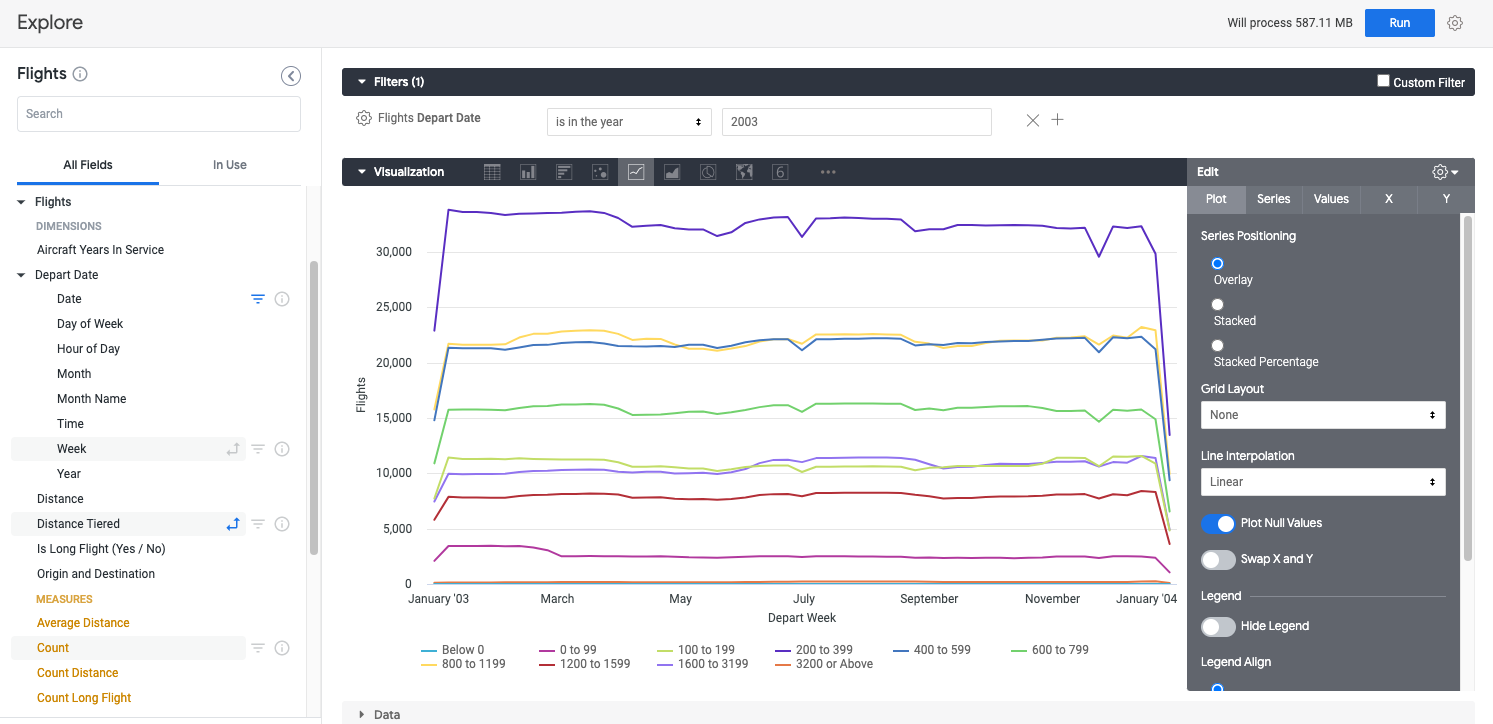
- Klicken Sie auf Einstellungen () für Visualisierung, um die Einstellungen zu schließen.
Visualisierung in einem vorhandenen Dashboard speichern
-
Klicken Sie auf Einstellungen () neben Ausführen und wählen Sie Speichern > Zu einem vorhandenen Dashboard aus.
-
Geben Sie einen Titel für die Visualisierung ein: Anzahl der Flüge nach Distanzkategorie im Jahr 2003.
-
Wählen Sie das zuvor erstellte Dashboard aus: Flughäfen und Flüge.
-
Klicken Sie auf Im Dashboard speichern.
-
Klicken Sie auf den Hyperlink Flughäfen und Flüge, um das fertige Dashboard aufzurufen.
Das Dashboard Flughäfen und Flüge enthält die beiden Visualisierungen, die Sie in diesem Lab hinzugefügt haben.
Hinweis: Möglicherweise müssen Sie den Browser aktualisieren, um das Diagramm zu sehen.
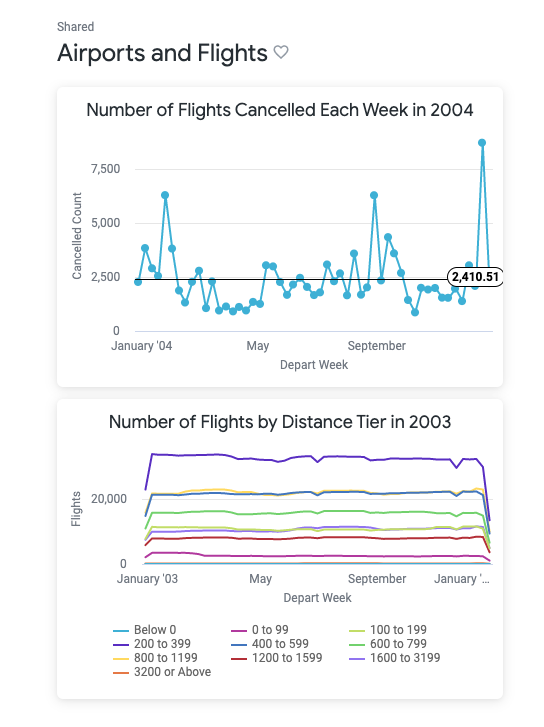
Die Farben Ihrer Visualisierungen können von den Farben im Bild abweichen.
Klicken Sie auf Fortschritt prüfen.
Erstellen Sie ein Liniendiagramm mit der Anzahl der wöchentlich geplanten Abflüge nach Distanzkategorie.
Lab beenden
Wenn Sie das Lab abgeschlossen haben, klicken Sie auf Lab beenden. Google Skills entfernt daraufhin die von Ihnen genutzten Ressourcen und bereinigt das Konto.
Anschließend erhalten Sie die Möglichkeit, das Lab zu bewerten. Wählen Sie die entsprechende Anzahl von Sternen aus, schreiben Sie einen Kommentar und klicken Sie anschließend auf Senden.
Die Anzahl der Sterne hat folgende Bedeutung:
- 1 Stern = Sehr unzufrieden
- 2 Sterne = Unzufrieden
- 3 Sterne = Neutral
- 4 Sterne = Zufrieden
- 5 Sterne = Sehr zufrieden
Wenn Sie kein Feedback geben möchten, können Sie das Dialogfeld einfach schließen.
Verwenden Sie für Feedback, Vorschläge oder Korrekturen den Tab Support.
© 2026 Google LLC. Alle Rechte vorbehalten. Google und das Google-Logo sind Marken von Google LLC. Alle anderen Unternehmens- und Produktnamen können Marken der jeweils mit ihnen verbundenen Unternehmen sein.







