
准备工作
- 实验会创建一个 Google Cloud 项目和一些资源,供您使用限定的一段时间
- 实验有时间限制,并且没有暂停功能。如果您中途结束实验,则必须重新开始。
- 在屏幕左上角,点击开始实验即可开始

Create a Cloud Storage bucket
/ 25
Upload an image in a storage bucket (demo-image.jpg)
/ 25
Make the uploaded image publicly accessible
/ 50
Create a Cloud Storage bucket
/ 25
Upload an image in a storage bucket (demo-image.jpg)
/ 25
Make the uploaded image publicly accessible
/ 50


借助 Google APIs Explorer 这一工具,您无需编写代码,就能探索各种 Google API 方法。借助 APIs Explorer,您可以:
APIs Explorer 在发出请求时会使用自己的 API 密钥。当您使用 APIs Explorer 发出请求时,它会显示请求语法,其中包含一个标签为 {YOUR_API_KEY} 的占位符。如果您想在应用中发出相同的请求,需要将此占位符替换为自己的 API 密钥。
请阅读以下说明。实验是计时的,并且您无法暂停实验。计时器在您点击开始实验后即开始计时,显示 Google Cloud 资源可供您使用多长时间。
此实操实验可让您在真实的云环境中开展实验活动,免受模拟或演示环境的局限。为此,我们会向您提供新的临时凭据,您可以在该实验的规定时间内通过此凭据登录和访问 Google Cloud。
为完成此实验,您需要:
点击开始实验按钮。如果该实验需要付费,系统会打开一个对话框供您选择支付方式。右侧是实验设置和访问权限面板,其中包含以下内容:
请注意,实验计时器位于页面顶部附近,将显示剩余时间。
点击打开 Google Cloud 控制台(如果您使用的是 Chrome 浏览器,请右键点击并选择在无痕式窗口中打开链接)。
该实验会启动资源并打开另一个标签页,显示“登录”页面。
提示:可以将这些标签页分别放在不同的窗口中,并排显示。
如有必要,请复制下方的用户名,然后将其粘贴到登录对话框中。
您也可以在实验设置和访问权限面板中找到“用户名”。
点击下一步。
复制下面的密码,然后将其粘贴到欢迎对话框中。
您也可以在实验设置和访问权限面板中找到“密码”。
点击下一步。
依次点击进入后续页面:
片刻之后,系统会在此标签页中打开 Google Cloud 控制台。

点击检查我的进度,验证您已完成的任务。如果您成功创建了 Cloud Storage 存储桶,系统会显示一个评估分数。
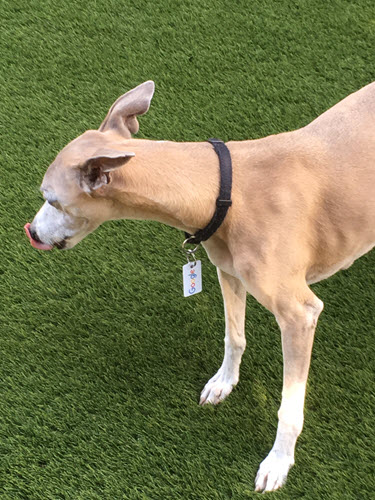
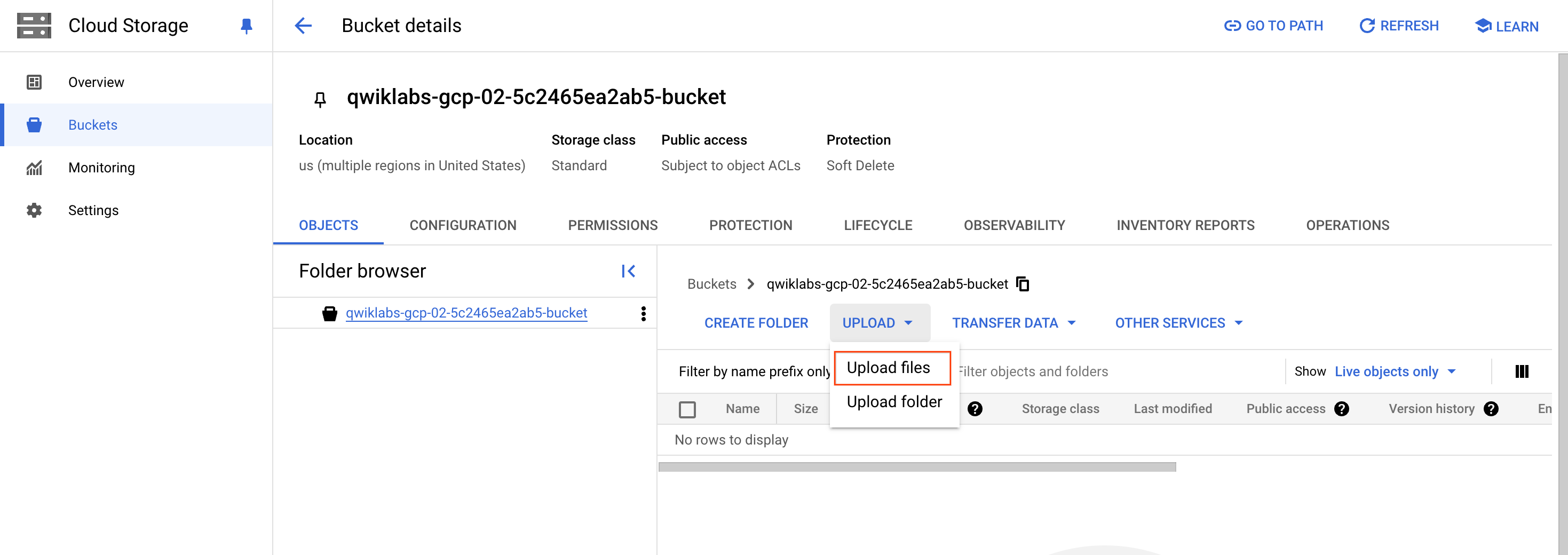
您将通过 APIs Explorer 要求 Cloud Vision API 分析图片。首先,向存储桶中添加一张图片,供其进行分析。您可以使用自己的图片,也可以将下面的图片下载到计算机并保存为 demo-image.jpg。
点击检查我的进度,验证您已完成的任务。如果您成功在存储桶中上传了图片,系统会显示一个评估分数。
在文件上传完毕并列在存储桶中以后,请按照以下步骤公开共享图片:
点击检查我的进度,验证您已完成的任务。如果您成功将上传的图片设置为允许公开访问,系统会显示一个评估分数。
您应该会看到该图片现在允许公开访问。现在就可以使用 APIs Explorer 了。
依次点击导航菜单 > API 和服务。
点击 + 启用 API 和服务,搜索 Cloud Vision,然后从结果列表中选择 Cloud Vision API 并点击。
确保该 API 已启用,如果未启用,请点击启用。
打开 Cloud Vision - 试用此 API 链接。
这将打开一个新标签页并加载 APIs Explorer 页面。
您现在将位于 APIs Explorer 页面上。
images.annotate 方法。您可以在 Cloud Vision API 参考文档中查看所有 API 版本及其方法。
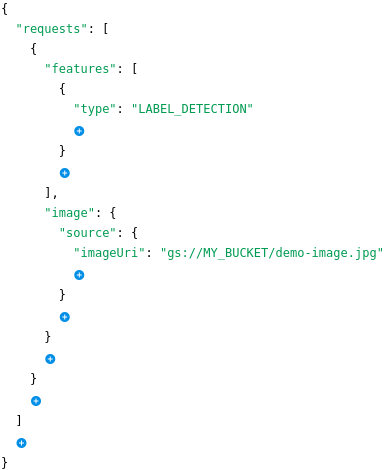
[Add Item]。对于“属性”,请选择“功能”。[Add Item] 和“类型”;选择旁边的 LABEL_DETECTION(标签检测)。gs://MY_BUCKET/demo-image.jpg
完成后,您的“请求正文”字段应如下所示:
在 APIs Explorer 控制台的右侧面板中,您可以看到使用 cURL、HTTP 和 JAVASCRIPT 调用 Cloud Vision API 的代码。
现在点击执行。
选择您的学生账号。
在下一个界面中,点击允许,以授予 APIs Explorer 访问权限。
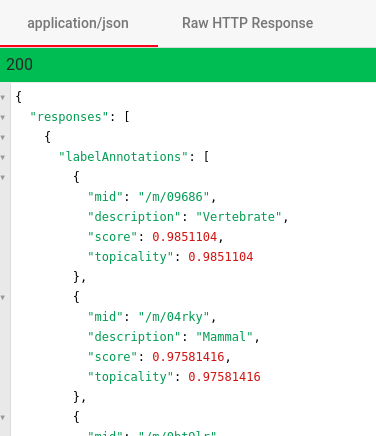
Cloud Vision API 对图片进行分析后得到的结果将显示在右侧面板中。结果的顶部应如下所示:
请尝试回答以下选择题,以加深对本实验所涉概念的理解。请尽您所能回答。
您已向 Cloud Vision API 服务发出了第一个 images.annotate 请求。
本实验是 Qwik Starts 系列实验的其中一项。通过这些实验,您可以亲自体验一下 Google Cloud 的诸多功能。请在实验目录中搜索“Qwik Starts”,找到您要参与的下一项实验!
…可帮助您充分利用 Google Cloud 技术。我们的课程会讲解各项技能与最佳实践,可帮助您迅速上手使用并继续学习更深入的知识。我们提供从基础到高级的全方位培训,并有点播、直播和虚拟三种方式选择,让您可以按照自己的日程安排学习时间。各项认证可以帮助您核实并证明您在 Google Cloud 技术方面的技能与专业知识。
完成实验后,请点击结束实验。您使用的账号和资源会从实验平台中移除。
系统会提示您为实验体验评分。请选择相应的评分星级,输入评论,然后点击提交。
星级的含义如下:
如果您不想提供反馈,可以关闭该对话框。
如果要留言反馈、提出建议或做出更正,请使用支持标签页。
本手册的最后更新时间:2024 年 11 月 4 日
本实验的最后测试时间:2024 年 11 月 4 日
版权所有 2026 Google LLC 保留所有权利。Google 和 Google 徽标是 Google LLC 的商标。其他所有公司名和产品名可能是其各自相关公司的商标。



此内容目前不可用
一旦可用,我们会通过电子邮件告知您

太好了!
一旦可用,我们会通过电子邮件告知您


一次一个实验
确认结束所有现有实验并开始此实验