GSP277

Ringkasan
Google APIs Explorer adalah alat yang memungkinkan Anda mengeksplorasi berbagai metode Google API tanpa menulis kode. Dengan APIs Explorer, Anda dapat:
- Menjelajahi API dan versi yang tersedia dengan cepat.
- Melihat metode yang tersedia untuk setiap API dan parameter yang didukungnya beserta dokumentasi inline.
- Menjalankan permintaan untuk semua metode dan melihat respons secara real time.
- Melakukan panggilan API yang berautentikasi dan berotorisasi.
- Menelusuri semua layanan, metode, dan permintaan terbaru Anda untuk menemukan sesuatu dengan cepat.
APIs Explorer menggunakan kunci API-nya sendiri setiap kali membuat permintaan. Saat Anda gunakan untuk membuat permintaan, APIs Explorer menampilkan sintaksis permintaan yang mencakup placeholder berlabel {YOUR_API_KEY}. Jika Anda ingin membuat permintaan yang sama di aplikasi, Anda harus mengganti placeholder ini dengan kunci API Anda sendiri.
Tujuan
- Membuat bucket Cloud Storage.
- Mengupload gambar ke Cloud Storage dan menjadikannya publik.
- Membuat permintaan ke Cloud Vision API dengan gambar tersebut.
Penyiapan dan persyaratan
Sebelum mengklik tombol Start Lab
Baca petunjuk ini. Lab memiliki timer dan Anda tidak dapat menjedanya. Timer yang dimulai saat Anda mengklik Start Lab akan menampilkan durasi ketersediaan resource Google Cloud untuk Anda.
Lab interaktif ini dapat Anda gunakan untuk melakukan aktivitas lab di lingkungan cloud sungguhan, bukan di lingkungan demo atau simulasi. Untuk mengakses lab ini, Anda akan diberi kredensial baru yang bersifat sementara dan dapat digunakan untuk login serta mengakses Google Cloud selama durasi lab.
Untuk menyelesaikan lab ini, Anda memerlukan:
- Akses ke browser internet standar (disarankan browser Chrome).
Catatan: Gunakan jendela Samaran (direkomendasikan) atau browser pribadi untuk menjalankan lab ini. Hal ini akan mencegah konflik antara akun pribadi Anda dan akun siswa yang dapat menyebabkan tagihan ekstra pada akun pribadi Anda.
- Waktu untuk menyelesaikan lab. Ingat, setelah dimulai, lab tidak dapat dijeda.
Catatan: Hanya gunakan akun siswa untuk lab ini. Jika Anda menggunakan akun Google Cloud yang berbeda, Anda mungkin akan dikenai tagihan ke akun tersebut.
Cara memulai lab dan login ke Konsol Google Cloud
-
Klik tombol Start Lab. Jika Anda perlu membayar lab, dialog akan terbuka untuk memilih metode pembayaran.
Di sebelah kanan terdapat panel Lab setup and access yang berisi hal-hal berikut:
- Tombol Open Google Cloud console
- Kredensial sementara (nama pengguna dan sandi) yang harus Anda gunakan untuk lab ini
- Informasi lain, jika diperlukan, untuk menyelesaikan lab ini
Perhatikan bahwa timer lab terletak di dekat bagian atas halaman, yang menampilkan waktu yang tersisa.
-
Klik Open Google Cloud console (atau klik kanan dan pilih Open Link in Incognito Window jika Anda menjalankan browser Chrome).
Lab akan menjalankan resource, lalu membuka tab lain yang menampilkan halaman Sign in.
Tips: Atur tab di jendela terpisah secara berdampingan.
Catatan: Jika Anda melihat dialog Choose an account, klik Use Another Account.
-
Jika perlu, salin Username di bawah dan tempel ke dialog Sign in.
{{{user_0.username | "Username"}}}
Anda juga dapat menemukan Username di panel Lab setup and access.
-
Klik Next.
-
Salin Password di bawah dan tempel ke dialog Welcome.
{{{user_0.password | "Password"}}}
Anda juga dapat menemukan Password di panel Lab setup and access.
-
Klik Next.
Penting: Anda harus menggunakan kredensial yang diberikan lab. Jangan menggunakan kredensial akun Google Cloud Anda.
Catatan: Penggunaan akun Google Cloud sendiri untuk lab ini mungkin dikenai biaya tambahan.
-
Klik untuk melanjutkan ke halaman berikutnya:
- Setujui persyaratan dan ketentuan.
- Jangan tambahkan opsi pemulihan atau autentikasi 2 langkah (karena ini akun sementara).
- Jangan daftar uji coba gratis.
Setelah beberapa saat, Konsol Google Cloud akan terbuka di tab ini.
Catatan: Untuk mengakses produk dan layanan Google Cloud, klik Navigation menu atau ketik nama layanan atau produk di kolom Search.

Tugas 1. Membuat bucket Cloud Storage
- Di Konsol Cloud, buka Cloud Storage > Buckets.
- Klik Create bucket.
- Beri bucket tersebut nama yang unik.
Jangan sertakan informasi sensitif pada nama bucket karena namespace bucket bersifat global dan dapat dilihat publik. Misalnya, -bucket.
- Klik Choose how to control access to objects.
- Hapus centang Enforce public access prevention on this bucket.
- Pilih kontrol akses Fine-grained.
- Klik Create.
Menguji tugas yang sudah selesai
Klik Periksa progres saya untuk memverifikasi tugas yang telah dikerjakan. Jika berhasil membuat bucket Cloud Storage, Anda akan melihat skor penilaian.
Membuat bucket Cloud Storage.
Tugas 2. Mengupload gambar
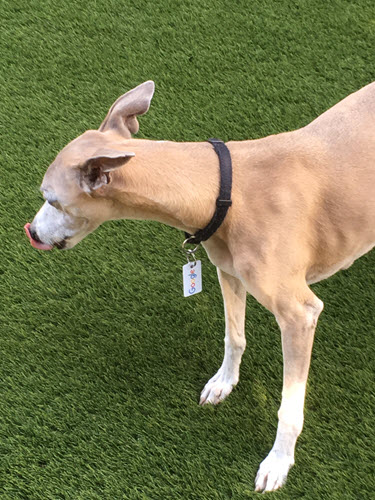
Anda akan meminta Cloud Vision API menganalisis gambar melalui APIs Explorer. Pertama, tambahkan gambar ke bucket untuk dianalisis. Anda dapat menggunakan gambar Anda sendiri, atau mendownload gambar di bawah ke komputer dan menyimpannya sebagai demo-image.jpg.
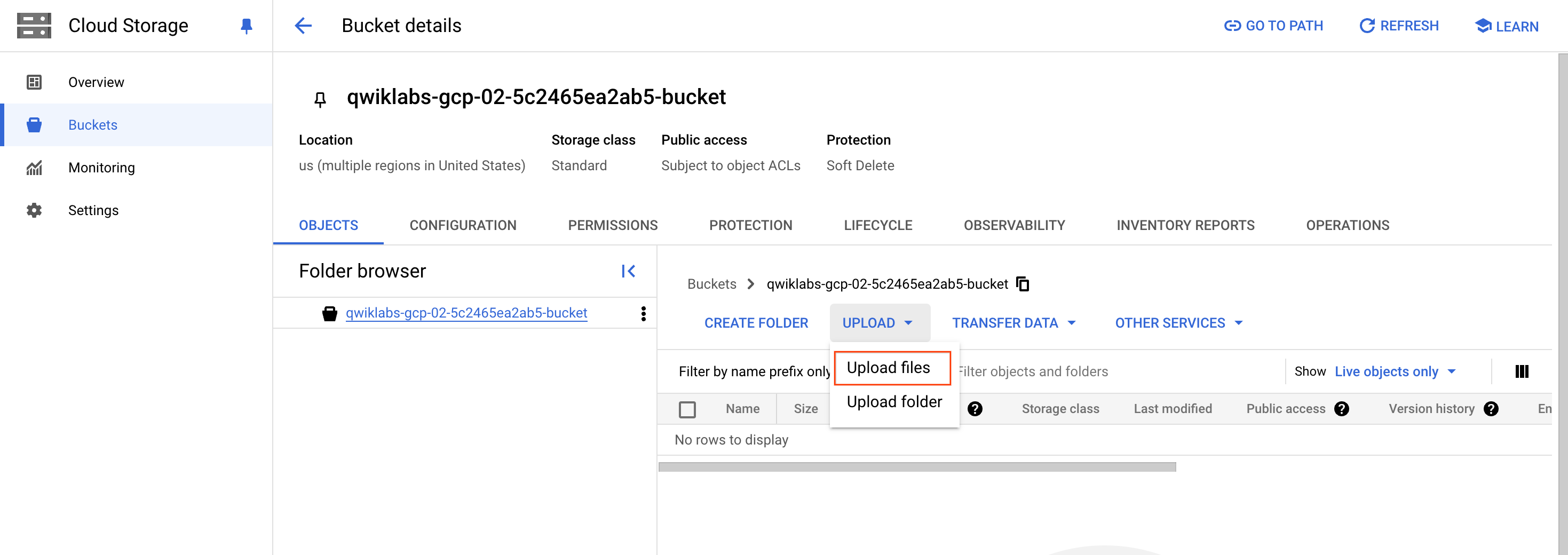
- Di bucket, klik Upload > Upload Files, lalu pilih file demo-image.jpg yang telah disimpan.
Menguji tugas yang sudah selesai
Klik Periksa progres saya untuk memverifikasi tugas yang telah dikerjakan. Jika berhasil mengupload gambar ke bucket penyimpanan, Anda akan melihat skor penilaian.
Mengupload gambar ke bucket penyimpanan (demo-image.jpg).
Setelah file diupload dan tercantum di bucket, bagikan gambar secara publik dengan mengikuti langkah-langkah berikut:
- Klik menu tambahan objek berupa tiga titik vertikal yang terkait dengan gambar tersebut.
- Pilih Edit access dari menu drop-down.
- Di overlay yang muncul, klik tombol + Add entry.
- Tambahkan izin untuk allUsers.
- Pilih Public untuk Entity.
- Masukkan allUsers untuk Name.
- Pilih Reader untuk Access.
- Klik Save.
Menguji tugas yang sudah selesai
Klik Periksa progres saya untuk memverifikasi tugas yang telah dikerjakan. Jika berhasil membuat gambar yang diupload dapat diakses secara publik, Anda akan melihat skor penilaian.
Membuat gambar yang diupload dapat diakses secara publik.
Anda akan melihat bahwa gambar tersebut kini bersifat publik. Anda siap untuk menggunakan APIs Explorer.
Tugas 3. Membuat permintaan ke layanan Cloud Vision API
-
Buka Navigation menu > APIs & Services.
-
Klik + ENABLE APIS AND SERVICES, cari Cloud Vision, lalu pilih Cloud Vision API dari daftar hasil.
-
Pastikan API sudah aktif. Jika belum, klik Enable.
-
Buka link Cloud Vision - Try this API.
Tindakan ini akan membuka tab baru yang memuat halaman APIs Explorer.
Anda sekarang berada di halaman APIs Explorer.
Catatan: Penggunaan metode images.annotate dari Cloud Vision API dapat dilihat di bawah. Anda dapat melihat semua versi API dan metodenya di referensi Cloud Vision API.
- Klik di dalam kurung kurawal di kolom Request body.
- Ketika diminta, pilih properti "requests".
Level selanjutnya akan muncul.
- Klik di dalam kurung, klik ikon tanda plus biru, lalu pilih
[Add Item] dan properti "features".
- Di dalam "features", klik di dalam kurung kurawal, klik ikon tanda plus biru, pilih
[Add Item], pilih "type", lalu pilih LABEL_DETECTION di sampingnya.
- Anda akan melihat ikon plus biru di akhir blok "features". Di situ, Anda dapat menambahkan "image", lalu tambahkan "source" dan "imageUri".
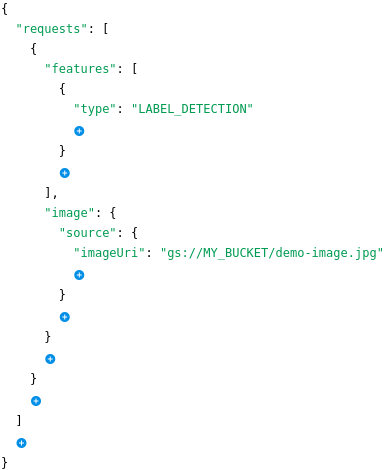
- Di samping "imageUri", masukkan jalur ke file gambar di bucket.
Jalur terlihat seperti ini:
gs://MY_BUCKET/demo-image.jpg
Setelah selesai, kolom Request body akan terlihat seperti ini:
- Centang kotak Google OAuth 2.0 dan API key di bagian Credentials.
Catatan: Untuk melihat FAQ Kredensial, klik ikon tanda tanya di samping judul Kredensial.
-
Di panel kanan konsol APIs Explorer, Anda dapat melihat panggilan Cloud Vision API dengan cURL, HTTP, dan JAVASCRIPT.
-
Sekarang klik Execute.
-
Pilih akun Anda sebagai peserta.
-
Di layar berikutnya, klik Allow untuk memberi APIs Explorer akses.
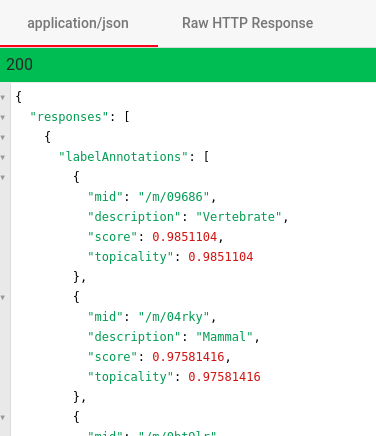
Hasil analisis Cloud Vision API terhadap gambar akan ditampilkan di bagian bawah panel kanan. Bagian atas hasil akan terlihat seperti ini:
Tugas 4. Menguji pemahaman
Coba pertanyaan pilihan ganda ini untuk memperkuat pemahaman Anda tentang konsep lab ini. Jawab pertanyaan tersebut sebaik mungkin.
Selamat!
Anda telah membuat permintaan images.annotate pertama ke layanan Cloud Vision API.
Ikuti lab berikutnya
Lab ini merupakan bagian dari rangkaian lab yang disebut Qwik Start. Rangkaian lab ini dirancang untuk memberi Anda kesempatan untuk mencoba banyak fitur yang tersedia di Google Cloud. Cari "Qwik Start" di katalog lab untuk menemukan lab berikutnya yang ingin Anda ikuti.
Langkah berikutnya untuk belajar lebih lanjut
Sertifikasi dan pelatihan Google Cloud
...membantu Anda mengoptimalkan teknologi Google Cloud. Kelas kami mencakup keterampilan teknis dan praktik terbaik untuk membantu Anda memahami dengan cepat dan melanjutkan proses pembelajaran. Kami menawarkan pelatihan tingkat dasar hingga lanjutan dengan opsi on demand, live, dan virtual untuk menyesuaikan dengan jadwal Anda yang sibuk. Sertifikasi membantu Anda memvalidasi dan membuktikan keterampilan serta keahlian Anda dalam teknologi Google Cloud.
Mengakhiri lab Anda
Setelah Anda menyelesaikan lab, klik End Lab. Akun dan resource yang Anda gunakan dipindahkan dari platform lab.
Anda akan diberi kesempatan untuk menilai pengalaman menggunakan lab. Pilih jumlah bintang yang sesuai, ketik komentar, lalu klik Submit.
Makna jumlah bintang:
- 1 bintang = Sangat tidak puas
- 2 bintang = Tidak puas
- 3 bintang = Netral
- 4 bintang = Puas
- 5 bintang = Sangat puas
Anda dapat menutup kotak dialog jika tidak ingin memberikan masukan.
Untuk masukan, saran, atau koreksi, gunakan tab Support.
Manual Terakhir Diperbarui: 4 November 2024
Lab Terakhir Diuji: 4 November 2024
Hak cipta 2026 Google LLC. Semua hak dilindungi undang-undang. Google dan logo Google adalah merek dagang dari Google LLC. Semua nama perusahaan dan produk lain mungkin adalah merek dagang masing-masing perusahaan yang bersangkutan.








